GPT-Image-2.5 Sunburst in Tripo: crea riferimenti 3D migliori
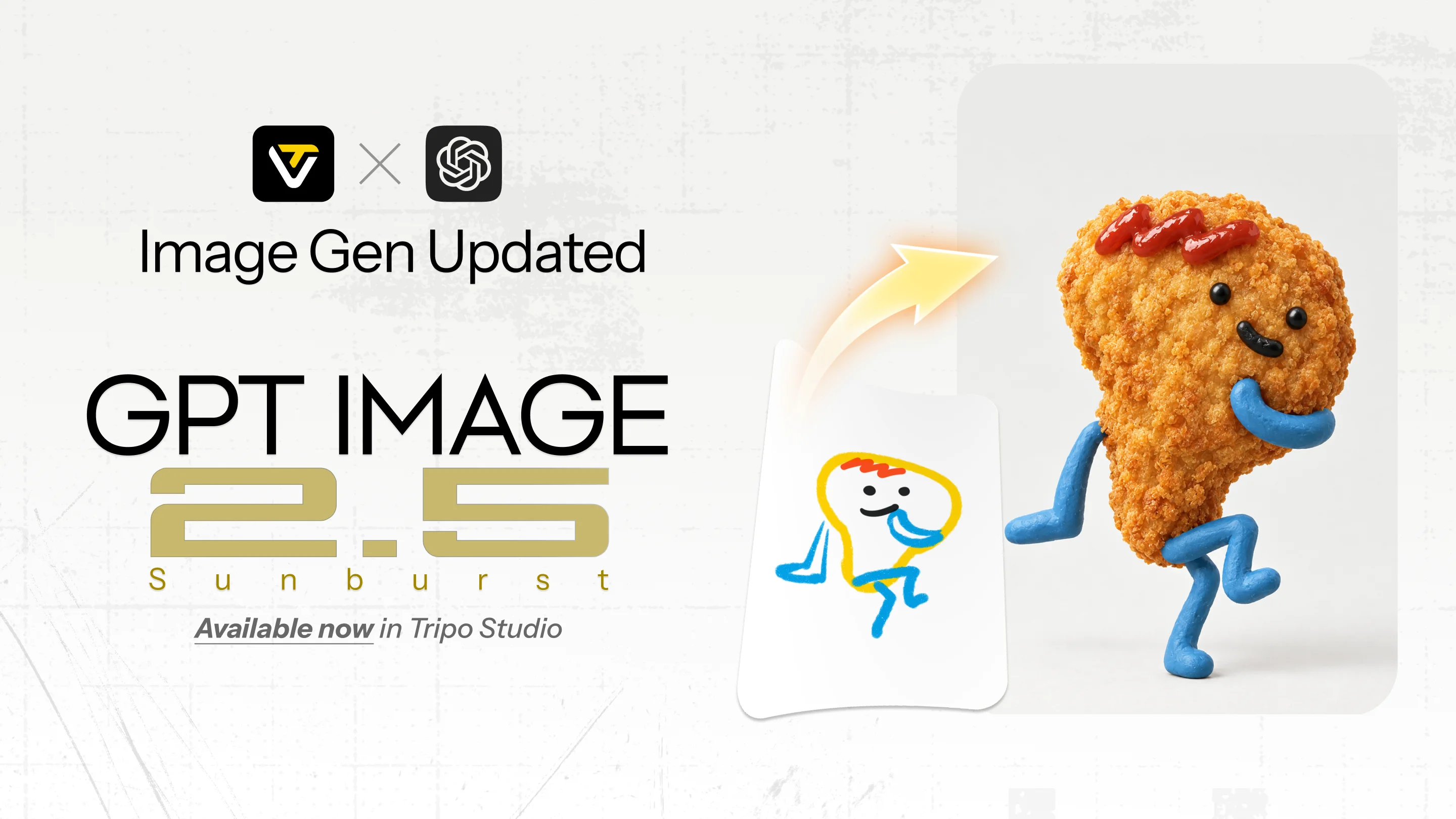
GPT-Image-2.5 Sunburst è ora disponibile in Tripo Studio per la generazione e la modifica di immagini. Il miglioramento di dettagli, illuminazione, fedeltà al riferimento e precisione delle modifiche offre ai creator una base più solida per ottenere immagini adatte al 3D.
Tripo trasforma queste capacità visive in un flusso di lavoro 3D integrato. I template incorporati aiutano i creator a preparare personaggi, oggetti, scene e concept stampabili per specifiche attività successive, senza dover partire soltanto da un prompt vuoto.
I creator possono generare e perfezionare un'immagine, produrre viste multiple, isolare singoli asset e trasferire i risultati selezionati nella generazione di modelli 3D senza uscire da Tripo Studio.
Prova GPT-Image-2.5 Sunburst in Tripo Image Gen
Quali sono le novità di GPT-Image-2.5 Sunburst?
GPT-Image-2.5 Sunburst fa parte della più recente famiglia di modelli OpenAI per la generazione e la modifica di immagini, annunciata l'8 settembre 2026. Rispetto alla generazione precedente, migliora i dettagli dell'immagine, l'illuminazione, la conservazione del riferimento, la precisione delle modifiche, la coerenza tra più iterazioni, il rispetto delle istruzioni e la velocità di generazione.
Questi miglioramenti facilitano la conservazione del soggetto desiderato prima di utilizzare l'immagine come riferimento 3D. Consulta la presentazione ufficiale di OpenAI per l'annuncio del modello e le dimostrazioni.
Perché usare GPT-Image-2.5 Sunburst in Tripo?
Un'immagine visivamente accattivante non è sempre un riferimento utile per la generazione 3D. Alcune parti importanti potrebbero essere nascoste, un personaggio potrebbe avere una posa inadatta oppure una scena potrebbe contenere diversi oggetti da trasformare in asset separati.
Tripo risponde a queste esigenze con template progettati per le attività 3D più comuni. I creator possono scegliere un flusso di lavoro per creare personaggi, modelli in T-pose, asset di scena, statuette, concept stampabili o varianti coerenti nello stile, quindi fornire un prompt testuale, un'immagine di riferimento o entrambi.
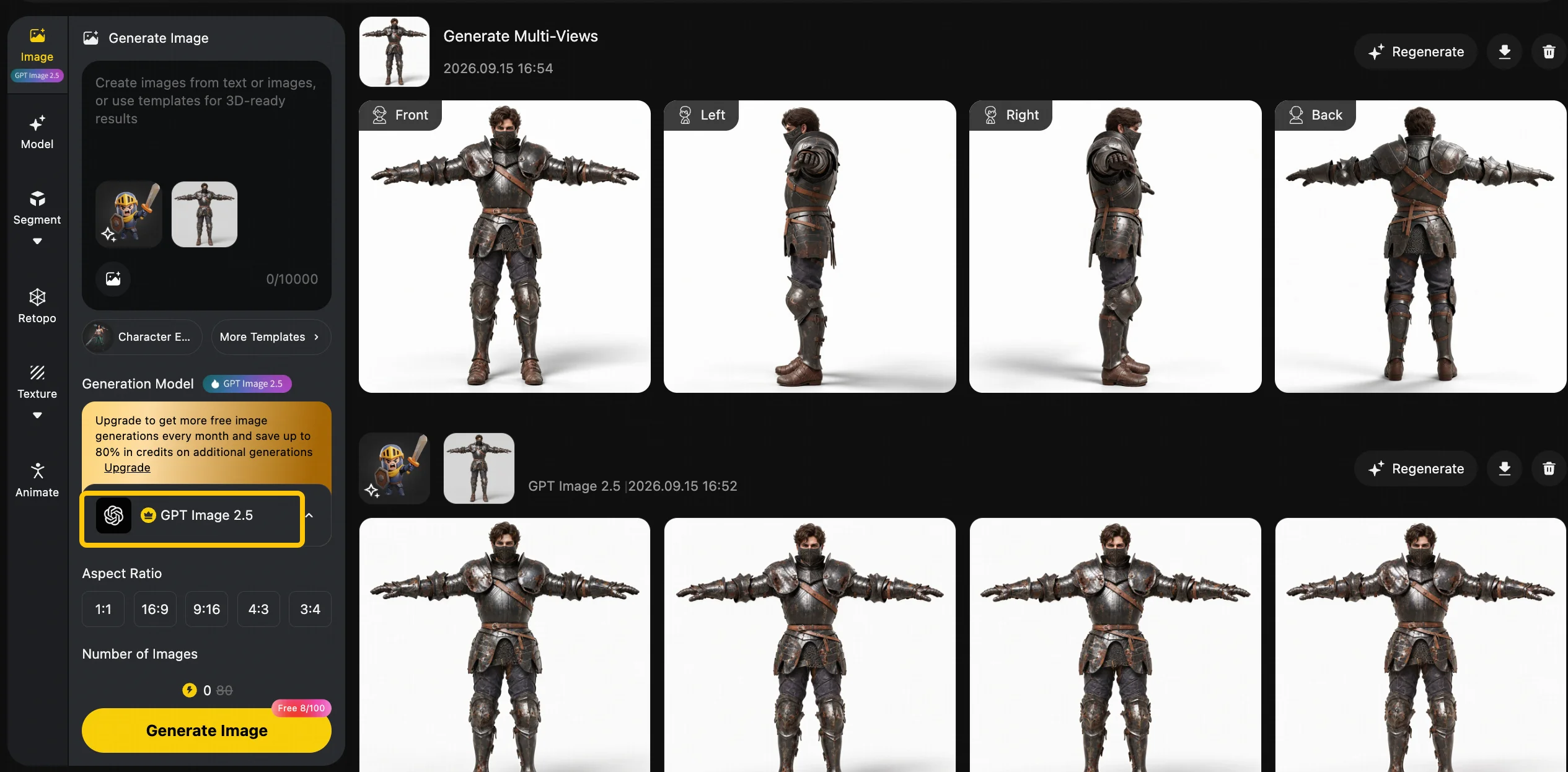
Nello stesso spazio di lavoro, i creator possono perfezionare un risultato con Edit Image, generare viste multiple, isolare elementi con Cutout oppure trasferire le immagini selezionate nella generazione di modelli 3D.
Con GPT-Image-2.5 Sunburst, le funzioni di Tripo per la generazione e la modifica di immagini sono ora più potenti e offrono risultati migliori per la successiva generazione 3D e la post-elaborazione.
Scegli un template per la tua attività 3D
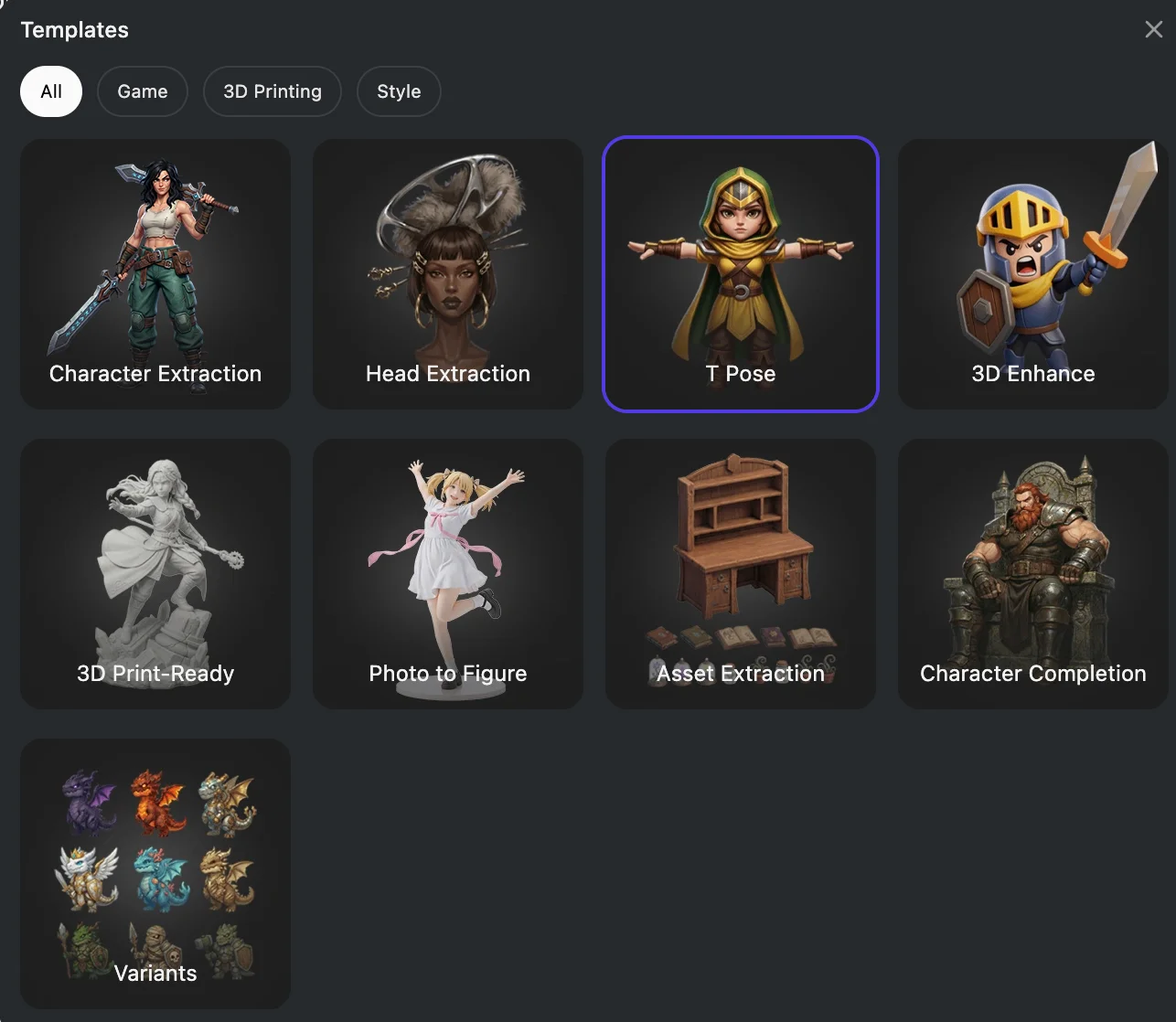
Tripo Image Gen offre template pensati per specifici flussi di lavoro 3D, tra cui Character Extraction, Head Extraction, T Pose, Character Completion, Variants, 3D Enhance, 3D Print-Ready, Photo to Figure e Asset Extraction. Ogni template include un prompt preconfigurato e ottimizzato appositamente per le attività 3D. Basta scegliere quello più adatto al proprio obiettivo.
| Template | Funzione |
|---|---|
| Character Extraction | Estrae parti del personaggio, come testa, corpo e accessori, in elementi separati per la generazione 3D individuale |

| Head Extraction | Estrae la testa e migliora la precisione dei dettagli del volto per ottenere risultati 3D migliori per testa e viso |

| T Pose | Converte un personaggio in una T-pose standard per il rigging e l'animazione |

| Character Completion | Completa le parti mancanti per ricostruire un personaggio intero partendo da un riferimento parziale |
| Variants | Crea più varianti coerenti nello stile per esplorare diverse direzioni creative |
| 3D Enhance | Aumenta la percezione della profondità con un rendering in stile 3D per migliorare i risultati della generazione 3D |
| 3D Print-Ready | Crea uno stile a modello bianco ad alto contrasto che migliora la precisione geometrica per la stampa 3D |
| Photo to Figure | Converte una foto in un personaggio stilizzato da statuetta |
| Asset Extraction | Estrae elementi della scena, come oggetti di scena e componenti ambientali, per costruire rapidamente una scena 3D |
Gli esempi seguenti mostrano come i template rielaborano un input per diversi obiettivi 3D. Nei flussi di lavoro dedicati ai personaggi, possono isolare i dettagli del volto, preparare un corpo intero per il rigging o ricostruire le strutture mancanti prima della generazione.
I template possono anche modificare il modo in cui un asset viene presentato o suddiviso. Variants esplora direzioni correlate, 3D Enhance rafforza gli indizi di profondità, 3D Print-Ready mette in risalto una geometria leggibile, Photo to Figure crea un'interpretazione pronta per l'esposizione e Asset Extraction separa gli elementi della scena per modellarli singolarmente.




Una volta che il template ha adattato il riferimento al risultato desiderato, l'immagine può seguire lo stesso flusso di lavoro integrato: revisione, perfezionamento, aggiunta di viste quando utile e generazione dell'asset 3D.
Dall'immagine di riferimento al 3D in Tripo
Tripo Image Gen supporta la generazione basata sul testo, la generazione da immagini di riferimento, la modifica delle immagini e i template specifici per ogni attività.
1. Definisci l'asset e scegli un template
Stabilisci se l'asset finale sarà un personaggio, un insieme di parti separate del personaggio, un oggetto di scena, una collezione coordinata o un concept stampabile. Scegli quindi il template Tripo più adatto al risultato desiderato.
2. Aggiungi un prompt testuale e un'immagine di riferimento
I creator possono inserire una descrizione testuale direttamente nel pannello di generazione delle immagini. Possono anche caricare un'immagine e combinarla con il testo. L'immagine caricata può fungere da riferimento visivo o da soggetto da modificare.
Per la generazione basata sul testo, descrivi chiaramente il soggetto desiderato. Per la generazione o la modifica guidata da immagini, carica un'immagine come riferimento o soggetto da modificare e abbinala a un prompt testuale.
3. Genera e controlla l'immagine
Genera l'immagine e verifica che corrisponda al concept o al riferimento desiderato prima di procedere con la modifica, la generazione di viste multiple, Cutout o la generazione 3D.
4. Perfeziona il risultato con Edit Image
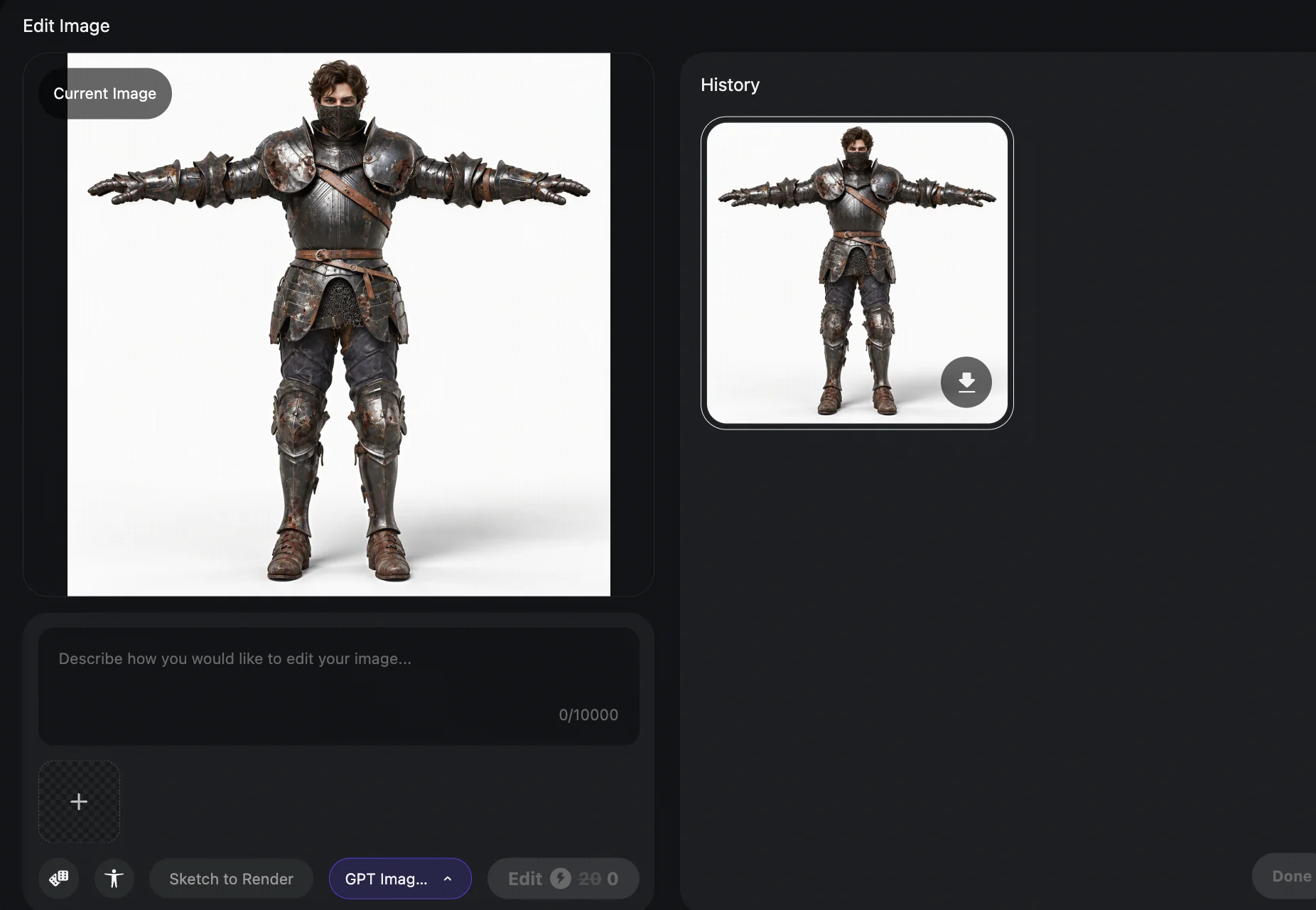
La funzione Edit Image di Tripo supporta modifiche guidate dal testo e da riferimenti quando un'immagine generata è complessivamente adatta, ma una determinata area richiede ancora una correzione.
GPT-Image-2.5 Sunburst è progettato per apportare modifiche mirate conservando una porzione maggiore del soggetto e della composizione circostanti.
5. Genera più viste quando necessario
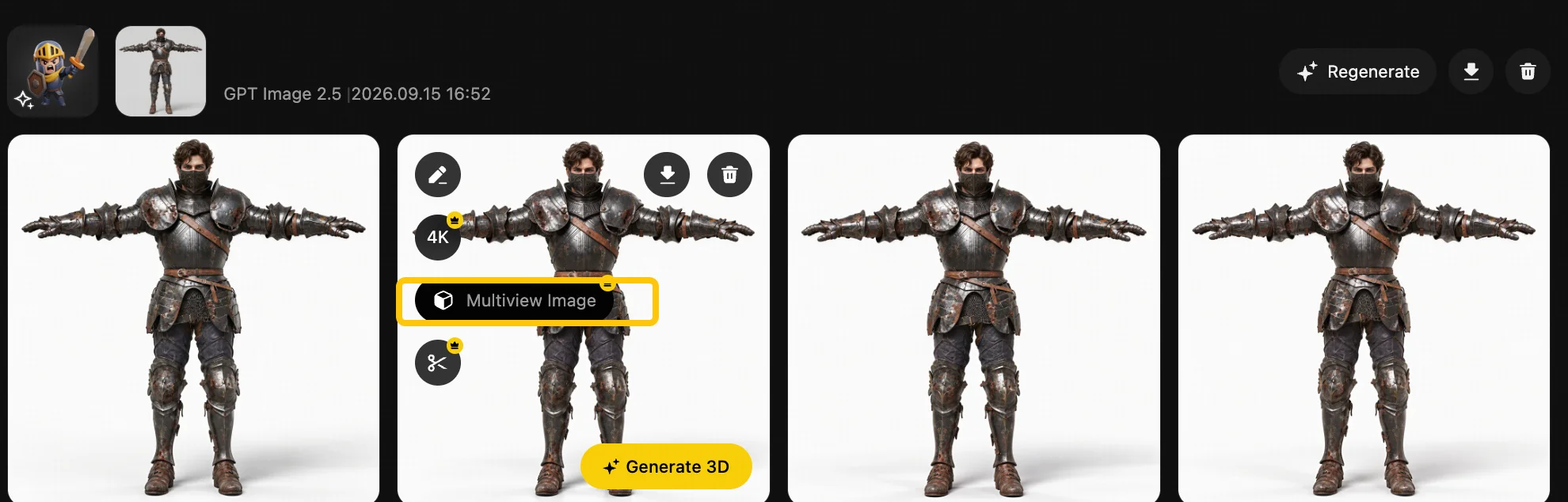
Una singola immagine potrebbe non mostrare il profilo laterale, il design posteriore, la profondità o altri dettagli strutturali. Generate Multi-Views crea riferimenti frontali, da sinistra, da destra e posteriori che possono fornire ulteriori informazioni visive per migliorare la generazione 3D.
6. Converti il riferimento in 3D
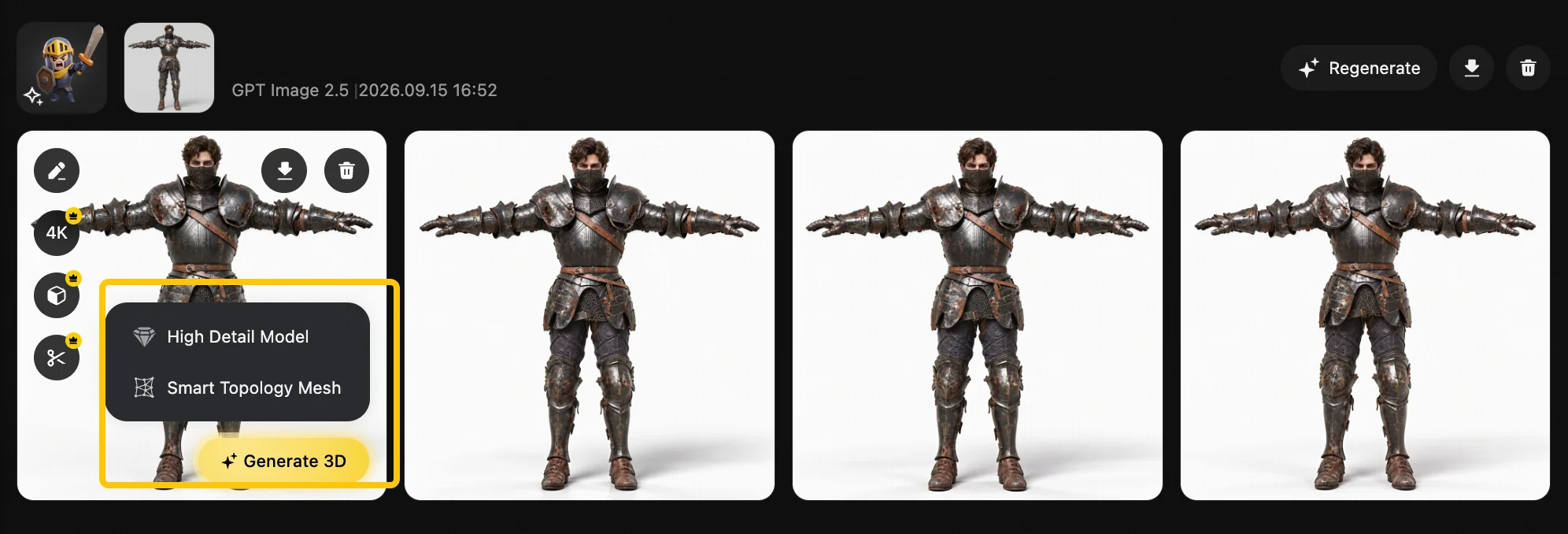
Quando il riferimento è pronto, fai clic su Generate 3D per trasferirlo direttamente nel flusso di generazione dei modelli di Tripo.
Tripo supporta la generazione di modelli da una singola immagine o da riferimenti con viste multiple. Il modello generato appare nel pannello degli asset per l'anteprima e le elaborazioni successive. Per un gruppo di immagini preparate, Batch to 3D può convertire fino a 10 immagini contemporaneamente.
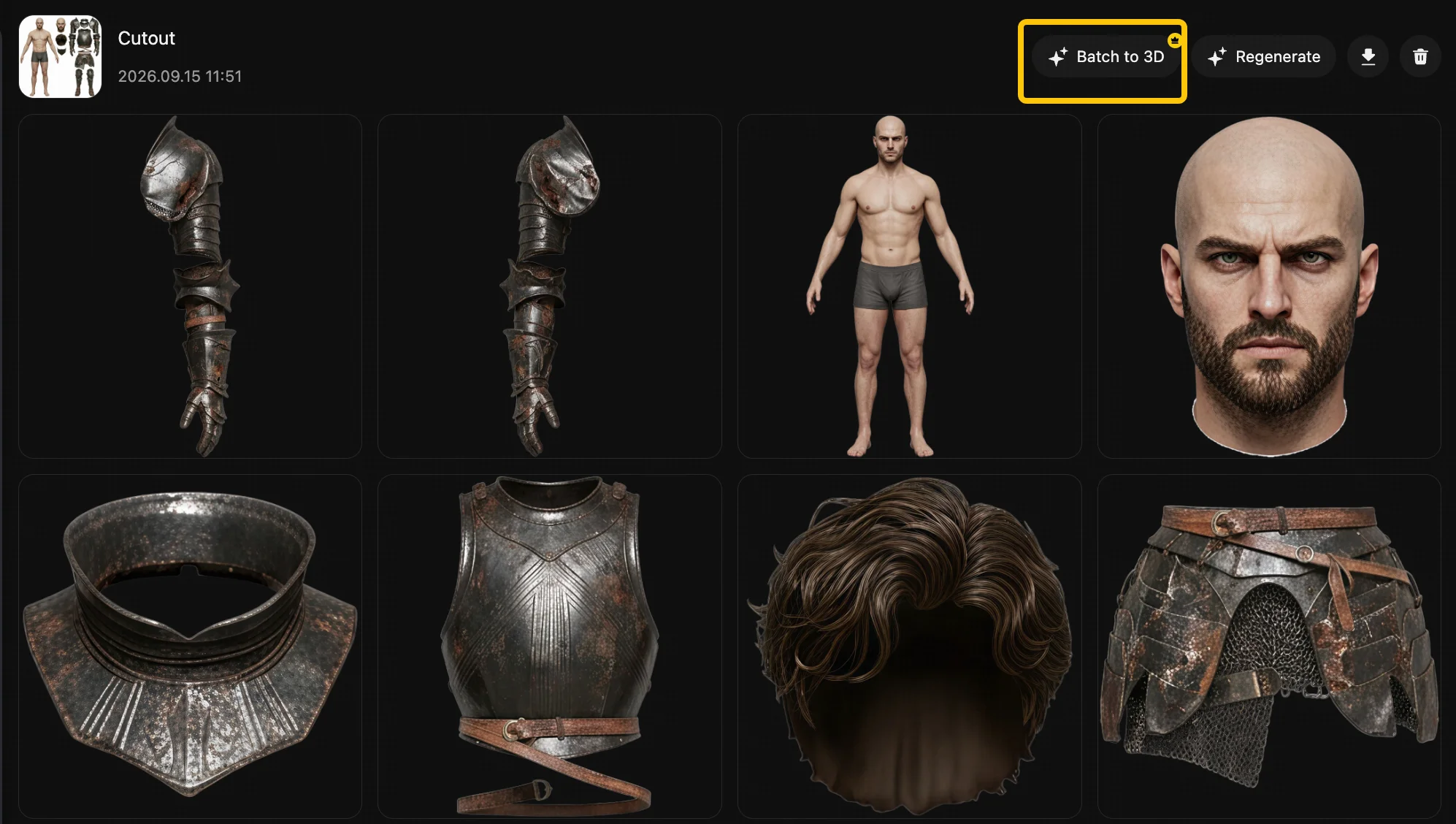
Il percorso completo è il seguente: definire l'asset, scegliere un template, generare o caricare un riferimento, controllarlo, perfezionarlo, aggiungere viste quando necessario e convertire il risultato in 3D.
Sei flussi di lavoro pratici con GPT-Image-2.5 Sunburst e Tripo
| Flusso di lavoro | Passaggi | Quando usarlo |
|---|---|---|
| Flusso per personaggi | Concept del personaggio -> Character Extraction -> Edit Image -> Cutout -> Batch to 3D -> assemblaggio DCC | Crea parti separate del personaggio, come testa, corpo, arti e accessori, da assemblare successivamente. |
| Flusso per personaggi pronti per il rigging | Immagine del personaggio -> T Pose -> Smart Mesh -> Rig -> Animate | Prepara un personaggio umanoide completo per il rigging e l'animazione. |
| Asset per scene di gioco | Concept della scena -> Asset Extraction -> Cutout -> Batch to 3D -> DCC Bridge -> assemblaggio della scena | Separa oggetti di scena ed elementi ambientali in singoli asset 3D per una scena più ampia. |
| Stampa 3D | Immagine di riferimento -> 3D Print-Ready -> Multi-view Gen -> HD Model -> DCC to Bambu or Export | Prepara un riferimento incentrato sulla geometria per un flusso di stampa, quindi controlla il modello generato prima dell'uso in produzione. |
| Dalla foto alla statuetta | Foto -> Photo to Figure -> Multi-view Gen -> HD Model -> DCC to Bambu or Export | Trasforma un ritratto o una fotografia a figura intera in un concept di statuetta stilizzata prima della generazione 3D. |
| Collezione coerente nello stile | Immagine di riferimento -> Variants -> Cutout -> Select References -> Batch to 3D | Crea un set di oggetti di scena, giocattoli o altri asset che condividono una direzione visiva coerente. |
Inizia a creare con GPT-Image-2.5 Sunburst in Tripo
Scegli un template Tripo in base all'asset 3D desiderato, genera o perfeziona il riferimento con GPT-Image-2.5 Sunburst e prosegui con la generazione di viste multiple o del modello 3D nello stesso spazio di lavoro.