Caso studio di un workflow professionale: dal concept art al motore di gioco in un solo giorno
1. Panoramica del progetto
| Voce del progetto | Dettagli |
|---|---|
| Ambito | Pipeline completa per un personaggio pronto per il gioco: dal concept art all’integrazione in Unreal Engine |
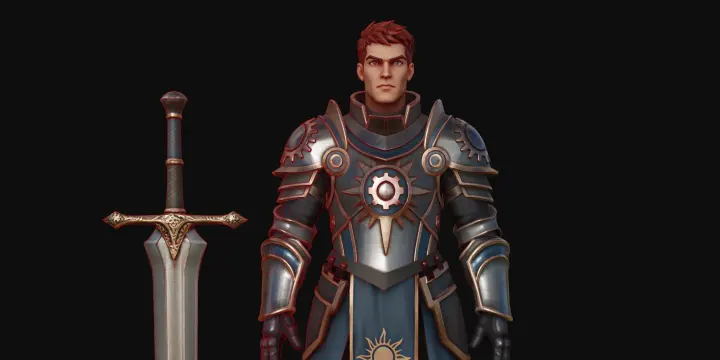
| Asset dimostrativo | Cavaliere stilizzato, set di armatura modulare |
| Durata complessiva | 1 giornata lavorativa, un solo artista |
| Tempi tradizionali | Da diversi giorni a diverse settimane, con più specialisti al lavoro in parallelo |
| Budget poligonale finale | Meno di 30K triangoli complessivi, topologia a quad |
| Moduli Tripo utilizzati | Image Generation (Asset Extraction, Head Extraction, 3D Enhance) · Smart Mesh P2.0 (Quad) · Texture Generation (4K / 8K) · Texture Edit · PBR Processing · DCC Bridge |
| Stack DCC | Maya (assemblaggio, UV) · Marmoset (baking) · Substance Painter (rifinitura) · Unreal Engine (integrazione) |
| Valore principale | Accorcia il percorso dal concept all’asset texturizzato, così gli artisti senior possono dedicarsi alla rifinitura artistica invece che al blockout e alla texturizzazione di base ripetitivi |
| Crediti utilizzati | 600+ |
Punto chiave. Tripo non sostituisce l’artista specializzato in personaggi. Si occupa delle fasi operative e ripetitive al centro della pipeline — mesh di base, topologia pulita e prima versione delle texture — lasciando all’artista più tempo per il lavoro creativo che conta davvero.
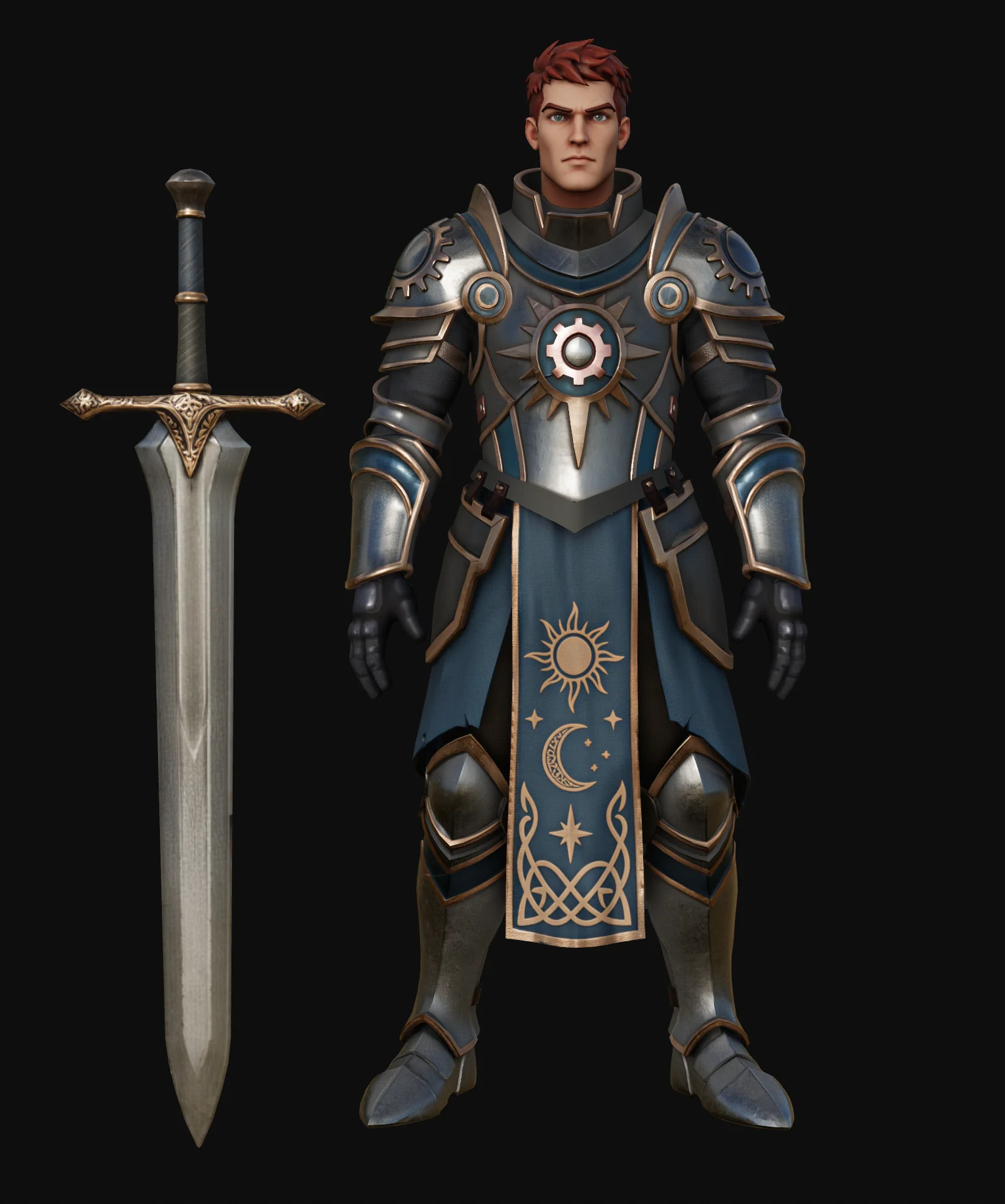
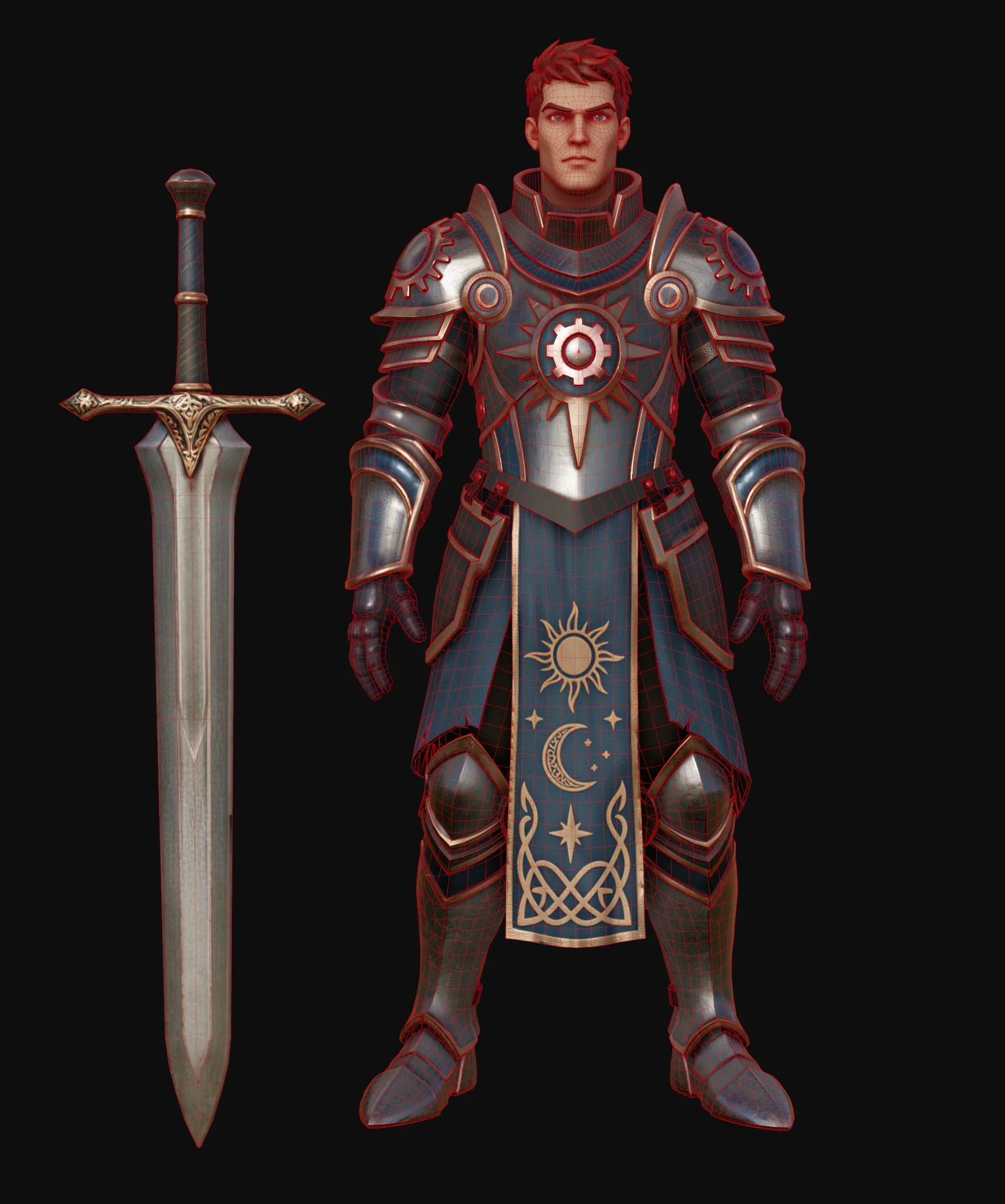
2. La sfida
La produzione tradizionale di un personaggio è una lunga sequenza di fasi, ognuna delle quali può richiedere uno specialista.
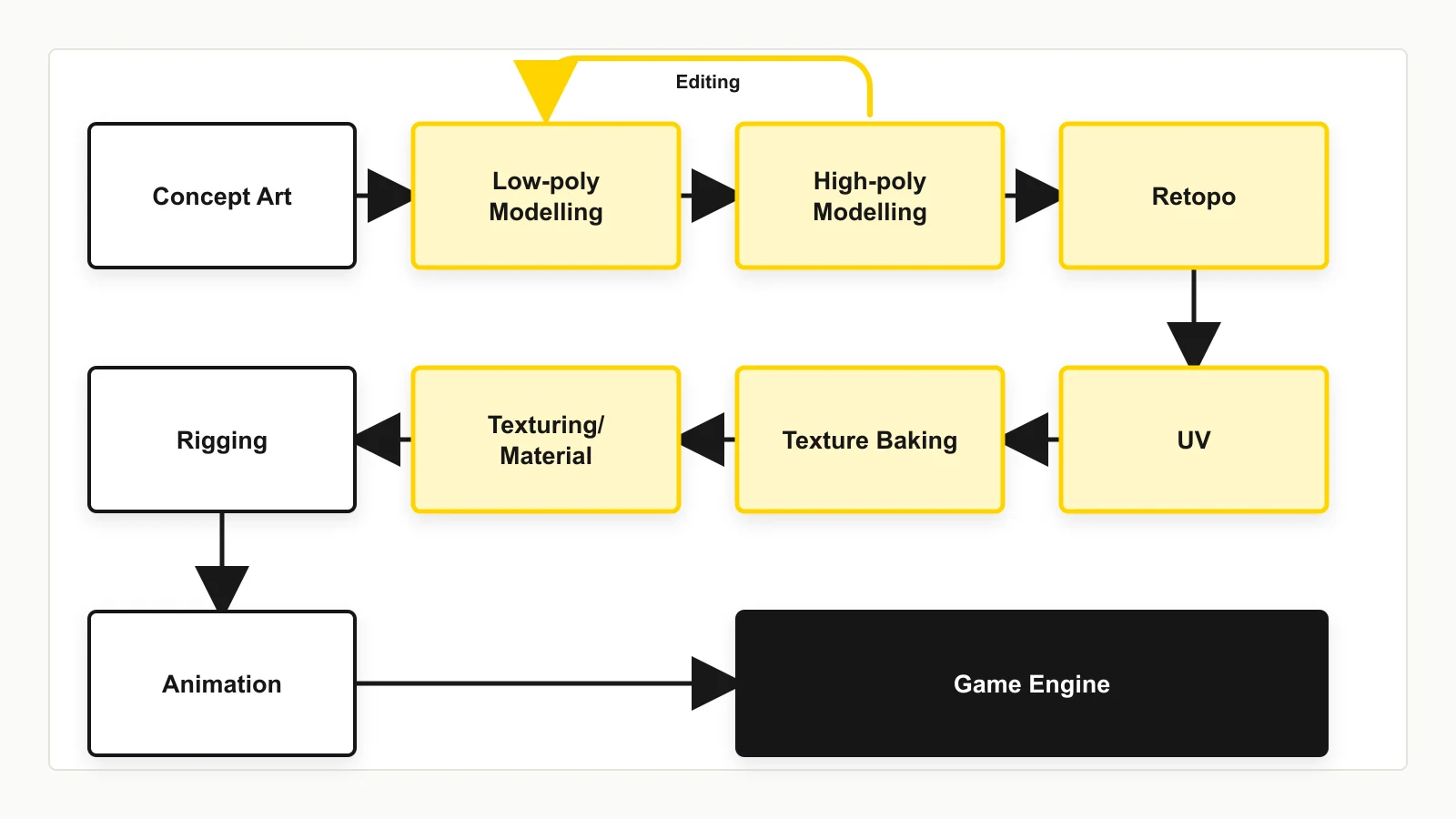
Concept art → Blockout → Scultura high-poly → Retopologia → UV →
Baking → Texturizzazione → Configurazione dei materiali → Rigging → Integrazione nel motore
Da questa struttura emergono tre problemi fondamentali:
Gran parte dei costi ricade sul lavoro meno creativo. Modellare la forma di base ed eseguire la retopologia assorbe una quota sproporzionata delle tempistiche, pur aggiungendo poco valore artistico. Sono fasi preparatorie necessarie, non il risultato creativo.
Le dipendenze tra le fasi ostacolano le iterazioni. La texturizzazione deve attendere gli UV, che a loro volta dipendono dalla retopologia. Una modifica tardiva alla silhouette o al materiale può quindi annullare diversi giorni di lavoro successivo. I team finiscono per evitare i cambiamenti invece di esplorare liberamente le alternative.
Aumentare il personale è l’unico modo per scalare. Accorciare le tempistiche in modo convenzionale significa aggiungere specialisti per concept, high-poly e texture; questo aumenta i costi di coordinamento e rende difficile per i team piccoli competere sul numero di asset prodotti.
È la domanda a cui risponde questo caso studio: per un artista professionista che sa già svolgere tutte queste fasi, dove offre davvero valore uno strumento di generazione 3D basato sull’IA?
3. Soluzione tecnica
3.1 La pipeline rivista
Tripo riunisce blockout, modellazione high-poly, retopologia e texturizzazione di base in un unico passaggio di generazione. Il lavoro dell’artista si concentra così su due momenti decisivi: la direzione artistica all’inizio e la rifinitura con la finalizzazione tecnica alla fine.
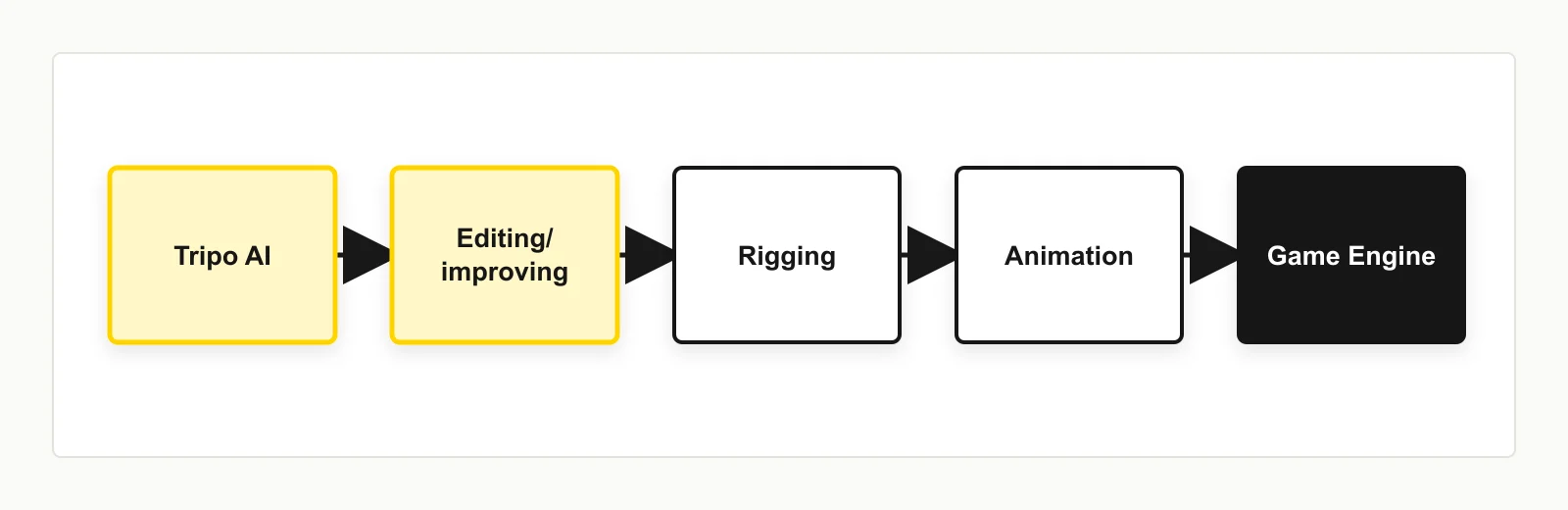
3.2 Principi fondamentali del workflow
Generazione per componenti invece che monolitica. Generare una sola mesh da una sola immagine è rapido e spesso sufficiente per i prop. Per un personaggio con materiali diversi e requisiti di dettaglio variabili, conviene invece separare il concept in componenti prima della generazione: ogni parte avrà un proprio budget di poligoni, una texture dedicata e un ciclo di iterazione indipendente.
La qualità dell’immagine di riferimento determina la qualità del risultato. La mesh e le texture generate ereditano le informazioni geometriche e materiche presenti nell’immagine. Preparare con cura il riferimento — silhouette chiara, dettagli leggibili e indicazioni visive di materiali PBR — è quindi la scelta che incide di più sull’intera pipeline.
La topologia a quad come base per le fasi successive. Una mesh triangolata è difficile da modificare, rendere simmetrica o sottoporre di nuovo a unwrapping UV. Una mesh a quad con una topologia conforme agli standard del settore rende pratico il passaggio dallo strumento di IA al software DCC ed è la base di tutto ciò che avviene nella fase C.
Fase A · Concept e riferimenti
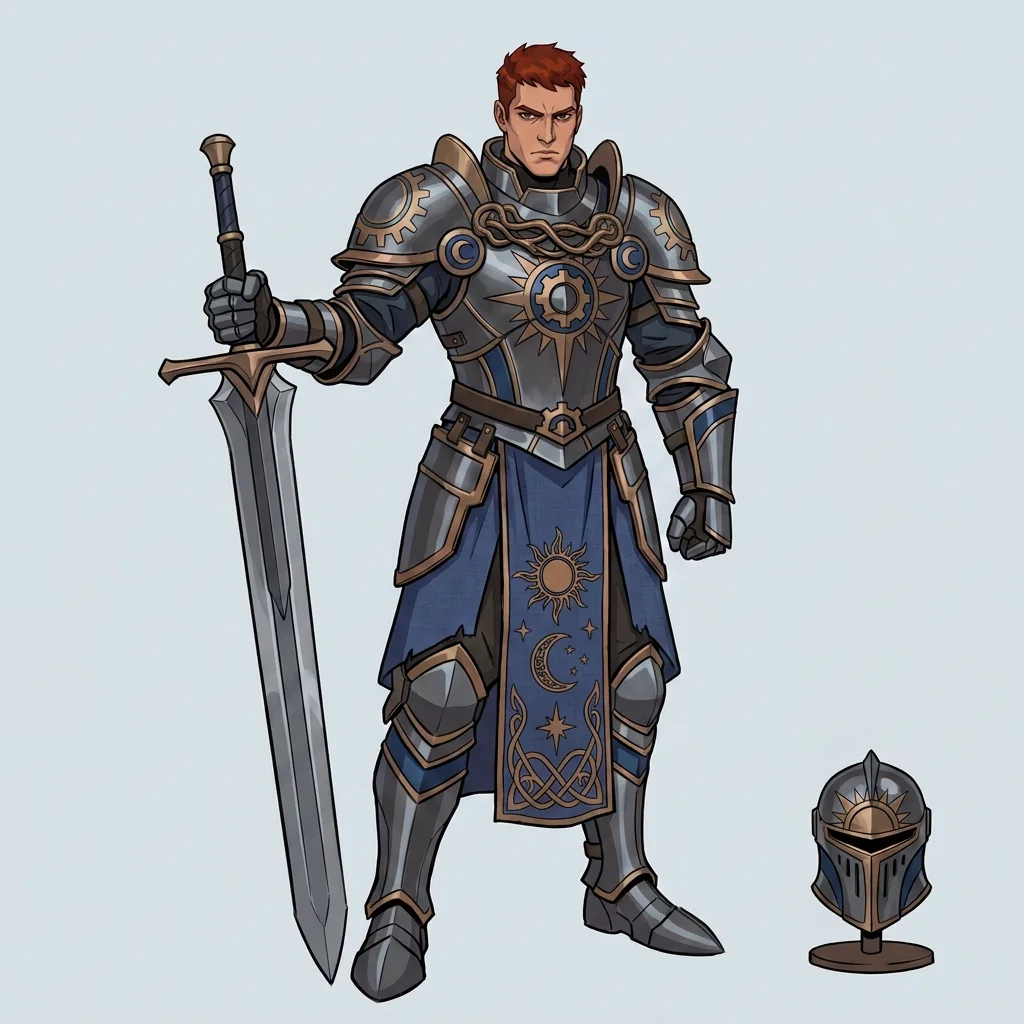
Passaggio 1 — Preparare il concept art
Il concept art può essere creato dall’artista o generato con l’IA; la pipeline non dipende dalla fonte. Ciò che conta è che forme e dettagli siano chiaramente leggibili dal modello di generazione.
Buone pratiche
- Silhouette chiara e leggibile
- Evitare ombre pesanti che nascondono la forma
- Evitare dettagli ambigui o irrisolti
Passaggio 2 — Separare le parti
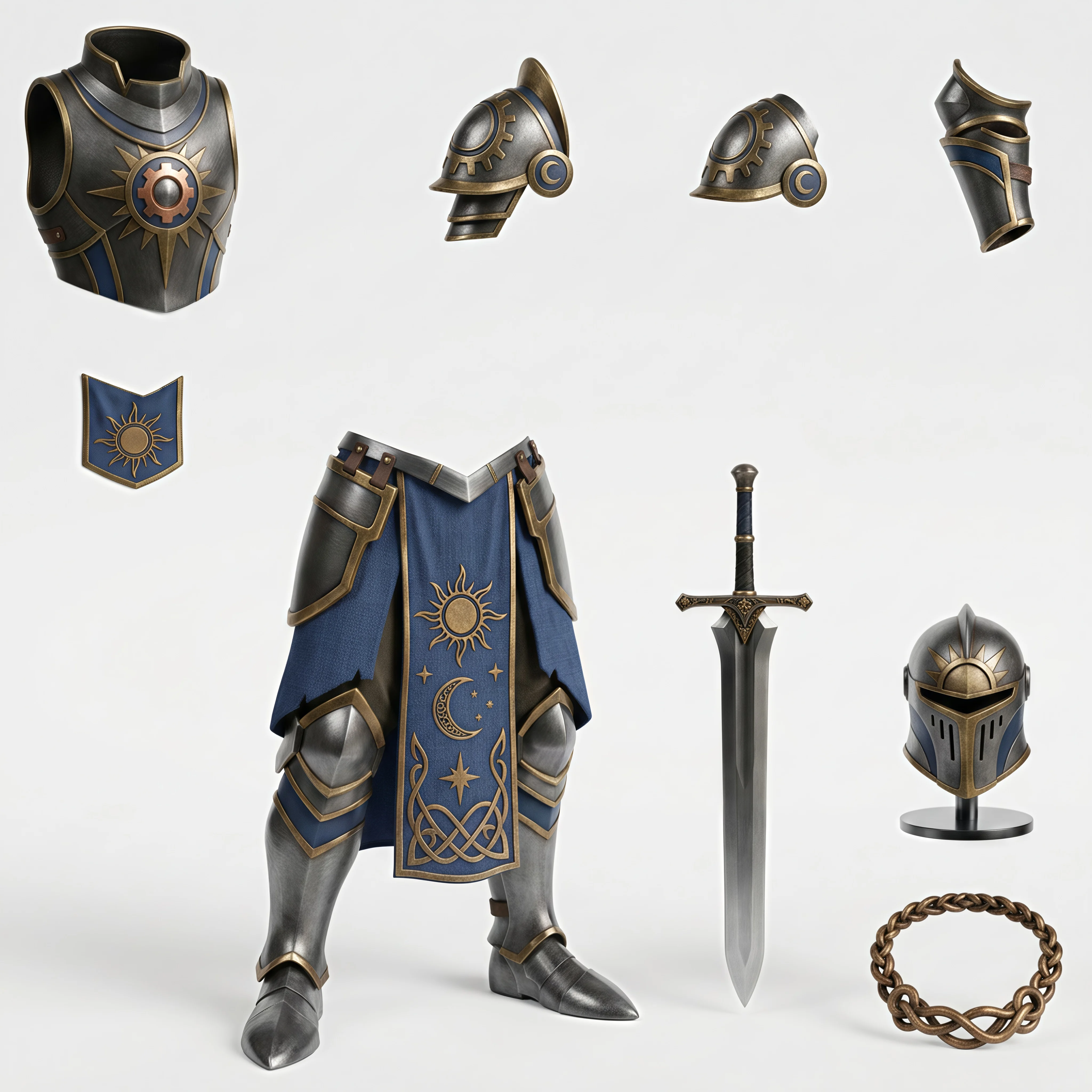
Personaggi semplici e prop possono passare direttamente alla generazione da una singola immagine. Per ottenere la massima qualità, separa prima il concept in componenti.
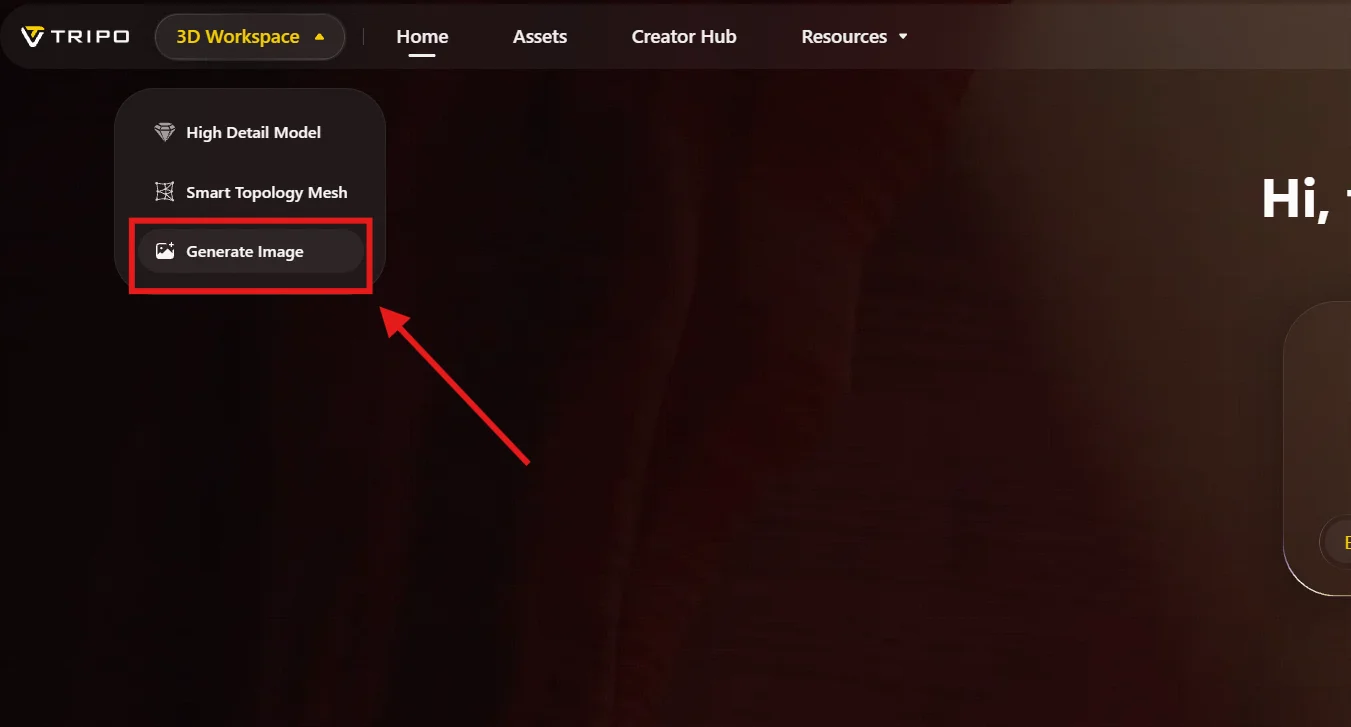
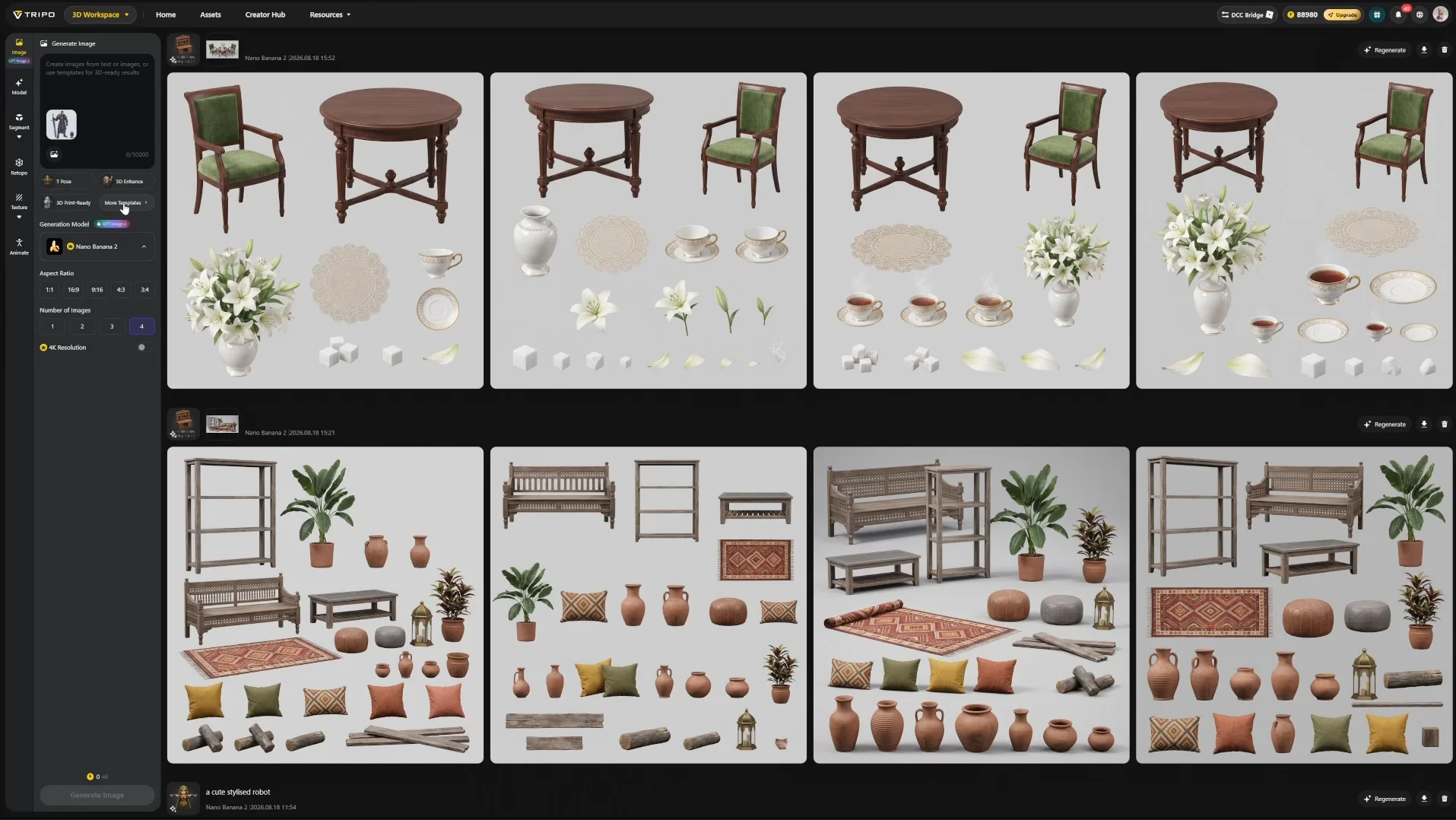
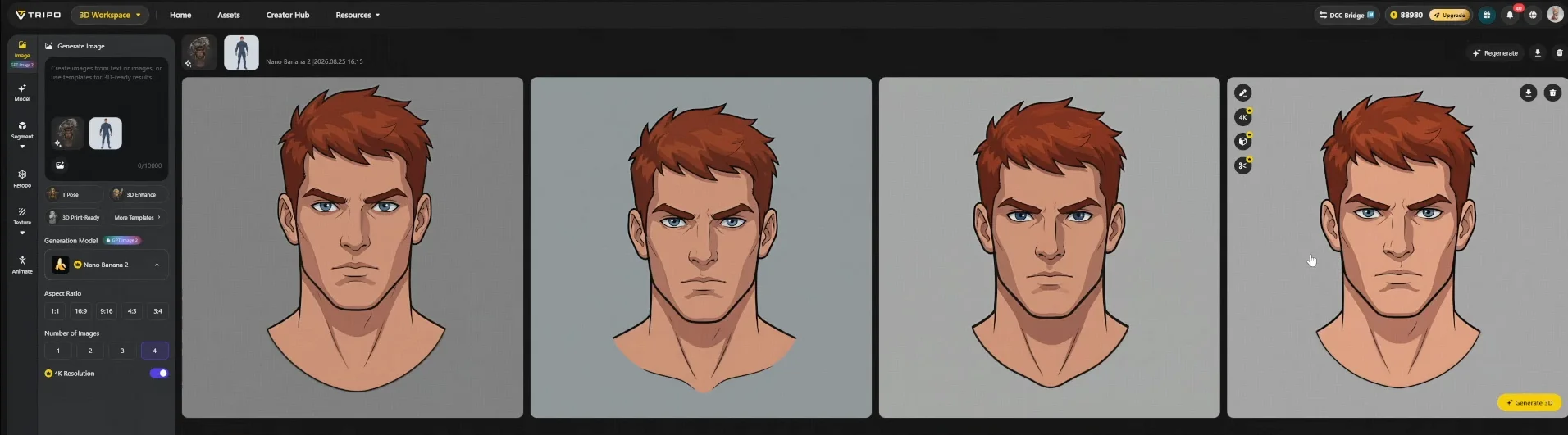
Accedi a tripo3d.ai, porta il cursore nell’angolo in alto a sinistra e seleziona prima Generate Image.
Dallo workspace, apri il pannello Image nell’angolo in alto a sinistra. È qui che si crea o si modifica il concept art.
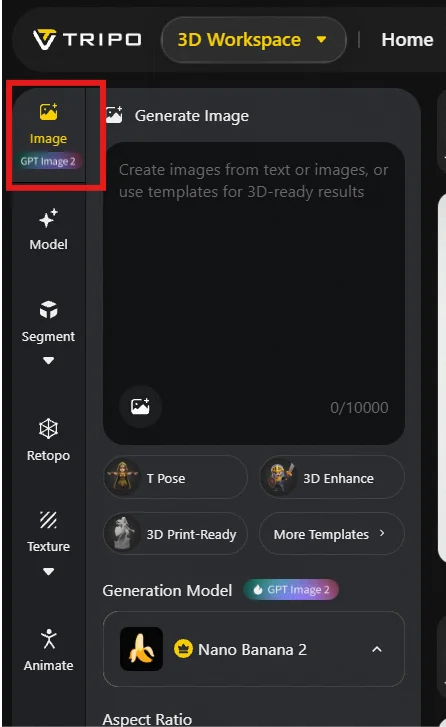
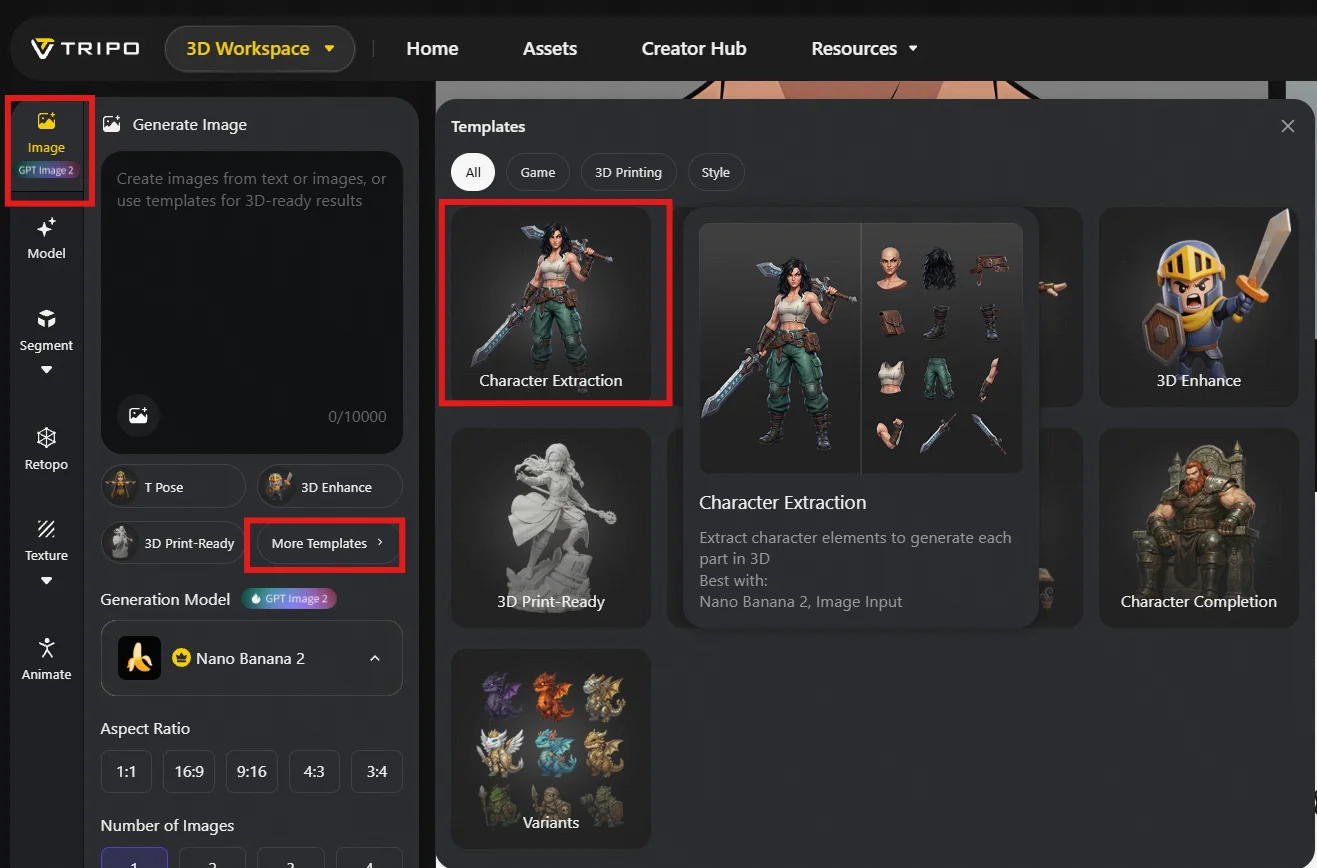
Vai a More Templates → Character Extraction.
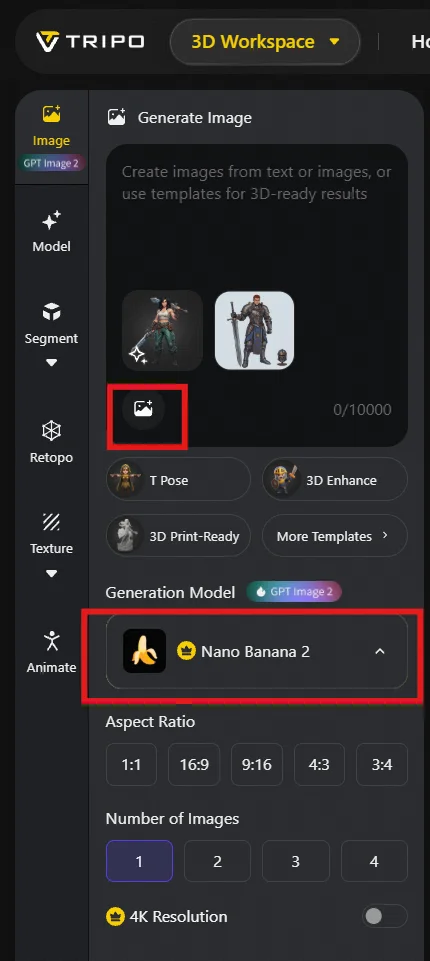
Carica il concept art. Le impostazioni possono essere regolate secondo necessità; nella maggior parte dei casi sono sufficienti i valori predefiniti.
Puoi scegliere il modello di generazione; al momento Nano Banana Pro offre i risultati migliori per l’editing generativo delle immagini.
Selezionando Generate ottieni quattro varianti.
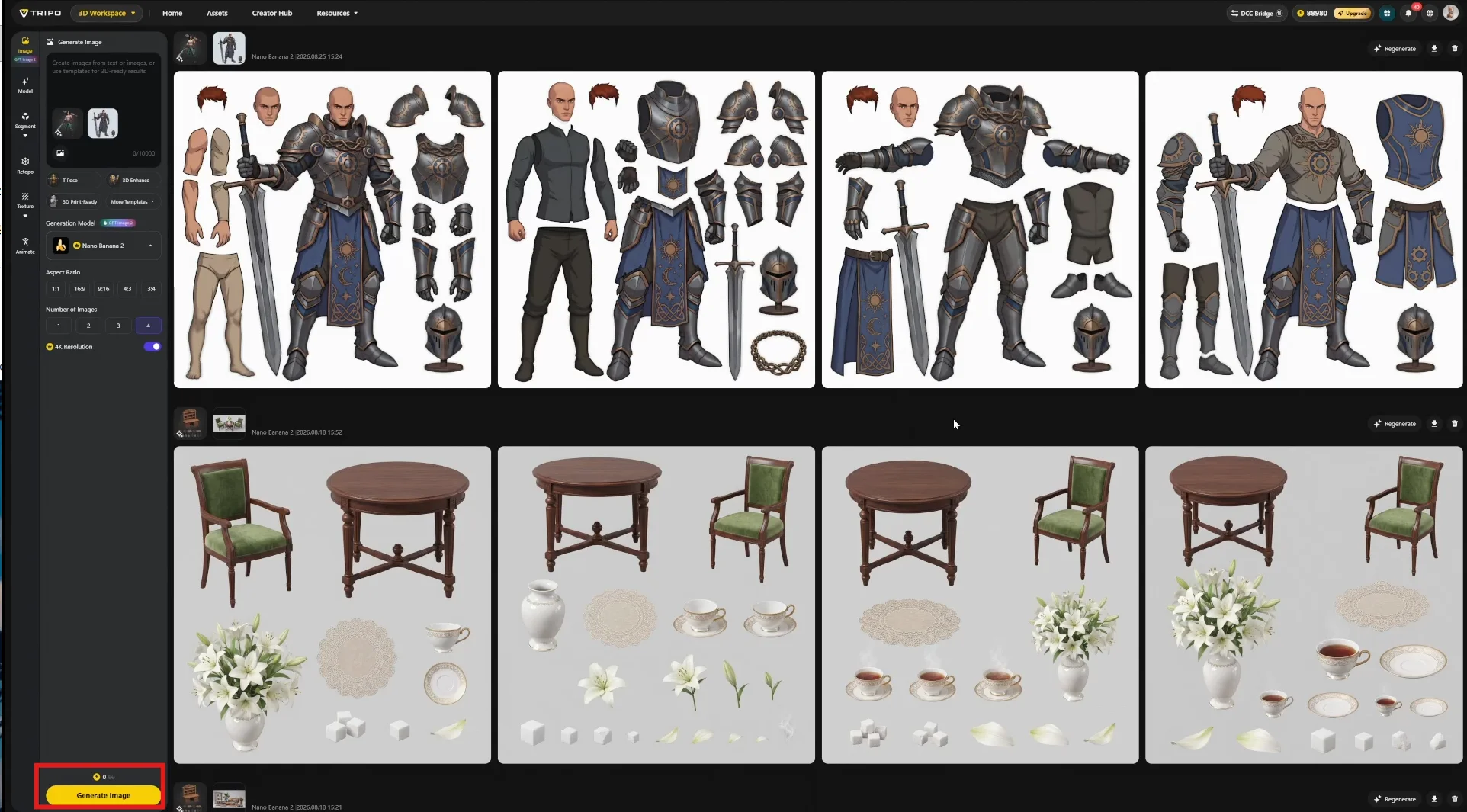
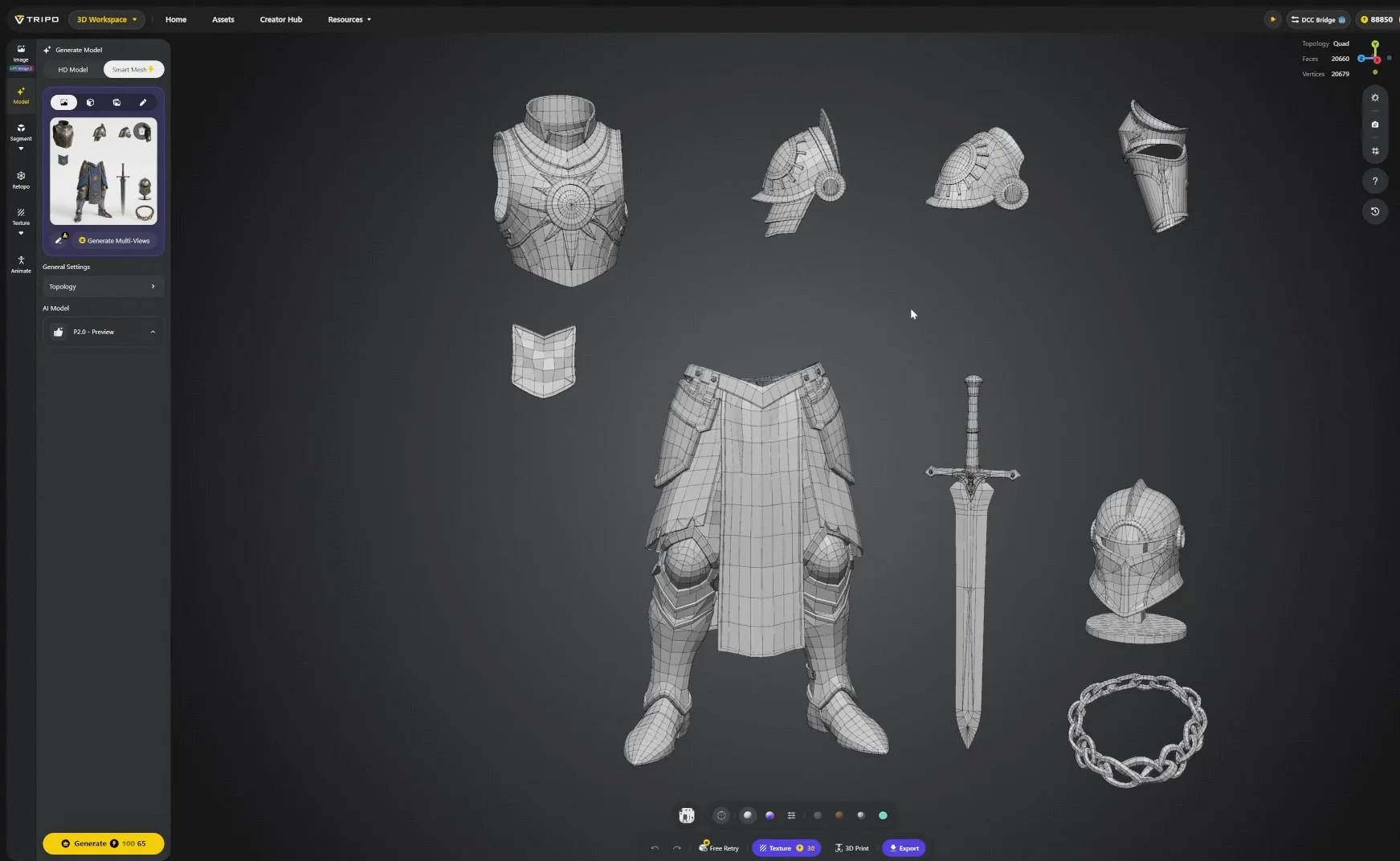
Seleziona il risultato che contiene tutti i componenti che intendi costruire. Se nessuno è adatto, rigenera — questa scelta determina l’intero elenco delle parti a valle.
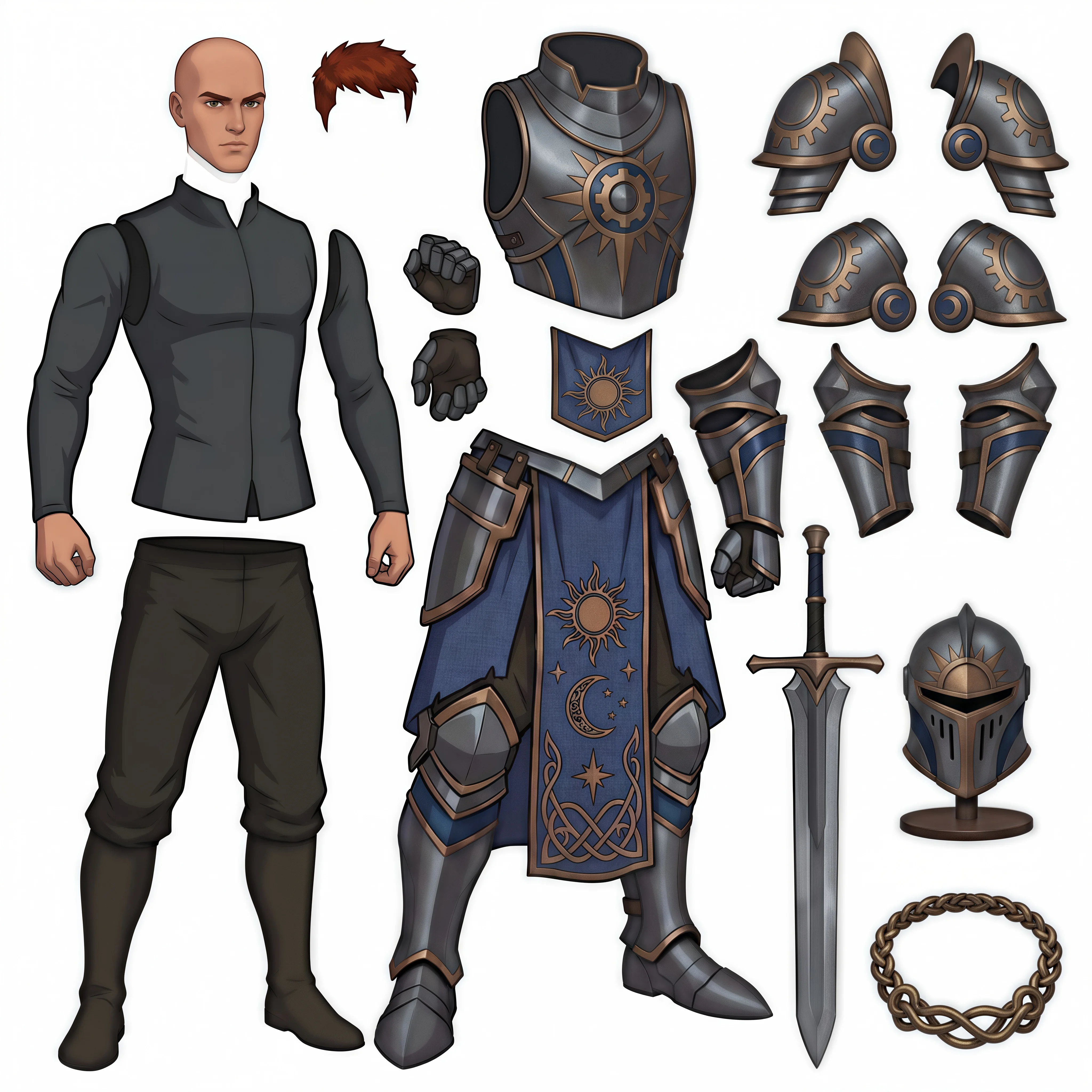
Passaggio 3 — Isolare le parti principali
Non tutti i componenti vanno trattati allo stesso modo. In due casi conviene eseguire passaggi di generazione separati.
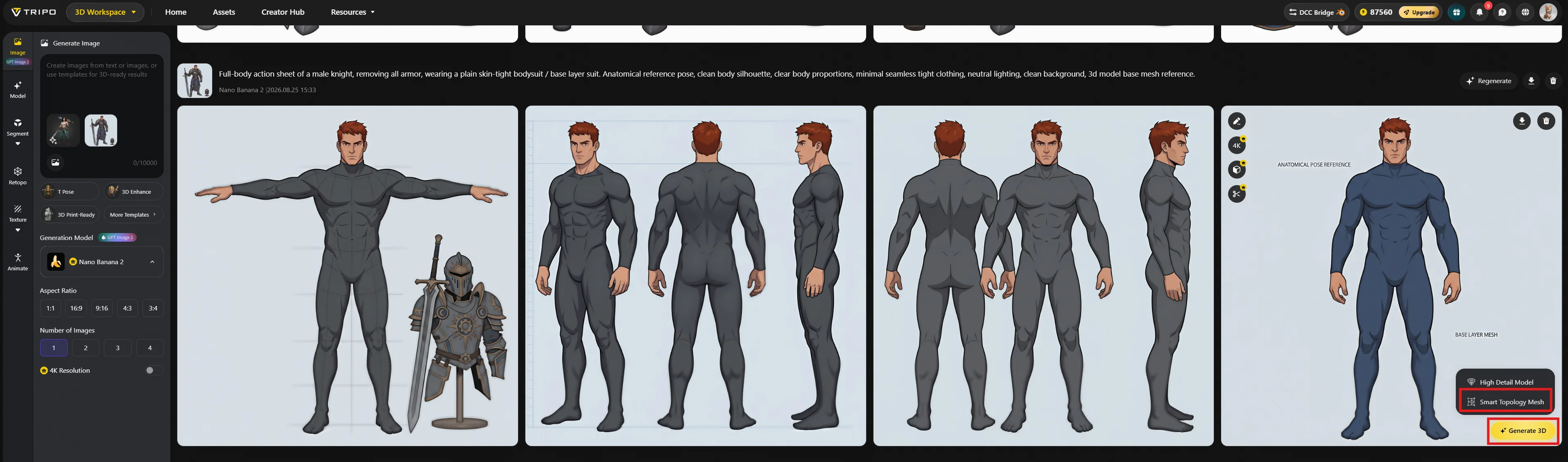
Corpo intero come pezzo unico. Se la separazione automatica frammenta il corpo in modo poco utile, usa il prompt nel pannello sinistro per generare solo il corpo.
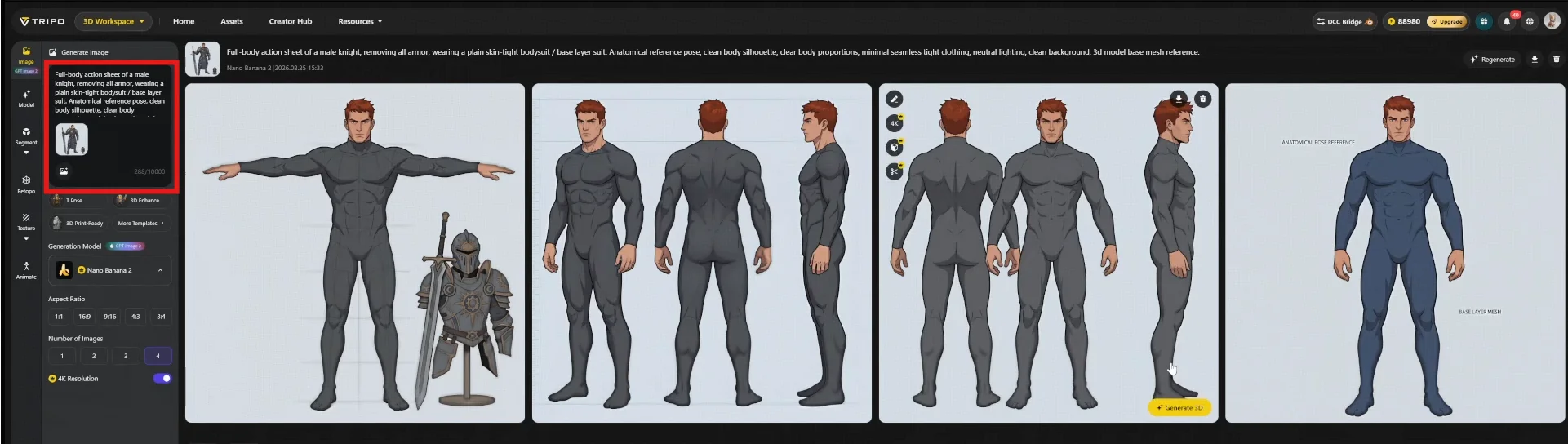
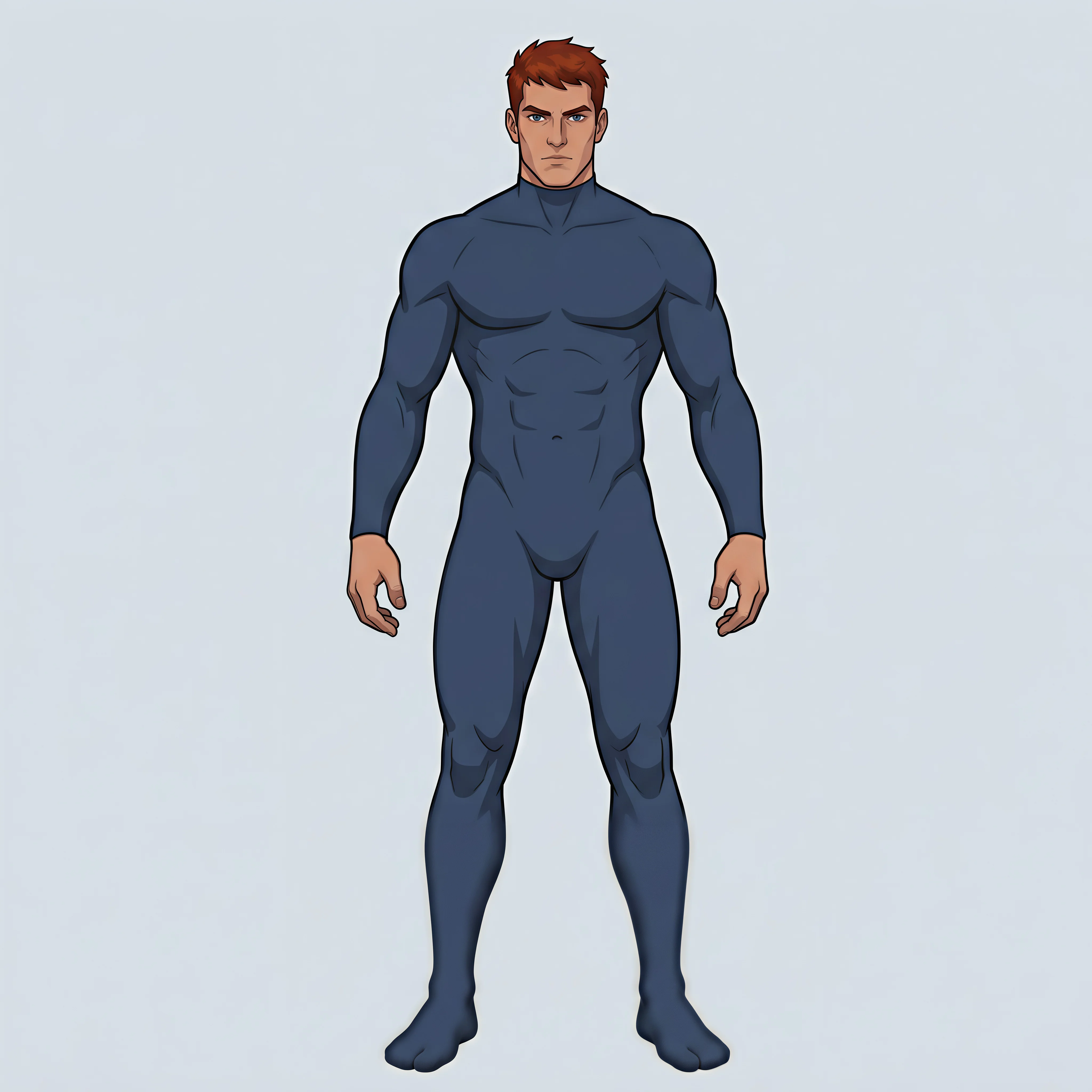
In questo esempio il riferimento selezionato offre una vista frontale chiara in A-pose, adatta al posizionamento dell’armatura. La T-pose è preferibile se la priorità è impostare il rig — è una decisione da prendere prima della generazione, non dopo.
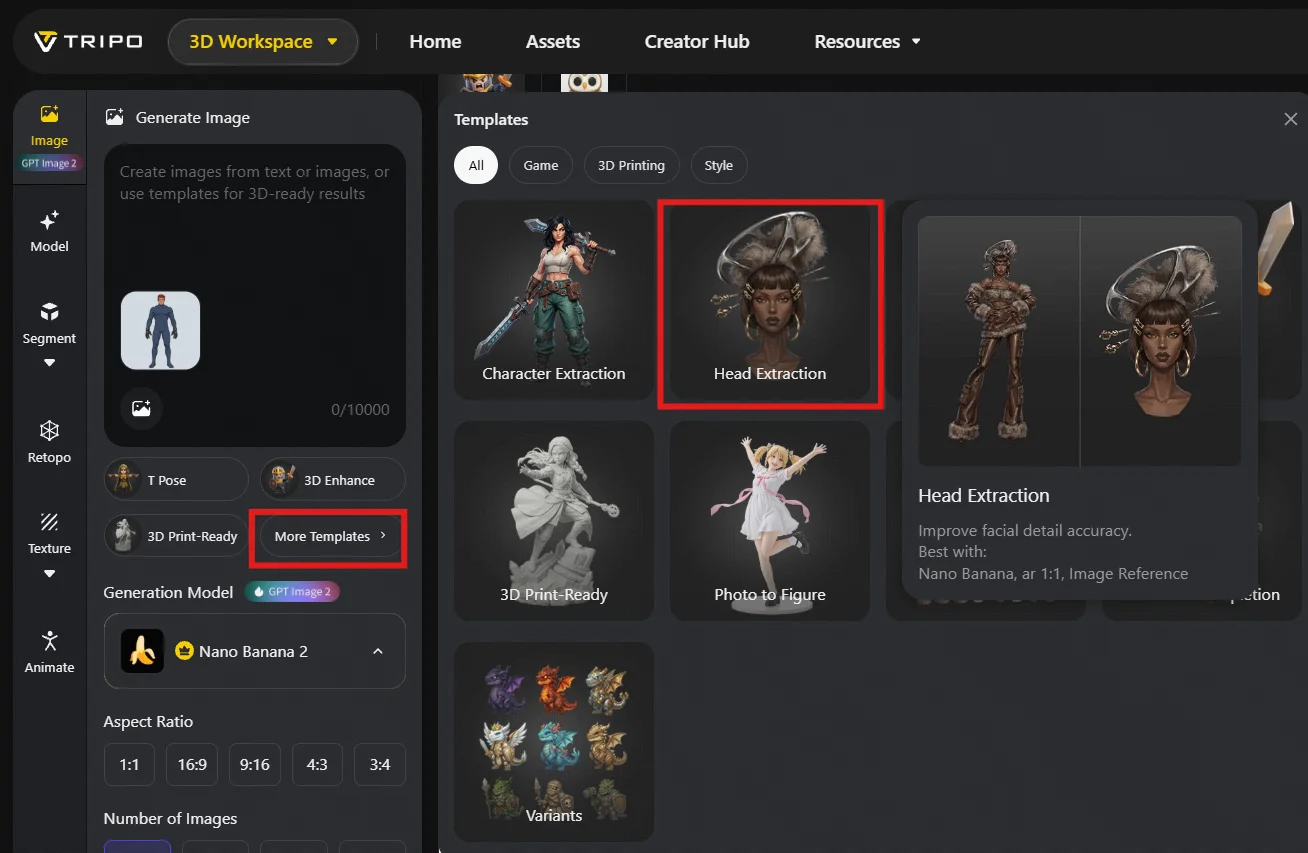
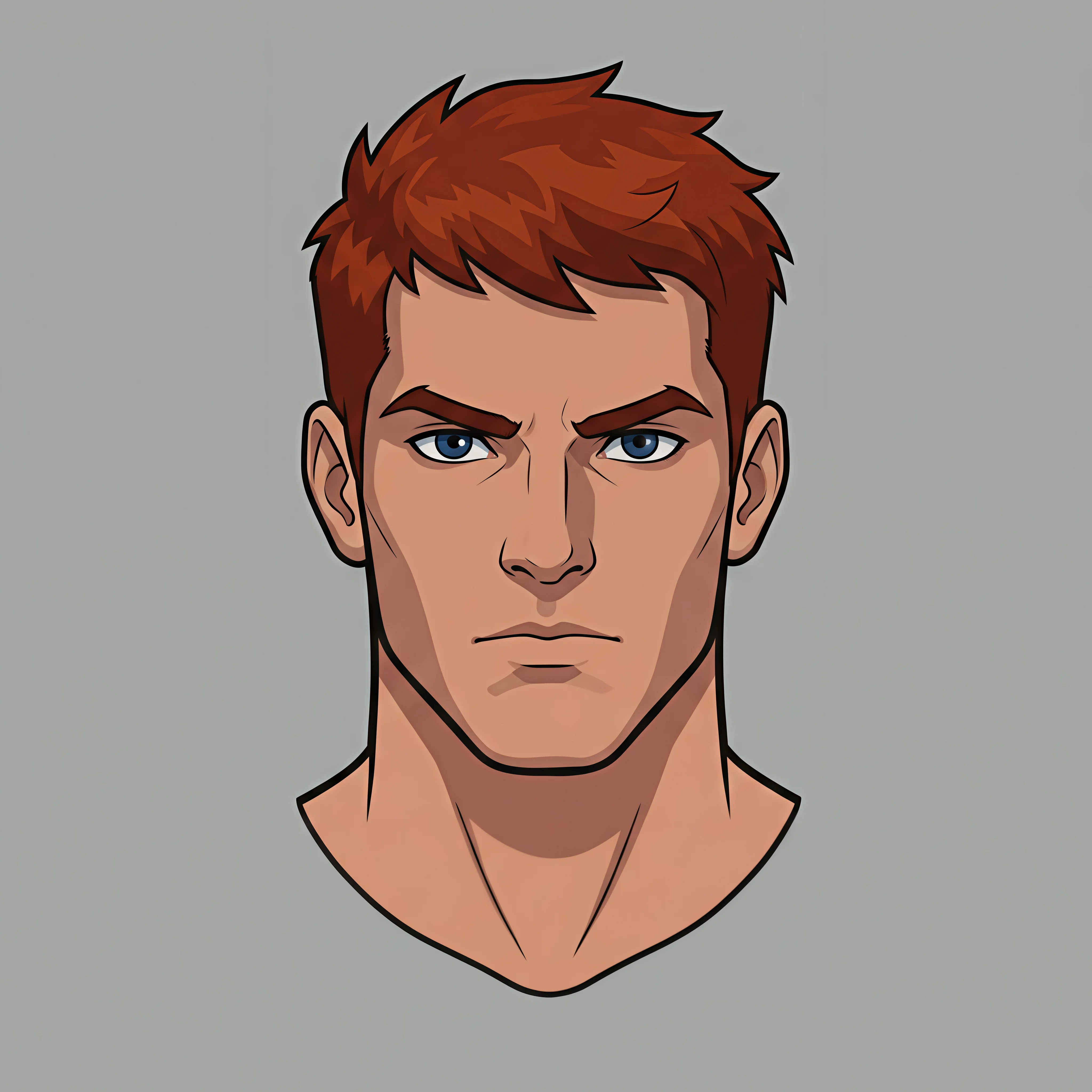
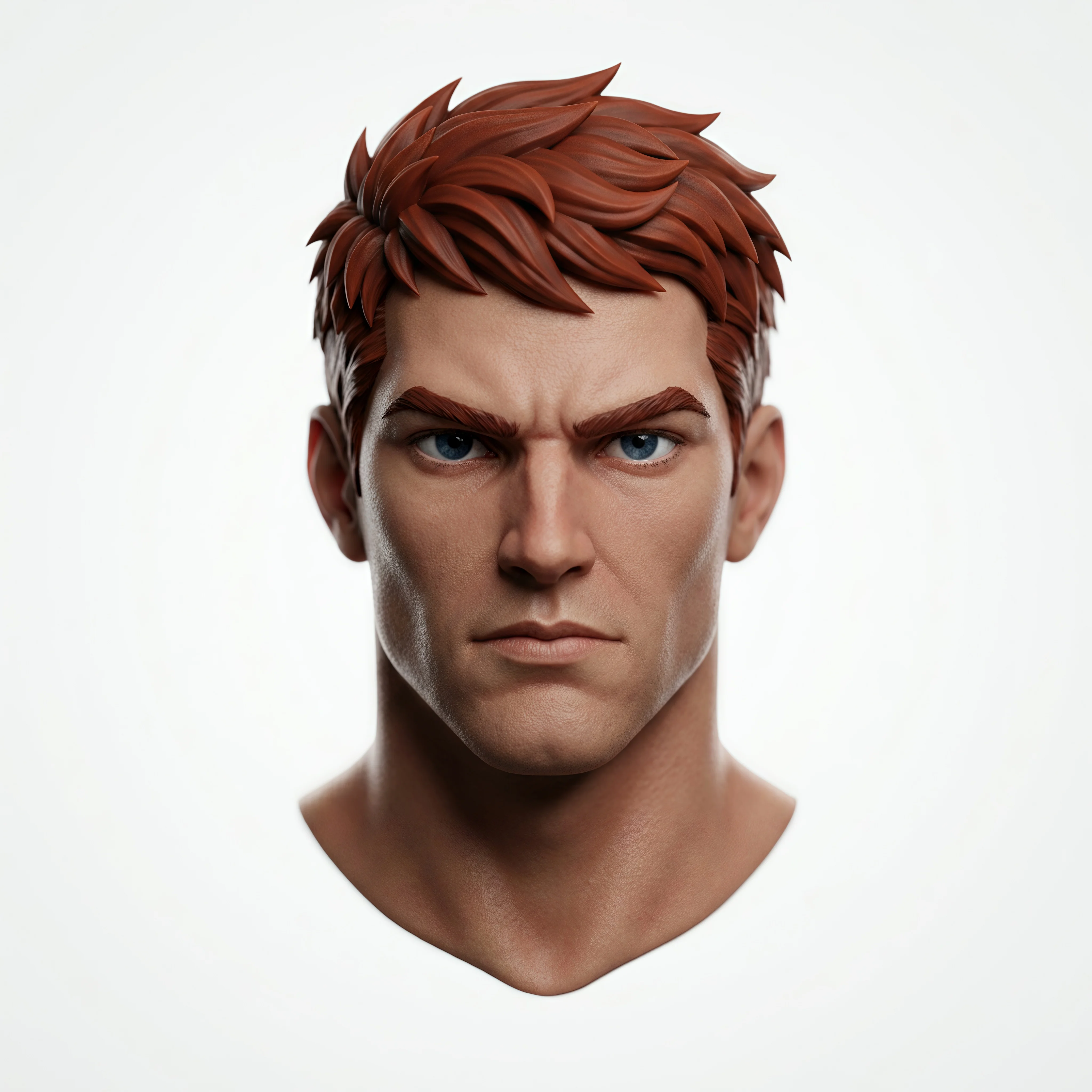
Testa come asset dedicato. La testa cattura la maggior parte dell’attenzione dello spettatore e merita quindi una quota maggiore del budget di poligoni e texture rispetto a qualsiasi altra parte. Usa il template Head Extraction per isolarla.
Passaggio 4 — Rifinire i riferimenti
Prima della generazione, avvicina ogni riferimento all’aspetto finale desiderato. L’obiettivo è massimizzare le informazioni geometriche e materiche disponibili per il modello.
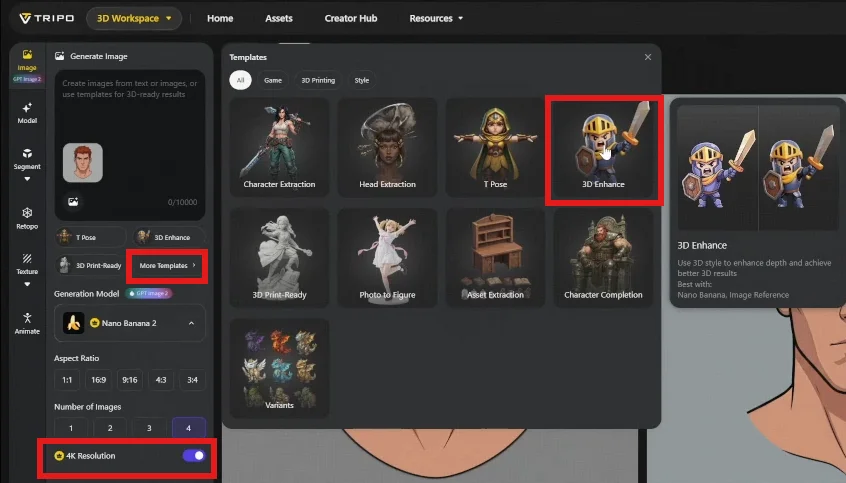
Un trattamento in stile PBR è la raccomandazione generale ed è applicato qui tramite il template 3D Enhance. Adattalo alla direzione artistica del progetto: il riferimento dovrebbe già avvicinarsi al risultato che vuoi ottenere.
Fase B · Generazione in Tripo
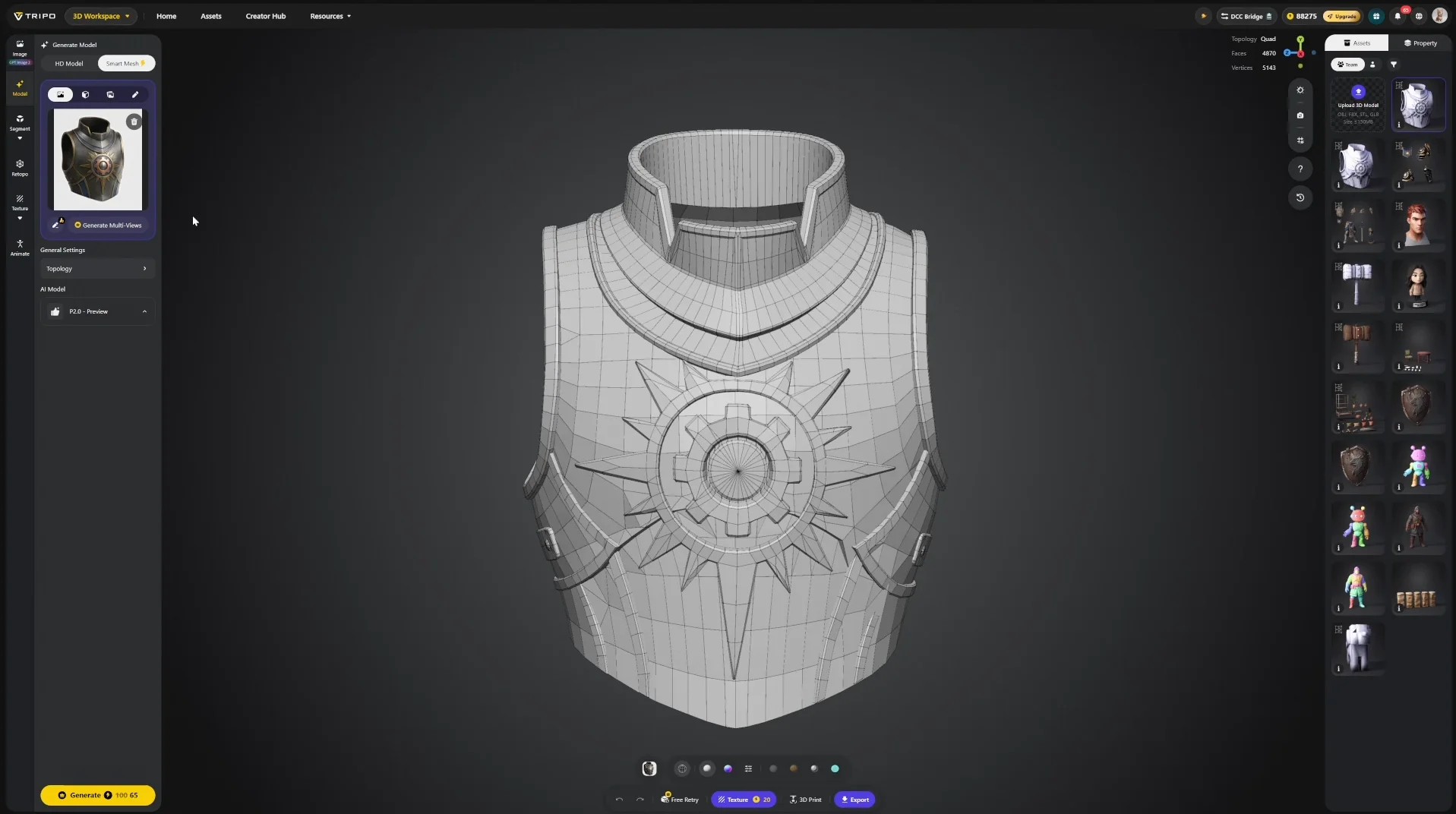
Passaggio 5 — Generare la mesh
I modelli 3D possono essere generati direttamente dal workspace Image.
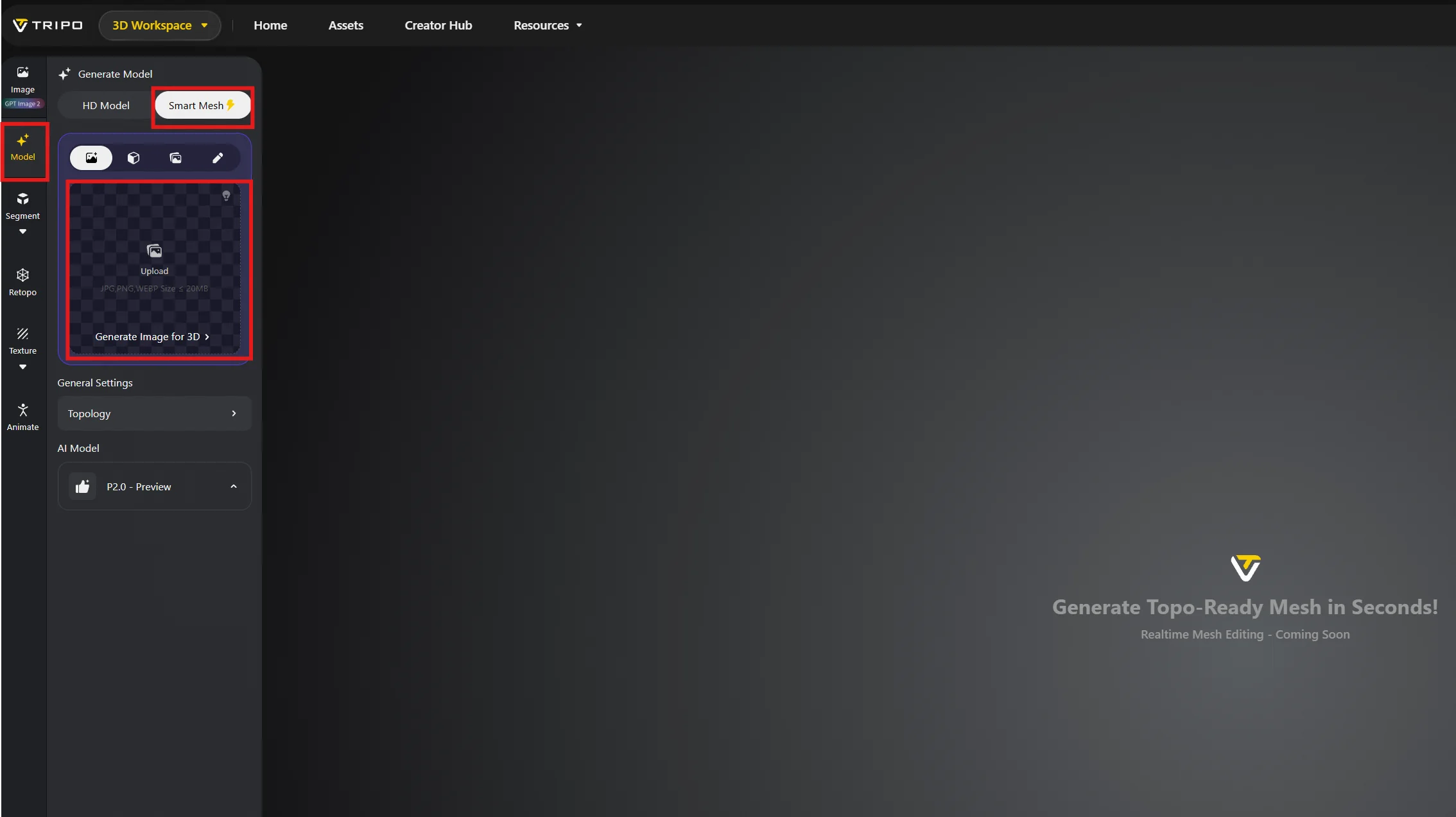
In alternativa, apri Navigate Model → Smart Mesh e carica il riferimento rifinito.
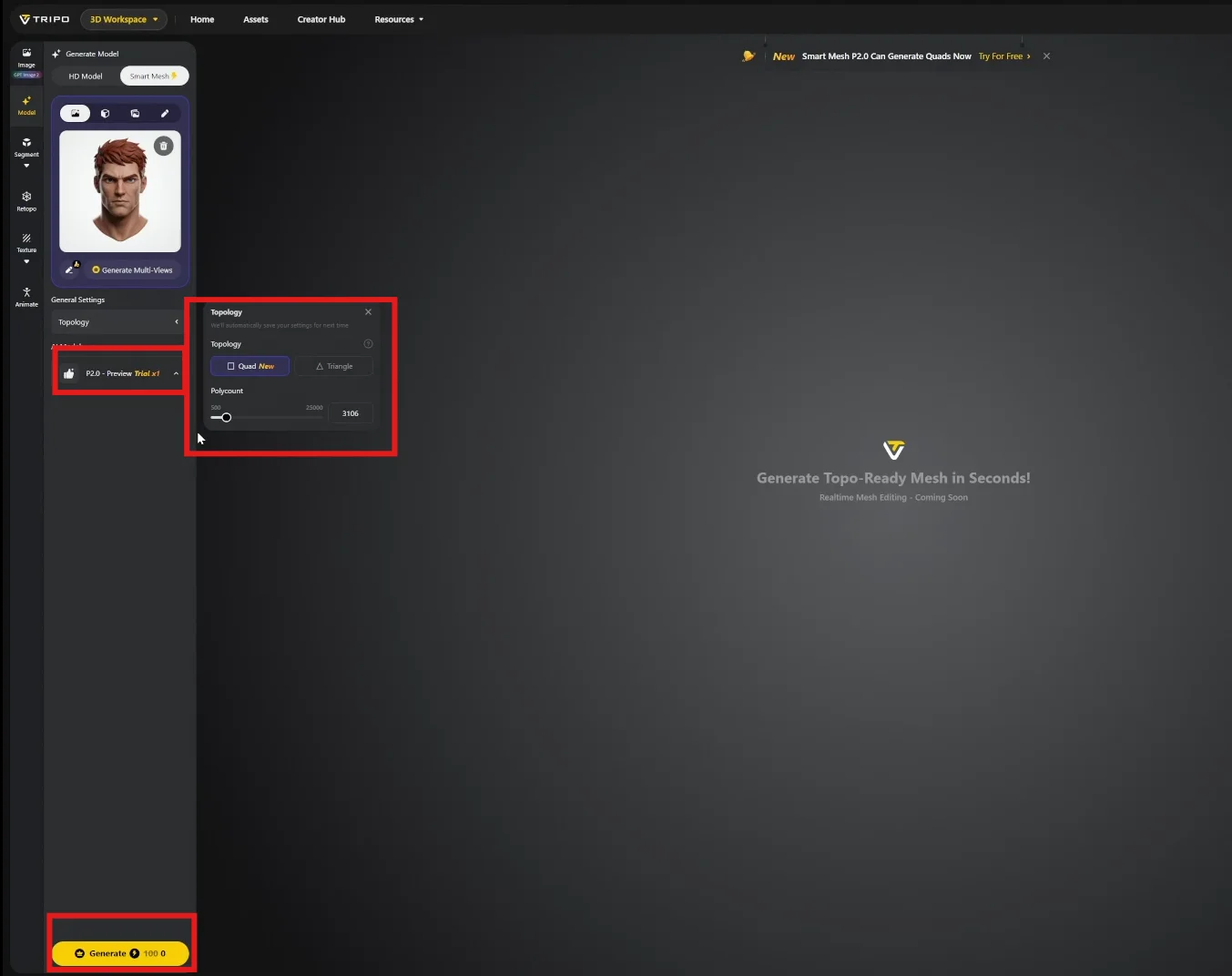
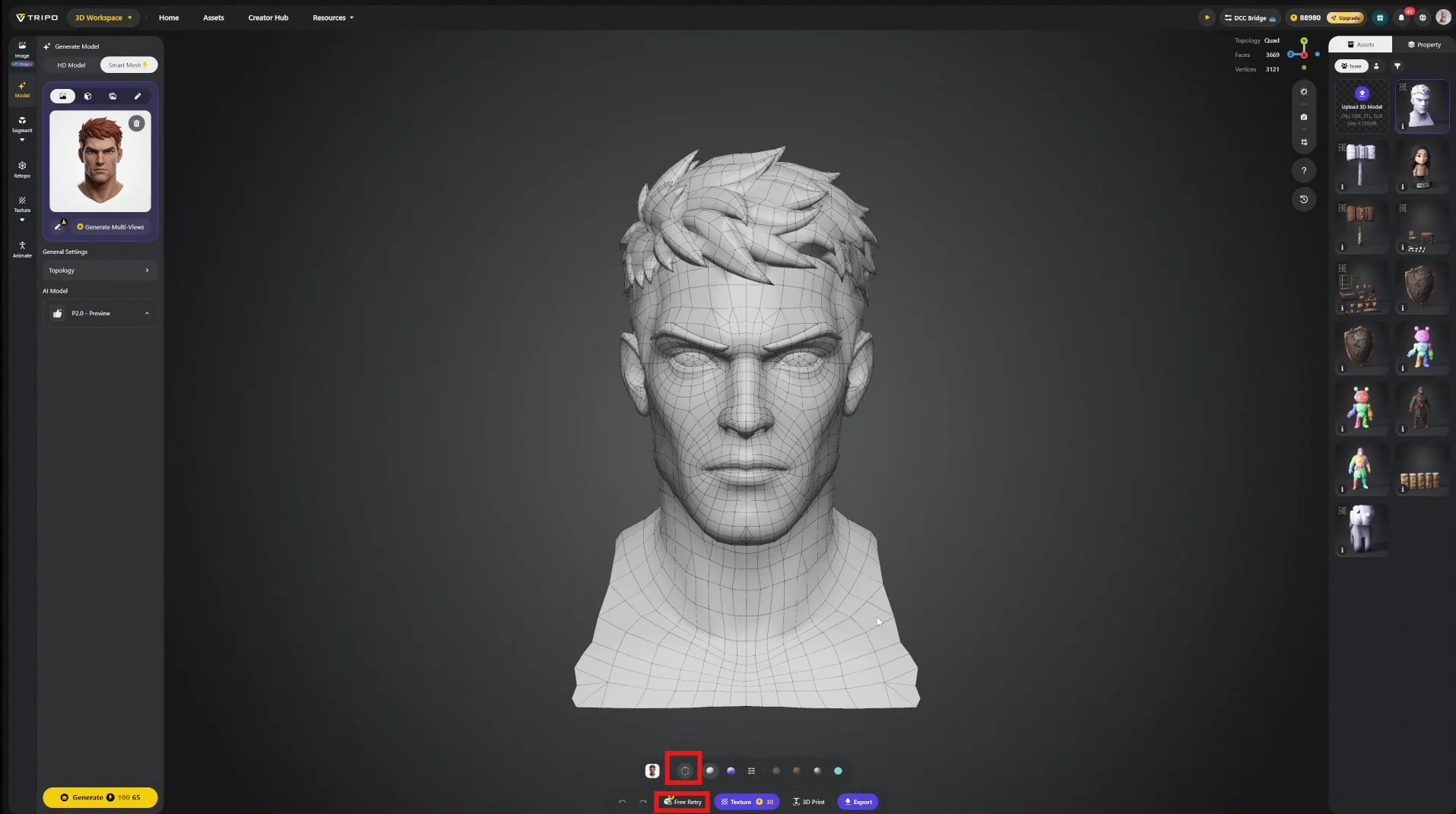
In Topology, seleziona Quad e imposta il budget di poligoni. In questo esempio vengono usati 3.000 poligoni per la testa, con un obiettivo di meno di 30K per il personaggio assemblato.
P2.0 è il modello di generazione attuale e produce una topologia conforme agli standard del settore.
La generazione si completa in meno di un minuto. Verifica la topologia attivando la modalità wireframe nella parte inferiore del viewport. Se il risultato non è utilizzabile, puoi ripetere gratuitamente la generazione.
In pratica la mesh arriva oltre il 90% pronta per la produzione, con solo piccoli problemi localizzati nei punti in cui la topologia non è ancora ideale.
Strategia di generazione in lotti: costo e qualità
Passaggio 6 — Generare le texture
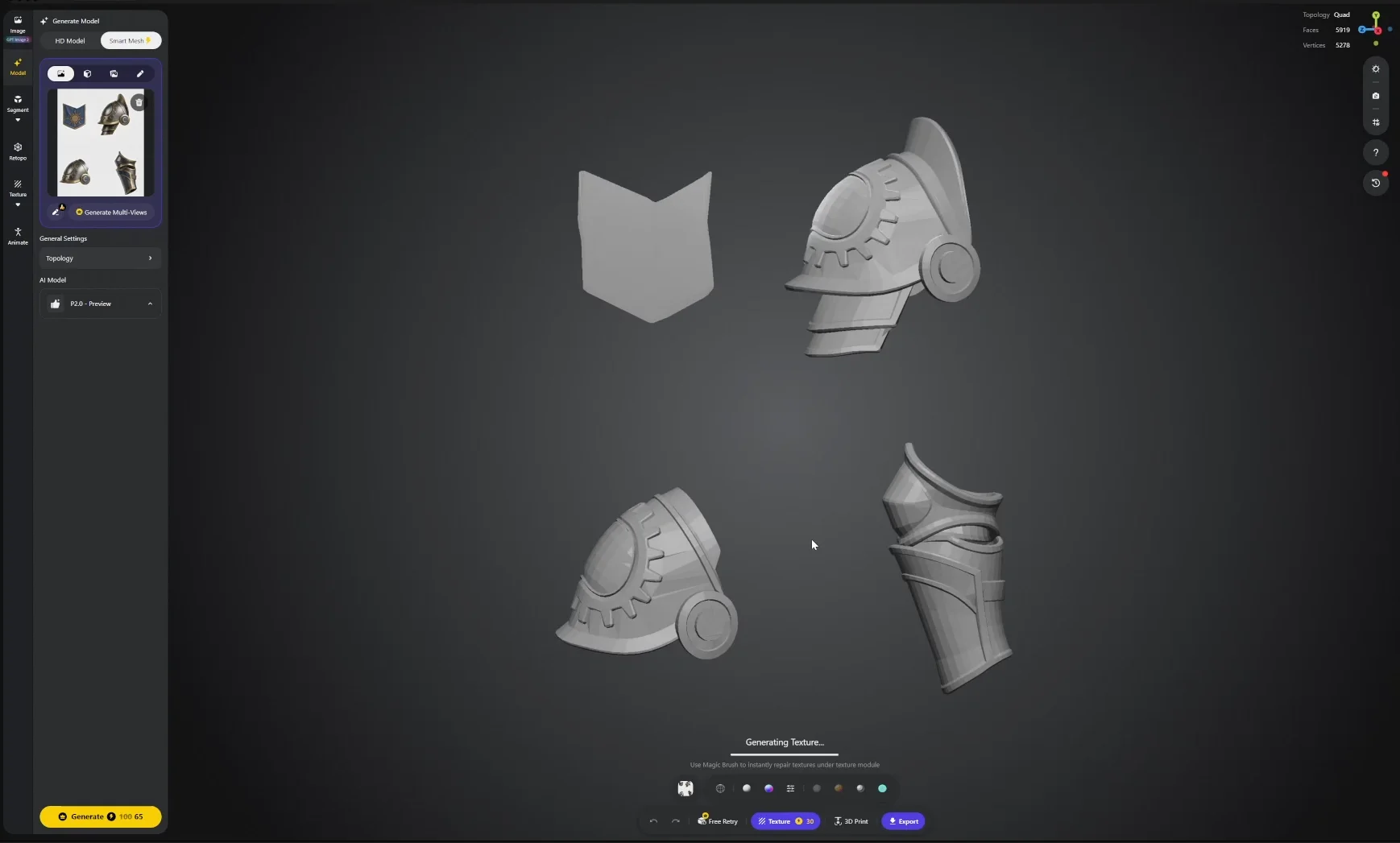
Le texture possono essere generate dalla barra degli strumenti inferiore oppure dal pannello sinistro per accedere a opzioni più avanzate. La generazione richiede alcuni minuti.
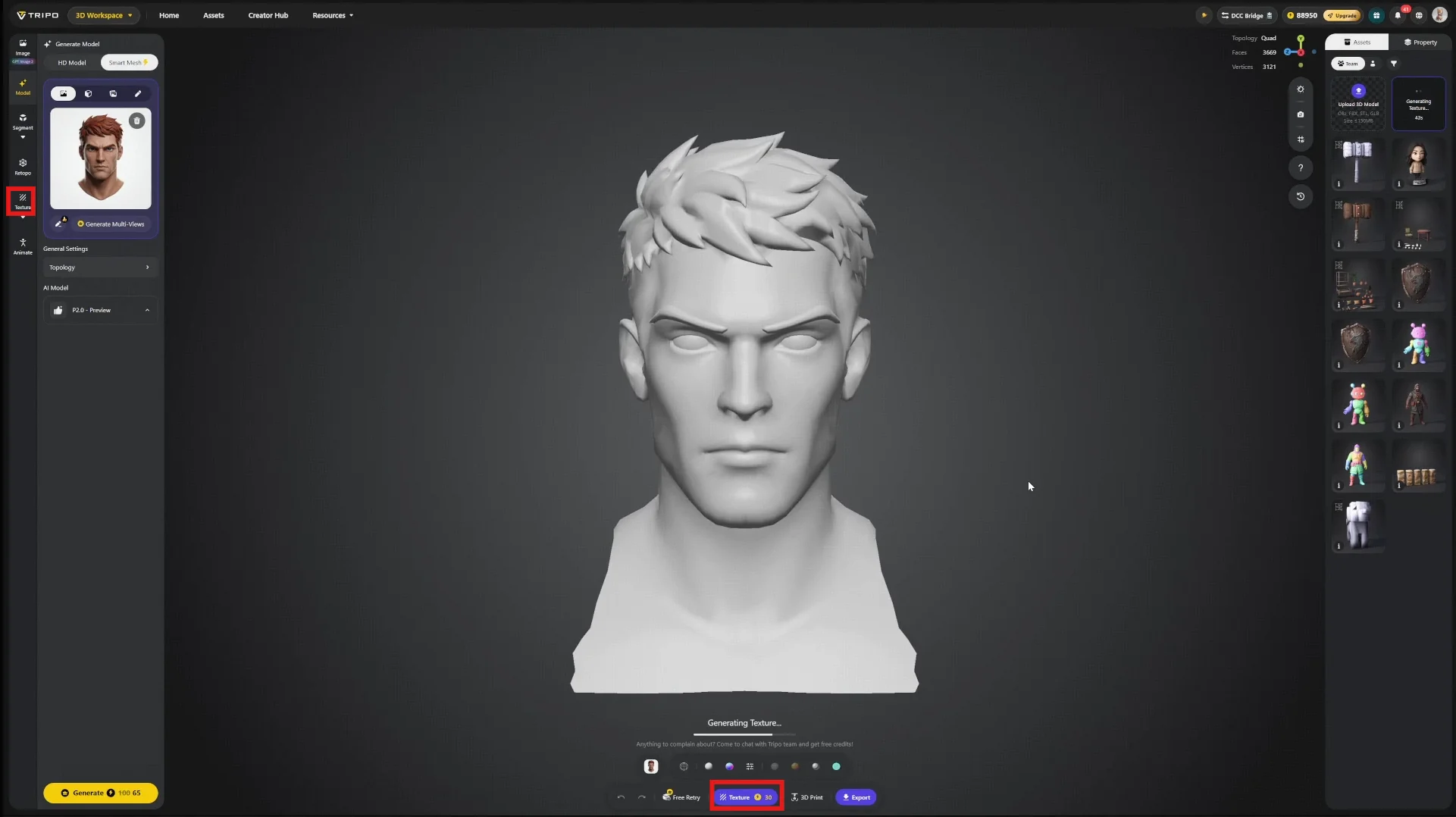
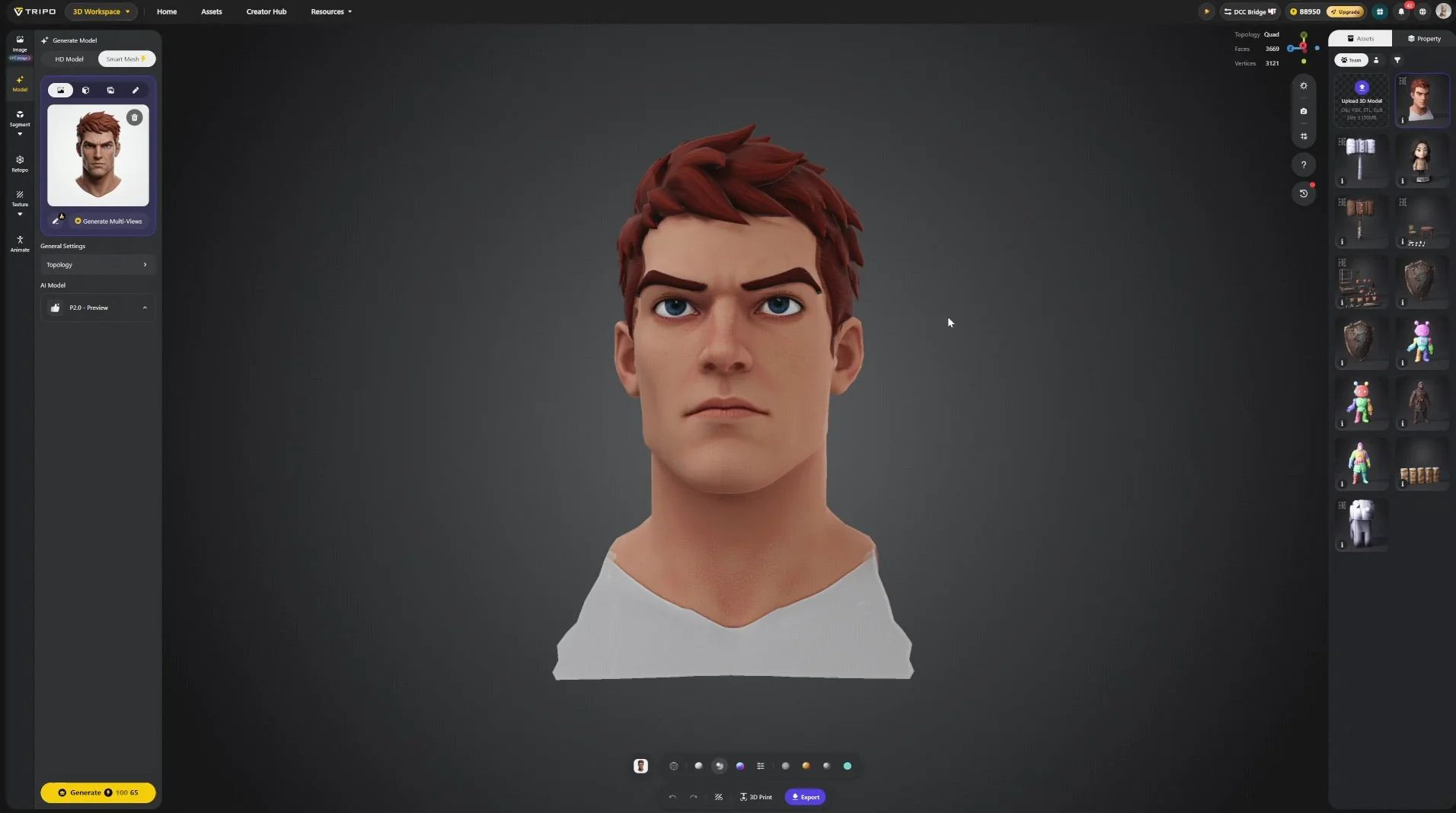
Per questo esempio è stata generata dal pannello sinistro anche una versione in 8K. 8K non è la risoluzione finale usata nei giochi e qui non viene impiegata direttamente: serve come materiale sorgente per la rifinitura del passaggio 13, dove la riserva di dettaglio è utile.
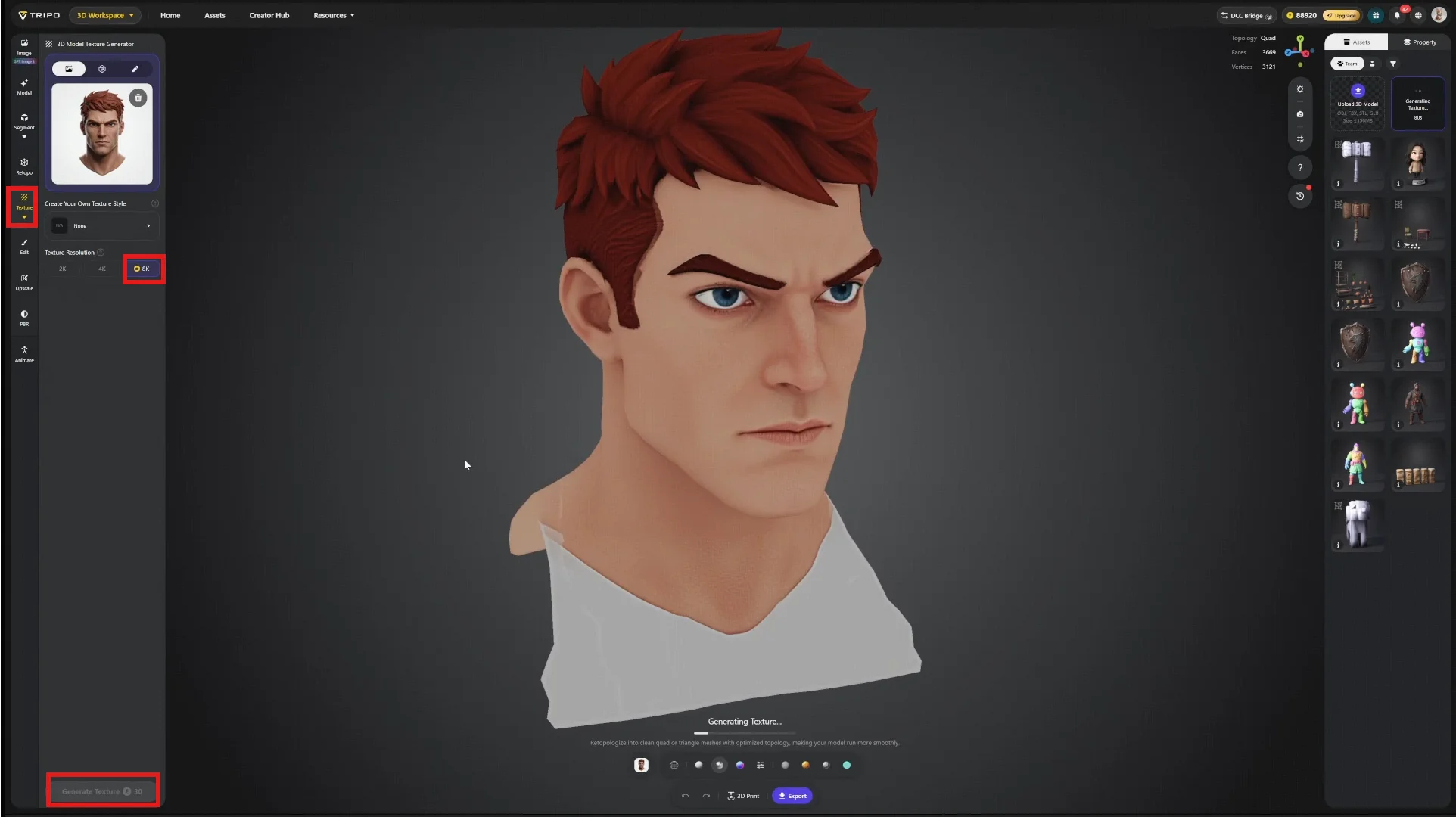
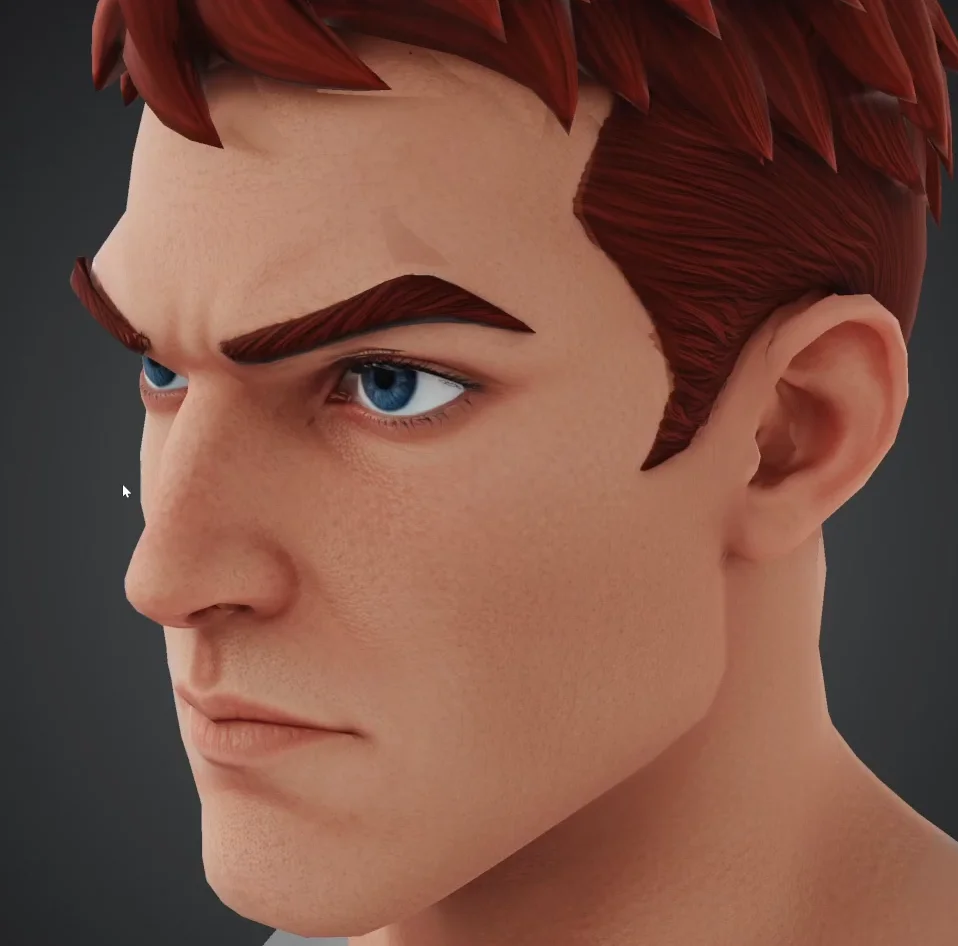
Una texture 8K offre la migliore qualità iniziale senza ulteriori elaborazioni.
Passaggio 7 — Modificare le texture
Le texture generate non sono sempre perfette al primo passaggio. Lo strumento Edit, sotto le opzioni delle texture, consente di eseguire correzioni localizzate.
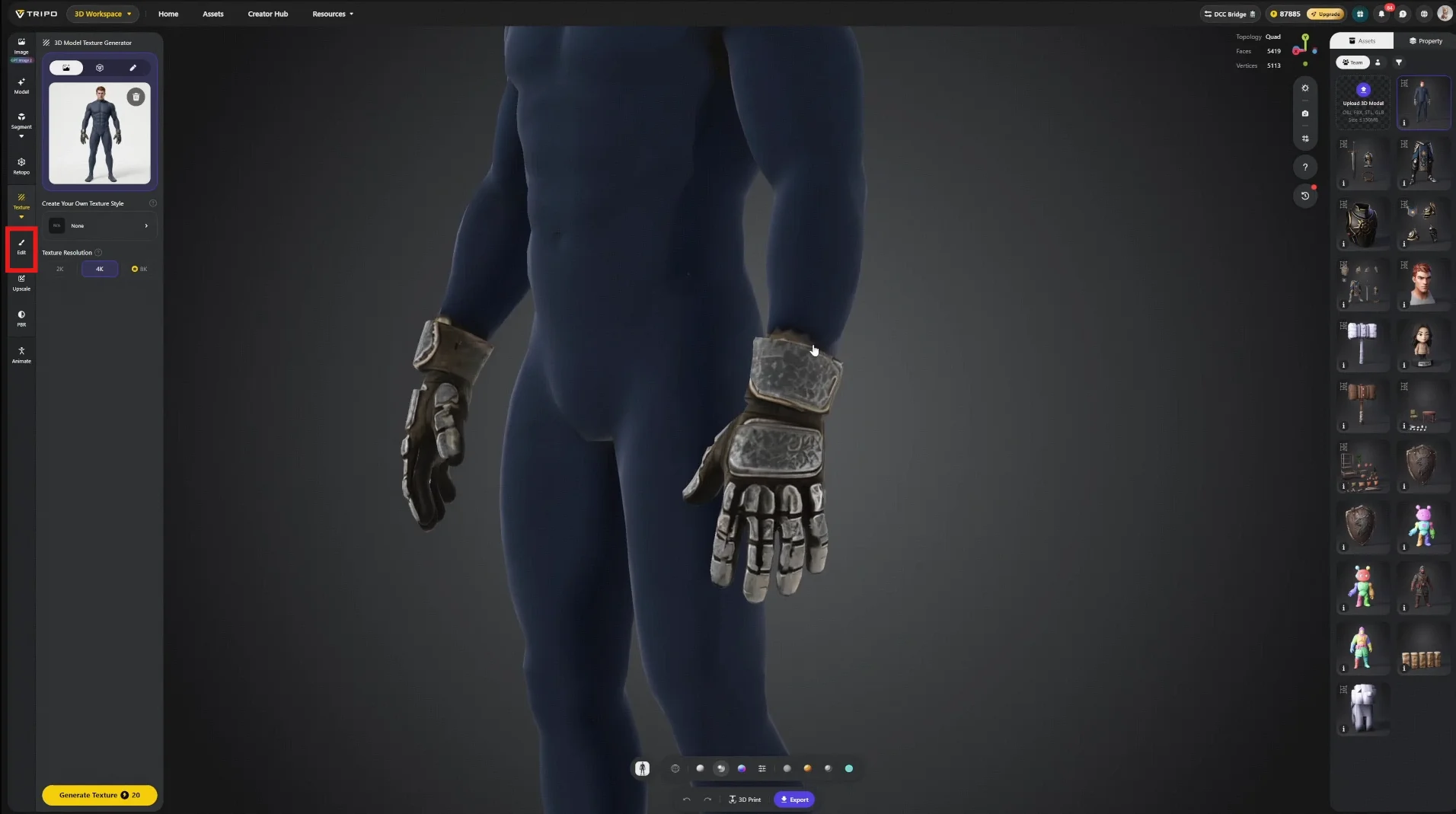
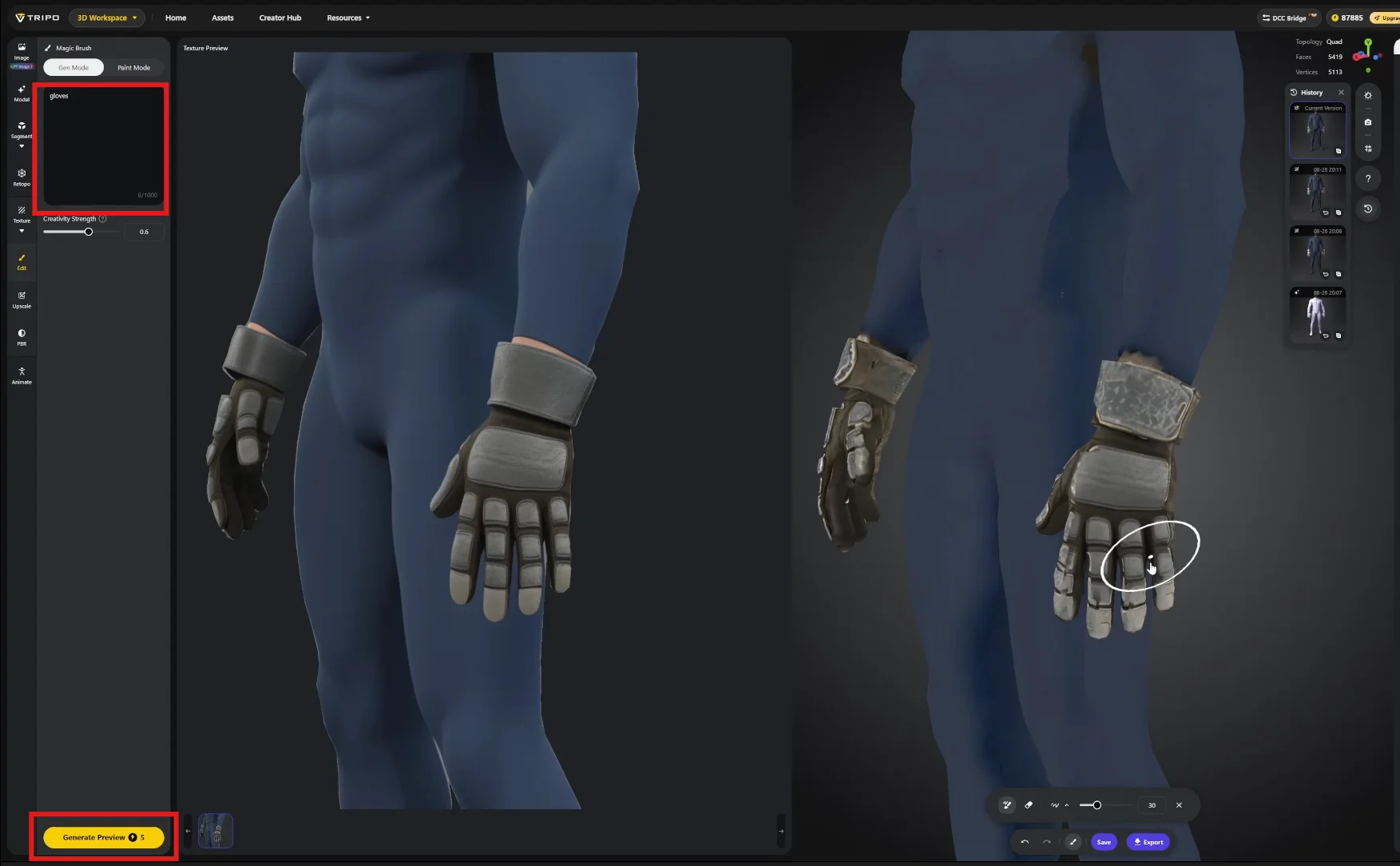
Descrivi l’area da ridipingere, quindi seleziona Generate Preview. Il risultato appare nel pannello sinistro come livello di proiezione e viene applicato al modello come in un normale workflow di projection painting.
Importante — Ambito dello strumento Edit
Le modifiche si applicano solo all’angolo di visualizzazione corrente. Dipingere dalla parte anteriore non modifica le superfici posteriori. Usa lo strumento per correzioni mirate, non per ridipingere l’intera superficie.
Passaggio 8 — Elaborazione PBR
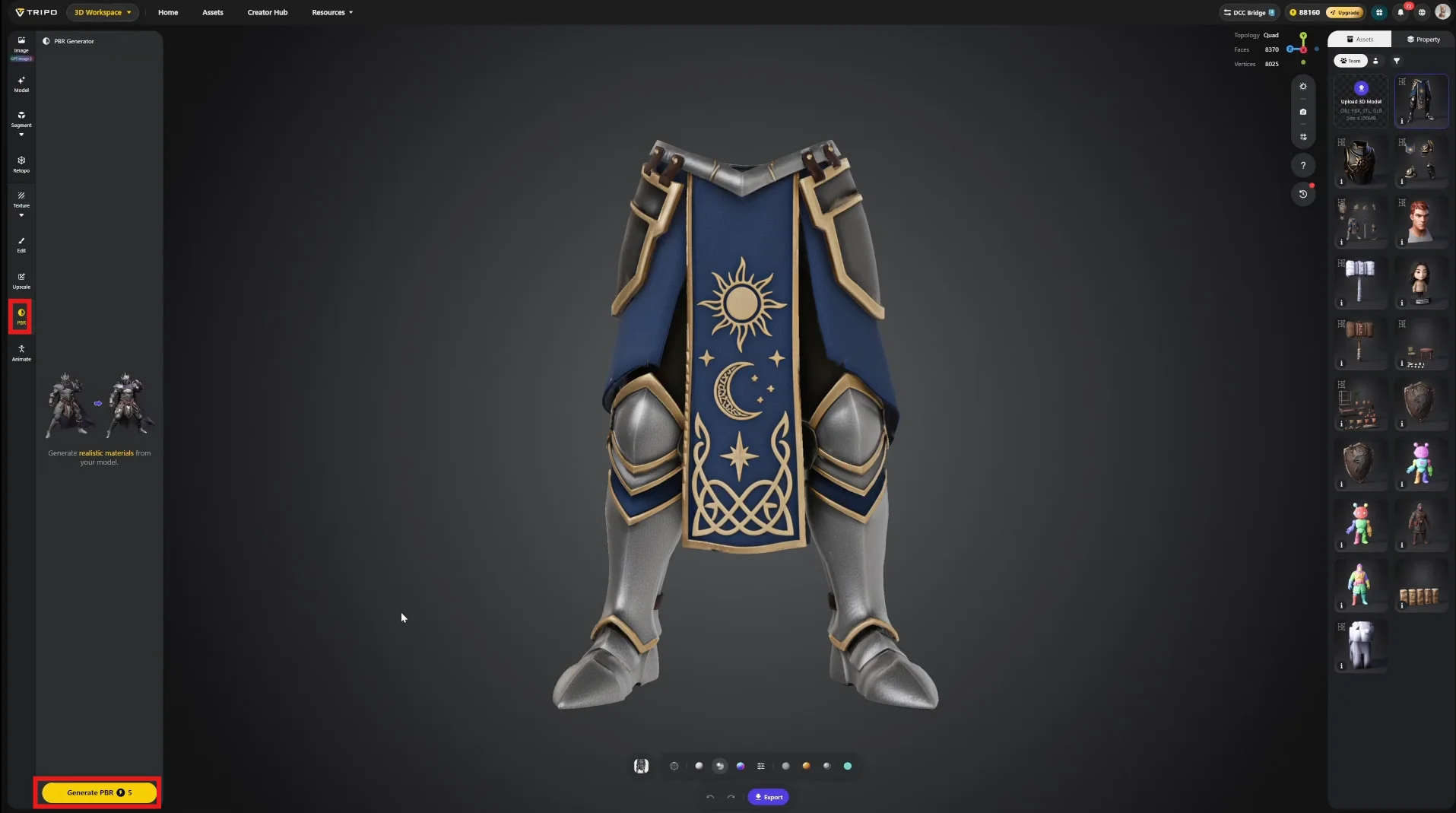
Tramite la funzione PBR nel pannello sinistro, trasforma il colore di base in un set completo di mappe: normal, roughness e metalness.
Passaggio 9 — Esportare
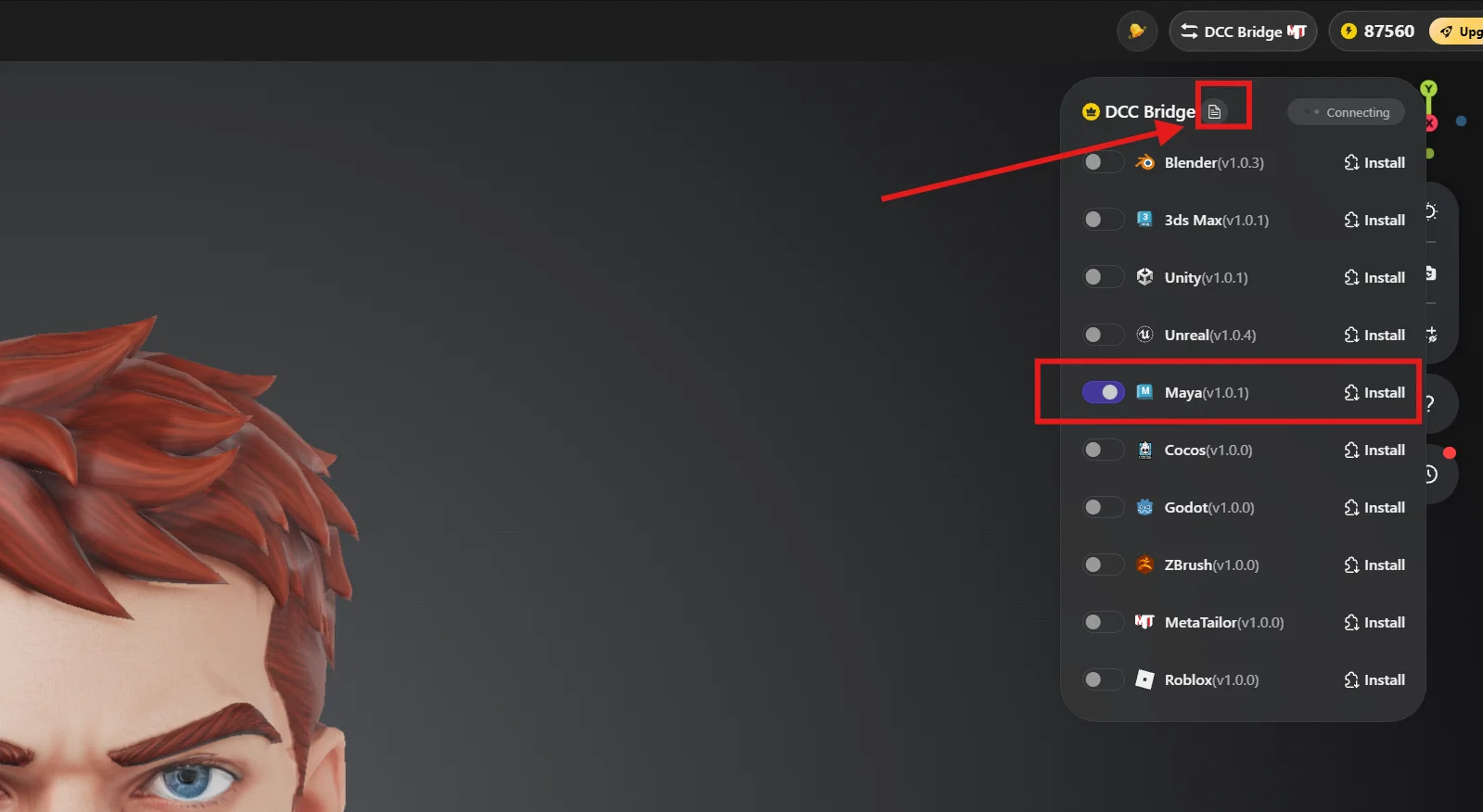
La DCC Bridge invia l’asset direttamente al software di modellazione, evitando il passaggio intermedio di esportazione e importazione.
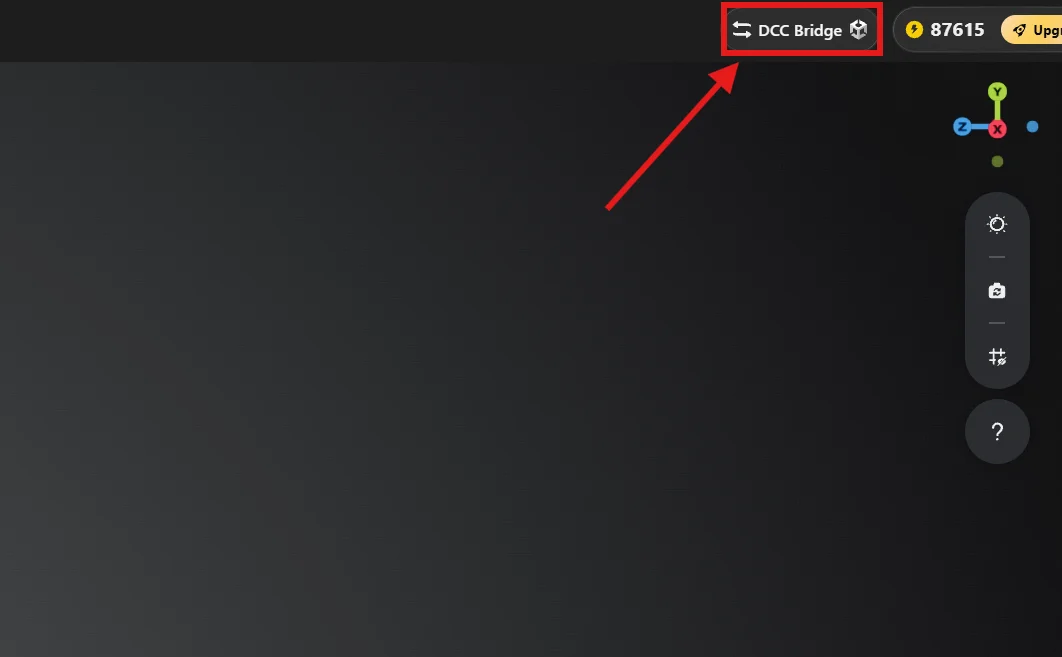
Assicurati di installare correttamente il plugin DCC Bridge; la guida all’installazione è disponibile facendo clic sull’icona del documento.
Attiva il plugin per la sincronizzazione automatica. La pagina web di Tripo e il motore o la piattaforma di destinazione devono essere aperti contemporaneamente. Il trasferimento fallirà se l’applicazione ricevente è chiusa.
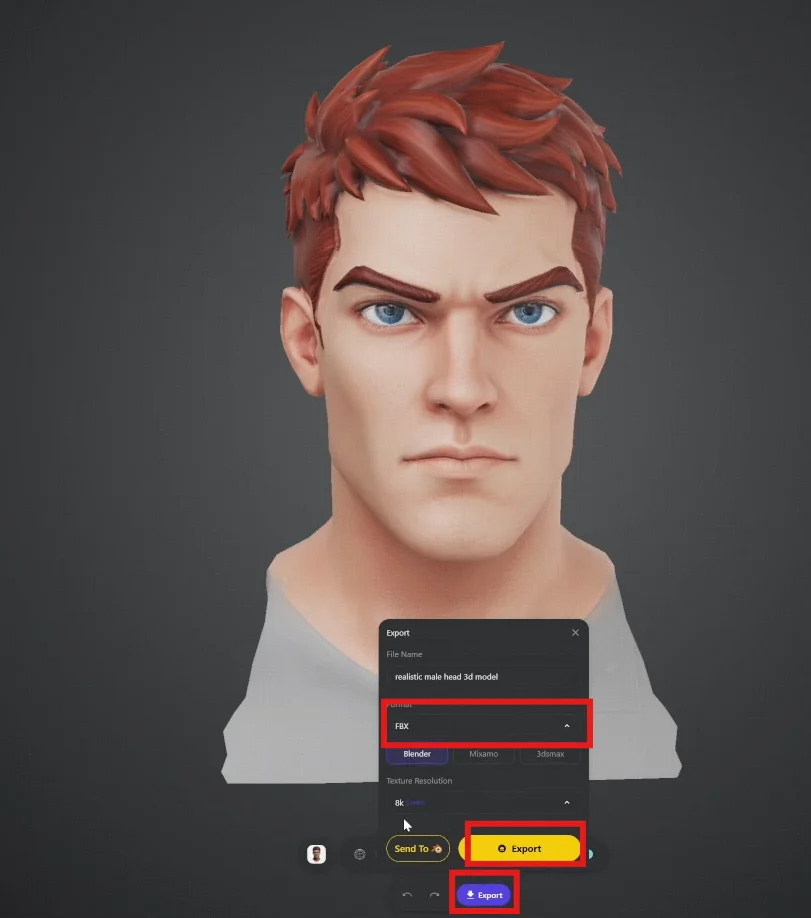
In alternativa, esporta nel formato di lavoro; FBX e OBJ sono le scelte più comuni.
Fase C · Finalizzazione per la produzione
In questa fase l’esperienza dell’artista torna a essere decisiva. Tripo fornisce geometria e texture; trasformarle in un asset di gioco di alta qualità e pronto per la produzione richiede ancora un intervento manuale.
Passaggio 10 — Riassemblare
Tripo normalizza tutti i modelli su una scala uniforme, mentre i componenti del personaggio devono avere dimensioni diverse. L’assemblaggio avviene nel software DCC che preferisci — Maya, Blender, 3ds Max, ZBrush o 3D Coat.
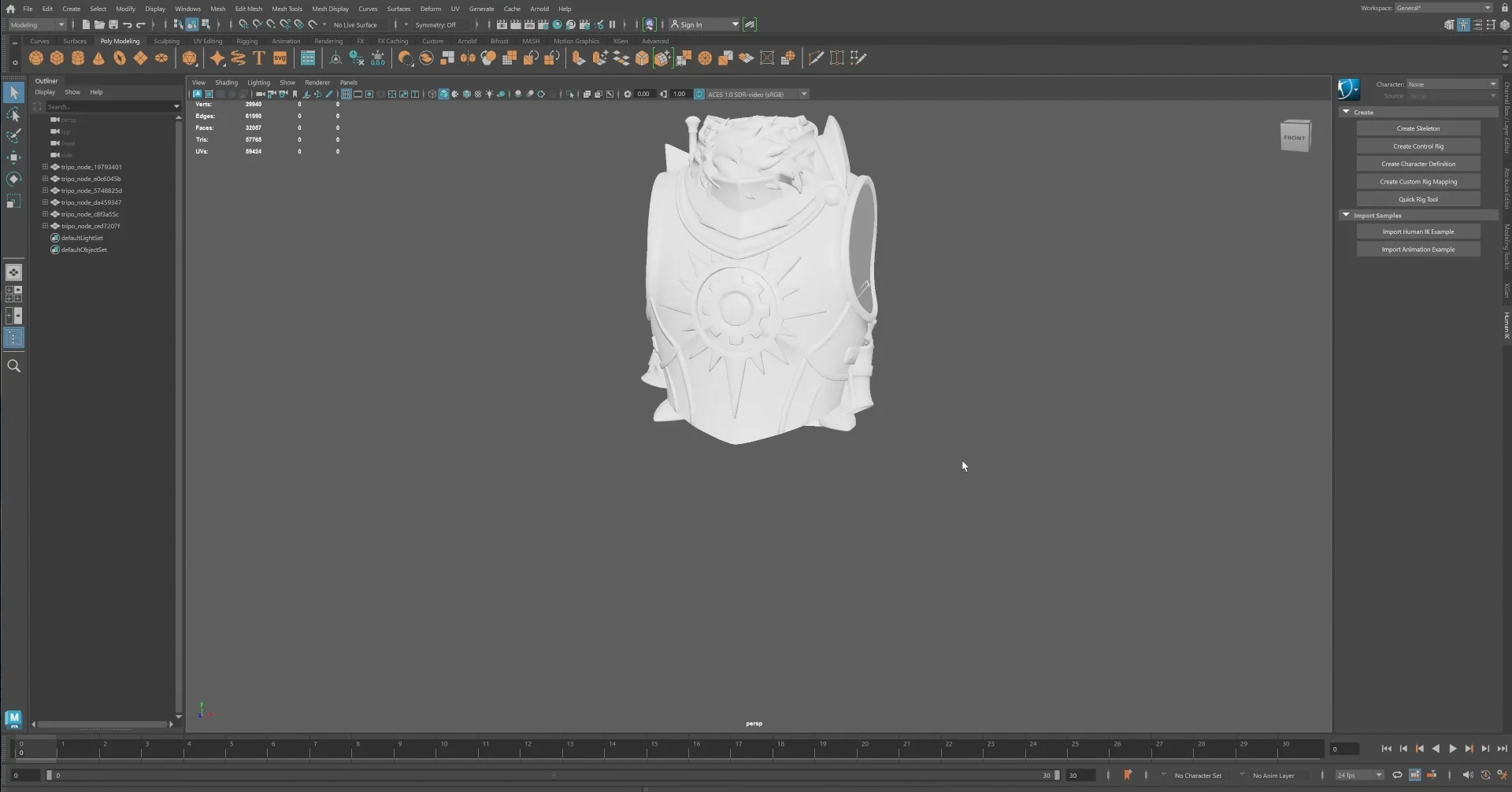
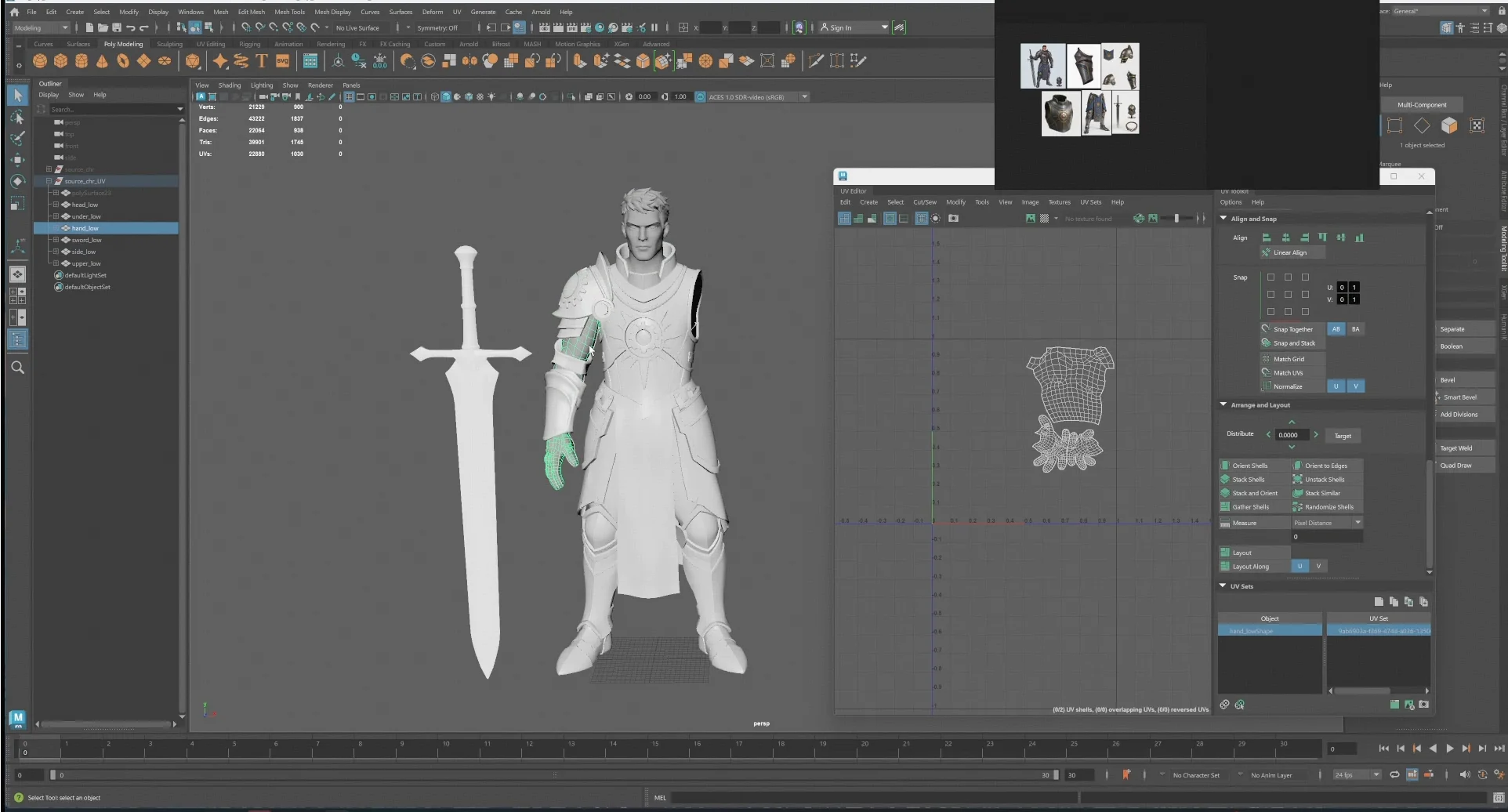
Qui viene usato Maya. Carica l’immagine di riferimento e ricostruisci il personaggio a partire dai suoi componenti, mantenendo simmetria e proporzioni come vincoli guida.
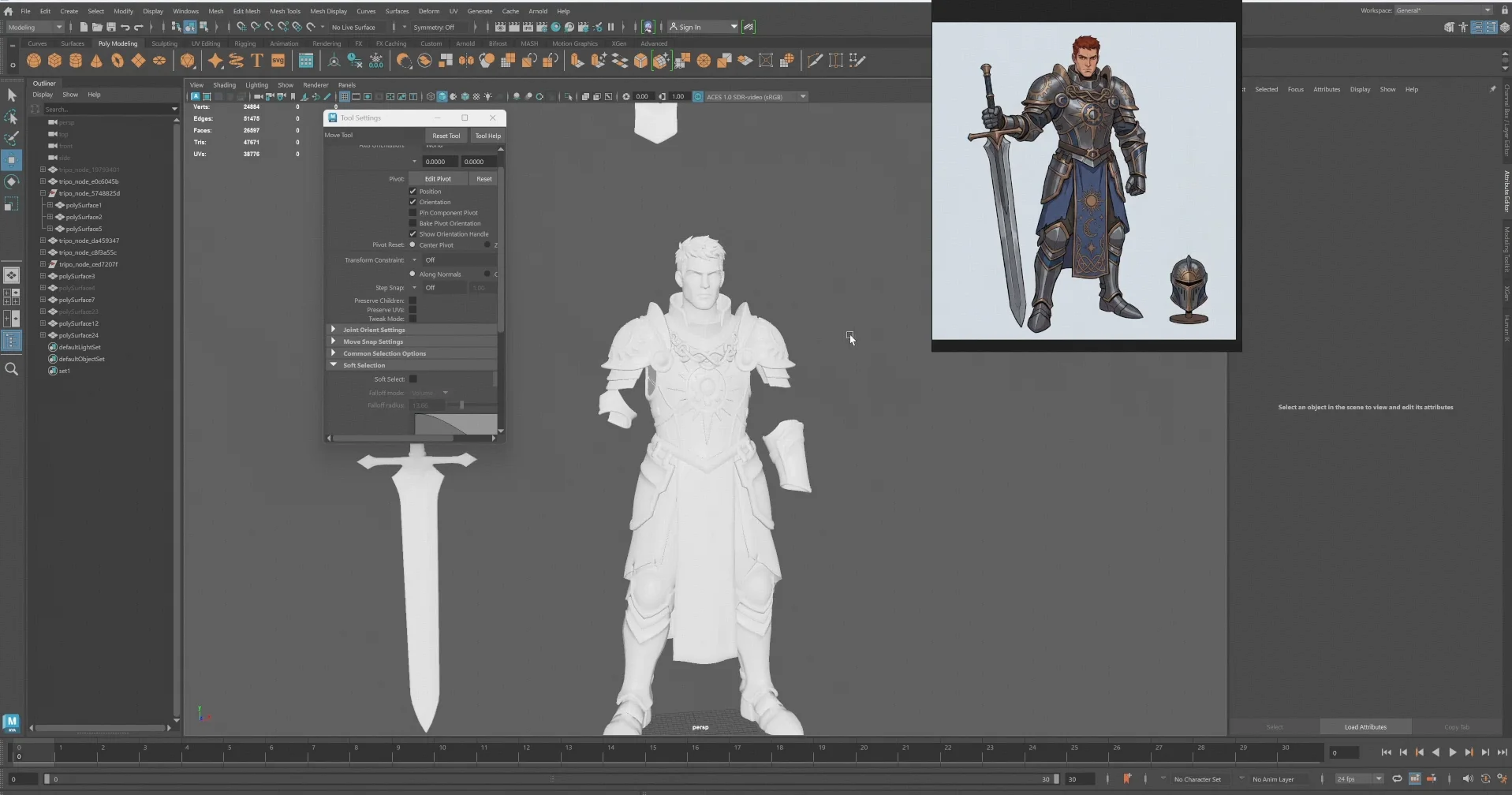
Alcune parti richiedono regolazioni manuali. Spostale e ridimensionalle per allinearle al riferimento.
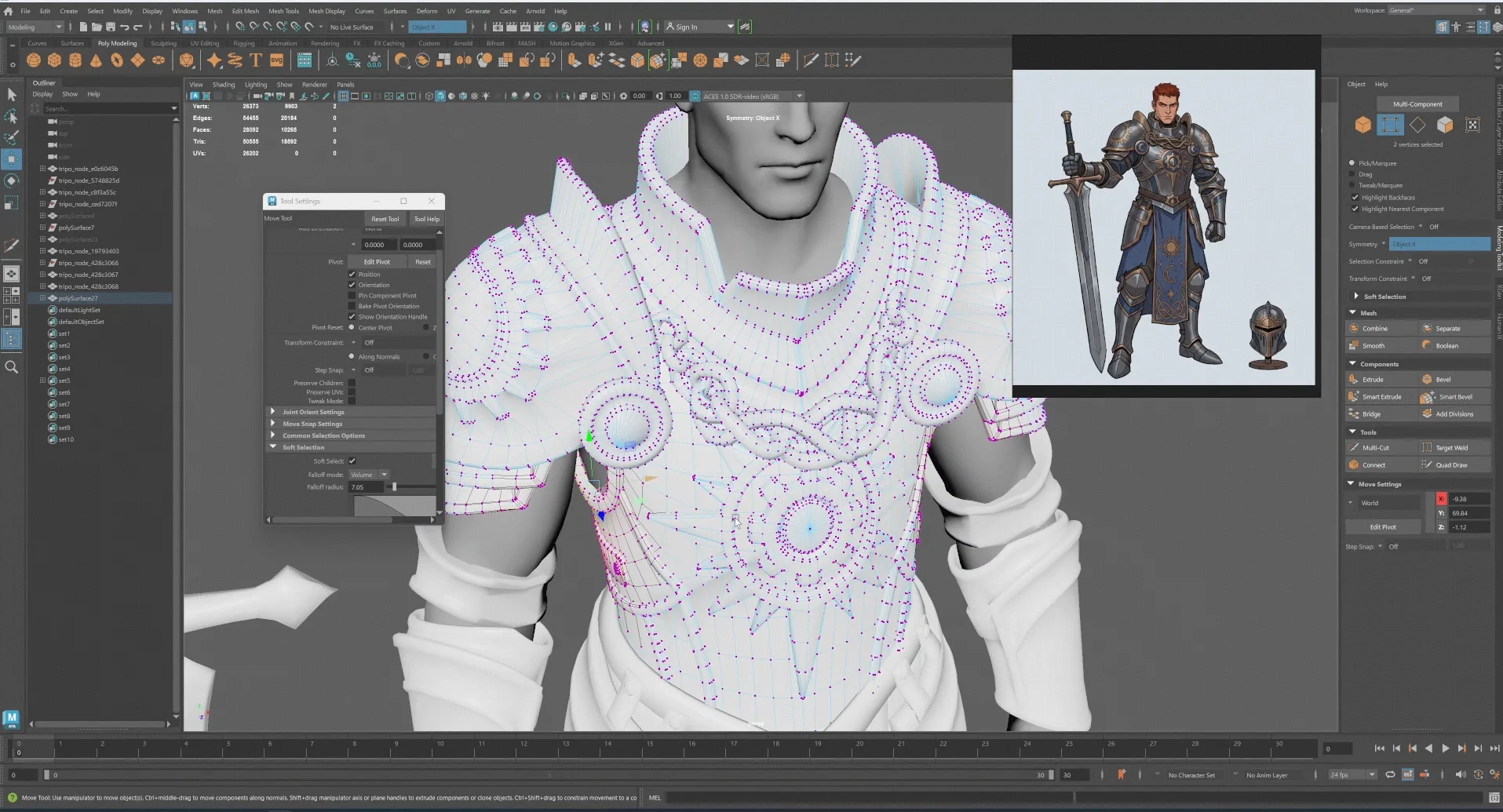
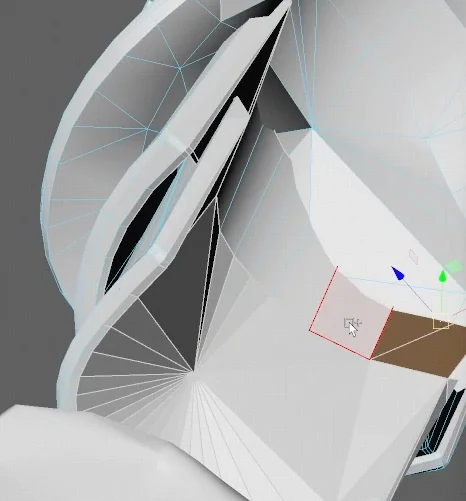
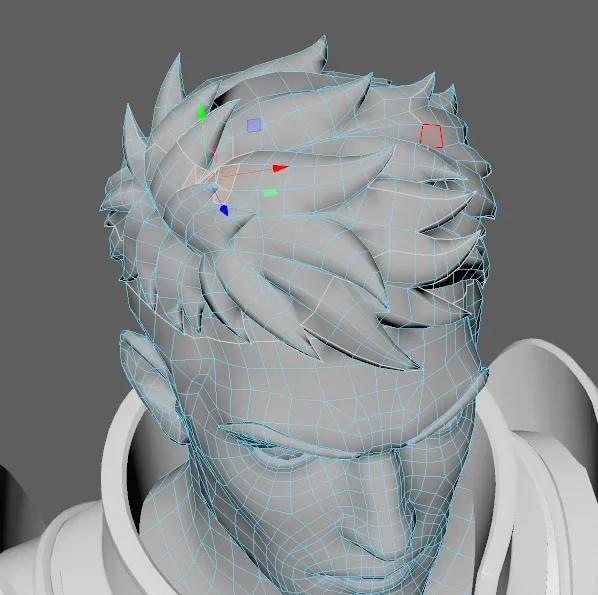
Possono comparire facce non-manifold o fori che al momento richiedono una correzione manuale. Questi difetti sono rari e i successivi aggiornamenti del modello ne stanno riducendo ulteriormente la frequenza.
Passaggio 11 — UV e simmetria
Tripo offre funzioni di simmetria, ma prima di procedere verifica che il risultato rispetti i tuoi standard qualitativi.
Attenzione — Salva prima la mappatura delle texture
Le texture generate da Tripo sono legate agli UV originali. Duplica il modello prima di intervenire sugli UV. Perdere il set UV originale significa perdere le texture generate, e non è possibile recuperarle senza rigenerare.
L’approccio usato qui: elimina metà del corpo, costruisci gli UV sulla metà restante e poi specchia — ottenendo sia un layout UV più pulito sia una simmetria esatta.
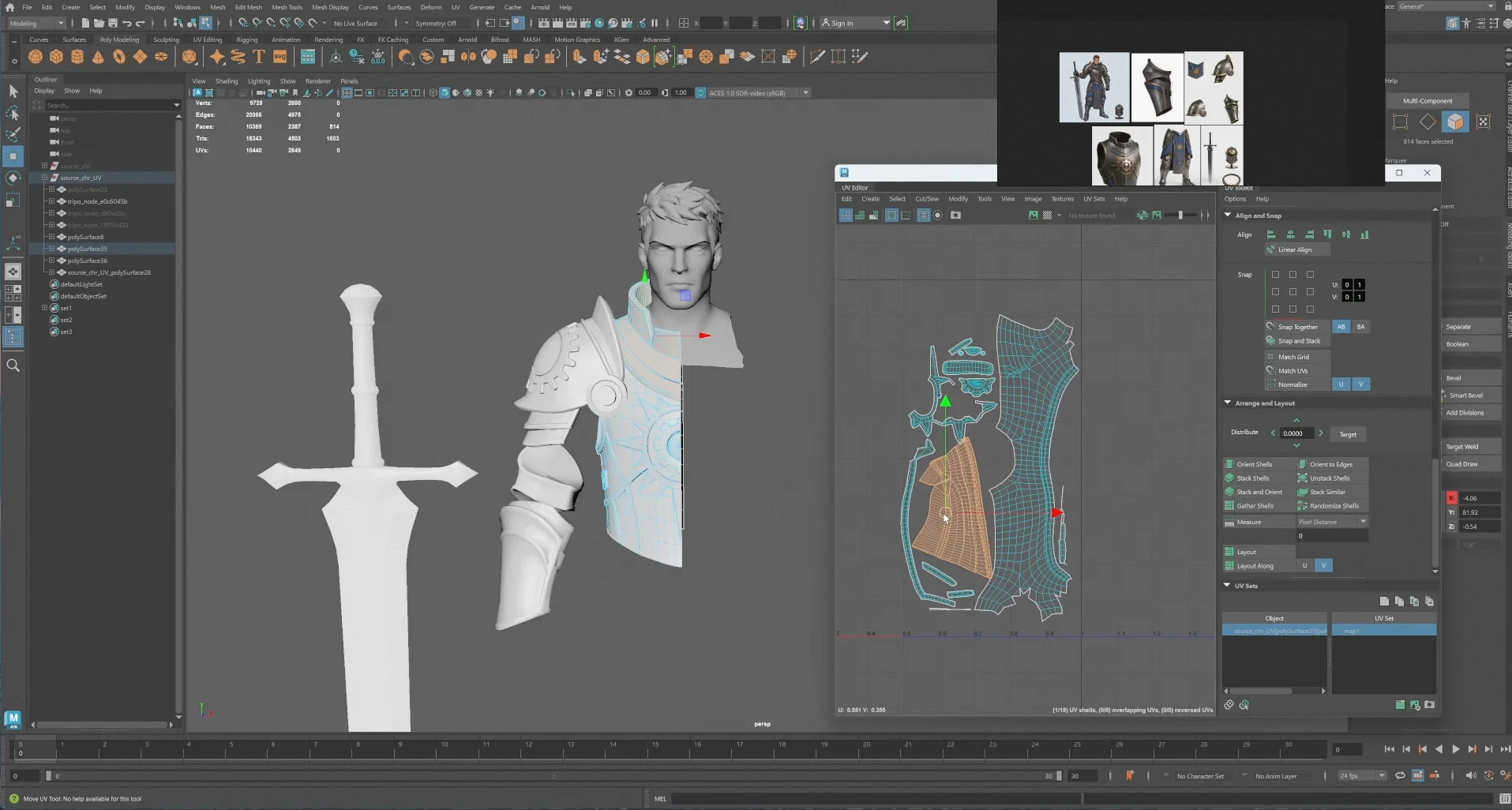
Ripeti il processo su tutti i componenti finché topologia e UV non sono entrambi puliti.
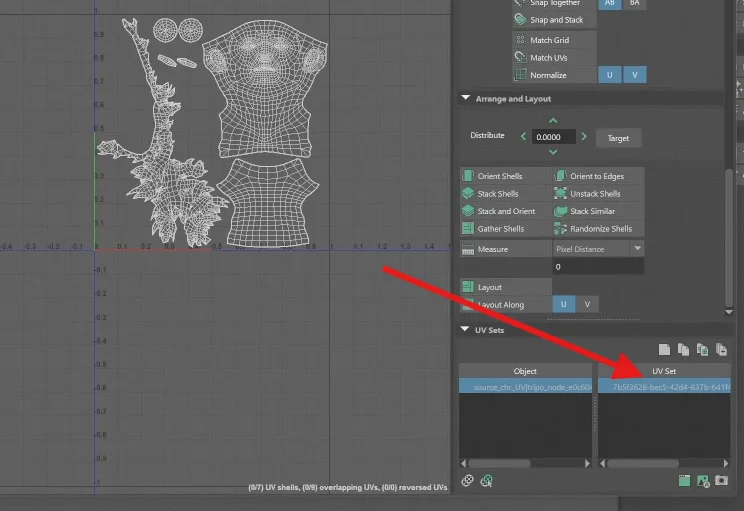
Attenzione — Denominazione dei set UV
Assegna a tutti i set UV lo stesso nome, invece di lasciare i valori predefiniti. I nomi standard differiscono tra gli oggetti e possono causare errori durante l’unione. Correggerli ora è semplice; intervenire dopo l’assemblaggio richiede molto più tempo.
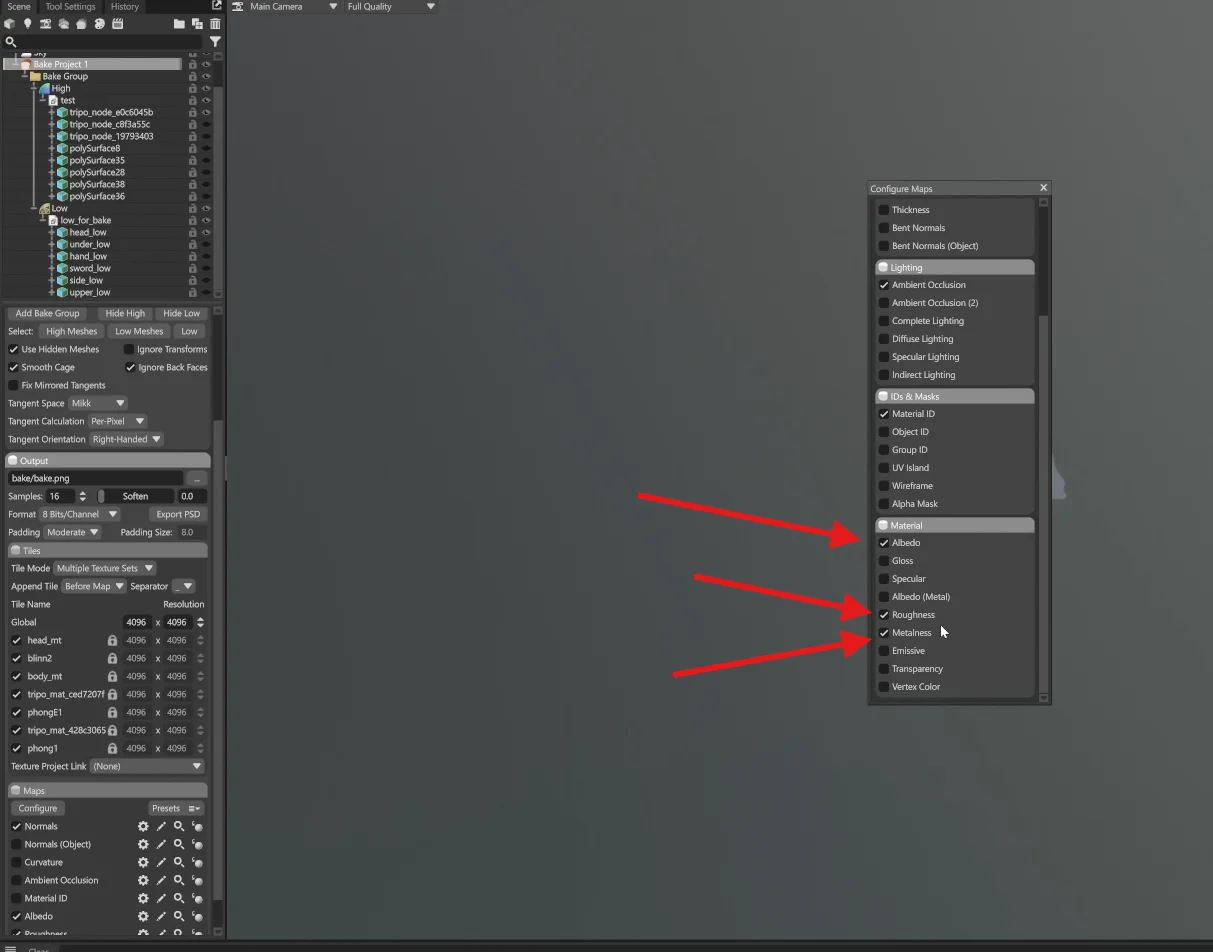
Passaggio 12 — Trasferimento delle texture e baking
Trasferisci le texture Tripo sul modello con i nuovi UV. Puoi usare il trasferimento delle texture in world space in Maya oppure eseguire il baking con Marmoset o uno strumento equivalente: il processo è identico a un normale bake della normal map, usando il vecchio modello come sorgente.
Passaggio 13 — Rifinitura
Con UV puliti e texture trasferite, inizia la rifinitura artistica finale. In Substance Painter viene usata la sorgente 8K generata nel passaggio 6; a questo punto può essere ridotta a 4K o 2K.
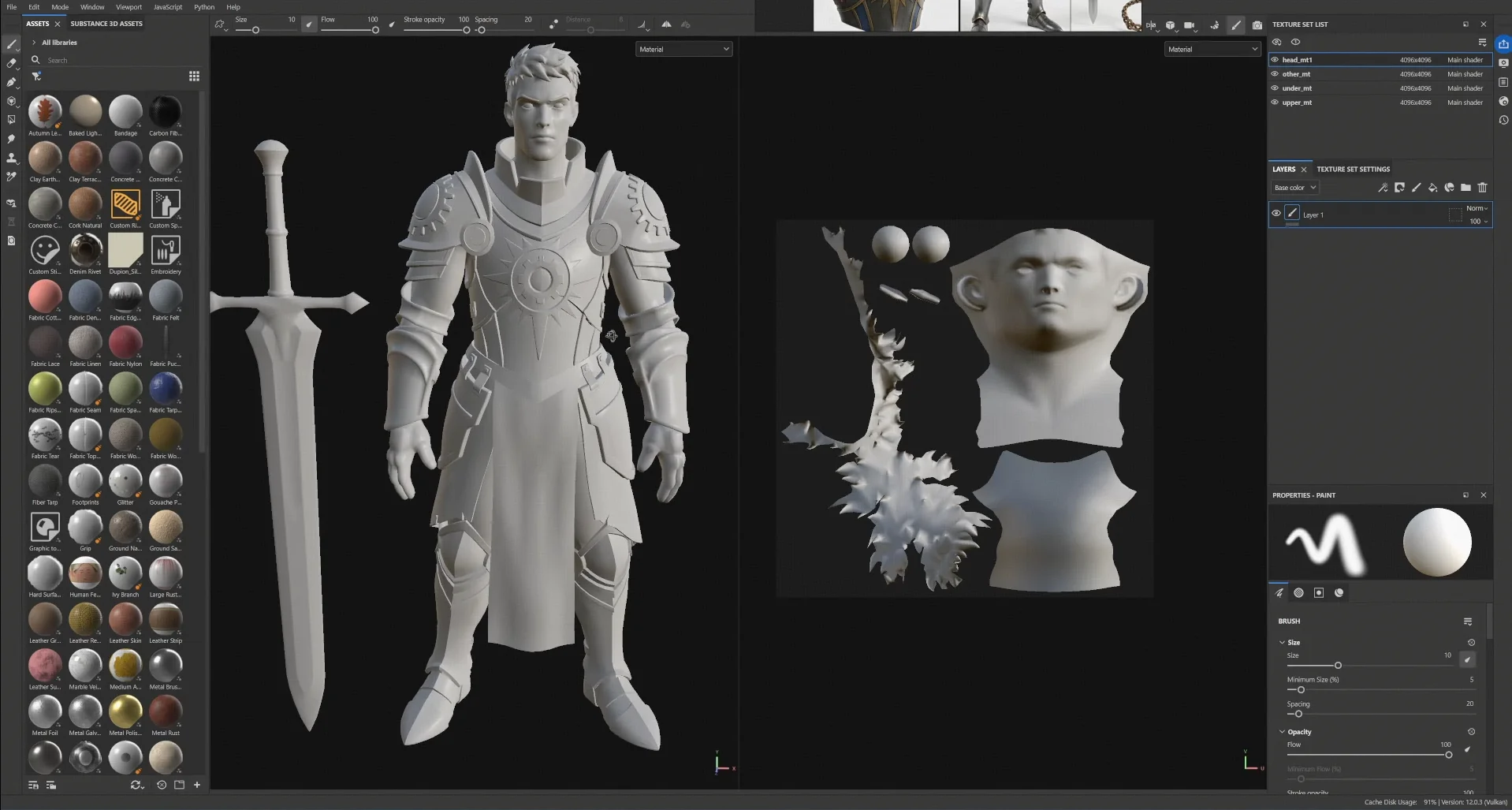
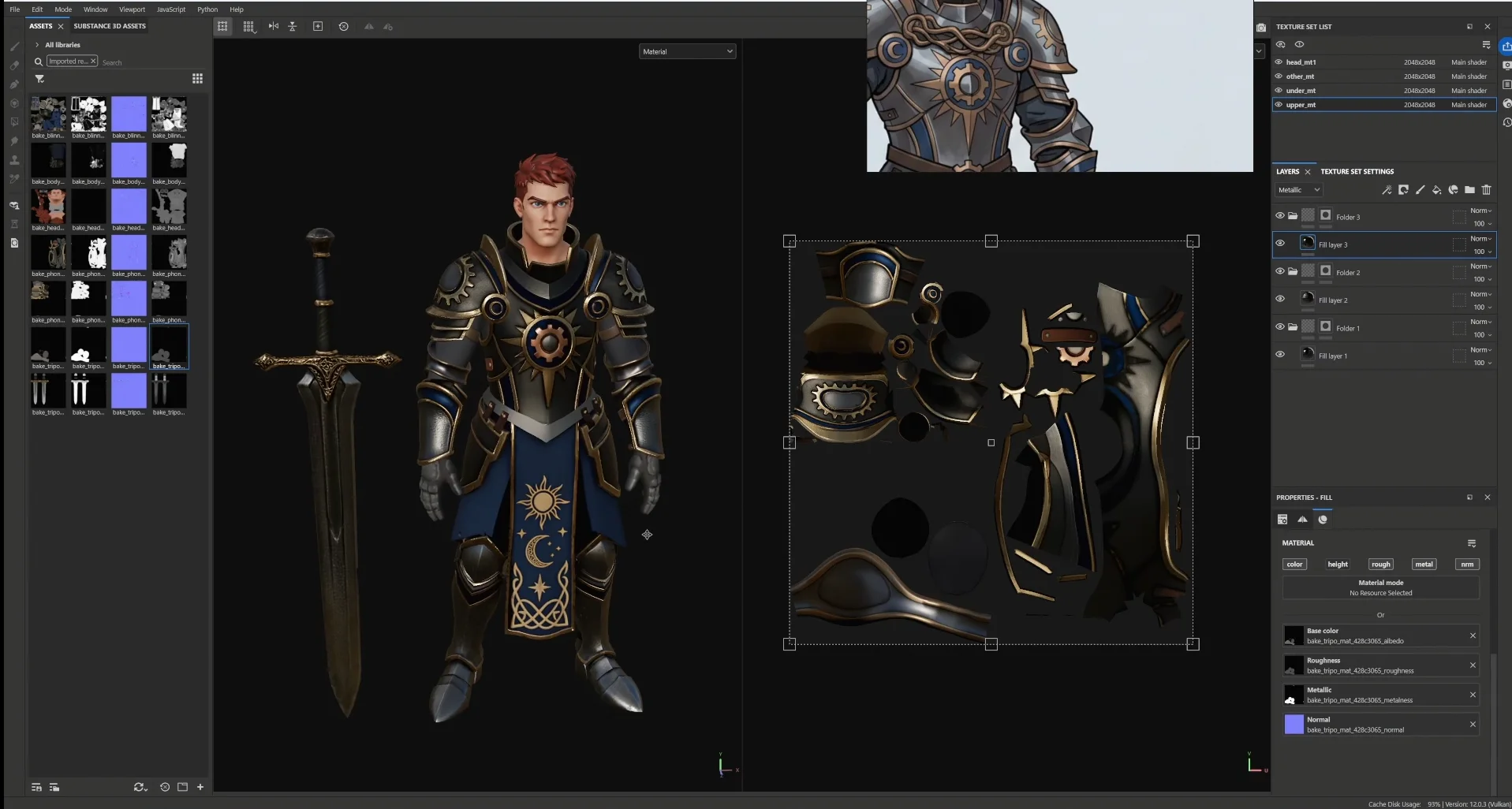
È qui che la competenza artistica fa la differenza. Tutto ciò che viene prima serve a garantire a questo passaggio il tempo che merita.
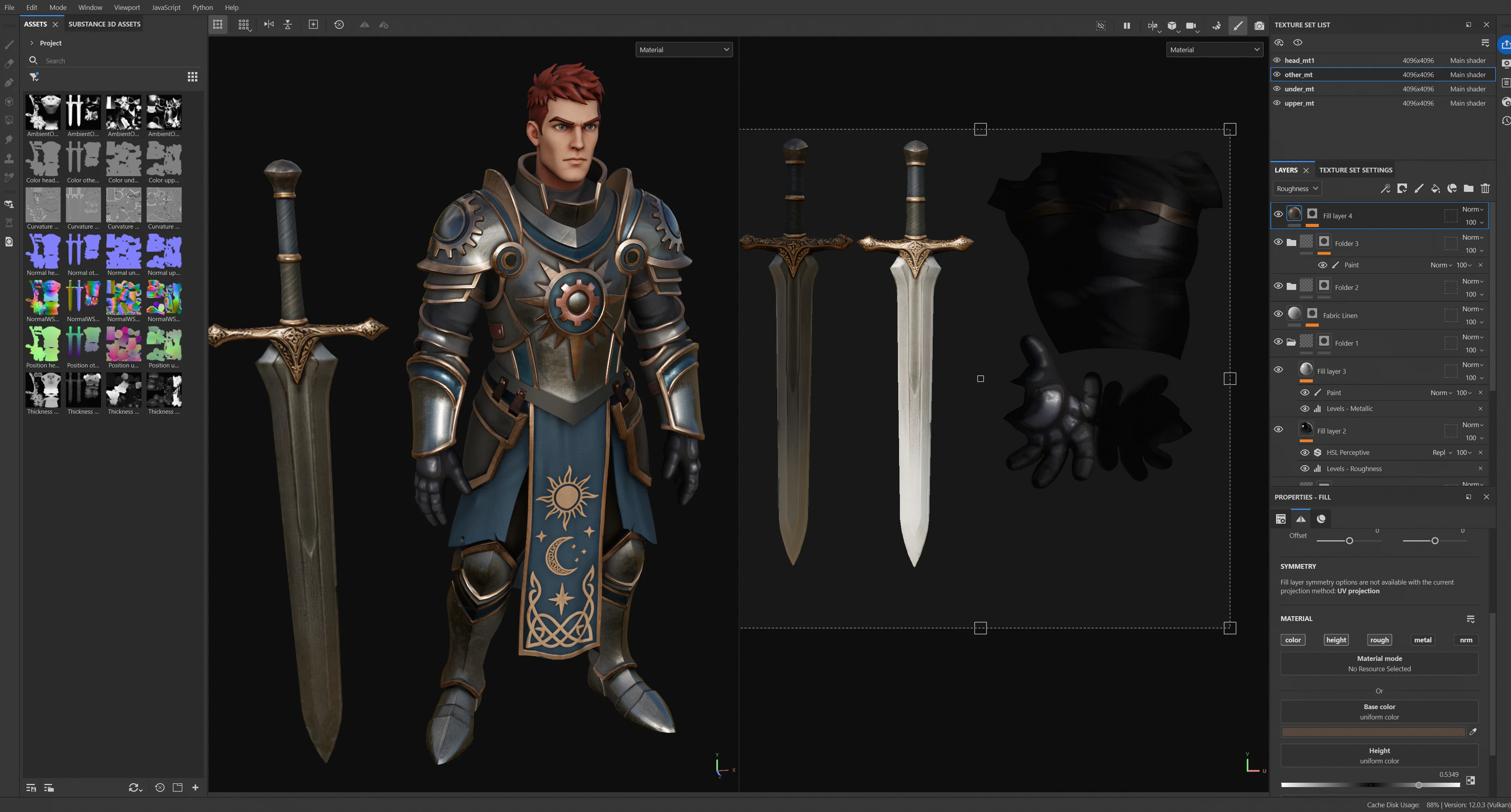
Passaggio 14 — Rigging e animazione
Rigging e animazione non sono ancora allo standard industriale all’interno di questa pipeline. Per i personaggi di produzione resta consigliato un rig personalizzato.
Detto questo, una topologia pulita è il presupposto per un buon rig — ed è esattamente ciò che le fasi precedenti forniscono.
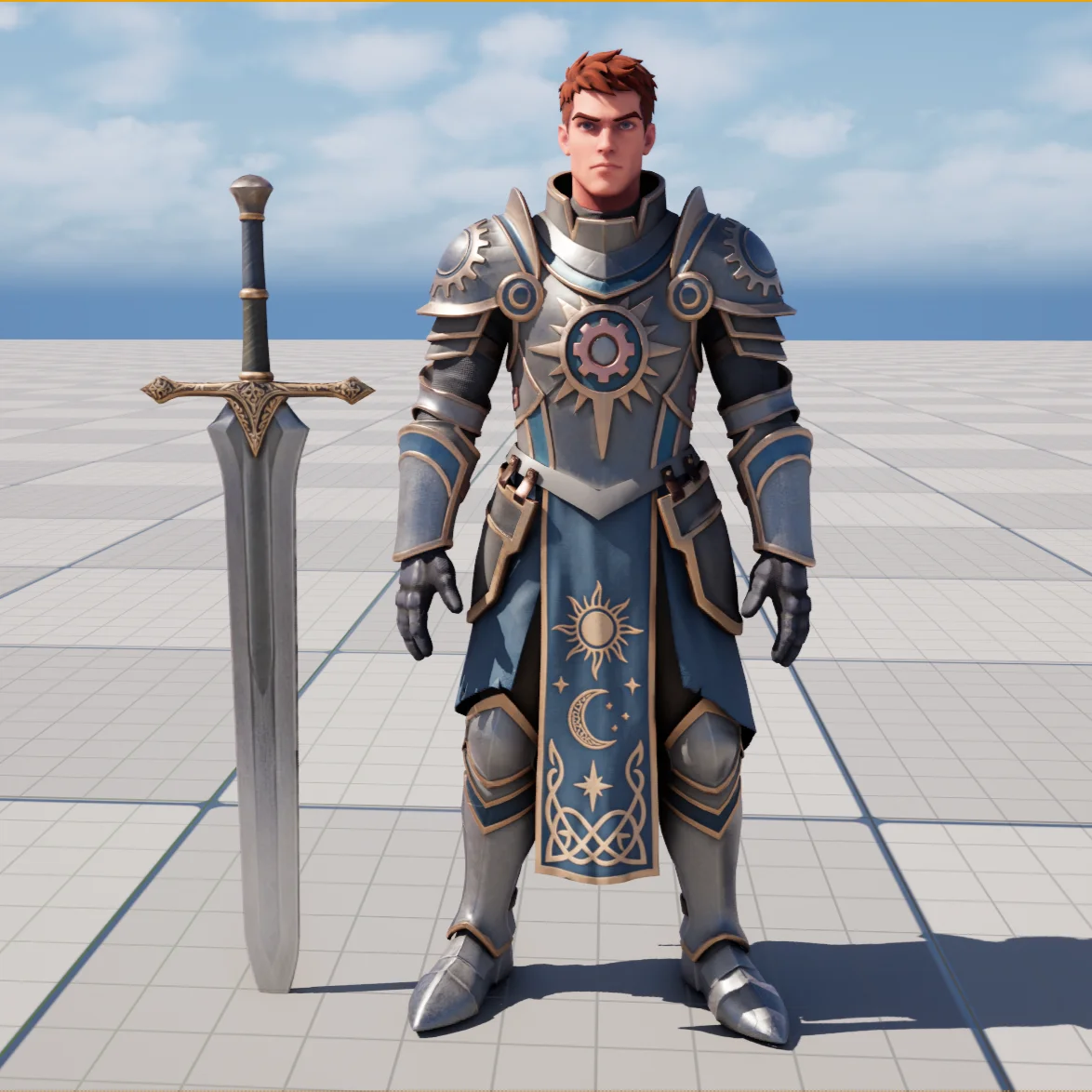
Passaggio 15 — Integrazione nel motore
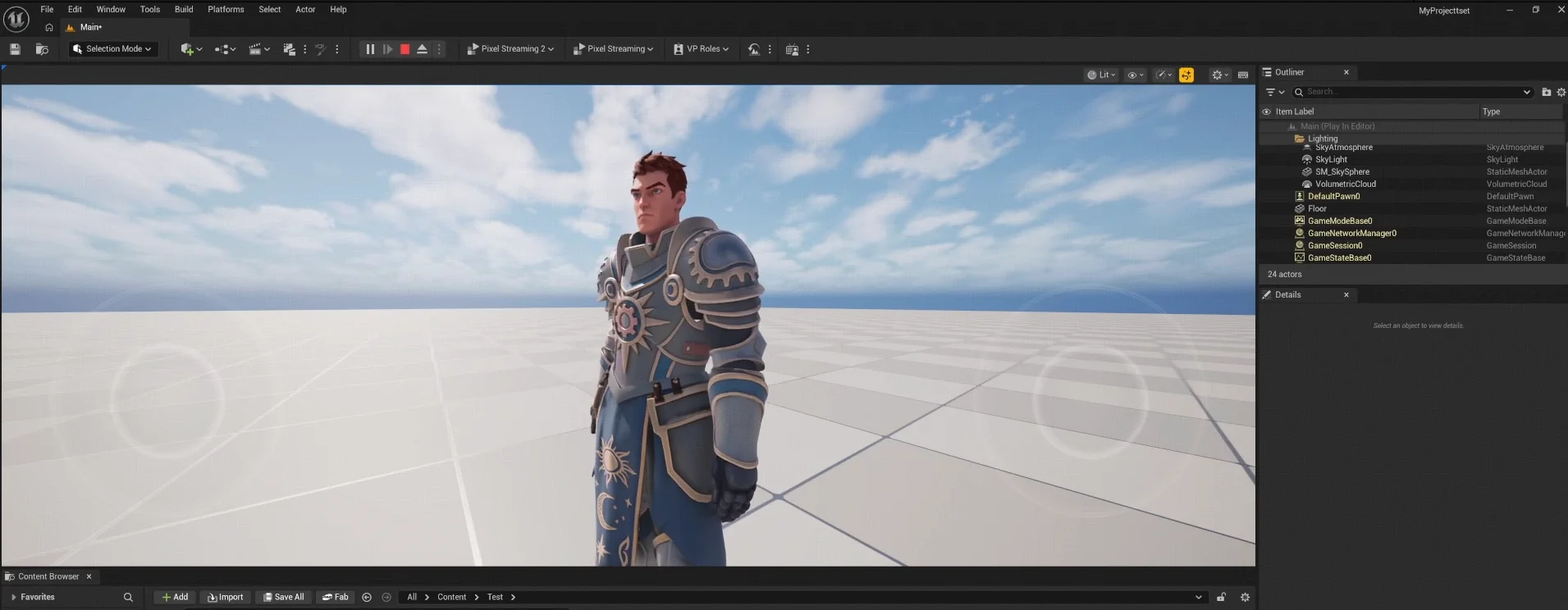
Importa nel motore e assegna i materiali con il set di texture corretto.