Padroneggiare la modellazione 3D con Onshape: workflow e consigli degli esperti
Come professionista del 3D, mi affido a Onshape per la modellazione CAD basata su cloud, soprattutto quando la collaborazione e il controllo delle versioni sono fondamentali. Questo articolo sintetizza i miei workflow esperti, le migliori pratiche pratiche e le strategie di integrazione con strumenti basati sull'IA. Che tu sia un designer, un ingegnere o un tecnologo creativo, troverai spunti utili per ottimizzare i progetti Onshape, snellire la produzione e sfruttare le moderne piattaforme IA per attività 3D avanzate.
Punti chiave
- L'architettura cloud-native di Onshape semplifica la collaborazione e il controllo delle versioni.
- Il design parametrico e lo sketching sono centrali per workflow di modellazione efficienti.
- L'integrazione dell'IA accelera la segmentazione, la retopologia e la preparazione del modello.
- L'organizzazione di documenti e cartelle è fondamentale per una gestione scalabile dei progetti.
- L'esportazione di modelli per l'uso multipiattaforma richiede attenzione al formato e alla compatibilità.
- Conoscere i punti di forza di Onshape aiuta a decidere quando usarlo rispetto ad altre soluzioni.
Primi passi con Onshape per la modellazione 3D
Perché scelgo Onshape per il CAD basato su cloud
La collaborazione in tempo reale e l'accessibilità basata su browser di Onshape rappresentano una svolta nel mio workflow. A differenza del CAD desktop tradizionale, posso condividere progetti istantaneamente, tracciare le modifiche e lavorare da qualsiasi dispositivo. Questa flessibilità è preziosa per i team distribuiti e l'iterazione rapida.
Punti deboli:
- La connettività è essenziale; il lavoro offline non è possibile.
- Alcune funzionalità avanzate potrebbero richiedere piani a pagamento.
Configurazione iniziale e panoramica dell'interfaccia
Configurare Onshape è semplice. Creo un account, scelgo un'area di lavoro e prendo confidenza con l'interfaccia, in particolare con il pannello dei documenti, l'albero delle funzioni e gli strumenti di disegno (sketching). Personalizzare le barre degli strumenti e le scorciatoie fin da subito fa risparmiare tempo in seguito.
Checklist:
- Configura le cartelle cloud per l'organizzazione dei progetti.
- Regola le preferenze dell'area di lavoro (unità, griglia, snapping).
- Rivedi le scorciatoie da tastiera per le azioni frequenti.
Tecniche di modellazione principali in Onshape
Disegno e design parametrico: il mio approccio
Inizio ogni modello con uno schizzo 2D preciso, utilizzando vincoli e quote per il controllo parametrico. Questo mi permette di modificare le funzioni in seguito senza dover rifare la geometria. Gli strumenti di vincolo di Onshape (ad esempio, parallelo, tangente) mantengono gli schizzi robusti e modificabili.
Consigli:
- Usa quote con nome per aggiornare più facilmente i parametri.
- Mantieni gli schizzi semplici; le forme complesse sono più facili da gestire in 3D.
Costruzione e modifica della geometria 3D
Le operazioni di estrusione, rivoluzione e sweep costituiscono la spina dorsale della mia modellazione 3D. Mi affido all'albero delle funzioni per tracciare le modifiche e riordinare i passaggi se necessario. Quando modifico la geometria, utilizzo la modifica diretta e gli aggiornamenti parametrici per evitare di compromettere le funzioni a valle.
Passaggi:
- Crea lo schizzo di base ed estrudi.
- Aggiungi raccordi, smussi e fori come funzioni separate.
- Utilizza gli strumenti di serie (pattern) e specchio per gli elementi ripetitivi.
Best practice per workflow efficienti in Onshape
Consigli per il controllo delle versioni e la collaborazione
Il sistema di versioning integrato di Onshape mi consente di creare diramazioni (branch), unire (merge) e ripristinare le modifiche senza plug-in esterni. Incoraggio i membri del team a commentare direttamente all'interno del documento e a utilizzare versioni denominate per le tappe fondamentali (milestone).
Best practice:
- Crea un branch per le funzionalità sperimentali, quindi uniscilo (merge) in caso di successo.
- Usa commenti e tag per una comunicazione chiara.
- Rivedi regolarmente la cronologia delle versioni prima di aggiornamenti importanti.
Organizzare i progetti per la scalabilità
Organizzo i progetti suddividendo i grandi assiemi in sotto-documenti e utilizzando cartelle per i file correlati. Le convenzioni di denominazione e i metadati (ad esempio, codici articolo, note di revisione) aiutano nella fase di scalabilità.
Punti deboli:
- Evita pannelli di documenti disordinati: archivia le vecchie versioni.
- Mantieni le strutture delle cartelle coerenti tra i vari team.
Integrare Onshape con strumenti 3D basati sull'IA
Semplificare la creazione di modelli con le piattaforme IA
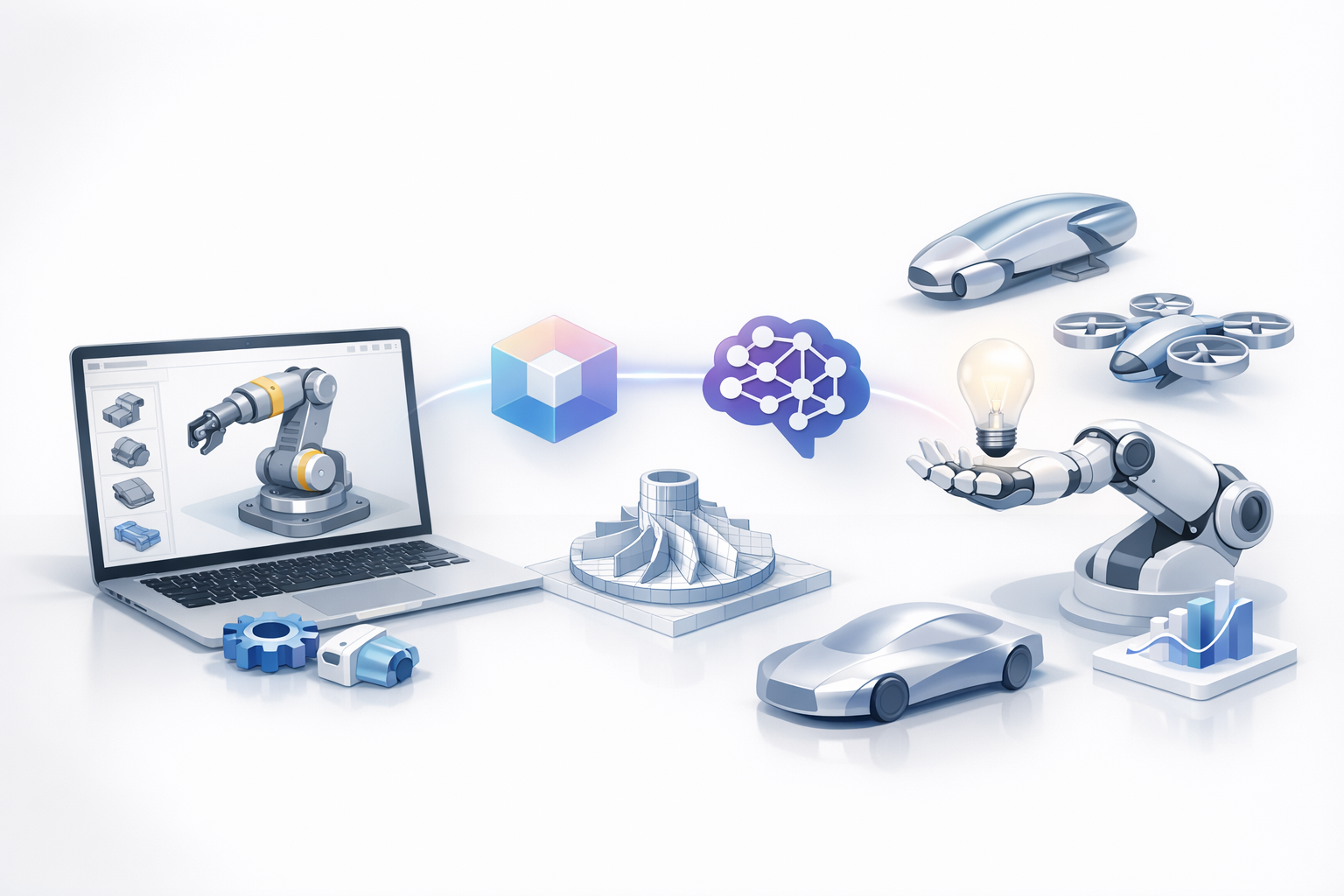
Gli strumenti di IA come Tripo consentono la conversione rapida di schizzi, immagini o descrizioni di testo in asset 3D pronti per la produzione. Nel mio workflow, esporto spesso la geometria di Onshape come OBJ o STL, quindi utilizzo Tripo per la segmentazione intelligente, la retopologia e l'applicazione delle texture.
Workflow:
- Progetta la geometria di base in Onshape.
- Esporta la mesh e caricala su Tripo per l'elaborazione automatizzata.
- Rifinisci le texture e il rigging secondo necessità.
Combinare gli output di Onshape con segmentazione intelligente e retopologia
Per i modelli complessi, sfrutto la segmentazione dell'IA per separare le parti e la retopologia per ottimizzare le mesh per l'animazione o l'uso in tempo reale. Questo riduce i tempi di preparazione manuale e migliora la qualità degli asset, specialmente per i progetti di gaming o XR.
Consigli:
- Usa una geometria pulita e manifold per ottenere i migliori risultati con l'IA.
- Rivedi e regola la segmentazione prima di finalizzare le esportazioni.
Esportare, condividere e utilizzare i modelli Onshape
Formati di esportazione e compatibilità
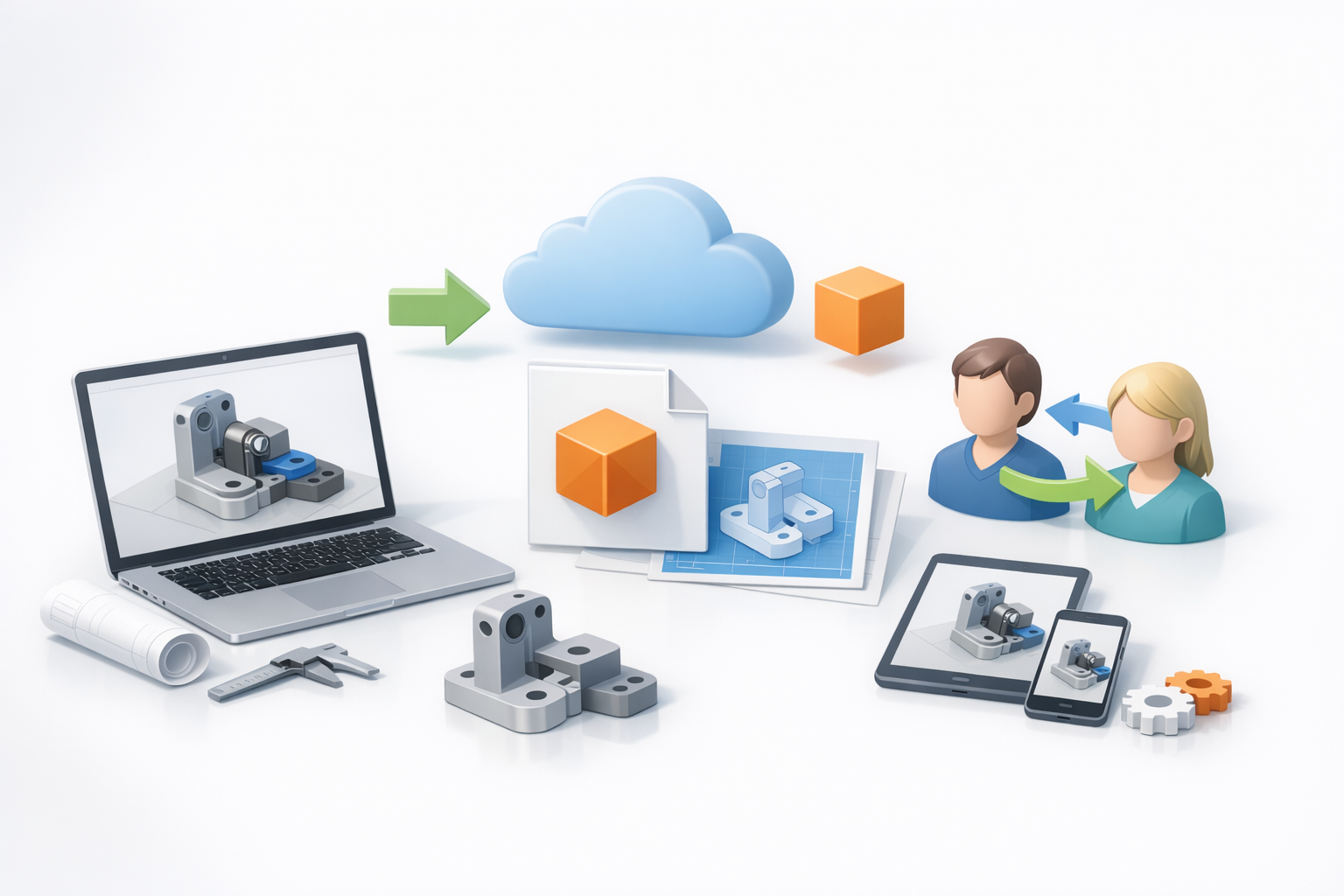
Onshape supporta molteplici formati di esportazione: STL, OBJ, STEP, IGES e altri. Scelgo i formati in base alle piattaforme di destinazione: STL per la stampa 3D, STEP per l'interoperabilità CAD, OBJ per gli strumenti di IA e il rendering.
Checklist:
- Imposta correttamente la risoluzione e le unità di esportazione.
- Testa le importazioni negli strumenti a valle prima della consegna finale.
La mia esperienza con i workflow multipiattaforma
Sposto frequentemente i modelli tra Onshape, piattaforme IA e altre applicazioni 3D. Mantenere una denominazione e un versioning coerenti previene la confusione. L'archiviazione cloud e le cartelle condivise semplificano l'accesso per i collaboratori.
Punti deboli:
- Fai attenzione alle discrepanze di scala tra le piattaforme.
- Ricontrolla le normali e l'integrità della mesh dopo l'esportazione.
Confronto tra Onshape e altre soluzioni di modellazione 3D
Punti di forza e limiti dal mio punto di vista
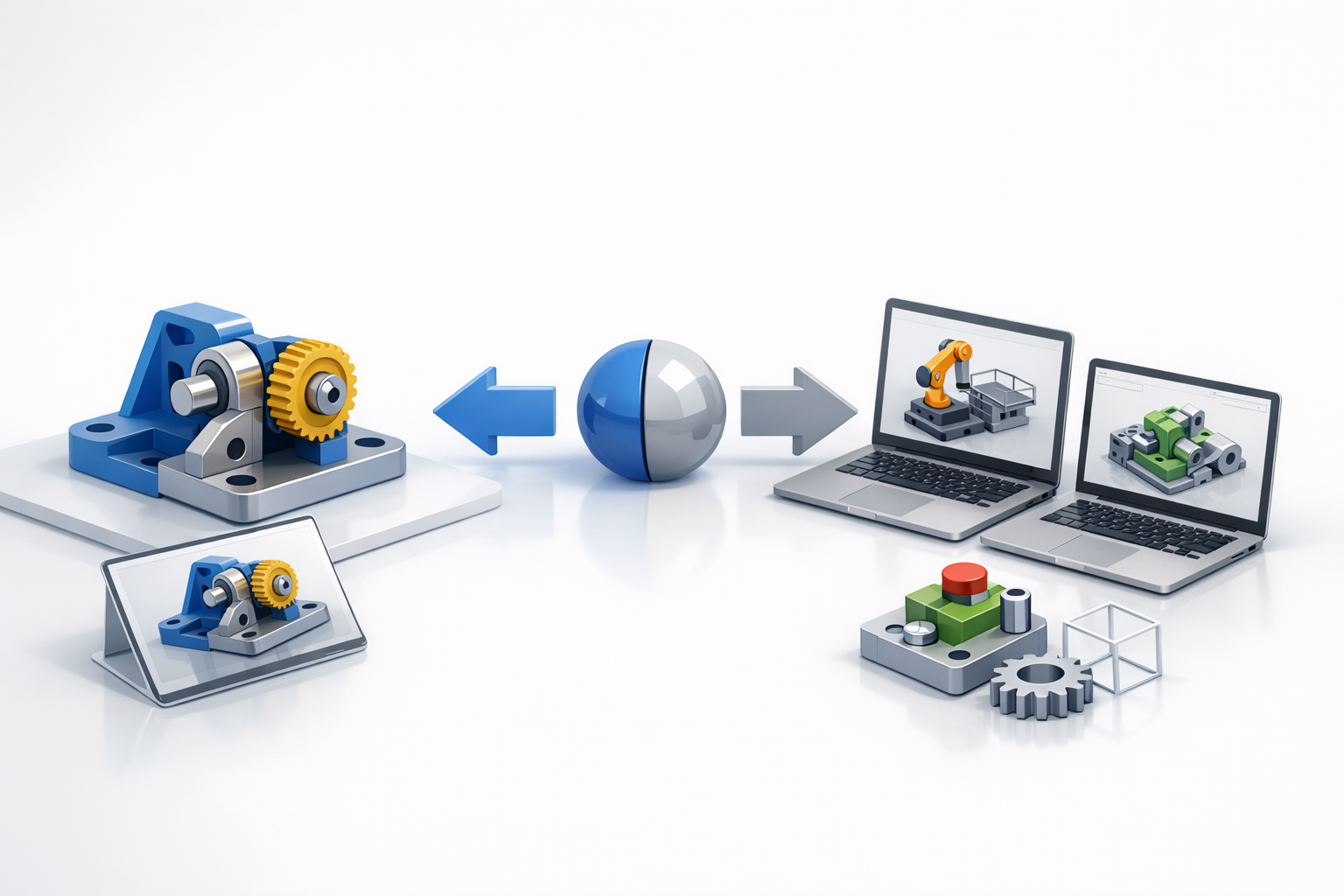
Onshape eccelle nella collaborazione in tempo reale, nell'accesso al cloud e nel design parametrico. È meno adatto per la scultura organica o l'editing di mesh ad alto numero di poligoni (high-poly), attività gestite meglio da strumenti di modellazione specializzati o piattaforme IA.
Punti di forza:
- Controllo delle versioni e workflow di team fluidi.
- Strumenti robusti di progettazione parametrica e meccanica.
Limiti:
- Funzionalità limitate di modellazione offline e freeform.
- Le funzionalità avanzate di rendering e animazione richiedono strumenti esterni.
Quando usare Onshape rispetto a metodi alternativi
Utilizzo Onshape per il CAD meccanico, di prodotto e ingegneristico, specialmente quando il lavoro di squadra e il tracciamento delle revisioni sono priorità. Per l'ideazione rapida, le forme organiche o la preparazione di asset per giochi/XR, combino Onshape con piattaforme basate sull'IA e altre applicazioni 3D.
Guida alla scelta:
- Usa Onshape per precisione, collaborazione e controllo parametrico.
- Passa a strumenti IA o ad altre piattaforme per la modellazione organica e l'ottimizzazione degli asset.
Se desideri padroneggiare Onshape per la modellazione 3D, concentrati sull'efficienza del workflow, sfrutta le funzionalità cloud e integra strumenti di IA per la creazione avanzata di asset. Questo approccio mantiene i progetti scalabili, collaborativi e pronti per le moderne pipeline di produzione.
