Potenzia il tuo workflow 3D: come configurare Tripo in Blender e sincronizzarlo con Cursor
Stai cercando di ottimizzare la tua pipeline di modellazione 3D con strumenti basati sull'AI? Questa guida completa ti mostrerà come installare il plugin Tripo in Blender, ottenere una API key, configurare il server MCP e collegare tutto a Cursor. Alla fine di questa guida, avrai una configurazione pienamente operativa che potenzierà il tuo processo di progettazione 3D.
Indice
- Perché usare il plugin Tripo in Blender
- Passaggio 1: Installazione del plugin
- Passaggio 2: Ottenimento della API key
- Passaggio 3: Configurazione di Blender
- Passaggio 4: Configurazione del server MCP
- Passaggio 5: Connessione a Cursor
- Istruzioni per l'uso
- Conclusione
Perché usare il plugin Tripo in Blender
Nel competitivo mondo del design 3D, velocità ed efficienza sono fondamentali. Il plugin Tripo per Blender utilizza l'AI per aiutare i designer a lavorare più velocemente e a gestire attività complesse in modo più efficace. Collegando Blender con servizi esterni come Cursor, puoi ridurre i carichi di lavoro ripetitivi e concentrarti sugli obiettivi creativi.
Vantaggi principali del plugin Tripo:
- Workflow migliorato dall'AI per automatizzare le attività ripetitive
- Integrazione con strumenti esterni, incluso Cursor
- Funzionalità flessibili adattabili a qualsiasi pipeline di produzione 3D
2. Passaggio 1: Installazione del plugin
- Scarica il file del plugin
- Fai clic qui per scaricarlo da GitHub.
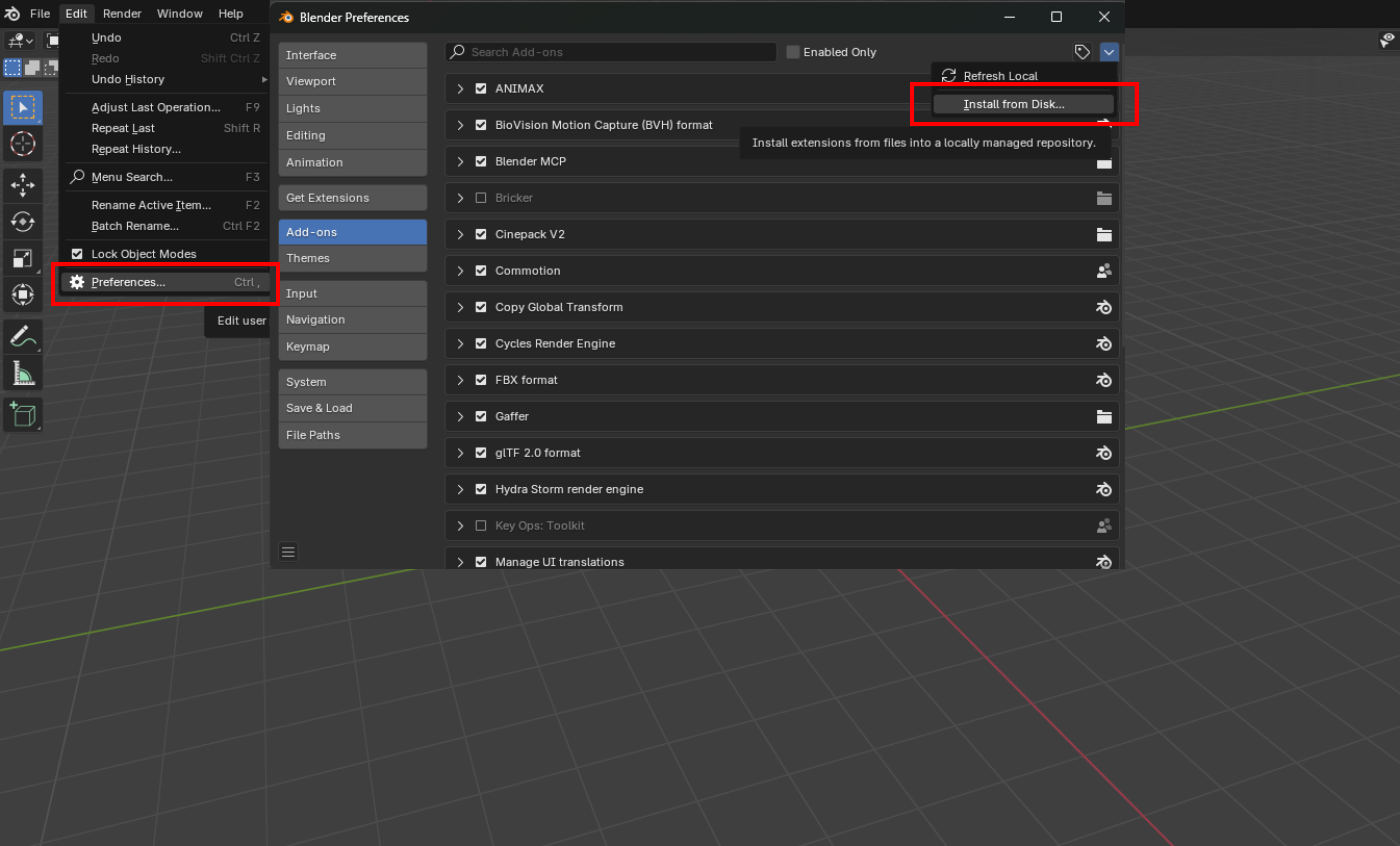
- Apri le Preferenze di Blender
- Avvia Blender
- Vai su Edit -> Preferences -> Add-ons
- Installa il plugin
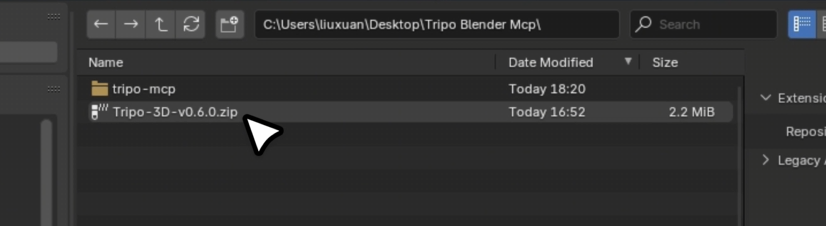
- Fai clic su Install e individua il file zip o la cartella del plugin Tripo
- Seleziona il file, quindi fai clic su Install Add-on
- Abilita il plugin
- Nell'elenco Add-ons, trova il plugin Tripo appena installato
- Seleziona la casella per abilitarlo
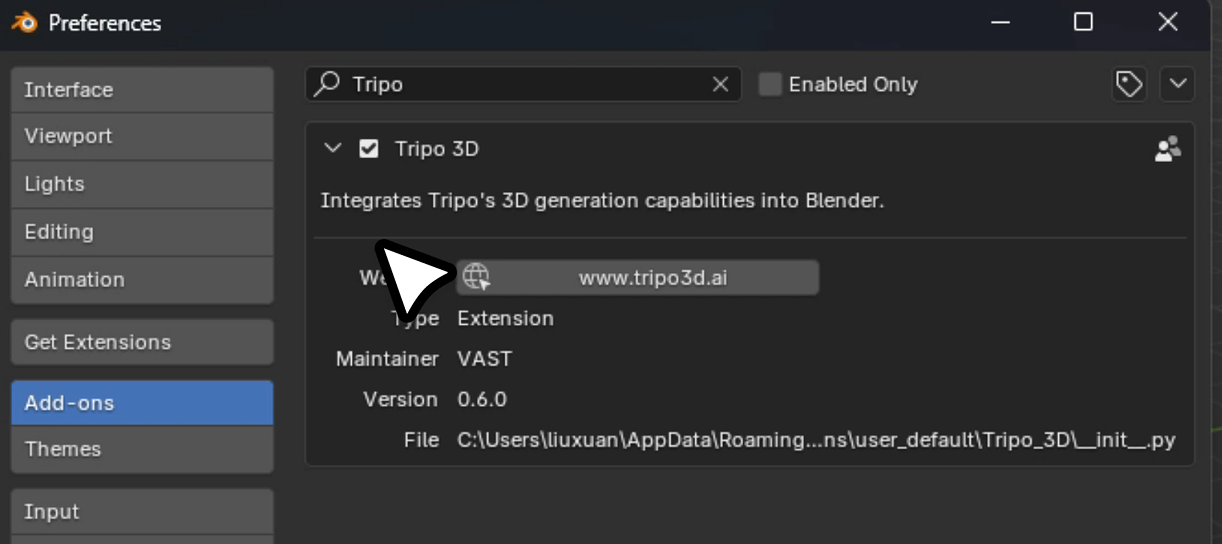
Se installato correttamente, vedrai il pannello Tripo in Blender.
Passaggio 2: Ottenimento della API key
Avrai bisogno di una API key valida per sbloccare le funzionalità del plugin.
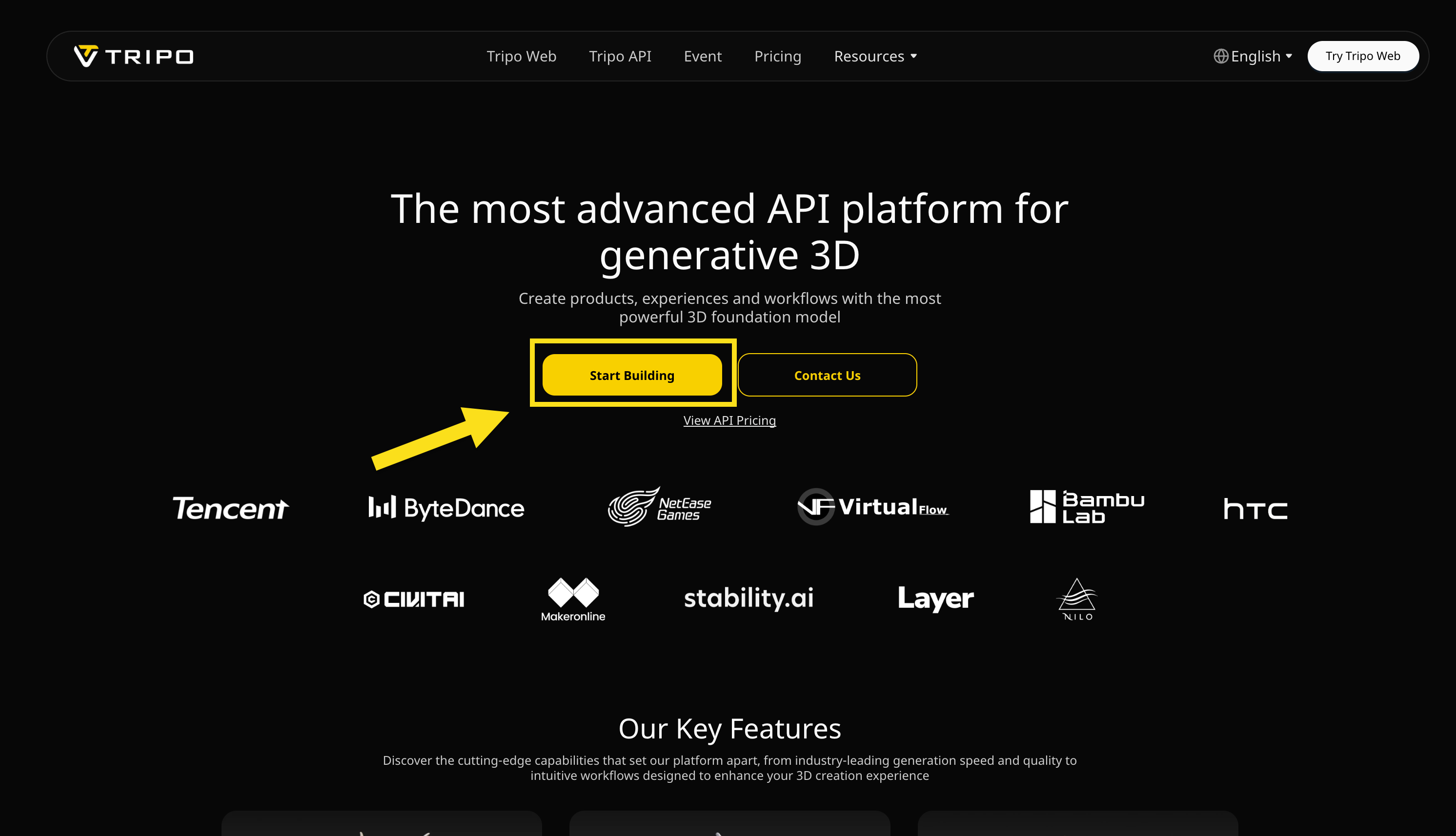
- Visita il Tripo Developer Portal
- Crea un account o accedi
- Fai clic su
Start Building - Accedi con le tue credenziali
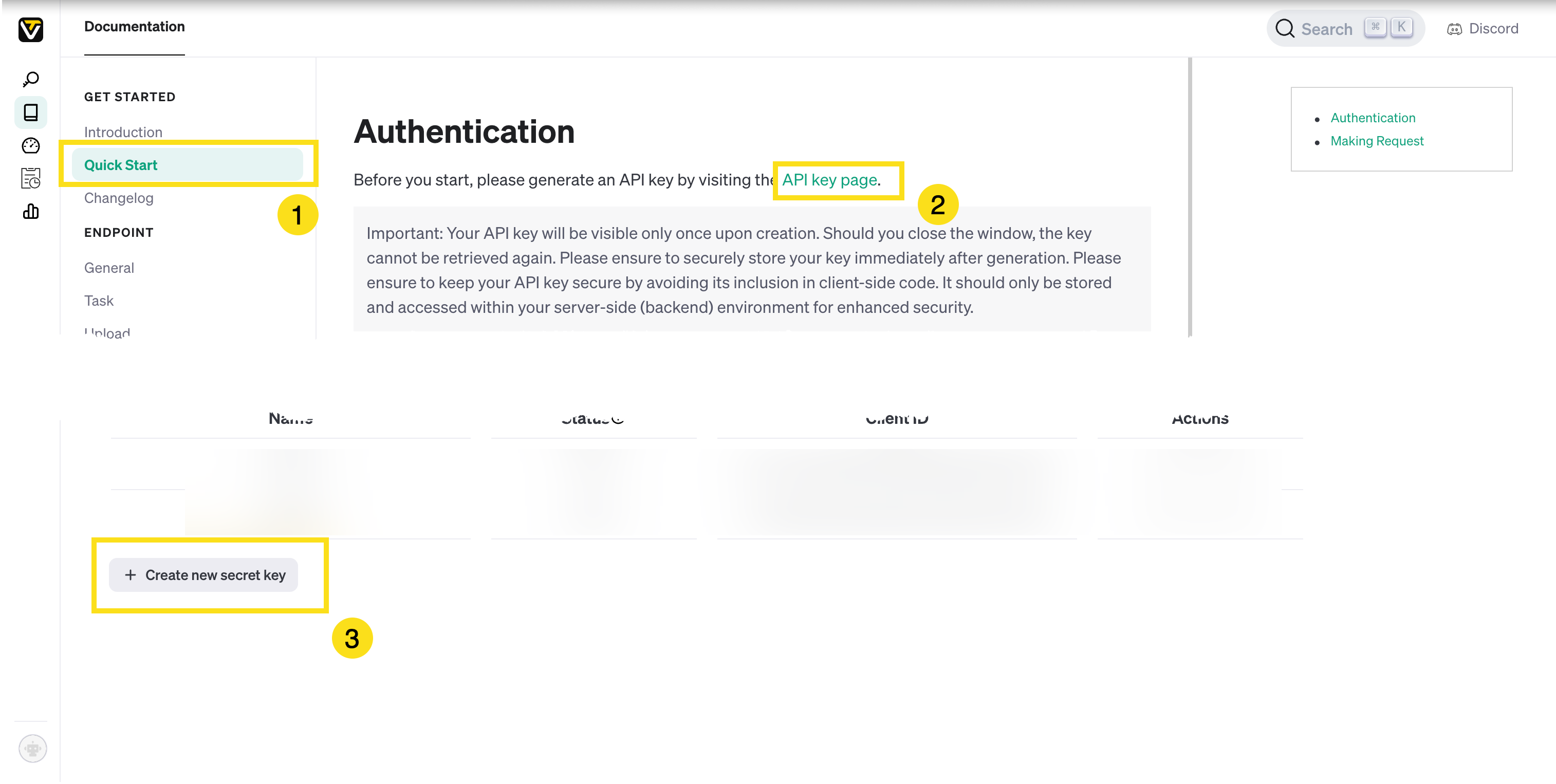
- Fai clic su
- Genera una nuova API key
- Vai su API Keys
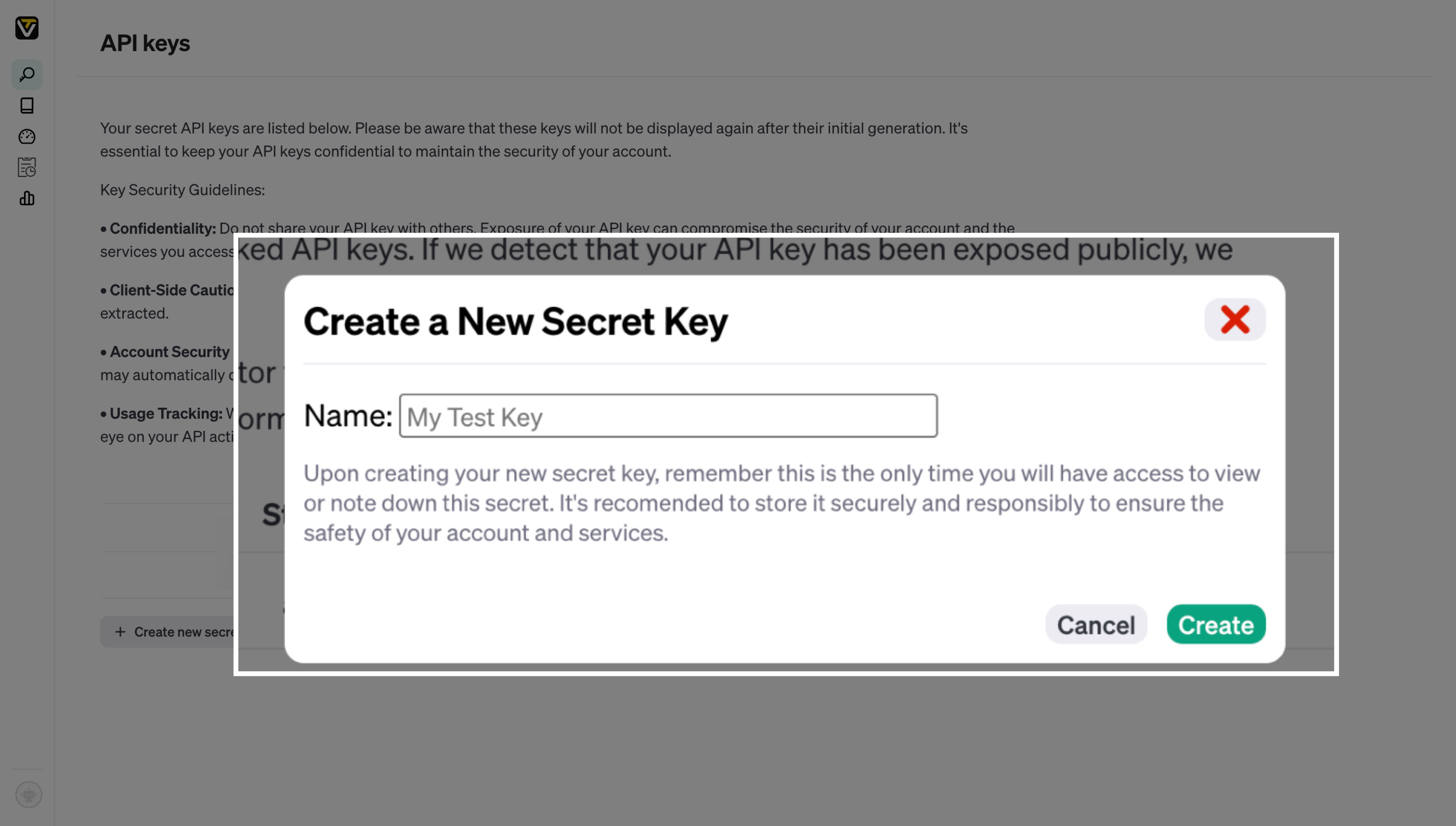
- Seleziona Create New Key
- Assegna alla chiave un nome riconoscibile
- Copia la stringa della API key generata
- Tieni questa chiave a portata di mano per i passaggi successivi di configurazione.
Passaggio 3: Configurazione di Blender
- Premi N nella 3D View di Blender per aprire il pannello laterale.
- Individua il pannello Tripo
- Incolla la tua API key
- Fai clic su Start MCP Server
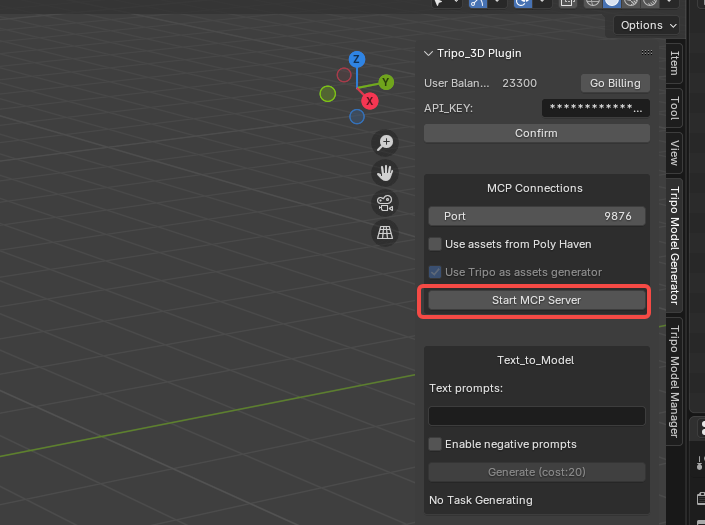
Passaggio 4: Configurazione del server MCP
Il server MCP è il ponte tra Blender e altri strumenti come Cursor.
- Premi Win+R, digita cmd e premi Enter.
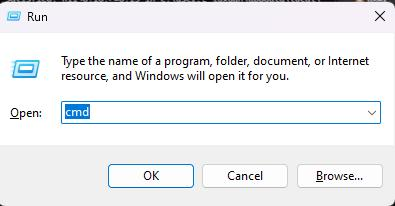
- Esegui questo passaggio (puoi saltarlo se UV è già installato). Fai riferimento all'immagine qui sotto per i dettagli. Se visualizzi un errore come "pip is not recognized as an internal or external command...", assicurati che Python sia installato sul tuo computer e aggiunto al PATH di sistema.
pip install uv
Passaggio 5: Connessione a Cursor
Cursor è un editor di codice basato sull'AI che può interfacciarsi con il server MCP per attività avanzate di design 3D e coding.
- Apri Cursor -> Settings -> MCP Configuration
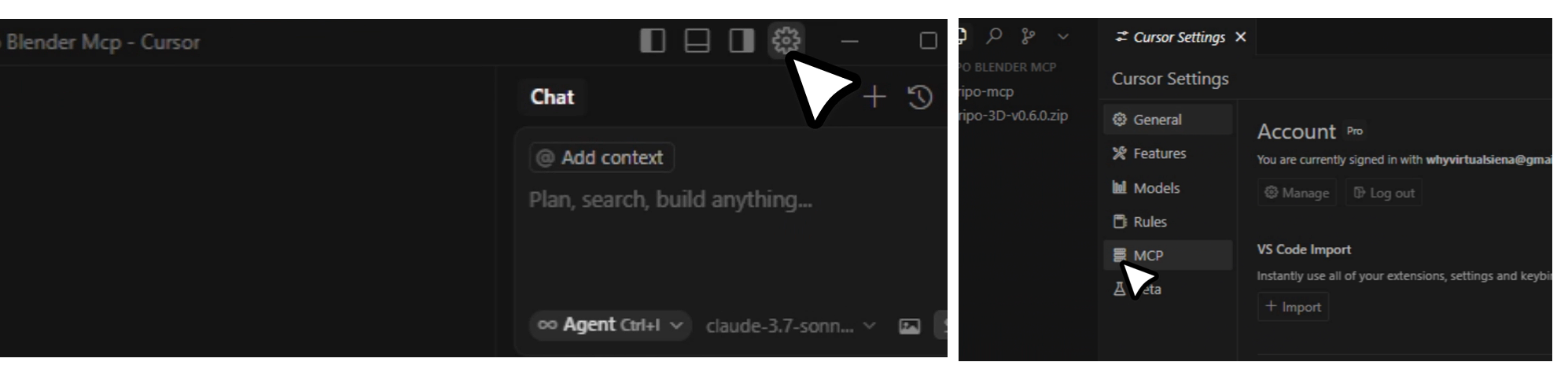
- Fai clic su Add new global MCP Server e poi incolla:
{
    "mcpServers": {
        "tripo-mcp": {
            "command": "uvx",
            "args": [
            "tripo-mcp"
            ]
         }
     }
}
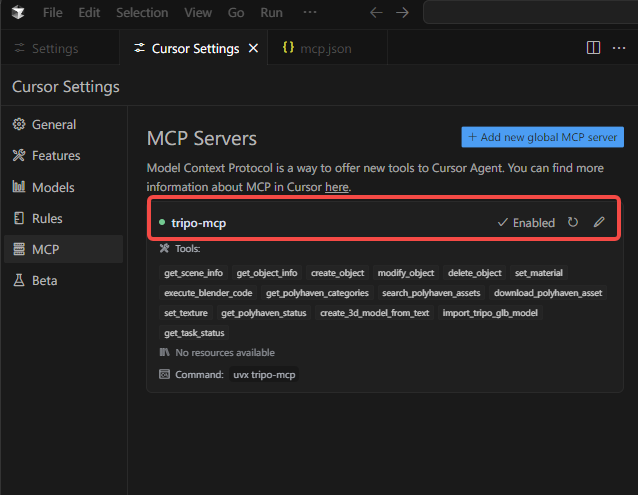
- Abilita l'endpoint
- Una volta completata la configurazione, attivalo. Se la spia diventa verde e vedi l'elenco MCP_tools, è tutto pronto. (Se non si connette, prova a controllare se il tuo proxy è in modalità globale.)
Istruzioni per l'uso
Dopo aver configurato il server MCP e Cursor, puoi iniziare a usare Tripo dentro Cursor. Per ottenere i migliori risultati, imposta l'Agent su claude-3.7-sonnet.
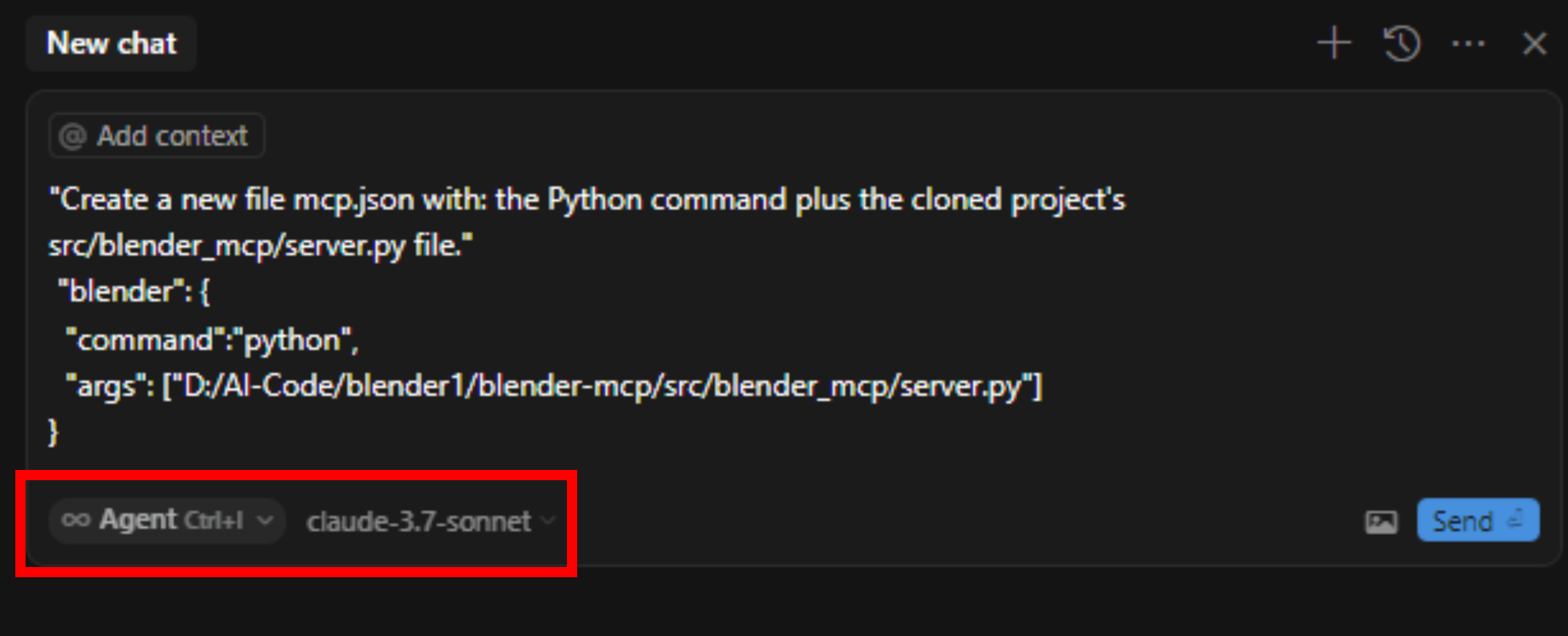
Avvia una nuova conversazione in Cursor
Inserisci i comandi o le istruzioni che vuoi che l'AI elabori.
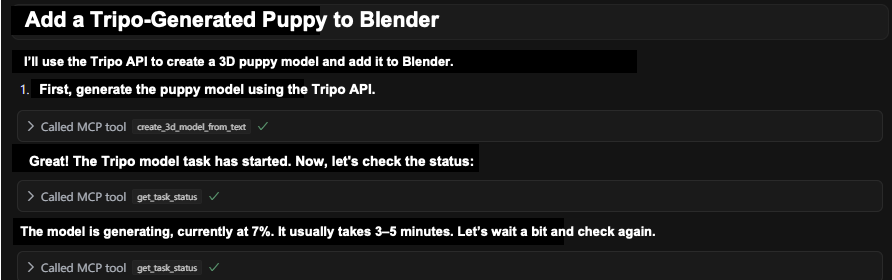
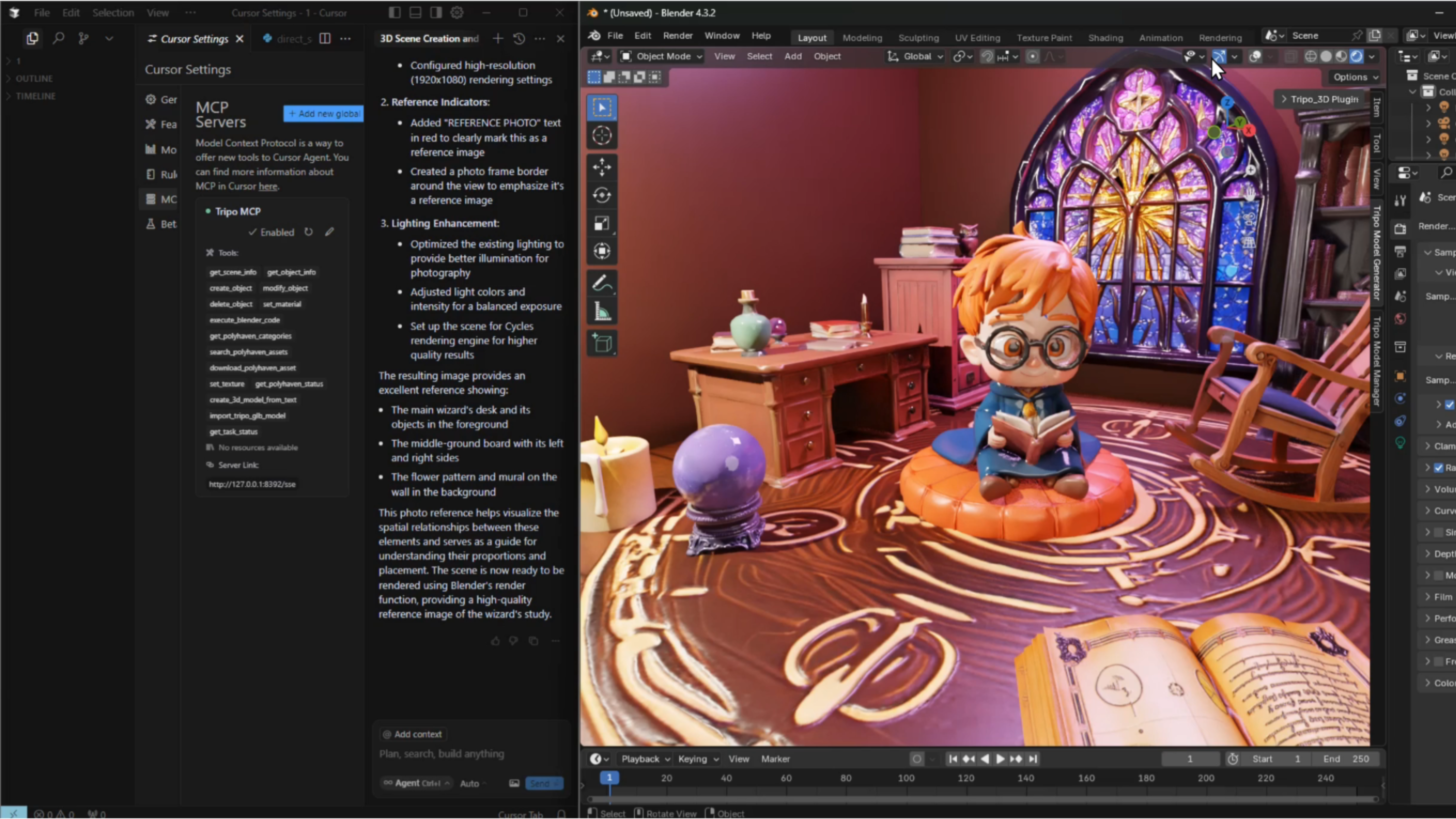
Tipi di prompt
1. Per requisiti brevi
Quando hai una richiesta breve ma vuoi una soluzione molto dettagliata, usa un prompt simile a:
Anche se i miei requisiti sono brevi, sei abbastanza intelligente da sviluppare un piano di progettazione approfondito e professionale.
2. Per la risoluzione autonoma dei problemi
Se vuoi che l'AI analizzi i limiti, ottimizzi il layout ed esplori miglioramenti senza indicazioni esplicite, usa un prompt simile a:
Analizza i vincoli del progetto, ottimizza la gerarchia visiva, proponi miglioramenti e implementa una tua strategia per sviluppare un progetto di livello mondiale.
Combinando queste strategie, puoi beneficiare di soluzioni consapevoli del contesto adatte a requisiti semplici o complessi.
Conclusione
Quando installi il plugin Tripo, ottieni una API key, configuri Blender, imposti il server MCP, ti connetti a Cursor e usi prompt strategici, puoi migliorare notevolmente il tuo workflow di design 3D. Questa integrazione riduce il lavoro ripetitivo, garantisce una comunicazione più fluida tra gli strumenti e libera la tua creatività per attività di maggior valore.
Fai il passo successivo nel tuo workflow 3D seguendo i passaggi di questa guida. Se hai bisogno di ulteriore aiuto o vuoi esplorare funzionalità aggiuntive, consulta i forum della community per approfondimenti.