Normaliser les exports FBX IA pour les VFX Blender professionnels
Protocoles professionnels pour une intégration et une animation fluides des assets 3D
Les pipelines d'effets visuels dans la production médiatique moderne exigent une précision absolue, pourtant l'intégration d'actifs générés par machine introduit souvent de fortes frictions lors de la phase de transfert d'actifs. Lorsque les artistes techniques tentent de migrer des données dimensionnelles brutes vers des logiciels professionnels sans protocoles standardisés, le résultat se traduit fréquemment par des axes désalignés, des shaders cassés et des variations d'échelle imprévisibles. Établir des paramètres d'exportation stricts transforme un générateur de modèles 3D par IA d'un utilitaire d'idéation rapide en un composant prêt pour la production, garantissant une compatibilité immédiate avec les environnements d'animation avancés.
Points Clés
- Les protocoles FBX standardisés préviennent la perte de données catastrophique généralement associée à la traduction de géométrie générée par machine vers des pipelines d'effets visuels professionnels.
- La correction des disparités de systèmes de coordonnées pendant la phase d'exportation élimine les corrections de transformation redondantes dans le logiciel d'animation, préservant l'intégrité de la matrice.
- Les plateformes avancées de génération d'actifs fournissent désormais une visualisation complète des meshes, matériaux et structures squelettiques avant l'exportation, rationalisant l'assurance qualité pour les directeurs techniques.
- La géométrie automatisée nécessite des configurations d'importation spécifiques pour préserver le mappage de texture BSDF principal et garantir une déformation structurelle précise.
Le Rôle du FBX dans les Pipelines VFX Modernes IA-vers-Blender
Découvrez pourquoi la standardisation des paramètres d'exportation FBX comble le fossé entre la génération rapide par IA 3D et l'animation professionnelle sous Blender. Cette section couvre le rôle critique du FBX dans le maintien de l'intégrité du mesh, la compatibilité du rigging et la traduction des matériaux dans les workflows d'effets visuels rapides de 2026.
Naviguer dans l'Interopérabilité des Formats
Les environnements de production modernes exigent une flexibilité extrême concernant les formats de fichiers, car les actifs passent fréquemment par plusieurs logiciels spécialisés avant le rendu final. Pour répondre aux diverses exigences de l'industrie, des plateformes professionnelles comme Tripo AI prennent en charge l'exportation en USD, FBX, OBJ, STL, GLB et 3MF. Cependant, pour les pipelines d'effets visuels fortement dépendants de structures squelettiques complexes, de clés de forme et de réseaux de nœuds de matériaux hiérarchiques, le format FBX reste la norme incontestée pour combler le fossé entre les plateformes génératives et Blender. Alors que les protocoles avancés de conversion de formats 3D peuvent théoriquement récupérer des fichiers incompatibles en traduisant des données statiques GLB ou OBJ en formats prêts pour l'animation, la standardisation sur FBX dès la phase de génération initiale préserve la plus haute fidélité des données hiérarchiques.
Pièges Courants dans les Exportations IA Non Standardisées
Sans un protocole d'exportation rigoureusement standardisé, les artistes techniques rencontrent régulièrement des erreurs bloquant le workflow qui gonflent considérablement les délais de production. Les exportations non standardisées entraînent souvent des normales inversées, des îlots de mesh disjoints, des groupements de sommets incorrects et des emplacements de matériaux orphelins. Pour lutter contre ces problèmes systémiques, Tripo AI propose un visualiseur FBX hautement spécialisé qui prend en charge la lecture d'animation, le rendu de mesh complexe et l'ombrage en temps réel.
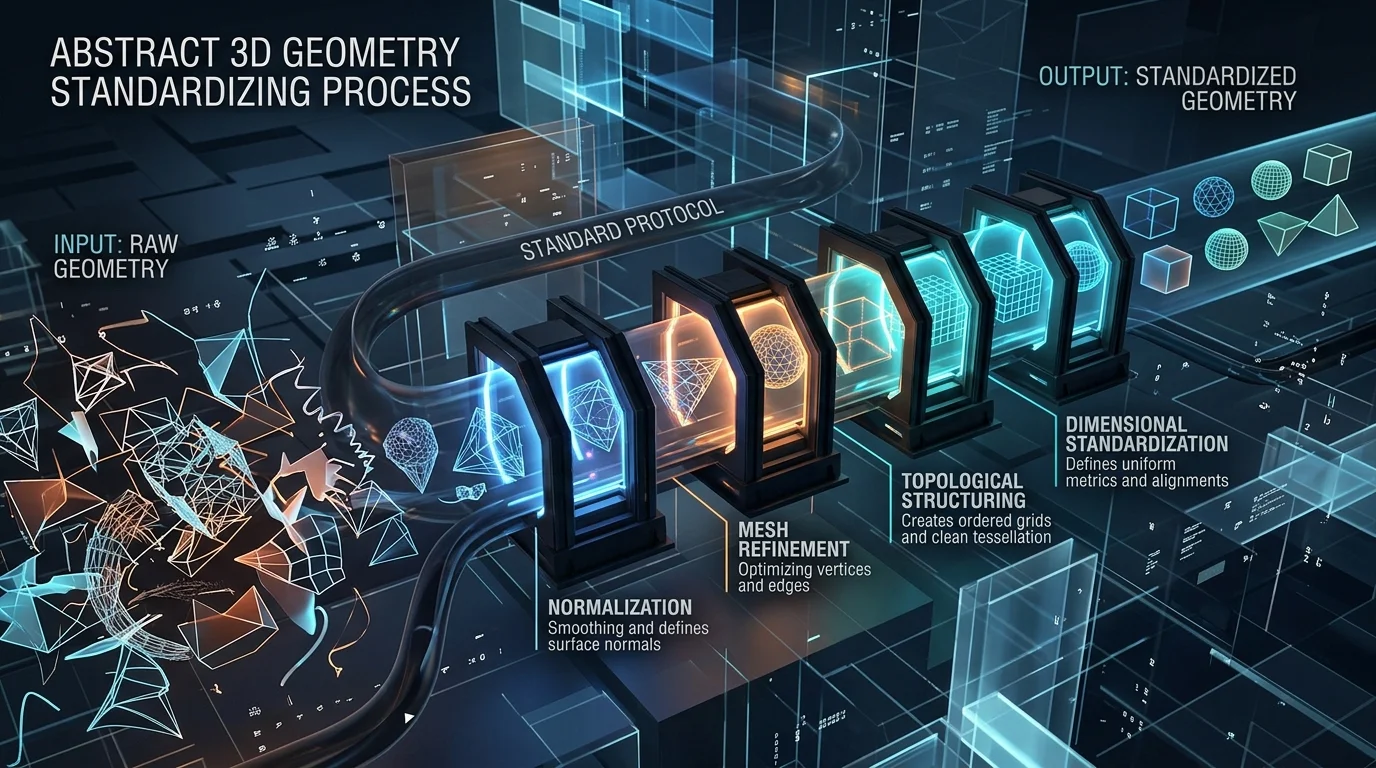
Meilleures Pratiques pour Standardiser les Paramètres d'Exportation FBX dans Tripo AI
Règles d'Échelle et d'Alignement des Axes (Conversion Y-Up vers Z-Up)
Le point de défaillance le plus fréquent lors du déplacement d'actifs entre les plateformes génératives et Blender concerne les incompatibilités de systèmes de coordonnées et les disparités d'échelle. Les moteurs de génération algorithmique fonctionnent souvent sur un système de coordonnées Y-Up, alors que Blender applique strictement un environnement Z-Up. La standardisation de l'exportation nécessite de mapper explicitement l'axe vertical vers Z pendant l'étape de création du fichier, garantissant que la rotation est intégrée directement dans les données de sommets.
Préservation des Données UV et des Assignations de Matériaux
Les effets visuels haut de gamme reposent fortement sur des workflows de rendu basé sur la physique (PBR). Les exportations standardisées doivent garantir que les données d'albédo, de rugosité, de métallique et de normal map sont correctement référencées ou parfaitement intégrées dans le conteneur FBX. Cette approche méticuleuse garantit que l'éditeur de shader de Blender peut interpréter immédiatement la structure de données entrante, en assignant les cartes correctes au nœud Principled BSDF sans reliaison manuelle.
Intégration des Modèles FBX Générés par IA dans les Workflows d'Animation Blender
Détails de Configuration de l'Importation FBX dans Blender
À la réception d'un fichier FBX standardisé, les paramètres d'importation dans Blender doivent être méticuleusement calibrés. Les directeurs techniques recommandent de régler les paramètres de Transformation sur « Orientation Manuelle » et d'appliquer un ajustement d'échelle globale de 0,01, ce qui résout souvent les conflits de dimensionnement résiduels. De plus, l'activation de l'option « Forcer la Connexion des Enfants » sous l'onglet Armature garantit que les structures squelettiques importées maintiennent leur intégrité hiérarchique.
Préparation du Mesh IA pour le Rigging et la Déformation
Même avec une exportation parfaitement standardisée, la géométrie brute générée nécessite souvent un conditionnement structurel. Alors que les solutions avancées d'auto-rigging peuvent appliquer des armatures fonctionnelles à des meshes statiques, l'animation de personnages VFX haut de gamme exige des flux de boucles d'arêtes spécifiques. Les artistes techniques doivent confirmer que le FBX importé maintient une géométrie symétrique le long de l'axe X, permettant aux fonctions de miroir de Blender de fonctionner correctement.
FAQ
Q : Pourquoi mon modèle Tripo AI FBX s'importe-t-il à la mauvaise échelle dans Blender ? R : Des écarts d'échelle se produisent parce que les plateformes génératives et Blender utilisent des unités de mesure par défaut différentes. Pour résoudre ce problème, appliquez une transformation d'échelle de 0,01 globalement lors de l'importation ou ajustez les paramètres de la boîte de dialogue d'importation FBX d'un facteur de 0,01. Utilisez 'Ctrl+A' après l'importation pour garantir que la géométrie corresponde à l'échelle réelle de la scène.
Q : Comment corriger les nœuds de matériau cassés lors de l'importation d'un FBX IA dans Blender ? R : Le format FBX peut rencontrer des difficultés avec les liens de shaders complexes. Ouvrez l'Éditeur de Shaders de Blender, sélectionnez le matériau, et reconnectez manuellement les cartes de texture au nœud Principled BSDF. Pour la transparence, assurez-vous que la carte alpha est correctement acheminée et changez le Blend Mode en 'Alpha Blend' ou 'Alpha Hashed' dans les propriétés du matériau.
Q : Puis-je directement riguer un FBX exporté par IA dans Blender sans retopologie ? R : Oui, pour des mouvements mécaniques simples ou des accessoires rigides. Cependant, pour des déformations organiques cinématographiques, une passe de retopologie dédiée est recommandée pour optimiser le flux d'arêtes autour des articulations, garantissant une préservation réaliste du volume et empêchant les intersections de géométrie.