Pourquoi mon modèle 3D n'est-il pas imprimable ? Causes fréquentes et solutions
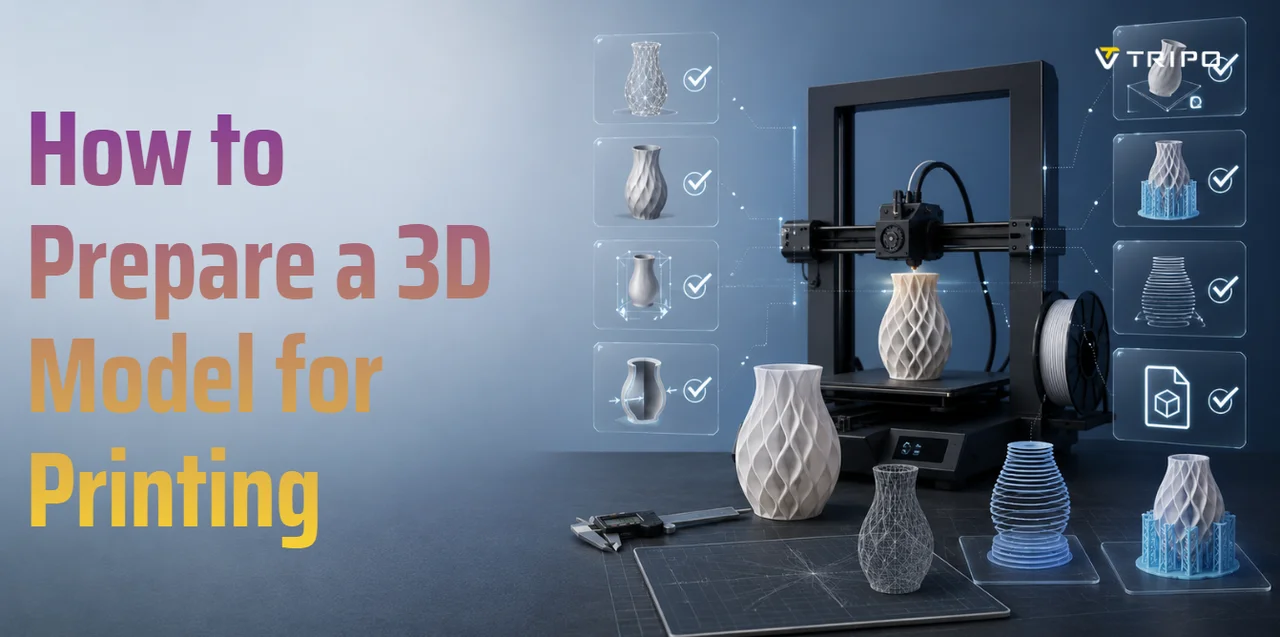
TL;DR
- Un modèle 3D non imprimable présente généralement des problèmes de géométrie, d'épaisseur, d'échelle ou d'export.
- Commencez par vérifier la géométrie manifold, les normales de faces, l'épaisseur des parois et les avertissements du slicer.
- Utilisez votre slicer ainsi qu'un outil d'analyse ou de réparation de maillage pour identifier les problèmes, puis validez le fichier réparé dans l'aperçu par couches.
- Les outils Tripo peuvent aider à créer ou modifier des assets 3D, mais chaque modèle final doit être validé selon les spécificités de l'imprimante et du matériau avant impression.
- Vérifiez l'export final, les dimensions, l'épaisseur des parois et l'aperçu par couches avant de lancer une impression.
Vous avez un modèle qui semble parfait à l'écran, mais votre slicer le signale comme défectueux ou l'impression échoue à mi-parcours. Si vous vous demandez « pourquoi mon modèle 3D n'est-il pas imprimable ? », le problème vient généralement de la géométrie du modèle : trous, arêtes non-manifold, normales inversées, parois trop fines, coques superposées ou erreurs d'échelle.
La plupart des problèmes d'imprimabilité peuvent être diagnostiqués et corrigés. Ce guide explique ce qui rend un modèle imprimable, les cinq causes d'échec courantes, comment vérifier votre fichier et comment le réparer avec un slicer et des outils d'analyse de maillage. Un modèle créé pour le rendu visuel doit toujours faire l'objet d'une vérification finale d'imprimabilité avant d'être envoyé à une imprimante.
Qu'est-ce qui rend un modèle 3D « imprimable » ?
Un modèle 3D imprimable est un maillage fermé, solide et géométriquement valide qu'un slicer peut convertir en trajectoires d'outil sans ambiguïté. Il doit décrire un volume physique réel, et non une simple surface qui paraît convaincante à l'écran.
Un modèle prêt à imprimer possède généralement cinq propriétés essentielles :
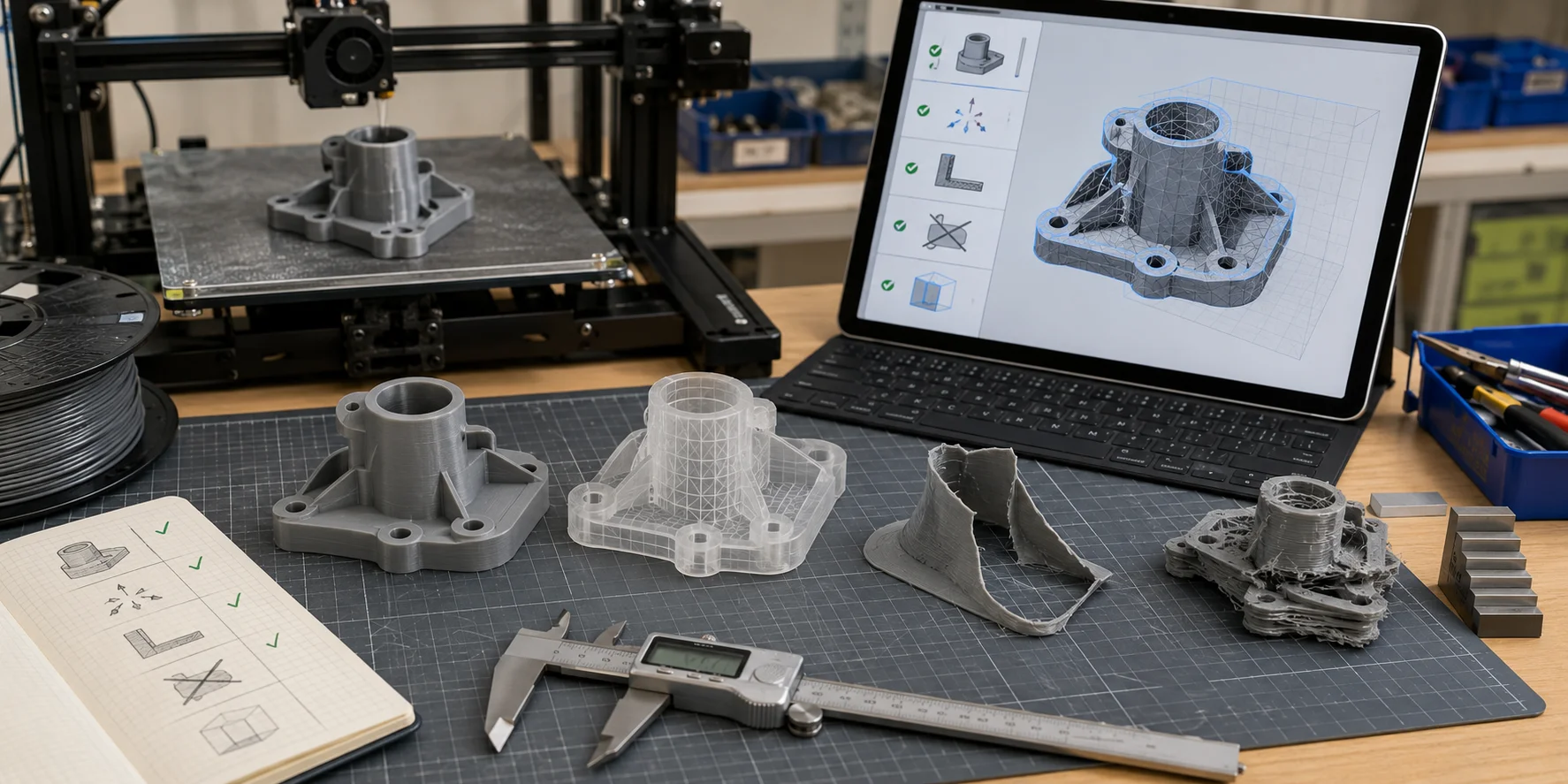
- Géométrie manifold ou étanche : Le modèle ne présente aucun trou, et chaque arête est correctement connectée.
- Normales de faces correctes : Toutes les faces pointent vers l'extérieur, ce qui permet au trancheur de distinguer l'intérieur de l'extérieur.
- Épaisseur de paroi suffisante : Les parois et les petits détails sont suffisamment épais pour que l'imprimante puisse les reproduire.
- Absence d'auto-intersections : Les parties du maillage ne se chevauchent pas de manière incohérente.
- Échelle et volume de construction corrects : Le modèle est adapté à l'imprimante et s'importe à la taille prévue.
Cela diffère d'un maillage d'affichage. Les assets de jeux vidéo, les modèles cinématiques, les objets numérisés et certains visuels générés par AI sont souvent optimisés pour l'apparence, et non pour l'impression physique. Ils peuvent contenir des surfaces sans épaisseur, des faces internes, des trous cachés ou des pièces qui se chevauchent.
Le format de fichier a également son importance. STL et 3MF sont largement utilisés pour l'impression 3D, tandis que les formats créés pour le rendu ou l'édition peuvent nécessiter une conversion et une validation de la géométrie avant le tranchage.
Pourquoi mon modèle 3D n'est-il pas imprimable ? Les 5 causes les plus fréquentes
1. Géométrie non manifold
Une géométrie non manifold signifie que le maillage n'est pas un solide fermé propre : il présente des trous, des surfaces mal connectées ou des arêtes partagées par trop de faces.
Repérez-le : Importez le modèle dans votre trancheur et lisez les avertissements relatifs au maillage, aux trous ou aux problèmes non manifold. S'il n'affiche pas de résultat clair, exécutez la vérification d'analyse de maillage du programme avant le tranchage.
2. Normales de faces inversées ou incorrectes
Les normales de faces indiquent au trancheur quel côté est l'extérieur. Des normales inversées peuvent sembler correctes dans un logiciel de modélisation, mais perturbent la génération de la coque et du remplissage.
Repérez-les : Utilisez la vue d'orientation des faces ou d'affichage des normales dans votre éditeur 3D. Les faces qui pointent vers l'intérieur ou qui s'affichent comme inversées doivent être corrigées avant l'export.
3. Épaisseur de paroi inférieure au minimum
Si les parois sont plus fines que ce que permettent votre imprimante, votre buse, votre matériau et le procédé choisi, le trancheur risque de les ignorer ou de produire une pièce fragile. Référez-vous aux recommandations spécifiques à l'imprimante et au matériau que vous utiliserez plutôt qu'à une valeur universelle unique.
Repérez-le : Utilisez la vérification des parois fines ou des détails de votre trancheur, puis inspectez l'aperçu des couches pour repérer les détails qui disparaissent ou se fragmentent en lignes isolées.
4. Géométrie auto-intersectante ou chevauchante
Les auto-intersections surviennent lorsque des parties du maillage se superposent dans le même espace 3D, souvent après des opérations booléennes, créant des régions intérieur/extérieur ambiguës.
Repérez-les : Exécutez une vérification des intersections ou de la réparation du maillage. Inspectez les coques chevauchantes ou les régions ambiguës mises en évidence avant de continuer.
5. Échelle incorrecte ou incohérence des unités de fichier
Un modèle construit en millimètres mais exporté en centimètres peut s'importer avec une taille 10 fois trop grande ou trop petite. Certains flux d'export suppriment également les données d'unité.
Repérez-le : Vérifiez la boîte englobante du trancheur et comparez-la aux dimensions réelles prévues.
Modèles manifold et étanches : pourquoi c'est important
Un modèle étanche est facile à comprendre si vous imaginez le remplir d'eau. Si l'eau s'échappe par des trous ou des espaces, le maillage n'est pas étanche et le trancheur risque de ne pas le considérer comme un solide imprimable.
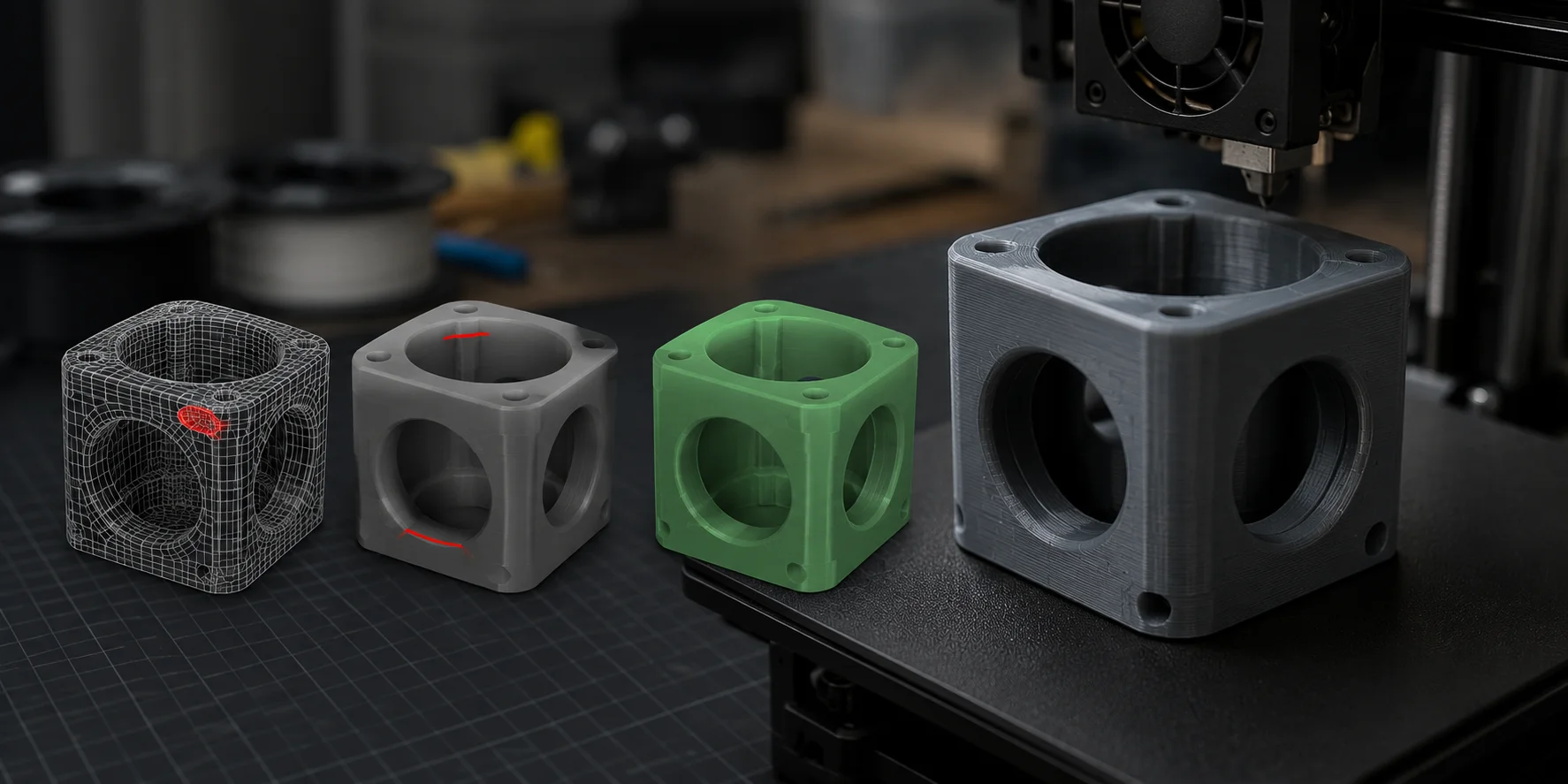
Un maillage manifold valide a chaque arête partagée par exactement deux polygones. Une « arête nue » crée un trou, tandis qu'une arête partagée par trois faces ou plus rend l'intérieur du modèle ambigu.
Les slicers ont besoin d'un intérieur et d'un extérieur clairement définis pour générer les coques, le remplissage, les supports et les trajectoires d'outil. Si le maillage n'est pas manifold, cela peut provoquer des parois manquantes, des couches cassées, des sections creuses ou des trajectoires d'impression incohérentes.
La géométrie non-manifold n'est pas seulement une erreur de débutant. Les exports CAO, les intersections booléennes, les fichiers importés et les modèles scannés peuvent tous contenir des lacunes cachées. L'objectif est de transformer la surface défectueuse en un modèle fermé et solide que le slicer peut lire correctement.
Wall Thickness Requirements for 3D Printing
Chaque procédé d'impression a une taille physique minimale qu'il peut reproduire. Si votre modèle est en dessous de ce seuil, le slicer peut ignorer le détail, ou la pièce imprimée peut être trop fragile pour résister.
| Ce qu'il faut vérifier | Comment définir l'exigence |
|---|---|
| Épaisseur de paroi et petits détails | Utilisez les valeurs minimales indiquées dans la documentation de votre imprimante, buse ou système optique, matériau et paramètres de couche spécifiques. |
| Résistance de la pièce | Augmentez l'épaisseur, le support d'orientation ou les éléments structurels en fonction de la charge de la pièce et des recommandations du matériau. |
| Commandes auprès d'un bureau de service | Consultez le guide de conception actuel du service sélectionné, car les limites varient selon le procédé et le matériau. |
Si les parois sont trop fines, elles peuvent disparaître dans l'aperçu de couches du slicer. Cela donne souvent l'impression que le modèle est « cassé » uniquement dans certaines zones, même s'il semblait complet dans le logiciel de modélisation.
Pour les petits textes, les gravures et les fins détails décoratifs, commencez par les recommandations de conception du fabricant de l'imprimante ou du matériau, et vérifiez le résultat dans l'aperçu de couches. Une petite impression de test est le moyen fiable de confirmer les détails marginaux.
Pour les modèles générés par AI ou scannés, inspectez le maillage avant l'impression. Le Smart Mesh de Tripo AI est conçu pour une topologie low-poly optimisée ; il ne remplace pas une vérification de l'épaisseur de paroi et du découpage spécifiques à l'imprimante.
How to Check If Your 3D Model Is Printable
Avant de corriger un modèle, diagnostiquez clairement le problème. Utilisez ce workflow en quatre étapes pour détecter les problèmes de géométrie, d'échelle et de découpage avant de gaspiller du temps d'impression.
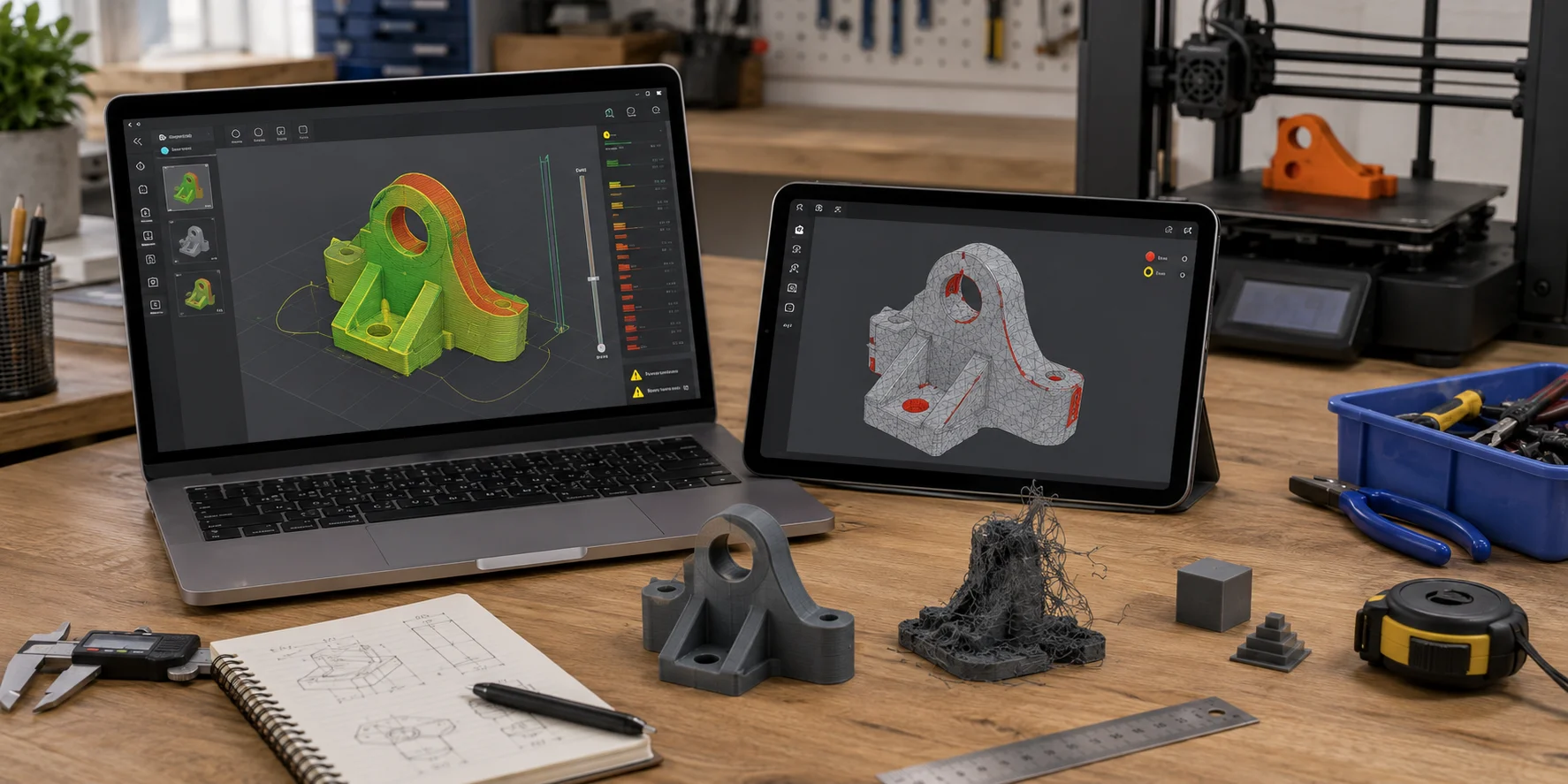
Étape 1 : Importer le modèle dans un slicer
Ouvrez le fichier dans votre slicer. Lisez attentivement tout avertissement concernant des trous, des régions non-manifold ou un maillage invalide, et ne considérez pas qu'une importation réussie signifie que la pièce s'imprimera correctement.
Étape 2 : Exécuter un outil d'analyse de maillage
Si l'avertissement du slicer n'est pas clair, utilisez un utilitaire d'analyse ou de réparation de maillage. Vérifiez la présence de trous, de régions non-manifold, de normales inversées, d'auto-intersections et de parois inférieures aux exigences de l'imprimante et du matériau choisis.
Si un modèle nécessite une édition manuelle plus simple, l'AI Quad Remesher de Tripo AI peut convertir un maillage triangulaire en topologie à dominante de quads. Inspectez et découpez le maillage obtenu avant l'impression ; le remaillage seul ne constitue pas une vérification d'imprimabilité.
Étape 3 : Vérifier l'échelle et les unités
Comparez le cadre de délimitation du slicer avec la taille réelle souhaitée. Si un objet de 20 cm apparaît comme faisant 2 cm, réexportez-le en spécifiant explicitement les unités en millimètres.
Étape 4 : Prévisualiser couche par couche
Utilisez le mode de prévisualisation par couches et faites défiler de bas en haut. Les couches manquantes, les espaces inattendus, les îlots déconnectés ou les sections fines qui disparaissent indiquent généralement des problèmes d'épaisseur de paroi, des erreurs de maillage ou des auto-intersections.
Comment corriger un modèle 3D pour l'impression
Commencez par la méthode de réparation la plus rapide, puis passez à la correction manuelle uniquement si le problème persiste.
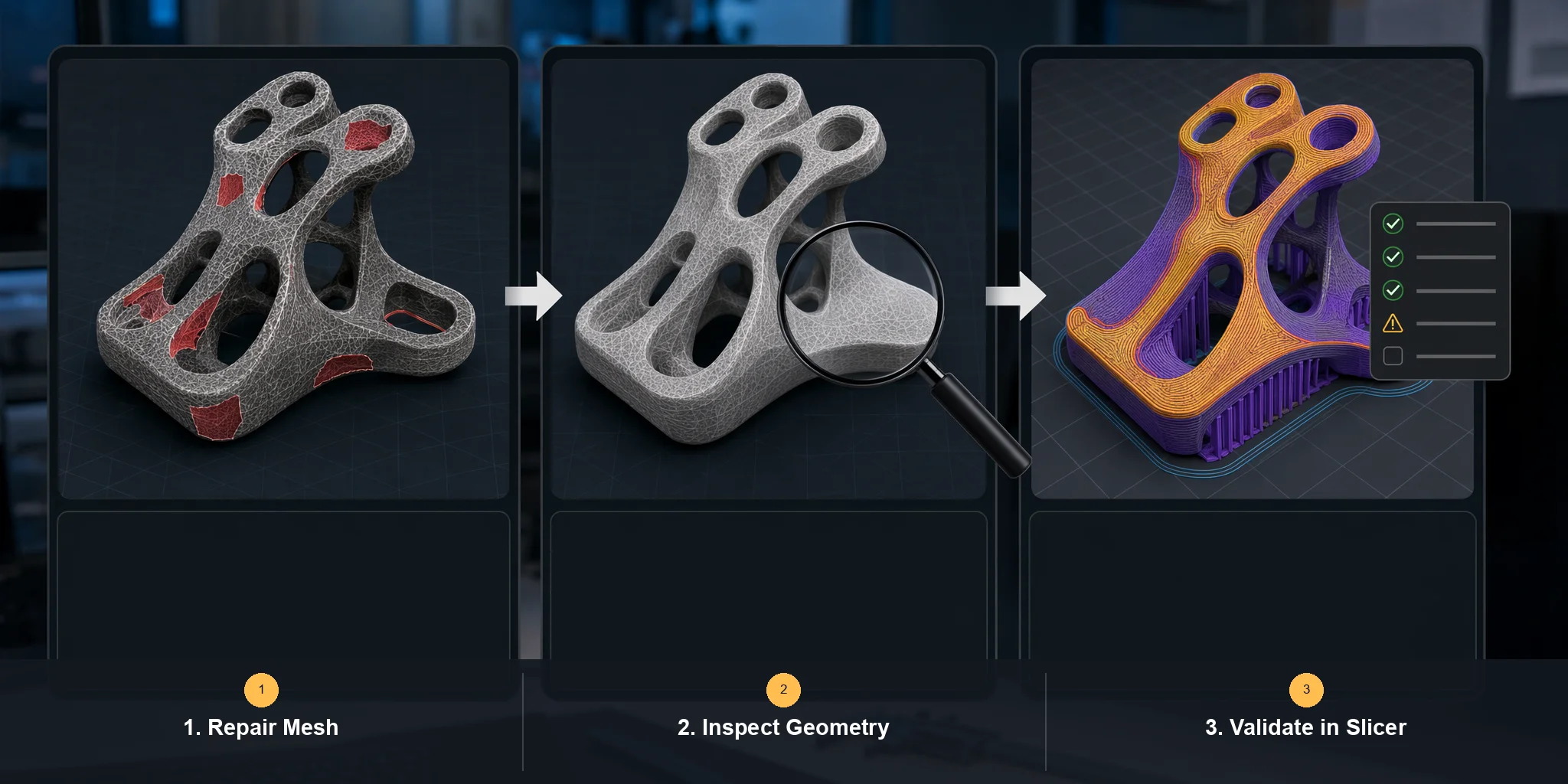
Correctif 1 : Essayer la réparation automatique en premier
Pour les erreurs STL simples, commencez par la fonction de réparation automatique d'un utilitaire de correction de maillage, puis rouvrez le fichier enregistré dans votre slicer. Si vous utilisez un éditeur 3D, comblez les trous confirmés et recalculez les normales vers l'extérieur avant l'export. Validez toujours le résultat réparé dans l'aperçu des couches.
Correctif 2 : Nettoyer le maillage manuellement
Pour les problèmes complexes, inspectez le maillage directement. Sélectionnez les arêtes de bordure ou non-manifold dans votre éditeur 3D, puis reliez, remplissez, fusionnez ou supprimez la géométrie jusqu'à ce que la vérification d'analyse de maillage signale un volume fermé et non ambigu.
Correctif 3 : Reconstruire les parois minces
Si les parois sont trop minces, les outils de réparation peuvent combler les trous, mais ne rendront pas la pièce adaptée à votre procédé. Ajoutez de la matière ou repensez l'élément en respectant les recommandations d'épaisseur minimale de paroi et de détail pour l'imprimante et le matériau exacts, puis testez les détails critiques.
Correctif 4 : Corriger les normales de face
Dans votre éditeur 3D, sélectionnez le maillage et utilisez sa commande d'orientation des normales ou de recalcul vers l'extérieur. Relancez ensuite l'analyse de maillage, car les maillages importés peuvent encore contenir des coques superposées ou des bordures ouvertes.
Correctif 5 : Ré-exporter avec les bons paramètres
Avant l'export, utilisez le système d'unités attendu par votre slicer, appliquez les transformations d'objet et intégrez les modifications finales du maillage. Après l'export, vérifiez la boîte englobante importée et l'aperçu des couches avant d'imprimer.
Pour les modèles futurs, partir d'une géométrie plus propre peut réduire le travail de réparation. Le Smart Mesh de Tripo AI est conçu pour une topologie low-poly optimisée, mais l'export final nécessite tout de même une analyse de maillage et une validation du découpage pour l'imprimante cible.
Les erreurs courantes de modélisation 3D qui causent des échecs d'impression
De nombreux échecs d'impression proviennent de petites habitudes de modélisation qui semblent inoffensives à l'écran. Ces erreurs sont fréquentes, mais faciles à éviter une fois que vous savez quoi vérifier.
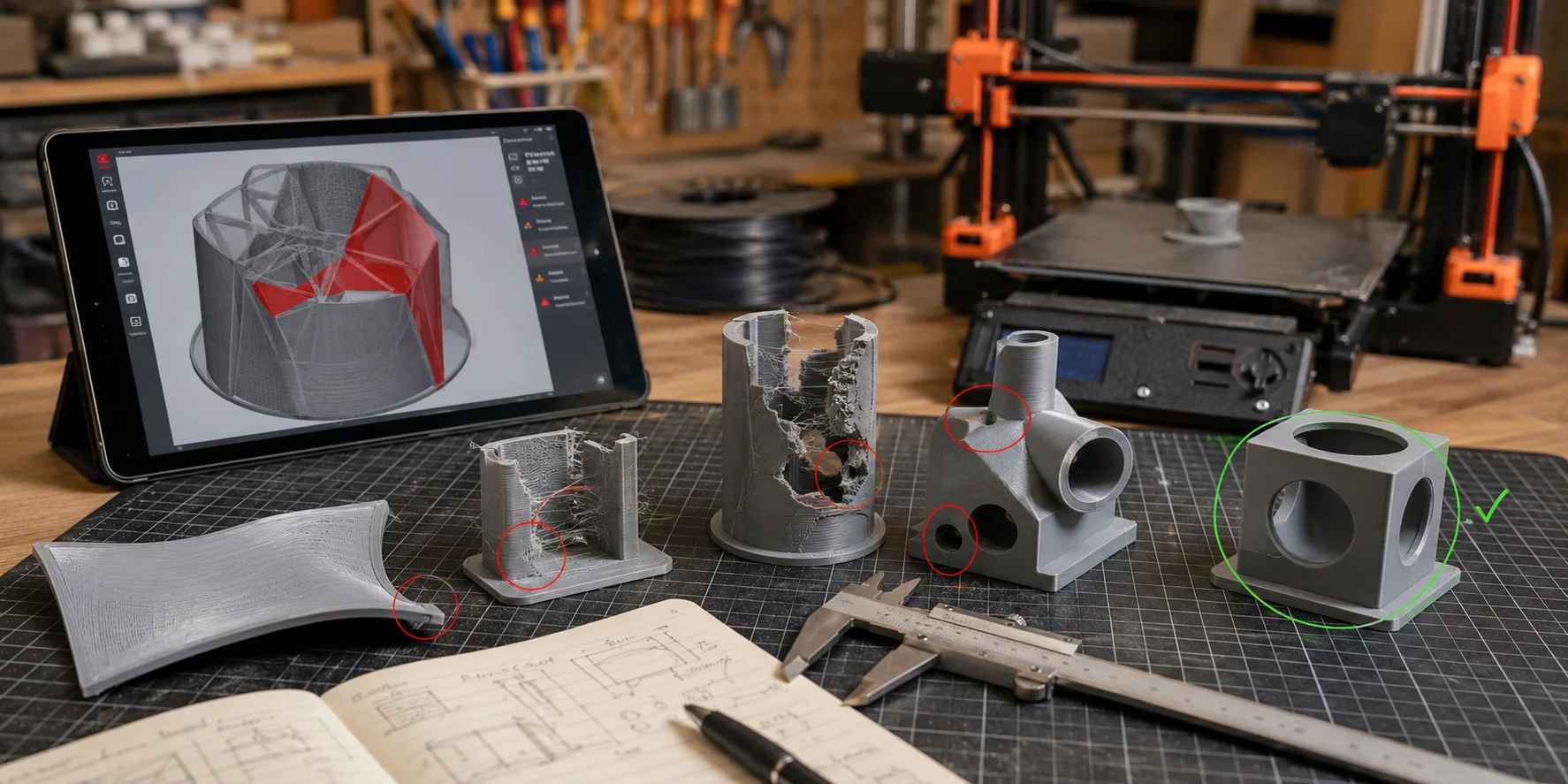
- Utilisation de surfaces de subdivision ou NURBS sans conversion en maillage : Les slicers ont besoin d'une géométrie de maillage ; convertissez donc les surfaces lisses en un maillage triangulé valide avant l'export.
- Importation directe d'assets de jeu ou cinématiques : Ces assets sont conçus pour le rendu visuel, pas pour l'impression. Vérifiez la présence de vertices dupliqués, de surfaces sans épaisseur, de normales inversées et de coques déconnectées.
- Ignorer les avertissements du slicer : Un modèle qui semble correct peut quand même échouer si le slicer signale des erreurs de maillage. Lisez les avertissements et corrigez la cause avant d'imprimer.
- Oublier d'appliquer les transformations d'échelle : La mise à l'échelle au niveau de l'objet peut ne pas être conservée comme prévu par tous les workflows d'export. Appliquez les transformations avant l'export, puis vérifiez les dimensions de la boîte englobante dans le slicer.
- Générer des supports à l'intérieur de cavités fermées : Les supports internes piégés peuvent endommager le modèle ou y rester définitivement. Évitez les cavités scellées nécessitant des supports inaccessibles.
- Abus d'opérations booléennes sans nettoyage : Les coupes et unions booléennes peuvent créer des arêtes non-manifold. Effectuez une vérification du maillage après chaque modification booléenne importante.
Dépannage de la qualité d'impression : quand le modèle est imprimable mais que l'impression échoue quand même
Même un modèle valide peut échouer en raison des paramètres du slicer, du comportement du matériau ou de la calibration de l'imprimante. Si le maillage est propre mais que l'impression présente des défauts, vérifiez ces problèmes non géométriques.
Adhérence au plateau ou échec de la première couche : Nettoyez et nivelez la surface de construction, confirmez la bonne préparation de la surface, et commencez avec les paramètres de première couche et de plateau recommandés par le fabricant de l'imprimante et du matériau. Modifiez un seul paramètre à la fois et utilisez une petite impression de test.
Décollement de couches ou délaminage : Commencez par le profil de matériau approuvé, puis vérifiez la vitesse d'impression, la température, le refroidissement et l'état du matériau. Ajustez par petits incréments dans la plage indiquée par le fabricant et enregistrez le résultat.
Gauchissement ou soulèvement des coins : Vérifiez la préparation de la surface de construction, les conditions ambiantes, l'orientation de la pièce et les paramètres de plateau et de chambre recommandés pour le matériau. N'ajoutez des éléments d'adhérence qu'après avoir consulté les recommandations du profil.
Stringing : Commencez par le profil de matériau validé de l'imprimante. N'ajustez la rétraction, les déplacements, la température et le séchage que dans les limites des recommandations de l'équipement et du matériau, en utilisant un modèle de test contrôlé plutôt qu'une distance universelle.
Sous-extrusion ou parois manquantes : Vérifiez le chemin du matériau, l'état de la buse, la calibration de l'extrusion et le profil de matériau du slicer. Confirmez que les paramètres de filament ou de résine sélectionnés correspondent au matériau réellement chargé.
Dépannez par couches : la géométrie d'abord, puis les paramètres du slicer, puis la calibration du matériel et l'état du matériau.
Foire aux questions
Pourquoi mon impression 3D ne s'imprime-t-elle pas ?
Les raisons les plus courantes sont une géométrie non-manifold, des trous dans le maillage, des parois trop fines ou une discordance d'échelle entre le logiciel de modélisation et le slicer. Commencez par importer le modèle dans votre slicer et lisez les avertissements d'erreurs de maillage.
Comment rendre mon modèle 3D imprimable ?
Utilisez un outil de réparation de maillage pour fermer les trous confirmés et corriger les normales, puis vérifiez l'épaisseur des parois par rapport à la documentation de votre imprimante et de votre matériau. Réexportez avec les unités prévues et inspectez chaque couche dans le slicer avant d'imprimer.
Comment vérifier si mon modèle 3D est imprimable ?
Importez le fichier dans votre slicer et examinez tous les avertissements de maillage et de dimensions. Pour une vérification approfondie, effectuez une analyse du maillage pour les trous, les régions non-manifold, les normales, les intersections et les éléments fins, puis inspectez l'aperçu des couches.
Comment corriger un modèle 3D pour l'impression ?
Commencez par la réparation automatique du maillage, puis vérifiez le résultat dans votre slicer. Si le problème persiste, réparez manuellement les contours non-manifold, remplissez les trous confirmés, corrigez les normales de faces, appliquez les transformations et exportez à nouveau.
Que signifie « géométrie non-manifold » en impression 3D ?
La géométrie non-manifold signifie que le maillage n'est pas un solide fermé propre. Il peut avoir des trous, des arêtes partagées par plus de deux faces, ou des surfaces rendant l'intérieur et l'extérieur ambigus.
Puis-je imprimer un fichier STL contenant des erreurs ?
Les erreurs STL mineures sont parfois réparées automatiquement par le slicer. Cependant, des erreurs graves peuvent provoquer des parois manquantes, des zones creuses, des couches défaillantes ou une impression ratée ; il est donc plus sûr de réparer le fichier au préalable.
Pourquoi mon modèle 3D n'est-il pas imprimable même après réparation ?
La réparation automatique peut fermer des trous tout en laissant des parois fines, des problèmes d'échelle, des coques internes ou des auto-intersections. Revérifiez les exigences d'épaisseur spécifiques à l'imprimante et au matériau, les dimensions du modèle, l'analyse du maillage et l'aperçu des couches.
Conclusion
La plupart des problèmes d'imprimabilité des modèles 3D entrent dans cinq catégories : géométrie non-manifold, normales inversées, parois fines, auto-intersections, ou erreurs d'unités et d'échelle. Diagnostiquez-les avec l'analyse du maillage et l'aperçu des couches, corrigez le problème confirmé et validez le nouvel export avant d'engager matériau et temps machine.
Si le modèle source a été conçu pour le rendu visuel plutôt que pour l'impression physique, il peut être plus efficace de préparer un nouveau maillage pour le procédé cible. Tripo AI propose la génération de modèles haute définition pour les cas d'usage d'impression 3D, Smart Mesh pour une topologie low-poly optimisée, AI Quad Remesher pour le remaillage à dominante quadrangulaire, et l'export STL. Aucune de ces étapes ne remplace la validation par rapport à l'imprimante finale, au matériau, aux dimensions et à l'aperçu du slicer. Essayez Tripo AI Studio pour générer ou affiner un modèle, puis validez l'export pour votre imprimante et votre matériau.
Consultez les offres actuelles et les accès aux fonctionnalités sur Tripo AI Pricing.