Pourquoi mes textures sont-elles étirées ? 4 solutions simples
TL;DR
- Les textures étirées dans Blender sont presque toujours un problème de mappage UV.
- Le diagnostic le plus rapide : activez la superposition Stretch dans l'éditeur UV — les zones rouges indiquent un étirement élevé.
- Correction la plus courante : appliquez l'échelle avec Ctrl+A avant de dérouler.
- Correction de meilleure qualité : placez les coutures manuellement le long des bordures naturelles, puis effectuez un Unwrap.
- Les modèles Tripo AI sont exportés avec des maps UV et des textures PBR déjà intégrées.
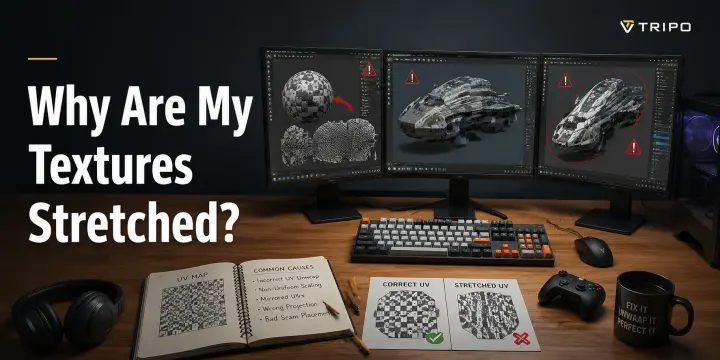
Vous est-il déjà arrivé d'appliquer une texture parfaite à votre modèle, pour la voir se transformer en un désordre étiré, déformé ou barbouillé ? Vous ajoutez une texture de mur en briques, et au lieu de briques nettes, le motif se distord en longues lignes étirées à la surface. Les textures s'étirent lorsque la map UV ne correspond pas à la forme de votre mesh. Dans la plupart des cas, le problème vient d'un mappage UV incorrect plutôt que de la texture elle-même. Ce guide explique les quatre principales causes d'étirement de texture, comment identifier les zones problématiques à l'aide de l'éditeur UV de Blender, et quatre correctifs pratiques classés selon différents cas d'usage. Nous allons des causes profondes au choix de la bonne méthode de correction, afin que vous puissiez rapidement trouver la solution adaptée à votre flux de travail.
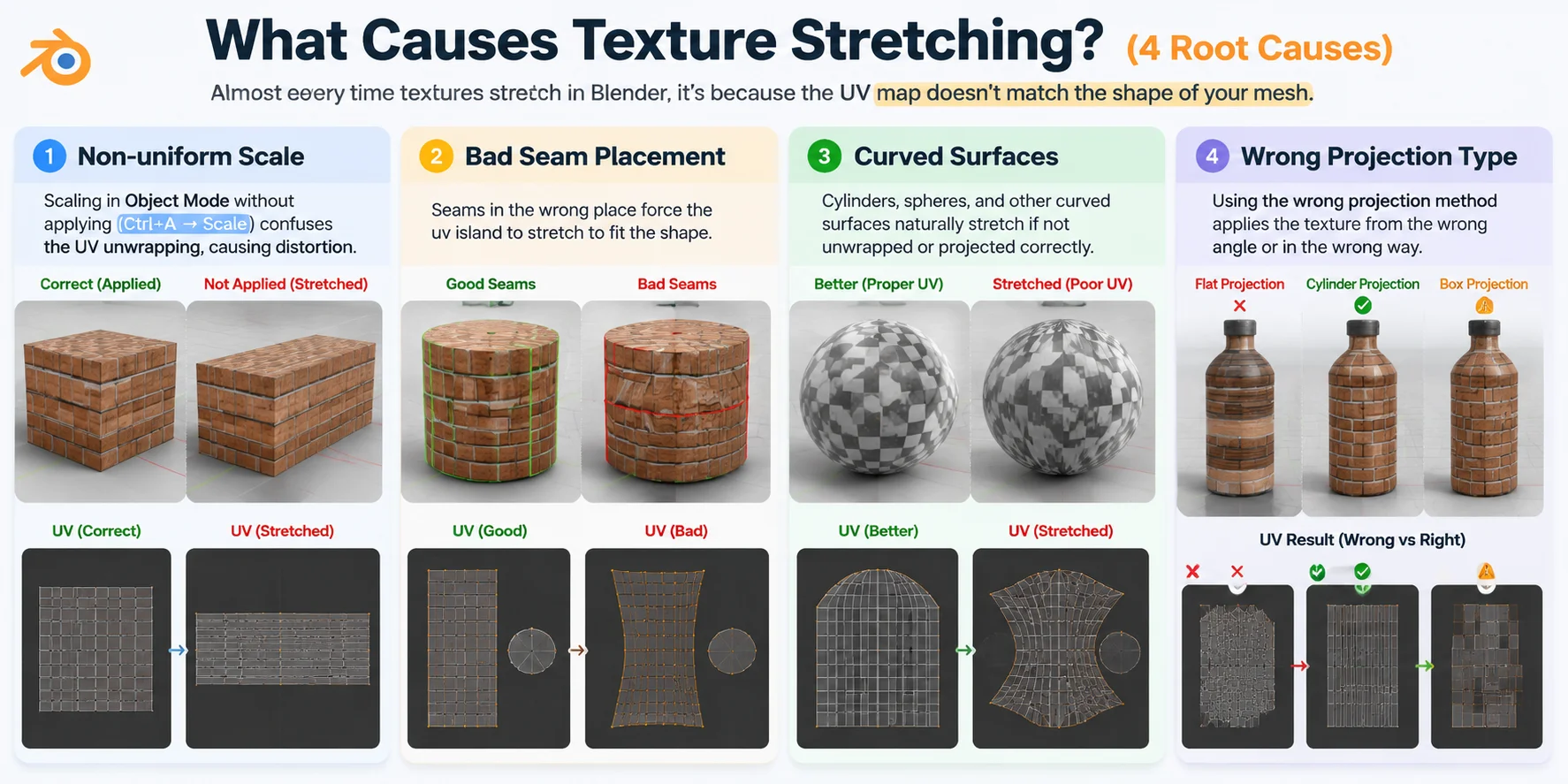
Qu'est-ce qui cause l'étirement des textures ? (4 causes principales)
Cause 1 — Échelle non uniforme
L'une des raisons les plus fréquentes de l'étirement des textures est le fait de mettre à l'échelle un mesh en Mode Objet sans appliquer cette échelle. Les outils UV de Blender lisent les dimensions d'origine du mesh, et non les changements de taille visibles, ce qui provoque des proportions UV incorrectes. Par exemple, si vous aplatissez une sphère en l'élargissant ou en l'affinant sans appliquer l'échelle, la disposition UV peut se dérouler en un rectangle déformé au lieu de correspondre à la nouvelle forme.
Cause 2 — Mauvais placement des coutures
Les coutures UV agissent comme des découpes qui permettent à Blender de déplier une surface 3D en une image 2D. Lorsque les coutures sont placées au mauvais endroit, les îlots UV doivent s'étirer pour s'adapter à la forme. Par exemple, placer une couture au milieu d'une surface de casque courbée force cette zone à s'aplatir de manière non naturelle, ce qui entraîne une distorsion et une déformation du motif de texture.
Cause 3 — Surfaces courbes
Les objets courbes sont naturellement difficiles à dérouler, car une surface 3D ne peut pas être parfaitement aplatie sans une certaine distorsion. C'est la même raison pour laquelle une carte du monde s'étire près des pôles. Par exemple, une texture appliquée autour d'un cylindre ou d'une sphère sera souvent comprimée ou allongée si la disposition UV ne tient pas correctement compte de la forme courbe.
Cause 4 — Type de projection incorrect
La méthode de projection doit correspondre à la forme de l'objet. Utiliser le mauvais type peut créer une distorsion immédiate, car la texture est appliquée depuis un angle inadapté. Par exemple, appliquer une Projection Plane à une bouteille ronde ou une Projection Boîte à un mesh de personnage organique peut provoquer l'étirement, le chevauchement ou l'apparence irrégulière des textures sur la surface.
Comment diagnostiquer l'étirement UV dans Blender
Avant de corriger l'étirement des textures, vous devez identifier précisément où se produit la distorsion. Blender dispose d'une visualisation de l'étirement UV intégrée que de nombreux débutants ignorent. Elle met en évidence les zones problématiques directement sur votre maillage, ce qui facilite grandement la détermination de l'origine du problème dans votre mise en page UV.
Suivez ces étapes pour vérifier l'étirement UV :
- Sélectionnez votre maillage et passez en mode Édition Cliquez sur l'objet que vous souhaitez inspecter, puis appuyez sur Tab pour passer du mode Objet au mode Édition. L'étirement UV ne fonctionne que lorsque vous modifiez le maillage lui-même.
- Sélectionnez toutes les faces Appuyez sur A pour sélectionner l'intégralité du maillage. Si seule une partie du modèle est sélectionnée, Blender n'affichera les informations d'étirement que pour ces faces.
- Ouvrez l'éditeur UV Passez à l'espace de travail Édition UV en haut de Blender, ou divisez votre mise en page actuelle et changez un panneau en Éditeur UV. Vous devriez maintenant voir à la fois le maillage 3D et sa mise en page UV.
- Activer la visualisation de l'étirement UV Dans l'en-tête de l'UV Editor, cliquez sur le menu déroulant Overlays (la flèche à côté de l'icône à deux cercles), puis activez Stretch. Blender appliquera immédiatement un calque de couleur indiquant les zones où une distorsion UV se produit.
- Lire les couleurs d'étirement
L'affichage des couleurs vous indique la gravité du problème :
- Bleu = Étirement faible ou nul : La disposition UV correspond bien à la surface 3D et les textures devraient s'afficher correctement.
- Vert = Étirement modéré : Une certaine distorsion existe, mais elle peut être acceptable selon le matériau et la distance d'observation.
- Rouge = Étirement élevé : Les UV sont fortement distordus et les textures apparaîtront probablement déformées, étirées ou compressées dans ces zones.
Vous pouvez également basculer entre deux modes de mesure de l'étirement :
- Area Stretch : Indique si les îlots UV conservent les bonnes proportions de surface. Il est utile pour détecter les différences d'échelle.
- Angle Stretch : Indique si les bords UV sont tordus ou cisaillés, ce qui se produit souvent sur des surfaces courbes ou complexes.
Conseil pro : Dans Blender 3.x et les versions plus récentes, vous pouvez également vérifier l'étirement directement dans la Viewport 3D en activant Overlay → UV Stretch. Cela vous permet de voir les zones problématiques directement sur le modèle sans passer d'un éditeur à l'autre.
Une fois les zones rouges identifiées, vous savez exactement où la texture posera problème. Dans la prochaine section, nous aborderons quatre méthodes pour éliminer l'étirement UV et choisir la bonne correction pour votre flux de travail.
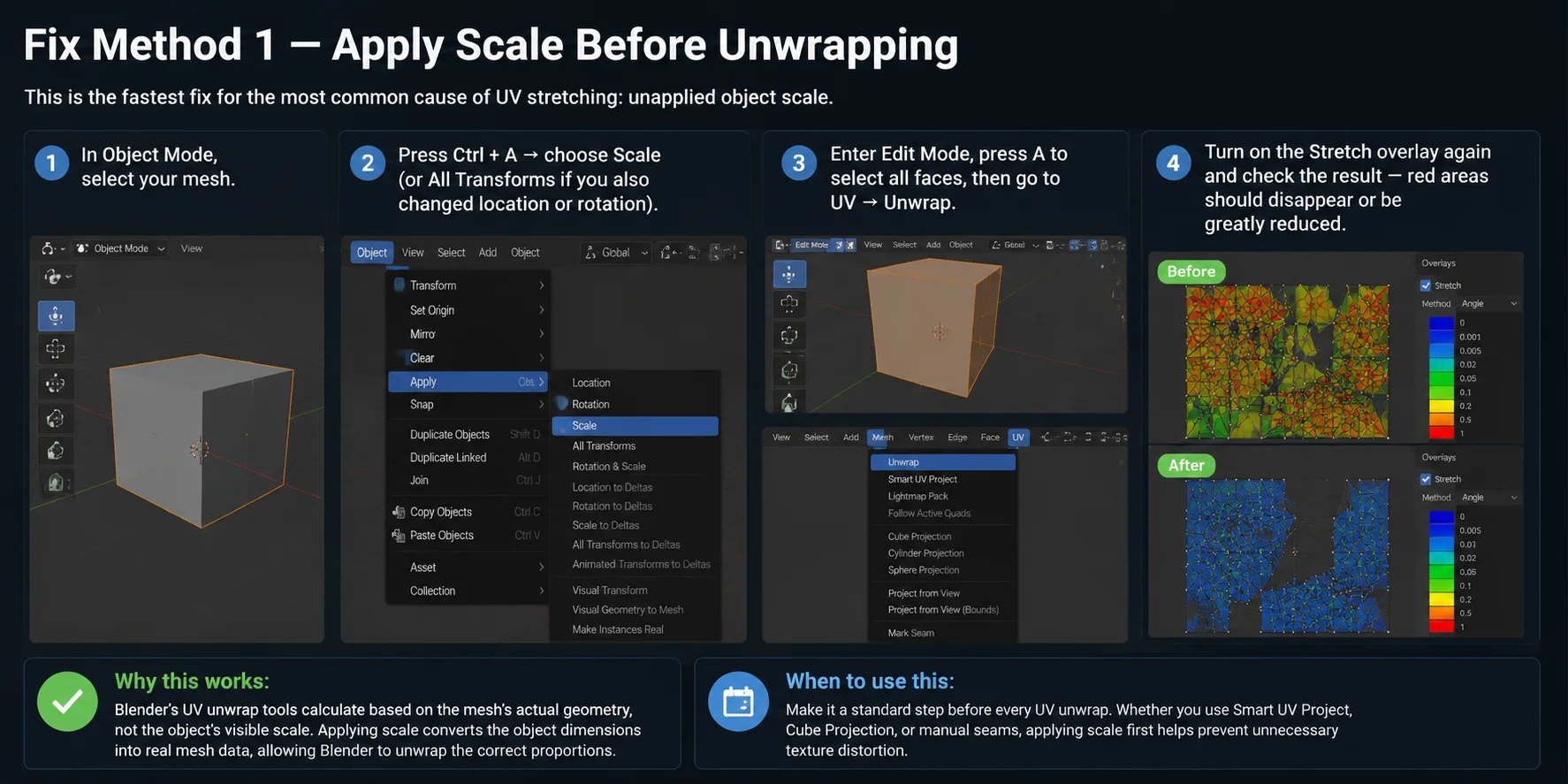
Fix Method 1 — Appliquer l'échelle avant le dépliage UV
C'est la correction la plus rapide pour la cause la plus courante de l'étirement UV : une échelle d'objet non appliquée.
- En Mode Objet, sélectionnez votre mesh.
- Appuyez sur Ctrl + A → choisissez Échelle (ou Toutes les transformations si vous avez également modifié la position ou la rotation).
- Passez en Mode Édition, appuyez sur A pour sélectionner toutes les faces, puis allez dans UV → Dépliage.
- Réactivez le calque de superposition Étirement et vérifiez le résultat — les zones rouges devraient disparaître ou être considérablement réduites.
Pourquoi cela fonctionne : Les outils de dépliage UV de Blender effectuent leurs calculs en fonction de la géométrie réelle du mesh, et non de l'échelle visible de l'objet. Appliquer l'échelle convertit les dimensions de l'objet en données de mesh réelles, ce qui permet à Blender de déplier les proportions correctes.
Quand l'utiliser : Faites-en une étape systématique avant chaque dépliage UV. Que vous utilisiez Smart UV Project, la Projection cubique ou des coutures manuelles, appliquer l'échelle en premier aide à éviter toute distorsion de texture inutile.
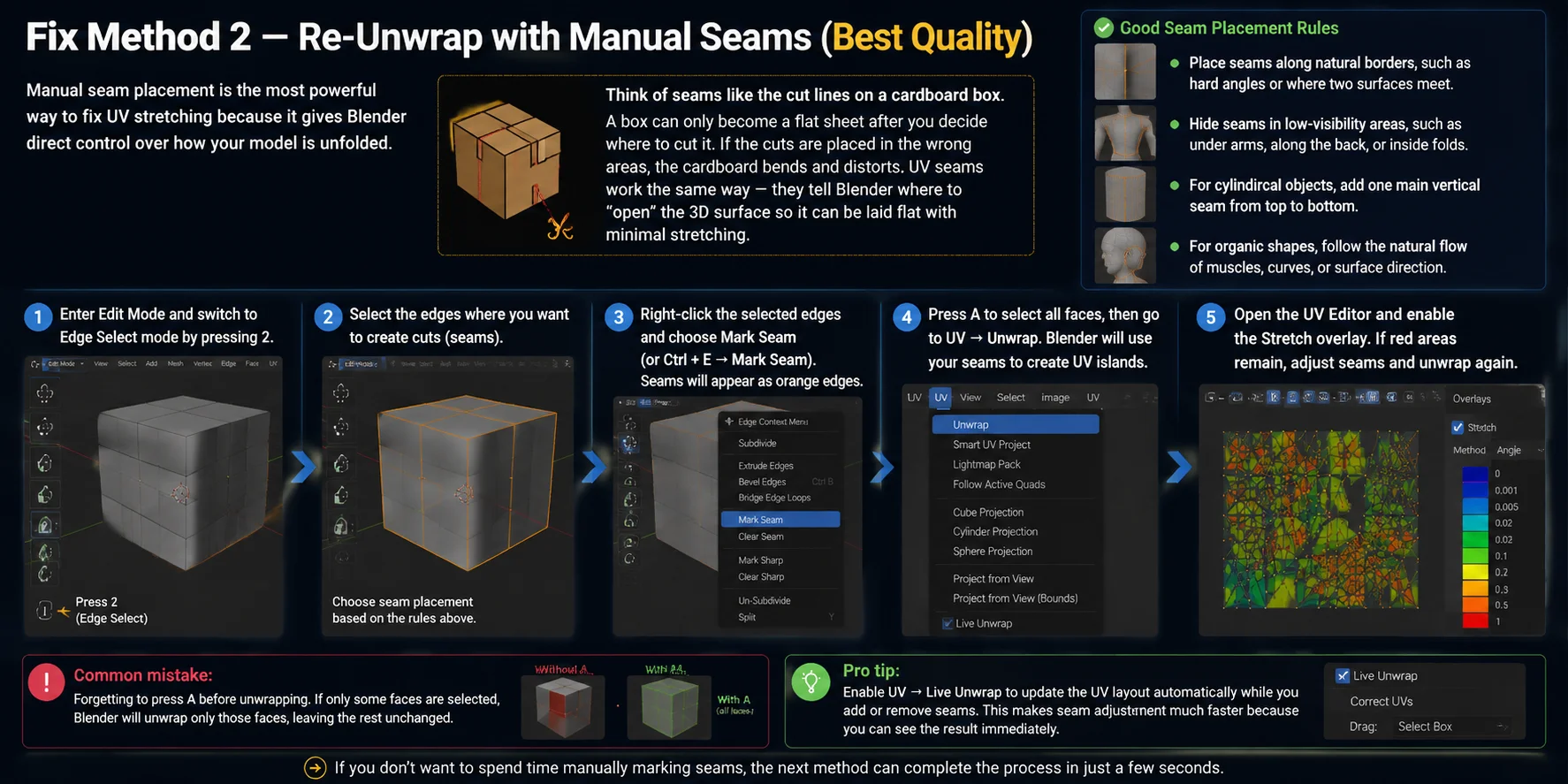
Méthode de correction 2 — Ré-dépliage avec des coutures manuelles (Meilleure qualité)
Le placement manuel des coutures est la méthode la plus efficace pour corriger l'étirement des UV, car il donne à Blender un contrôle direct sur la façon dont votre modèle est déplié.
Considérez les coutures comme les lignes de découpe d'une boîte en carton. Une boîte ne peut devenir une feuille plate qu'une fois que vous avez décidé où la couper. Si les coupes sont placées aux mauvais endroits, le carton se courbe et se déforme. Les coutures UV fonctionnent de la même façon — elles indiquent à Blender où « ouvrir » la surface 3D afin qu'elle puisse être mise à plat avec un étirement minimal.
- Entrez en mode Édition et passez en mode Sélection d'arêtes en appuyant sur 2.
- Sélectionnez les arêtes où vous souhaitez créer des coupes. Un bon placement des coutures suit ces règles : Placez les coutures le long des bordures naturelles, comme les angles prononcés ou les zones de jonction entre deux surfaces. Cachez les coutures dans les zones peu visibles, comme sous les bras, dans le dos ou à l'intérieur des plis. Pour les objets cylindriques, ajoutez une couture verticale principale de haut en bas. Pour les formes organiques, suivez le flux naturel des muscles, des courbes ou de la direction de la surface.
- Faites un clic droit sur les arêtes sélectionnées et choisissez Marquer couture (ou appuyez sur Ctrl + E → Marquer couture). Les coutures marquées apparaîtront en orange.
- Appuyez sur A pour sélectionner toutes les faces, puis allez dans UV → Déplier. Blender utilisera vos coutures pour créer des îles UV.
- Ouvrez l'Éditeur UV et activez l'overlay Étirement. Si des zones rouges subsistent, ajustez le placement de vos coutures et dépliez à nouveau.
Erreur courante : Oublier d'appuyer sur A avant de déplier. Si seules certaines faces sont sélectionnées, Blender ne dépliera que ces faces, laissant les autres inchangées.
Conseil pro : Activez UV → Dépliage en direct pour mettre à jour automatiquement la disposition UV pendant que vous ajoutez ou supprimez des coutures. Cela accélère considérablement l'ajustement des coutures, car vous pouvez voir le résultat immédiatement.
Si vous ne souhaitez pas passer du temps à marquer manuellement les coutures, la méthode suivante peut effectuer le processus en quelques secondes seulement.
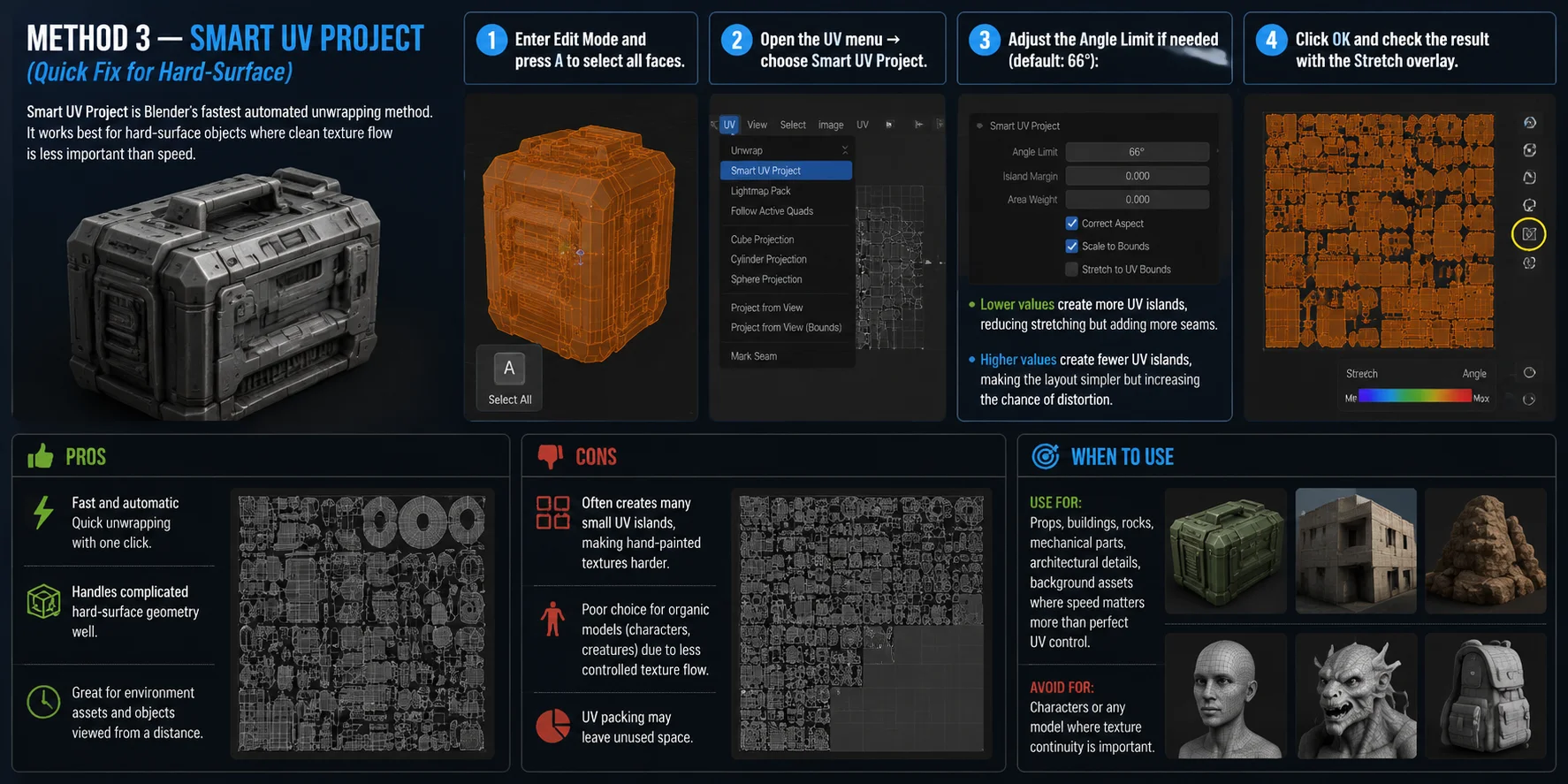
Méthode de correction 3 — Smart UV Project (correctif rapide pour les surfaces dures)
Smart UV Project est la méthode de dépliage automatique la plus rapide de Blender. Elle convient particulièrement aux objets à surfaces dures pour lesquels la fluidité du flux de texture importe moins que la vitesse d'exécution.
- Passez en mode Édition et appuyez sur A pour sélectionner toutes les faces.
- Ouvrez le menu UV → choisissez Smart UV Project.
- Ajustez la Limite d'angle si nécessaire (valeur par défaut : 66°) : des valeurs basses créent davantage d'îlots UV, ce qui réduit les étirements mais ajoute plus de coutures. Des valeurs élevées créent moins d'îlots UV, simplifiant la mise en page mais augmentant le risque de distorsion.
- Cliquez sur OK et vérifiez le résultat avec l'overlay Étirement.
Avantages : Smart UV Project est rapide, automatique et gère efficacement les géométries complexes à surfaces dures. C'est un bon choix pour les assets d'environnement, les pièces mécaniques, les détails architecturaux et les objets vus de loin.
Inconvénients : Cette méthode génère souvent de nombreux petits îlots UV, ce qui complique la création de textures peintes à la main. Elle est également peu adaptée aux modèles organiques comme les personnages ou les créatures, car la direction des textures et le flux de surface sont moins maîtrisés. L'empaquetage des UV peut aussi laisser des espaces inutilisés.
Quand l'utiliser : Utilisez-la pour les accessoires, les bâtiments, les rochers et les assets d'arrière-plan lorsque la vitesse prime sur un contrôle UV parfait. Évitez-la pour les personnages ou tout modèle pour lequel la continuité des textures est importante.
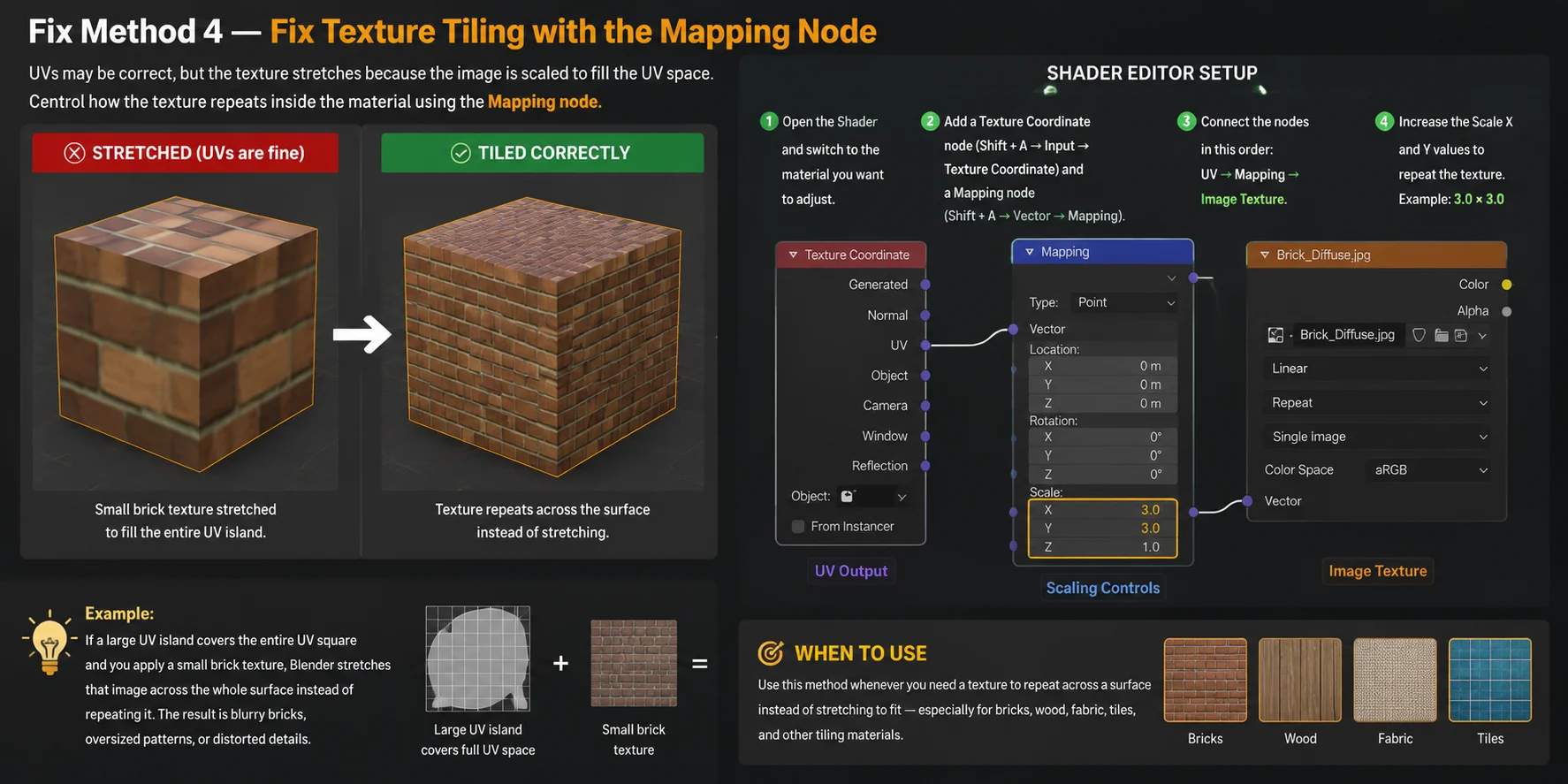
Méthode de correction 4 — Corriger le pavage de texture avec le nœud Mapping
Parfois, la disposition UV n'est pas le problème. Vos UV peuvent être parfaitement corrects, mais la texture semble toujours étirée parce que le shader redimensionne l'image pour remplir l'espace UV. Dans ce cas, corriger les coutures ou dérouler à nouveau n'aidera pas — vous devez contrôler la façon dont la texture se répète à l'intérieur du matériau.
Par exemple, si une grande île UV couvre l'intégralité du carré UV et que vous appliquez une petite texture de briques, Blender étire cette image sur toute la surface au lieu de la répéter. Le résultat est des briques floues, des motifs surdimensionnés ou des détails déformés.
Correction dans l'éditeur de shaders :
- Ouvrez l'Éditeur de shaders et passez au matériau que vous souhaitez ajuster.
- Ajoutez un nœud Texture Coordinate : Shift + A → Input → Texture Coordinate Ajoutez ensuite un nœud Mapping : Shift + A → Vector → Mapping
- Connectez les nœuds dans cet ordre : Texture Coordinate (sortie UV) → Mapping (entrée Vector) → Image Texture (entrée Vector)
- Dans le nœud Mapping, augmentez les valeurs Scale X et Y pour répéter la texture. Par exemple, définir Scale sur 3.0 × 3.0 fait se répéter la texture trois fois dans l'espace UV.
Quand l'utiliser : Utilisez cette méthode chaque fois que vous avez besoin qu'une texture se répète sur une surface au lieu de s'étirer pour s'adapter — en particulier pour les briques, le bois, les tissus, les carrelages et autres matériaux en pavage.
Évitez entièrement le travail UV — Commencez avec un modèle qui possède déjà des UV propres
Si vous passez plus de temps à corriger des problèmes d'UV qu'à créer réellement, il y a souvent une raison plus profonde : vous avez démarré avec un mesh qui n'a jamais été correctement mappé en UV.
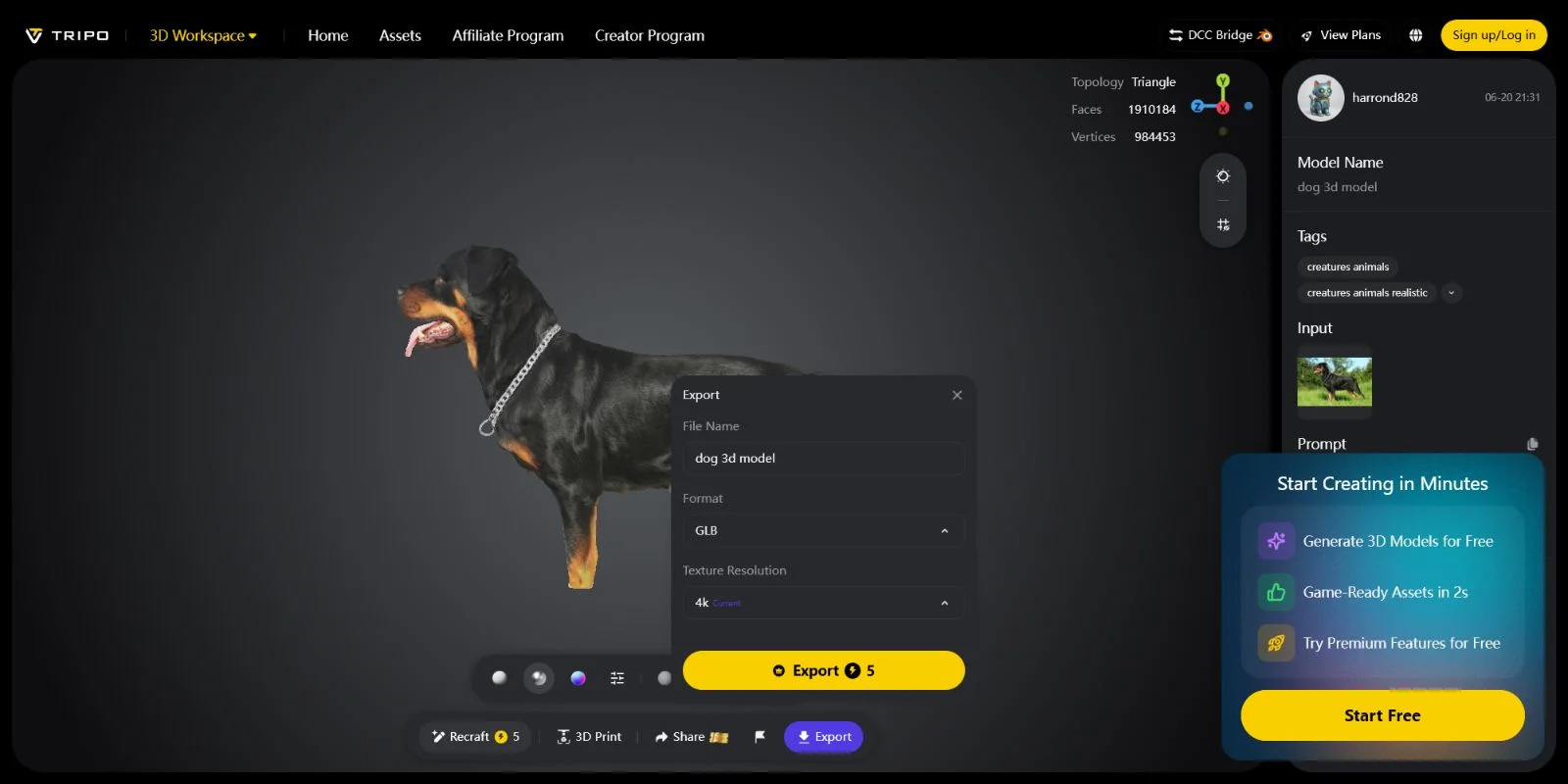
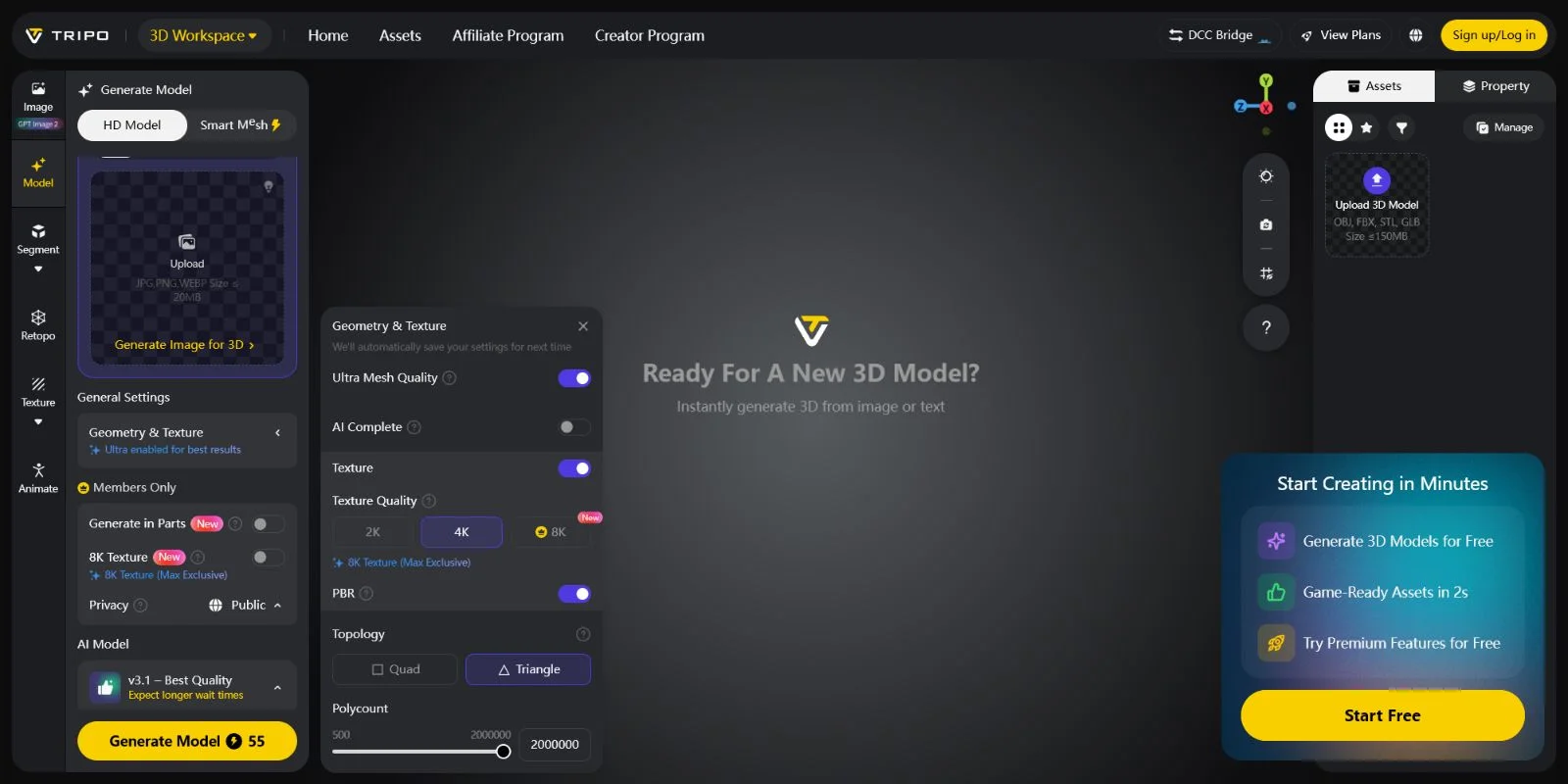
Plutôt que de réparer des textures étirées après coup, une autre option de flux de travail consiste à commencer avec un modèle qui inclut déjà des UV propres. Tripo AI génère des modèles 3D avec des cartes UV et des textures PBR précuites, de sorte que lorsque vous exportez le modèle en GLB ou FBX et que vous l'importez dans Blender, les matériaux peuvent s'afficher correctement sans dépliage manuel.
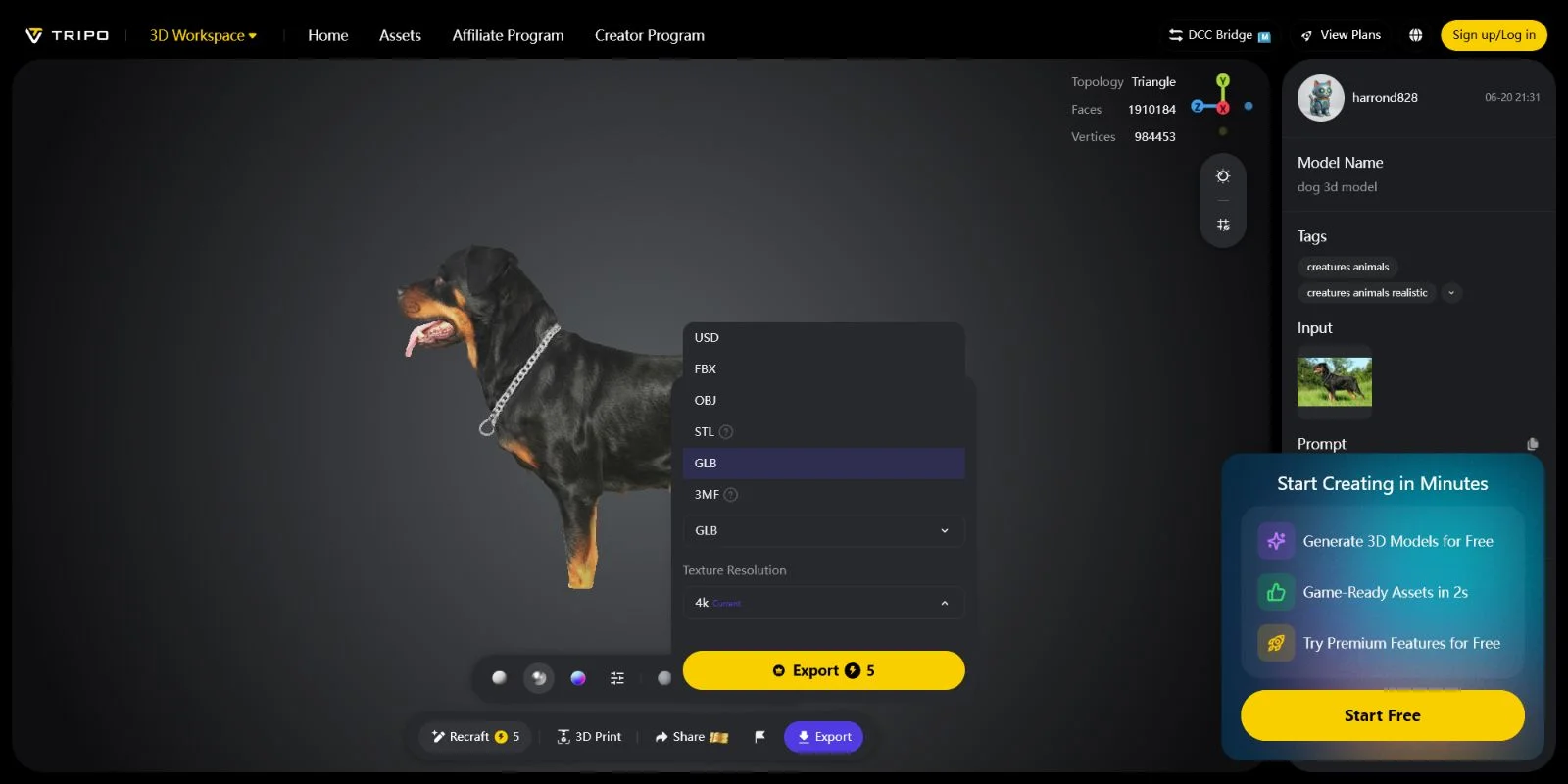
Un flux de travail pratique consiste à utiliser Tripo AI pour la base de l'asset, puis à effectuer toutes les modifications personnalisées, la sculpture ou les changements de style dans Blender. Vous commencez avec un modèle texturé et prêt pour l'UV, plutôt qu'un mesh vide qui nécessite une configuration from scratch.
Pour les utilisateurs de Blender, le Tripo DCC Bridge offre un flux d'importation simplifié en un clic : https://www.tripo3d.ai/blog/tripo-dcc-bridge-for-blender
Si le nettoyage des UV ralentit votre processus créatif, partir d'un modèle prêt pour l'UV peut être une approche plus efficace. Vous pouvez l'essayer gratuitement — les détails se trouvent à la fin de cet article.
Foire aux questions
Comment corriger les textures étirées dans Blender ?
La solution la plus rapide consiste à appliquer l'échelle de votre objet avant de dérouler : en mode Objet, appuyez sur Ctrl+A et choisissez Échelle, puis relancez le dérouillage. Pour un résultat de meilleure qualité, placez manuellement des coutures UV le long des arêtes naturelles, marquez-les (Ctrl+E → Marquer la couture), puis exécutez Dérouler. Utilisez l'overlay Étirement dans l'éditeur UV (Overlays → Étirement) pour vérifier que le résultat affiche principalement du bleu.
Pourquoi mes UV maps semblent-elles étirées ?
Les UV maps paraissent étirées lorsque l'outil de dérouillage ne parvient pas à aplatir la géométrie du maillage sans distorsion — généralement parce que l'échelle de l'objet n'a pas été appliquée, que les coutures sont mal placées, ou que le maillage comporte des surfaces très courbées avec trop peu de coupures. Ouvrez l'éditeur UV, activez l'overlay Étirement et repérez les zones rouges — ce sont là que la distorsion est la plus forte.
Comment éviter l'étirement des textures ?
La méthode la plus fiable pour empêcher l'étirement des textures est de combiner un placement manuel des coutures avec Dérouler — cela fournit à Blender le maximum d'informations pour aplatir votre maillage proprement. Pour les surfaces courbées, ajoutez davantage de coutures afin de découper la géométrie en îles UV plus petites et plus faciles à gérer. L'application de l'échelle (Ctrl+A) avant de dérouler est un prérequis.
Qu'est-ce qui provoque l'étirement des textures dans les modèles 3D ?
L'étirement des textures est causé par un décalage entre la surface du maillage 3D et sa représentation UV aplatie. Les quatre principales causes sont : l'échelle non appliquée (la plus fréquente), des coutures UV mal placées, une géométrie courbée sans suffisamment de coupures, et l'utilisation d'un type de projection inadapté à la forme du maillage. Chaque cause a une solution directe, et elles se combinent souvent.
Quelle est la différence entre Smart UV Project et le Dérouler manuel ?
Smart UV Project est automatisé — Blender analyse les angles des faces et découpe le maillage partout où il détecte un angle suffisamment marqué, produisant rapidement de nombreuses petites îles. Le Dérouler manuel vous permet de contrôler exactement où les coutures sont placées, produisant moins d'îles, plus grandes, avec une meilleure continuité de texture. Smart UV Project convient bien aux accessoires à surfaces dures qui ne seront pas peints en texture ; le Dérouler manuel est préférable pour les personnages, les formes organiques, et toute surface où le flux de texture est important.
Comment vérifier l'étirement UV dans Blender ?
En mode Édition avec votre maillage sélectionné, ouvrez l'éditeur UV et cliquez sur le menu déroulant Overlays dans son en-tête. Activez « Étirement » — le maillage sera coloré du bleu (pas d'étirement) au rouge (étirement élevé). Vérifiez les modes « Aire » et « Angle » : Aire révèle les erreurs de mise à l'échelle proportionnelle ; Angle révèle la distorsion de cisaillement. Les zones rouges indiquent où vous avez besoin de plus de coutures ou d'une méthode de dérouillage différente.
Comment faire en sorte qu'une texture se répète au lieu de s'étirer ?
Ajoutez un nœud Mapping et un nœud Texture Coordinate dans l'éditeur de shaders. Connectez Texture Coordinate (UV) → Mapping → Image Texture, puis augmentez les valeurs d'Échelle X et Y dans le nœud Mapping. Une valeur d'Échelle de 3,0 répète la texture 3 fois dans l'espace UV, créant un effet de mosaïque sans toucher à la mise en page UV.
Pourquoi les surfaces courbées semblent-elles toujours étirées même après dérouillage ?
Les surfaces courbées sont géométriquement plus difficiles à aplatir que les surfaces planes — aplatir une sphère introduit toujours une certaine distorsion, comme une carte de la Terre. La solution consiste à ajouter davantage de coutures qui découpent la surface courbée en sections plus petites, réduisant ainsi la distorsion nécessaire pour que chaque section soit à plat. L'utilisation des projections Cylindre ou Sphère pour les formes appropriées est également utile.
L'étirement des textures affecte-t-il l'impression 3D ?
L'étirement des textures est un problème de rendu et n'affecte pas la géométrie 3D elle-même, donc il ne causera pas de problèmes lors de l'impression 3D — les slicers lisent la géométrie du maillage, pas les UV maps ni les textures. Cependant, si vous imprimez un modèle en couleur (par exemple, sur une imprimante multi-matériaux), les textures étirées apparaîtront déformées sur la surface imprimée. Corrigez les UV avant d'exporter vers votre slicer si la précision des couleurs est importante.
Puis-je éviter complètement le dérouillage UV ?
Oui, avec les textures procédurales vous pouvez vous passer entièrement des UV maps — les nœuds Bruit, Vague et Musgrave de Blender génèrent des textures à partir de coordonnées 3D, et non de l'espace UV. Pour les textures basées sur des images, vous pouvez également utiliser la sortie Texture Coordinate → Objet pour projeter la texture dans l'espace local de l'objet, bien que cela ne vous donne pas un contrôle précis. Alternativement, partir d'un modèle généré par IA depuis Tripo AI vous fournit un maillage doté de UV maps déjà intégrées, supprimant ainsi la nécessité de dérouiller depuis zéro.
Conclusion
En résumé, les textures étirées sont généralement un problème de UV mapping avec des causes claires et corrigeables, et non un problème avec le fichier de texture lui-même. La prochaine fois que vous rencontrez une distorsion de texture, appliquez l'échelle, placez les coutures avec soin et utilisez l'Overlay Étirement pour identifier rapidement les zones problématiques. Pour les créateurs qui souhaitent passer moins de temps à résoudre des problèmes UV et plus de temps à créer, Tripo AI offre un workflow plus rapide avec des modèles qui incluent déjà des UV maps et des textures PBR.
Essayez Tripo AI Studio — générez un modèle 3D avec UV map en quelques secondes **Voir **les tarifs de Tripo AI