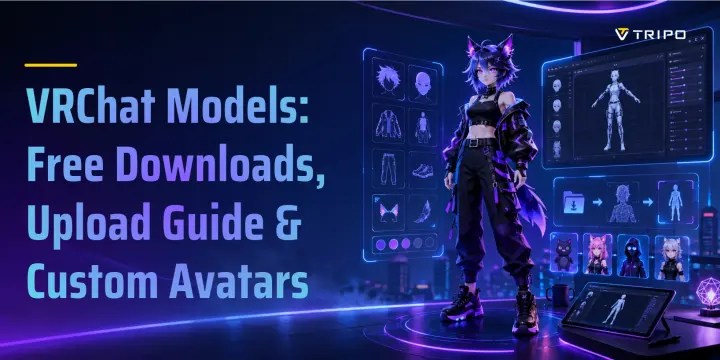
Modèles VRChat : téléchargements gratuits, guide d’upload et avatars personnalisés
TL;DR
- Les modèles VRChat sont des avatars qui vous représentent dans VRChat.
- Les avatars doivent respecter des limites de performances liées aux polygones, aux bones, aux shaders et aux plateformes.
- Des modèles gratuits sont disponibles sur VRCMods, Sketchfab et VRCArena.
- Les uploads personnalisés nécessitent Unity, VRChat Creator Companion et l’Avatar SDK.
- Tripo AI peut générer des meshes de personnages originaux à partir de prompts ou d’images.
Les modèles VRChat — aussi appelés avatars — sont des meshes de personnages 3D qui vous représentent dans la plateforme sociale VRChat. Tout avatar que vous portez dans VRChat doit passer une checklist technique : nombre de polygones, limites de bones, compatibilité des shaders et format de fichier. Bien respecter ces points fait la différence entre un modèle utilisable et un modèle qui fait planter le jeu des autres joueurs.
Exigences à connaître pour les avatars VRChat
Avant de télécharger ou d’uploader un modèle VRChat, comprenez le système Avatar Performance Rating de VRChat. Les avatars sont classés Excellent, Good, Medium, Poor ou Very Poor selon les triangles, les bones, les emplacements de matériaux, la mémoire de textures, les skinned meshes, les PhysBones, les contacts, les contraintes et les animators. VRChat recommande de viser Good ; Medium est généralement acceptable si Good n’est pas réaliste.
Point essentiel : VRChat mesure les triangles, pas les polygones. Beaucoup d’anciens guides mentionnent « 70 000 polygones », mais la limite officielle PC Excellent est de 32 000 triangles. L’objectif de 70 000 triangles / 150 bones correspond au niveau PC Good.
| Métrique | PC Excellent | PC Good | PC Medium | PC Poor | Mobile Excellent | Mobile Good | Mobile Medium | Mobile Poor |
|---|---|---|---|---|---|---|---|---|
| Triangles | 32 000 | 70 000 | 70 000 | 70 000 | 7 500 | 10 000 | 15 000 | 20 000 |
| Bones | 75 | 150 | 256 | 400 | 75 | 90 | 150 | 150 |
| Emplacements de matériaux | 4 | 8 | 16 | 32 | 1 | 1 | 2 | 4 |
| Mémoire de textures | 40 MB | 75 MB | 110 MB | 150 MB | 10 MB | 18 MB | 25 MB | 40 MB |
| Composants PhysBone | 4 | 8 | 16 | 32 | 0 | 4 | 6 | 8 |
Si un avatar dépasse le seuil Poor, il devient Very Poor. C’est pourquoi certains modèles VRChat téléchargés peuvent apparaître comme avatars de secours, perdre des composants ou ne pas s’afficher pour les autres utilisateurs. Les limites mobiles sont plus strictes, donc les avatars mobiles Poor ou Very Poor sont plus susceptibles d’être bloqués ou partiellement supprimés.
Meilleurs sites pour trouver des modèles VRChat gratuits
Les modèles VRChat gratuits sont faciles à trouver, mais leur qualité varie fortement. Avant de télécharger, vérifiez toujours la licence, les fichiers inclus, la version de Unity, les exigences de shaders et si le modèle est déjà riggé pour VRChat.
| Site | Modèles gratuits ? | Type | Notes |
|---|---|---|---|
| VRCMods | Oui | Avatars VRChat uploadés par la communauté | Grande bibliothèque gratuite avec avatars, props, animations et assets Unity. La qualité varie, donc vérifiez les commentaires, les fichiers et la compatibilité SDK. |
| Sketchfab / tag VRChat | Gratuit + payant | Marketplace généraliste de modèles 3D | Utile pour les personnages et les props, mais beaucoup d’assets ne sont pas prêts pour VRChat. Vérifiez toujours la licence avant utilisation. |
| VRCArena | Principalement gratuit/ressources communautaires | Annuaire d’assets VRChat organisé par espèces | Pratique pour parcourir des avatars, bases d’espèces, accessoires, shaders et outils communautaires, surtout dans des catégories de niche. |
| Gumroad | Principalement payant, parfois gratuit | Boutiques de créateurs | Courant pour des packages d’avatars VRChat soignés avec PhysBones, toggles, expressions et configuration Unity inclus. |
| VRModels | Gratuit + payant | Listes de modèles VRChat | Propose des fichiers d’avatars et des assets associés, mais les licences peuvent varier. Utilisez uniquement des modèles avec des droits personnels ou commerciaux clairs. |
VRCMods est le point de départ le plus simple pour des uploads gratuits. Sketchfab est plus large, mais nécessite souvent conversion, rigging ou nettoyage des shaders. VRCArena est utile pour découvrir des espèces et des assets, tandis que Gumroad convient mieux aux avatars premium prêts à l’emploi. VRModels ajoute plus d’options, mais la vérification des licences y est particulièrement importante.
Avatars VRChat payants ou gratuits : quelle différence ?
Les avatars VRChat gratuits sont utiles pour tester, apprendre Unity et rejoindre VRChat sans dépenser d’argent. Ils incluent des avatars anime, personnages furry, robots, mascottes, modèles mèmes, props et uploads expérimentaux. Le compromis est une qualité irrégulière : certains sont soignés, tandis que d’autres peuvent être obsolètes, manquer de textures, être mal optimisés ou ne pas être configurés pour les workflows actuels du SDK VRChat. Beaucoup n’incluent pas non plus de PhysBones, d’expressions faciales, de toggles ou de packages Unity complets.
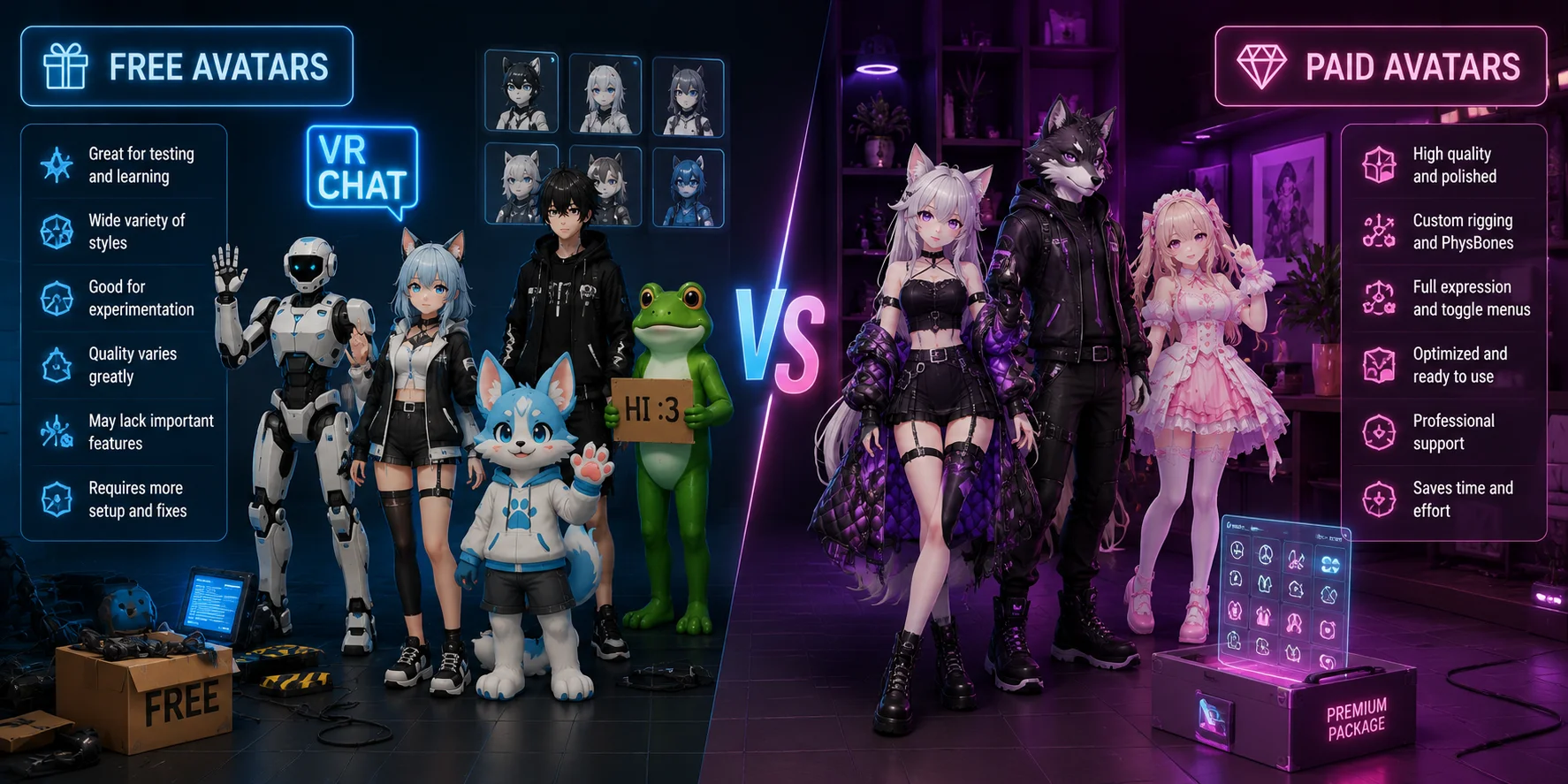
Les avatars payants, surtout sur Gumroad ou BOOTH.pm, coûtent généralement plus cher parce qu’ils font gagner du temps de configuration. Un bon avatar premium peut inclure un rigging personnalisé, des PhysBones, des menus d’expressions, des toggles de vêtements, des matériaux optimisés, une configuration de shaders, des gestes, une documentation et un package Unity prêt à importer. Les prix vont souvent de 10 , selon la complexité et le support du créateur.
Choisissez des avatars gratuits pour l’expérimentation ou une personnalisation lourde. Choisissez des avatars payants si vous voulez un modèle soigné, prêt pour les interactions sociales, avec moins de problèmes de configuration. Dans les deux cas, vérifiez toujours la licence avant de modifier, réuploader, revendre ou redistribuer l’avatar.
Comment uploader un modèle VRChat (étape par étape)
Uploader un modèle VRChat personnalisé nécessite VRChat Creator Companion, une version de Unity que Creator Companion identifie comme compatible avec le VRChat SDK, et le package VRCSDK3-Avatars. Pour uploader pour d’autres utilisateurs, vous avez besoin d’un compte VRChat.com avec un rang de confiance New User ou supérieur ; liez d’abord un compte Steam, Meta, Pico ou Viveport si c’est ainsi que vous jouez.
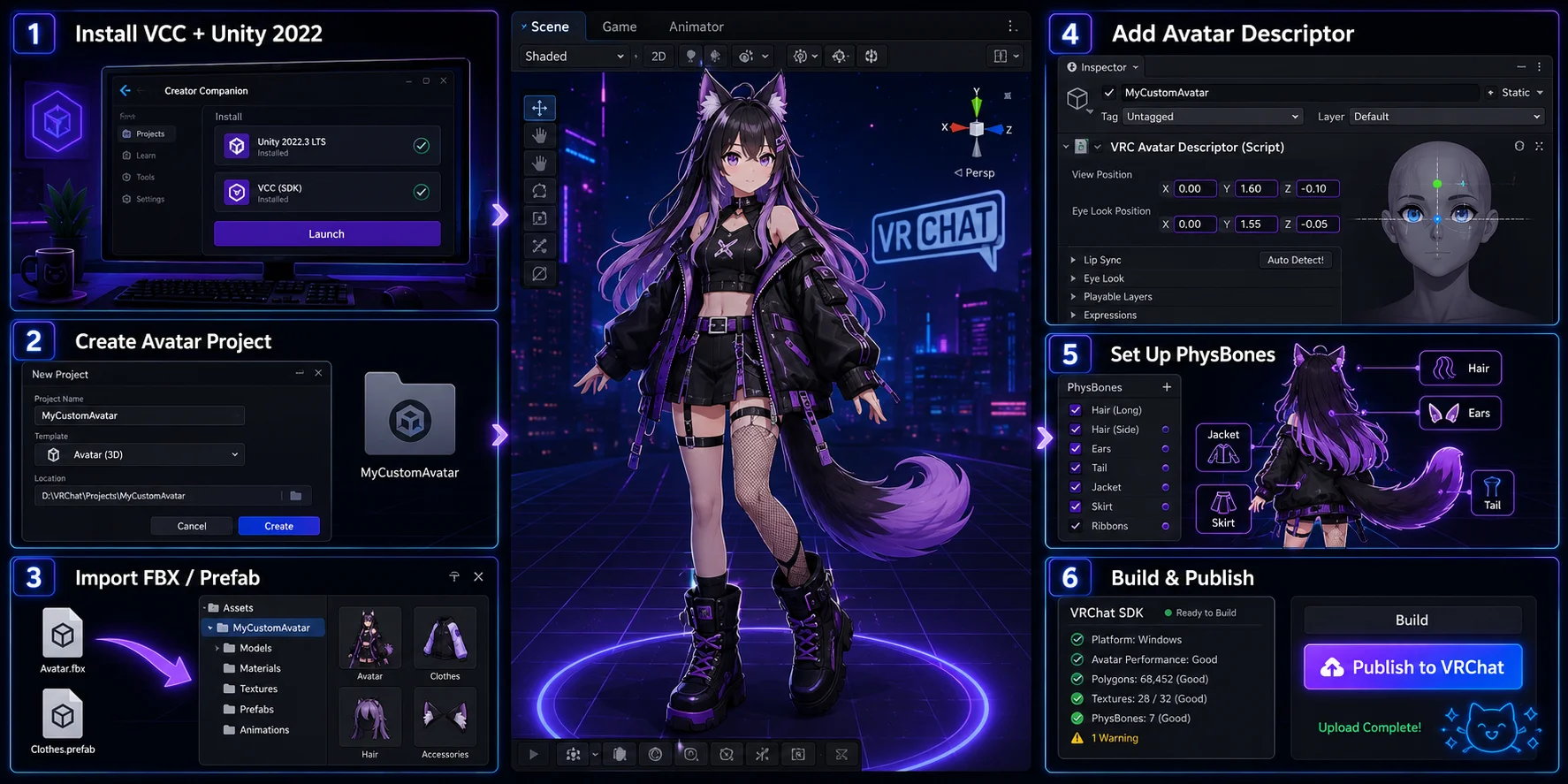
- Installez VRChat Creator Companion et sa version actuelle compatible de Unity. Utilisez Creator Companion pour installer Unity et gérer les packages du VRChat SDK pour le projet.
- Créez un projet d’avatar Unity. Ouvrez VCC, créez un nouveau projet Avatar et assurez-vous que VRCSDK3-Avatars est installé.
- Importez votre FBX ou prefab. Faites glisser le FBX, le prefab, les textures et les matériaux dans le dossier Unity Assets. Pour les avatars humanoïdes, définissez le type de rig sur Humanoid.
- Ajoutez VRCAvatarDescriptor. Sélectionnez l’objet racine de l’avatar, ajoutez VRC Avatar Descriptor et définissez la View Position entre les yeux de l’avatar.
- Configurez les PhysBones pour les parties dynamiques. Ajoutez des composants VRCPhysBone aux cheveux, queues, oreilles, vêtements ou accessoires qui nécessitent un mouvement secondaire.
- Buildez et publiez. Ouvrez le panneau VRChat SDK, corrigez les avertissements bloquants, puis cliquez sur Build & Publish. Testez l’avatar dans VRChat avant de le considérer comme final.
Note d’illustration : l’image du workflow est un aperçu visuel, pas une interface VRChat littérale. Pour un véritable upload, utilisez des captures d’écran actuelles de la création de projet dans Creator Companion, de l’Avatar Descriptor et du panneau VRChat SDK Builder / validation.
Problèmes courants des avatars VRChat et solutions
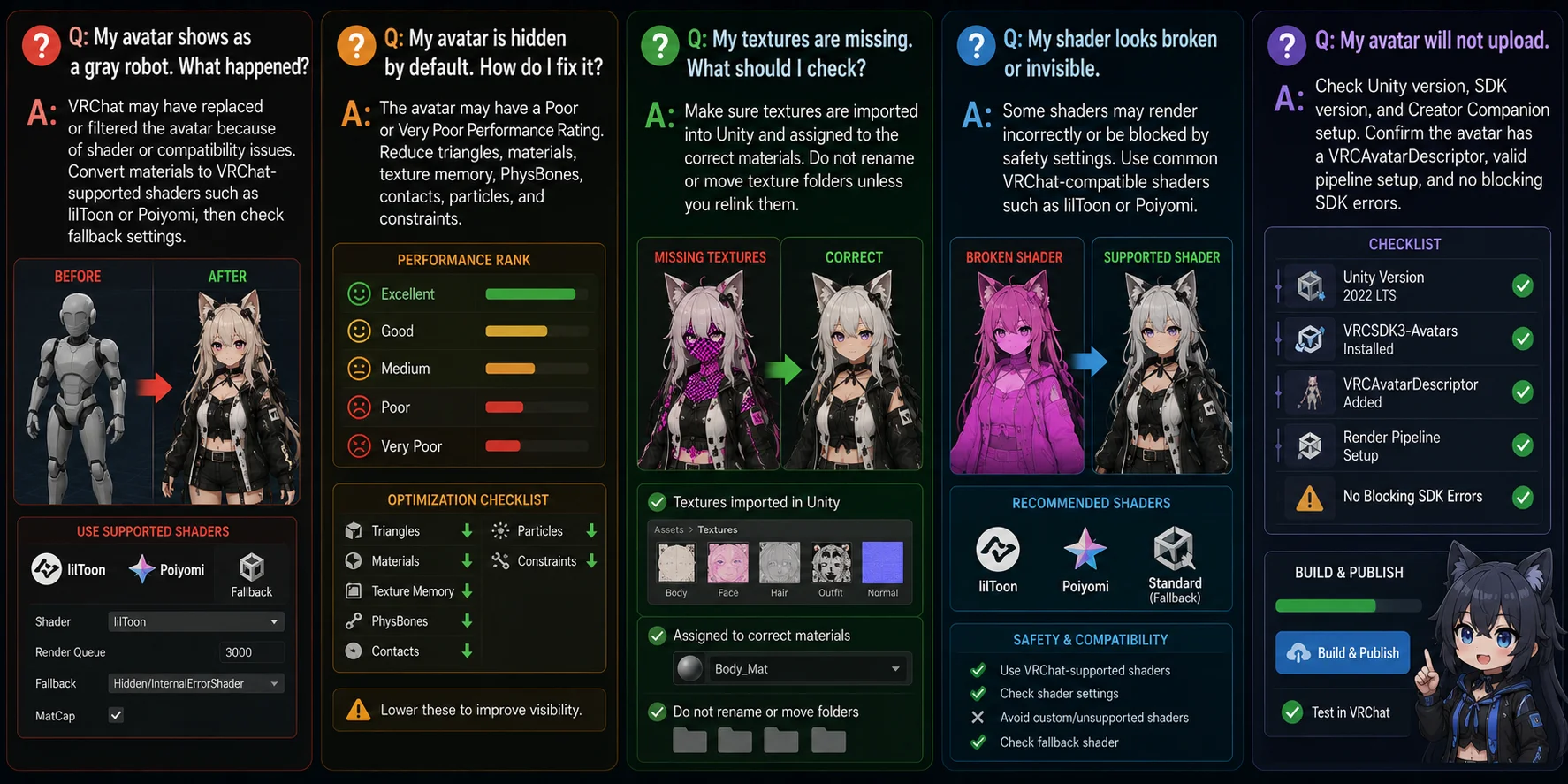
Q : Mon avatar est masqué par défaut. Comment le corriger ? R : Sur mobile, VRChat bloque par défaut les avatars Poor et Very Poor, tandis que les utilisateurs PC peuvent choisir leurs propres paramètres de visibilité selon le rang de performance. Réduisez les triangles, les matériaux, la mémoire de textures, les PhysBones, les contacts, les particules et les contraintes, puis testez le rang de l’avatar sur chaque plateforme cible.
Q : Mon avatar apparaît comme un robot gris. Que s’est-il passé ? R : Un robot gris signifie généralement que VRChat affiche un avatar de secours. Vérifiez d’abord les paramètres Safety et de visibilité des avatars du spectateur, puis examinez le rang de performance de l’avatar et les éventuels problèmes de fallback de matériaux ou de shaders. Ne changez les shaders que lorsque le problème de matériau spécifique l’exige.
Q : Mes textures manquent. Que dois-je vérifier ? R : Assurez-vous que les textures sont importées dans Unity et assignées aux bons matériaux. Ne renommez pas et ne déplacez pas les dossiers de textures, sauf si vous les reliez ensuite.
Q : Mon shader semble cassé ou invisible. R : Vérifiez si le shader du matériau et ses dépendances ont été correctement importés, puis testez le comportement de fallback des shaders de VRChat. Utilisez un shader pris en charge par le package d’avatar et la plateforme cible ; remplacer chaque matériau par un shader différent peut casser l’apparence ou les fonctionnalités prévues par le créateur.
Q : Mon avatar ne veut pas s’uploader. R : Vérifiez la version de Unity, la version du SDK et la configuration de Creator Companion. Confirmez que l’avatar possède un VRCAvatarDescriptor, une configuration de pipeline valide et aucune erreur SDK bloquante.
Formats et outils pour avatars VRChat
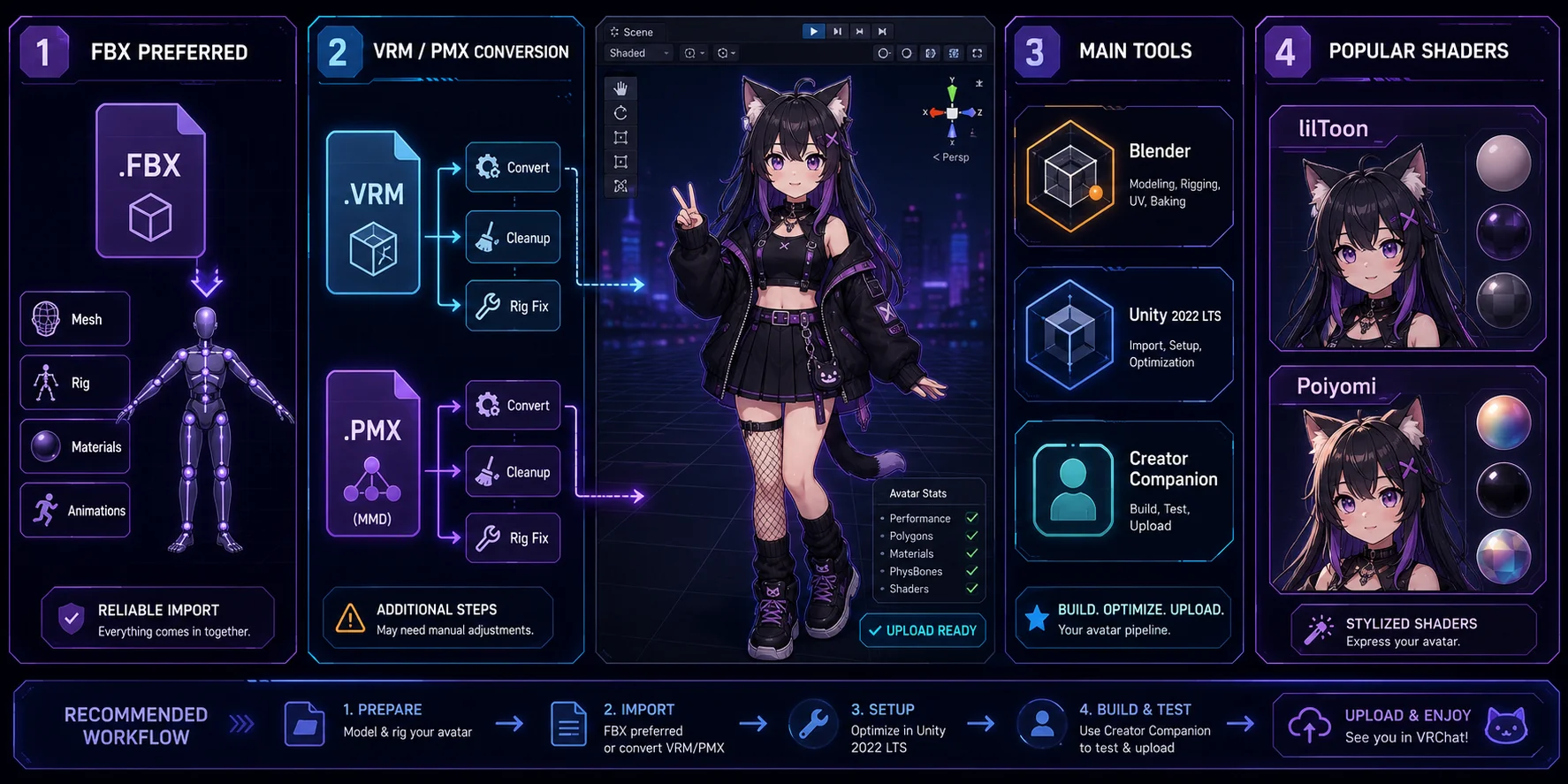
Le format d’avatar VRChat préféré est FBX, car Unity importe de manière fiable les meshes, squelettes, matériaux et animations. Le workflow d’avatar VRChat exige aussi de configurer le rig dans Unity avant l’upload.
Les avatars VRM provenant de VRoid Studio nécessitent un workflow de conversion VRM-vers-Unity ou VRChat. Les modèles MMD/PMX peuvent aussi être utilisés, mais ils demandent généralement des plugins, un nettoyage dans Blender, une conversion des matériaux et un ajustement du rig.
Les principaux outils sont Blender pour l’édition gratuite de modèles, la version de Unity actuellement prise en charge par VRChat Creator Companion pour la configuration d’avatars, et VRChat Creator Companion pour la gestion du SDK. lilToon et Poiyomi Toon Shader sont des options courantes pour les avatars stylisés, mais vérifiez toujours les exigences du package et la compatibilité avec la plateforme cible avant de modifier les matériaux.
Créer un modèle VRChat unique avec Tripo AI
Au lieu de parcourir des bibliothèques d’avatars, vous pouvez générer un mesh de départ original avec Tripo AI. Décrivez votre personnage dans un prompt ou uploadez une image de référence, et Tripo AI peut créer un modèle 3D texturé en quelques secondes.
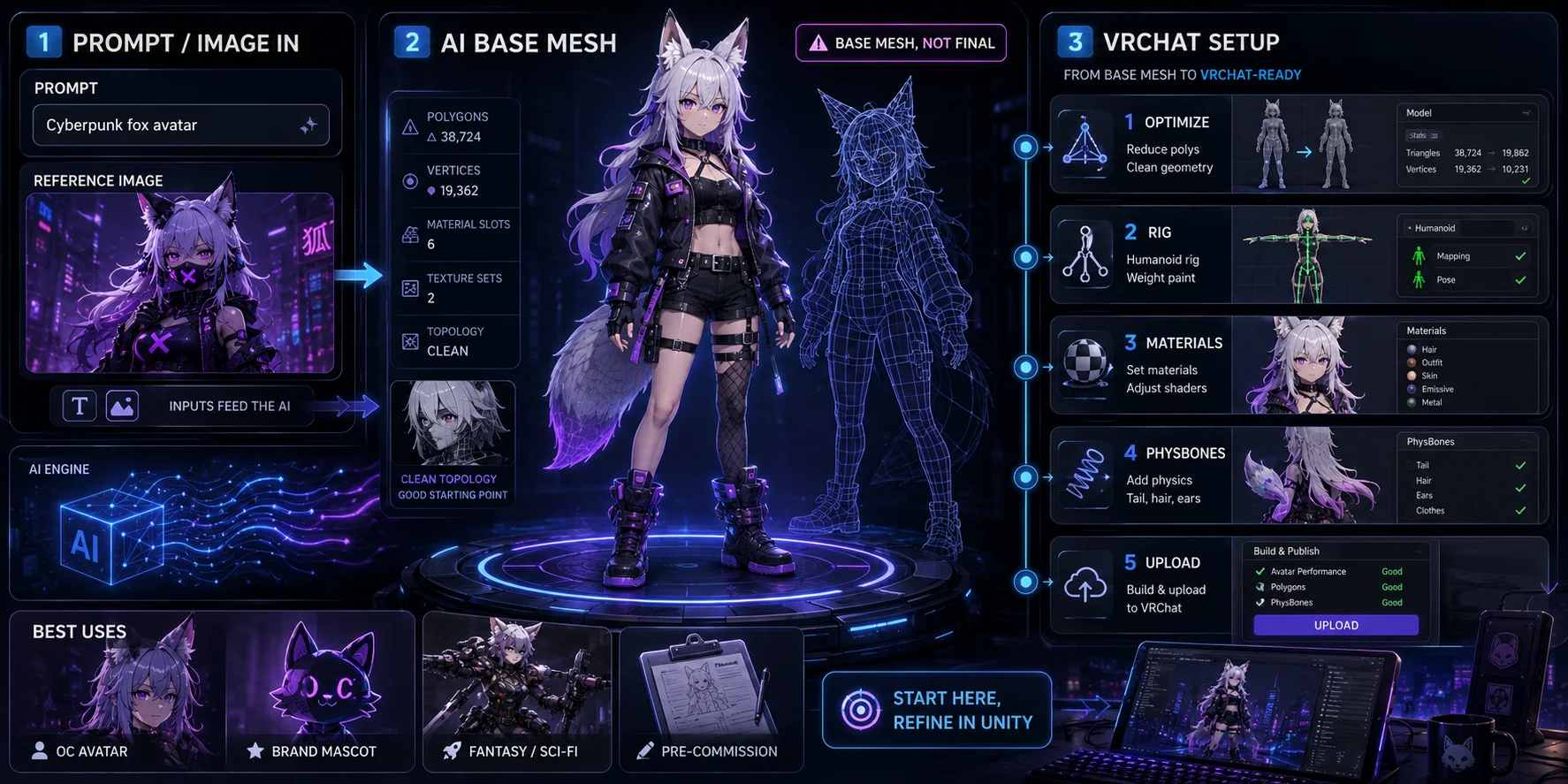
Pour VRChat, considérez le résultat comme un point de départ, pas comme un avatar prêt à uploader. Vous devez encore vérifier la topologie, réduire les triangles, préparer les matériaux, rigguer le personnage, ajouter un VRCAvatarDescriptor, configurer les PhysBones et le tester dans Unity.
Ce workflow donne aux créateurs une base de personnage unique plus rapidement que la modélisation manuelle ou la recherche en bibliothèque. Vous pouvez générer un renard cyberpunk, un mage fantasy, une mascotte robot, un pilote sci-fi chibi ou un personnage de marque, puis l’exporter en FBX ou GLB pour la configuration dans Blender et Unity.
Excellents cas d’usage :
- Avatars OC originaux : créez un personnage personnel au lieu de modifier une base courante.
- Mascottes de marque en VR : créez une mascotte pour des événements, des espaces sociaux ou des mondes communautaires.
- Personnages fantasy et sci-fi : testez des silhouettes, armures, vêtements ou concepts de créatures.
- Prototypes avant commission : montrez à un artiste une direction 3D claire avant de commander une création.
Si votre modèle est un humanoïde en T-pose ou un quadrupède debout standard, le workflow d’auto-rigging de Tripo AI peut aider à créer un squelette utilisable. La compatibilité finale avec VRChat nécessite tout de même inspection, optimisation et tests d’upload.
Questions fréquentes
Qu’est-ce qu’un modèle VRChat ?
Un modèle VRChat désigne généralement un avatar 3D utilisé pour vous représenter dans VRChat. Il inclut un mesh, un squelette, des matériaux, des textures, des shaders et des données de configuration Unity.
Comment uploader un modèle 3D personnalisé dans VRChat ?
Installez VRChat Creator Companion, créez un projet Avatar, importez le modèle, ajoutez un VRCAvatarDescriptor, définissez la position de vue, corrigez les avertissements du SDK et publiez via le panneau VRChat SDK. L’upload pour d’autres utilisateurs nécessite un compte VRChat.com avec un rang de confiance New User ou supérieur.
Puis-je utiliser l’AI pour créer un avatar VRChat ?
Oui. Des outils d’AI comme Tripo AI peuvent générer un mesh de personnage personnalisé à partir de texte ou d’images. Vous devez toujours rigguer, optimiser, configurer et uploader le modèle via Unity avant de l’utiliser comme avatar VRChat.
Quel format de fichier VRChat utilise-t-il pour les modèles 3D ?
FBX est le format le plus courant pour les workflows d’avatars VRChat, car Unity gère bien les meshes et les rigs FBX. Les modèles VRM et PMX nécessitent généralement conversion et nettoyage avant utilisation.
Comment rigguer un modèle 3D pour VRChat ?
Le modèle a besoin d’un squelette, généralement un rig humanoïde pour les avatars de type humain. Vous pouvez rigguer dans Blender, utiliser un outil d’auto-rigging ou partir d’un modèle qui inclut déjà une armature prête pour VRChat.
Quelle limite de polygones les modèles VRChat doivent-ils respecter ?
VRChat mesure les triangles plutôt que les polygones. Pour PC, 32 000 triangles correspond à Excellent et 70 000 au seuil Good ; les budgets mobiles sont beaucoup plus faibles, à partir de 7 500 triangles pour Excellent.
Puis-je vendre des modèles VRChat personnalisés ?
Oui, si vous possédez les droits sur le modèle, les textures, le rig et les assets inclus. Vérifiez les règles des marketplaces, les conditions de VRChat et toutes les licences d’assets tiers avant de vendre ou redistribuer.
Comment ajouter de la physique à un modèle VRChat ?
Utilisez des composants VRCPhysBone sur des chaînes comme les cheveux, queues, oreilles, rubans ou vêtements. Gardez le nombre de PhysBones dans le budget de performance de l’avatar, surtout pour la prise en charge de Quest et du mobile.
Quel est le meilleur outil gratuit pour créer des avatars VRChat ?
Blender est un outil gratuit largement utilisé pour la modélisation, l’édition, le rigging, les UVs et le nettoyage. Vous avez tout de même besoin de Unity et de VRChat Creator Companion pour uploader l’avatar.
Puis-je importer un modèle Tripo AI dans VRChat ?
Oui, mais considérez-le comme un mesh 3D de départ généré. Exportez-le, préparez-le dans Blender ou Unity, rigguez-le et optimisez-le, ajoutez les composants VRChat, puis uploadez-le via le workflow SDK standard.
Conclusion
Que vous récupériez un upload communautaire gratuit ou que vous construisiez quelque chose d’entièrement original, VRChat est plus amusant quand votre avatar vous ressemble vraiment. Pour un personnage qui vous appartient à 100 %, générez-le de zéro avec Tripo AI — sans avoir à parcourir des listes interminables.