Tripo DCC Bridge pour Cocos : Guide d'installation & Démarrage rapide

Tripo3D Cocos Bridge est un plugin léger qui connecte Cocos directement à la page d'accueil de Tripo Studio.
Avec ce bridge, vous pouvez envoyer des modèles générés depuis le navigateur directement dans votre projet Cocos en temps réel, sans téléchargement ni importation manuels. Il simplifie le workflow des artistes et des développeurs de jeux, vous permettant de vous concentrer sur la création de scènes et le gameplay plutôt que sur la gestion des fichiers.
Exigences
- OS : Windows, Mac
- Cocos : 3.8.5+
- Navigateur :
- Compatible avec Google Chrome 116+, Edge 116+, Opera 102+
- Les autres navigateurs ne sont pas pris en charge
- Paramètres d'importation par défaut :
- Pivot : Center Bottom
- Résolution des textures : Maximum actuel
- Création automatique des matériaux : Activée
- Placement automatique des assets : Activé
Installation étape par étape
Étape 1 :
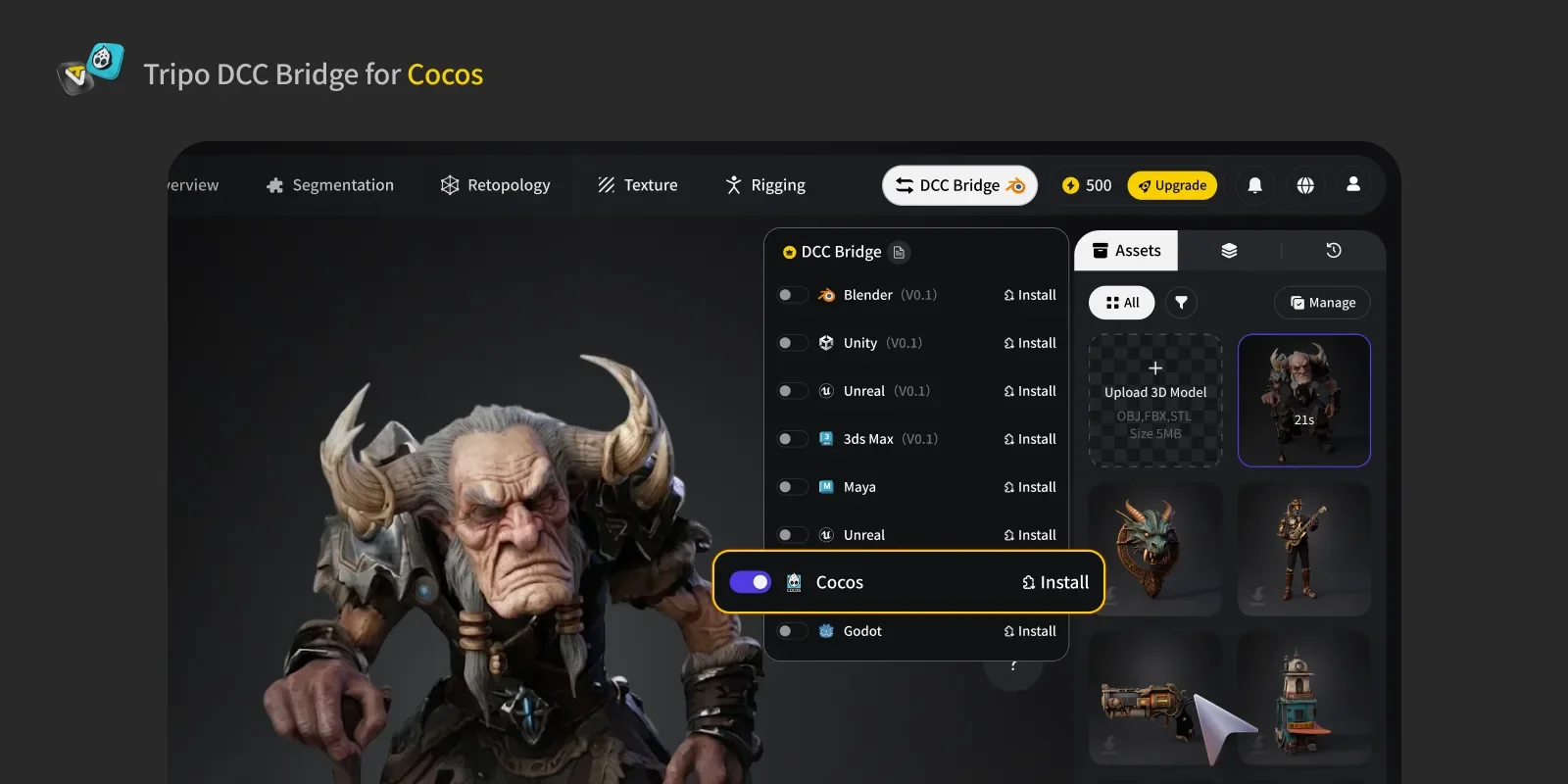
- Accédez à Tripo Studio et téléchargez le package Tripo3D Cocos Engine Bridge.
Étape 2 :
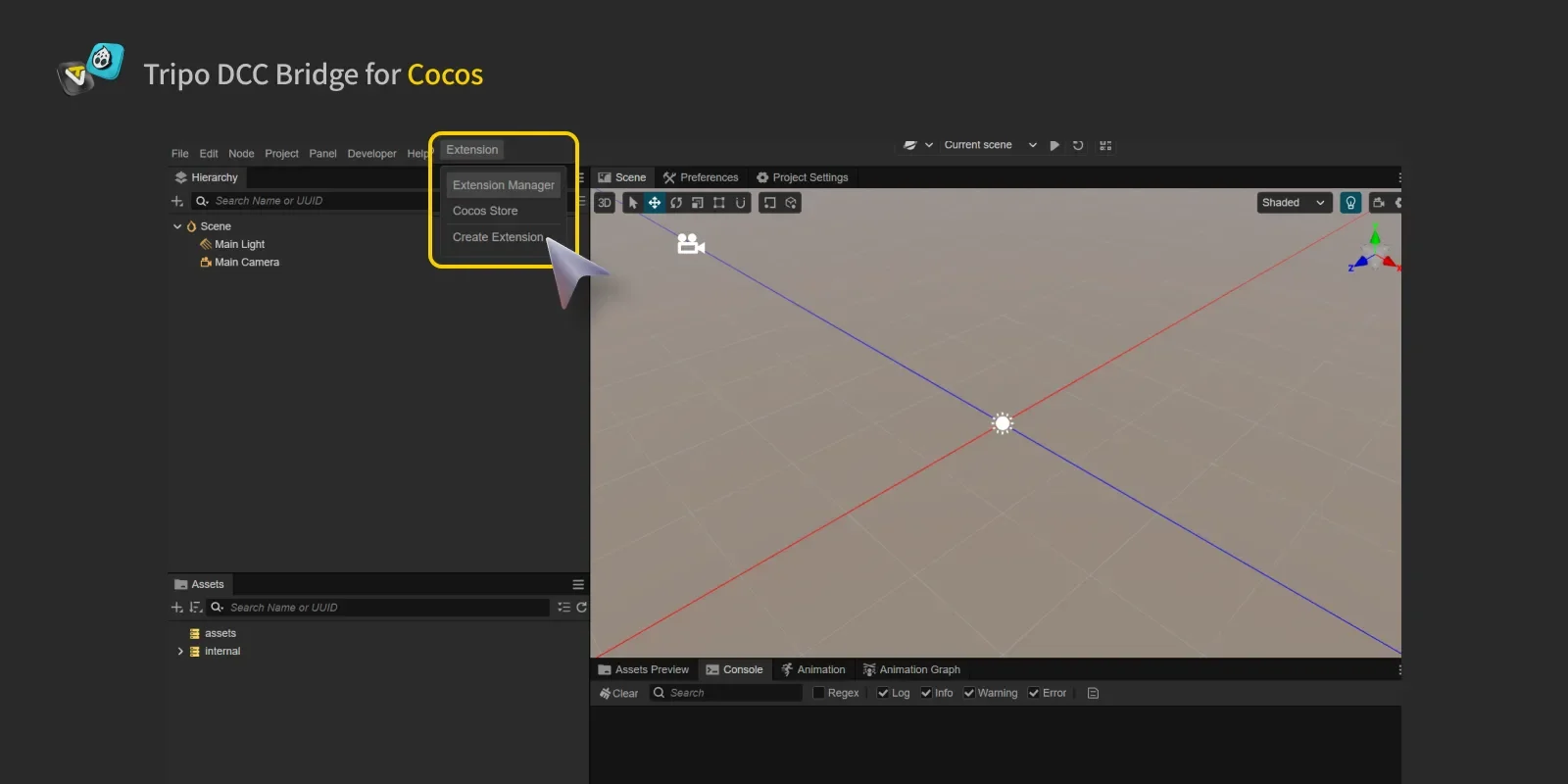
- Ouvrez votre projet Cocos et accédez à : Window → Extension Manager
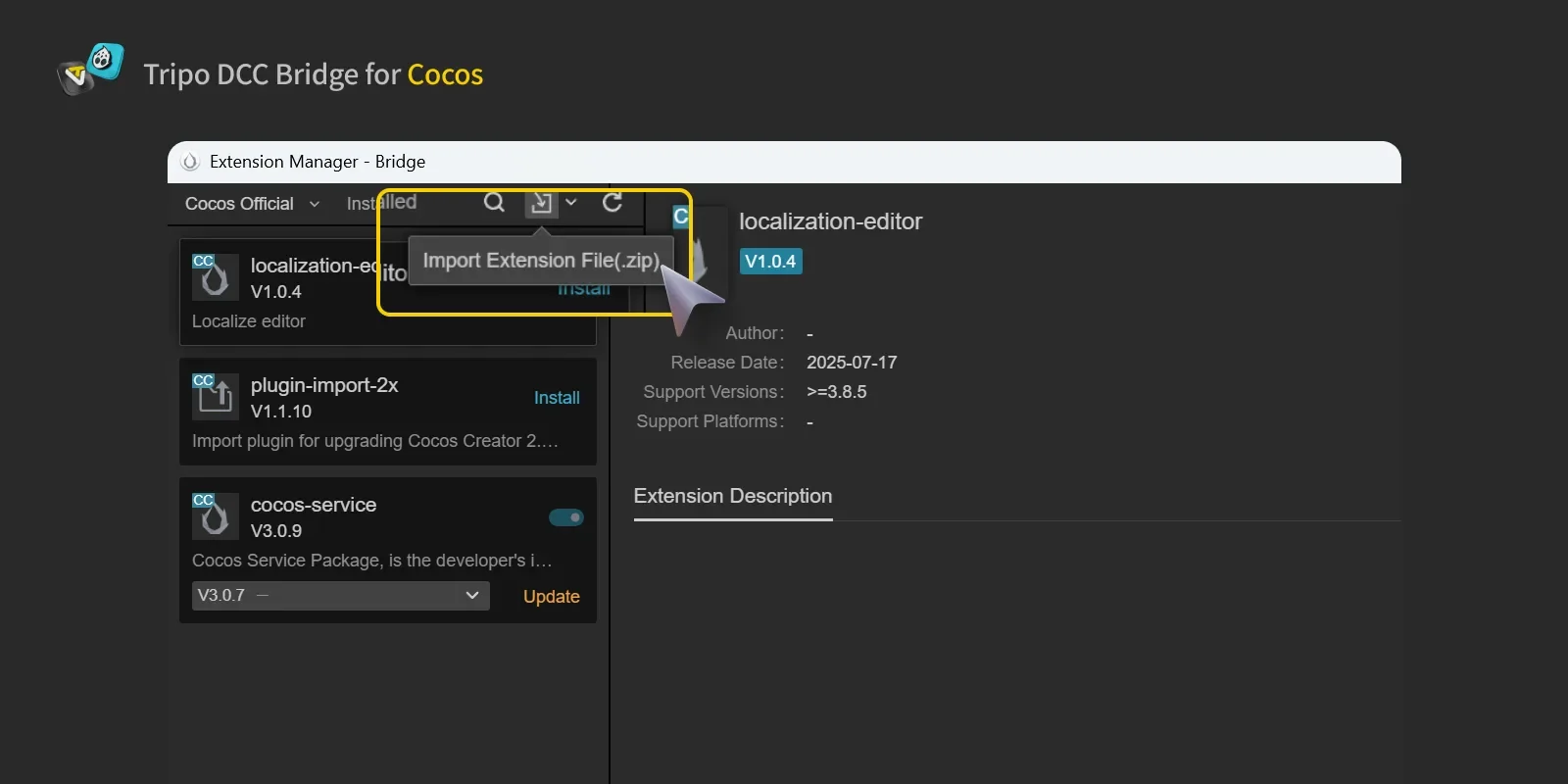
- Cliquez sur Import Extension File(.zip) et choisissez le fichier zip du plugin. Ne le décompressez pas.
Étape 3 :
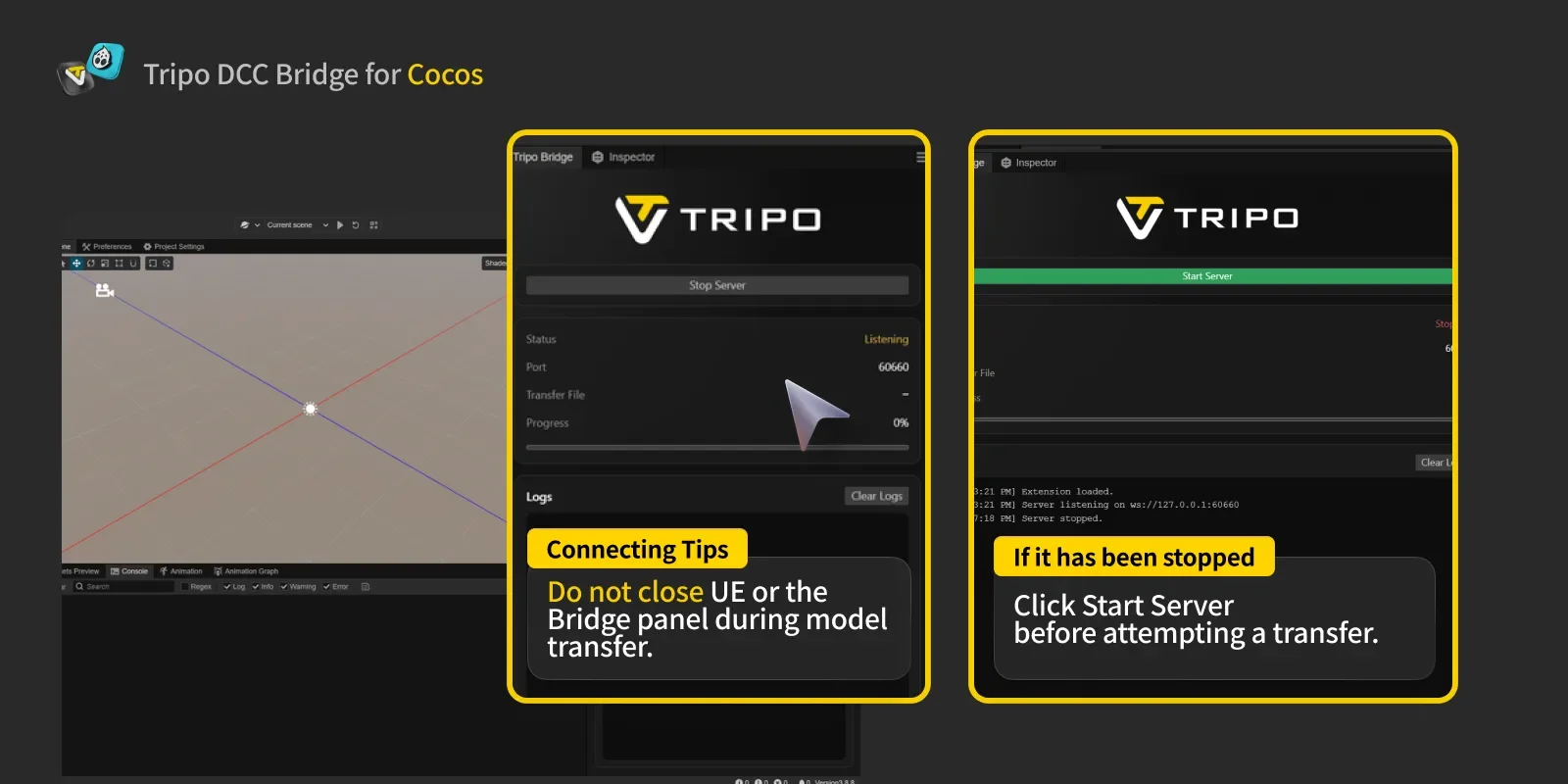
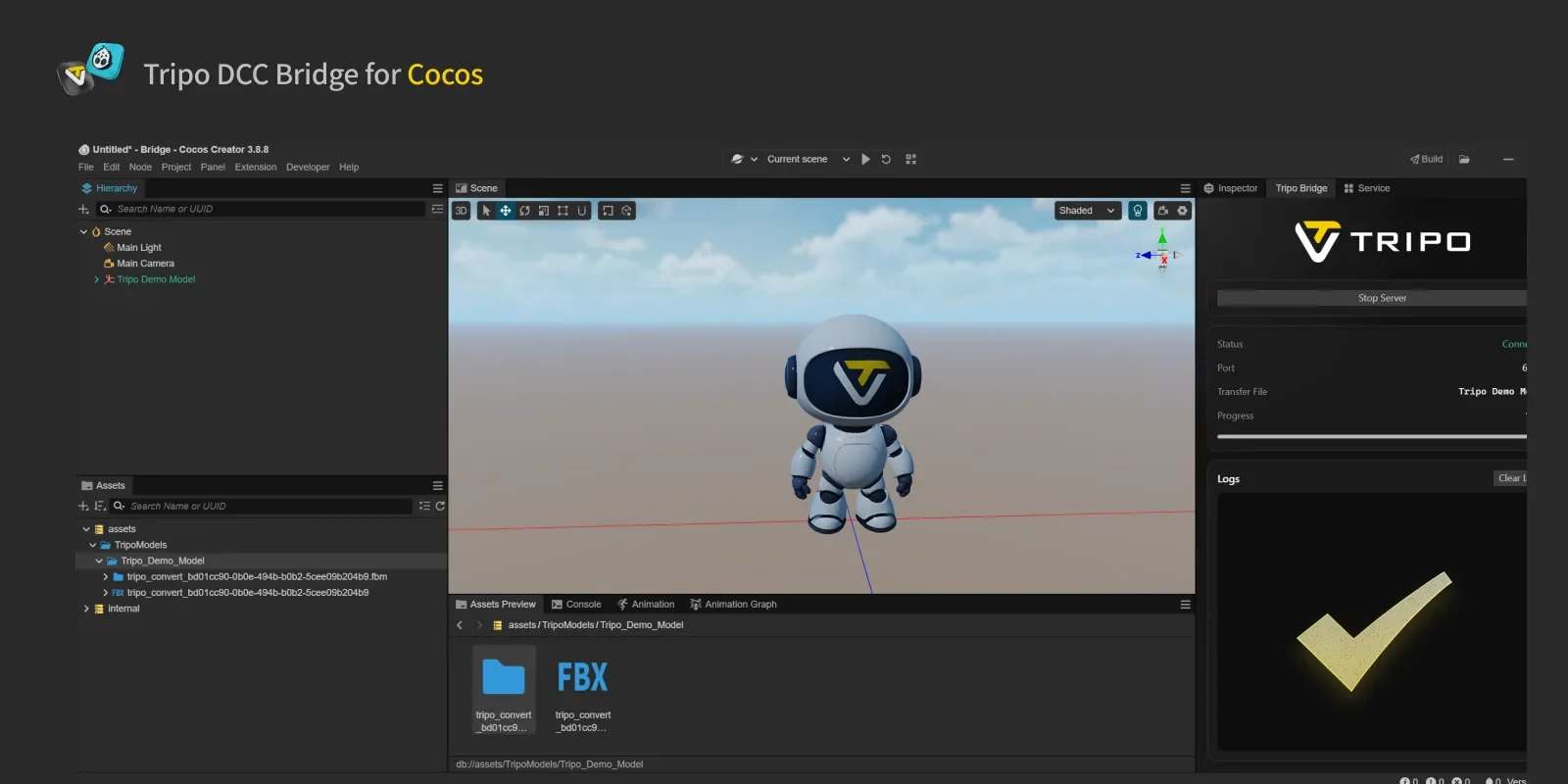
- Dans Cocos Engine, ouvrez le panneau du plugin via Panel → Tripo Bridge.
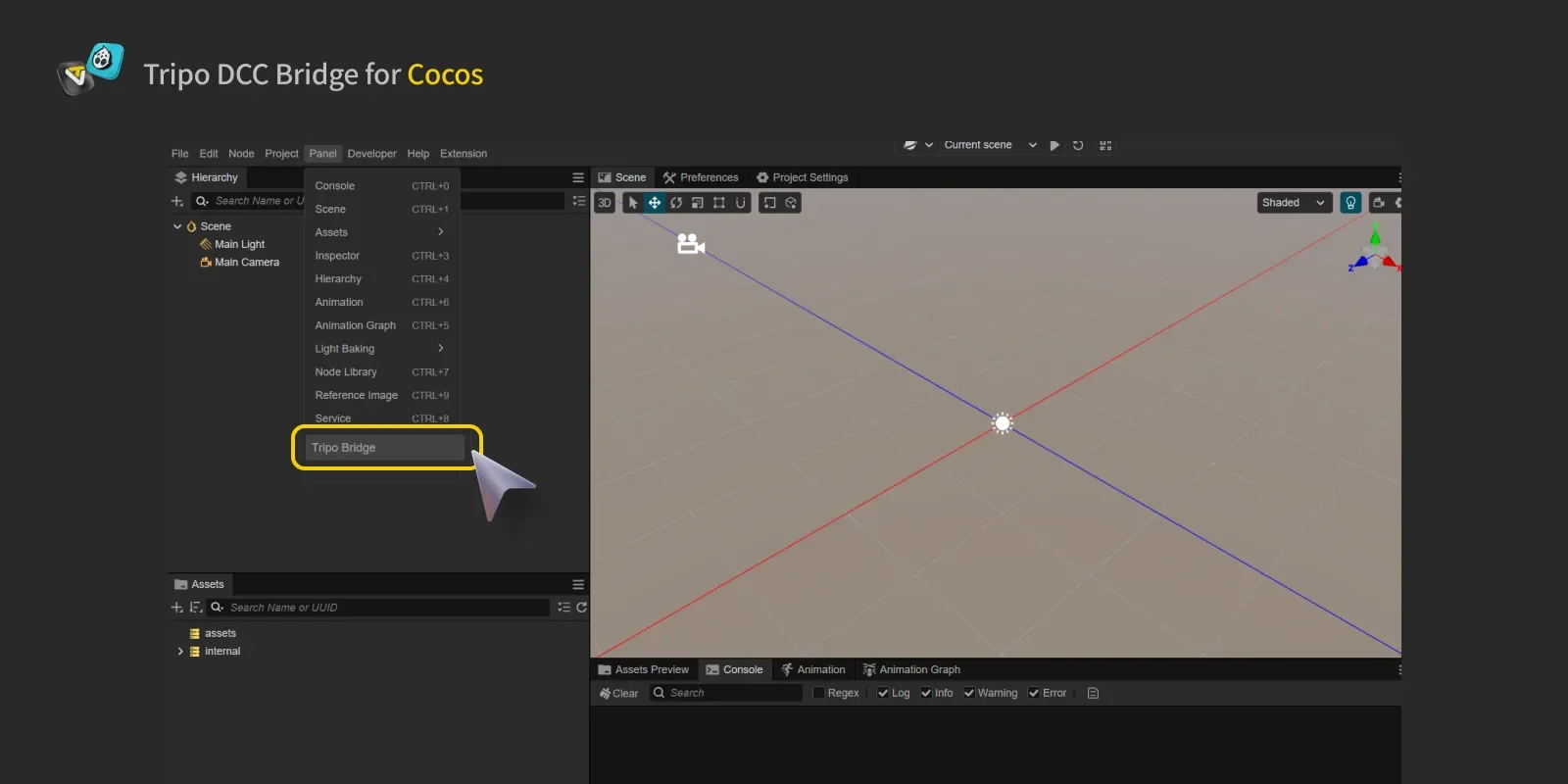
- Lorsque le panneau est ouvert, le service Bridge démarre automatiquement.
- Le service Bridge doit rester en cours d'exécution pendant la connexion au navigateur web. Ne fermez pas Cocos ni le panneau Bridge pendant le transfert du modèle.
PS : Si vous devez arrêter manuellement le service, cliquez sur Stop Server dans le panneau. Cependant, pour envoyer ou recevoir des modèles depuis Tripo Studio, le service doit être en cours d'exécution. S'il a été arrêté, cliquez sur Start Server avant de tenter un transfert.
Étape 4 :
- Ouvrez le site web Tripo Studio, cliquez sur le bouton DCC Bridge et activez le plugin Cocos.
- Vérifiez que la connexion est correctement établie.
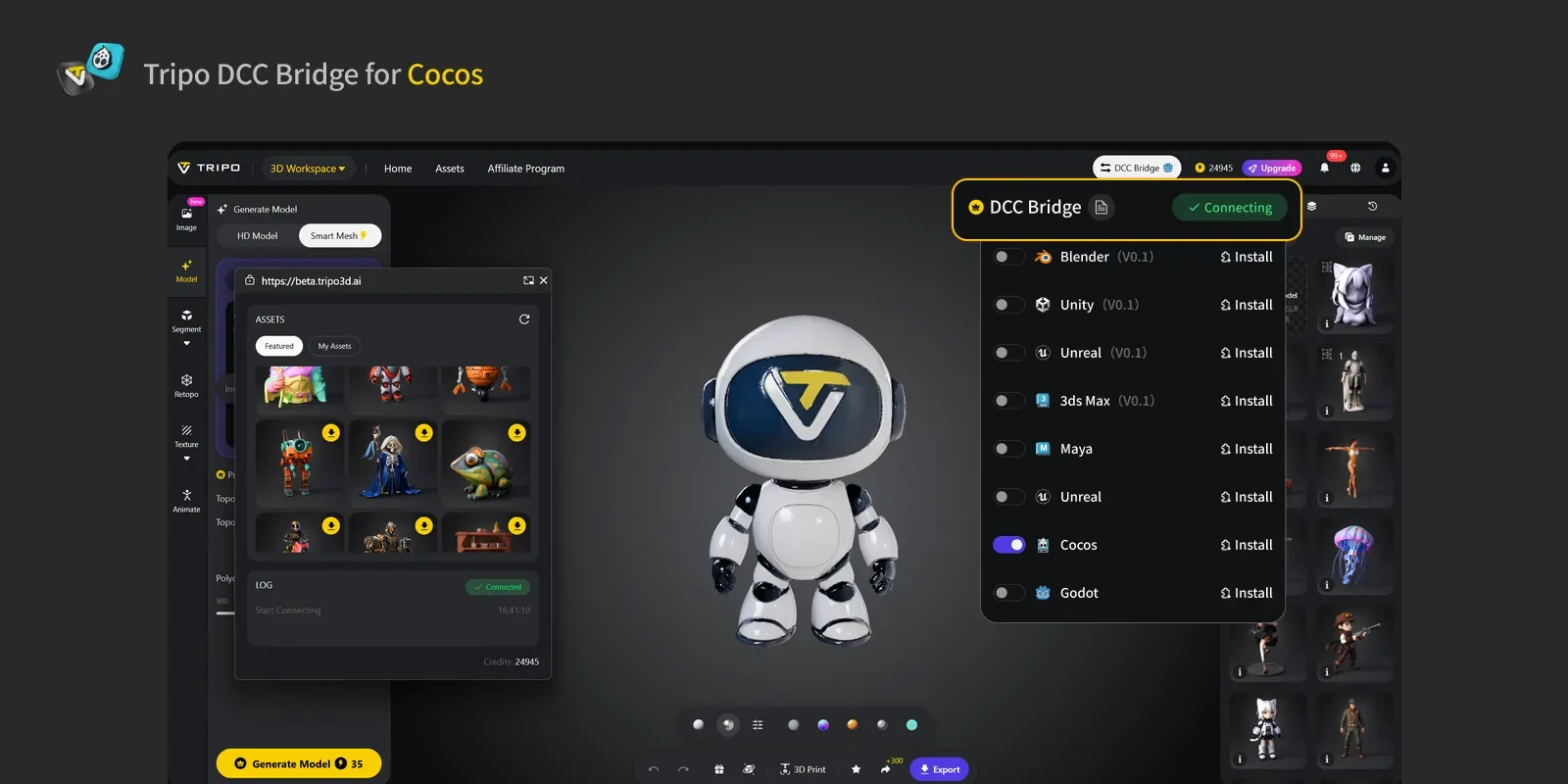
- Sélectionnez un modèle. Appuyez sur le bouton Export dans la mini-fenêtre.
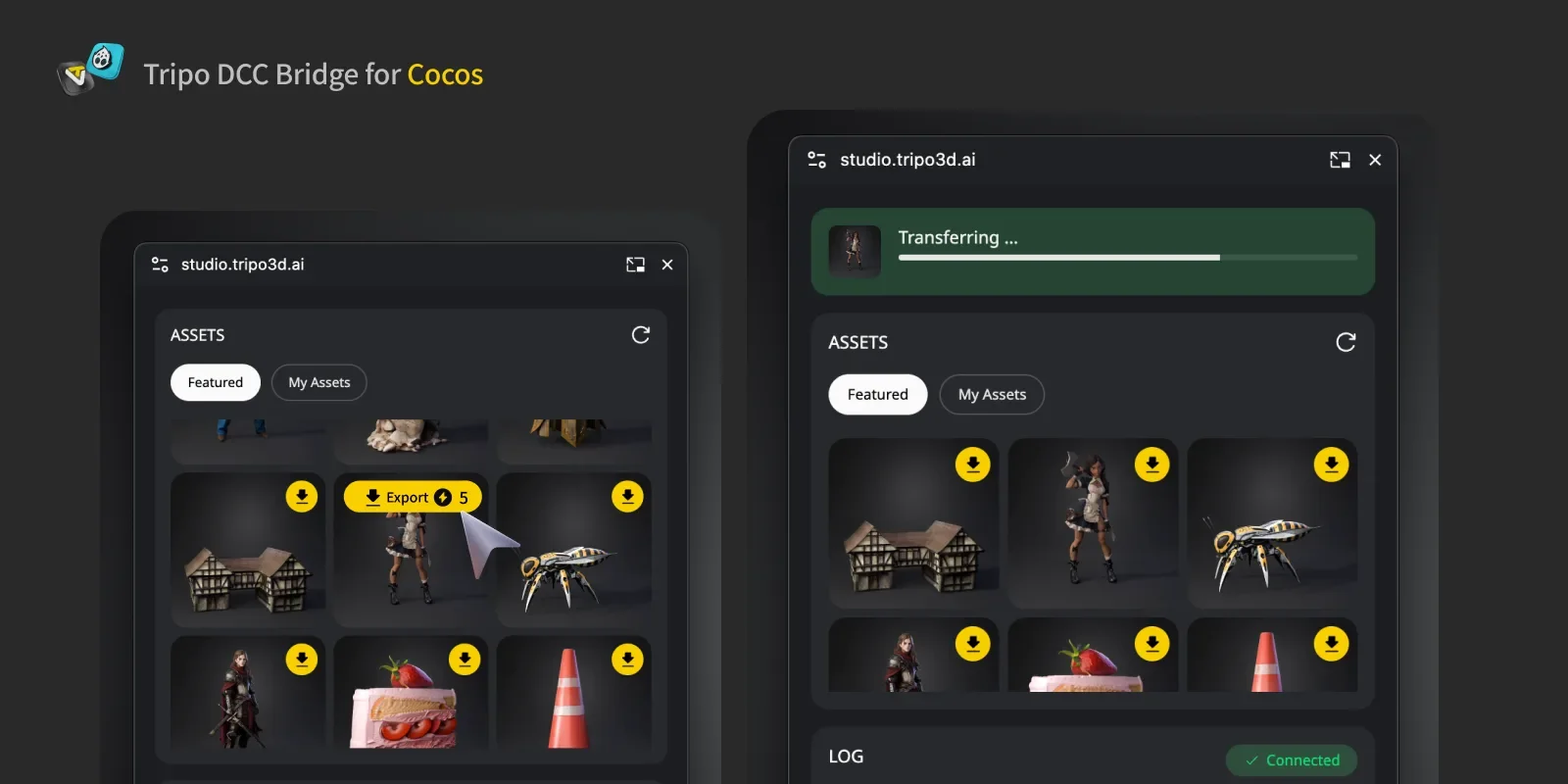
- Si Cocos est encore en cours de transfert, veuillez attendre que le transfert soit terminé avant d'en lancer un autre.
- Si vous souhaitez exporter un modèle avec des animations, générez d'abord les animations dans Tripo Studio, puis sélectionnez les animations souhaitées dans le panneau Export et envoyez-les directement vers Cocos.
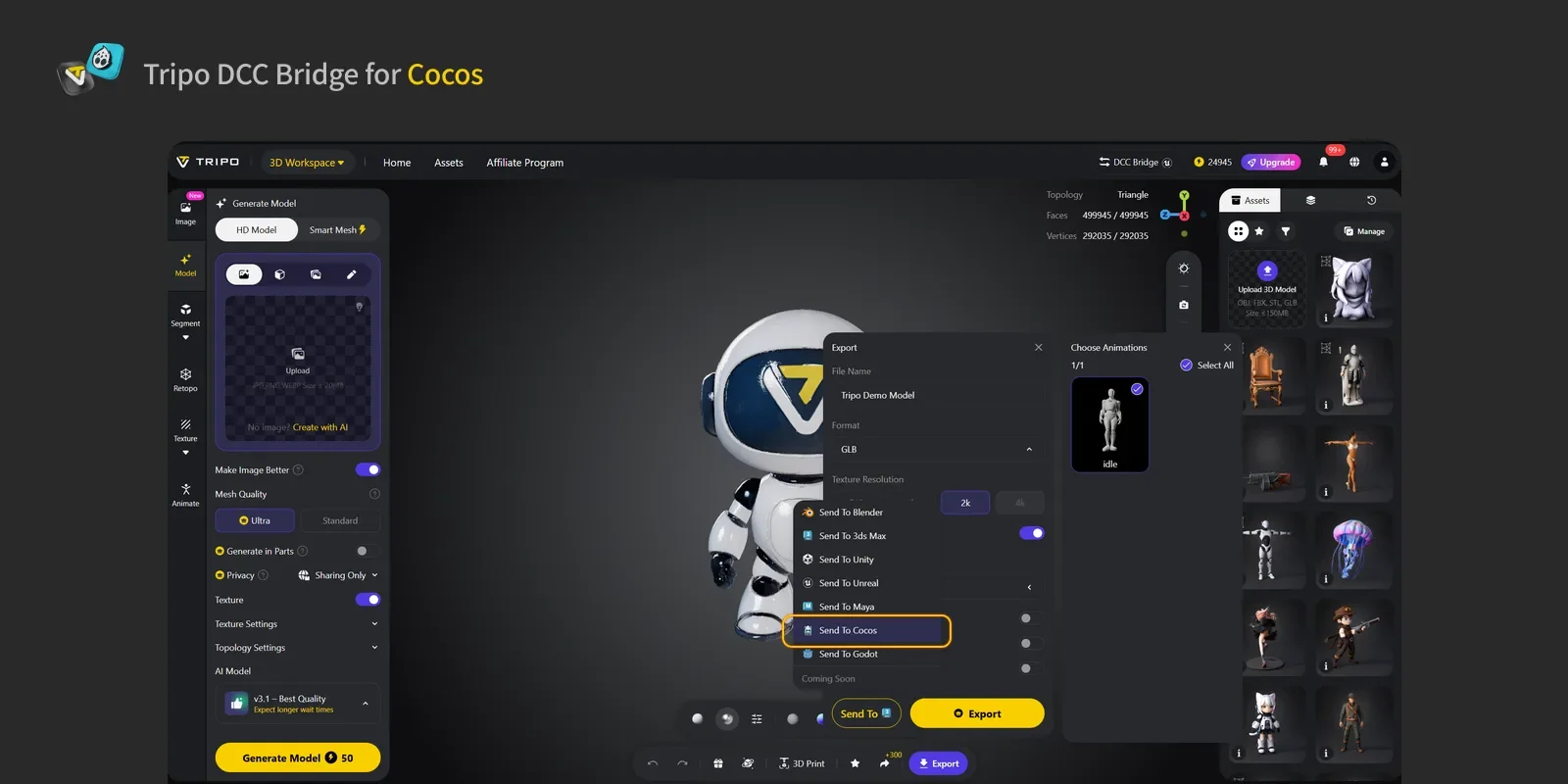
Étape 5 : Vous pouvez maintenant voir le modèle dans Cocos depuis le site web.
FAQ
Q : Puis-je transmettre des données à plusieurs instances de Cocos simultanément ?
R : Non. La connexion ne reconnaît que le premier Cocos lancé.
Q : Puis-je envoyer des modèles pendant que Cocos est en mode Play ?
R : Actuellement, le transfert de modèles n'est pris en charge qu'en mode Cocos Editor.