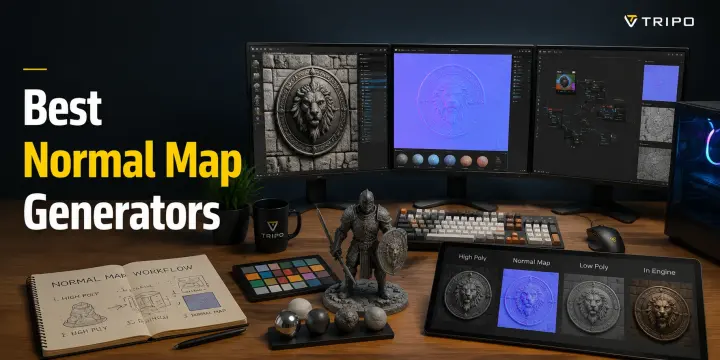
Meilleurs générateurs de normal map : outils gratuits et comment les utiliser
TL;DR
- Les normal maps utilisent des données RVB pour simuler la profondeur de surface et les détails d'éclairage sans ajouter de géométrie supplémentaire. Comprendre les conventions OpenGL et DirectX permet d'éviter les détails inversés causés par le renversement du canal vert.
- NormalMap-Online est le moyen le plus rapide de créer une normal map à partir d'une image, tandis que Blender et xNormal offrent plus de contrôle pour les workflows de baking haute résolution.
- Tripo AI simplifie le processus en exportant automatiquement des modèles 3D avec des textures PBR complètes, y compris les normal maps, ce qui permet aux créateurs de se passer du baking manuel pour de nombreux projets.
Un générateur de normal map convertit une image plate ou un mesh haute résolution en une texture RVB qui contrôle la façon dont la lumière interagit avec une surface, créant des détails réalistes sans ajouter de géométrie supplémentaire. Les meilleures options gratuites comprennent NormalMap-Online pour une conversion rapide dans le navigateur, Materialize pour les workflows PBR complets, xNormal pour le baking professionnel, et les outils de baking intégrés de Blender. Pour les modèles 3D générés par IA, des solutions comme Tripo AI peuvent générer automatiquement des normal maps lors du processus d'exportation.
Le marché mondial des assets numériques 3D devrait atteindre 51,8 milliards de dollars d'ici 2029, soulignant la demande croissante de workflows efficaces pour la création de contenu 3D. Au cœur de presque chaque asset prêt pour le jeu se trouve une normal map, qui ajoute de la profondeur de surface et du réalisme sous un éclairage dynamique. Ce guide explique le fonctionnement des normal maps, compare les meilleurs générateurs gratuits et présente deux workflows pratiques : la création de normal maps à partir d'images et leur baking dans Blender.
Qu'est-ce qu'une Normal Map ?
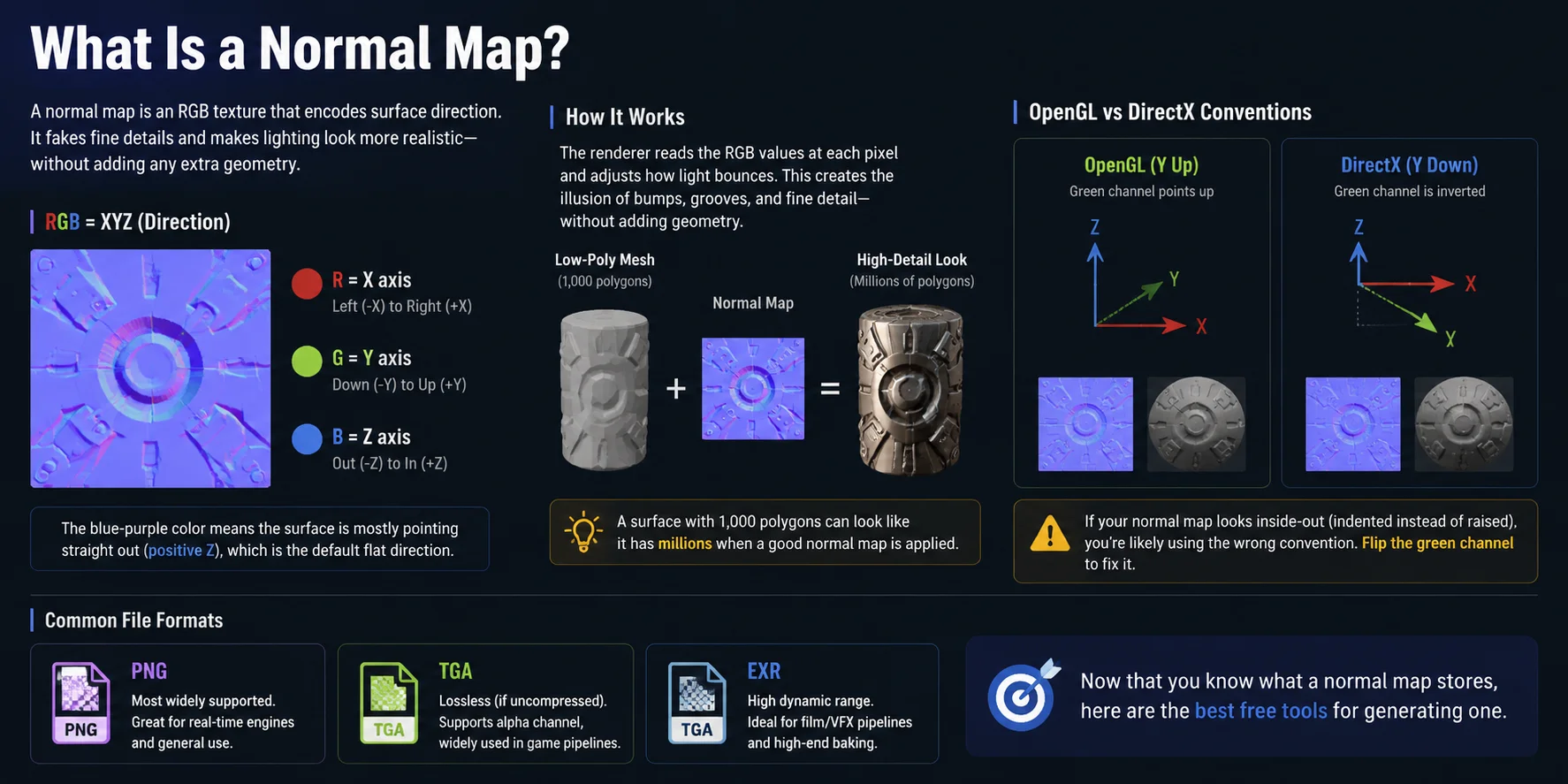
Une normal map est une texture RVB qui stocke des informations sur la direction de la surface plutôt que sur la couleur. Chaque pixel contient trois canaux : le rouge représente l'axe X, le vert représente l'axe Y, et le bleu représente l'axe Z. L'apparence bleu-violet caractéristique provient du fait que la plupart des pixels pointent directement vers l'extérieur le long de l'axe Z, ce qui représente une surface plate face au spectateur.
Lorsqu'un moteur de rendu lit ces valeurs RVB, il modifie la façon dont la lumière interagit avec chaque pixel, créant l'illusion de bosses, de rayures et de fins détails de surface sans ajouter de géométrie supplémentaire. Cela permet à un modèle low-poly de seulement 1 000 polygones d'apparaître beaucoup plus détaillé lorsqu'il est associé à une normal map de haute qualité.
Il existe deux conventions principales pour les normal maps : OpenGL et DirectX. OpenGL utilise une direction Y positive, tandis que DirectX inverse le canal vert en utilisant un axe Y inversé. Si les détails semblent enfoncés ou inversés, le problème vient généralement d'une convention non concordante — il suffit d'inverser le canal vert pour le corriger. Le PNG est le format le plus courant, tandis que le TGA est préféré pour les workflows sans perte et l'EXR est utilisé pour le baking en film haut de gamme et en VFX.
Maintenant que vous savez ce que stocke une normal map, voici les meilleurs outils gratuits pour en générer une.
Meilleurs générateurs de normal maps gratuits — Tableau comparatif
Le meilleur générateur de normal maps gratuit dépend de vos besoins : conversion rapide dans le navigateur, ensemble de textures PBR complet, ou bake de haute à basse résolution. Le tableau ci-dessous compare les quatre outils gratuits présentés dans ce guide.
| Outil | Plateforme | Idéal pour | Points forts / Limitations |
|---|---|---|---|
| NormalMap-Online | Navigateur | Normal map rapide à partir d'une image | Aucune installation, aperçu en direct, sortie OpenGL/DirectX ; contrôles avancés limités. |
| Materialize | Windows | Création d'un ensemble de textures PBR complet à partir d'une seule image | Génère les maps de normales, de hauteur, d'AO et de lissage en local ; Windows uniquement. |
| xNormal | Windows | Bake de normal maps haute-vers-basse-poly | Contrôles précis de cage et de rayons pour les assets de jeux ; interface vieillissante et configuration plus technique. |
| Blender | Windows, macOS, Linux | Workflows de bake 3D complets | Gratuit, open source, combine modélisation, UVs et bake ; nécessite des UVs propres et des meshes correspondants. |
Choix rapide : Utilisez NormalMap-Online pour le générateur de normal maps gratuit en ligne le plus rapide, Materialize pour un ensemble de maps PBR complet, xNormal pour le bake traditionnel haute-vers-basse résolution, ou Blender pour un contrôle maximal dans un workflow multiplateforme.
Comment générer une normal map à partir d'une image
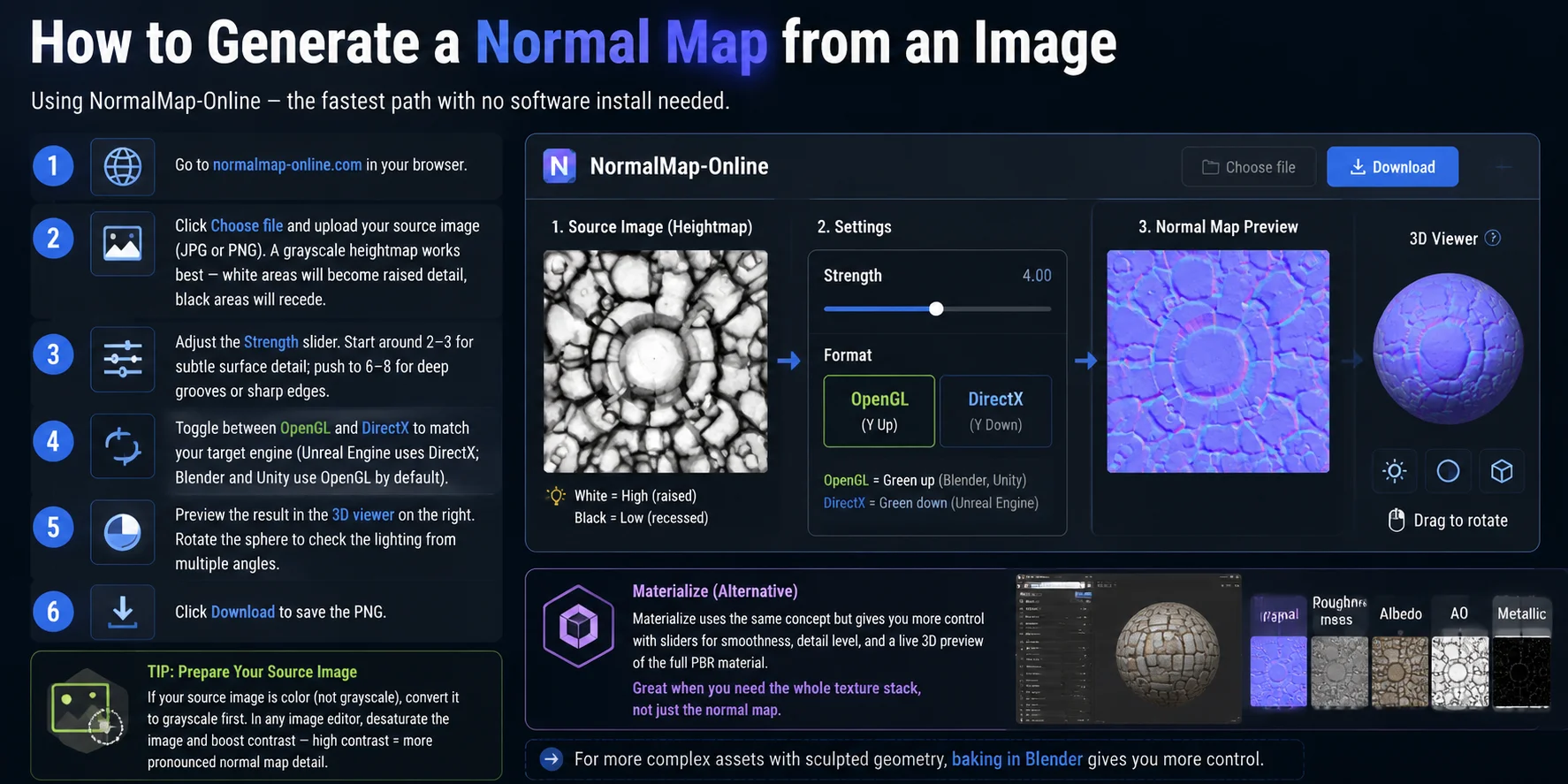
Si vous avez besoin de créer une normal map à partir d'une image plate, la méthode la plus rapide consiste à utiliser un générateur en ligne comme NormalMap-Online. Il ne nécessite aucune installation et fonctionne bien pour les textures, les heightmaps et les détails de surface simples.
- Accédez à NormalMap-Online Ouvrez normalmap-online.com dans votre navigateur pour accéder au générateur gratuit.
- Importez votre image source Cliquez sur Choose file et importez votre image JPG ou PNG. Pour de meilleurs résultats, utilisez une heightmap en niveaux de gris : les zones blanches représentent les reliefs, tandis que les zones noires représentent les creux.
- Ajustez le curseur Strength Contrôlez l'intensité des détails de surface. Une valeur autour de 2–3 convient bien aux textures subtiles comme le tissu ou les égratignures fines, tandis que 6–8 crée des rainures plus prononcées et des changements de surface plus marqués.
- Choisissez le bon format de normal map Basculez entre les modes OpenGL et DirectX selon votre moteur cible. Unreal Engine utilise généralement des normal maps DirectX, tandis que Blender et de nombreux workflows Unity utilisent des maps de style OpenGL.
- Prévisualisez le résultat Utilisez le visualiseur 3D intégré pour vérifier comment la normal map réagit à l'éclairage. Faites pivoter la sphère sous différents angles pour vous assurer que les reliefs s'affichent correctement et ne sont pas inversés.
- Téléchargez la normal map Cliquez sur Download pour enregistrer le fichier PNG généré et l'importer dans votre logiciel 3D ou votre moteur de jeu.
Pour de meilleurs résultats, préparez votre image source avant la conversion. Si l'image est en couleur, convertissez-la d'abord en niveaux de gris, puis augmentez le contraste pour différencier les zones en relief des zones en creux. Un contraste élevé produit des détails de normales plus forts, tandis qu'un contraste plus doux génère une surface plus réaliste.
Une autre option est Materialize, qui repose sur le même concept de conversion image-vers-normal-map, mais offre des contrôles plus avancés. Il comprend des curseurs pour le lissage, l'intensité des détails, ainsi qu'un aperçu 3D en direct du workflow de matériau PBR complet. Utilisez Materialize lorsque vous avez besoin non seulement d'une normal map, mais aussi d'un ensemble de textures complet incluant les maps de rugosité, métallique et d'occlusion ambiante.
Pour les assets plus complexes avec une géométrie sculptée, le bake dans Blender vous offre un contrôle accru.
Comment effectuer le baking d'une normal map dans Blender
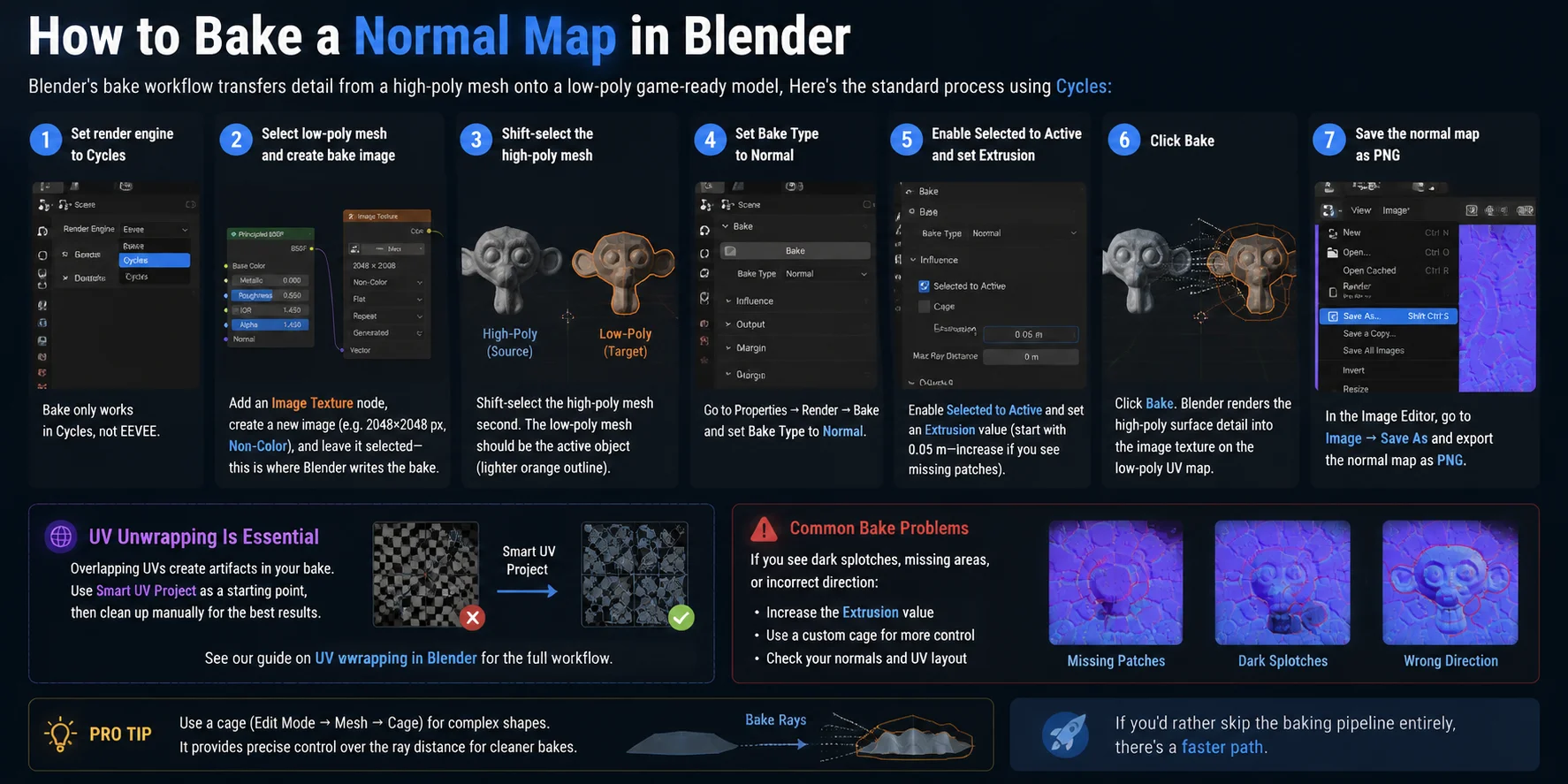
Oui, Blender peut générer des normal maps grâce à son workflow de baking intégré. Le baking transfère les détails de surface d'un maillage haute résolution, tels que les rides sculptées, les rayures et les petites variations géométriques, vers un maillage basse résolution à l'aide d'une texture. Cela permet aux modèles prêts pour les jeux de conserver un faible nombre de polygones tout en préservant les détails visuels. La méthode standard utilise le moteur de rendu Cycles de Blender.
- Passer au moteur de rendu Cycles Ouvrez le panneau Render Properties et changez le moteur de rendu en Cycles. La fonctionnalité de baking de normal map de Blender fonctionne avec Cycles, pas avec EEVEE.
- Préparer le maillage basse résolution et l'image de bake Sélectionnez votre modèle basse résolution. Dans le Shader Editor, ajoutez un nœud Image Texture et créez une nouvelle image, par exemple 2048×2048 px. Définissez l'espace colorimétrique de l'image sur Non-Color et gardez ce nœud d'image sélectionné, car Blender y écrira les données de normal baking.
- Sélectionner correctement les deux maillages Faites un Shift-clic sur le maillage haute résolution tout en gardant le maillage basse résolution actif. L'objet actif doit être le modèle basse résolution, indiqué par le contour orange plus clair, car la texture bakée sera créée pour ce maillage.
- Configurer les paramètres de bake Allez dans Properties → Render → Bake et définissez le Bake Type sur Normal. Activez Selected to Active pour que Blender transfère les détails du modèle haute résolution vers la version basse résolution.
- Ajuster la distance de bake Définissez la valeur Extrusion pour contrôler la distance à laquelle Blender recherche les détails haute résolution. Commencez avec environ 0,05 m. Si certains détails sont manquants, augmentez la valeur ou utilisez un cage pour un contrôle de projection plus précis.
- Lancer le baking Cliquez sur Bake et attendez que Blender projette les informations de surface haute résolution sur la UV map du maillage basse résolution. Le résultat apparaîtra dans la texture d'image créée précédemment.
- Sauvegarder la normal map Ouvrez l'Image Editor, sélectionnez l'image bakée, puis choisissez Image → Save As et exportez la normal map en tant que fichier PNG. Vous pouvez maintenant l'utiliser dans Unity, Unreal Engine ou d'autres workflows 3D.
Avant le baking, assurez-vous que votre maillage basse résolution possède une disposition UV propre. Les îles UV qui se chevauchent créent souvent des artefacts indésirables, donc le dépliage UV est une étape de préparation essentielle. Smart UV Project est un bon point de départ rapide, mais un nettoyage manuel donne généralement de meilleurs résultats pour les assets de jeux. Un workflow UV approprié peut également améliorer la qualité des textures et réduire les erreurs de baking.
Les problèmes de baking courants proviennent généralement de paramètres de projection incorrects. Les taches sombres, les détails déformés ou les directions de surface inversées peuvent souvent être corrigés en augmentant la valeur Extrusion, en ajustant la distance du cage, ou en activant un cage personnalisé pour un contrôle plus précis.
Si vous préférez éviter entièrement le pipeline de baking, il existe une solution plus rapide.
Tripo AI : Obtenez des normal maps automatiquement
Pour les modèles 3D générés par IA, la création d'une normal map ne nécessite pas de workflow de baking séparé. Chaque modèle exporté depuis Tripo AI inclut un package de textures PBR complet avec couleur de base, normal map, roughness map et metallic map intégrés dans le fichier GLB ou FBX. La normal map est générée automatiquement à partir des détails de surface du modèle, ce qui vous permet de passer directement de la génération au rendu ou à l'intégration dans un jeu.
Suivez ces étapes pour obtenir une normal map prête à l'emploi depuis Tripo AI :
- Ouvrez Tripo AI Studio et connectez-vous Rendez-vous sur Tripo AI Studio et créez un compte ou accédez au vôtre pour commencer à générer un modèle 3D.
- Générez votre modèle 3D Saisissez une invite textuelle décrivant votre asset ou téléchargez une image de référence pour la génération d'image en 3D. Tripo AI crée le modèle ainsi que ses données de texture.
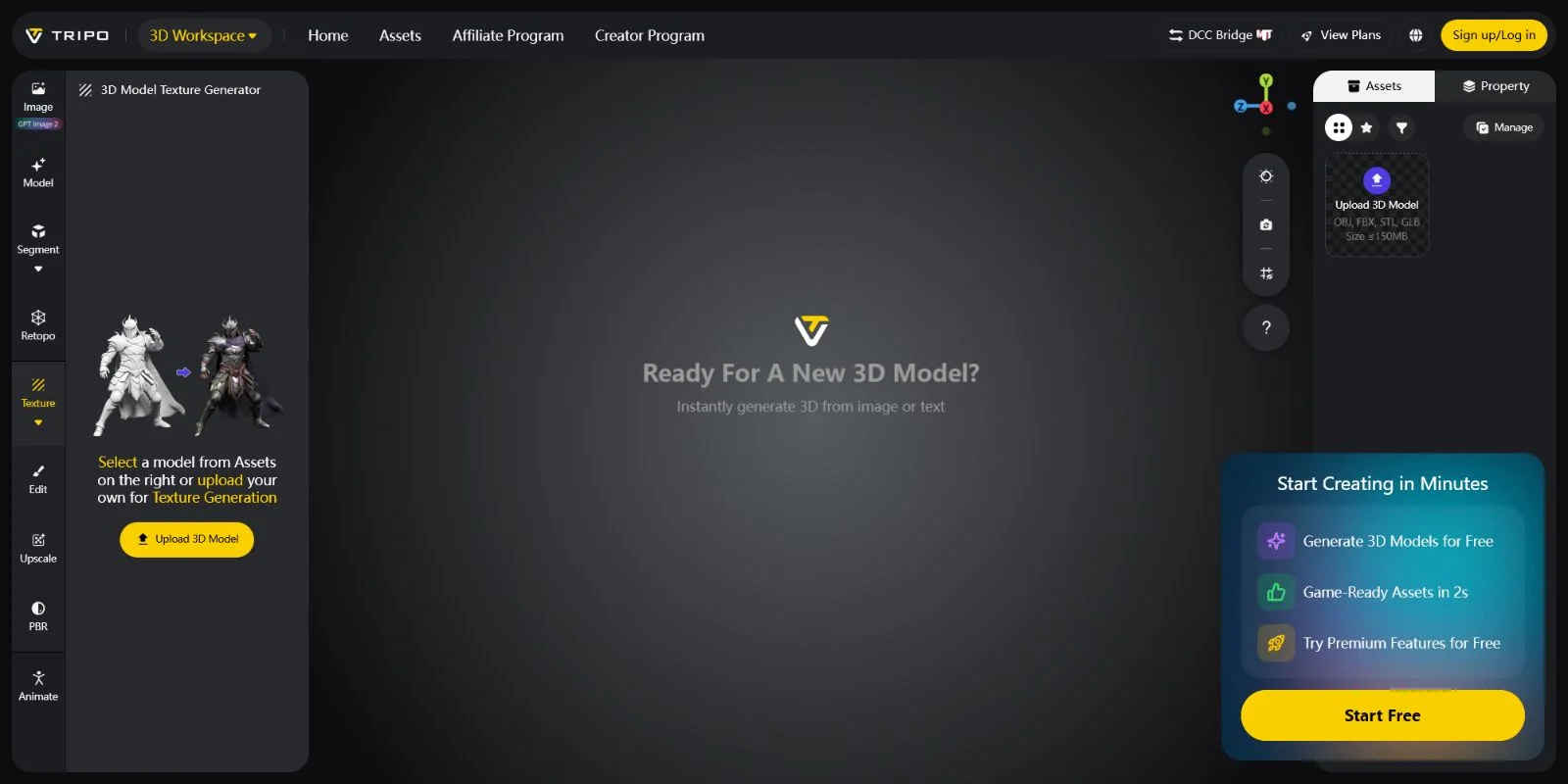
- Prévisualiser les textures générées Une fois la génération terminée, ouvrez le visualiseur de modèle et vérifiez l'aperçu des textures. Les matériaux PBR, y compris la normal map, sont déjà inclus dans l'asset généré.
- Exporter votre modèle Cliquez sur Export et choisissez le format adapté à votre flux de travail. Utilisez GLB pour les applications web, les moteurs temps réel et les pipelines légers, ou optez pour FBX pour les logiciels DCC tels que Blender, Maya et Cinema 4D.
- Importer le modèle dans votre logiciel Ouvrez le fichier exporté dans Blender ou dans votre moteur cible. La normal map est déjà connectée via le système de matériaux. Dans Blender, connectez le nœud Normal Map au shader Principled BSDF pour activer le détail de surface.
- Ajuster l'intensité de la normal map si nécessaire Affinez l'effet à l'aide du paramètre de force du nœud Normal Map dans Blender ou du multiplicateur de matériau de votre moteur de jeu. Cela vous permet d'augmenter ou de réduire l'apparence de la profondeur de surface sans modifier le mesh.
Ce flux de travail automatique est idéal pour les assets conceptuels, les prototypes et les objets d'arrière-plan pour lesquels un baking manuel prendrait un temps inutile. La normal map générée est calculée à partir de la géométrie créée par l'AI, offrant un ombrage PBR précis immédiatement après l'export. Elle est particulièrement utile lorsque vous avez besoin de nombreux assets rapidement et souhaitez vous concentrer sur le design plutôt que sur la préparation technique.
Pour les assets principaux nécessitant un contrôle précis des micro-détails, un baking personnalisé dans Blender ou xNormal offre toujours davantage de contrôle artistique. Cependant, lorsque la rapidité et un pipeline d'assets complet prêt à l'emploi sont prioritaires, Tripo AI propose une solution plus rapide.
Quelle que soit la méthode utilisée, ces questions fréquentes reviennent encore et encore.
Questions fréquemment posées
Comment créer une normal map à partir d'une image ?
Importez votre image sur NormalMap-Online, ajustez le curseur Strength pour contrôler la profondeur, sélectionnez votre convention (OpenGL ou DirectX) et téléchargez le PNG. Pour une source en niveaux de gris, les images à fort contraste produisent des résultats plus nets. Le processus complet étape par étape se trouve dans la section « Comment générer à partir d'une image » ci-dessus.
Quel est le meilleur générateur de normal map ?
Pour une utilisation dans le navigateur sans installation, NormalMap-Online est l'option la plus rapide. Pour une suite PBR complète à partir d'une seule image, Materialize. Pour le baking à partir d'un maillage high-poly, xNormal ou Blender. Pour les modèles générés par AI avec les normales incluses automatiquement, Tripo AI. La bonne réponse dépend de votre point de départ.
Existe-t-il un générateur de normal map gratuit ?
Oui — NormalMap-Online, Materialize, xNormal et Blender sont tous gratuits. NormalMap-Online ne nécessite aucun téléchargement. Materialize et xNormal sont des applications de bureau Windows gratuites. Blender est gratuit et open-source sur toutes les plateformes.
Blender peut-il générer des normal maps ?
Oui. Utilisez le workflow de bake Cycles de Blender : définissez le Bake Type sur Normal, sélectionnez le high-poly puis le low-poly (actif), activez Selected to Active, définissez une valeur d'Extrusion et cliquez sur Bake. Le résultat est une normal map RGB enregistrée dans le nœud de texture d'image que vous avez créé. Consultez les étapes complètes dans la section Blender ci-dessus.
Quelle est la différence entre les normal maps OpenGL et DirectX ?
L'axe Y (canal vert) est inversé entre les deux. Les normal maps OpenGL ont un canal vert clair pointant vers le haut ; les maps DirectX l'inversent. Blender et Unity utilisent OpenGL par défaut. Unreal Engine utilise DirectX. Si les détails semblent inversés (les bosses apparaissent comme des creux), inversez le canal vert — la plupart des outils disposent d'une option pour cela.
En quoi une normal map est-elle différente d'une bump map ?
Une bump map est une image en niveaux de gris qui estime la hauteur de surface — elle n'encode que le haut et le bas. Une normal map utilise le RGB pour stocker la direction complète de la surface (X, Y, Z), offrant des résultats bien plus précis sous un éclairage dynamique et depuis n'importe quel angle de vue. Les normal maps sont la norme industrielle pour la 3D en temps réel.
Puis-je générer une normal map à partir d'une photo ?
Oui. Importez n'importe quelle photo dans NormalMap-Online ou Materialize. Convertissez d'abord la photo en niveaux de gris pour de meilleurs résultats — les différences de luminosité dans l'image deviennent les données de hauteur que l'outil utilise pour générer la normal map.
Dans quel format dois-je enregistrer ma normal map ?
Le PNG est le format le plus largement supporté et fonctionne avec Blender, Unity et Unreal Engine. Utilisez le TGA si vous avez besoin d'un support de canal alpha sans perte. L'EXR est préféré pour les pipelines film/VFX nécessitant une précision haute plage dynamique. Évitez le JPEG — la compression avec pertes introduit des artefacts de couleur qui corrompent les données de la normal map.
Quel est le meilleur générateur de normal map gratuit pour les textures de jeu ?
Pour les textures prêtes pour le jeu, xNormal est le choix dédié au baking — il gère proprement le baking par cage et les configurations multi-objets. Pour un processus plus rapide, le workflow de bake de Blender centralise tout dans une seule application. Si vous générez également le modèle 3D, Tripo AI exporte des fichiers GLB prêts pour le jeu avec les normal maps déjà incluses.
Quelle est la différence entre les générateurs de normal maps en ligne et hors ligne ?
Les générateurs en ligne (NormalMap-Online) s'exécutent dans un navigateur — sans installation, avec un accès immédiat, mais ils nécessitent une connexion internet et se limitent à la conversion image-vers-normal. Les outils hors ligne (Materialize, xNormal, Blender) s'exécutent localement, prennent en charge des fichiers plus volumineux, offrent plus de contrôles et fonctionnent sans connexion. Pour une utilisation en production, les outils hors ligne offrent plus de précision ; pour des conversions rapides ponctuelles, les outils en ligne sont plus rapides.
Conclusion
Les normal maps constituent la base du détail de surface réaliste dans les workflows 3D modernes, mais leur création ne nécessite plus un processus compliqué. Pour des conversions rapides d'image en normal map, NormalMap-Online offre une solution simple en quelques minutes, tandis que Blender et xNormal proposent un contrôle avancé pour les workflows de baking détaillés. Si vous créez des assets 3D de toutes pièces, Tripo AI Studio simplifie le processus en exportant des modèles avec un package de textures PBR complet, incluant la normal map.
Commencez à créer des modèles 3D générés par AI avec des textures prêtes à l'emploi dans Tripo AI Studio : https://studio.tripo3d.ai/ Explorez les tarifs de Tripo AI pour choisir le plan qui correspond le mieux à votre workflow de création 3D : https://www.tripo3d.ai/pricing