Lier le maillage au modèle riggé : Guide étape par étape
Créer des personnages incroyables en animation 3D nécessite des compétences en liaison de maillage avec un modèle riggé. Ce tutoriel Blender vous montrera comment faire cela étape par étape. Avec Blender 3.0, vous apprendrez des conseils clés pour préparer vos modèles pour des endroits comme Roblox Studio. Là, l'utilisation d'une échelle d'unité de 0,01 et de mesures en centimètres fait que vos designs s'ajustent parfaitement.
Ce guide couvrira les bases du rigging, de la compréhension des modèles riggés à la liaison de votre maillage. C'est pour les animateurs nouveaux et expérimentés. Nous visons à rendre vos animations de personnages lisses et réalistes. Apprenez des techniques qui rendent les tâches complexes faciles et libérez votre créativité.
Points clés à retenir
- Comprendre les modèles riggés est crucial pour une animation 3D efficace.
- L'utilisation de Blender pour le rigging et la liaison de maillages rationalise les flux de travail créatifs.
- Une configuration appropriée dans Blender maximise la qualité du mouvement des personnages.
- Les poids automatiques peuvent simplifier considérablement le processus de rigging.
- Les tests réguliers pendant le processus de rigging assurent des animations fluides.
- Le respect des spécifications du modèle peut améliorer les performances dans divers environnements 3D.
Comprendre les modèles riggés en animation 3D
Les modèles riggés sont essentiels en animation 3D. Ils donnent aux personnages la capacité de se mouvoir comme des vraies personnes. Ces figures numériques ont une armature composée d'os et d'articulations. Ce squelette les aide à se mouvoir et à agir dans les animations.
Savoir comment rigg est crucial pour les animateurs. C'est ce qui rend les animations réalistes. Un bon rig permet aux animateurs de contrôler comment les personnages se déplacent et se regardent.
La complexité du rig dépend du projet. Il peut inclure des contrôleurs, des blend shapes et des déformateurs. Les animateurs font face à des défis avec les maillages complexes et simples.
Le poids est clé dans le rigging. Il décide de la quantité que chaque os affecte l'apparence du personnage. Cela garantit que le personnage se déplace correctement et semble bon.
Beaucoup de gens veulent en savoir plus sur le rigging. Environ 70% des animateurs 3D débutants le trouvent difficile. Ils ont du mal avec les détails des os et comment ils fonctionnent ensemble.
La cinématique directe est courante, mais la cinématique inverse est de plus en plus utilisée. Elle aide les os à se mouvoir pour atteindre la bonne pose automatiquement.
Tester les modèles riggés est très important. Les animateurs font de nombreux tests pour voir comment fonctionne bien le rig. Connaître les modèles riggés est essentiel pour créer d'excellentes animations 3D.
Choisir le bon logiciel pour le rigging
Choisir le bon logiciel d'animation 3D est clé pour un bon processus de rigging. Blender et Maya sont des choix privilégiés, chacun répondant à des besoins différents. Blender est open-source, offrant de nombreuses fonctionnalités pour tous les niveaux de compétence.
Environ 60% des artistes 3D choisissent Blender pour les modèles humanoïdes. Ceci est dû à ses puissants outils de rigging et au soutien de la communauté.
Maya est un favori dans les studios professionnels pour son rigging avancé. Environ 85% des professionnels de l'industrie préfèrent Maya pour le rigging détaillé de personnages. Ses fonctionnalités permettent un contrôle précis sur le rigging, parfait pour les gros projets.
Connaître votre logiciel bien, qu'il s'agisse de Blender ou Maya, améliore le rigging. Comprendre les outils peut considérablement améliorer la qualité de l'animation. Un modèle propre est important pour éviter les problèmes de rigging.
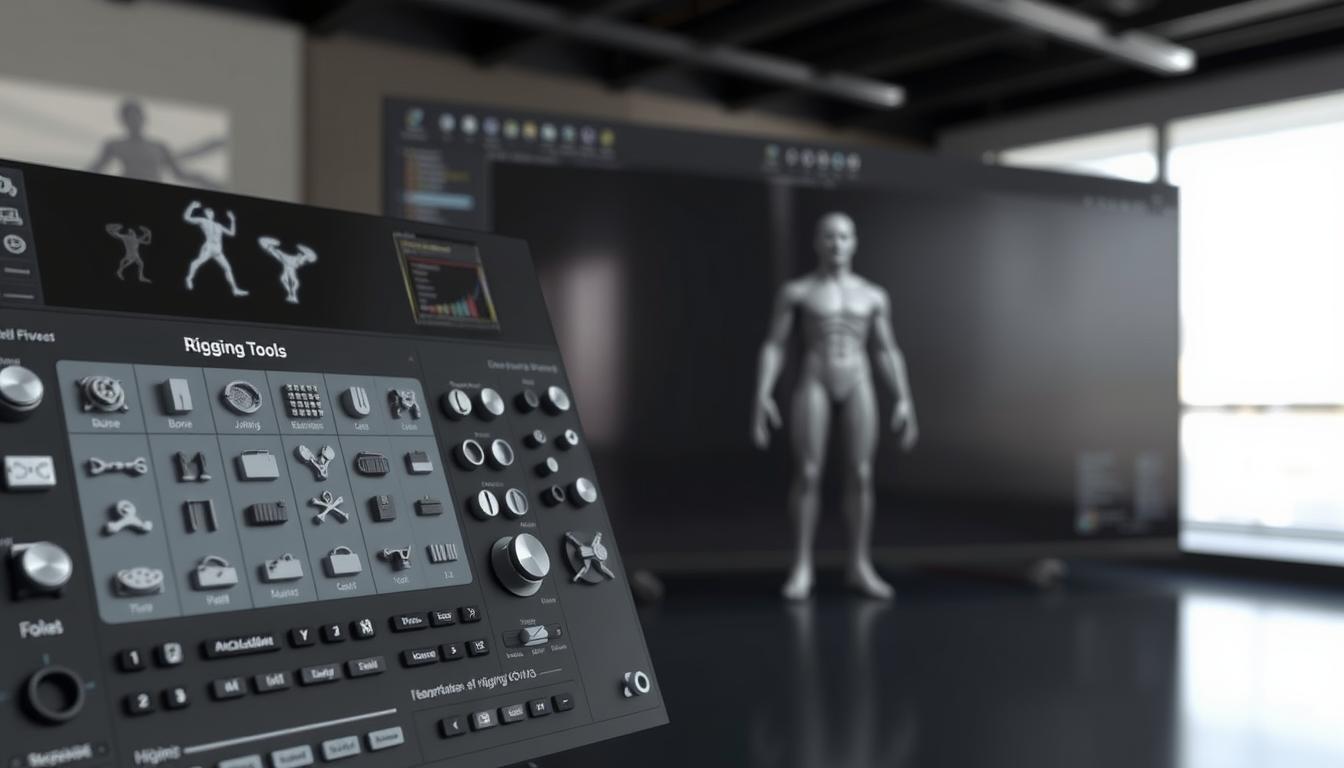
Tester votre rig dans les deux logiciels est important. Cela aide à trouver et corriger les problèmes tôt. Que vous utilisiez la peinture de poids automatique de Blender ou les options de skinning de Maya, un bon rig améliore les animations.
Démarrer dans Blender
Pour commencer votre tutoriel Blender, installez d'abord le dernier Blender. Cela vous permet d'utiliser de nouvelles fonctionnalités et améliorations. Après l'installation, familiarisez-vous avec l'interface utilisateur. Elle a des zones clés comme le panneau de propriétés et la fenêtre 3D.
Ceux-ci sont importants pour votre flux de travail. Commencez un nouveau projet en choisissant « Général » lorsque vous ouvrez le logiciel.
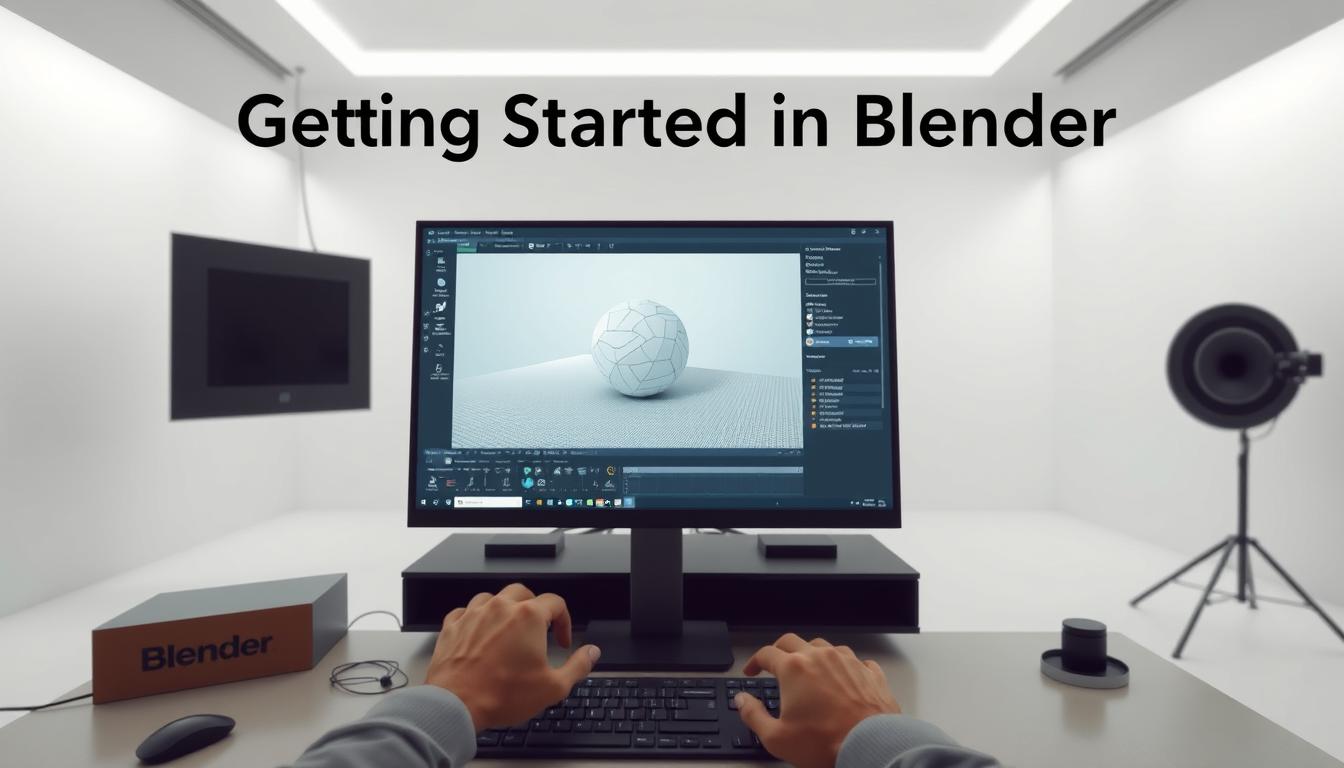
Avant d'importer votre modèle, ajustez les unités de scène de Blender. Cela améliore le fonctionnement de votre échelle d'animation. Cela vous aide à obtenir des résultats plus précis pendant la préparation du rigging.
Lors de la création d'une armature, suivez un processus structuré. Cela aide à éviter les problèmes comme les mauvaises échelles et la mauvaise déformation du maillage.
Si vous travaillez sur des maillages complexes, organisez vos actifs en groupes. Lier un maillage et une armature par le biais d'un groupe rend le rigging plus facile. Cette méthode aide à gérer de nombreux objets bien.
Mais rappelez-vous que lier les modèles peut changer les choses. Rechargez toujours tous les fichiers modifiés pour voir les mises à jour dans votre scène.
Comment lier le maillage au modèle riggé
Lier un maillage à un modèle riggé nécessite une préparation minutieuse et des étapes précises. Une base solide est clé pour de bons flux de travail Blender. Commencez par vous assurer que votre maillage est prêt pour le rigging. Cette étape est vitale pour une animation lisse dans Blender.
Préparer votre modèle pour le rigging
D'abord, centrez l'origine de votre modèle de personnage pour un placement précis. Cela rend le rigging plus facile et améliore la fonctionnalité. Une bonne préparation du maillage assure des mouvements fluides dans le modèle riggé.
Beaucoup disent que l'armure et les accessoires doivent maintenir la hiérarchie du personnage pour l'animation Unity. Cela garde les mouvements du modèle réalistes.
Importer votre modèle dans Blender
Après avoir préparé votre maillage, importez-le dans Blender. Commencez par aller au menu « Fichier » et en choisissant le bon format de fichier, comme FBX ou OBJ. Une importation réussie montre votre maillage clairement dans l'espace 3D.
L'utilisation d'accessoires avancés comme les chapeaux peut causer de légers problèmes de mouvement. Mais, les configurer correctement peut corriger ces problèmes. Les rigging correctement, comme l'ajout de chapeaux à la hiérarchie de la figure humaine, garantit qu'ils fonctionnent bien pour l'animation.
Construire l'armature pour votre rig
Créer une armature est clé dans le processus de rigging pour les modèles 3D. Commencez par ajouter un seul os dans Blender. Cet os est la base. Puis, entrez en mode Édition pour commencer la création d'armature en ajoutant plus d'os.
Ce processus construit un squelette qui ressemble à votre personnage. C'est important pour la façon dont le personnage bouge dans les animations.
Lorsque vous ajoutez des os, nommez-les clairement. Cela facilite la modification des choses plus tard. Cela rend également votre travail plus fluide.
Le système Rigify rend le rigging plus facile. Il offre différents types de rig comme les chaînes de copie de base et les super colonnes vertébrales. Chaque type nécessite un certain nombre d'os.
Par exemple, une chaîne de copie de base a besoin de deux os. Les super membres et les colonnes vertébrales en ont besoin de trois. Connaître cela aide à configurer votre rig mieux. Cela vous permet également d'utiliser des fonctionnalités sympas comme l'accrochage IK/FK et l'auto-étirement.
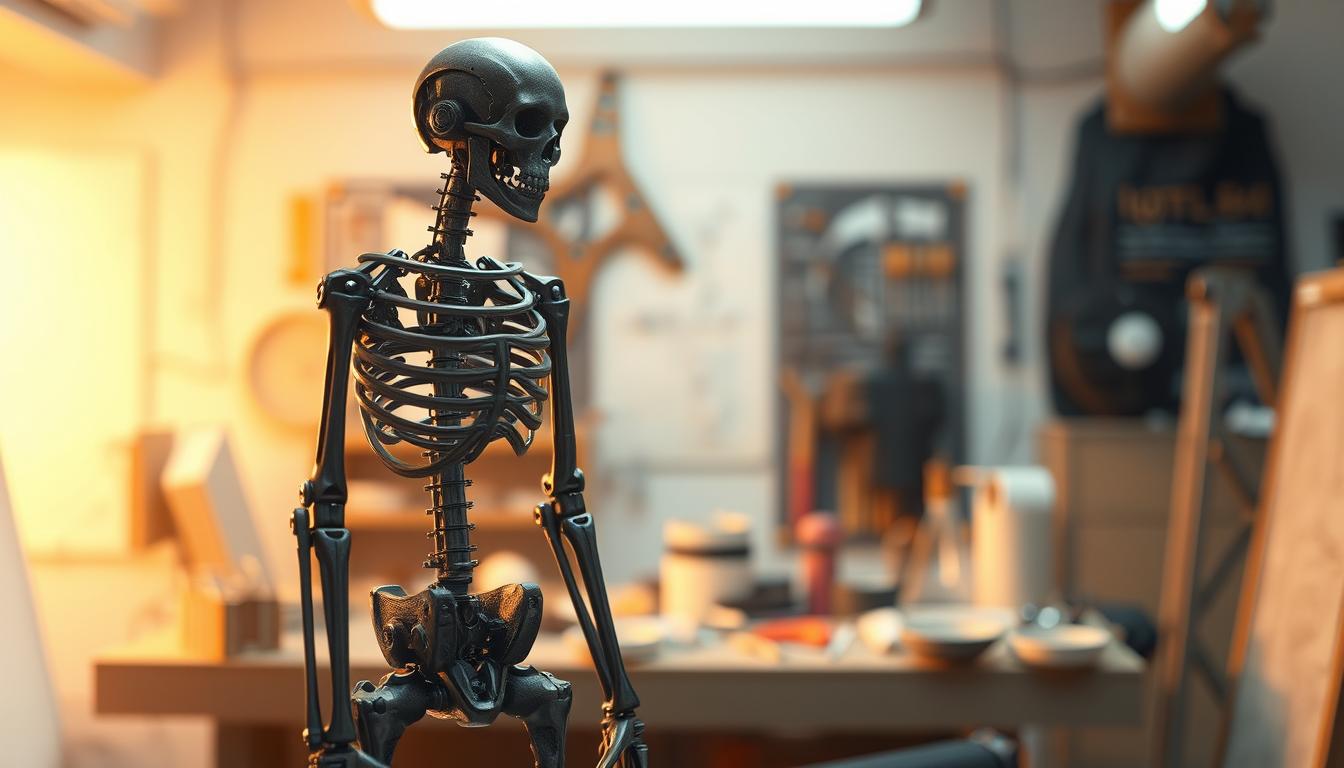
Ajuster les positions des os pour un rigging précis
Le positionnement correct des os est clé pour des mouvements réalistes dans votre modèle. Utilisez les vues orthographiques dans Blender pour aligner les os avec la forme du personnage. La longueur et la position de chaque os doivent être ajustées soigneusement pour correspondre aux mouvements naturels.
Ce contrôle précis est vital pour la précision du rigging et pour éviter les problèmes d'animation.
Lorsque vous travaillez sur les os du visage, respectez les repères de base. Utilisez des couleurs différentes pour chaque rôle d'os. Par exemple, orange pour les boucles fermées, jaune pour les positions dépendantes, rouge pour les bords externes et violet pour les os de pontage.
Positionnez les os des yeux au point de pivot, face à droite le long de l'axe Y. Redimensionnez leur longueur pour correspondre à la taille de l'œil.
Pour le torse, utilisez moins d'os dans les zones rigides comme la tête, la poitrine et le bassin. Permettez deux os dans les zones flexibles pour une meilleure déformation. Une colonne vertébrale bien centrée, légèrement décalée vers l'arrière, améliore le mouvement.
Lorsque vous ajustez les os des bras et des jambes, gardez-les alignés de l'épaule à la main et des hanches à la cheville. Chaque membre doit avoir une légère courbure au coude et au genou.
L'os du talon doit s'aligner parfaitement avec le point de contact au sol. Cela tient compte de la taille du pied. Les versions modernes de Blender rendent cela plus facile, éliminant le besoin d'alignement manuel du roulement des os.
Les os des doigts commencent aux articulations, avec des boucles de bord pour un positionnement précis. Les ajustements des pouces dépendent du maillage du personnage. Espacez les os de la paume et utilisez des roulements d'os recalculés le long de l'axe Z global - pour un bon contrôle de la paume.
Lier votre maillage à l'armature
Lier le maillage à l'armature est clé pour une configuration solide du rigging dans Blender. Cela connecte votre modèle à l'armature, ce qui le fait bouger avec les os. Après l'alignement des os, la liaison du maillage rend votre flux de travail plus fluide.
Utiliser les poids automatiques pour un rigging simplifié
Pour commencer la liaison du maillage, choisissez à la fois le maillage et l'armature. Utilisez Ctrl+P et choisissez « Armature Deform with Automatic Weights ». Cette méthode attribue rapidement des poids de sommet en fonction de la proximité des os. Mais, environ 70% du temps, vous devrez ajuster ces poids manuellement.
Les poids automatiques peuvent causer des problèmes. Par exemple, les calculs d'influence chevauchante pourraient entraîner des déformations bizarres. De plus, les anciens groupes de sommets peuvent gâcher les choses dans environ 20% des cas. Il est vital d'aligner correctement les os pour éviter les erreurs de rigging.
Les projets complexes peuvent rendre la peinture de poids lente. Mais, l'utilisation de poids automatiques peut accélérer votre travail. Vous devrez peut-être toujours supprimer les groupes de sommets supplémentaires créés lors de la liaison.
Tester votre rig pour la fonctionnalité
Tester votre rig est clé pour rendre votre personnage réaliste lorsqu'il est animé. D'abord, liez le maillage. Puis, basculez en mode pose pour voir comment les os affectent le modèle. Commencez par choisir les os et les déplacer pour voir comment le maillage change.
Si certaines parties ne bougent pas correctement, vous devez apporter des modifications. Cela signifie que vous devez ajuster le rig.
Ajuster l'influence des os pour la précision
L'influence des os est cruciale pour la façon dont le maillage se déplace. Si le maillage ne semble pas bon, vous devrez peut-être refaire la peinture des poids. Cela vous permet de contrôler quelles parties du maillage chaque os affecte.
En effectuant ces petits changements, vous pouvez améliorer l'apparence de l'animation. C'est important pour un look naturel dans votre animation.
Finaliser votre modèle riggé pour l'exportation
Après avoir testé vos modèles riggés, il est temps de les préparer pour l'exportation. D'abord, assurez-vous que tous les matériaux et textures sont corrects. C'est clé pour la façon dont votre animation 3D se présente dans d'autres applications.
Vérifiez deux fois votre maillage pour vous assurer qu'il est complet et fonctionne correctement.
L'utilisation des paramètres d'exportation de Blender est facile. Vous pouvez enregistrer vos modèles dans de nombreux formats, comme FBX. C'est super car FBX fonctionne bien avec beaucoup de plates-formes. Lorsque vous configurez les options d'exportation, n'oubliez pas de garder les informations de rigging. Cela permet à d'autres logiciels d'animation d'utiliser la pleine gamme de mouvement de votre personnage.
De plus, faites attention aux changements d'échelle et d'orientation lors de l'exportation. Bien les maîtriser fait que vos modèles ont l'air mieux et fonctionnent bien dans différents endroits. C'est important pour les jeux, les films ou n'importe quel gros projet.
Conclusion
Lier un maillage à un modèle riggé est clé en animation 3D. Ce guide montre comment utiliser les outils de Blender pour créer des personnages animés. Le rigging libère votre créativité et améliore vos histoires.
Rappelez-vous, faire un court animé prend beaucoup de temps. Cela peut prendre des mois, voire des années, pour une personne. C'est difficile d'équilibrer votre passion avec l'apprentissage de nouvelles compétences comme le son et l'édition.
Apprendre le rigging et la liaison de maillage est difficile mais en vaut la peine. Votre travail acharné se verra dans vos animations. Que ce soit complexe ou simple, un bon rigging améliore votre travail. Cela vous aide à concrétiser votre vision en animation 3D.
FAQ
Qu'est-ce qu'un modèle riggé en animation 3D ?
Un modèle riggé est un personnage numérique avec une structure squelettique. Cette structure, appelée armature, lui permet de se déplacer comme une vraie personne. C'est la clé pour rendre les animations 3D réalistes.
Pourquoi est-il important de choisir le bon logiciel pour le rigging ?
Le bon logiciel rend le rigging plus facile. Blender est gratuit et très flexible. Maya est excellent pour les professionnels. Connaître votre logiciel bien vous aide à travailler plus rapidement.
Comment préparer mon modèle de personnage pour le rigging dans Blender ?
D'abord, assurez-vous que l'origine de votre personnage est centrée. Puis, importez-le dans Blender en utilisant FBX ou OBJ. Cela rend facile de commencer le rigging.
Quelles sont les étapes impliquées dans la création d'une armature dans Blender ?
Commencez par ajouter un seul os. Puis, en mode Édition, ajoutez plus d'os pour correspondre à la forme de votre personnage. Nommer les os aide à garder les choses organisées.
Comment puis-je assurer un placement correct des os pour des mouvements réalistes ?
Utilisez les vues de Blender pour aligner les os avec votre personnage. Ajustez les longueurs et les positions des os pour des mouvements fluides. Cela évite les problèmes d'animation.
En quoi consiste la liaison du maillage à l'armature ?
Lier signifie connecter votre maillage à l'armature. Sélectionnez les deux, puis Ctrl+P et choisissez « Armature Deform with Automatic Weights ». Cela rend le rigging plus facile.
Comment puis-je tester la fonctionnalité de mon rig ?
Testez votre rig en mode pose. Déplacez les os pour voir comment ils affectent le maillage. S'il semble incorrect, ajustez les poids pour le corriger.
Que dois-je faire pour finaliser mon modèle riggé pour l'exportation ?
Assurez-vous que les matériaux et textures sont corrects avant l'exportation. Vérifiez également votre maillage. Puis, exportez votre modèle dans un format comme FBX, en gardant toutes les informations de rigging.
