Importer des modèles 3D générés par l’IA dans Blender avec Tripo3D
 Maisie
Les modèles 3D générés par l’IA révolutionnent l’industrie du design, permettant à chacun de créer sans effort des visuels époustouflants. Blender, un choix de premier plan pour la modélisation 3D, offre des fonctionnalités qui rivalisent avec celles des logiciels commerciaux. Avec une communauté de plus de 1,2 million d’artistes et de développeurs, Blender est un pôle de créativité et d’innovation. Dans cet univers, Tripo, un outil avancé de modèles 3D par IA, se distingue en générant rapidement des modèles de maillage 3D texturés, réduisant ainsi les coûts et les besoins de stockage. Comprendre comment importer un modèle dans Blender est essentiel pour tirer le meilleur parti de ces outils. Plongez dans le monde des modèles 3D IA avec Tripo et Blender, et laissez libre cours à votre créativité.
Configurer votre environnement
Installer Blender
Configuration système requise
Avant de plonger dans le monde de la modélisation 3D, assurez-vous que votre ordinateur peut faire fonctionner Blender. Vérifiez si votre système répond aux exigences minimales. Vous avez besoin d’au moins 8 Go de RAM pour effectuer des tâches de base. Un CPU à 4 cœurs avec prise en charge de SSE4.2 est essentiel. Une carte graphique avec au moins 2 Go de RAM est nécessaire, mais 8 Go sont préférables pour des performances plus fluides. Assurez-vous de disposer d’une souris à trois boutons pour une navigation plus facile.
Télécharger et installer Blender
Prêt à commencer ? Rendez-vous sur le site officiel de Blender. Cherchez la section de téléchargement. Choisissez la version correspondant à votre système d’exploitation. Cliquez sur le bouton de téléchargement. Une fois le fichier téléchargé, ouvrez-le pour lancer le processus d’installation. Suivez les instructions à l’écran. En quelques minutes seulement, Blender sera installé et prêt à l’emploi.
Configurer Tripo3D
Créer un compte
Pour exploiter la puissance de Tripo3D, vous avez d’abord besoin d’un compte. Rendez-vous sur le site web de Tripo3D. Trouvez le bouton d’inscription. Cliquez dessus pour lancer le processus d’enregistrement. Renseignez vos informations comme votre nom et votre e-mail. Créez un mot de passe robuste. Confirmez votre adresse e-mail en cliquant sur le lien envoyé dans votre boîte de réception. Vous êtes maintenant prêt à explorer des modèles générés par l’IA.
Naviguer dans l’interface
Une fois connecté, prenez un moment pour vous familiariser avec l’interface de Tripo3D. Remarquez le tableau de bord où tous les outils sont accessibles. Cherchez la section de génération de modèles. Explorez les différentes options disponibles pour créer des modèles. Passez un peu de temps à parcourir les menus et les paramètres. Comprendre l’organisation de l’interface rendra votre expérience plus fluide et plus agréable.
Générer des modèles 3D IA avec Tripo3D

Créer un modèle 3D IA avec Tripo3D ouvre un monde de possibilités. La plateforme offre une expérience fluide pour générer et personnaliser des modèles. Voyons le processus.
Comprendre la génération de modèles par IA
Sélectionner les paramètres du modèle
Pour commencer, rendez-vous dans la section de génération de modèles de Tripo3D. Vous y trouverez des options pour définir les paramètres de votre modèle 3D IA. Choisissez parmi différents styles et formes. Ajustez la complexité et les détails pour correspondre à votre vision. Chaque paramètre que vous modifiez influencera le résultat final. Expérimentez avec différents réglages pour voir ce qui fonctionne le mieux pour votre projet.
Prévisualiser les modèles générés
Une fois les paramètres sélectionnés, il est temps de prévisualiser votre création. Tripo3D propose une fonctionnalité de prévisualisation en temps réel. Cela vous permet de voir le modèle 3D IA prendre forme. Examinez le modèle sous différents angles. Assurez-vous que le design correspond à vos attentes. Si des ajustements sont nécessaires, revenez en arrière et modifiez les paramètres. La prévisualisation vous aide à perfectionner votre modèle avant de passer à la suite.
Exporter des modèles depuis Tripo3D
Choisir les formats d’exportation
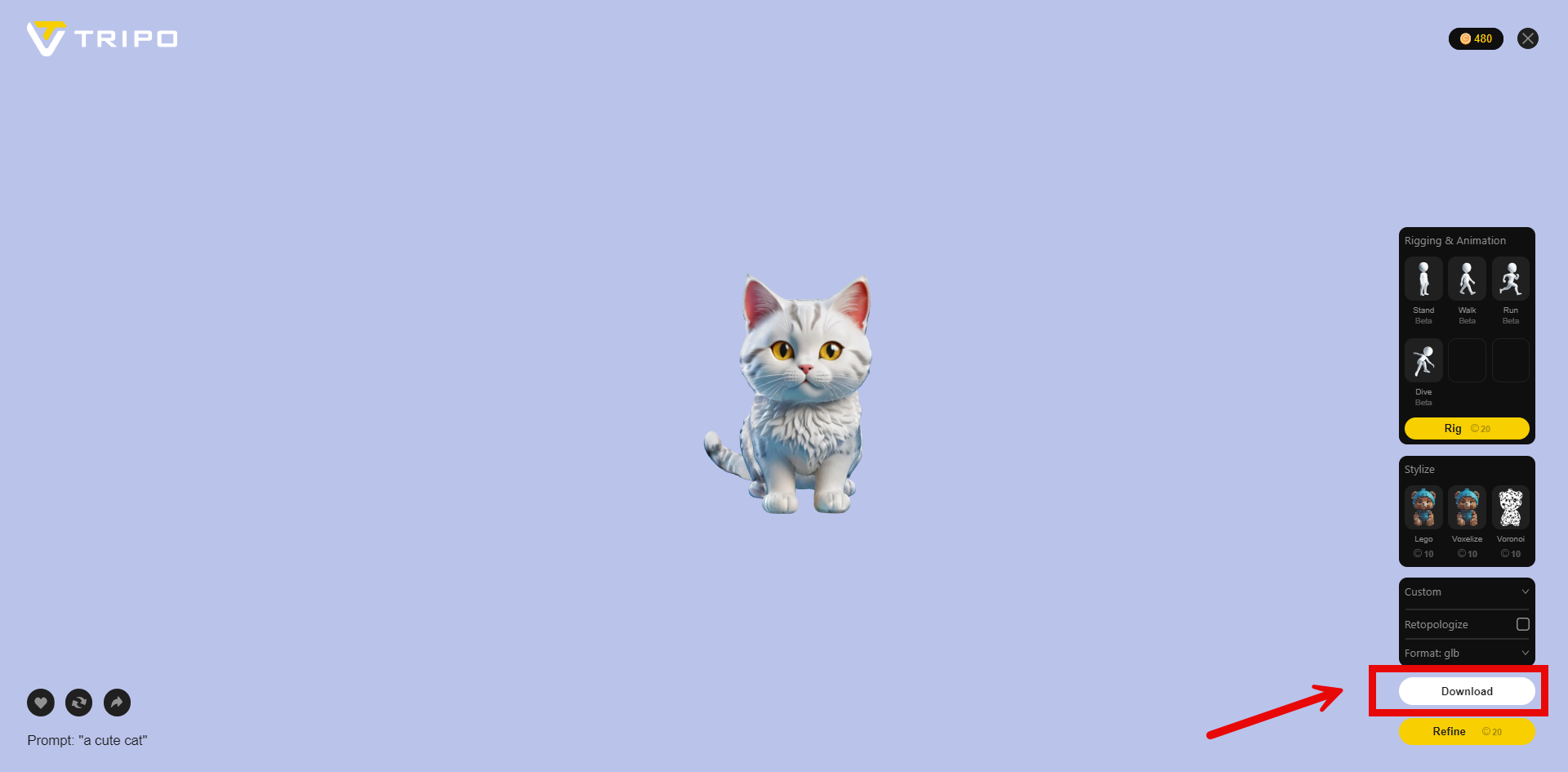
Après avoir finalisé votre modèle 3D IA, l’étape suivante consiste à l’exporter. Tripo3D prend en charge plusieurs formats d’exportation. Les choix courants incluent .obj, .fbx et .stl. Sélectionnez un format adapté à vos besoins. Tenez compte de la compatibilité avec Blender ou avec tout autre logiciel que vous prévoyez d’utiliser. Le bon format garantit une transition fluide vers l’étape suivante de votre projet.
Télécharger le modèle
Une fois le format choisi, procédez au téléchargement de votre modèle 3D IA. Cliquez sur le bouton de téléchargement dans Tripo3D. Enregistrez le fichier à un emplacement sur votre ordinateur où vous pourrez facilement y accéder plus tard. Le modèle téléchargé est maintenant prêt à être importé dans Blender. Assurez-vous de vérifier le fichier pour confirmer que tout a été exporté correctement.
Comment importer un modèle dans Blender

Se lancer dans l’importation de votre modèle 3D généré par l’IA dans Blender peut être passionnant. Décomposons les étapes pour rendre ce processus fluide et agréable.
Préparer Blender pour l’importation
Configurer l’espace de travail
Commencez par ouvrir Blender et configurez votre espace de travail. Un espace de travail propre vous aide à vous concentrer sur la tâche à accomplir. Supprimez tous les objets inutiles de la scène. Utilisez la touche N pour afficher le panneau des propriétés. Ajustez la vue selon vos préférences. Cette configuration vous garantit une vue claire lors de l’importation de votre modèle.
Paramètres d’importation
Ensuite, configurez les paramètres d’importation. Allez dans le menu supérieur et cliquez sur Edit. Sélectionnez Preferences. Dans la section Add-ons, activez les formats d’importation nécessaires. Blender prend en charge divers formats de fichiers comme .obj, .fbx et .stl. Choisissez les formats correspondant au type de fichier de votre modèle. Ces réglages préparent Blender à gérer efficacement le processus d’importation.
Importer le modèle 3D IA
Utiliser la fonction d’importation
Il est maintenant temps d’importer votre modèle. Cliquez sur le menu File. Sélectionnez Import et choisissez le format de fichier approprié. Accédez à l’emplacement où vous avez enregistré votre modèle généré par l’IA. Sélectionnez le fichier et cliquez sur Import. Blender fera apparaître votre modèle dans l’espace de travail. Vous pouvez maintenant voir votre création dans l’environnement Blender.
Résoudre les problèmes courants
Parfois, des problèmes surviennent pendant le processus d’importation. Si votre modèle n’apparaît pas, vérifiez les paramètres d’échelle et d’orientation. Utilisez la touche S pour mettre le modèle à l’échelle si nécessaire. La touche R vous permet de faire pivoter le modèle dans la bonne orientation. Assurez-vous que les textures sont correctement liées. Si les problèmes persistent, revenez aux paramètres d’importation. Effectuez des ajustements et essayez d’importer à nouveau. Ces étapes aident à résoudre les difficultés d’importation les plus courantes.
Améliorer et modifier des modèles dans Blender
Techniques d’édition de base
Ajuster la géométrie du modèle
Blender propose des outils puissants pour ajuster la géométrie du modèle. Vous pouvez commencer par sélectionner le modèle dans l’espace de travail. Utilisez la touche G pour saisir et déplacer des parties du modèle. La touche S redimensionne le modèle aux dimensions souhaitées. Faites pivoter le modèle avec la touche R pour un alignement parfait. Ces ajustements de base vous aident à affiner la forme et la structure de votre modèle 3D.
Appliquer des textures et des matériaux
Les textures et les matériaux donnent vie à vos modèles. Accédez à l’espace de travail de shading dans Blender. Sélectionnez votre modèle et ouvrez le panneau des propriétés du matériau. Cliquez sur New pour créer un nouveau matériau. Ajustez la couleur, la rugosité et d’autres propriétés en fonction de votre design. Utilisez le mode texture paint pour appliquer des textures détaillées. Ce processus améliore l’attrait visuel de votre modèle.
Fonctionnalités avancées
Rigging et animation
Le rigging ajoute du mouvement à vos modèles. Commencez par sélectionner l’outil armature dans le menu d’ajout. Positionnez les os à l’intérieur de votre modèle. Utilisez le Pose Mode pour tester les mouvements. Blender vous permet d’animer ces mouvements. Définissez des keyframes pour créer une séquence d’actions. Cette fonctionnalité donne une vie dynamique à vos modèles statiques.
Rendu du modèle final
Le rendu transforme votre modèle en une image soignée. Choisissez le moteur de rendu dans le panneau des propriétés de rendu. Ajustez l’éclairage et les angles de caméra pour obtenir la meilleure vue. Utilisez le bouton Render pour lancer le processus. Blender génère une image de haute qualité de votre modèle. Enregistrez l’image rendue pour des présentations ou des portfolios. Cette étape met en valeur votre travail sous son meilleur jour.
Explorer davantage
- Présentation de TripoSR par Tripo et Stability AI
- Transformez n’importe quelle image en modèle 3D
- Comment l’IA transforme le design et la créativité