Comment rigger un modèle 3D : Le guide complet pour débutants et professionnels
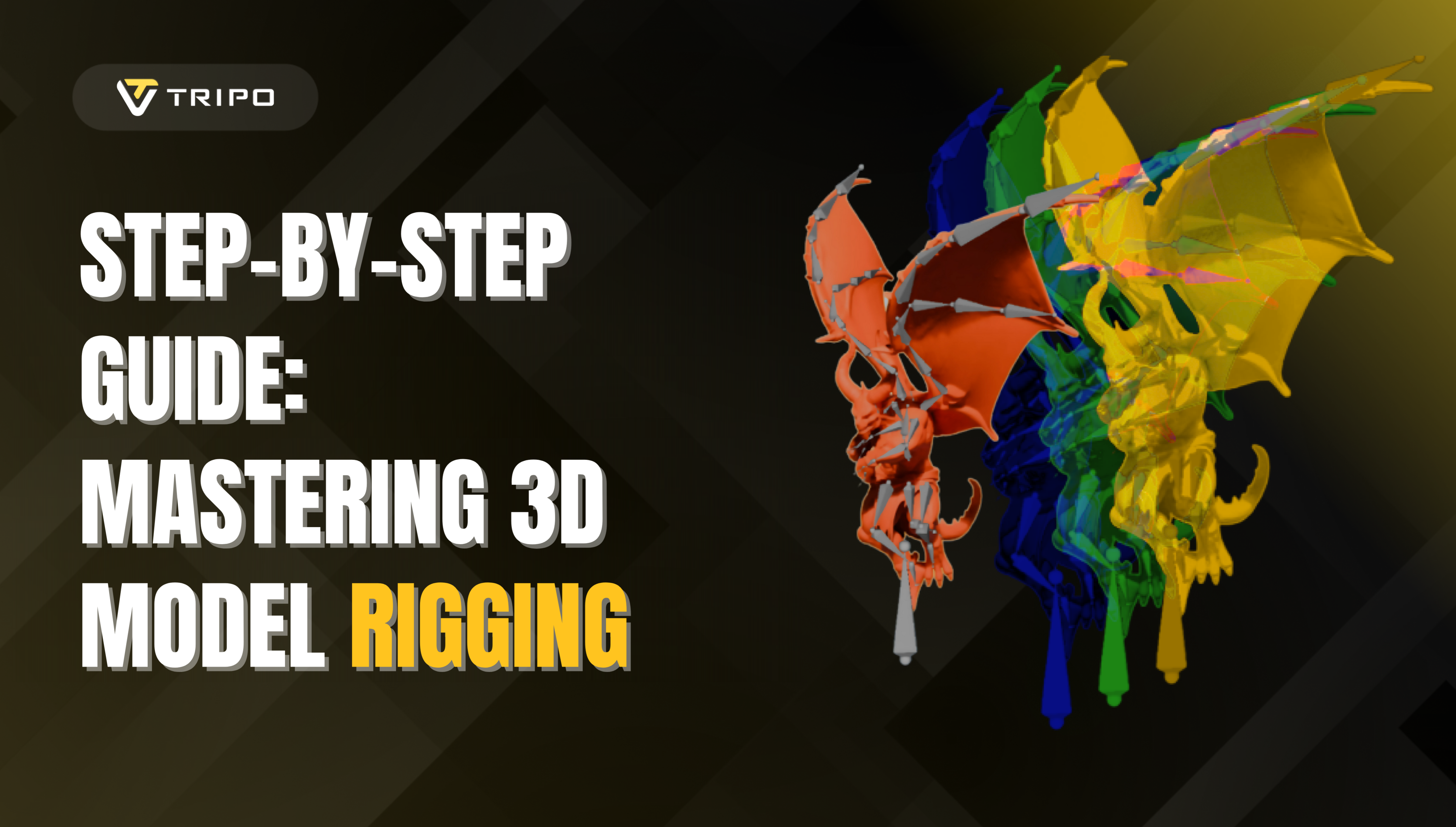
La création de modèles 3D riggés est un processus de transformation qui donne vie à des sculptures numériques statiques. Pour les artistes, les développeurs de jeux et les animateurs, le rigging est la passerelle cruciale entre la modélisation et l'animation. Ce guide complet vous accompagnera tout au long du processus de rigging dans Blender, des concepts fondamentaux aux techniques avancées qui sublimeront vos créations 3D.
Évitez les tracas de la modélisation et du rigging avec Tripo Studio
Avant de plonger dans les techniques de rigging manuel, voici une alternative révolutionnaire : vous pouvez éviter complètement les étapes de modélisation et de rigging grâce à Tripo AI.
En tant que leader des générateurs de modèles 3D par IA de l'industrie, Tripo AI propose une solution complète de bout en bout :
- Générez des modèles 3D personnalisés et entièrement détaillés à partir de descriptions textuelles ou d'images
- Tirez parti de notre puissante technologie image-to-3D pour convertir directement des concepts arts en modèles 3D
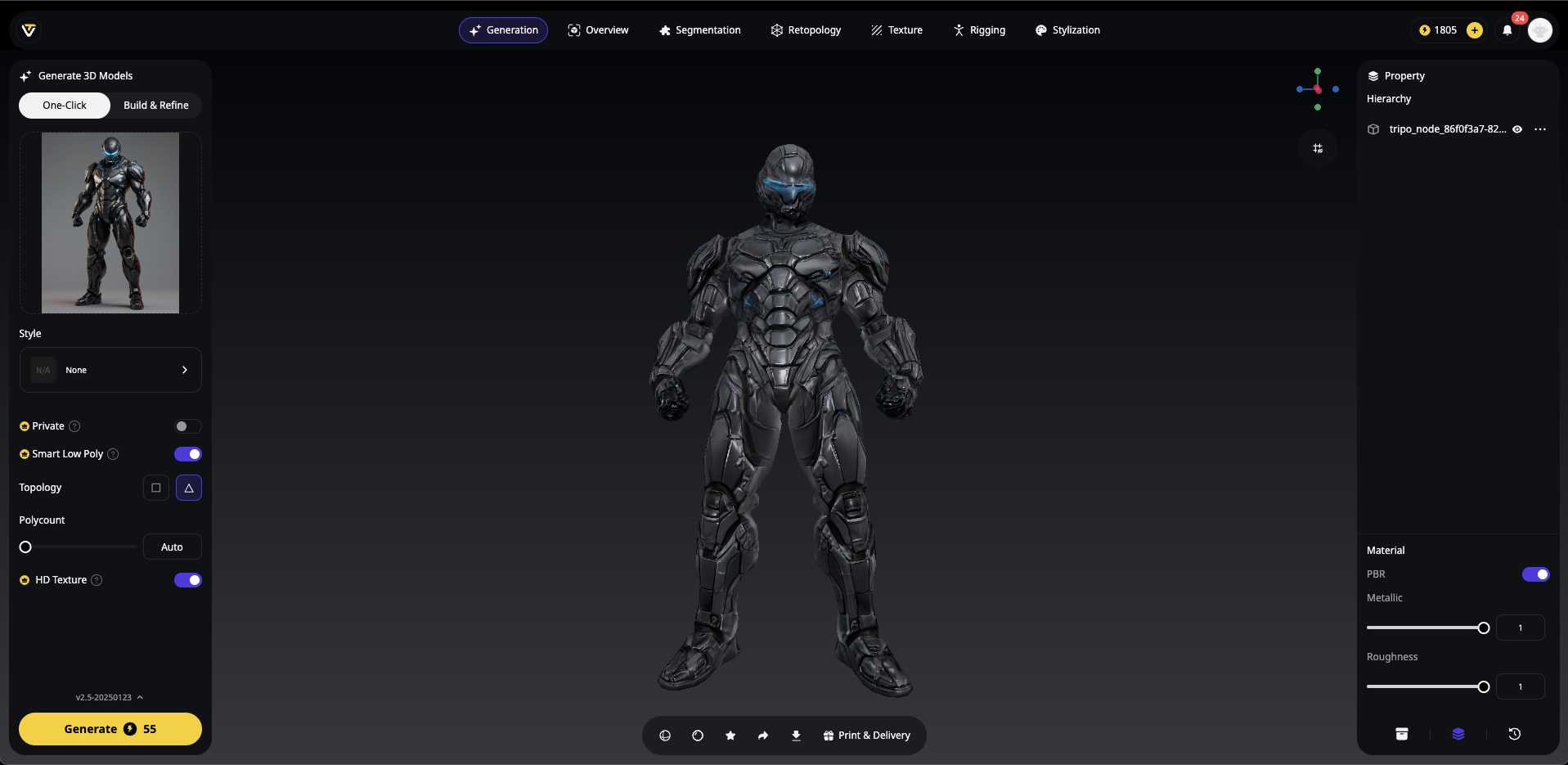
- Profitez de notre fonctionnalité d'auto-rigging qui crée automatiquement un squelette fonctionnel
- Obtenez des personnages prêts pour l'animation avec un rigging déjà en place

- Choisissez parmi plusieurs actions d'animation pour votre modèle
Pourquoi passer des jours sur la modélisation et le rigging alors que Tripo AI peut s'occuper des deux ? Visitez simplement Tripo Studio, décrivez ou importez une image de ce dont vous avez besoin, et en quelques secondes, vous obtiendrez un modèle 3D entièrement riggé prêt pour l'animation. Importez-le dans votre logiciel préféré et commencez à animer immédiatement !
Cette solution tout-en-un est révolutionnaire pour :
- Les développeurs de jeux qui ont besoin rapidement de personnages prêts pour la production
- Les animateurs qui souhaitent se concentrer uniquement sur la performance des personnages
- Les créateurs de contenu travaillant avec des délais serrés
- Les petits studios sans spécialistes dédiés à la modélisation et au rigging
- Les débutants qui trouvent le rigging technique difficile
Pour ceux qui souhaitent tout de même comprendre le processus de rigging ou qui ont besoin de créer des rigs personnalisés, le reste de ce guide vous expliquera le rigging manuel dans Blender. Mais n'oubliez pas : lorsque la vitesse et l'efficacité comptent, Tripo AI vous accompagne du concept au personnage animé !
Guide étape par étape pour rigger votre modèle 3D dans Blender
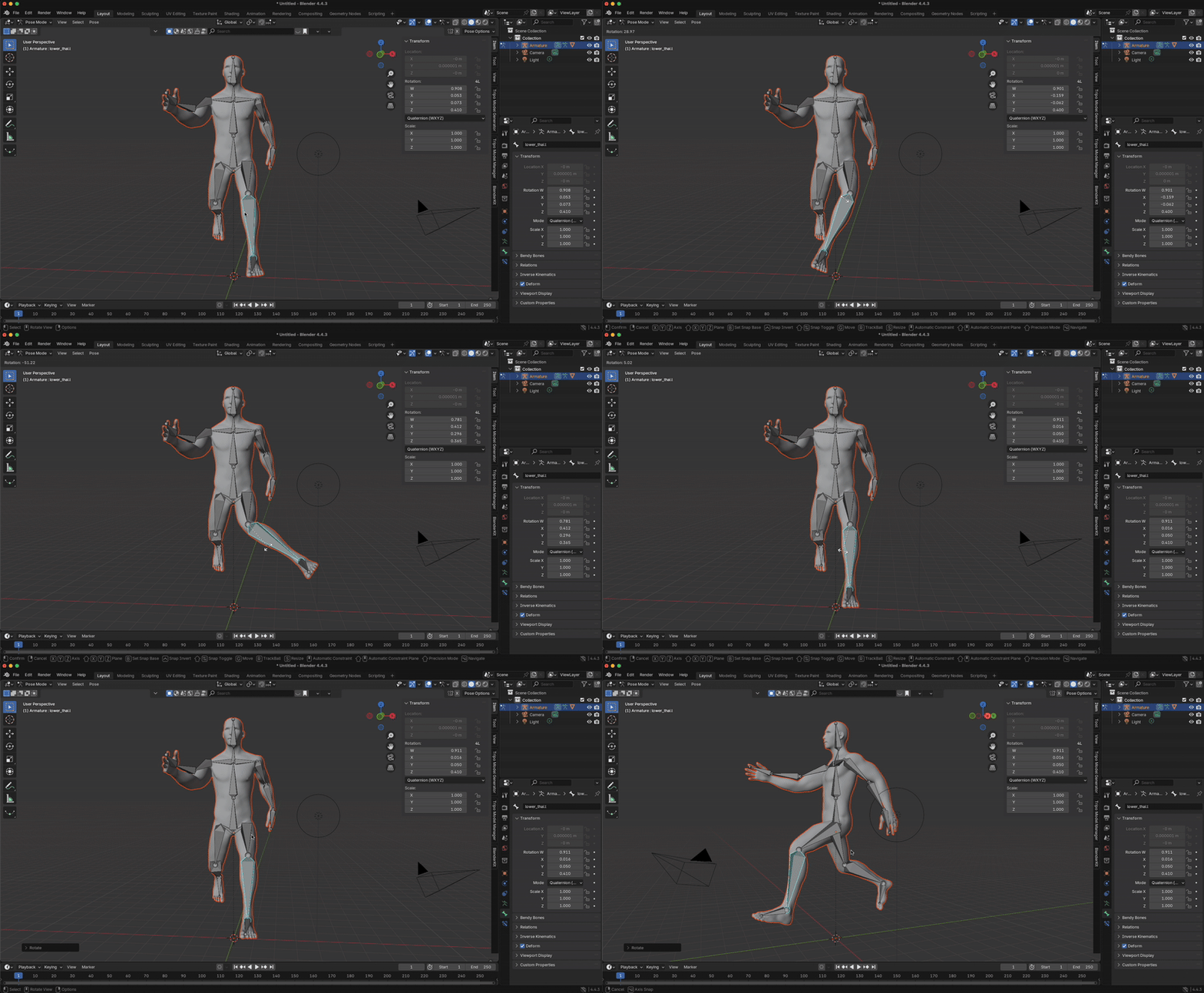
Que vous ayez créé votre modèle avec la technologie image-to-3D de Tripo AI ou que vous l'ayez modélisé manuellement, ces étapes de rigging vous aideront à le transformer en un personnage entièrement animable. Cette approche adaptée aux débutants se concentre sur la mise en mouvement rapide de votre personnage.
Étape 1 : Préparez votre modèle
Avant d'ajouter des os, assurez-vous que votre modèle est correctement préparé :
- Vérifiez l'échelle de votre modèle : les personnages doivent avoir une hauteur réaliste (environ 1,8 à 2 mètres de haut pour les humains)
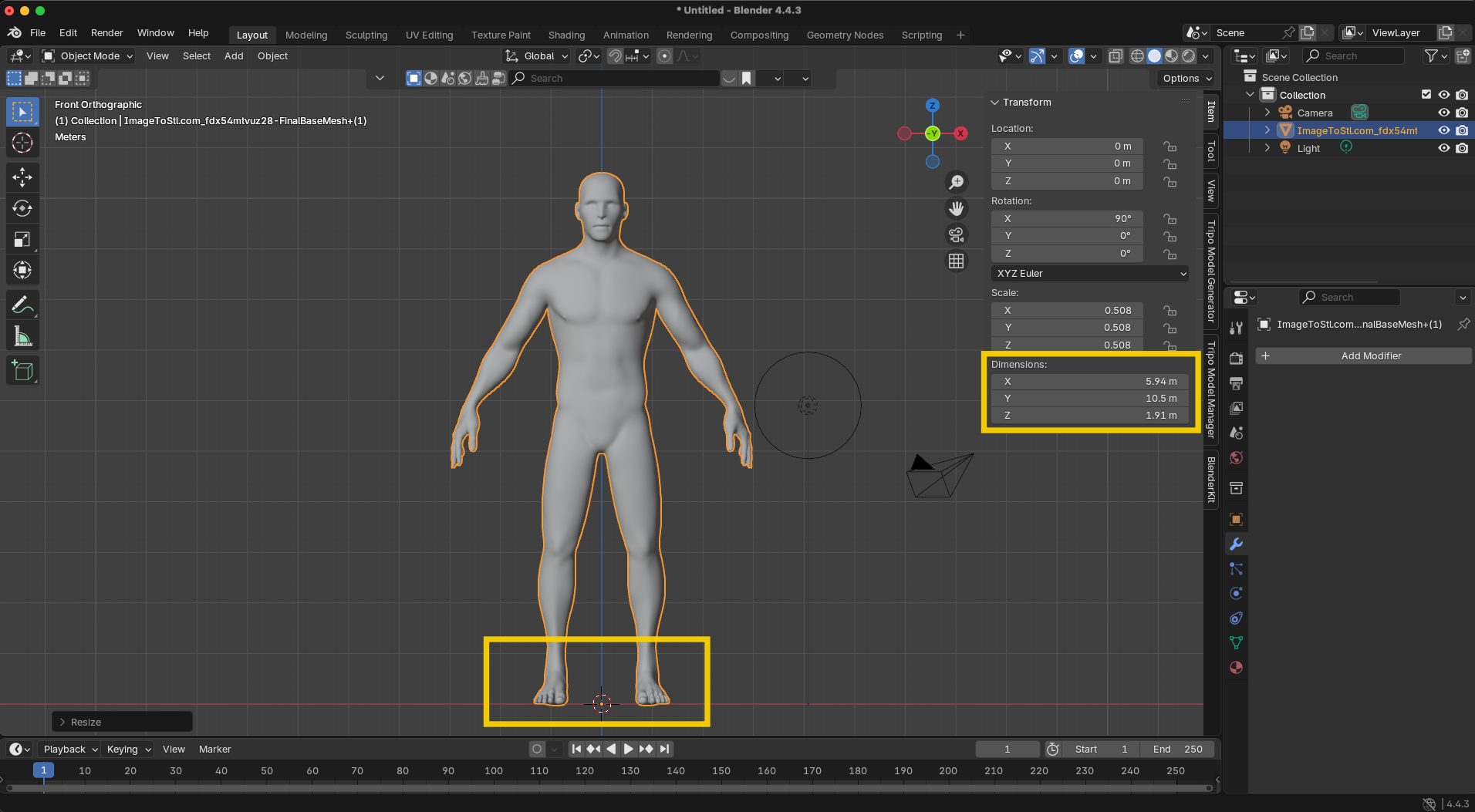
- Vérifiez l'origine de l'objet : idéalement positionnée au centre inférieur de votre personnage
- Appliquez les modificateurs : bien que les modificateurs de subdivision de surface et de miroir puissent rester actifs pendant le rigging, assurez-vous que les autres modificateurs sont appliqués si nécessaire
Conseil de pro : Pour vérifier la hauteur de votre modèle, appuyez sur N pour ouvrir la barre latérale, sélectionnez l'onglet « Item » et vérifiez ses dimensions.
Étape 2 : Ajoutez une armature
- Centrez le curseur 3D : appuyez sur Shift+S et sélectionnez « Cursor to World Origin »
- Ajoutez le premier os : appuyez sur Shift+A > Armature
- Rendez les os visibles : avec l'armature sélectionnée, allez dans Object Data Properties (icône d'os) > Viewport Display > cochez « In Front »
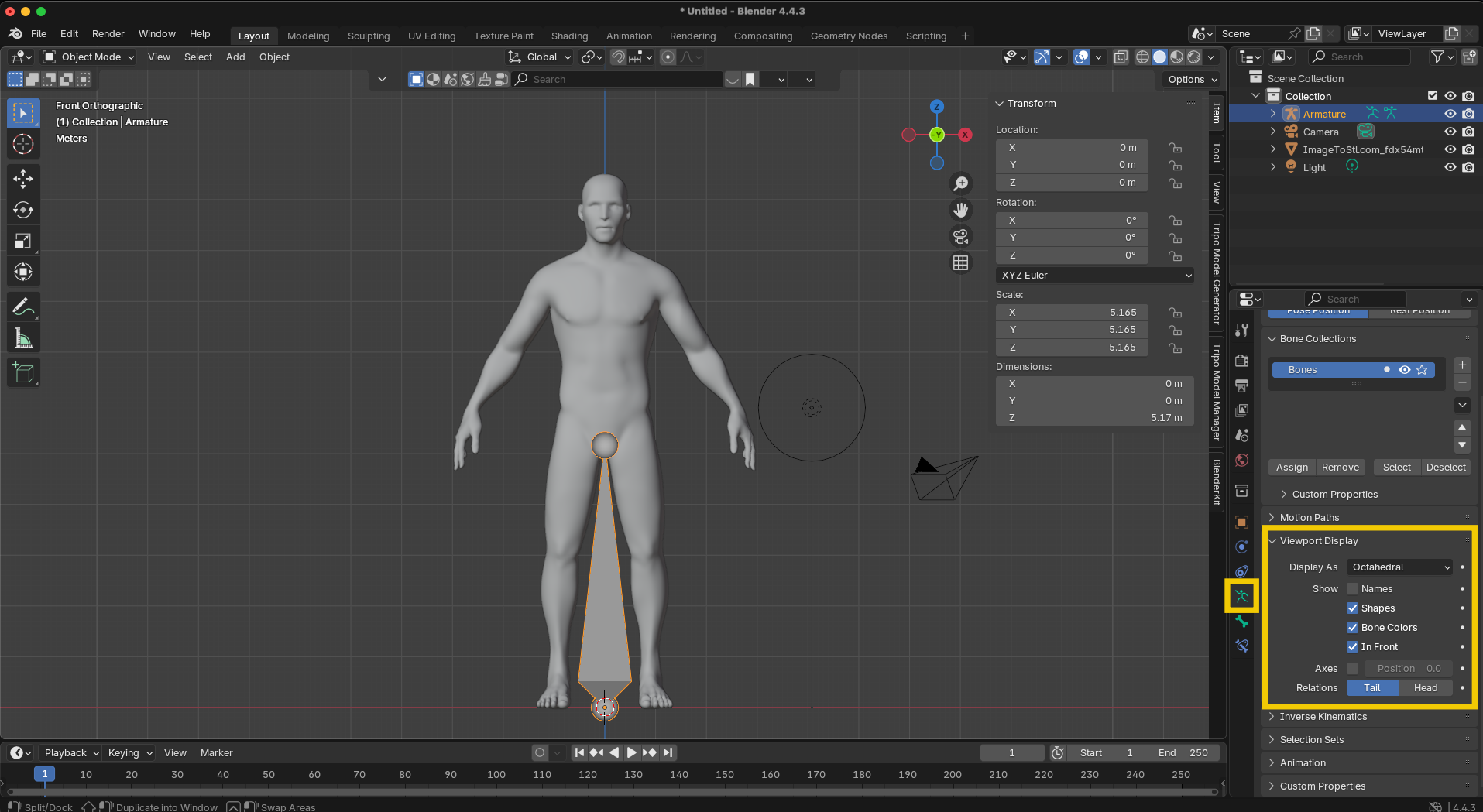
Étape 3 : Créez la colonne vertébrale et la tête
- Entrez en Edit Mode : appuyez sur Tab ou sélectionnez Edit Mode dans le menu déroulant
- Positionnez l'os racine : en Edit Mode, sélectionnez l'os entier et :
- Réduisez sa taille (touche S) à une dimension appropriée
- Déplacez-le (touche G) à la base de la colonne vertébrale de votre personnage
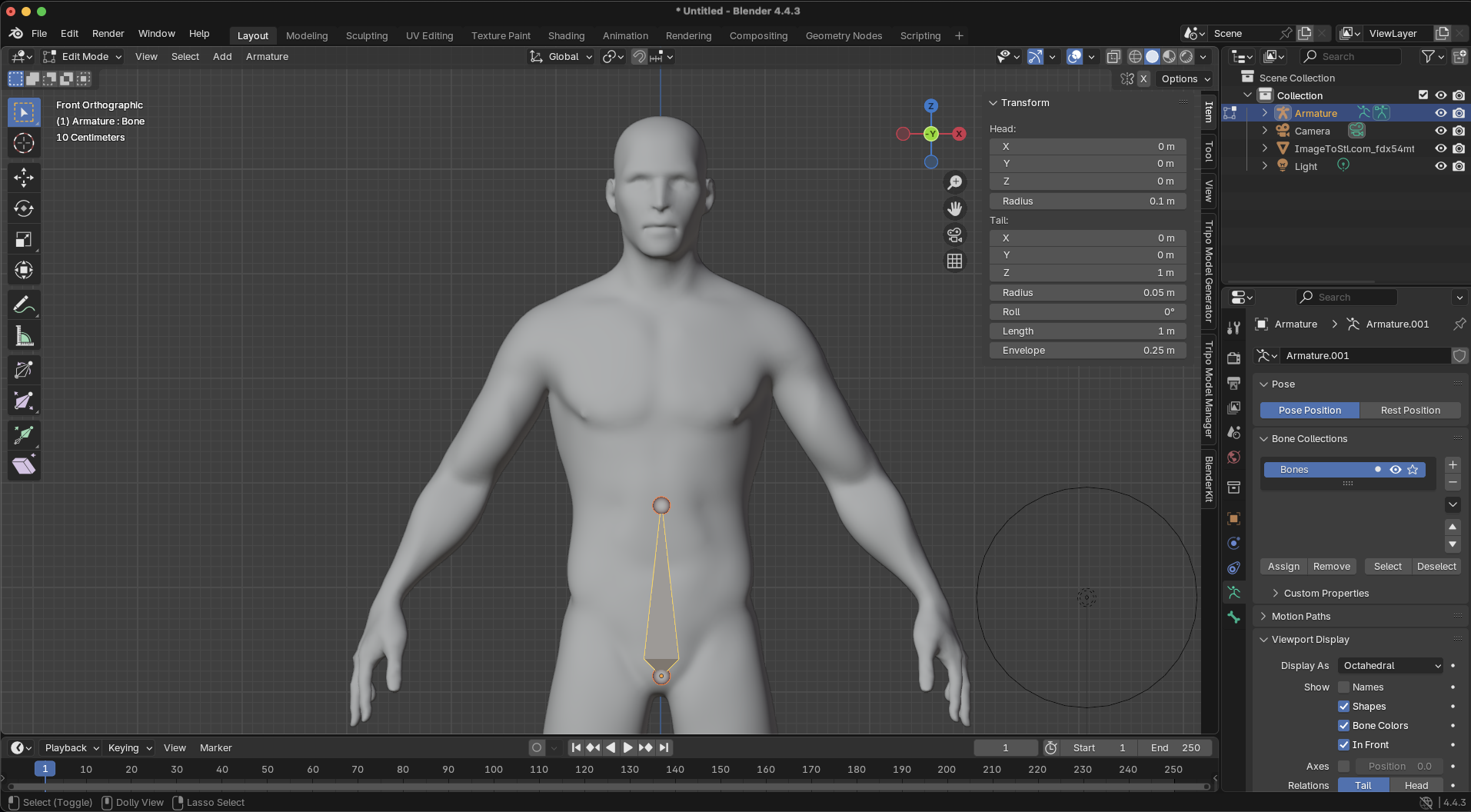
- Créez la colonne vertébrale :
- Sélectionnez l'extrémité supérieure (tail) de l'os racine
- Appuyez sur E pour extruder et Z pour contraindre le mouvement verticalement
- Positionnez au milieu du torse
- Appuyez à nouveau sur E pour extruder un autre os de la colonne jusqu'au haut de la poitrine
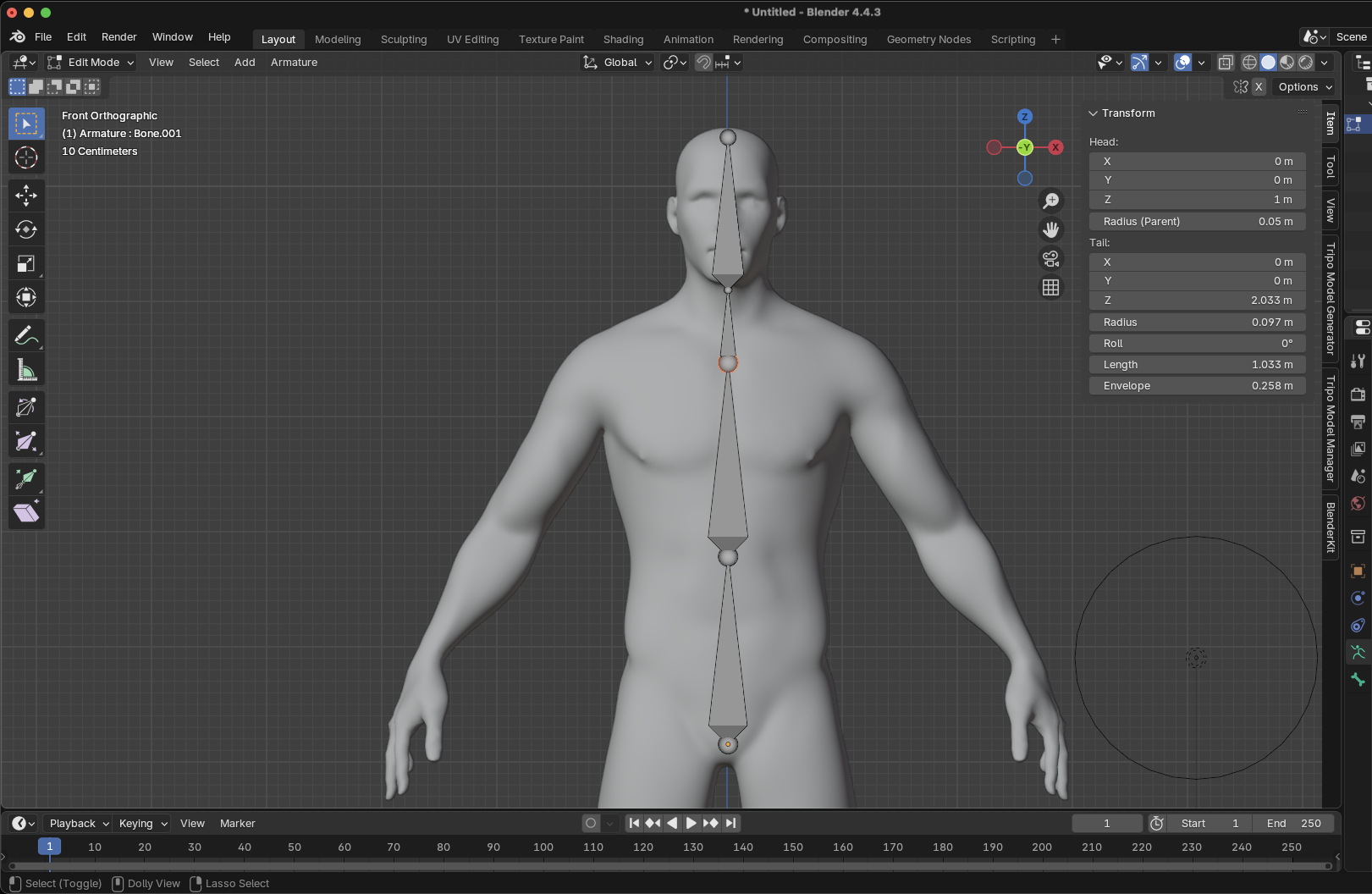
- Ajoutez le cou et la tête :
- À partir de l'extrémité de l'os de la poitrine supérieure, appuyez sur E pour extruder un os de cou
- Appuyez à nouveau sur E pour extruder l'os de la tête jusqu'au sommet du crâne de votre personnage
Étape 4 : Créez les bras
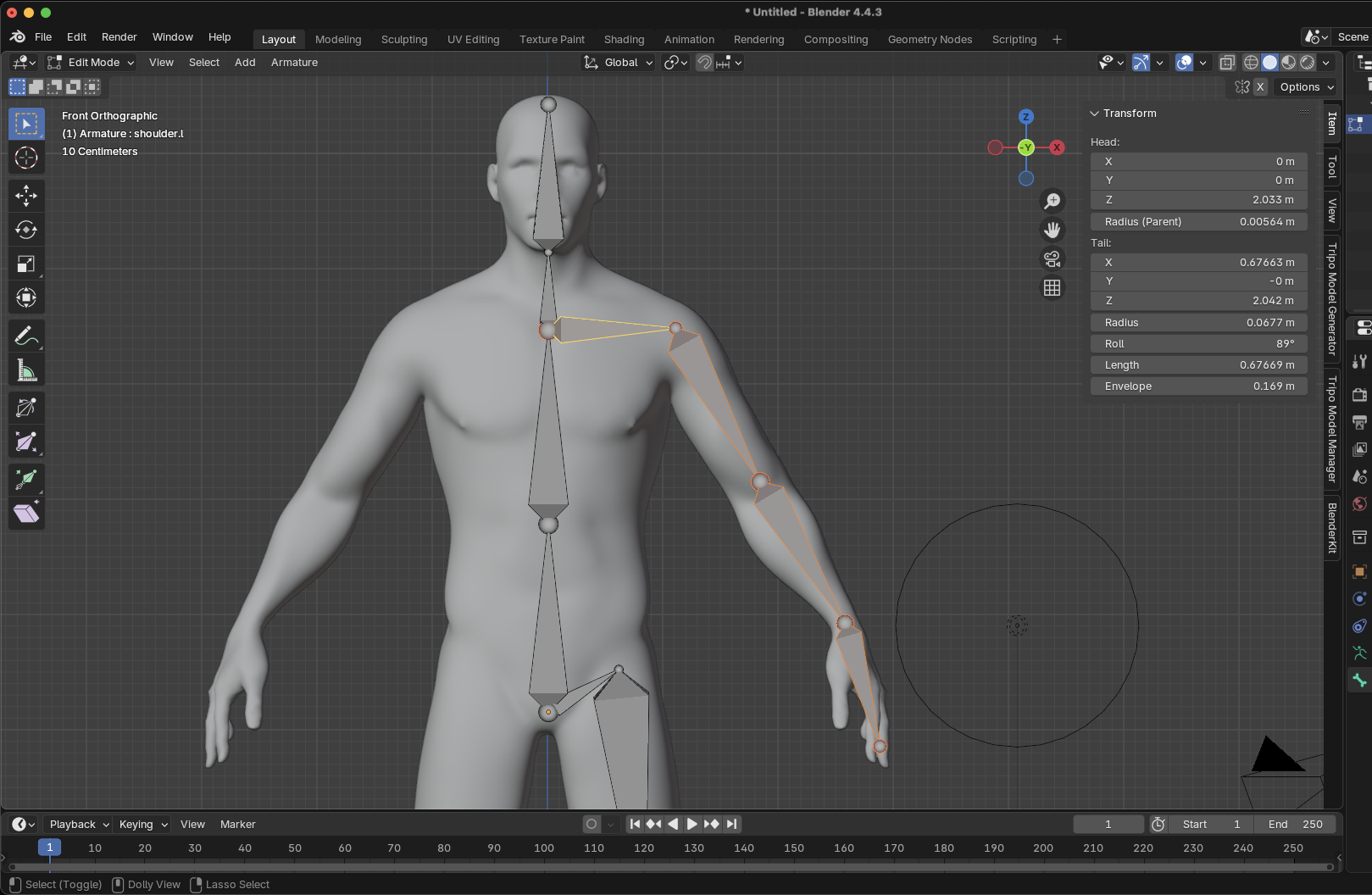
- Ajoutez les os de la clavicule/épaule :
- Sélectionnez l'extrémité de l'os de la poitrine supérieure
- Appuyez sur E pour extruder horizontalement vers l'extérieur
- Positionnez au niveau de l'articulation de l'épaule
- Créez le bras supérieur :
- Avec l'extrémité de l'épaule sélectionnée, appuyez sur E pour extruder
- Positionnez au niveau de l'articulation du coude
- Ajoutez l'avant-bras et la main :
- Appuyez sur E pour extruder du coude au poignet
- Appuyez à nouveau sur E pour extruder l'os de la main
- Nommez correctement vos os :
- Sélectionnez chaque os du bras
- Appuyez sur F2 (ou trouvez le champ de nom dans les Bone Properties)
- Utilisez la convention de nommage : « shoulder.L », « upper_arm.L », « forearm.L », « hand.L »
- Le suffixe « .L » est crucial pour le bon fonctionnement des outils de symétrie
Étape 5 : Créez les jambes
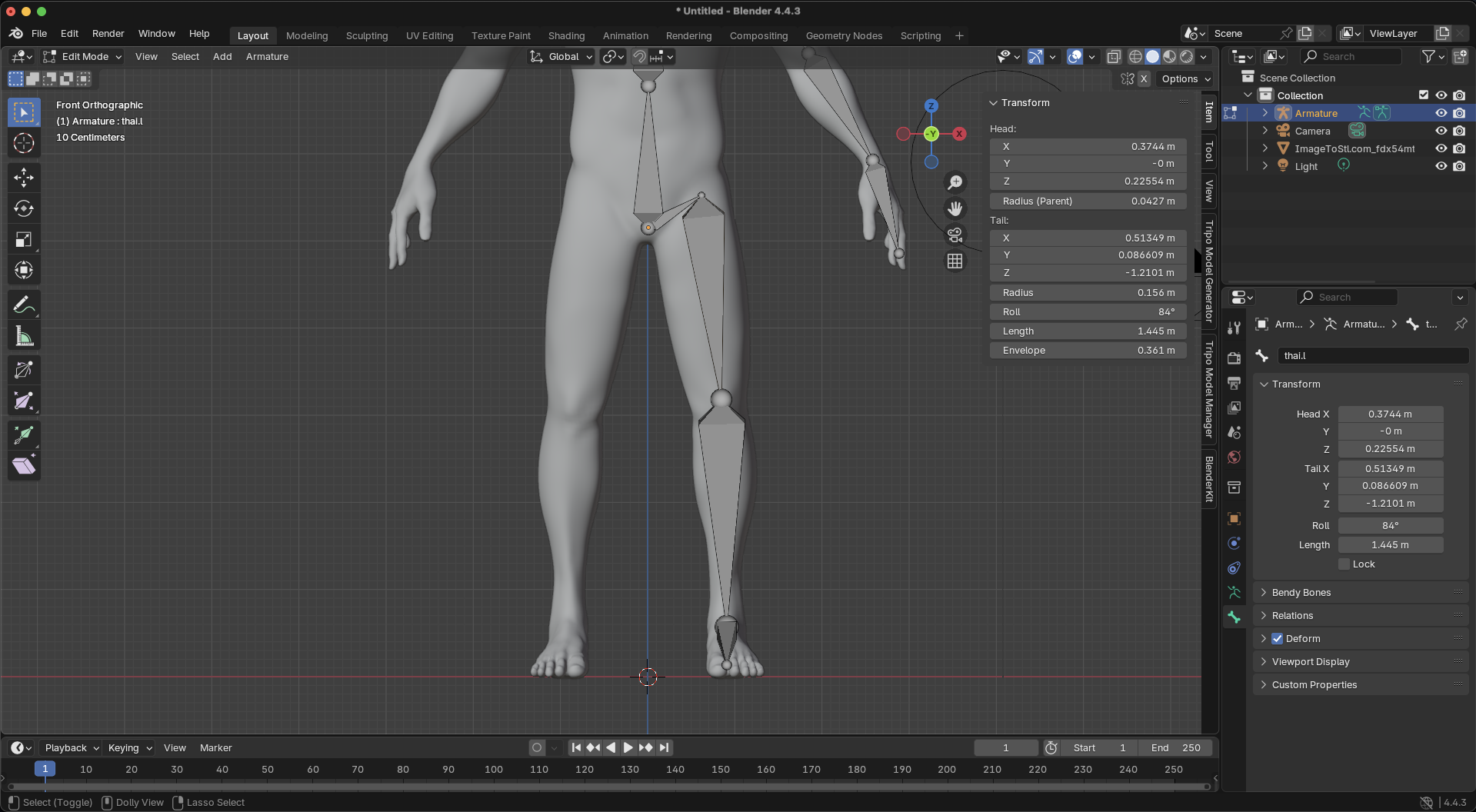
- Ajoutez les os de la hanche :
- Sélectionnez l'extrémité de l'os racine
- Appuyez sur E pour extruder vers l'extérieur pour la hanche
- Nommez-le « hip.L »
- Créez la cuisse, le tibia et le pied :
- Extrudez de la hanche au genou (cuisse)
- Extrudez du genou à la cheville (tibia)
- Extrudez de la cheville pour le pied
- Nommez ces os avec le suffixe « .L »
Étape 6 : Utilisez le miroir pour compléter le squelette
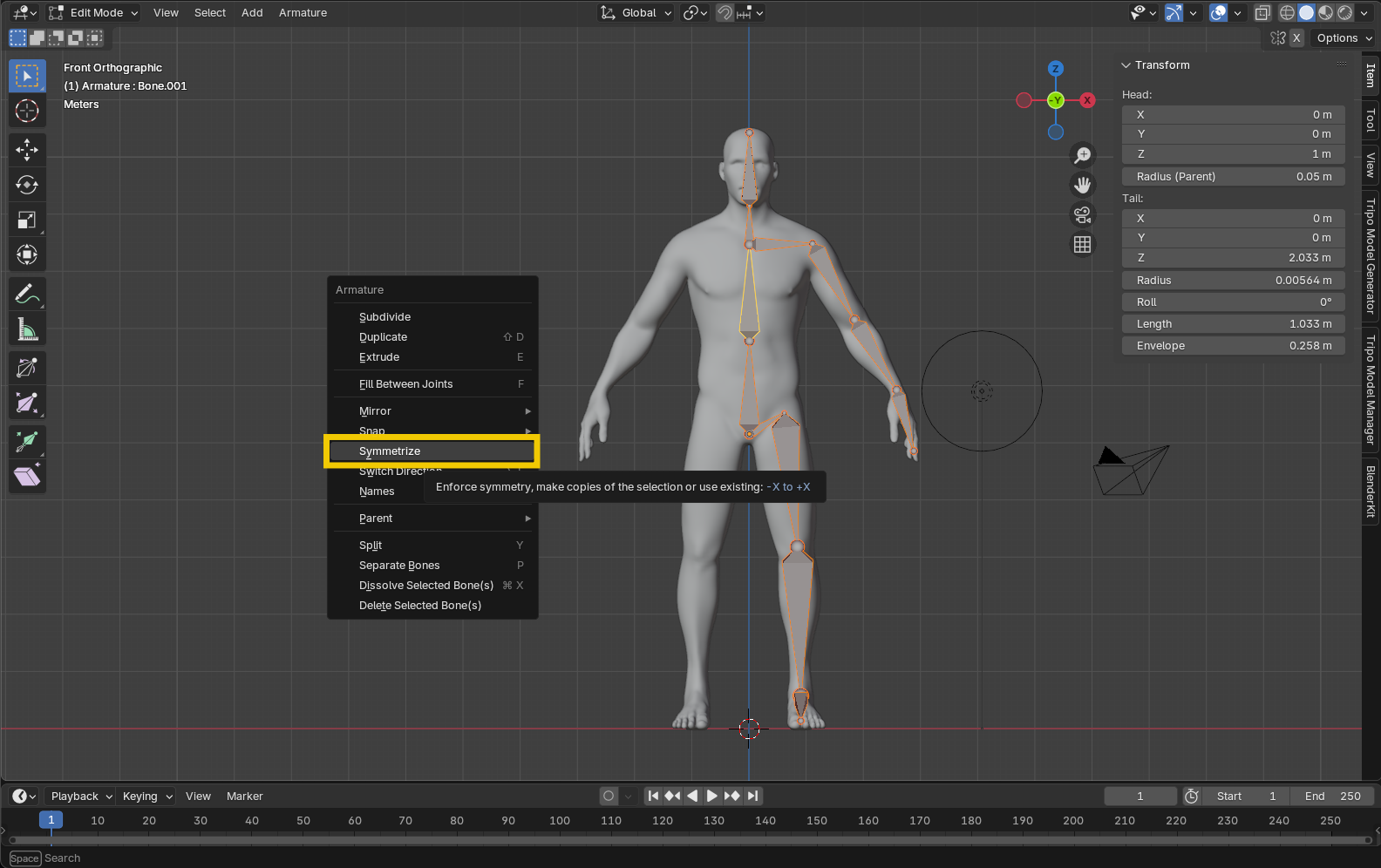
- Activez la symétrie sur l'axe X : cliquez sur le bouton « X-Axis Mirror » dans la barre d'outils
- Appliquez le miroir sur les os : sélectionnez tous les os ayant le suffixe « .L » et :
- Appuyez sur Shift+Ctrl+S ou allez dans Armature > Symmetrize
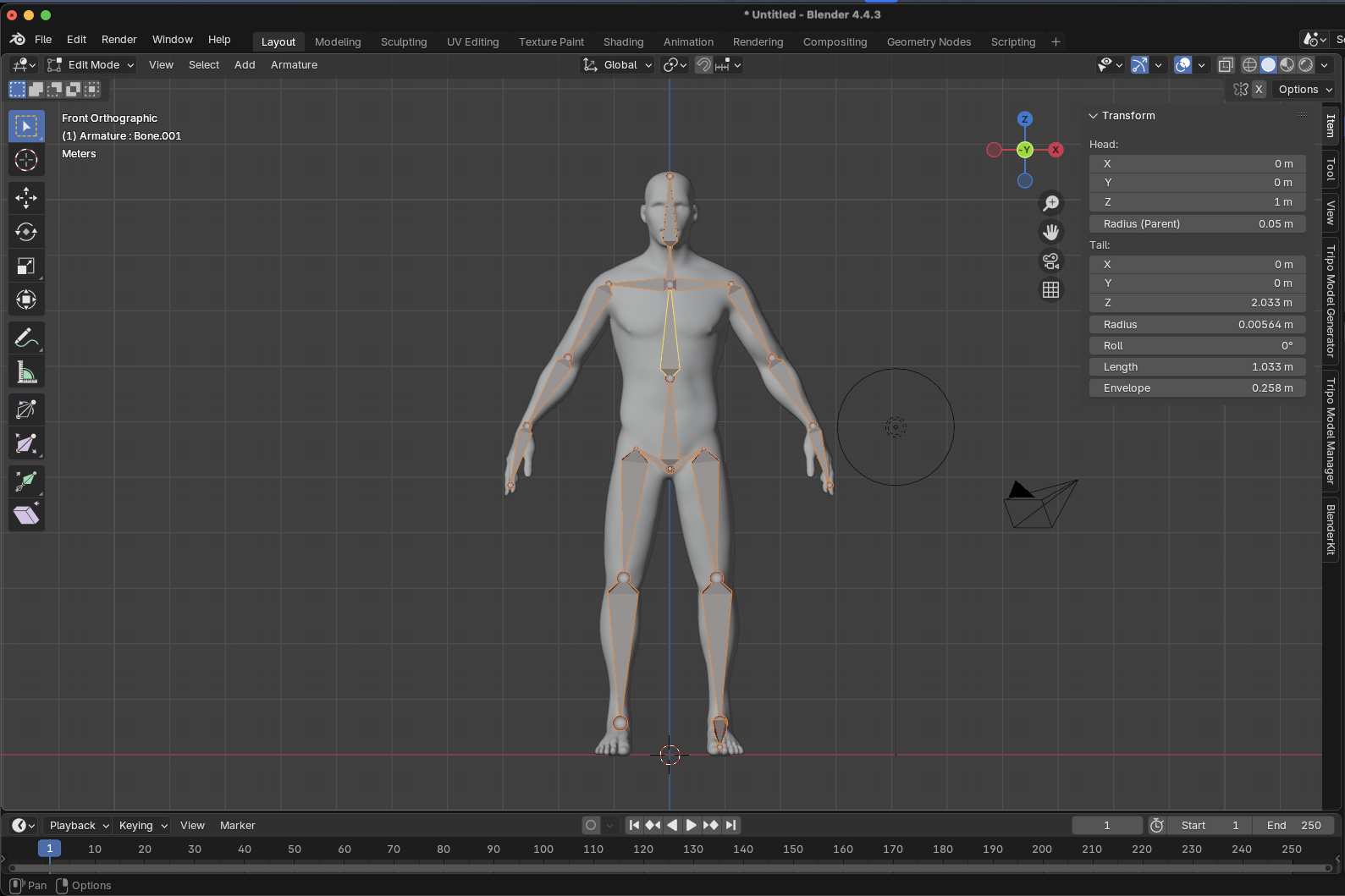
- Blender crée automatiquement les os correspondants avec le suffixe « .R »
- Conseil de pro : Si la symétrisation échoue, vérifiez que tous os ont bien le suffixe « .L ».
Étape 7 : Apparentez le Mesh à l'Armature
- Entrez en Object Mode : Appuyez sur Tab pour quitter l'Edit Mode
- Sélectionnez dans le bon ordre :
- Tout d'abord, sélectionnez le mesh de votre personnage
- Ensuite, maintenez Shift enfoncé et sélectionnez l'armature (pour en faire l'objet actif)
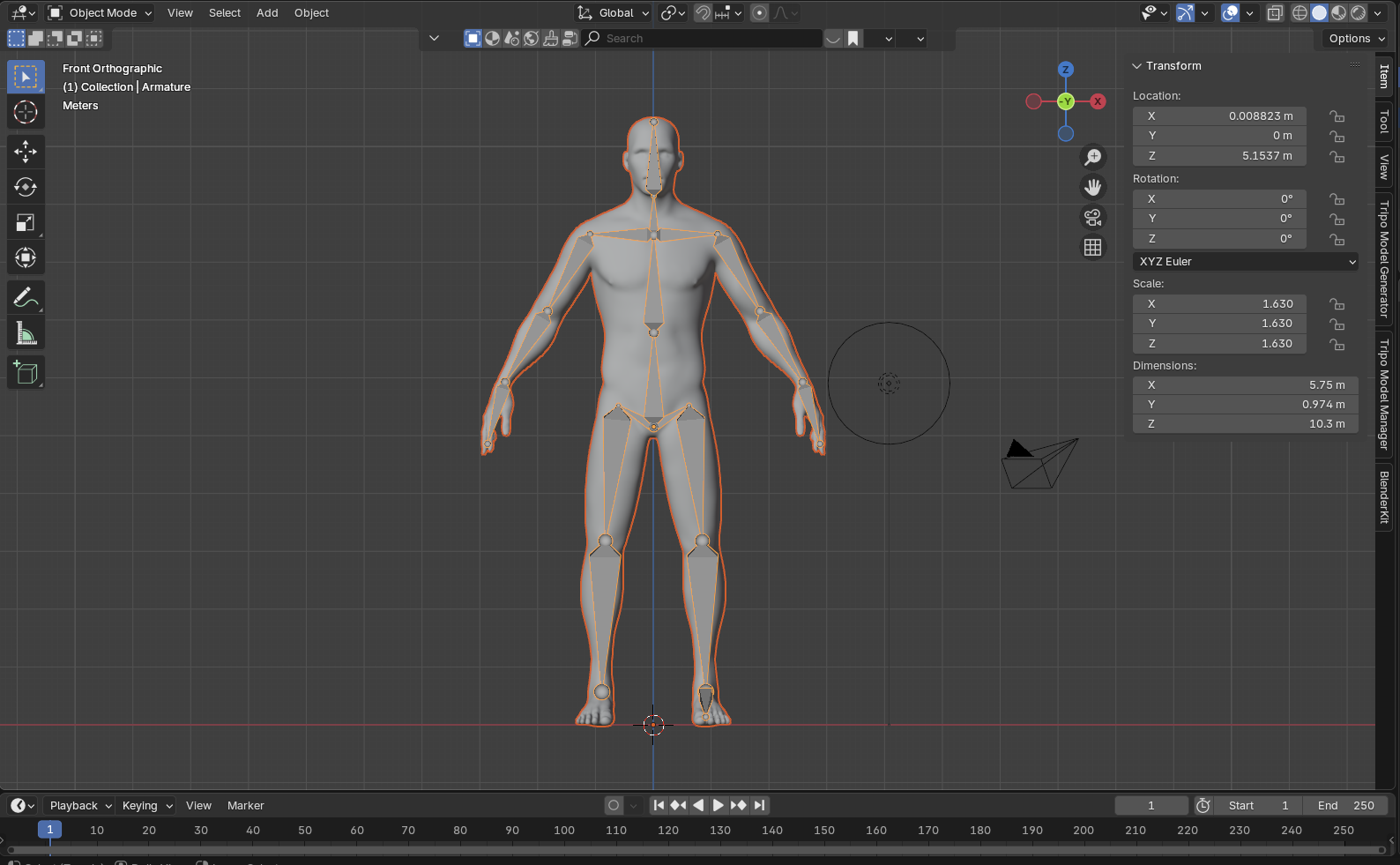
- Créez la relation de parentage : Appuyez sur Ctrl+P
- Choisissez le type de parentage : Sélectionnez « With Automatic Weights » dans le menu
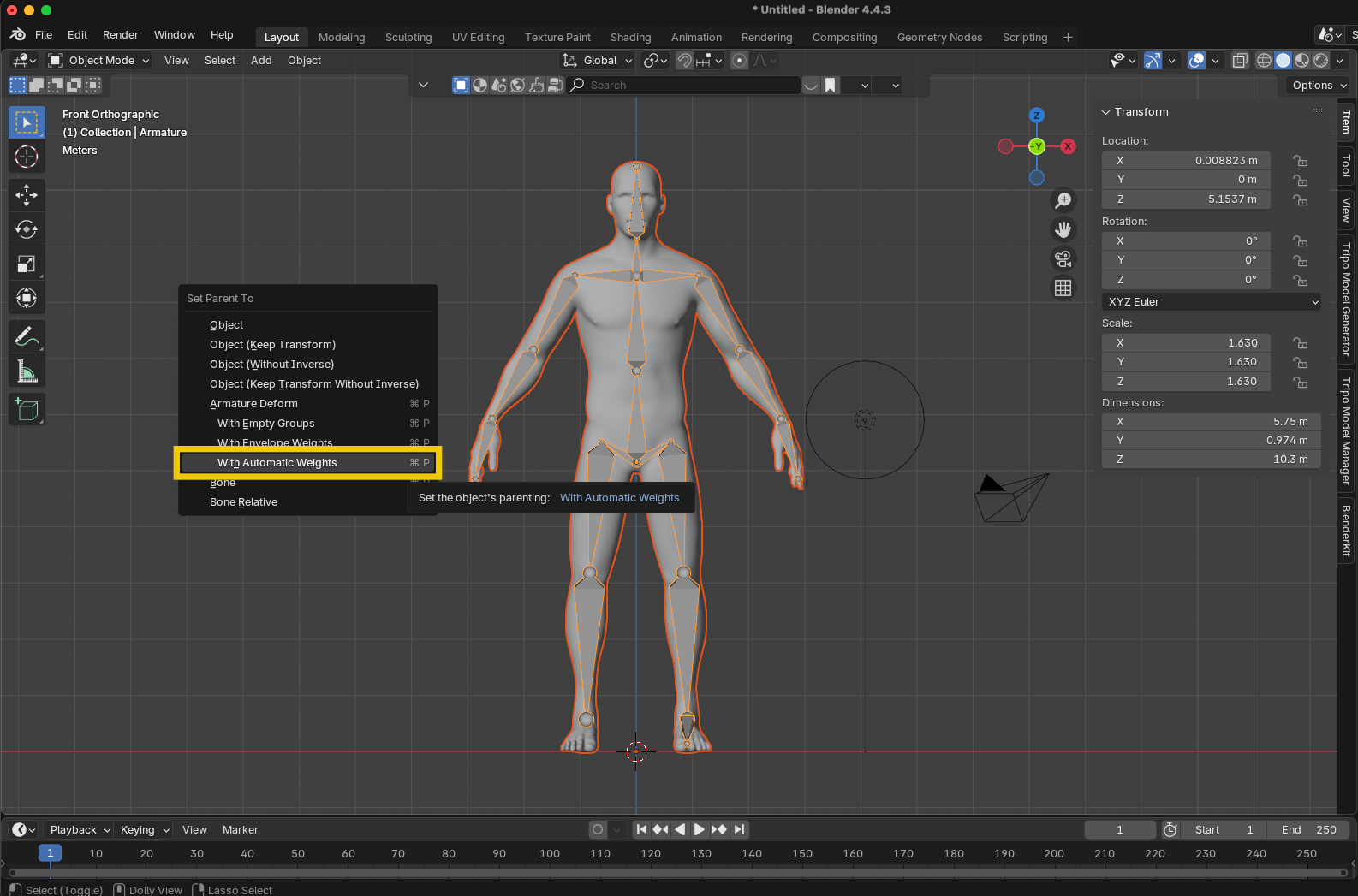
Ce qui se passe en coulisses :
- Le mesh devient un enfant de l'armature dans la hiérarchie de la scène
- Un modificateur Armature est ajouté à votre mesh
- Des groupes de sommets (vertex groups) sont créés pour chaque os
- Les valeurs de poids (weights) sont automatiquement calculées en fonction de la proximité
Étape 8 : Testez votre Rig
- Entrez en Pose Mode : Avec l'armature sélectionnée, appuyez sur Ctrl+Tab ou sélectionnez Pose Mode dans le menu des modes
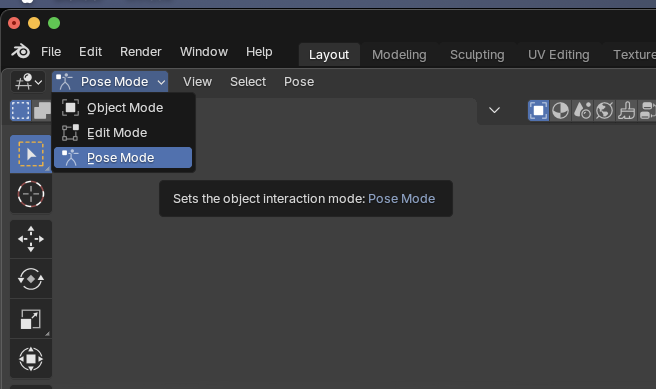
- Déplacez votre personnage :
- Sélectionnez n'importe quel os
- Appuyez sur R pour le faire pivoter
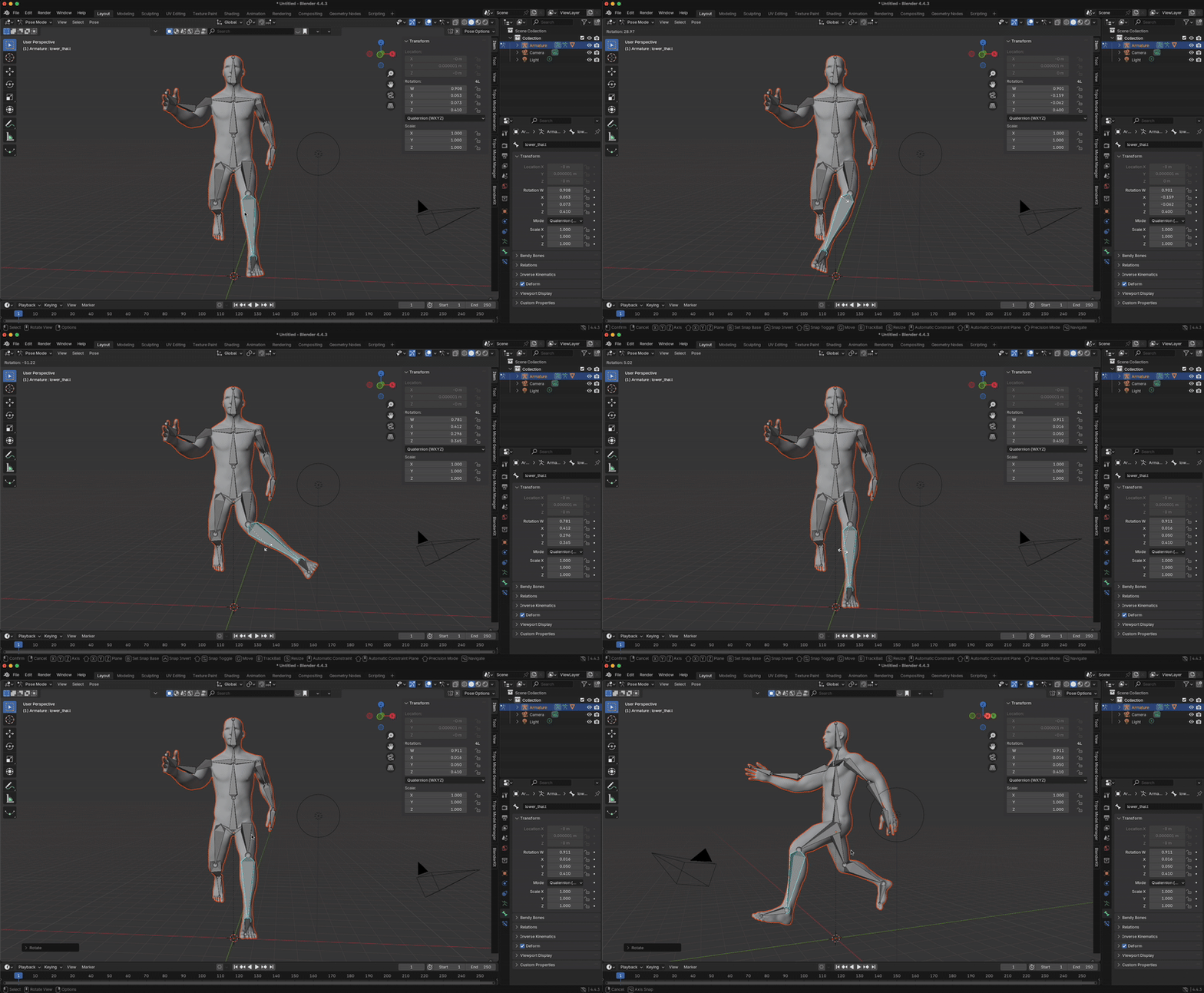
- Votre mesh devrait se déformer en suivant le mouvement de l'os
- Corrigez l'os racine (si nécessaire) :
- Si le déplacement de l'os racine ne déplace pas l'ensemble du personnage, passez en Edit Mode
- Sélectionnez tous les os « déconnectés »
- Sélectionnez l'os racine en dernier
- Appuyez sur Ctrl+P et choisissez « Keep Offset »
Étape 9 : Ajustez le Weight Painting (si nécessaire)
Si vous remarquez des zones où les poids automatiques ne déforment pas correctement le modèle :
- Entrez en Weight Paint Mode :
- Sélectionnez votre mesh
- Entrez en Weight Paint Mode depuis le menu des modes
- Sélectionnez l'os problématique : maintenez Ctrl et cliquez sur l'os
- Peignez les poids : utilisez les brosses Add, Subtract et Smooth pour ajuster l'influence
- Testez fréquemment : repassez en Pose Mode pour vérifier vos ajustements
Aller plus loin avec votre Rig
Cette approche de base du rigging crée un personnage fonctionnel que vous pouvez poser et animer. Pour une configuration plus avancée, envisagez ces améliorations :
- Ajoutez des contraintes IK pour faciliter le contrôle des membres
- Configurez des os de contrôle séparés des os de déformation
- Créez des formes d'os personnalisées pour une interface d'animation plus claire
- Utilisez des contraintes d'os pour des comportements plus complexes
N'oubliez pas que les modèles 3D correctement riggés ont besoin d'une topologie suffisante autour des articulations pour se déformer correctement. Lorsque vous utilisez la conversion image-to-3D de Tripo AI, vous pouvez optimiser ces zones dans Blender avant le rigging pour obtenir les meilleurs résultats.
Problèmes de rigging courants et solutions
Optimiser votre flux de travail : Utiliser Tripo Studio pour la création de modèles
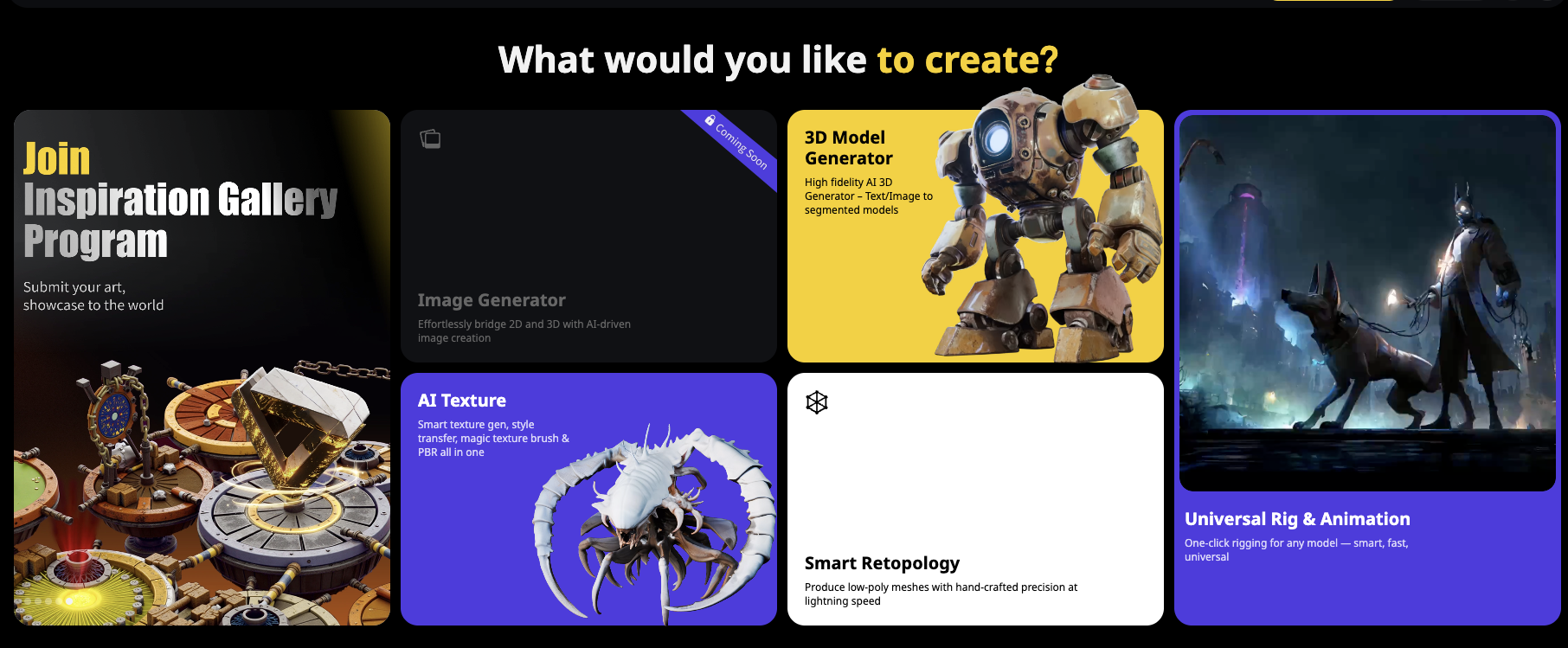
Bien que le rigging soit crucial, ce n'est qu'une partie du pipeline 3D. La technologie image-to-3D de Tripo AI peut considérablement améliorer votre productivité globale :
- Besoin de variations de personnages ? Au lieu de modéliser chacun manuellement, utilisez Tripo AI pour générer plusieurs bases de personnages à partir de différentes invites textuelles ou d'images de référence
- Vous travaillez en équipe ? Partagez un langage visuel cohérent en utilisant Tripo AI pour transformer directement des concepts arts en modèles 3D prêts à être riggés
- Vous itérez sur des designs ? Générez rapidement plusieurs versions avec le générateur de modèles 3D par IA de Tripo plutôt que de passer des heures sur des modifications manuelles
- Compétences en modélisation limitées ? Concentrez-vous sur votre spécialisation en rigging tout en laissant Tripo AI gérer la phase de modélisation
Tripo AI s'intègre parfaitement avec Blender, vous permettant d'eportez des modèles dans des formats qui conservent une topologie propre—essentielle pour un rigging réussi. Cette combinaison de modélisation alimentée par l'IA et de rigging qualifié crée un pipeline de production imbattable.
Horizons avancés du rigging
Tirer parti du système Rigify de Blender
Rigify est le puissant outil d'auto-rigging de Blender qui permet de gagner des heures de travail :
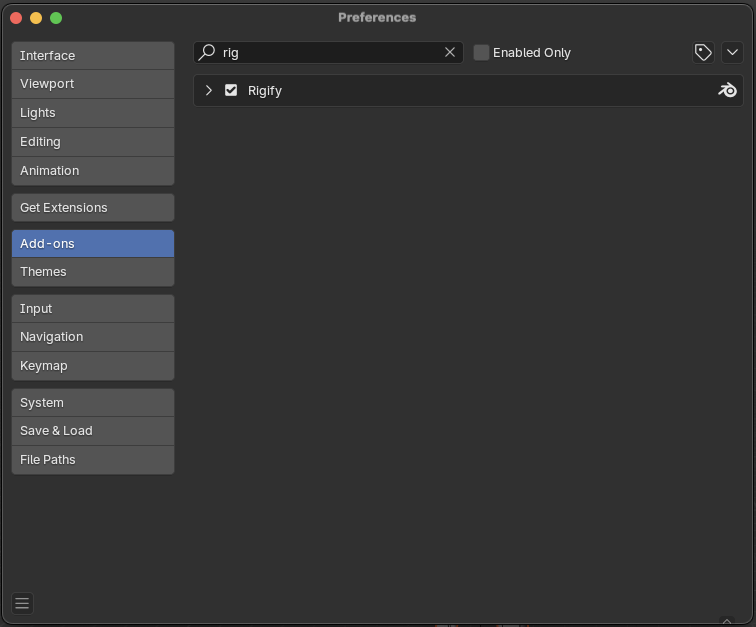
- Activez l'extension Rigify dans les Préférences
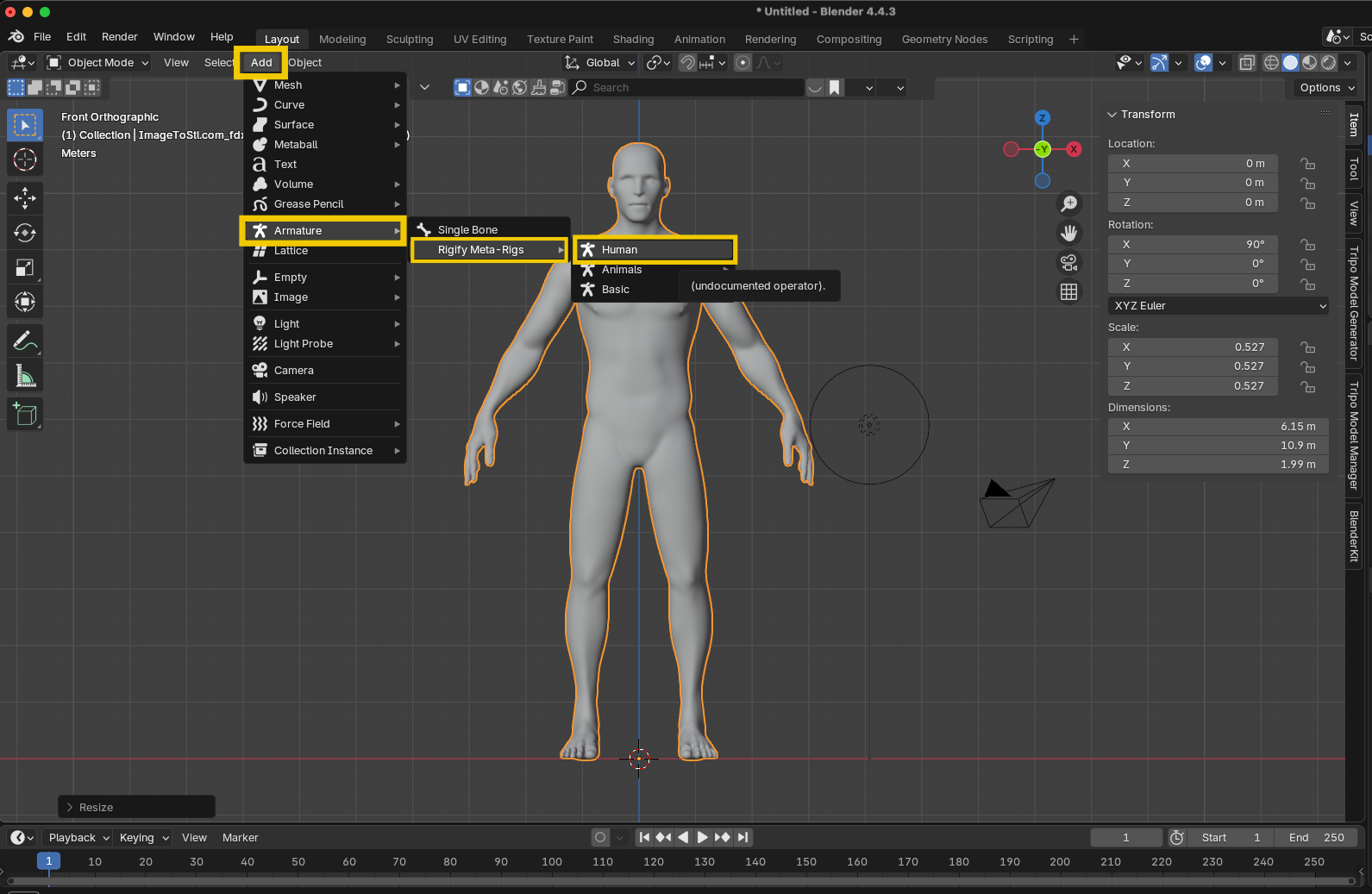
- Ajoutez un méta-rig (Add > Armature > Human)
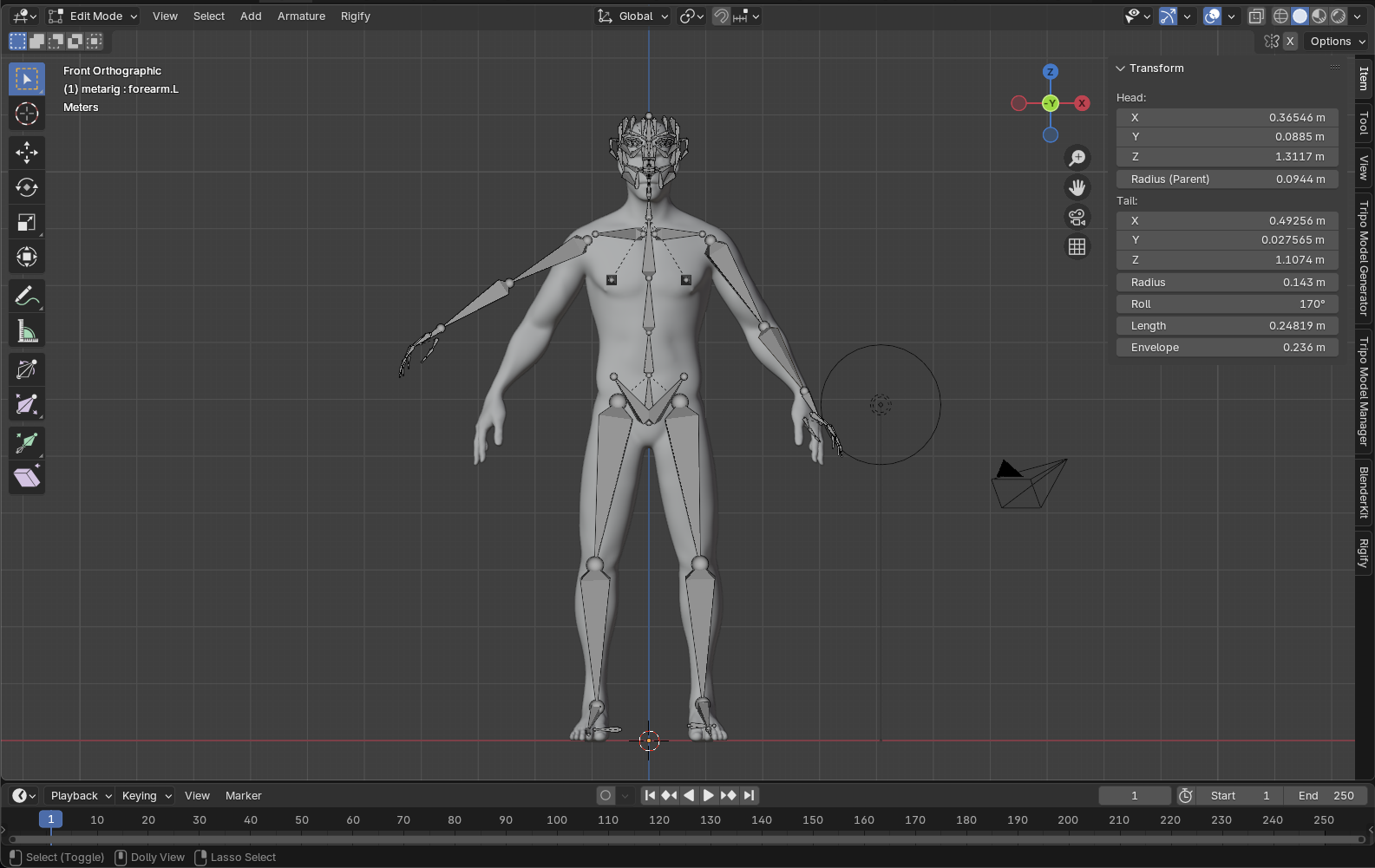
- Positionnez-le pour correspondre à votre personnage
- Cliquez sur « Generate Rig »
- Bien que Rigify soit puissant, comprendre le rigging manuel d'abord vous permet de personnaliser et de résoudre les problèmes lorsque cela est nécessaire.
Explorer au-delà du rigging de base
Une fois vos bases solides, explorez ces concepts avancés :
- Drivers : Connectez des propriétés pour des comportements automatisés (par exemple, des muscles qui gonflent lorsque les articulations se plient)
- Shape Keys : Créez des expressions faciales et des formes correctives
- Contraintes spécialisées : Pour les accessoires, les objets mécaniques et les contrôles complexes
Où trouver des modèles 3D riggés gratuits à étudier
Apprendre à partir de rigs existants est inestimable. Voici d'excellentes sources pour trouver des rigs de modèles 3D gratuits :
- Blender Cloud : Des rigs de personnages de haute qualité issus des projets ouverts de Blender
- Fichiers de démonstration Blender : Chaque version est livrée avec des exemples de personnages riggés
- Sketchfab : Filtrez les recherches pour les modèles riggés et téléchargeables
- Mixamo : Le service d'Adobe propose un auto-rigging et des personnages gratuits
- Blender Market : Certains créateurs proposent des rigs gratuits ou à prix libre
Conclusion : L'association parfaite - Tripo AI et vos compétences en rigging
En combinant la puissance des fonctionnalités image-to-3D et du générateur de modèles 3D par IA de Tripo AI avec votre expertise en rigging, vous créez un flux de travail imbattable :
- Générez instantanément des modèles de base avec Tripo AI à partir de descriptions textuelles ou d'images de référence
- Riggez ces modèles en utilisant les techniques complètes de ce guide
- Animer vos personnages en toute confiance, sachant qu'ils bénéficient de déformations de qualité professionnelle
Cette combinaison puissante vous permet de vous concentrer sur ce qui compte le plus—donner vie aux personnages grâce à l'animation—plutôt que de vous enliser dans des tâches de modélisation chronophages.
Prêt à révolutionner votre flux de travail 3D ? Visitez Tripo Studio dès maintenant et découvrez comment notre générateur de modèles 3D par IA de pointe peut transformer votre processus créatif, du concept au personnage riggé, en un temps record !