Comment créer des maillages propres dans Blender & Tripo AI : le guide complet
Créer des maillages propres est essentiel pour un rendu optimal, de meilleures performances et des résultats plus professionnels. Que vous ayez créé des modèles à partir de zéro, téléchargé des modèles depuis des dépôts en ligne ou les ayez générés à l’aide d’ai 3d model generators, le nettoyage du maillage est une étape cruciale dans le pipeline de production 3D. Dans ce guide complet, nous allons explorer les méthodes manuelles les plus efficaces pour créer des maillages propres dans Blender, puis vous présenter la fonctionnalité révolutionnaire de retopology de Tripo Studio.
La puissance de Tripo AI pour des modèles 3D propres
Avant de plonger dans les techniques de nettoyage manuel, il convient de souligner comment Tripo AI transforme le flux de travail de modélisation 3D. En tant qu’ai 3d model generator de premier plan, Tripo AI se distingue par sa capacité non seulement à créer de superbes assets 3D à partir de descriptions textuelles ou d’images, mais aussi par ses puissantes capacités d’optimisation de maillage.
Pourquoi choisir Tripo AI pour vos besoins en modélisation 3D

Tripo AI révolutionne le flux de travail de modélisation 3D en combinant une génération avancée alimentée par l’IA avec de puissants outils d’optimisation de maillage, ce qui en fait un choix idéal aussi bien pour les artistes que pour les développeurs de jeux et les designers.
Principaux avantages de Tripo AI :
- Rapidité : générez des modèles 3D détaillés, prêts pour la production, en quelques secondes au lieu de plusieurs heures de travail manuel.
- Qualité : produisez des modèles haute fidélité avec des maillages propres et optimisés dès le départ.
- Accessibilité : créez des assets 3D professionnels sans nécessiter une expertise technique approfondie.
- Polyvalence : convertissez des images ou des prompts textuels en modèles 3D, avec prise en charge d’un large éventail d’entrées créatives.
- Optimisation : exploitez les outils intégrés de nettoyage de maillage, de retopology et de texture mapping pour rationaliser votre flux de travail.
Pourquoi les maillages propres sont importants
Avant d’aborder les techniques, voyons pourquoi le nettoyage de maillage est si important :
- Améliore les performances de rendu
- Réduit la taille des fichiers
- Crée une meilleure topologie pour l’animation
- Assure un éclairage et un ombrage corrects
- Rend les modèles plus adaptés aux moteurs de jeu
- Prépare les maillages pour l’impression 3D
Méthodes manuelles pour nettoyer les maillages dans Blender
Fusionner les sommets par distance (Remove Doubles)
L’un des problèmes de maillage les plus courants est la présence de sommets superposés ou dupliqués, ce qui peut provoquer des artefacts d’ombrage et augmenter inutilement le nombre de sommets. C’est particulièrement fréquent lorsqu’on travaille avec des modèles issus d’un processus de conversion image to 3D.
Comment faire :
- Sélectionnez votre maillage et passez en Edit Mode (Tab)
- Sélectionnez tous les sommets (appuyez sur A)
- Accédez à Mesh > Clean Up > Merge by Distance
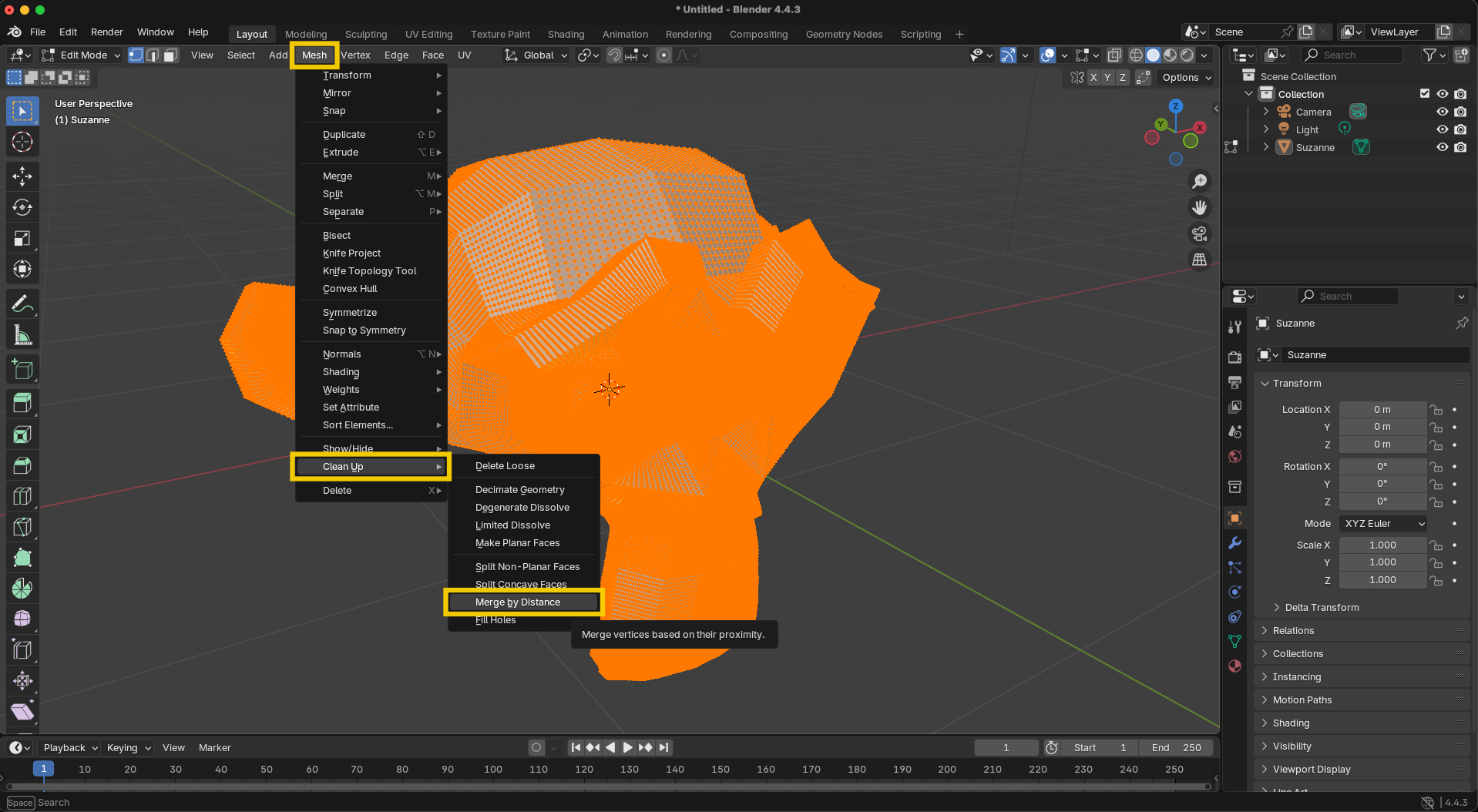
- Ajustez le seuil de "Merge Distance" selon vos besoins
- Surveillez le rapport d’opération pour voir combien de sommets ont été fusionnés
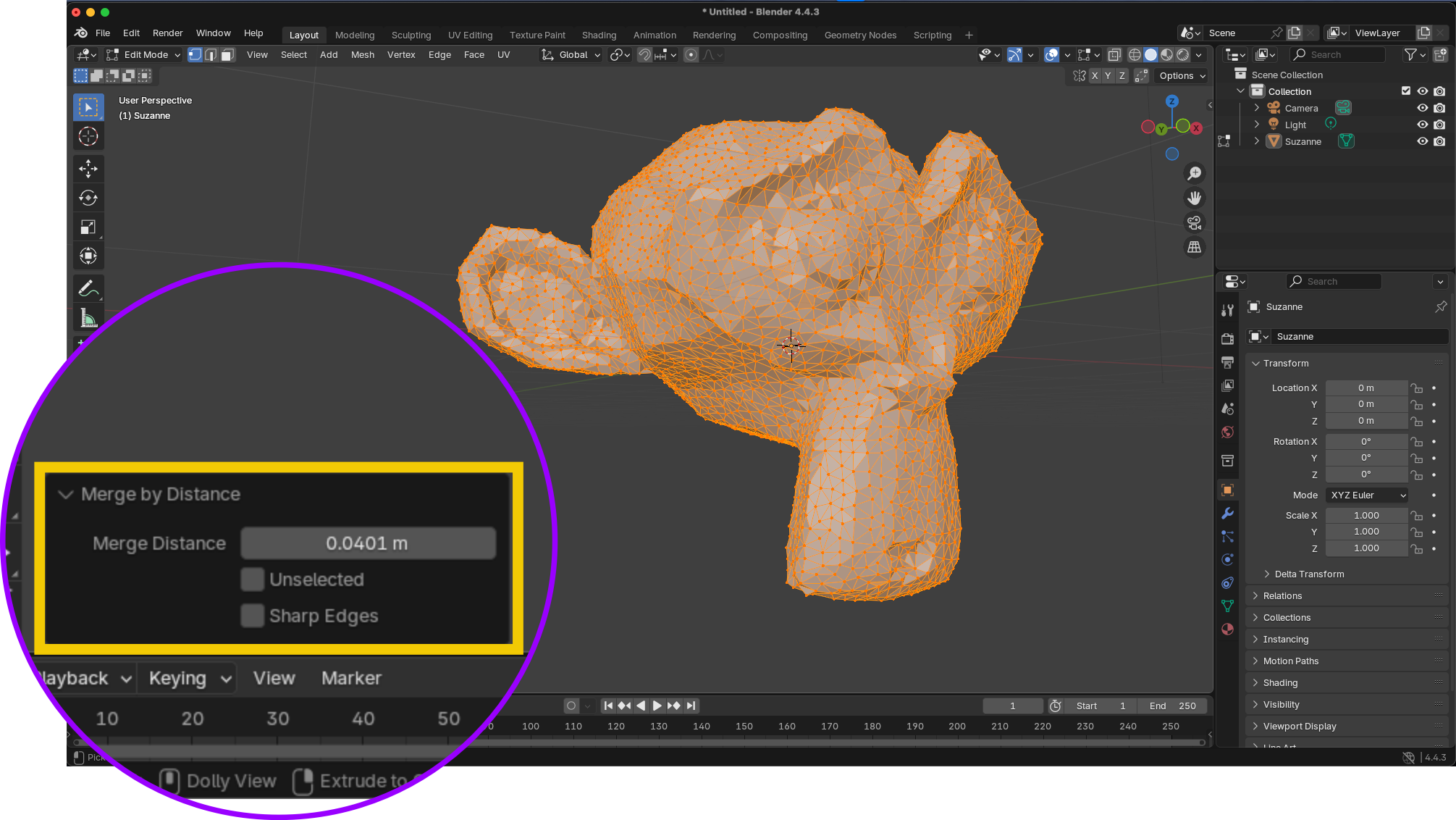
Conseil de pro : pour des maillages à densité variable, vous devrez peut-être appliquer cette opération plusieurs fois avec différentes valeurs de seuil sur différentes parties de votre maillage.
Recalcul des normales
Les normales de face déterminent dans quelle direction une face est « orientée » et influencent la manière dont la lumière interagit avec votre modèle. Des normales incohérentes peuvent créer d’étranges effets d’ombrage.
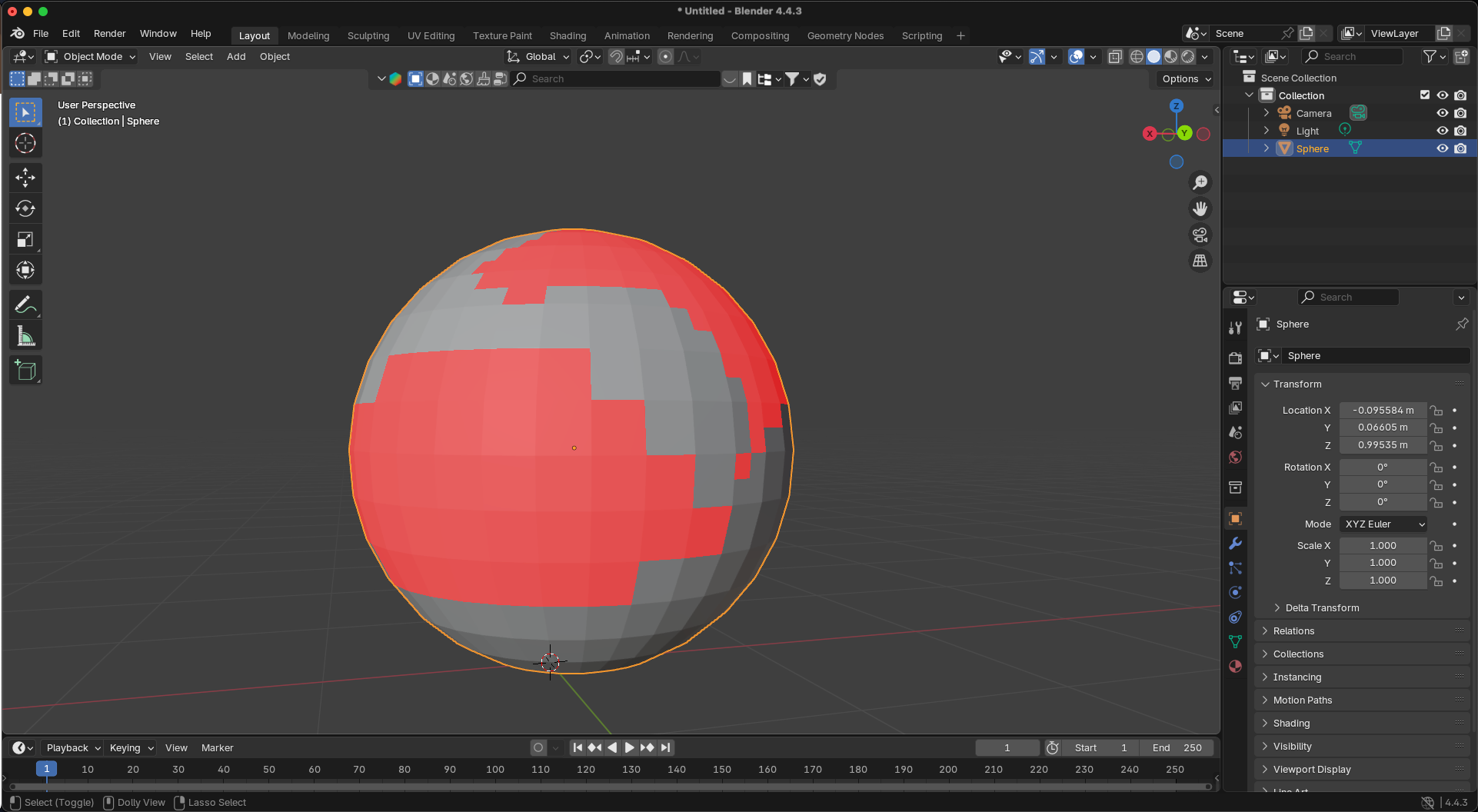
Comment faire :
- En Edit Mode, sélectionnez tous les éléments (A)
- Appuyez sur Shift+N pour recalculer les normales orientées vers l’extérieur
- Vous pouvez aussi utiliser Mesh > Normals > Recalculate Outside
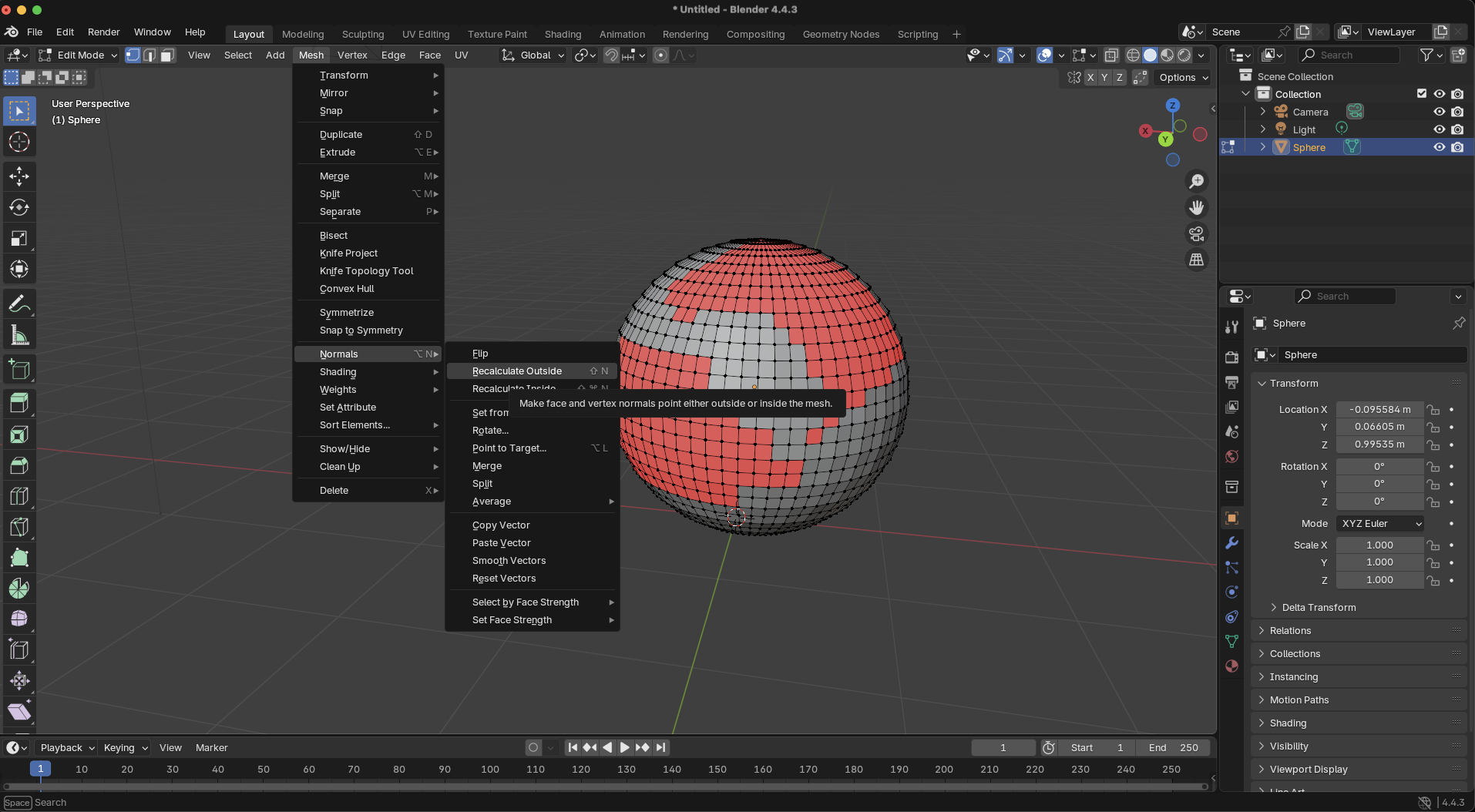
Vérifier les normales :
- Dans le menu Viewport Overlays, activez "Face Orientation"
- Les faces bleues indiquent des normales orientées vers l’extérieur, les faces rouges indiquent des normales orientées vers l’intérieur
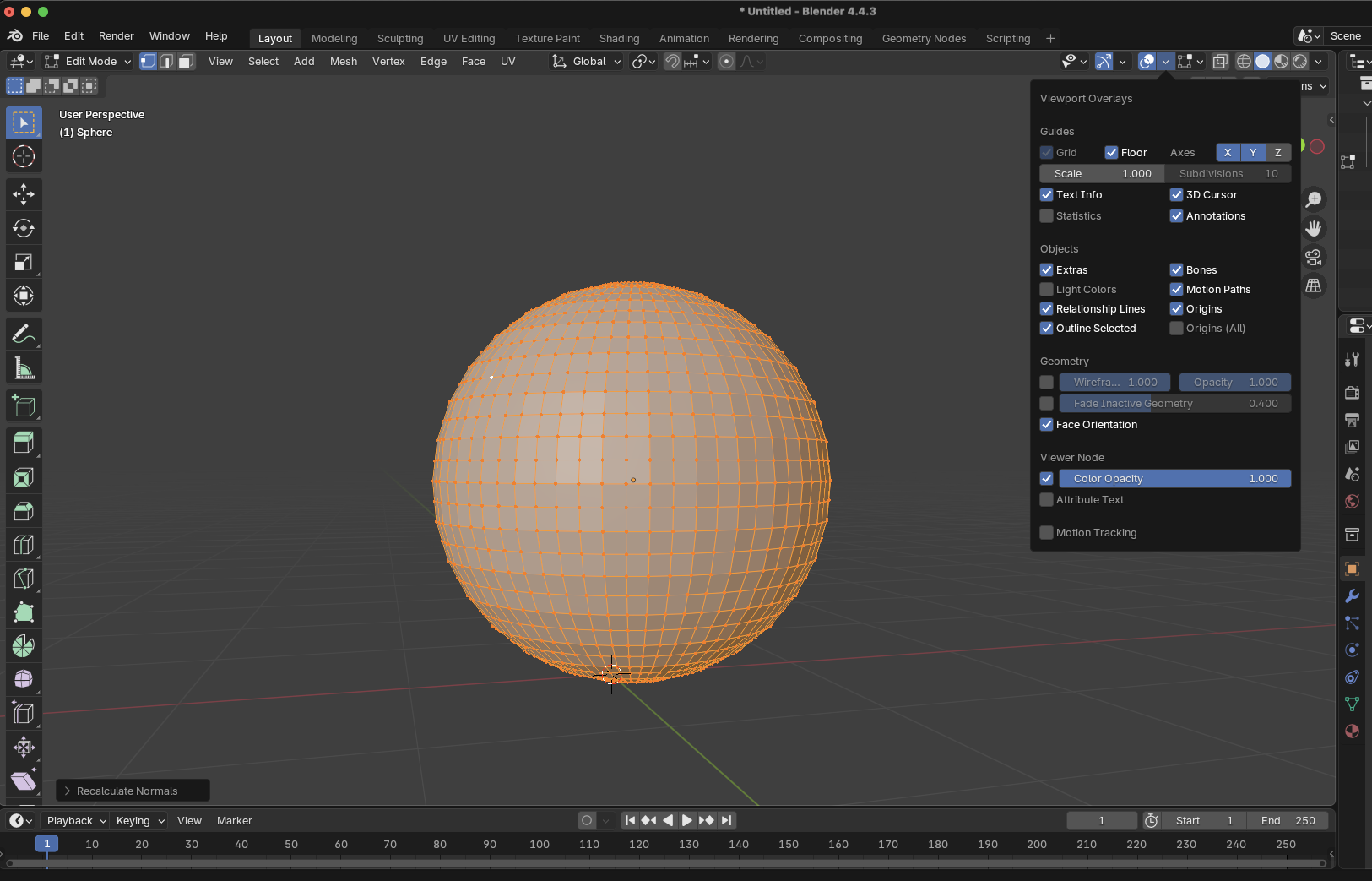
Pour les modèles complexes, notamment ceux générés par un AI 3D model generator, vous devrez peut-être corriger manuellement certaines normales en sélectionnant les faces problématiques et en utilisant Mesh > Normals > Flip.
Limited Dissolve
Cet outil puissant simplifie les surfaces planes en dissolvant les arêtes inutiles tout en conservant la forme globale du modèle. Il est particulièrement utile pour réduire le nombre de polygones dans les zones qui n’ont pas besoin d’un haut niveau de détail.
Comment faire :
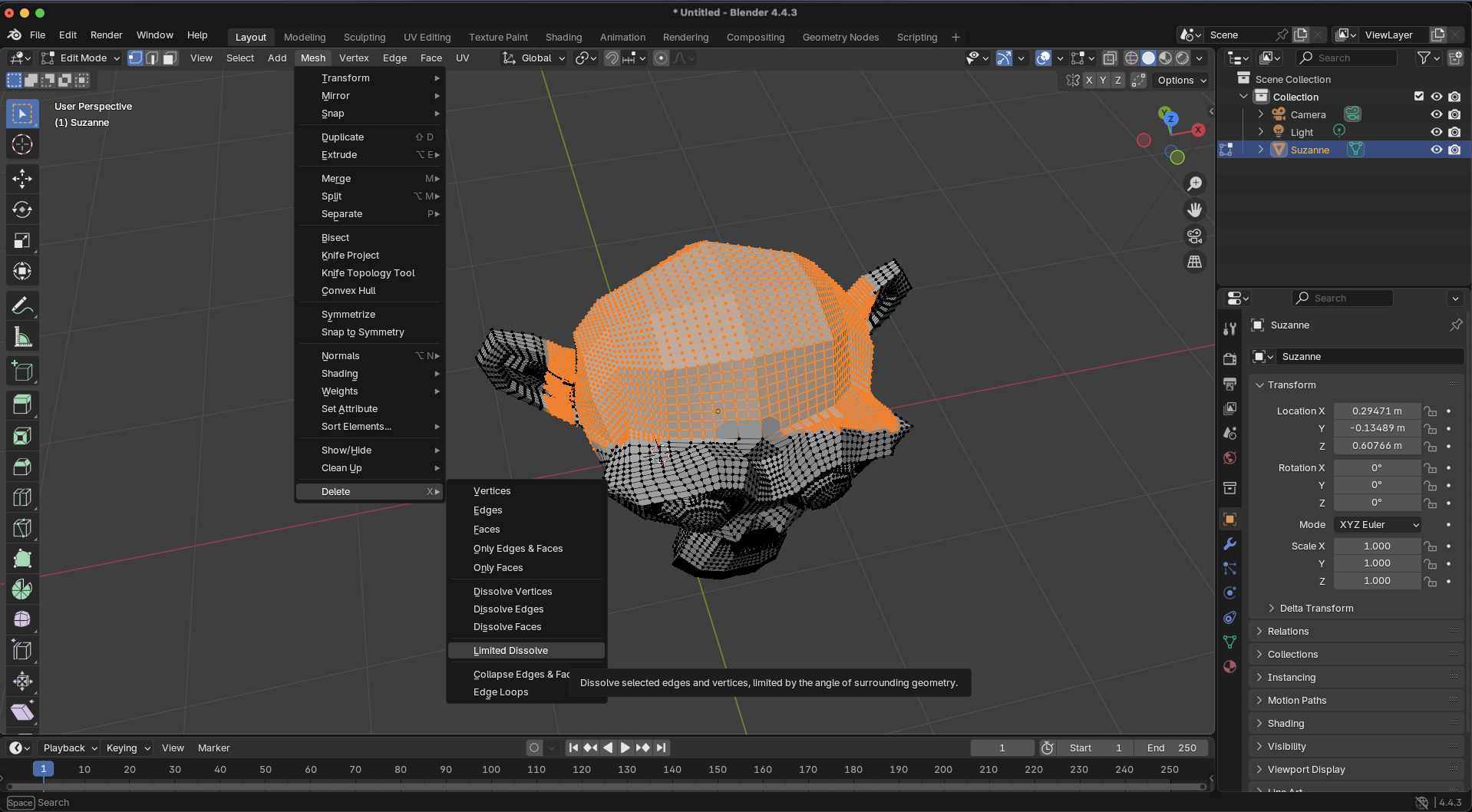
- Passez en Edit Mode et sélectionnez la zone que vous souhaitez simplifier
- Accédez à Mesh > Delete > Limited Dissolve
- Dans le panneau de l’opérateur, ajustez "Max Angle" pour contrôler à quel point suggestion I have done itsedges are dissolved les arêtes sont dissoutes
- Utilisez les options "Delimit" pour éviter de dissoudre au-delà des limites de matériau ou des coutures UV
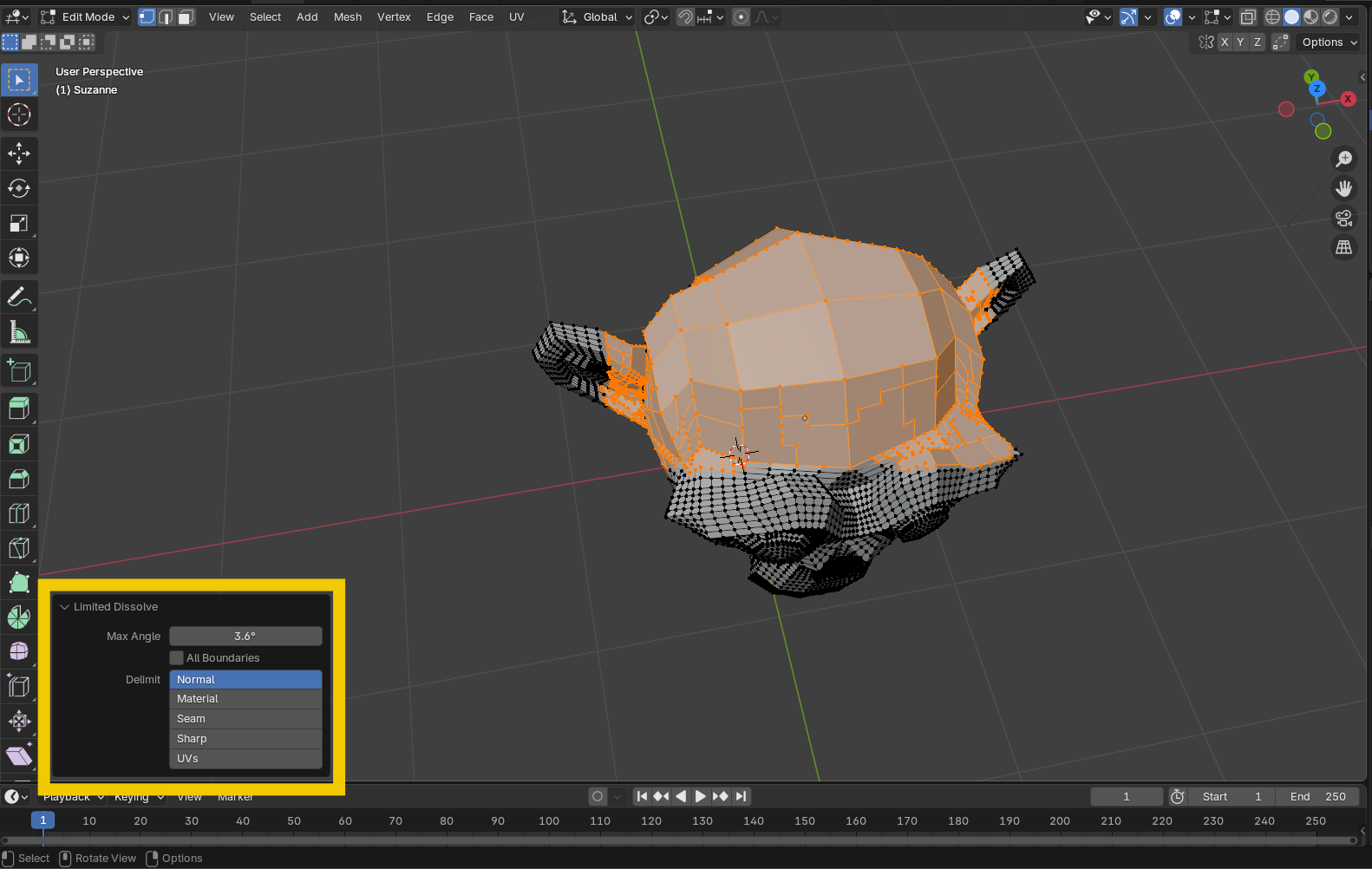
Parfait pour : les modèles avec un nombre de polygones inutilement élevé dans les zones planes, un cas fréquent dans les données de scan ou les conversions image to 3D.
Auto Smooth
Cette méthode vous permet de conserver des arêtes nettes là où c’est nécessaire tout en gardant un maillage globalement lisse. Elle est idéale pour les modèles hard-surface qui nécessitent des arêtes franches mais des faces lisses, en offrant un flux de travail non destructif qui garde votre géométrie propre.
Comment faire :
- Sélectionnez votre objet en Object Mode
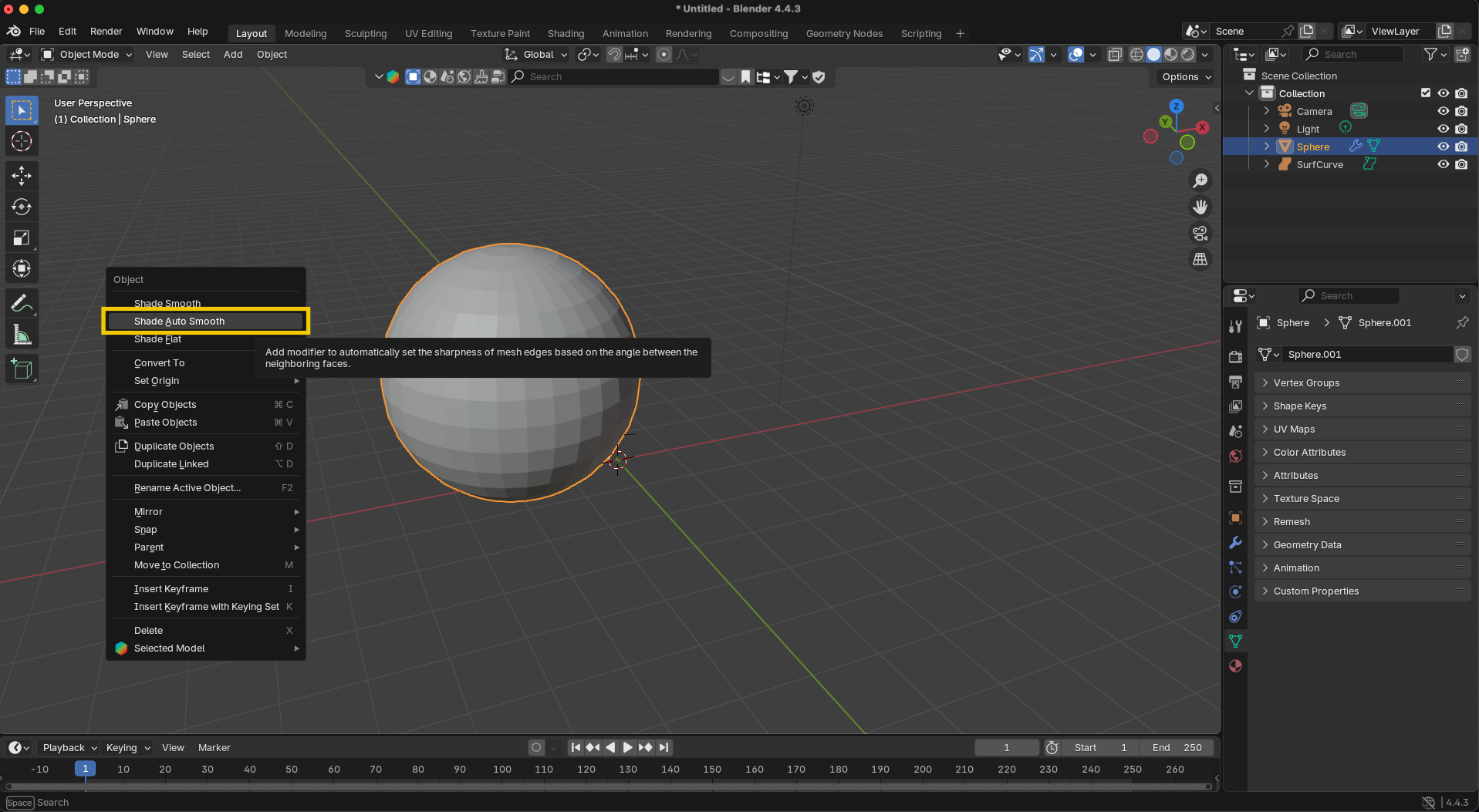
- Faites un clic droit sur l’objet pour ouvrir le menu contextuel
- Choisissez "Shade Auto Smooth" parmi les trois options d’ombrage (Shade Flat, Shade Smooth, Shade Auto Smooth)
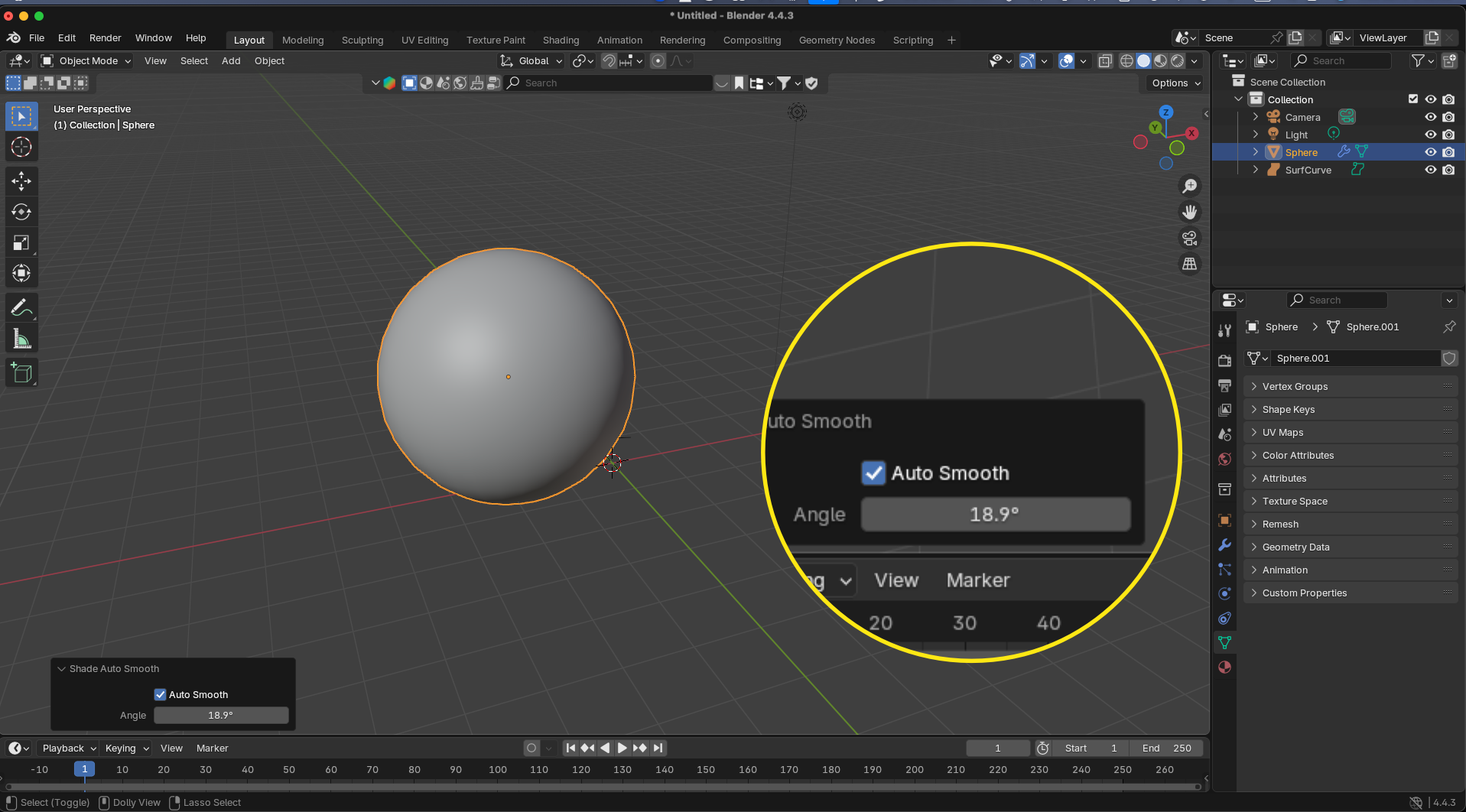
- Après avoir sélectionné Shade Auto Smooth, cliquez et faites glisser vers la gauche ou la droite pour ajuster le seuil d’angle jusqu’à obtenir le résultat souhaité
- Pour un contrôle manuel sur des arêtes spécifiques :
- Passez en Edit Mode (Tab)
- Sélectionnez les arêtes que vous voulez conserver nettes
- Faites un clic droit et choisissez "Mark Sharp" (ou utilisez Mesh > Edges > Mark Sharp)
- Revenez en Object Mode pour voir les résultats finaux
Astuce bonus : vous pouvez également utiliser "Clear Sharp" pour supprimer les marquages nets des arêtes sélectionnées si vous devez ajuster votre ombrage plus tard. Cette méthode conserve une topologie propre tout en vous donnant un contrôle total sur les arêtes qui paraissent nettes ou lisses.
Modificateur Decimate
Le modificateur Decimate réduit le nombre de polygones tout en essayant de préserver la forme globale. Il est parfait pour optimiser des modèles high-poly pour les jeux ou la VR.
Comment l’utiliser efficacement :
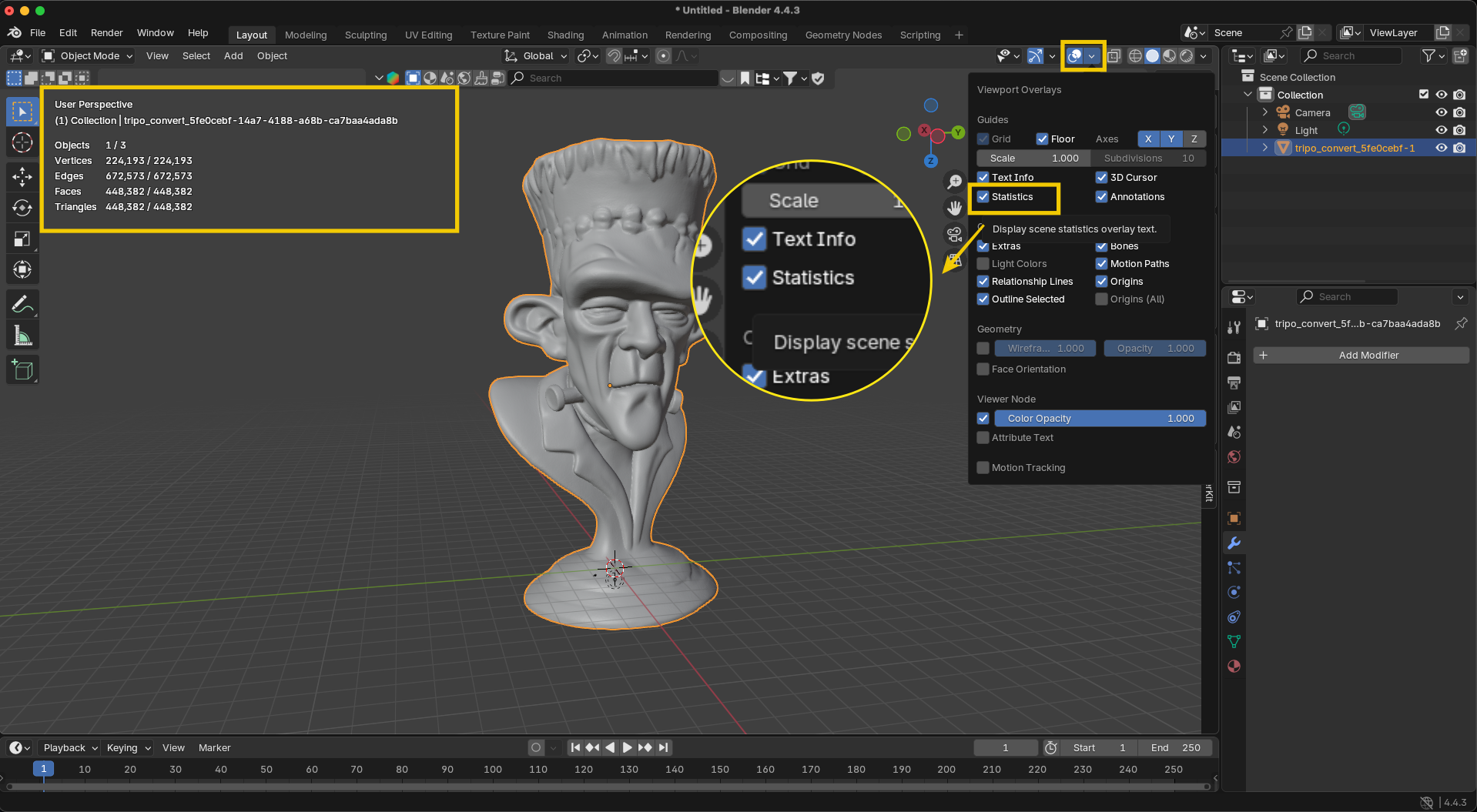
- Commencez par activer l’overlay Statistics dans votre viewport (Viewport Overlay → Statistics) pour surveiller votre nombre de polygones en temps réel
- Sélectionnez votre objet et accédez au panneau Modifier Properties
- Ajoutez un modificateur Decimate depuis le menu déroulant
- Choisissez parmi trois méthodes de réduction :
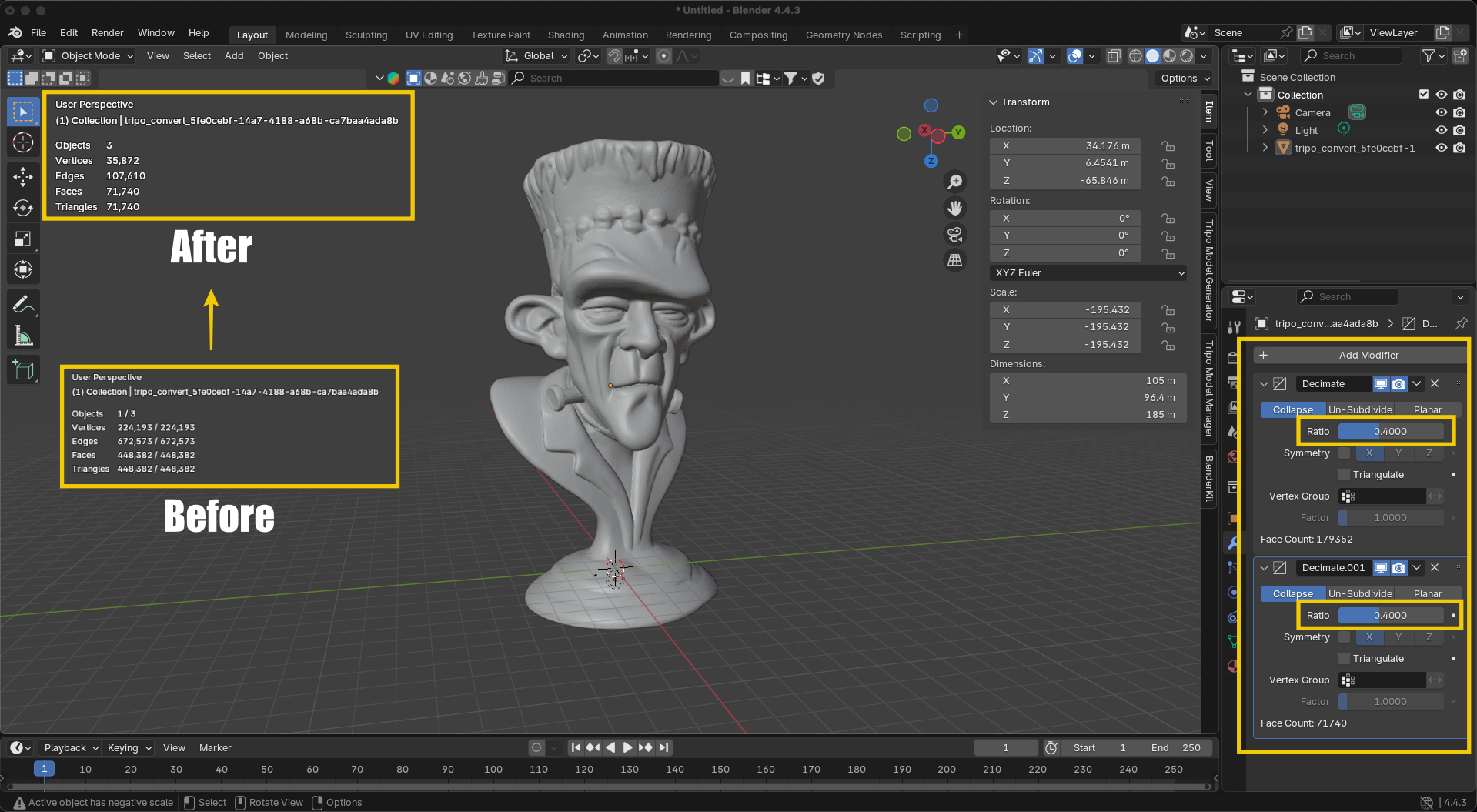
- Collapse : réduction polyvalente contrôlée par le curseur Ratio — commencez par de petits ajustements et observez l’équilibre entre le niveau de détail et la réduction de polygones
- Un-Subdivide : supprime uniformément les niveaux de subdivision sur l’ensemble du maillage
- Planar : dissout les faces coplanaires selon le seuil d’angle spécifié
- Collapse : réduction polyvalente contrôlée par le curseur Ratio — commencez par de petits ajustements et observez l’équilibre entre le niveau de détail et la réduction de polygones
Pour de meilleurs résultats avec des modèles complexes, essayez d’appliquer plusieurs modificateurs Decimate à la suite. Par exemple, lors d’un test récent avec un modèle haute résolution commençant à 448 382 faces, le réglage du ratio Collapse à 0,4 l’a réduit à 179 352 faces. L’ajout d’un second modificateur Decimate avec un autre ratio de 0,4 a encore réduit le nombre à seulement 71 740 faces — soit une réduction de plus de 84 % par rapport à l’original tout en conservant la forme essentielle.
Cette approche empilée vous permet de trouver l’équilibre optimal entre qualité et taille de fichier. La clé consiste à surveiller la réduction de polygones via l’affichage Statistics tout en vérifiant visuellement que les détails importants ne sont pas perdus. Veillez à ne pas réduire trop agressivement — une décimation excessive peut détruire la qualité visuelle et créer des problèmes de topologie difficiles à corriger.
Bonne pratique : gardez le modificateur Decimate non destructif (ne l’appliquez pas) jusqu’à ce que vous soyez totalement satisfait du résultat, afin de pouvoir effectuer des ajustements si les exigences de votre projet changent.
Révolutionnez votre flux de travail avec la fonctionnalité de retopology de Tripo Studio
Bien que les méthodes manuelles de Blender soient puissantes, elles peuvent prendre du temps, surtout pour les modèles complexes. C’est là qu’intervient la fonctionnalité révolutionnaire de retopology de Tripo Studio.
6. La retopology en un clic de Tripo : la solution ultime pour des maillages propres
Le moyen le plus efficace de créer des maillages propres est d’utiliser le système avancé de retopology alimenté par l’IA de Tripo. Cette méthode élimine des heures de travail manuel tout en offrant des résultats de qualité professionnelle.
Comment faire :
- Rendez-vous sur Tripo AI Studio

- Importez votre modèle existant (petite remarque : la fonctionnalité "Upload 3D Model" arrive très bientôt)
- Vous pouvez aussi créer un nouveau modèle à l’aide des fonctionnalités text-to-3D ou image to 3D de Tripo
- Accédez à l’onglet "Retopology" dans le menu de navigation supérieur
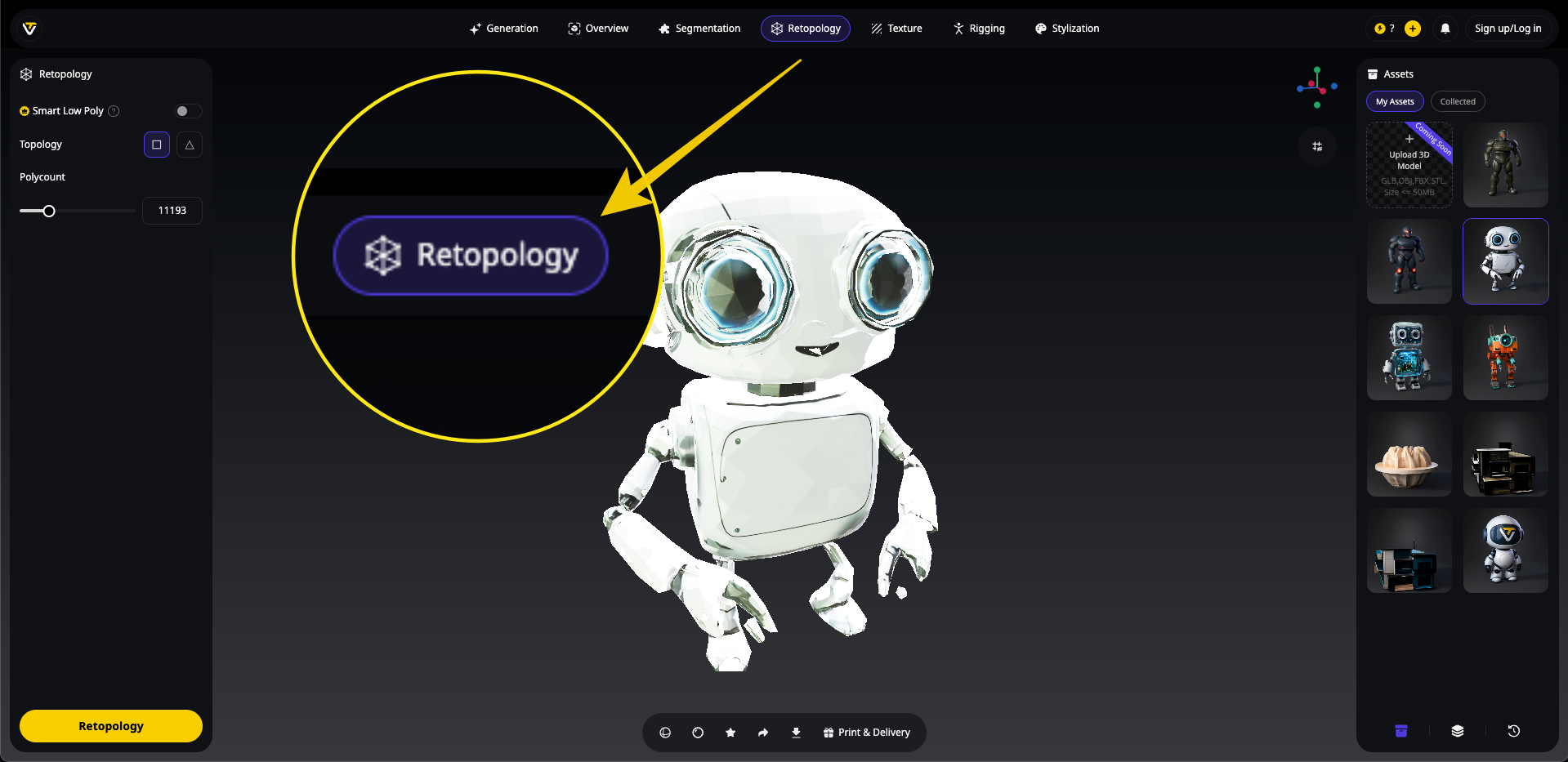
- Configurez vos paramètres d’optimisation :
- Smart Low Poly : activez cette option pour réduire intelligemment le nombre de polygones tout en préservant les détails importants
- Topology : choisissez entre une topologie basée sur des quads (carrés) ou sur des triangles selon vos besoins
- Polycount : définissez un nombre cible de polygones ou laissez l’option sur "Auto" pour permettre à Tripo de déterminer la densité optimale
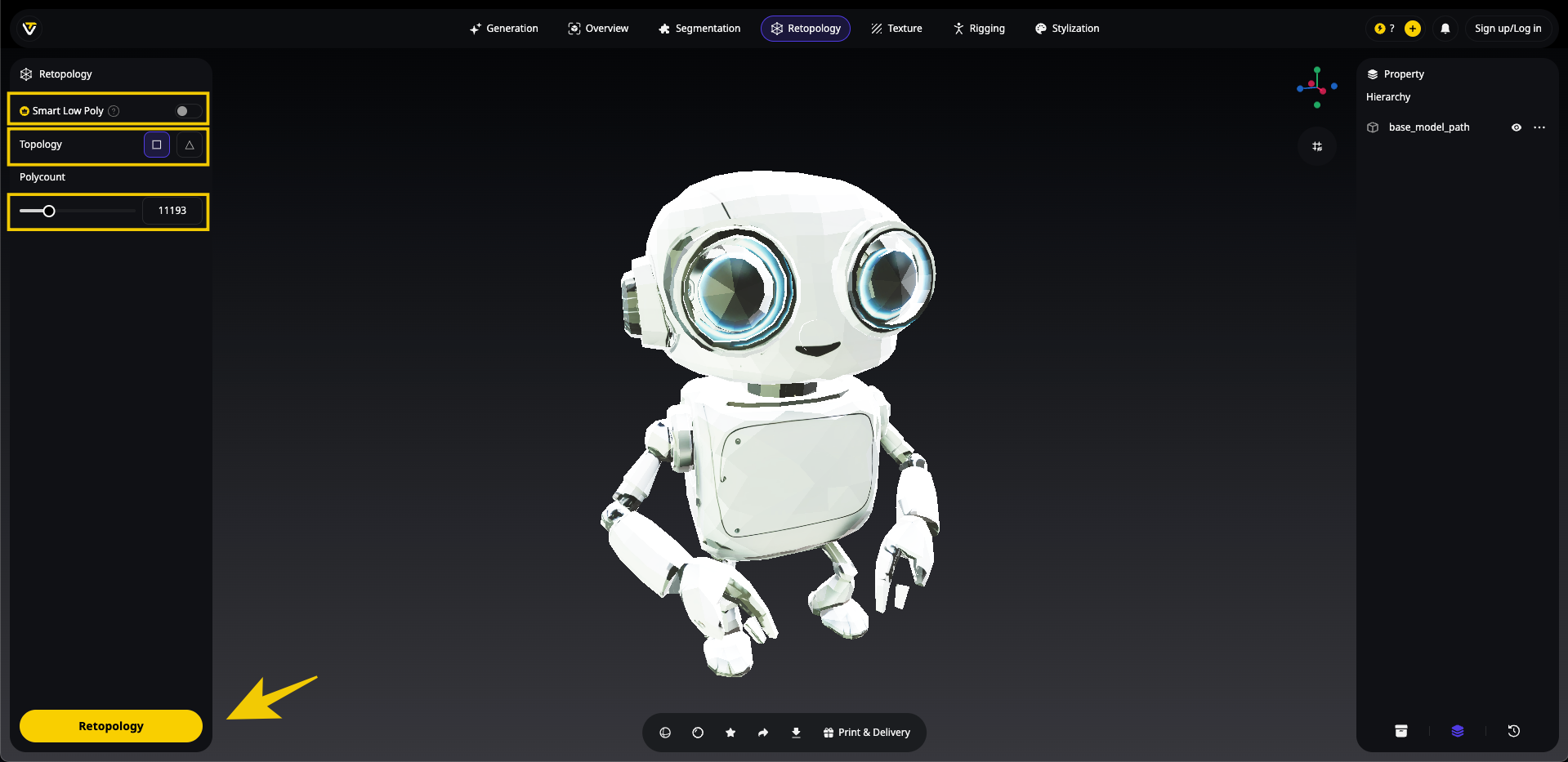
- Cliquez sur le bouton "Retopology" pour traiter votre modèle
- Après seulement quelques secondes de traitement, votre modèle optimisé sera prêt à être téléchargé
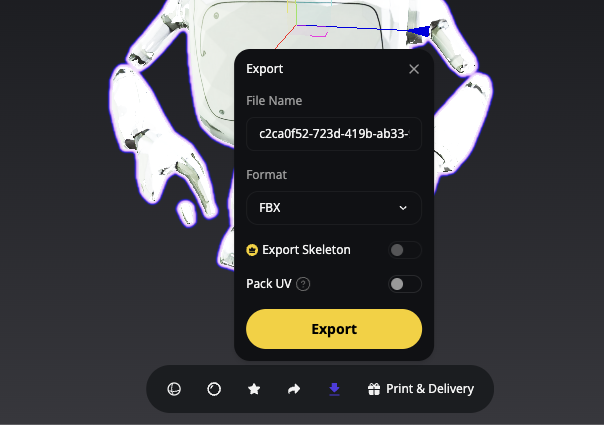
Cette méthode représente l’équilibre parfait entre rapidité, qualité et accessibilité. La technologie d’ai 3d model generator analyse la géométrie de votre modèle pour déterminer où le détail est nécessaire et où une simplification peut avoir lieu, produisant des maillages propres avec une topologie correcte qui prendraient des heures à créer manuellement.
Principaux avantages de la fonctionnalité de retopology de Tripo :
- Opération en un clic : transformez instantanément des maillages complexes en modèles propres et optimisés
- Préservation intelligente des arêtes : conserve les caractéristiques importantes tout en réduisant le nombre de polygones
- Densité personnalisable : contrôlez le niveau d’agressivité de la simplification du maillage
- Préservation des UV : conserve le texture mapping pendant la retopology
- Résultats prêts pour l’animation : crée une topologie adaptée au rigging et à l’animation
Pour les modèles créés via une conversion image to 3D ou une génération text-to-3D, la fonctionnalité de retopology de Tripo s’intègre parfaitement à votre flux de travail, en éliminant des heures de nettoyage manuel.
Comparaison entre la retopology de Tripo et les méthodes manuelles
Bien que le nettoyage manuel dans Blender vous donne un contrôle précis, l’approche automatisée de Tripo offre :
- Rapidité : retopology complète en quelques secondes plutôt qu’en plusieurs heures
- Cohérence : topologie uniforme basée sur des quads sur l’ensemble du modèle
- Accessibilité : pas besoin de connaissances techniques avancées
- Intégration : fonctionne parfaitement avec les modèles créés dans Tripo ou importés dans Tripo
Bonnes pratiques pour créer des maillages propres
Quelle que soit la méthode choisie, suivez ces bonnes pratiques pour des résultats optimaux :
- Travaillez de façon non destructive : utilisez des modificateurs lorsque c’est possible et conservez les maillages d’origine comme sauvegardes
- Nettoyez progressivement : commencez par les problèmes majeurs comme les doublons et les normales avant d’affiner
- Vérifiez votre maillage : utilisez "Select > Select All by Trait" dans Blender pour repérer les géométries problématiques
- Testez au fur et à mesure : vérifiez que votre nettoyage ne crée pas de nouveaux problèmes
- Tenez compte de votre plateforme cible : différentes applications (jeux, VR, impression 3D) ont des exigences différentes en matière de maillages propres
Conclusion
Le nettoyage des maillages 3D est une compétence essentielle pour tout artiste ou designer 3D. Bien que Blender propose de puissants outils manuels pour l’optimisation des maillages, la fonctionnalité de retopology de Tripo AI représente la prochaine évolution de la génération et de l’optimisation de modèles AI 3D.
Que vous choisissiez de nettoyer vos maillages manuellement dans Blender ou de tirer parti de la solution automatisée de Tripo, vous obtiendrez des modèles plus efficaces et plus professionnels, prêts pour votre prochain projet. À mesure que image to 3D et le contenu généré par l’IA deviennent de plus en plus courants dans les flux de travail 3D, disposer de processus de nettoyage efficaces vous fera gagner d’innombrables heures et vous évitera bien des frustrations.
Prêt à transformer vos modèles désordonnés en maillages propres et efficaces ? Essayez Tripo Studio dès aujourd’hui et découvrez l’avenir de la création et de l’optimisation de modèles 3D !

.webp?x-oss-process=image%2Fresize%2Cw_720%2Fformat%2Cwebp%2Fquality%2Cq_80)