Comment importer un fichier FBX dans Blender (étape par étape)
TL;DR
- Deux méthodes d'importation : Fichier > Importer > FBX, ou faites glisser directement le fichier
.fbxdans la vue 3D.- Si FBX (
.fbx) n'apparaît pas dans Fichier > Importer, recherchez FBX dans les Préférences de Blender et installez ou activez l'importateur officiel correspondant à votre version de Blender.- Les textures ne se chargent souvent pas automatiquement ; conservez le fichier
.fbxavec son dossier de textures, puis attribuez les maps manuellement si le modèle apparaît rose/violet.- Vous ne voyez pas le modèle ? Le problème est généralement l'échelle. Appuyez sur le pavé numérique
.pour zoomer dessus, puis corrigez l'échelle d'importation.- Pour les fichiers FBX avec rig ou animation, commencez avec les réglages d'armature par défaut et testez Automatic Bone Orientation uniquement si les axes des os importés semblent incorrects.
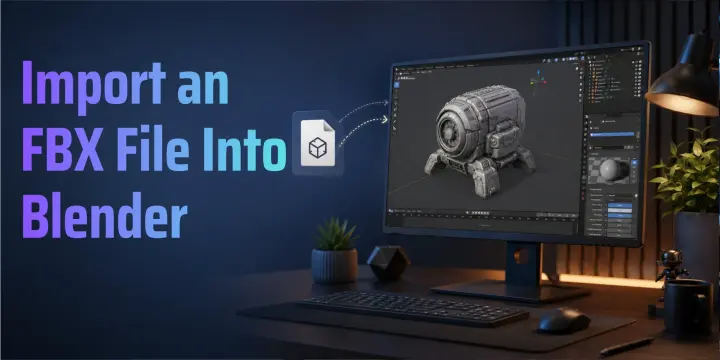
Pour importer un fichier FBX dans Blender, allez dans Fichier > Importer > FBX (.fbx), sélectionnez votre fichier, puis cliquez sur Importer FBX. Vous pouvez aussi faire simplement glisser le fichier .fbx depuis votre explorateur de fichiers vers la vue 3D. Si votre ressource est générée par IA, vous pouvez exporter directement au format FBX depuis Tripo Studio ou envoyer des modèles vers Blender en un clic avec l'outil Blender Bridge. La partie délicate consiste à importer correctement les textures, l'échelle et les animations, ce que ce guide explique étape par étape.
Qu'est-ce qu'un fichier FBX (et pourquoi Blender le traite différemment)
FBX est le format d'échange d'Autodesk pour la production 3D. Il peut contenir des maillages, des matériaux, des squelettes, des poids de skinning, des caméras et des données d'animation dans une seule ressource.
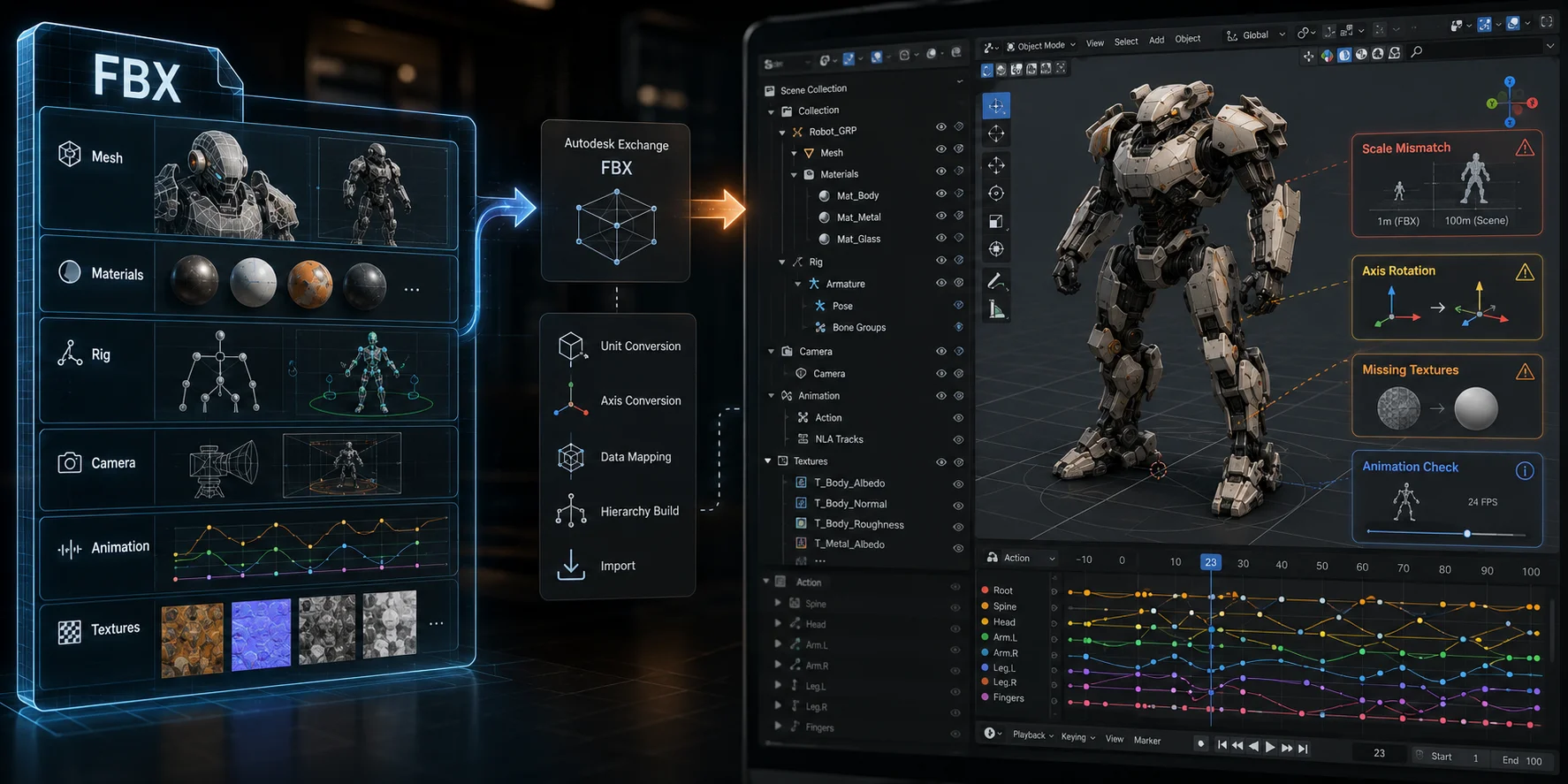
Comme FBX est un format d'échange, Blender doit interpréter des données créées dans d'autres logiciels. La géométrie se transfère souvent correctement, mais les chemins de textures, les nœuds de matériaux, les axes des os, les contraintes et les réglages d'animation peuvent nécessiter une vérification après l'importation.
Votre modèle peut provenir d'une bibliothèque de ressources, de Maya, de Mixamo, d'Unreal Engine ou de votre propre workflow d'IA. Si vous l'avez généré avec l'IA, Tripo Studio peut l'exporter au format FBX ou l'envoyer directement dans Blender via Blender Bridge, ce qui évite l'étape manuelle de téléchargement et d'importation.
L'importation est simple. Le plus important est de s'assurer que les textures, l'échelle, les rigs et les animations arrivent correctement, ce que ce guide détaille étape par étape.
Avant l'importation : décompressez et conservez le dossier de textures ensemble
De nombreuses ressources FBX téléchargées sont fournies dans une archive .zip. Extrayez-la avant l'importation, car Blender ne peut pas importer l'archive elle-même comme modèle FBX.
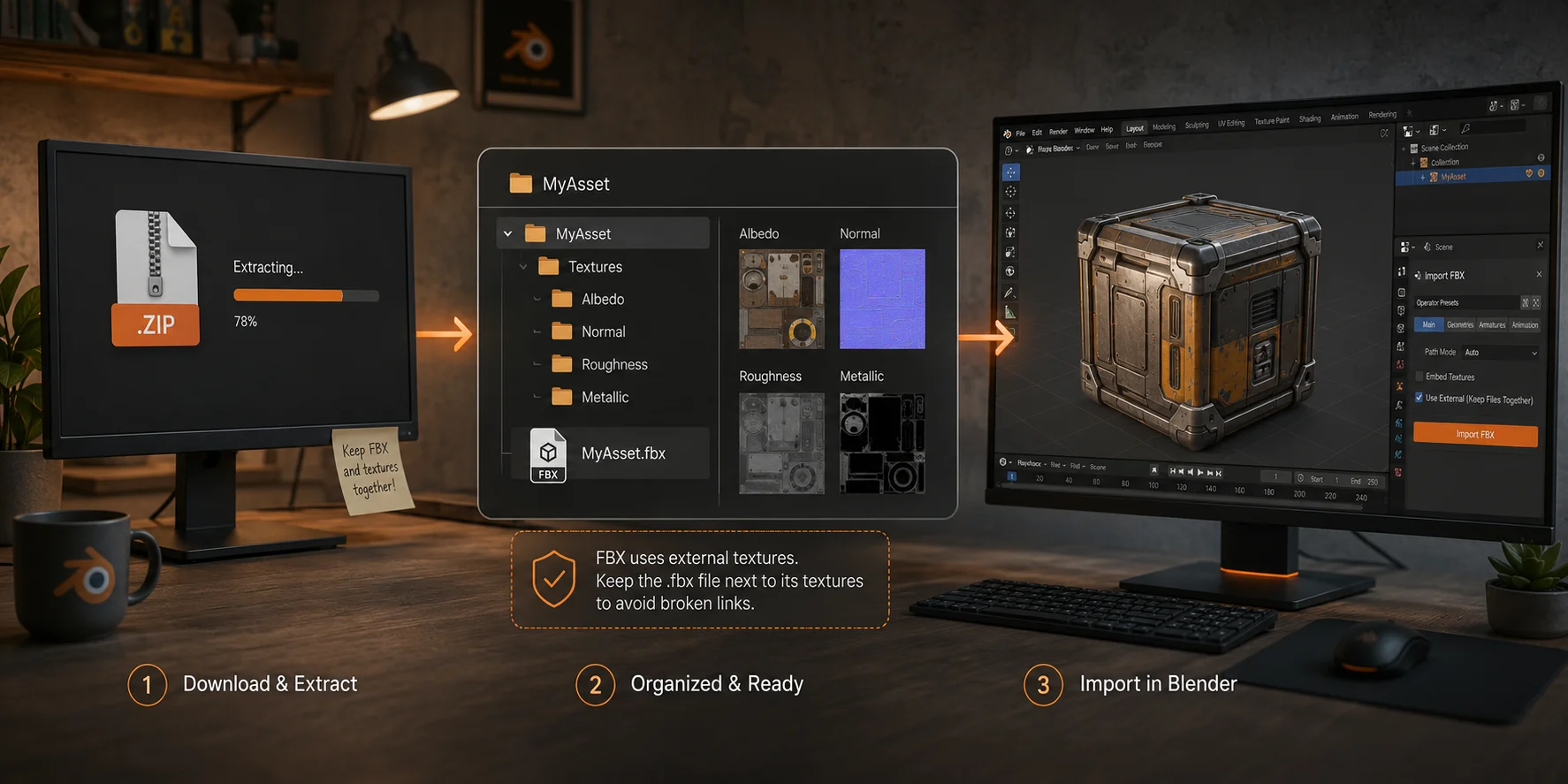
Conservez le fichier .fbx à côté de ses textures d'origine, de son dossier sourceimages ou de son dossier de matériaux. Contrairement à GLB, les fichiers FBX font souvent référence à des fichiers image via des chemins externes au lieu d'intégrer chaque texture.
Évitez de déplacer, renommer ou séparer ces dossiers avant l'importation. Gardez également un chemin de projet simple, de préférence sans symboles inhabituels ni dossiers imbriqués très longs, afin de réduire les problèmes de chemins rompus.
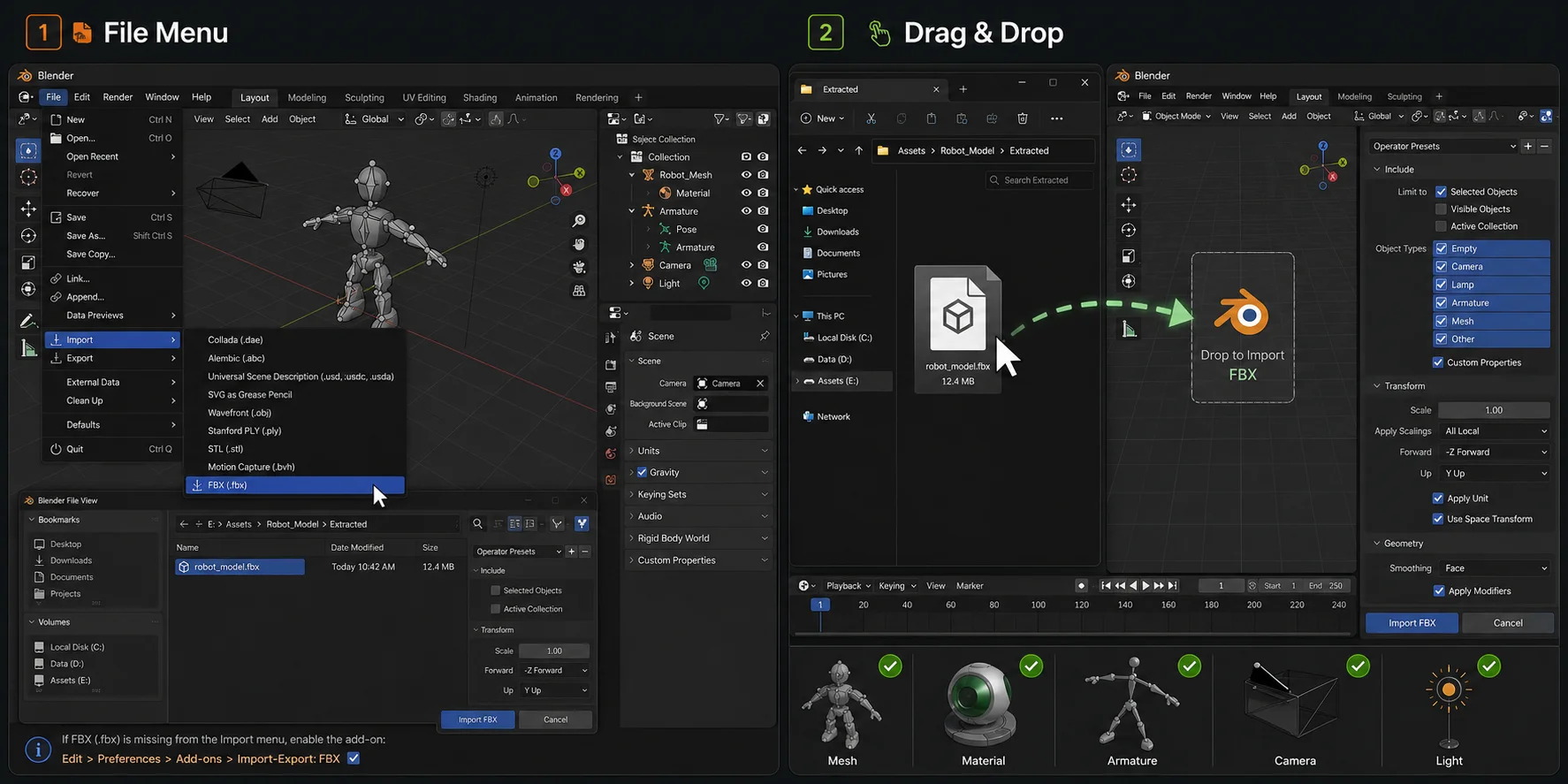
Méthode 1 : importer via le menu Fichier
- Ouvrez Blender.
- Choisissez Fichier > Importer > FBX (.fbx).
- Accédez au fichier FBX extrait et sélectionnez-le.
- Développez éventuellement le panneau des réglages d'importation à droite.
- Cliquez sur Importer FBX.
Après l'importation, vérifiez l'Outliner. Blender peut créer des objets de maillage, des matériaux, des armatures, des caméras, des lumières et des objets vides à partir du fichier source.
Vous ne voyez pas l'option FBX ? Activez l'extension
Si FBX (.fbx) n'apparaît pas dans Fichier > Importer, ouvrez Édition > Préférences et recherchez FBX dans la section Extensions ou Add-ons, selon votre version de Blender. Installez ou activez l'importateur FBX officiel s'il n'est pas disponible.
Méthode 2 : glisser-déposer le FBX
Vous pouvez aussi faire glisser un fichier .fbx depuis votre gestionnaire de fichiers vers la vue 3D de Blender. Blender ouvre le panneau d'importation, où vous pouvez confirmer les valeurs par défaut ou ajuster les réglages. Le glisser-déposer est utile pour des tests rapides, tandis que le menu Fichier est préférable pour des importations soignées ou plusieurs ressources.
Réglages d'importation FBX essentiels (et lesquels modifier)
La plupart des ressources statiques s'importent correctement avec les réglages par défaut. Ne modifiez que les options liées au problème que vous constatez.
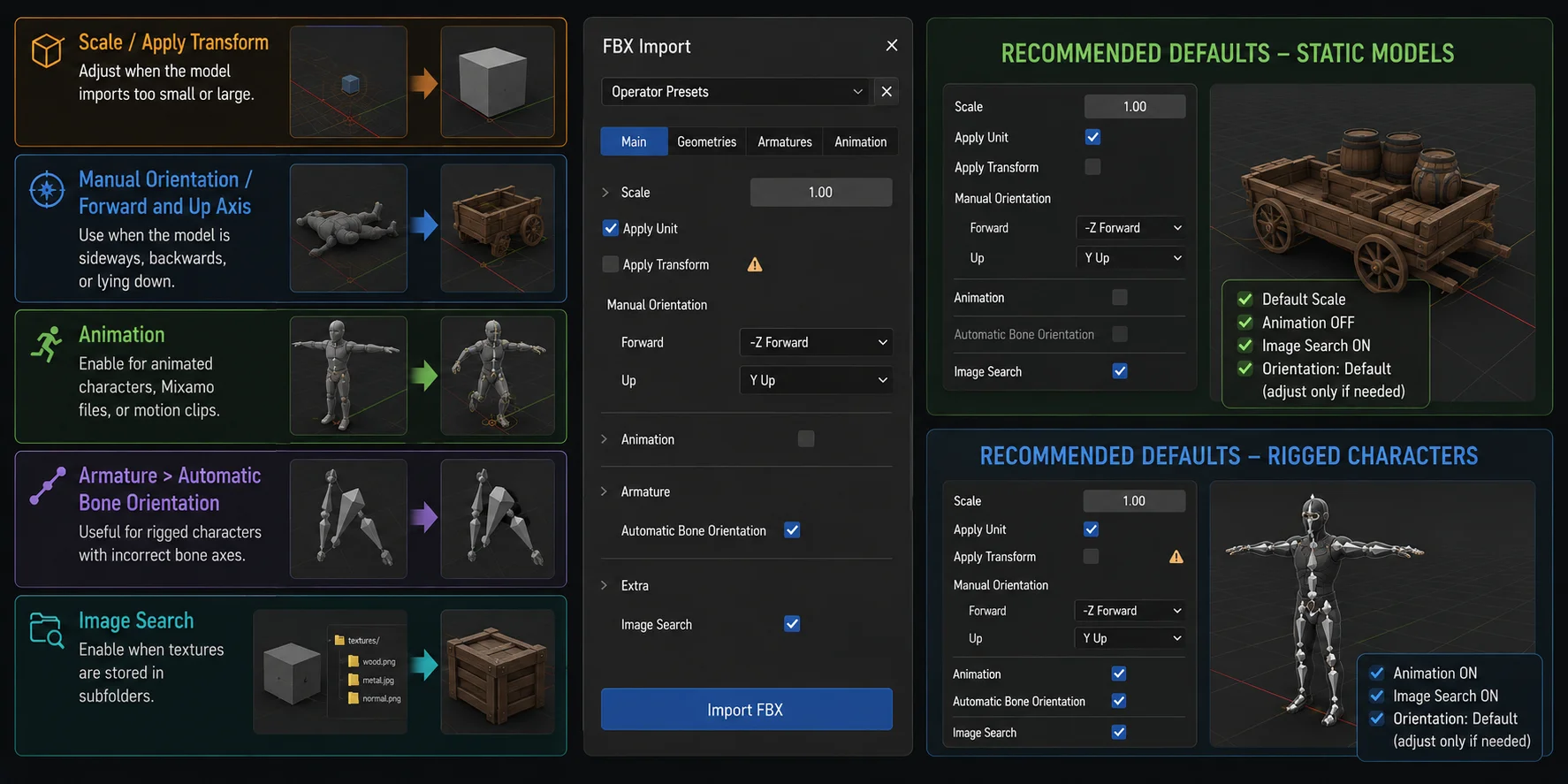
- Échelle : Modifiez-la uniquement si le modèle importé est clairement trop petit ou trop grand. Considérez Apply Transform comme une option de compatibilité distincte et testez-la sur une copie si la source provient d'un autre outil 3D.
- Orientation manuelle / axes Forward et Up : Utilisez-les lorsque le modèle est de côté, orienté vers l'arrière ou couché.
- Animation : Activez-la pour les personnages animés, les fichiers Mixamo ou les clips de mouvement.
- Armature > Automatic Bone Orientation : Laissez cette option désactivée pour la première importation. Réimportez une copie et testez-la uniquement si les axes des os semblent incorrects ou si votre workflow de retargeting l'exige.
- Image Search : Cette option peut aider Blender à localiser les images référencées, mais elle ne répare pas les configurations de matériaux manquantes, renommées ou non prises en charge. Utilisez Find Missing Files lorsque les chemins de textures sont rompus.
Valeurs par défaut recommandées pour une importation propre
Pour les modèles statiques, commencez avec les réglages par défaut et laissez Animation désactivé. Utilisez Image Search uniquement comme vérification pratique ; ce n'est pas un remplacement à la réparation des chemins de textures rompus.
Pour les personnages avec rig, activez Animation si le FBX source contient des données de mouvement. Commencez avec les options d'orientation et d'os par défaut, puis réimportez une copie uniquement si les axes du personnage ou les résultats de retargeting sont incorrects.
Correction : mon modèle est importé, mais je ne le vois pas (échelle et visibilité)
Zoomez d'abord dessus
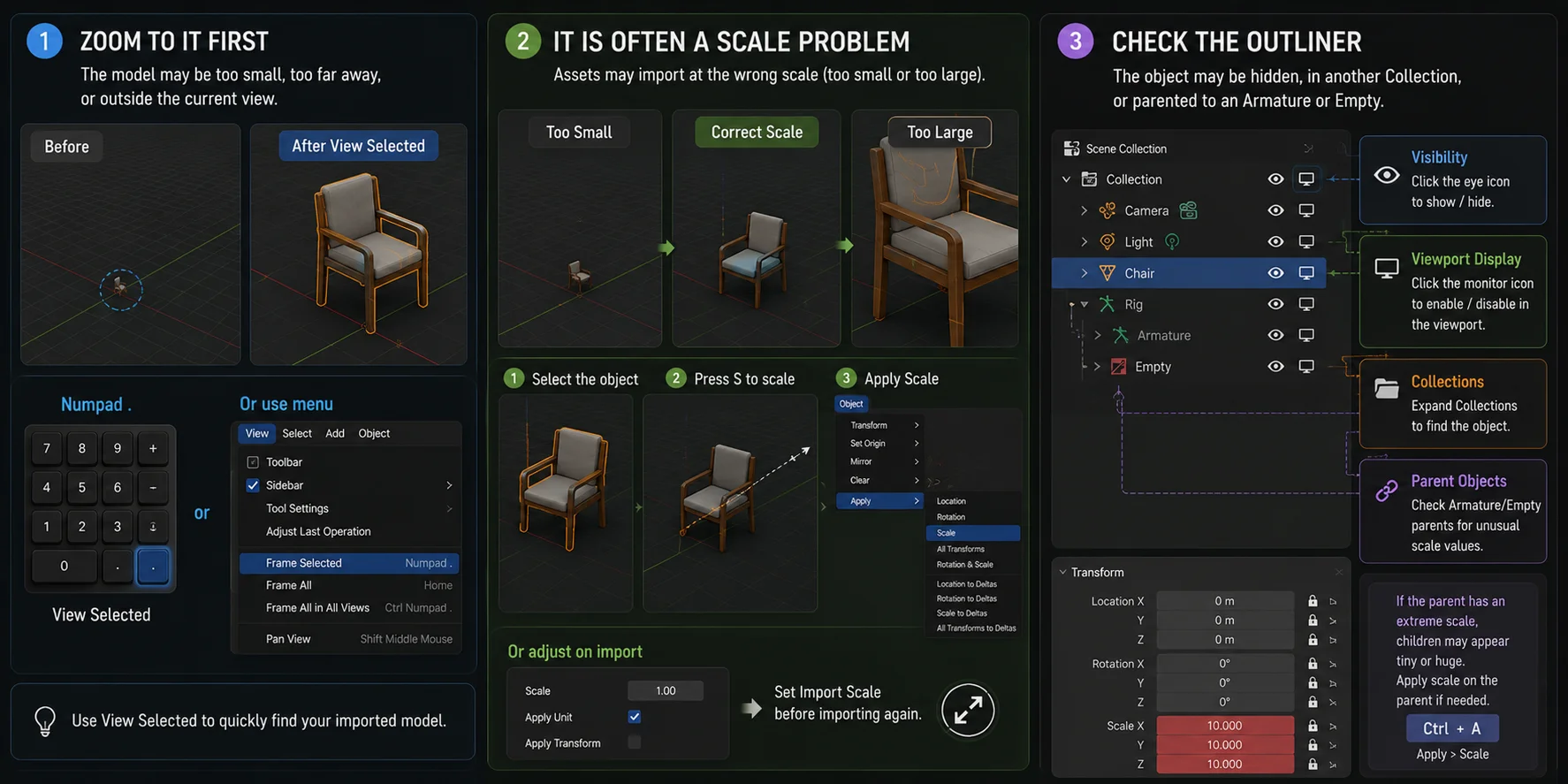
Dans l'Outliner, développez la nouvelle Collection importée et sélectionnez un objet avec l'icône de maillage plutôt qu'une Camera, une Light, un Empty ou uniquement l'Armature. Avec le pointeur sur la vue 3D, appuyez sur Numpad . pour exécuter View Selected et cadrer ce maillage. Sans pavé numérique, choisissez View > Frame Selected.
Vérifiez ensuite l'échelle
Les ressources provenant de Maya, d'Unreal Engine ou d'autres outils peuvent être importées à 0.01x ou 100x de la taille attendue.
Sélectionnez l'objet, appuyez sur S, puis redimensionnez-le. Appliquez ensuite le résultat via :
Object > Apply > Scale
Si vous connaissez l'échelle d'origine, vous pouvez également ajuster Import Scale avant de réimporter.
Vérifiez l'Outliner
Si le cadrage ne suffit pas, inspectez l'Outliner. L'objet peut être masqué, dans une autre Collection ou parenté à une Armature ou un Empty.
Vérifiez les icônes d'œil et de moniteur, développez les Collections et confirmez que le maillage est activé. Inspectez également les objets parents pour détecter des valeurs d'échelle inhabituelles.
Correction : textures manquantes ou modèle rose/violet
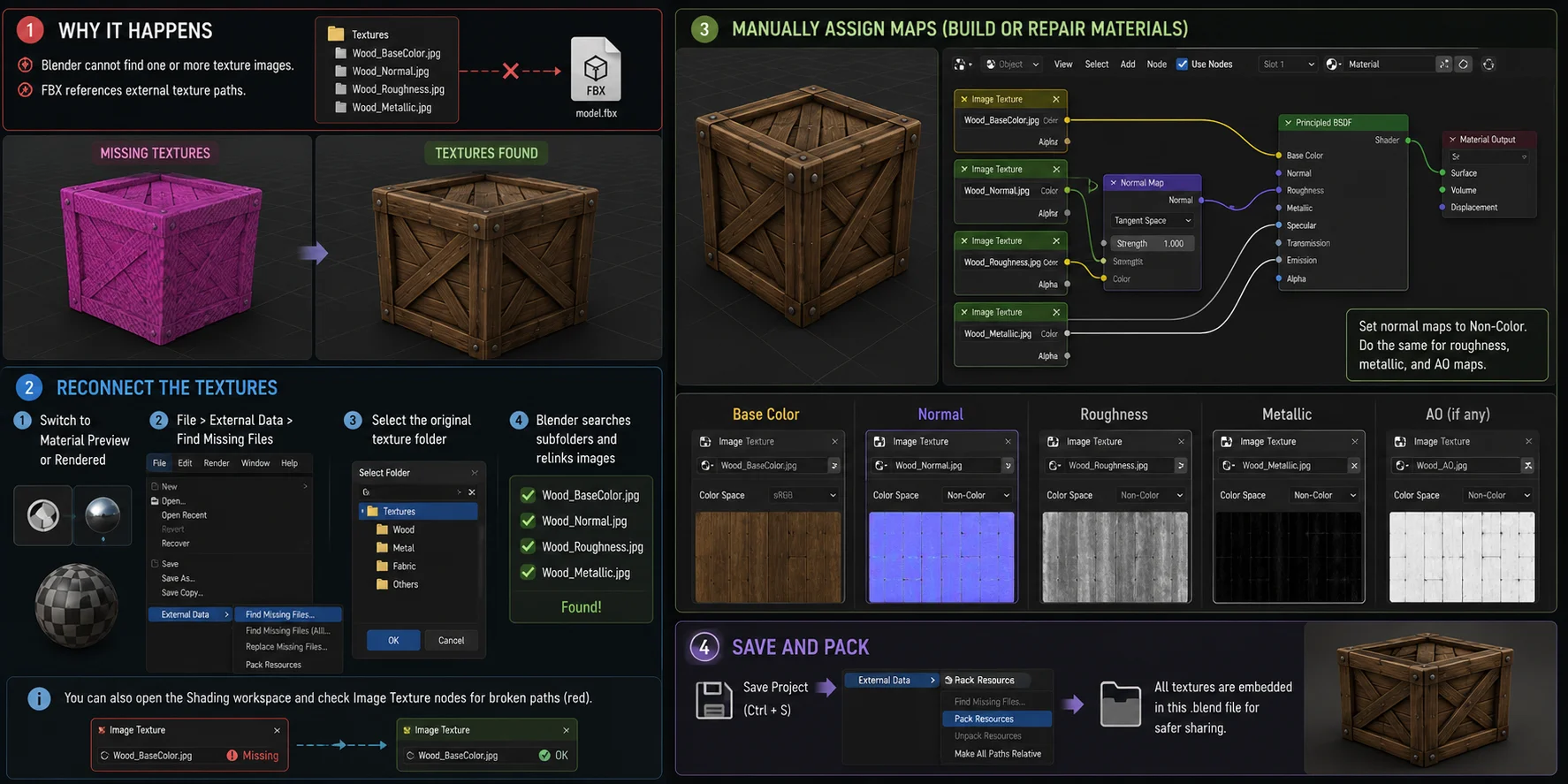
Pourquoi cela arrive
Un modèle rose ou violet signifie généralement que Blender ne trouve pas une ou plusieurs images de texture.
Les fichiers FBX font souvent référence à des chemins de textures externes au lieu d'intégrer chaque image. Si le dossier de textures a été déplacé, renommé, supprimé ou séparé du FBX, Blender perd ces liens.
Reconnectez les textures
Commencez par passer la vue 3D en mode Material Preview ou Rendered.
Choisissez ensuite :
File > External Data > Find Missing Files
Sélectionnez le dossier de textures d'origine. Blender recherchera des images correspondantes dans ce dossier et ses sous-dossiers.
Vous pouvez aussi ouvrir l'espace de travail Shading et inspecter les nœuds Image Texture pour repérer les chemins rompus.
Attribuez les maps manuellement
Si le matériau source est manquant ou incomplet, recréez-le dans le Shader Editor avec un shader Principled BSDF.
- Map Base Color -> Base Color
- Map Normal -> nœud Normal Map -> Normal
- Map Roughness -> Roughness
- Map Metallic -> Metallic
Définissez les maps de normales sur Non-Color. Faites de même pour les maps de roughness, metallic et ambient occlusion si nécessaire. Après la réparation, enregistrez le projet et utilisez File > External Data > Pack Resources pour conserver les ressources de travail ensemble.
Importer un FBX avec une animation ou un rig
Pour un personnage avec rig, activez Animation lorsque le FBX source contient des données de mouvement. Commencez avec les réglages d'orientation et d'armature par défaut. Si les os importés pointent dans la mauvaise direction, réimportez une copie et testez Automatic Bone Orientation ; ne le considérez pas comme un réglage par défaut obligatoire.
Après l'importation, sélectionnez l'armature, ouvrez le Dope Sheet, puis passez à Action Editor. Vérifiez la liste déroulante des actions : si une Action est répertoriée mais que le personnage ne bouge pas, sélectionnez-la et faites défiler la timeline. Si aucune Action n'apparaît, réimportez avec Animation activé et confirmez que le FBX source contient une animation. Utilisez le NLA Editor pour organiser ou combiner des Actions confirmées sous forme de strips.
Les personnages Mixamo utilisent souvent la structure de nommage des os mixamorig:. Vous pouvez les animer directement ou les retargeter vers un autre rig compatible.
Les personnages Tripo Auto-Rig peuvent exporter plusieurs animations dans un seul fichier GLB ou FBX pour Blender. Après l'importation, chaque animation apparaît comme une Action distincte, prête à être vérifiée ou séquencée. FBX reste un choix courant pour les workflows de jeu et d'animation, tandis que GLB est utile lorsque vous avez aussi besoin d'un empaquetage compact des ressources.
FBX vs. OBJ vs. .blend : lequel utiliser ?
| Format | Animation et rig | Matériaux | Meilleure utilisation |
|---|---|---|---|
| FBX | Prend en charge les squelettes, le skinning et l'animation. | Peut inclure des matériaux, mais les chemins de textures peuvent nécessiter une réparation. | Ressources interlogicielles, jeux, personnages, animation. |
| OBJ | Ne prend pas en charge l'animation ni les rigs squelettiques. | Prend en charge les matériaux de base via des fichiers MTL. | Maillages statiques et échanges de géométrie simples. |
| .blend | Préserve les scènes Blender, rigs, actions, modificateurs et réglages. | Préserve les configurations de matériaux Blender. | Poursuivre le travail dans Blender. |
Utilisez FBX lorsque la ressource doit passer d'un logiciel à l'autre ou contenir un rig. Utilisez OBJ pour des modèles statiques de base. Utilisez .blend une fois la ressource correctement importée et lorsque vous souhaitez préserver tout le travail spécifique à Blender.
Pour convertir un FBX en fichier .blend, importez le FBX, vérifiez la scène, puis choisissez File > Save As et enregistrez le projet au format .blend.
Une méthode plus rapide : générer ou transférer votre modèle dans Blender
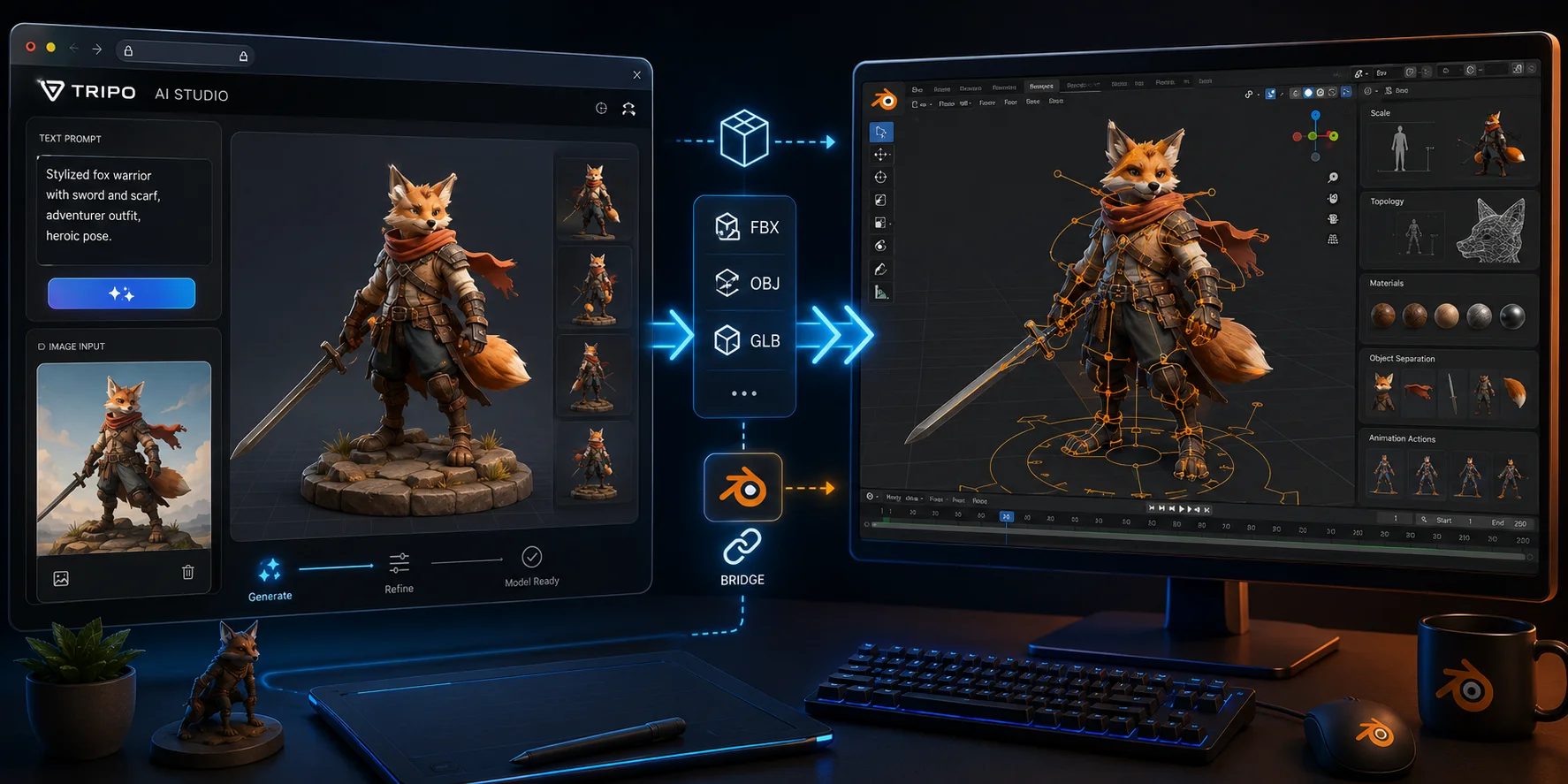
Lorsque vous n'avez pas encore de fichier FBX, Tripo AI Studio peut fournir la ressource de départ. Générez un modèle à partir de texte ou d'une image, puis exportez-le au format FBX, OBJ, GLB ou dans un autre format pris en charge par Blender. Tripo prend en charge six formats d'exportation au total, dont FBX.
Ce workflow Bridge s'applique aux modèles créés dans Tripo Studio, et non à un fichier FBX que vous avez déjà téléchargé. Pour les personnages pris en charge, AI Auto-Rigging peut ajouter un squelette avant l'exportation, vous donnant un point de départ pour le travail d'animation. La disponibilité de l'exportation dépend de votre formule et de la version du modèle : l'accès Basic prend en charge les exportations v2.5, tandis que les exportations v3.0 et v3.1 nécessitent un abonnement payant éligible.
Que vous importiez manuellement ou utilisiez Bridge, inspectez toujours l'échelle, la topologie, les matériaux, la séparation des objets et les actions d'animation avant toute utilisation en production.
Liste de vérification pour le dépannage
- Aucune option de menu FBX : Activez l'importateur FBX dans les Préférences.
- Le modèle est invisible : Sélectionnez-le dans l'Outliner, appuyez sur Numpad ., puis vérifiez l'échelle.
- Le modèle est rose ou violet : Restaurez le dossier de textures et utilisez Find Missing Files.
- Le modèle est de côté : Ajustez les axes Forward et Up lors de l'importation ou faites-le pivoter après l'importation.
- L'animation est absente : Activez Animation, inspectez l'Action Editor et vérifiez l'armature.
- Le modèle semble correct, mais les textures ne s'affichent pas : Passez en Material Preview et inspectez les nœuds Image Texture.
Questions fréquentes (FAQ)
Pourquoi mon fichier FBX ne s'ouvre-t-il pas dans Blender ?
Extrayez d'abord le fichier de toute archive ZIP. Utilisez ensuite File > Import > FBX (.fbx) au lieu de l'ouvrir comme un projet Blender. Si cela échoue toujours, mettez Blender à jour, téléchargez de nouveau le fichier et vérifiez qu'il n'est pas corrompu.
Peut-on convertir FBX en .blend ?
Oui. Importez le FBX, vérifiez l'échelle, les matériaux, le rig et l'animation, puis choisissez File > Save As pour créer un fichier .blend. Cela préserve les modifications spécifiques à Blender, telles que les modificateurs, les matériaux, les collections et la configuration de l'animation.
Quels types de FBX Blender prend-il en charge ?
Blender prend en charge les fichiers FBX courants avec maillages, matériaux, armatures, skinning et animation. Certains réglages de matériaux propriétaires, contraintes ou données d'animation avancées peuvent ne pas se transférer parfaitement ; inspectez donc la scène importée avant de l'utiliser.
OBJ ou FBX est-il préférable pour importer dans Blender ou Unity ?
FBX est généralement préférable pour les personnages, les rigs et les animations, car il prend en charge les squelettes et les données de mouvement. OBJ est préférable pour la géométrie statique avec des matériaux simples. Pour un travail uniquement dans Blender, enregistrez une copie .blend après l'importation.
Pourquoi mon FBX importé n'a-t-il pas de textures ?
Le FBX peut faire référence à des images de texture que Blender ne parvient pas à localiser. Conservez le dossier de textures d'origine à côté du FBX, puis utilisez File > External Data > Find Missing Files. Vérifiez manuellement les nœuds de matériaux si certaines maps restent manquantes.
Pourquoi mon FBX est-il trop petit ou invisible après l'importation ?
Sélectionnez l'objet dans l'Outliner et appuyez sur Numpad . pour le cadrer. Si l'échelle reste incorrecte, appuyez sur S pour le redimensionner ou ajustez Import Scale, puis importez-le de nouveau. Appliquez l'échelle corrigée avant l'exportation ou l'ajout de modificateurs.
Conclusion
Importer un FBX dans Blender se résume à trois étapes pratiques : importer le fichier, restaurer les textures manquantes et corriger l'échelle ou l'orientation si nécessaire. Une fois la ressource correctement affichée, vous pouvez modifier son maillage, retravailler ses matériaux, organiser ses actions et l'enregistrer comme projet Blender pour la suite de votre workflow.
Vous avez besoin d'une ressource de départ plutôt que d'un FBX existant ? Générez-en une à partir de texte ou d'une image, puis exportez-la ou transférez-la dans Blender via Tripo AI Studio.