Workflow de personnage 3D avec GPT-6 Astra : rig et animation à partir d'une image
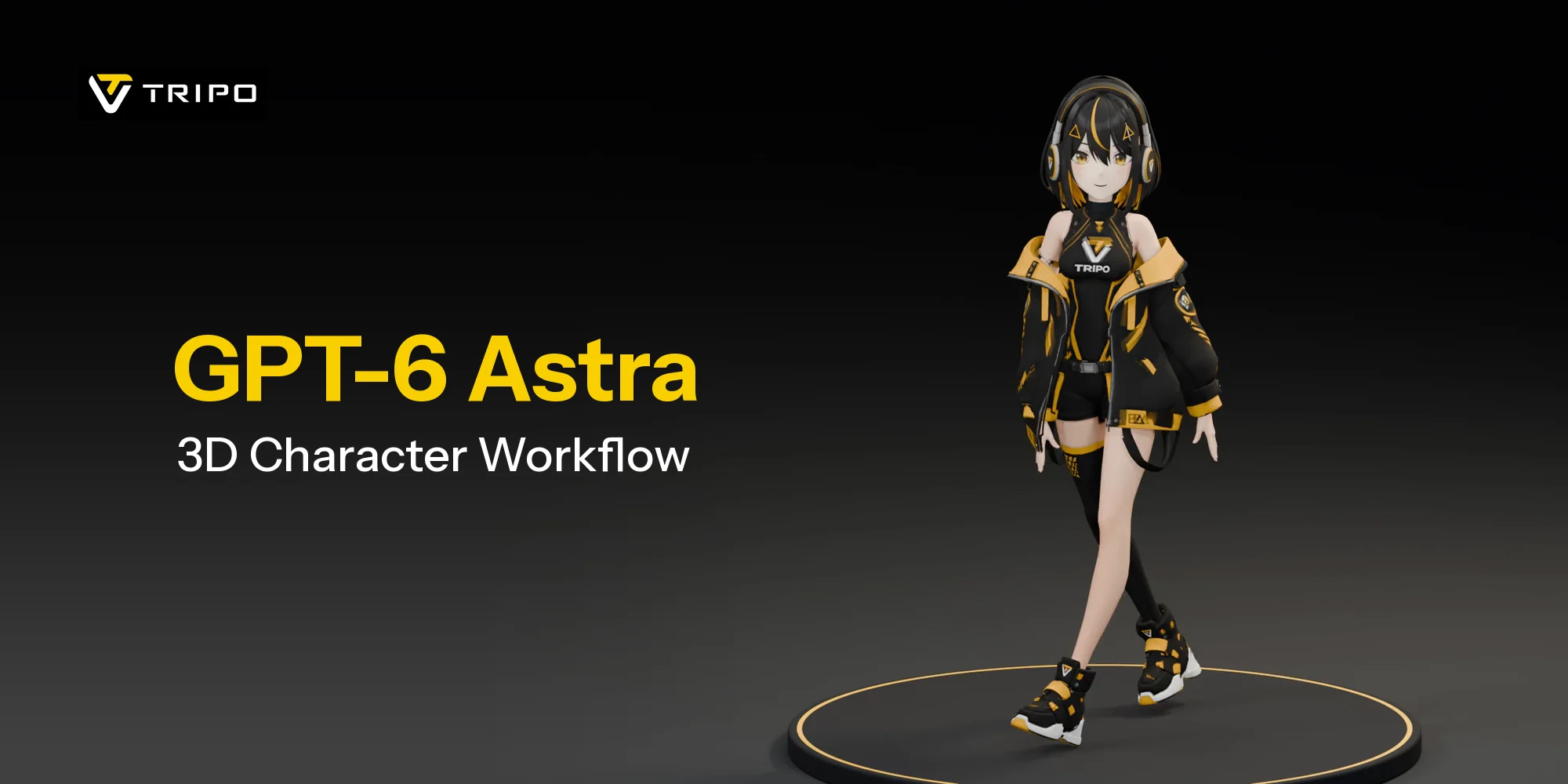
Transformez une référence de personnage en assets 3D avec Tripo, puis donnez vie au design dans Blender. Ce workflow vous guide de la génération du corps, de la tête et des cheveux jusqu'à l'assemblage, au rigging, aux expressions et à une courte animation, avec l'aide d'Astra pour les tâches dans Blender.
Cette approche s'inspire de Nano (@Dstudio_ai), qui a généré son personnage en trois parties avec Tripo avant d'utiliser Astra pour les assembler dans Blender. Suivez les sept étapes ci-dessous et servez-vous des exemples de prompts pour décrire le résultat souhaité à chaque phase.
Ce que vous allez créer
Visez un personnage texturé offrant une animation en pied lisible et des mouvements du visage expressifs. Le salut et le gros plan ci-dessous présentent deux manières de montrer le résultat final.
Les images du personnage, la séquence de salut et le gros plan du visage utilisés dans ce tutoriel sont des assets de démonstration distincts. Les créations sont créditées dans la section dédiée. Les prompts constituent des points de départ à adapter à votre propre scène.
Ce dont vous avez besoin : une référence de personnage, un compte Tripo Studio, Blender, un accès à GPT-6 Astra et une connexion Blender MCP configurée entre votre client assistant et Blender.
Pourquoi associer Tripo et Astra ?
Tripo permet au personnage de prendre forme sous la forme d'assets 3D. Générez le corps, la tête et les cheveux, comparez-les à votre design, puis importez les parties retenues dans Blender. Vous pouvez ensuite guider Astra pour l'alignement, le rigging, la vérification des matériaux et l'animation, tout en contrôlant chaque étape.
Travaillez séparément sur le corps, la tête et les cheveux. Fournissez une référence claire pour chaque partie, examinez le résultat, puis réunissez les éléments sélectionnés en respectant les proportions générales du personnage.
Étape 1 : préparez votre image de référence
Commencez par une référence de personnage claire. Pour ce tutoriel, privilégiez une image en pied, de face, avec les mains et les pieds visibles, les bras écartés du torse et un arrière-plan uni. Conservez une copie du design complet comme référence pour les proportions et les couleurs lorsque vous préparez les différentes parties.
Brief pour l'image de référence :
Référence de personnage en pied, de face, en T-pose, bras tendus, mains et pieds entièrement visibles, sur fond blanc uni. Conserver des vêtements, une coiffure et des couleurs cohérents. Décrivez votre personnage.
Vérifiez l'image avant de continuer. Le cou est-il visible ? Les doigts sont-ils lisibles ? La silhouette des cheveux est-elle cohérente ? Corrigez les zones ambiguës dans la référence au lieu de les conserver tout au long du workflow.
Étape 2 : générez le corps, la tête et les cheveux dans Tripo
Utilisez une seule image d'origine comme référence de design, puis préparez des références isolées pour le corps habillé, la tête sans cheveux et les cheveux avec tout chapeau ou accessoire associé. Un simple recadrage peut laisser des éléments indésirables ou masquer les surfaces nécessaires à l'assemblage. Modifiez chaque référence pour faire clairement apparaître la partie voulue tout en préservant le design et les proportions d'origine.
Préparez une référence de tête sans cheveux et conservez les cheveux, ainsi que tout chapeau qui leur est attaché, comme une partie distincte. Vérifiez les références modifiées avant la génération : un simple recadrage peut laisser des éléments indésirables ou omettre des surfaces utiles à l'assemblage.
Partie 1 : corps avec vêtements
Préparez une référence centrée sur le corps qui permet de distinguer clairement la tenue, les bras, les mains et les jambes. Examinez la silhouette générée et vérifiez que la zone du cou est suffisante pour raccorder la tête.
Partie 2 : tête
Préparez une référence centrée sur le visage et le cou. Observez attentivement les yeux, la bouche et le cou avant de poursuivre. Ces zones seront importantes lorsque vous ajouterez des expressions et raccorderez la tête au corps.
Partie 3 : cheveux
Préparez une référence centrée sur les cheveux qui préserve leur silhouette extérieure et leur position par rapport à la tête. Conservez les cheveux obtenus comme objet distinct lorsque vous importez les différentes parties dans Blender.
Avant l'exportation, comparez chaque résultat à la référence complète : la tenue et la silhouette du corps, les traits du visage et la forme générale des cheveux. Sélectionnez les parties à conserver, nommez les exports Body, Head et Hair, puis choisissez un format compatible avec votre workflow Blender. Vérifiez les options de génération et de topologie disponibles dans votre espace de travail Studio.
Étape 3 : configurez Blender MCP
Pour un workflow piloté par un assistant, configurez l'extension Blender MCP et un client assistant compatible MCP en suivant les instructions d'installation du projet. L'extension et la connexion MCP côté client sont deux éléments distincts de la configuration ; une adresse de socket Blender locale ne suffit pas à elle seule.
Installation et documentation de Blender MCP
Avant d'autoriser la modification de la scène, commencez par une vérification en lecture seule. Ouvrez votre scène Blender, assurez-vous que la connexion peut identifier ses objets et vérifiez que vous travaillez bien sur la scène prévue.
Demandez à l'assistant d'indiquer le nom de la scène ouverte et les objets existants sans les modifier. Après avoir importé les parties du personnage à l'étape 4, vérifiez qu'il identifie correctement Body, Head et Hair.
Étape 4 : assemblez le personnage avec Astra
Importez le corps, la tête et les cheveux dans Blender. Nommez-les clairement et utilisez le corps comme référence d'échelle. Demandez à Astra de gérer l'alignement avant d'entamer le rigging.
Prompt à essayer :
Assemble les meshes Body, Head et Hair pour former un seul personnage. Utilise Body comme référence d'échelle, aligne Head au niveau du cou et ajuste Hair sur le cuir chevelu. Corrige les espaces localisés tout en préservant la silhouette, les UV, les matériaux et tout rig existant. Garde chaque partie sélectionnable séparément. Affiche des aperçus de face, de profil et de dos de l'assemblage terminé, puis indique les raccords qui nécessitent encore une correction.
Points à vérifier : un raccord continu au niveau du cou, des cheveux qui reposent naturellement sur la tête et des proportions entre le visage et le corps conformes à votre référence. Examinez le personnage de face, de profil et de dos avant de poursuivre.
Vérifiez l'arrière des cheveux et le raccord du cou, pas seulement l'avant. Comblez ou affinez les surfaces ouvertes localisées si nécessaire, puis examinez de nouveau la silhouette et la continuité des textures. Terminez ces contrôles géométriques avant de vous fier à un aperçu en mouvement.
Décrivez précisément les ajustements : « Abaisse les cheveux jusqu'à ce qu'ils reposent naturellement le long du front, tout en préservant le visage. » Limitez chaque modification à un objectif précis afin que les parties déjà approuvées restent cohérentes.
Étape 5 : riggez le personnage avec Astra
Cette méthode utilise un corps riggé dans Tripo et importé dans Blender sous forme de GLB riggé. Réutilisez son armature et ses pondérations en remplaçant l'ancienne version non riggée du corps au lieu de laisser les deux versions dans la scène. Alignez la tête et les cheveux séparés sur le système de coordonnées du corps riggé, puis rattachez-les au même squelette. La création d'un nouveau squelette dans Blender constitue une autre possibilité lorsqu'aucun rig exploitable n'est disponible.
Prompt à essayer :
Rends ce personnage assemblé posable. Réutilise l'armature et les pondérations importées avec le corps si elles sont disponibles ; sinon, crée et lie un rig bipède. Rattache la tête et les cheveux au même rig que le corps tout en préservant leur alignement. Ajoute dans une nouvelle action des poses de test avec rotation de la tête, bras levé, coude plié et genou plié. Montre les poses obtenues et affine les pondérations localement si nécessaire, sans remplacer les matériaux fonctionnels ni les géométries sans rapport.
Testez les déformations : levez un bras, pliez un coude, tournez la tête et pliez un genou. Recherchez une forme naturelle de l'épaule, une rotation fluide du cou et des vêtements qui suivent le corps. Affinez les différentes zones au besoin avant de passer à l'animation.
L'épaule se déforme fortement lorsque le bras se lève. Ajuste uniquement les pondérations de l'épaule et du haut du bras, puis répète la même pose de test. Ne modifie pas le reste du rig.
Ajoutez des expressions faciales
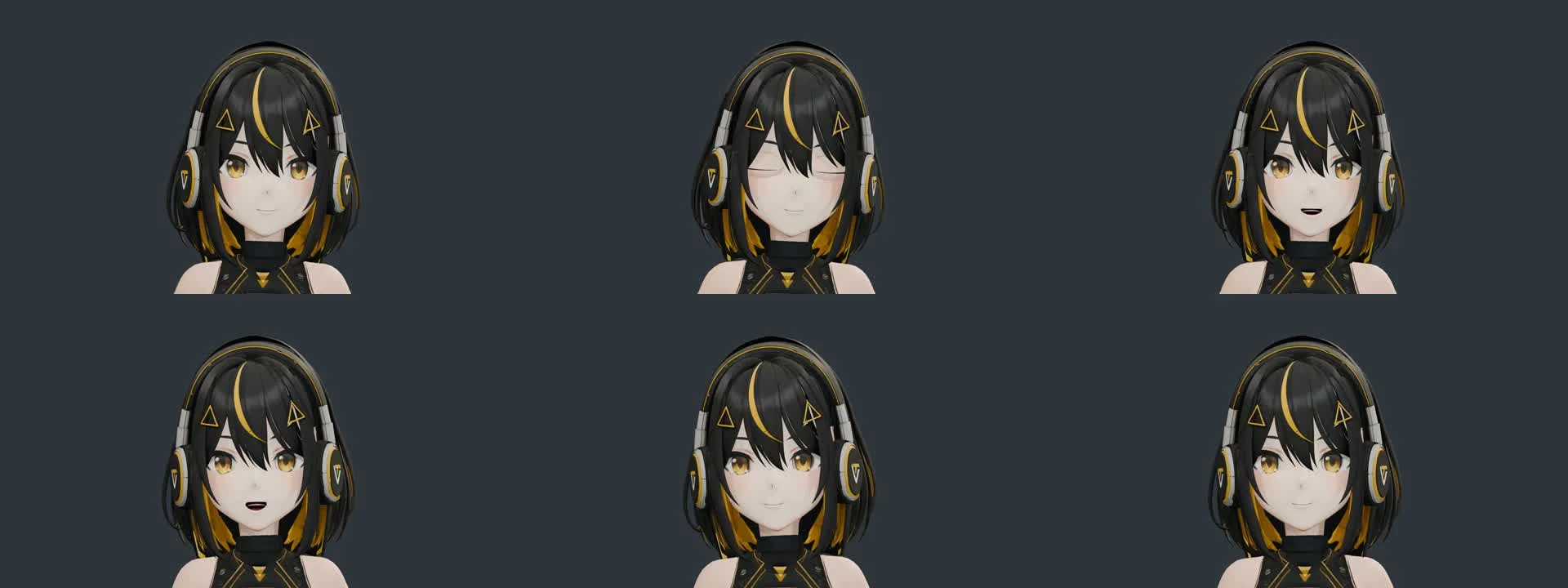
Choisissez une méthode d'expression adaptée à votre personnage. Une possibilité consiste à préparer plusieurs variantes d'expression et à passer de l'une à l'autre dans Blender. Planifiez les états dont vous avez besoin, par exemple neutre, souriant et yeux fermés ; cette méthode utilise des changements distincts plutôt qu'un mélange continu.
Le gros plan ci-dessous montre un clignement des yeux et un mouvement de la bouche continus. Ces contrôles nécessitent une géométrie faciale et des déformations adaptées, et pas seulement des curseurs nommés. Testez en gros plan un visage neutre, les yeux partiellement fermés, un clignement complet et un sourire. Si le mesh ne comporte pas de paupières utilisables, ajoutez-les et ajustez-les, puis contrôlez ensemble les bords des paupières, les cils et le matériau de la peau.
Étape 6 : vérifiez et finalisez les matériaux
Une fois les parties GLB texturées importées, vérifiez et finalisez leurs matériaux Blender existants. Cette étape ne nécessite pas une nouvelle passe de génération de textures. Examinez ensemble le corps, la tête et les cheveux tout en préservant les couleurs et l'identité visuelle de la référence.
Associez les images de couleur, de rugosité, de métallicité et de normales disponibles aux parties correspondantes. Connectez les maps confirmées aux entrées appropriées du shader, conservez les choix d'ombrage intentionnels existants et effectuez un rendu comparatif sous le même éclairage. Si le rôle d'une map n'est pas clair, déterminez-le avant de modifier le matériau.
Utilisez un éclairage constant pour contrôler le résultat final : des teintes cohérentes entre le visage et le cou, des détails de vêtements lisibles et des cheveux qui semblent appartenir au même design. Comparez un aperçu rendu à la référence avant de passer à l'animation.
Étape 7 : animation
Commencez par choisir un mouvement court : un salut, un transfert de poids ou une boucle simple. Gardez l'animation lisible afin de pouvoir vérifier le comportement du rig et des contrôles du visage.

Option A : importez un mouvement existant
Utilisez un mouvement existant lorsque vous souhaitez adapter à votre personnage une animation déjà créée. Vérifiez la configuration de rig et le format requis par le mouvement avant l'importation, puis prévisualisez son adaptation aux proportions de votre personnage.
Si vous choisissez cette option, utilisez un mouvement que vous êtes autorisé à exploiter et vérifiez sa compatibilité avec votre personnage. Prévisualisez le mouvement transféré avant le rendu, notamment au niveau des mains, des pieds et des vêtements.
Option B : demandez à Astra une courte étude en keyframes
Cette solution remplace l'importation d'une danse. Commencez par une petite action au lieu de demander immédiatement une animation complexe.
Prompt à essayer :
Crée une nouvelle action de salut de 3 secondes à 24 fps en utilisant le rig existant. Commence par une pose détendue, lève une main pour effectuer un petit signe, ajoute un léger mouvement de tête, puis reviens à la position de repos. Garde les pieds au sol et les mains à distance des vêtements. Préserve les actions existantes. Affiche des aperçus en pied au début, au milieu et à la fin, corrige les intersections visibles, puis effectue le rendu de l'action approuvée en 1920 × 1080.
Examinez le mouvement et donnez des retours associés à des images précises : « La main gauche traverse la veste à l'image 20. Réduis l'amplitude du mouvement et garde la main à l'extérieur de la manche. » Relancez l'aperçu après chaque correction.
Lorsque le mouvement vous convient, cadrez le personnage de la tête aux pieds, réglez les lumières et lancez le rendu. Pour obtenir un résultat semblable aux démonstrations présentées ici, utilisez une définition de 1920 × 1080 à 24 fps. Le salut ci-dessus dure environ 3,54 secondes et l'étude du visage 6 secondes.
Terminez par des mouvements secondaires adaptés à l'action. L'exemple utilise un mouvement des cheveux animé par keyframes ; un mouvement fondé sur la physique nécessiterait une configuration distincte.
Ce que les créateurs réalisent avec Tripo
Les créateurs explorent ce workflow au-delà d'un seul personnage. Ces exemples couvrent l'assemblage de personnages d'anime, des expériences de rigging et le prototypage de jeux.
Nano (@Dstudio_ai)
Nano a assemblé dans Blender un personnage d'anime riggé à partir d'assets de corps, de tête et de cheveux générés séparément avec Tripo, puis a ajouté des changements d'expression et une chorégraphie importée.
Voir le workflow de personnage de Nano
Stefan Vaskevich (@Stefan_3D_AI)
Stefan Vaskevich a exploré Blender MCP et Computer Use pour l'assemblage et le rigging, notamment avec un exemple de personnage non humanoïde. Consultez sa publication pour découvrir son propre workflow et ses résultats.
Voir le workflow Blender de Stefan
Lucca Cerf (@luccacerf)
Lucca Cerf a présenté un prototype de jeu dans le style de Warcraft combinant une logique de jeu assistée par l'IA, des assets Tripo, un assemblage dans Blender et Unity.
Voir le prototype de jeu de Lucca
Conclusion
Le workflow : référence de personnage claire → génération séparée du corps, de la tête et des cheveux → assemblage dans Blender → configuration du rig et des expressions → vérification des matériaux → animation → rendu.
Commencez par le personnage que vous souhaitez créer. Utilisez Tripo pour générer ses différentes parties, réunissez-les dans Blender, puis construisez une courte animation étape par étape. Une référence claire et des retours précis permettent de préserver le lien entre le résultat et votre design d'origine.
Commencez avec votre référence de personnage dans Tripo Studio et générez votre première partie.
Questions fréquentes
Pourquoi générer le personnage en trois parties ?
Ce tutoriel organise la génération autour du corps, de la tête et des cheveux afin que vous puissiez comparer chaque partie au design avant l'assemblage. Gardez la référence complète à proximité pour guider les proportions et vérifier les raccords dans Blender.
Dois-je savoir utiliser Blender ?
Des connaissances de base vous aideront à évaluer les proportions, la qualité des poses et l'apparence des matériaux. Vous pouvez utiliser les prompts pour diriger le travail, mais vous devrez tout de même examiner le résultat et choisir les éléments à améliorer.
Par quelle animation dois-je commencer ?
Commencez par un court salut ou un simple transfert de poids afin d'examiner clairement la silhouette, les mains et les pieds. Pour une animation plus longue, vous pouvez utiliser un mouvement existant après avoir vérifié ses conditions d'utilisation et son adaptation à votre rig.
Comment choisir une méthode pour les expressions faciales ?
Déterminez si vous avez besoin d'états d'expression distincts ou de transitions continues. Le changement d'expression repose sur des états séparés, tandis que le gros plan présenté ici montre des contrôles continus. Choisissez la méthode qui correspond à l'animation que vous souhaitez montrer.
Combien de temps faut-il pour réaliser ce workflow ?
La durée dépendra du personnage, de vos choix de génération et du niveau de finition nécessaire. Prévoyez du temps pour l'assemblage, la vérification des poses, les expressions et l'aperçu final de l'animation. Terminez une courte animation avant de passer à un ensemble de mouvements plus ambitieux.