Le moyen le plus rapide d’ajouter des couleurs aux modèles 3D IA

Avez-vous déjà généré un incroyable modèle 3D IA pour vous retrouver ensuite bloqué avec une surface grise et ennuyeuse ? Cet aspect gris sans vie peut donner à même au modèle le plus détaillé une apparence inachevée et peu professionnelle. La bonne nouvelle, c’est que vous n’avez pas besoin d’être un expert en texturing pour donner vie à vos modèles avec de la couleur !
Ce guide présente les méthodes les plus rapides et les plus accessibles aux débutants pour ajouter une couleur de base aux modèles 3D, avec un accent particulier sur les puissants outils de texturing pilotés par l’IA de Tripo Studio, capables de transformer vos modèles gris en quelques minutes.
Pourquoi les couleurs de base comptent pour vos modèles 3D
Même une simple application de couleur améliore considérablement la façon dont les spectateurs perçoivent vos créations 3D :
- Crée une hiérarchie visuelle et des points focaux
- Aide à identifier les différentes parties et composants
- Rend les modèles plus attrayants et plus présentables
- Fournit une base pour un niveau de détail supplémentaire
Le défi ? Les méthodes de coloration traditionnelles nécessitent des connaissances techniques en UV mapping, texture painting et configuration des matériaux. Mais avec des outils IA modernes comme Tripo Studio, vous pouvez contourner la plupart de ces obstacles techniques.
Tripo Studio : le moyen le plus rapide de colorer des modèles 3D
Les capacités de texturing par IA de Tripo Studio représentent le chemin le plus efficace pour passer du gris à la couleur. Leur fonctionnalité "Image to Texture" est particulièrement puissante pour les débutants qui veulent des résultats professionnels sans courbe d’apprentissage.
Créer votre modèle de couleurs
Avant de vous lancer dans Tripo Studio, vous aurez besoin d’une image de référence des couleurs :
- Capturez une capture d’écran de votre modèle 3D gris depuis une vue claire, légèrement de face
- Créez une version colorée à l’aide de l’une de ces méthodes :
Utilisez un générateur d’images IA comme ChatGPT ou Google Gemini pour recolorer votre capture d’écran
Peignez manuellement les couleurs dans un programme simple comme MS Paint ou Photoshop
Pour une coloration assistée par IA, essayez un prompt comme : "Apply a simple color scheme to this character—body blue, helmet gold, boots black" accompagné de votre capture d’écran.
Astuce pro : gardez des couleurs simples avec des limites claires entre les différentes parties. Les couleurs unies fonctionnent le mieux à cette étape.
Appliquer les couleurs dans Tripo Studio
Transformons maintenant votre modèle gris avec le texturing IA de Tripo :
- Téléversez votre modèle 3D sur Tripo Studio
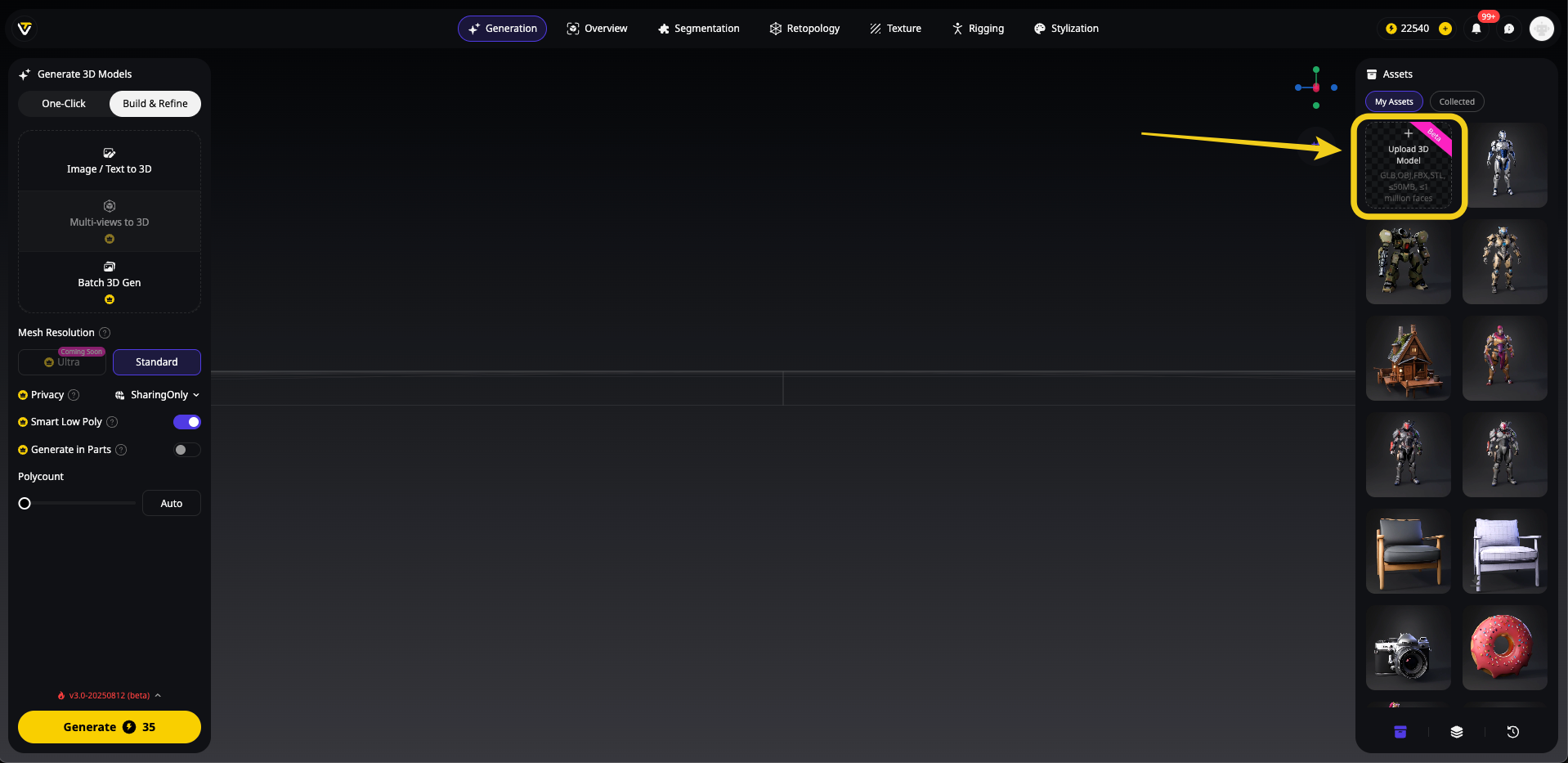
- Accédez à l’onglet Texture dans l’espace de travail
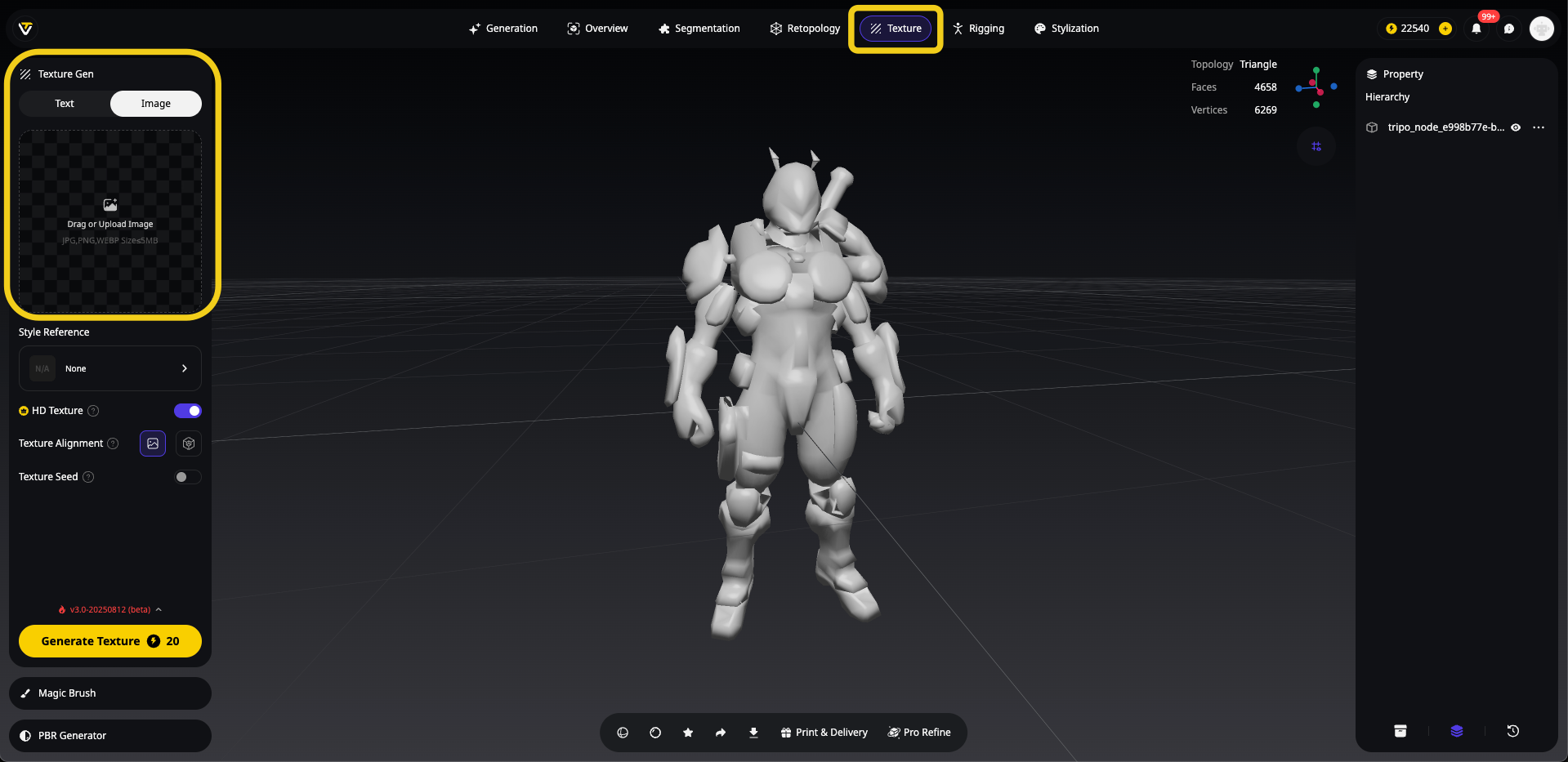
- Sélectionnez Image to Texture parmi les options de texturing
- Téléversez votre image de modèle de couleurs comme référence
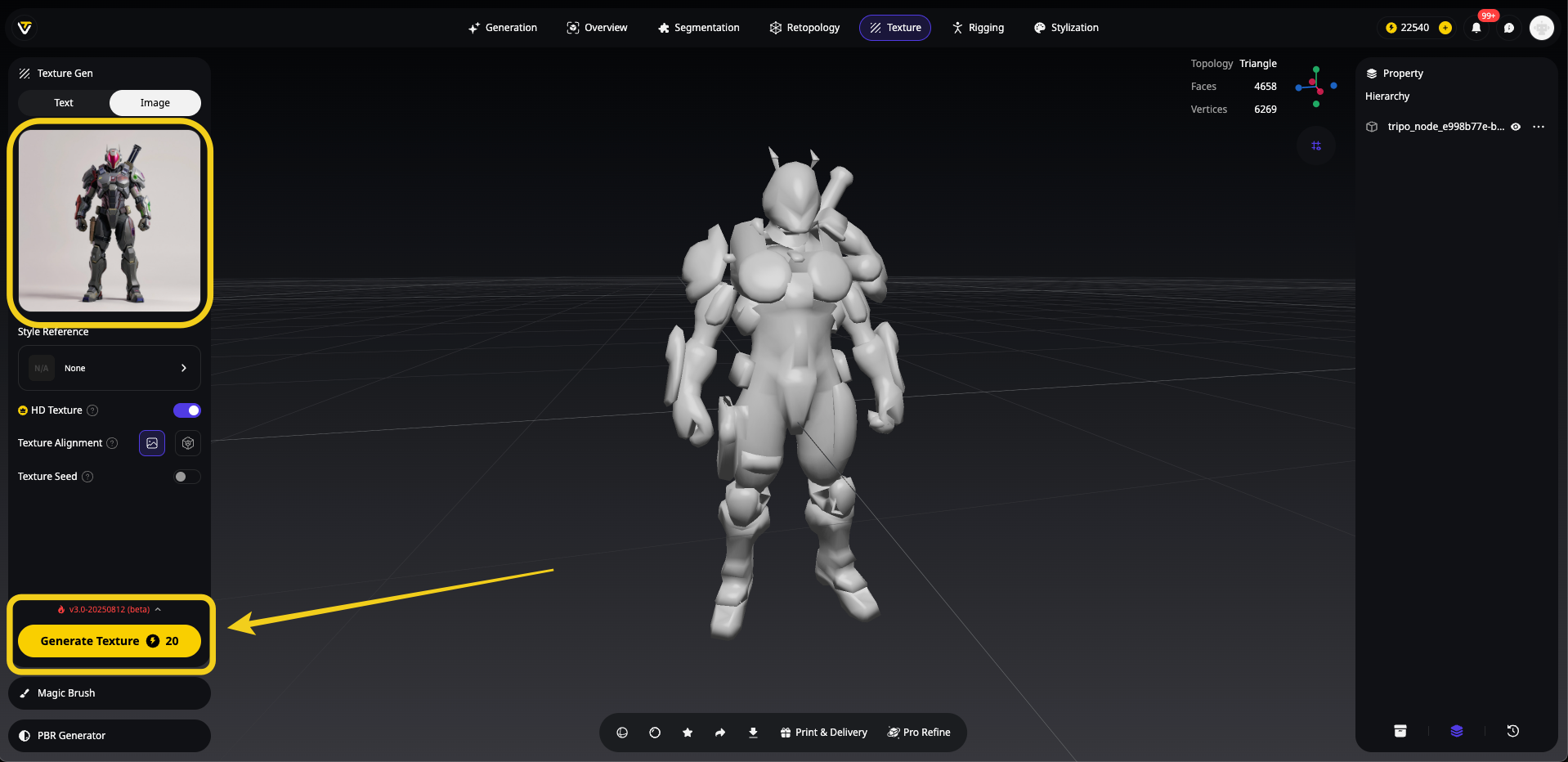
- Ajustez les paramètres si nécessaire (vous pouvez contrôler le niveau de détail et le style)
- Générez la texture et observez comment les couleurs sont intelligemment appliquées à votre modèle
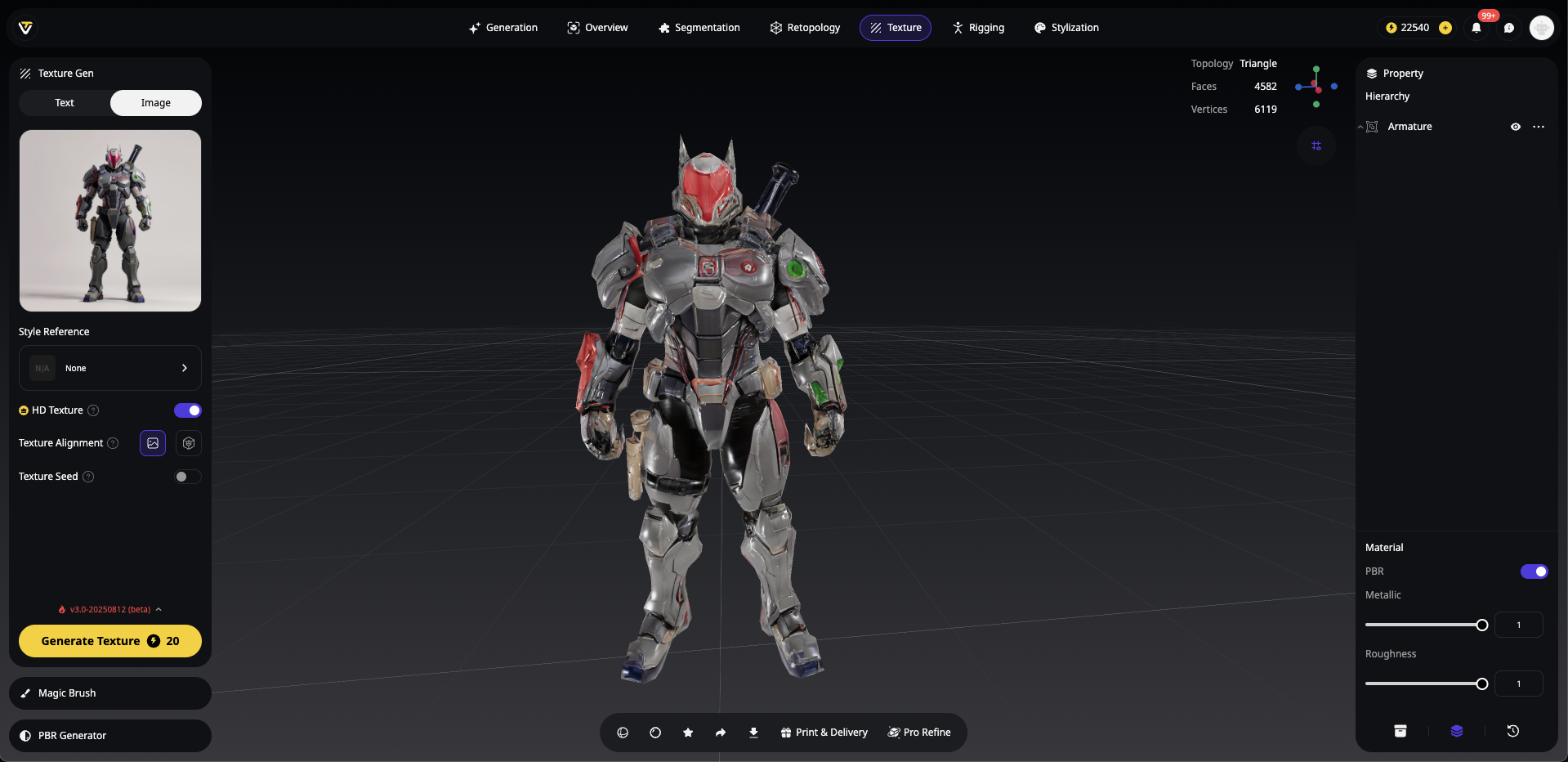
Ce qui rend cette méthode révolutionnaire, c’est que Tripo ne se contente pas d’appliquer des couleurs unies : il interprète intelligemment votre référence pour créer de véritables texture maps avec des propriétés de matériau adaptées.
Fonction bonus : l’outil Magic Brush de Tripo Studio vous permet d’effectuer des ajustements de couleur sélectifs après le texturing initial, parfait pour retoucher des zones spécifiques.
Méthode alternative 1 : Blender Vertex Paint (plus de contrôle)
Si vous préférez un contrôle plus manuel et avez des bases sur Blender :
- Importez votre modèle dans Blender
- Passez en mode Vertex Paint dans le menu déroulant Mode
- Sélectionnez des couleurs dans la roue chromatique et peignez directement sur votre modèle
- Pour de meilleurs résultats, vous devrez peut-être d’abord augmenter la densité des sommets avec un modificateur Subdivision
- Pour rendre les couleurs de sommets visibles dans les rendus, créez un matériau et connectez le nœud "Color Attribute" à l’entrée "Base Color" de votre shader
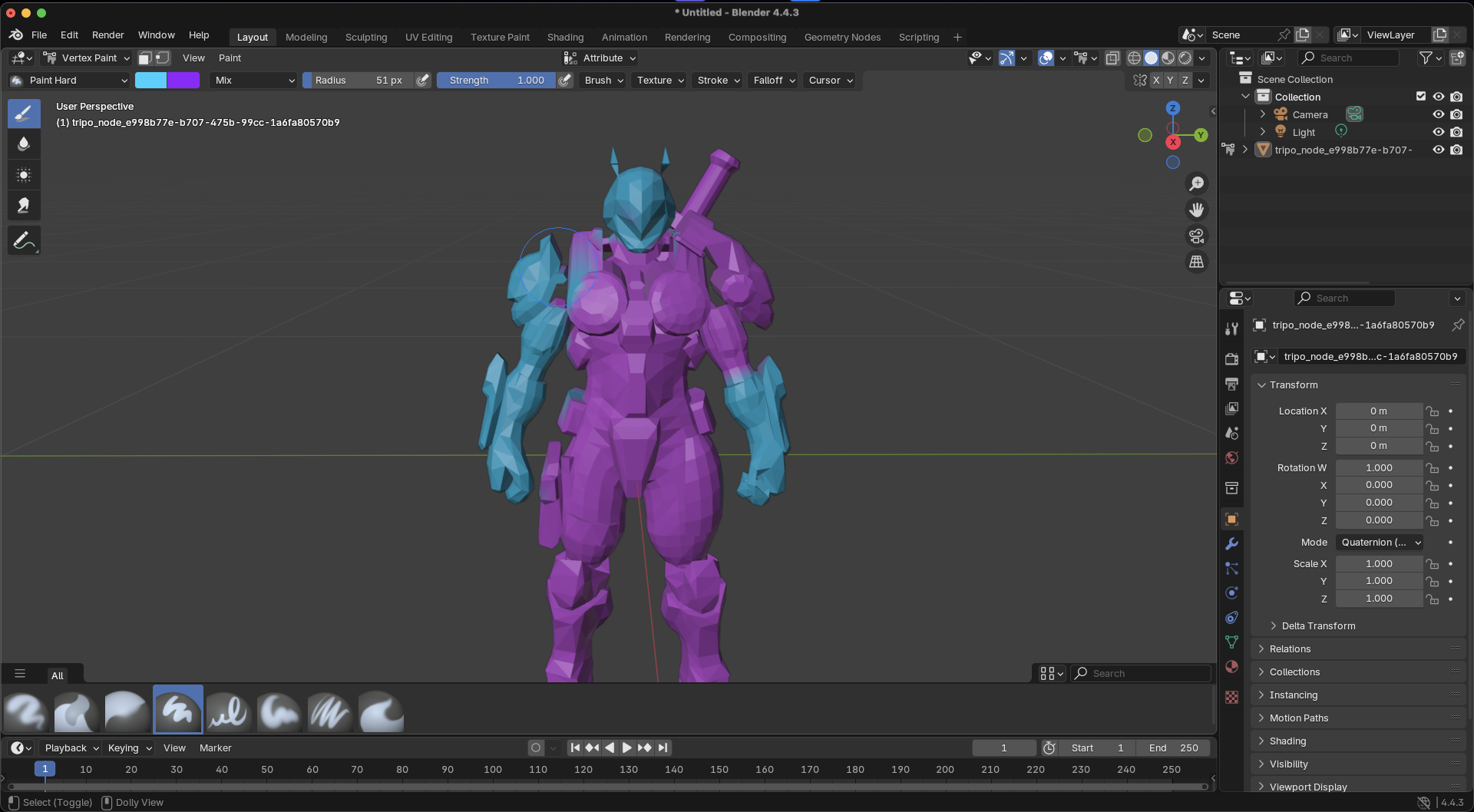
Cette méthode vous donne un contrôle précis, mais demande plus de temps et une meilleure connaissance de l’interface de Blender.
Méthode alternative 2 : Microsoft Paint 3D (simplicité absolue)
Pour les débutants absolus travaillant sur des modèles simples :
- Ouvrez votre modèle dans Microsoft Paint 3D
- Utilisez les outils Brushes et Fill pour appliquer directement des couleurs
- La fonctionnalité Stickers peut ajouter des motifs ou des détails
- Exportez votre modèle coloré lorsque vous avez terminé
Bien que limité en capacités, Paint 3D offre un environnement sans pression pour expérimenter les concepts de coloration de base.
Comparaison : méthodes de coloration pour les modèles 3D
Conseils pour de meilleurs résultats de couleur
Assalamu Alaykum elle avait été kidnappée assiette claire au revoir solution OK
- Commencez simplement avec une palette de couleurs claire (2 à 5 couleurs maximum)
- Tenez compte des bases de la théorie des couleurs (les couleurs complémentaires créent un intérêt visuel)
- Utilisez des références d’objets similaires dans la vie réelle ou d’exemples stylisés
- Testez dans différentes conditions d’éclairage pour vous assurer que les couleurs fonctionnent bien
- Enregistrez des versions au fur et à mesure pour comparer différentes palettes de couleurs
Prêt à colorer vos modèles ?
Ajouter des couleurs de base à vos modèles 3D n’a pas besoin d’être compliqué ni chronophage. Avec les outils innovants de texturing par IA de Tripo Studio, vous pouvez transformer des modèles gris en assets vibrants et d’apparence professionnelle en quelques minutes plutôt qu’en plusieurs heures.
La prochaine fois que vous générez un modèle 3D IA, ne vous contentez pas du look gris par défaut. Prenez quelques minutes pour ajouter des couleurs à l’aide des méthodes décrites ci-dessus, et regardez votre création prendre vie avec un nouvel intérêt visuel et plus de caractère.
Prêt à aller au-delà du gris ? Essayez Tripo Studio dès aujourd’hui et découvrez le moyen le plus rapide d’appliquer des palettes de couleurs parfaites à vos modèles 3D grâce à des outils alimentés par l’IA !
Avez-vous essayé de colorer vos modèles 3D avec Tripo Studio ? Partagez vos résultats avant/après dans les commentaires ci-dessous !
Questions fréquentes sur la coloration des modèles 3D
La méthode Tripo convient-elle aux couleurs simples, de style cartoon ?
Oui ! Si votre image de référence téléversée utilise des aplats de couleur unis, la fonctionnalité Image-to-Texture produira une carte RGB dans ce style. Vous pouvez également ajuster les paramètres de détail pour conserver un rendu propre et simplifié.
Et si je n’ai besoin que de couleurs unies sans détails supplémentaires ?
Bien que les couleurs purement unies soient plus faciles à obtenir dans des outils manuels comme Blender Vertex Paint, Tripo Studio est si rapide que cela vaut la peine d’essayer d’abord. Vous pouvez toujours réduire la complexité du matériau dans les paramètres si vous souhaitez un rendu plus simple.
Quelle est la précision de l’IA pour placer les couleurs ?
La technologie Image-to-Texture de Tripo est remarquablement efficace pour appliquer les couleurs aux bonnes parties de votre modèle, surtout lorsque votre image de référence est prise sous un angle similaire. Le système comprend les relations spatiales et peut identifier des composants comme "épaules" ou "casque" pour placer les couleurs de manière appropriée.
Dois-je d’abord créer des UV maps ?
Non ! C’est l’un des plus grands avantages de l’utilisation de Tripo Studio pour la coloration. L’IA gère automatiquement le processus d’UV mapping, ce qui vous fait gagner des heures de configuration technique.
