De l'idée produit au prototype imprimé en 3D avec l'IA : un workflow pratique
En résumé
- Le chemin le plus rapide vers un prototype physique est désormais : l'IA génère le modèle, vous nettoyez le maillage, puis vous tranchez et imprimez.
- La génération 3D par image/texte avec l'IA remplace des heures de CAO pour les maquettes conceptuelles préliminaires — mais pas pour les pièces d'ingénierie nécessitant une précision dimensionnelle.
- L'étape que la plupart des tutoriels sautent : corriger la géométrie générée par l'IA (trous, arêtes non-manifold) pour qu'elle soit réellement imprimable.
- Adaptez l'imprimante à la pièce : FDM pour les prototypes fonctionnels économiques, SLA/résine pour les détails fins.
- Exportez en STL pour les workflows géométrie seule, ou en 3MF lorsqu'un workflow d'export et de tranchage compatible doit conserver la couleur, le matériau, la texture ou les données de projet ; réglez les unités en mm et tranchez.
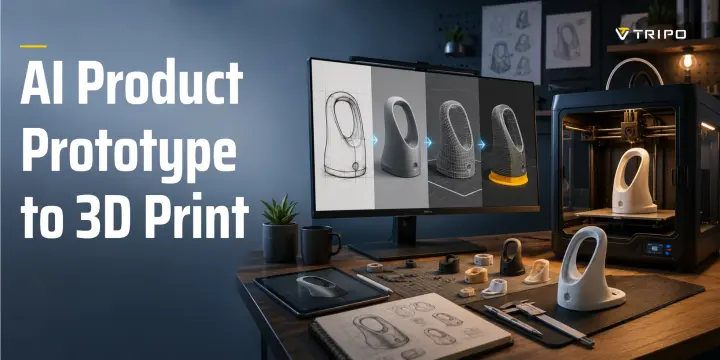
Pour passer d'une idée produit à un prototype imprimé en 3D avec l'IA : décrivez ou importez votre concept, générez un modèle 3D avec un outil IA image-to-3D, nettoyez le maillage pour qu'il soit étanche, choisissez un procédé d'impression (FDM ou résine), puis exportez un STL et tranchez-le. Ce guide parcourt l'ensemble du workflow — ainsi que les cas où l'IA surpasse la CAO, les coûts impliqués et les règles de propriété intellectuelle.
Pourquoi l'IA change la façon de prototyper un produit
Pour les makers, les inventeurs indépendants et les équipes hardware en phase de démarrage, la partie la plus difficile du prototypage n'est souvent pas l'imprimante elle-même. C'est de transformer une idée produit en un modèle 3D utilisable.
Le prototypage traditionnel suit généralement un chemin bien connu : esquisser une idée, apprendre la CAO, construire le modèle manuellement, l'exporter, imprimer un test, identifier les problèmes, retourner à la CAO, et recommencer. Ce workflow reste indispensable pour les travaux d'ingénierie précis, mais il peut être lent lorsque l'objectif est simplement de donner une forme physique à un concept préliminaire.
L'IA introduit une troisième voie pratique entre les esquisses à la main et la construction CAO complète. Un maker peut partir d'une description écrite, d'une esquisse approximative, d'une photo produit ou d'une image conceptuelle, générer un maillage 3D de départ, le réparer pour l'impression, et produire un prototype physique préliminaire sans attendre qu'un modèle CAO complet soit terminé.
L'IA n'élimine pas le travail de prototypage. Elle accélère la première traduction d'une idée en une forme tangible.
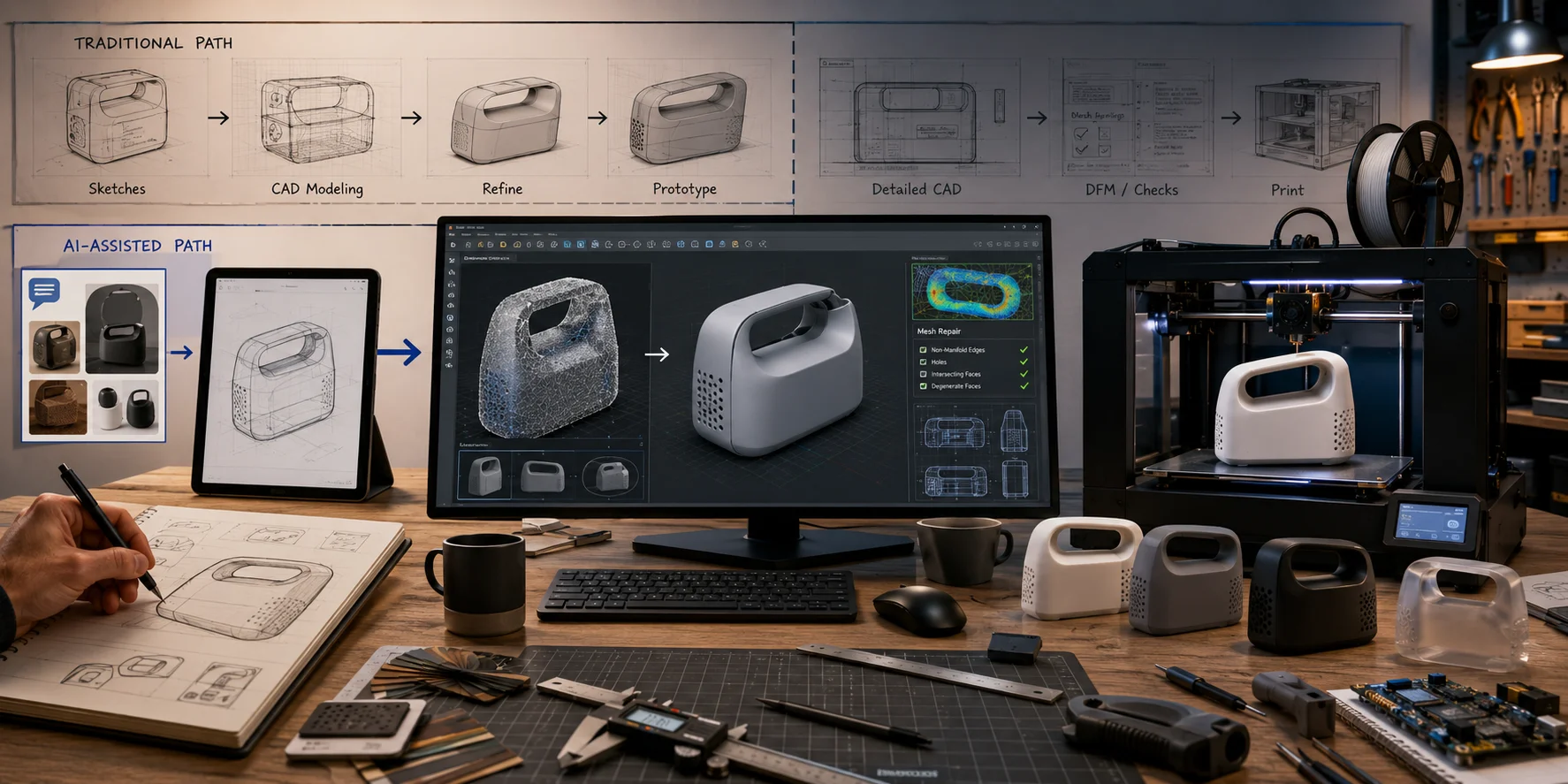
L'ancienne boucle vs. la boucle IA
La boucle traditionnelle est :
Esquisse → modèle CAO → export → tranchage → impression → révision CAO
La boucle assistée par IA est :
Prompt ou photo → maillage IA → réparation → tranchage → impression → révision du prompt, du maillage ou des détails CAO
La CAO traditionnelle est la plus efficace lorsqu'un produit exige des dimensions précises, des filetages, des encliquetages, des tolérances mécaniques ou une validation d'ingénierie. L'IA est la plus efficace lorsque la première question est visuelle et conceptuelle :
- À quoi devrait ressembler ce produit ?
- Cette poignée est-elle trop grande ?
- Cette forme de boîtier est-elle pratique ?
- À quoi ressemble ce concept posé sur un bureau ?
- Les utilisateurs comprennent-ils la fonction de l'objet ?
- Les proportions sont-elles bonnes avant d'investir dans une ingénierie détaillée ?
Pour beaucoup de concepts préliminaires, tenir une version physique approximative dans les mains est plus utile que fixer une esquisse à plat.
À qui s'adresse ce workflow
Ce workflow est utile pour :
- les makers développant une invention personnelle ;
- les étudiants constituant un portfolio de prototypes ;
- les designers produit indépendants ;
- les équipes de startups validant la forme d'un produit ;
- les équipes e-commerce testant des concepts produits ;
- les débutants en design industriel sans expérience approfondie en CAO ;
- les fondateurs ayant besoin d'un objet préliminaire pour des photos de pitch, des retours utilisateurs ou des discussions.
Il est particulièrement utile pour les maquettes d'aspect, les études ergonomiques, les premiers boîtiers, les produits décoratifs, les concepts d'accessoires grand public, les formes d'emballage, les poignées, les coques, les objets de bureau et les maquettes produits.
Il ne remplace pas la conception en ingénierie. Considérez-le comme un moyen rapide de passer de l'«idée» à la «première question physique».
Étape 1 — Transformer votre idée produit en modèle 3D
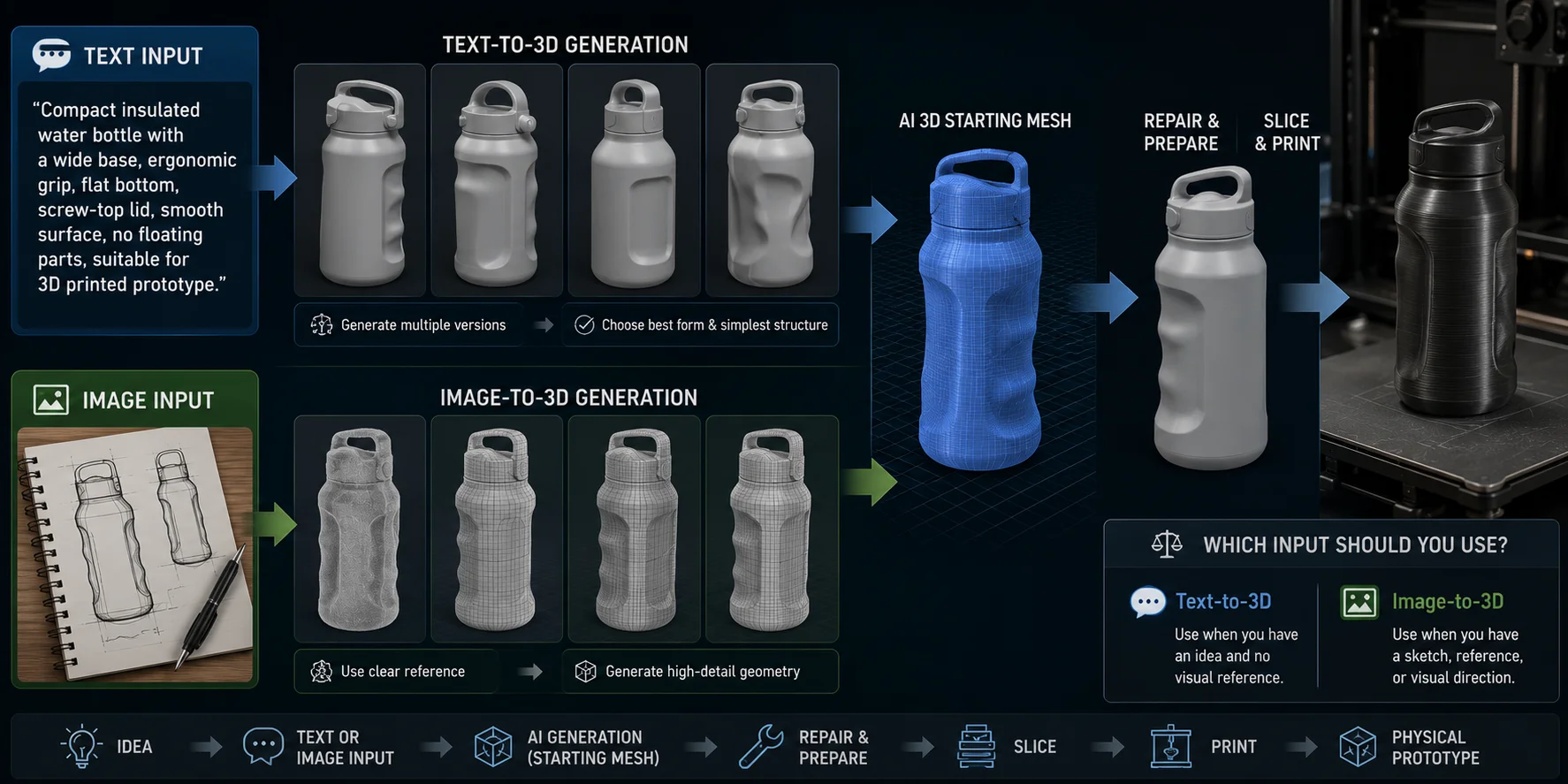
La génération par IA commence par le choix de la bonne entrée. Vous pouvez démarrer depuis un texte lorsque vous n'avez qu'une idée, ou depuis une image lorsque vous disposez déjà d'une esquisse, d'une référence ou d'une direction visuelle.
L'objectif n'est pas de générer un rendu séduisant. L'objectif est de créer une géométrie qui peut devenir un prototype imprimable.
Pour l'impression, privilégiez la forme, les proportions, la continuité de surface et la simplicité structurelle avant de vous préoccuper des textures.
Texte-to-3D : partir d'une idée
Le texte-to-3D est utile lorsque le produit est original et que vous n'avez pas encore de dessin abouti.
Un prompt vague comme «bouteille d'eau intelligente» peut produire un concept attrayant, mais il donne peu d'indications sur la forme ou la fabrication. Un prompt plus utile décrit la structure du produit et ses contraintes physiques :
Bouteille d'eau isolée compacte avec une base large, une prise en main ergonomique, un fond plat, un corps cylindrique simple, un couvercle vissant, une surface extérieure lisse, sans parties flottantes, adaptée à un prototype imprimé en 3D.
Les détails utiles dans un prompt incluent :
- la forme générale ;
- l'usage prévu ;
- une base plate ou stable ;
- la position de la poignée ou de la prise en main ;
- la symétrie ;
- les grandes surfaces ;
- les emplacements d'ouverture simples ;
- des indications d'épaisseur ;
- l'absence de pointes fines ou de parties flottantes ;
- les composants amovibles ;
- la décoration en bas-relief.
Tripo AI Text to 3D peut générer un modèle 3D de départ à partir d'une description écrite. Générez plusieurs versions plutôt que de vous fier au premier résultat. Choisissez la version présentant la silhouette la plus claire, la structure la plus simple et le moins de détails fragiles ou visuellement confus.
Image-to-3D : partir d'une esquisse ou d'une référence
L'image-to-3D est généralement préférable lorsque vous disposez déjà d'une esquisse, d'un tableau de concept produit, d'une silhouette dessinée à la main, d'une maquette photographiée ou d'un objet de référence.
Utilisez une image avec :
- un sujet clairement visible et unique ;
- un cadrage centré ;
- un contraste élevé entre le produit et l'arrière-plan ;
- peu d'ombres et d'éléments parasites ;
- peu ou pas de texte recouvrant l'objet ;
- une forme extérieure visible ;
- aucune main masquant des surfaces importantes.
Pour un boîtier produit, une vue de face, de côté ou en trois quarts fonctionne généralement mieux qu'une illustration en perspective dramatique. Pour une poignée, une coque ou un contenant, visez une image qui rend le volume principal évident.
Tripo AI Image to 3D peut transformer une image en maillage 3D de départ. Pour un travail de prototypage orienté impression, utilisez un workflow orienté géométrie avec un niveau de détail élevé lorsque c'est disponible. Un modèle détaillé peut conserver la forme et le caractère de surface, mais il nécessite toujours une vérification d'imprimabilité.
Texte vs. image : lequel choisir ?
Utilisez le texte-to-3D lorsque le produit est encore à l'état d'idée, lorsque vous explorez plusieurs directions, ou lorsqu'il n'existe pas de référence visuelle adaptée.
Utilisez l'image-to-3D lorsque vous disposez déjà d'une esquisse, d'une image de référence, d'une illustration produit ou d'une maquette physique approximative qui définit la silhouette souhaitée.
Une règle de décision simple :
- Vous avez une direction visuelle claire ? Utilisez l'image-to-3D.
- Vous n'avez qu'une idée produit ? Utilisez le texte-to-3D.
Les deux approches produisent un modèle préliminaire. Aucune ne crée automatiquement un produit entièrement conçu en ingénierie.
Étape 2 — Rendre le modèle IA imprimable
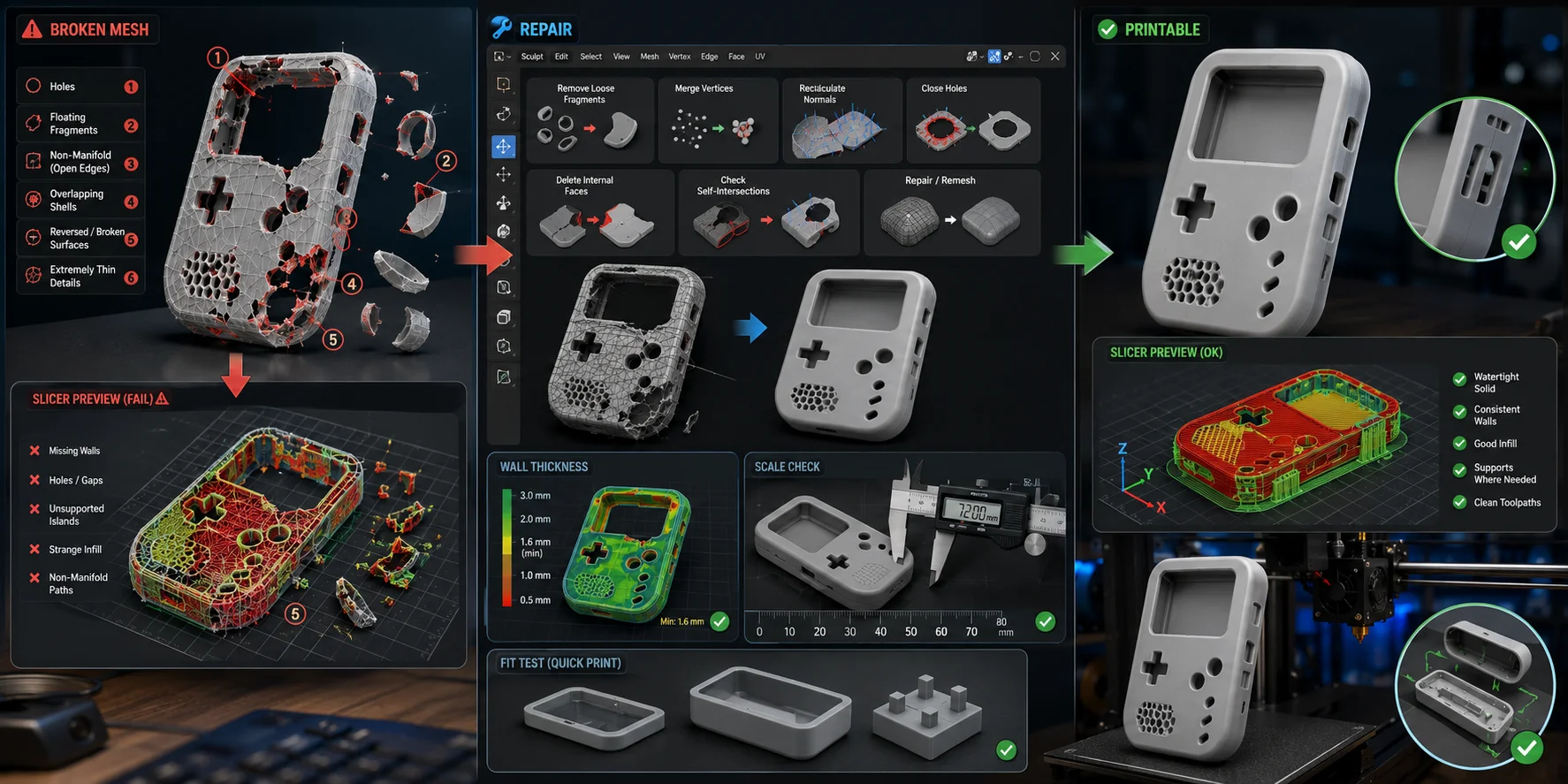
Un modèle généré peut paraître convaincant dans un aperçu, mais échouer à l'importation dans un slicer. La différence entre un maillage visuel et un maillage imprimable est technique : le modèle doit être fermé, cohérent, correctement mis à l'échelle et suffisamment épais pour être fabriqué.
Pourquoi les maillages IA font planter le slicer
Un slicer a besoin d'un volume solide valide pour calculer les parois, le remplissage, les supports et les parcours d'outil. Les maillages générés par IA peuvent contenir :
- des trous ;
- des arêtes non-manifold ;
- des normales inversées ;
- des coques superposées ;
- des auto-intersections ;
- des fragments flottants ;
- des parties déconnectées ;
- des faces internes ;
- des fonds ouverts ;
- des détails très fins.
Un maillage non-manifold ne décrit pas un solide physiquement valide. Une arête peut être partagée de façon incorrecte, une surface peut ne pas avoir d'épaisseur, ou des coques qui se croisent peuvent désorienter le slicer.
Lorsqu'un maillage est non-manifold, le slicer peut générer des parois manquantes, un remplissage incohérent, des îlots sans support, des sections invisibles ou des parcours d'outil qui échouent plus tard pendant l'impression.
La génération haute résolution peut ajouter davantage de géométrie à inspecter. Un modèle Tripo HD généré avec un paramètre de 2 millions de triangles peut conserver les courbes et les détails produit pour les prototypes imprimés en 3D, mais un plus grand nombre de triangles ne garantit pas une coque étanche ou imprimable. Le détail améliore l'apparence ; il ne remplace pas la validation du maillage.
Corriger le modèle
Ouvrez le modèle dans Blender, Meshmixer ou un autre outil d'édition de maillage avant de trancher. Meshmixer peut encore être utile pour une réparation rapide, mais Autodesk ne le développe plus ni ne le supporte, il est donc préférable d'utiliser une alternative maintenue lorsque c'est possible.
Un ordre de réparation pratique est : supprimer les fragments détachés et les faces internes ; fermer les trous et corriger les arêtes non-manifold ; recalculer les normales ; joindre uniquement les parties qui doivent former un seul corps ; puis vérifier les auto-intersections et remailler uniquement là où c'est nécessaire. Dans Blender, les tâches de réparation courantes sont :
- supprimer les fragments détachés ;
- fusionner les vertices proches ;
- recalculer les normales ;
- fermer les trous ;
- supprimer les faces internes ;
- joindre les parties séparées souhaitées ;
- vérifier les auto-intersections ;
- remailler là où c'est nécessaire.
Le 3D Print Toolbox de Blender peut aider à identifier les arêtes non-manifold, les faces qui se croisent, les parois fines et la géométrie détachée. L'objectif n'est pas une géométrie mathématiquement parfaite ; c'est un volume imprimable cohérent.
Meshmixer peut identifier et réparer rapidement les trous. Le remaillage peut améliorer la continuité, mais un remaillage agressif peut adoucir les arêtes vives, les symboles et les détails délicats.
De nombreux slicers incluent des outils de réparation basiques, mais utilisez-les comme vérification finale plutôt que comme seule méthode de réparation. Si le slicer modifie le modèle automatiquement, inspectez soigneusement l'aperçu des couches.
Préservez également les ouvertures fonctionnelles prévues. Un contenant a besoin d'une ouverture, un boîtier peut nécessiter un port d'accès, une poignée peut nécessiter des trous de montage, et un présentoir peut nécessiter un passage de câble. Ne réparez pas accidentellement des fonctionnalités utiles.
Épaisseur de paroi et mise à l'échelle
Les modèles générés par IA arrivent souvent avec des dimensions arbitraires. Mettez l'objet à l'échelle avant de trancher, puis vérifiez à nouveau l'épaisseur des parois.
Réglez les unités en millimètres et comparez le modèle avec l'objet réel auquel il doit correspondre. Mesurez le téléphone pour un support, la main pour une poignée, ou la carte PCB, la batterie et les connecteurs pour un boîtier.
L'épaisseur de paroi dépend du matériau et de l'usage. Une coque décorative peut être plus fine qu'un support, tandis que les pièces à encliquetage nécessitent un contrôle dimensionnel plus strict que les objets d'exposition.
Pour le FDM, utilisez une épaisseur de paroi suffisante pour résister à la manipulation, au ponçage et aux tests basiques. Le SLA peut produire des détails très fins, mais la résine standard peut se fissurer sous une utilisation répétée.
Imprimez toujours un petit échantillon d'ajustement lorsque le modèle interagit avec un autre objet. Testez le jeu des connecteurs, les ouvertures de boutons, l'alignement des trous de vis, l'ajustement du couvercle, les passages de câbles, le confort de la prise en main et l'épaisseur du boîtier. Une courte impression de test peut éviter un échec d'une journée entière.
Étape 3 — Choisir votre procédé d'impression : FDM vs. SLA
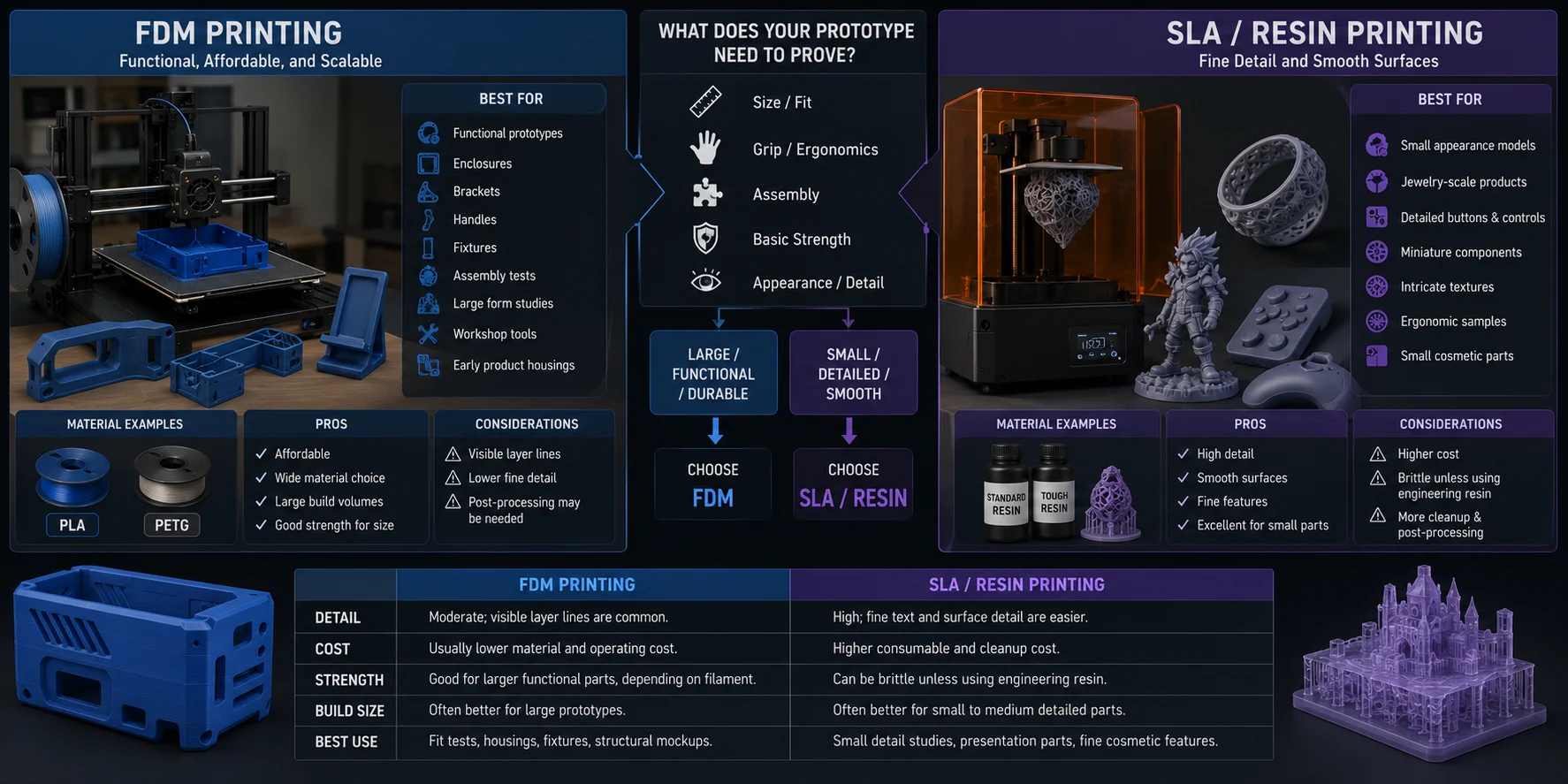
Le bon procédé d'impression dépend de ce que le prototype doit démontrer.
Pour les vérifications de taille, de prise en main, d'assemblage ou de résistance préliminaire, le FDM est généralement le premier choix pratique.
Vous testez de petits détails, des surfaces lisses, des courbes complexes ou un modèle d'aspect haut de gamme ? Utilisez le SLA ou l'impression résine.
FDM : fonctionnel, abordable et évolutif
Les imprimantes FDM construisent les pièces en extrudant du filament fondu couche par couche. Elles sont répandues car elles sont relativement abordables, économes en matériaux et adaptées aux objets de grande taille.
Le FDM est généralement le meilleur choix pour :
- les prototypes fonctionnels ;
- les boîtiers ;
- les supports ;
- les poignées ;
- les gabarits ;
- les tests d'assemblage ;
- les études de grande forme ;
- les outils d'atelier ;
- les premières coques produit.
Le PLA est facile à imprimer pour les maquettes d'aspect et les prototypes préliminaires. Le PETG offre une meilleure résistance aux chocs et convient souvent mieux aux pièces pratiques exposées à une manipulation répétée.
Les surfaces FDM présentent des stries de couches visibles, mais celles-ci n'ont généralement pas d'importance lors des tests préliminaires. Pour les modèles de présentation, le ponçage et l'apprêt peuvent améliorer la finition.
SLA / Résine : détails fins et surfaces lisses
Les imprimantes SLA et résine durcissent une résine liquide avec de la lumière. Elles produisent généralement des détails de surface plus fins et des courbes plus lisses que les imprimantes FDM courantes.
Le SLA est utile pour :
- les petites maquettes d'aspect ;
- les produits à l'échelle bijou ;
- les boutons et commandes détaillés ;
- les composants miniatures ;
- les textures complexes ;
- les échantillons ergonomiques avec des courbes lisses ;
- les petites pièces cosmétiques.
Cependant, l'impression résine implique généralement un lavage, un durcissement, des gants, une ventilation et davantage de post-traitement. La résine standard peut aussi être fragile, elle n'est donc peut-être pas le bon choix pour les clips, supports ou composants fonctionnels soumis à des tests d'impact.
| Facteur | Impression FDM | Impression SLA / Résine |
|---|---|---|
| Détail | Modéré ; les stries de couches sont courantes. | Élevé ; les textes fins et les détails de surface sont plus faciles à obtenir. |
| Coût | Coût de matériau et d'utilisation généralement plus bas. | Coût en consommables et nettoyage plus élevé. |
| Résistance | Bonne pour les pièces fonctionnelles de grande taille, selon le filament. | Peut être fragile sauf avec une résine d'ingénierie. |
| Volume de construction | Souvent meilleur pour les grands prototypes. | Souvent meilleur pour les pièces détaillées petites à moyennes. |
| Meilleur usage | Tests d'ajustement, coques, gabarits, maquettes structurelles. | Études de petits détails, pièces de présentation, finitions cosmétiques fines. |
Choisissez le procédé en fonction de la question à laquelle votre prototype doit répondre, et non uniquement en fonction de la qualité de surface. Sélectionnez le matériau et l'orientation d'impression en fonction de la direction de charge, du mode de défaillance à évaluer et du comportement spécifique que le test doit révéler.
Étape 4 — Exporter, trancher et imprimer
Une fois le modèle réparé et mis à l'échelle, exportez-le vers un workflow d'impression.
STL vs. 3MF : lequel choisir ?
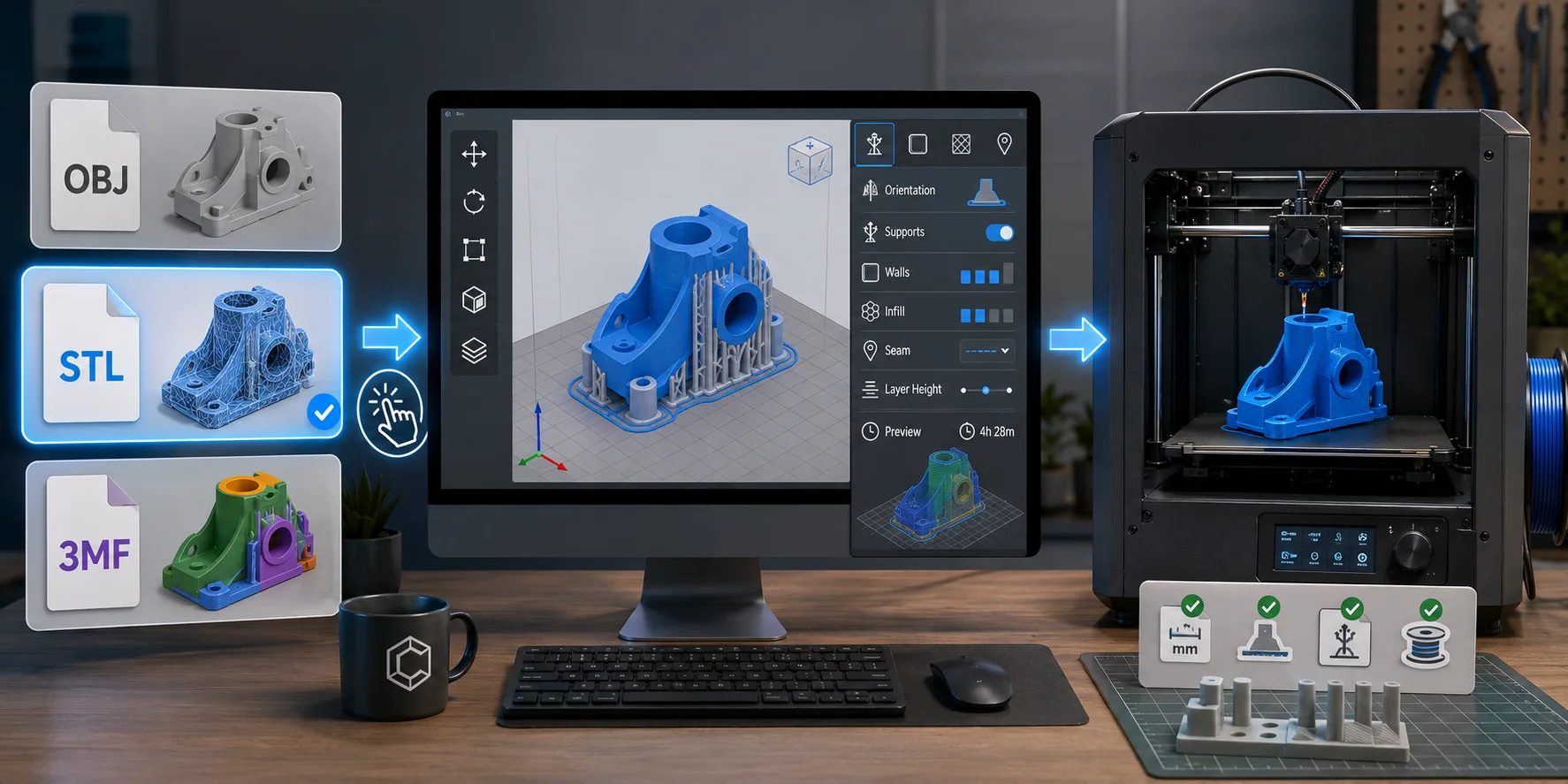
Choisissez le format d'export en fonction du workflow d'impression.
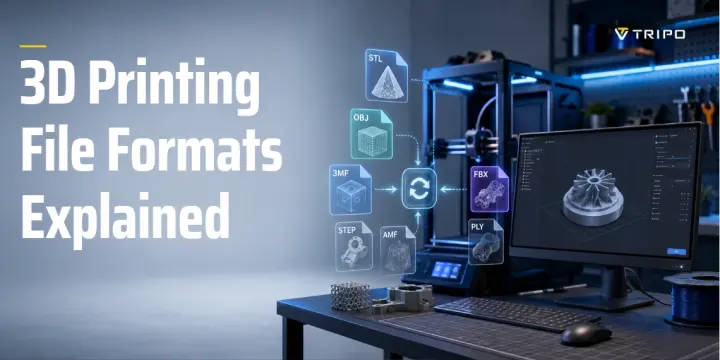
- OBJ : un format 3D basique utilisable dans certains workflows d'impression 3D.
- STL : le format standard d'impression 3D pour les fichiers géométrie seule.
- 3MF : un format d'impression 3D moderne qui peut conserver la couleur, le matériau, la texture ou les données de projet lorsque le workflow d'export et de tranchage le supporte.
Pour un prototype fonctionnel mono-matériau, le STL est généralement le choix le plus simple car la plupart des slicers le supportent et il contient la géométrie nécessaire à l'impression.
Choisissez le 3MF lorsqu'un workflow d'export et de tranchage compatible doit conserver plusieurs parties, la couleur, le matériau, la texture ou les données de projet spécifiques à l'impression. Tripo peut également exporter des formats tels que GLB, USD et FBX pour la visualisation, le rendu ou les besoins de workflow en aval. La disponibilité des exports peut varier selon le plan et la version du modèle ; vérifiez les options actuelles affichées dans Tripo Studio avant de démarrer un workflow de production.
Préparer l'impression dans votre slicer
Importez le fichier dans Bambu Studio, Cura, PrusaSlicer, OrcaSlicer ou votre slicer préféré.
Avant d'imprimer, vérifiez :
- l'échelle en millimètres ;
- l'orientation ;
- le contact avec le plateau d'impression ;
- le placement des supports ;
- le nombre de parois ;
- le remplissage ;
- la position des coutures ;
- la hauteur de couche ;
- la consommation de matériau estimée ;
- le temps d'impression.
Tripo Studio supporte l'envoi en un clic des modèles compatibles vers Bambu Studio. Le modèle est envoyé au format 3MF, ce qui réduit les étapes manuelles de téléchargement et d'importation. Le chemin en un clic est destiné à l'impression monochrome ; pour les workflows couleur, exportez un fichier imprimable multicolore et importez-le manuellement. Dans tous les cas, inspectez toujours le modèle dans le slicer avant d'imprimer.
Pour les prototypes FDM fonctionnels, commencez avec un nombre de parois et un remplissage modérés, puis augmentez la matière uniquement là où c'est nécessaire. Une première impression doit répondre à la question centrale aussi rapidement que possible.
N'imprimez pas d'abord la version finale en taille réelle. Testez une petite section lorsque les tolérances, les fixations, les clips, les couvercles ou les interfaces sont importants. Pour un support de téléphone, imprimez d'abord la fente et la zone de contact avec la base ; pour un boîtier, testez le panneau de connecteurs ou un angle avec un bossage de vis avant de vous engager sur le boîtier complet.
Étape 5 — Itérer rapidement
La valeur d'un prototype n'est pas qu'il soit parfait visuellement. Sa valeur réside dans le fait qu'il vous fournit des preuves rapidement.
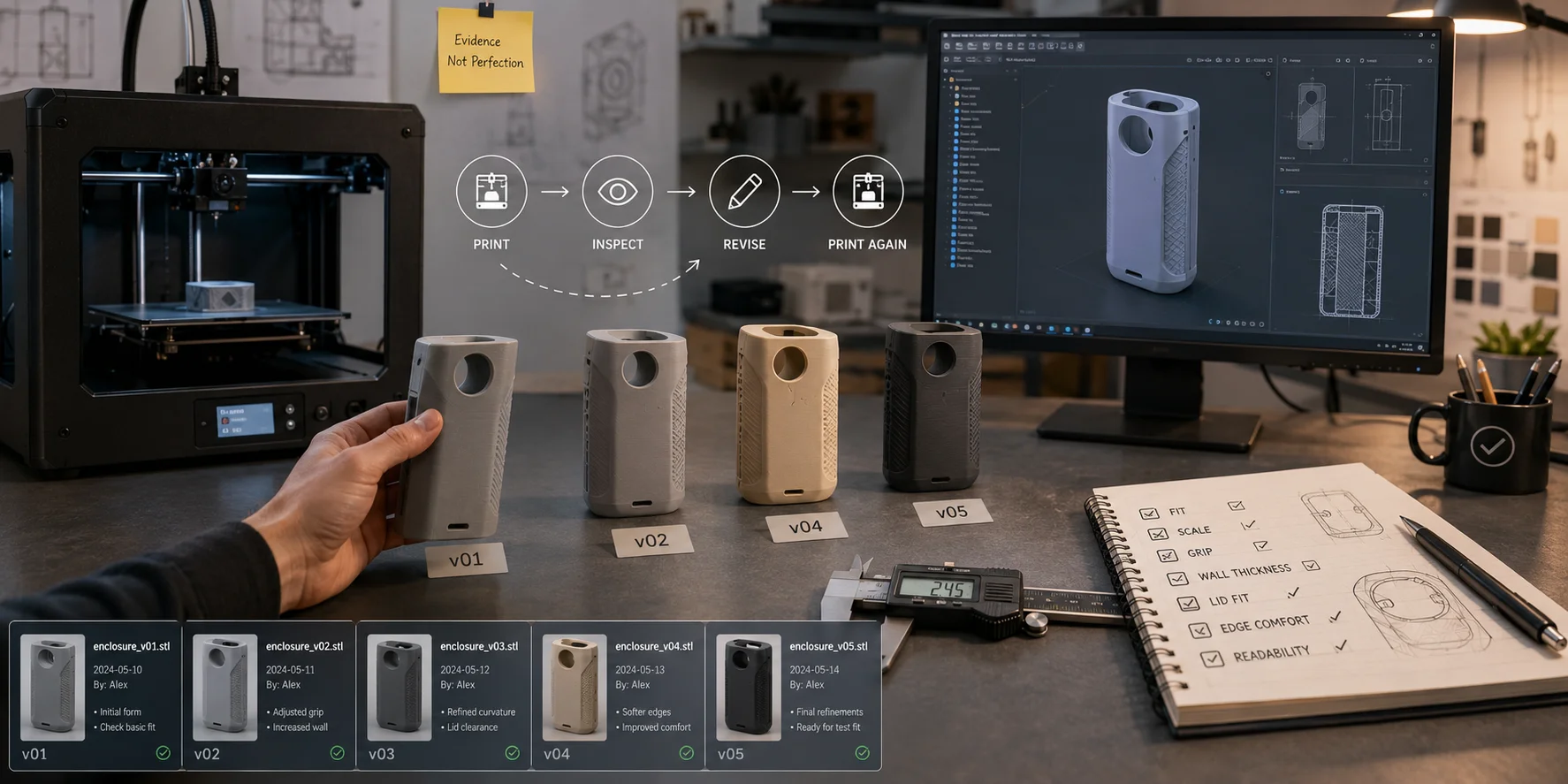
Après chaque impression, demandez-vous :
- Est-ce que ça s'ajuste bien ?
- L'échelle est-elle correcte ?
- La prise en main est-elle confortable ?
- La paroi est-elle trop fine ?
- Le couvercle est-il trop lâche ?
- Les bords sont-ils trop tranchants ?
- Le produit est-il lisible à distance ?
- L'impression a-t-elle révélé un problème inattendu ?
Puis révisez la variable la plus rapide à modifier.
Vous pouvez changer :
- le prompt ;
- l'image de référence ;
- l'échelle du modèle ;
- la géométrie locale du maillage ;
- l'épaisseur de paroi ;
- les lignes de séparation ;
- l'orientation d'impression ;
- le choix du matériau ;
- les détails CAO.
Conservez des enregistrements de versions simples. Nommez les fichiers clairement, par exemple :
housing_v01.ai_meshhousing_v02_scaledhousing_v03_wallfixhousing_v04_printtesthousing_v05_cad_refined
Notez également ce qui a changé et pourquoi. Un processus de prototypage devient coûteux lorsque l'équipe ne se souvient plus quelle version a résolu quel problème.
Passez à la CAO lorsque la conception atteint le stade où l'ingénierie précise devient importante : bossages de vis, surfaces d'assemblage, filetages, encliquetages, points de montage, joints, électronique, interfaces critiques pour la sécurité ou dimensions de fabrication répétables.
L'IA vous aide à formuler la question. La CAO vous aide à fixer la réponse.
Génération IA vs. CAO traditionnelle : lequel choisir ?
| Facteur | Génération 3D par IA | CAO traditionnelle |
|---|---|---|
| Vitesse | Rapide pour les concepts préliminaires et les formes visuelles. | Plus lente au départ, surtout pour les débutants. |
| Courbe d'apprentissage | Plus faible pour la génération de concepts à partir de prompts ou d'images. | Plus élevée car les utilisateurs doivent apprendre les esquisses, les contraintes, les dimensions et les fonctions. |
| Précision géométrique | Variable ; nécessite généralement inspection et nettoyage. | Élevée ; basée sur des dimensions et contraintes contrôlées. |
| Contrôle des tolérances | Faible pour les ajustements précis et les assemblages répétés. | Fort pour les filetages, encliquetages, trous, fixations et interfaces d'ingénierie. |
| Meilleure phase de prototypage | Exploration de forme, maquettes d'aspect, validation conceptuelle. | Raffinement fonctionnel, tests d'ajustement, transfert vers la fabrication. |
Le workflow le plus pratique est souvent hybride.
Utilisez l'IA pour explorer rapidement la forme. Utilisez un modèle IA imprimé pour tester la taille, le confort, la direction visuelle et la réaction des utilisateurs. Puis reconstruisez ou affinez les zones critiques en CAO une fois le concept validé.
Par exemple, l'IA peut générer la forme extérieure d'un appareil portatif, tandis que la CAO définit le compartiment batterie, les bossages de vis, les découpes de connecteurs, le motif de ventilation et les éléments de montage.
L'IA n'est pas meilleure que la CAO. Elle est plus rapide pour un certain type de problème.
Coûts et question de propriété intellectuelle
Coût
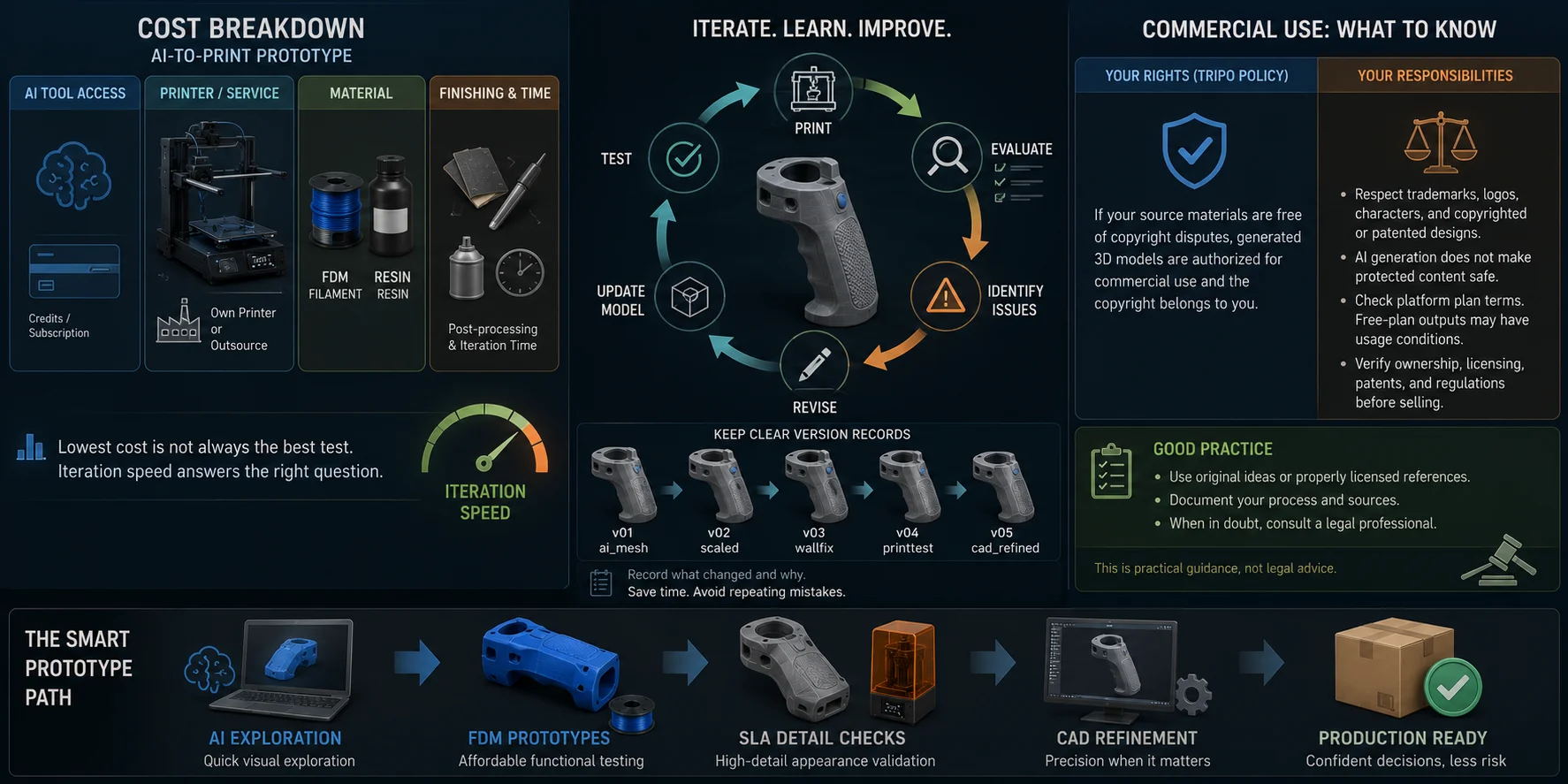
Le coût d'un prototype IA-to-print dépend de quatre catégories :
- l'accès à l'outil IA ou les crédits ;
- la possession d'une imprimante ou le recours à un service d'impression externalisé ;
- le matériau ;
- le temps de finition et d'itération.
Une imprimante FDM domestique peut rendre le prototypage préliminaire économique car le filament est peu coûteux par rapport à une production externalisée répétée. L'impression résine coûte davantage en consommables et en nettoyage, mais elle peut valoir la peine pour les petites maquettes d'aspect haute résolution.
Pour les startups, le coût le plus important n'est généralement pas le matériau. C'est la vitesse d'itération. Un prototype peu coûteux qui répond à la mauvaise question est plus cher qu'un test légèrement meilleur qui évite une reconception ultérieure.
Utilisez l'IA pour l'exploration visuelle préliminaire, le FDM pour les tests fonctionnels abordables, le SLA pour les vérifications d'aspect détaillées, et la CAO uniquement lorsque la précision justifie le temps investi.
Pouvez-vous vendre ce que vous imprimez ?
L'usage commercial implique deux questions distinctes : les droits accordés par la plateforme IA dans le cadre de votre plan actuel, et vos droits sur le concept produit sous-jacent ou le matériel source.
Les droits commerciaux dépendent des conditions du plan en vigueur et des droits sur les matériaux source. Ne supposez pas qu'un résultat créé sur un tier gratuit peut être vendu, même si le modèle généré semble original.
Cependant, cela ne supprime pas toute responsabilité juridique. Une image de référence peut contenir le produit protégé, le logo, le personnage, la marque déposée, le design breveté ou l'œuvre protégée par le droit d'auteur d'une autre personne. La génération par IA ne rend pas automatiquement ce matériel source légal à commercialiser.
Avant de vendre, consultez les conditions du plan en vigueur et confirmez les droits pour chaque image source, logo, personnage, design produit et élément de marque utilisés dans le workflow.