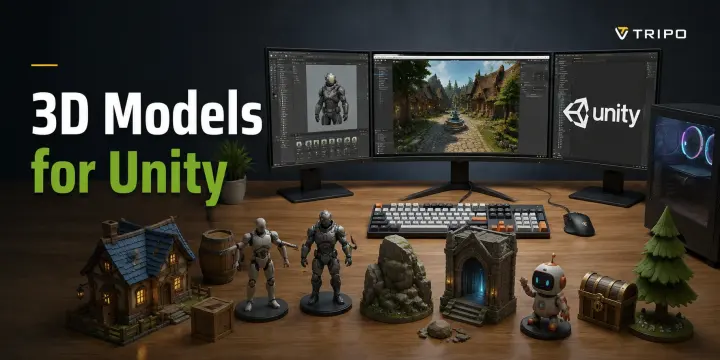
Modèles 3D pour Unity : formats, flux de travail d'importation et comment générer les vôtres avec l'IA
TL;DR
- Unity prend en charge de nombreux formats 3D, mais FBX est le meilleur choix pour la plupart des assets de jeu. OBJ fonctionne pour les modèles simples, tandis que GLB/GLTF est utile pour les assets générés par AI.
- Un bon workflow Unity exige une échelle correcte, des matériaux, des rigs et une optimisation des polygones. Utilisez les LOD et des budgets basés sur la plateforme pour maintenir des performances stables.
- Les bibliothèques gratuites vous aident à trouver rapidement des assets, mais des outils d’AI comme Tripo AI vous permettent de créer des modèles personnalisés prêts pour Unity, de les optimiser et d’exporter FBX ou GLB plus rapidement.
Si vous avez un projet Unity mais pas encore d’assets 3D, vous êtes rapidement confronté à une question pratique : où obtenir le bon modèle 3D pour Unity ? Vous pouvez télécharger des assets prêts à l’emploi depuis des marketplaces, engager un artiste 3D ou créer vos propres modèles, mais chaque option implique des compromis en matière de qualité, de coût et de compatibilité avec le workflow.
Le défi le plus important n’est pas seulement de trouver un modèle : c’est de l’intégrer correctement dans Unity. Des problèmes d’échelle, des matériaux manquants, des textures défectueuses et des rigs non pris en charge peuvent transformer un asset utilisable en une tâche de nettoyage frustrante.
Ce guide couvre tout ce que vous devez savoir sur l’utilisation de modèles 3D dans Unity, notamment les formats de fichier pris en charge, les paramètres d’import corrects, les corrections d’échelle et de matériaux, les sources d’assets gratuites, et la façon dont les outils d’AI peuvent vous aider à générer en quelques minutes des modèles personnalisés prêts pour Unity. À la fin, vous disposerez d’un workflow plus clair pour créer plus rapidement les assets de votre jeu.
Formats 3D pris en charge par Unity
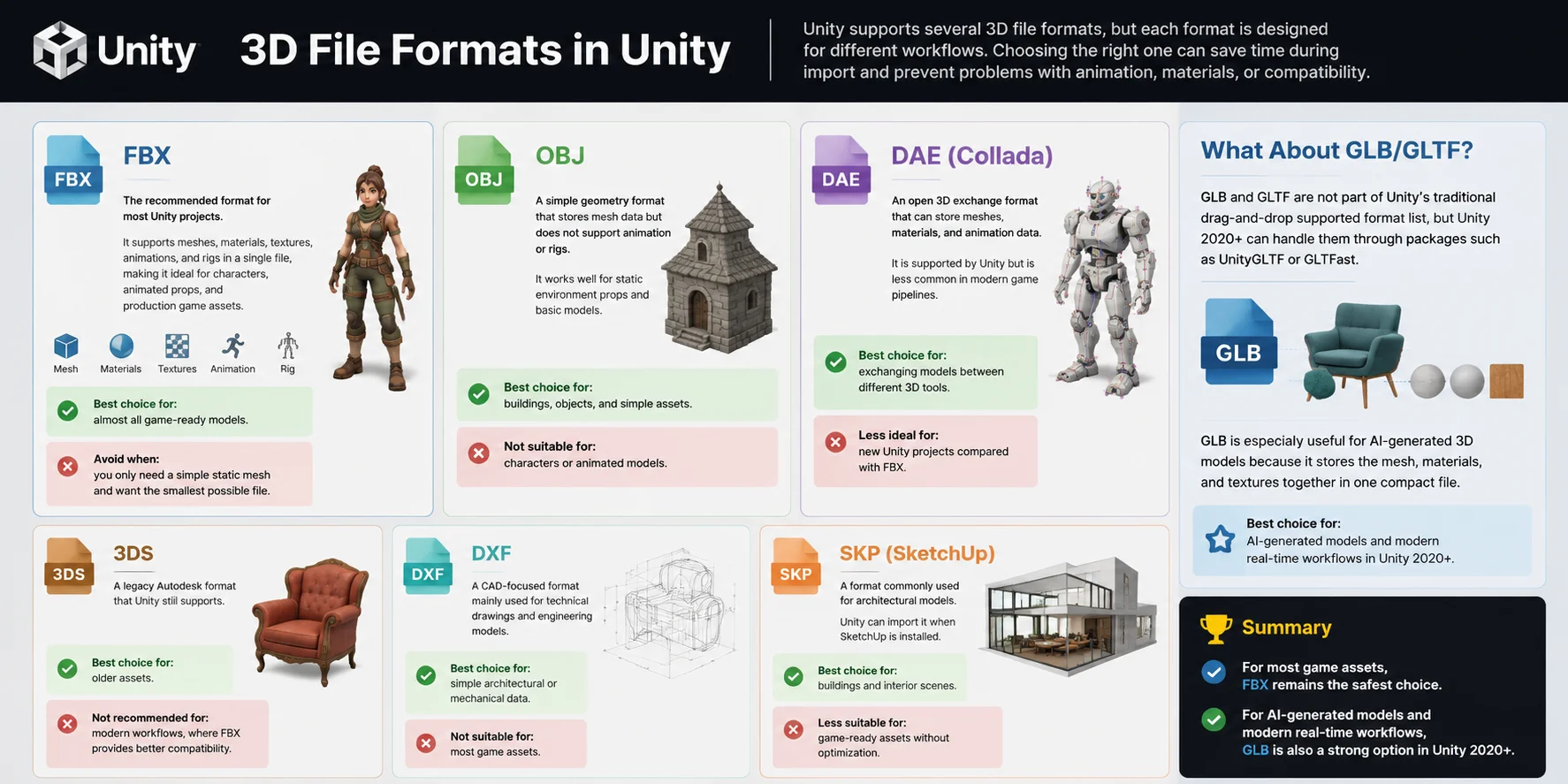
Unity prend en charge plusieurs formats de fichiers 3D, mais chaque format est conçu pour des workflows différents. Choisir le bon peut vous faire gagner du temps lors de l’import et éviter des problèmes d’animation, de matériaux ou de compatibilité.
FBX — Le format recommandé pour la plupart des projets Unity. Il prend en charge les meshes, les matériaux, les textures, les animations et les rigs dans un seul fichier, ce qui le rend idéal pour les personnages, les accessoires animés et les assets de jeu de production. Meilleur choix pour : presque tous les modèles prêts pour le jeu. À éviter si : vous avez seulement besoin d’un mesh statique simple et souhaitez le fichier le plus petit possible.
OBJ — Un format de géométrie simple qui stocke les données de mesh mais ne prend pas en charge l’animation ni les rigs. Il fonctionne bien pour les accessoires d’environnement statiques et les modèles de base. Meilleur choix pour : les bâtiments, les objets et les assets simples. Ne convient pas pour : les personnages ou les modèles animés.
DAE (Collada) — Un format ouvert d’échange 3D capable de stocker des meshes, des matériaux et des données d’animation. Il est pris en charge par Unity, mais il est moins courant dans les pipelines de jeu modernes. Meilleur choix pour : l’échange de modèles entre différents outils 3D. Moins idéal pour : les nouveaux projets Unity par rapport à FBX.
3DS — Un format Autodesk hérité qu’Unity prend encore en charge. Meilleur choix pour : les anciens assets. Non recommandé pour : les workflows modernes, où FBX offre une meilleure compatibilité.
DXF — Un format orienté CAD principalement utilisé pour les dessins techniques et les modèles d’ingénierie. Meilleur choix pour : des données architecturales ou mécaniques simples. Ne convient pas pour : la plupart des assets de jeu.
SKP (SketchUp) — Un format couramment utilisé pour les modèles architecturaux. Unity peut l’importer lorsque SketchUp est installé. Meilleur choix pour : les bâtiments et les scènes d’intérieur. Moins adapté pour : des assets prêts pour le jeu sans optimisation.
Qu’en est-il de GLB/GLTF ?
GLB et GLTF ne font pas partie de la liste traditionnelle des formats pris en charge en glisser-déposer par Unity, mais Unity 2020+ peut les gérer via des packages tels que UnityGLTF ou GLTFast. GLB est particulièrement utile pour les modèles 3D générés par AI, car il stocke le mesh, les matériaux et les textures ensemble dans un seul fichier compact.
Pour la plupart des assets de jeu, FBX reste le choix le plus sûr. Pour les modèles générés par AI et les workflows temps réel modernes, GLB est également une option solide dans Unity 2020+.
Comment importer un modèle 3D dans Unity : étape par étape
Importer un modèle 3D dans Unity ne se résume pas à faire glisser un fichier dans un dossier. Un workflow d’importation correct garantit que votre modèle possède la bonne échelle, les bons matériaux, le bon ombrage et la configuration d’animation adéquate avant d’entrer dans la scène de votre jeu.
Étape 1 : Préparez votre fichier 3D
Avant l’importation, exportez votre modèle depuis votre logiciel 3D avec les paramètres appropriés. Le format FBX est généralement le choix le plus sûr pour Unity, tandis que OBJ fonctionne bien pour des meshes statiques simples. Assurez-vous que les transformations sont appliquées avant l’exportation ; par exemple, dans Blender, vous pouvez utiliser Ctrl+A → All Transforms et définir l’échelle d’exportation FBX sur 1.0. Exportez les textures séparément ou activez les textures intégrées si votre workflow le permet.
Étape 2 : Faites glisser le fichier dans le dossier Assets
Ouvrez votre projet Unity et faites glisser le fichier FBX, OBJ ou tout autre fichier pris en charge directement dans le dossier Assets du panneau Project. Unity importera automatiquement le modèle et créera les fichiers d’asset requis. Aucune installation supplémentaire ni étape de conversion n’est nécessaire.
Étape 3 : Corrigez le facteur d’échelle
Les problèmes d’échelle font partie des difficultés les plus courantes lors de l’importation de modèles dans Unity. Unity utilise 1 unité = 1 mètre, mais certains outils 3D utilisent des unités internes différentes. Par exemple, des modèles Blender peuvent apparaître 100× trop grands après l’importation en raison de différences de conversion d’unités.
Sélectionnez votre modèle importé dans le panneau Project, ouvrez Inspector → onglet Model, puis ajustez Scale Factor. Réglez-le sur 0.01 si le modèle est extrêmement surdimensionné, ou laissez-le sur 1.0 si l’échelle exportée est déjà correcte. Cliquez sur Apply après avoir modifié la valeur.
Étape 4 : Configurez les normales et les tangentes
Dans l’onglet Model, vérifiez les paramètres des normales et des tangentes. Choisissez Import pour préserver l’ombrage d’origine provenant de votre logiciel de modélisation, ou sélectionnez Calculate si vous souhaitez que Unity les recalcule. Pour la plupart des assets finalisés avec un lissage correct, importer les normales d’origine donne des résultats plus cohérents.
Étape 5 : Configurez les matériaux et les textures
Unity lit automatiquement les emplacements de matériaux des fichiers FBX importés. Dans l’onglet Materials, utilisez Extract Textures si les textures sont intégrées, puis assignez les matériaux générés à votre modèle. Pour les projets modernes, mettez à jour les shaders de matériau afin qu’ils correspondent à votre pipeline de rendu, comme URP ou HDRP.
Étape 6 : Configurez le Rig (modèles animés uniquement)
Pour les personnages et les assets animés, ouvrez l’onglet Rig et sélectionnez le bon Animation Type. Utilisez Humanoid pour les personnages bipèdes standard ou Generic pour les créatures et les rigs personnalisés. Cliquez sur Configure pour vérifier le mapping des os et corriger toute assignation manquante avant d’appliquer les modifications.
Étape 7 : Placez le modèle dans votre scène
Enfin, faites glisser le modèle importé depuis le panneau Project vers la vue Scene ou la fenêtre Hierarchy. Votre asset est maintenant prêt à être utilisé dans votre projet Unity, qu’il s’agisse d’un prop statique, d’un objet d’environnement ou d’un personnage animé.
Budgets de polygones pour Unity : mobile, PC et console
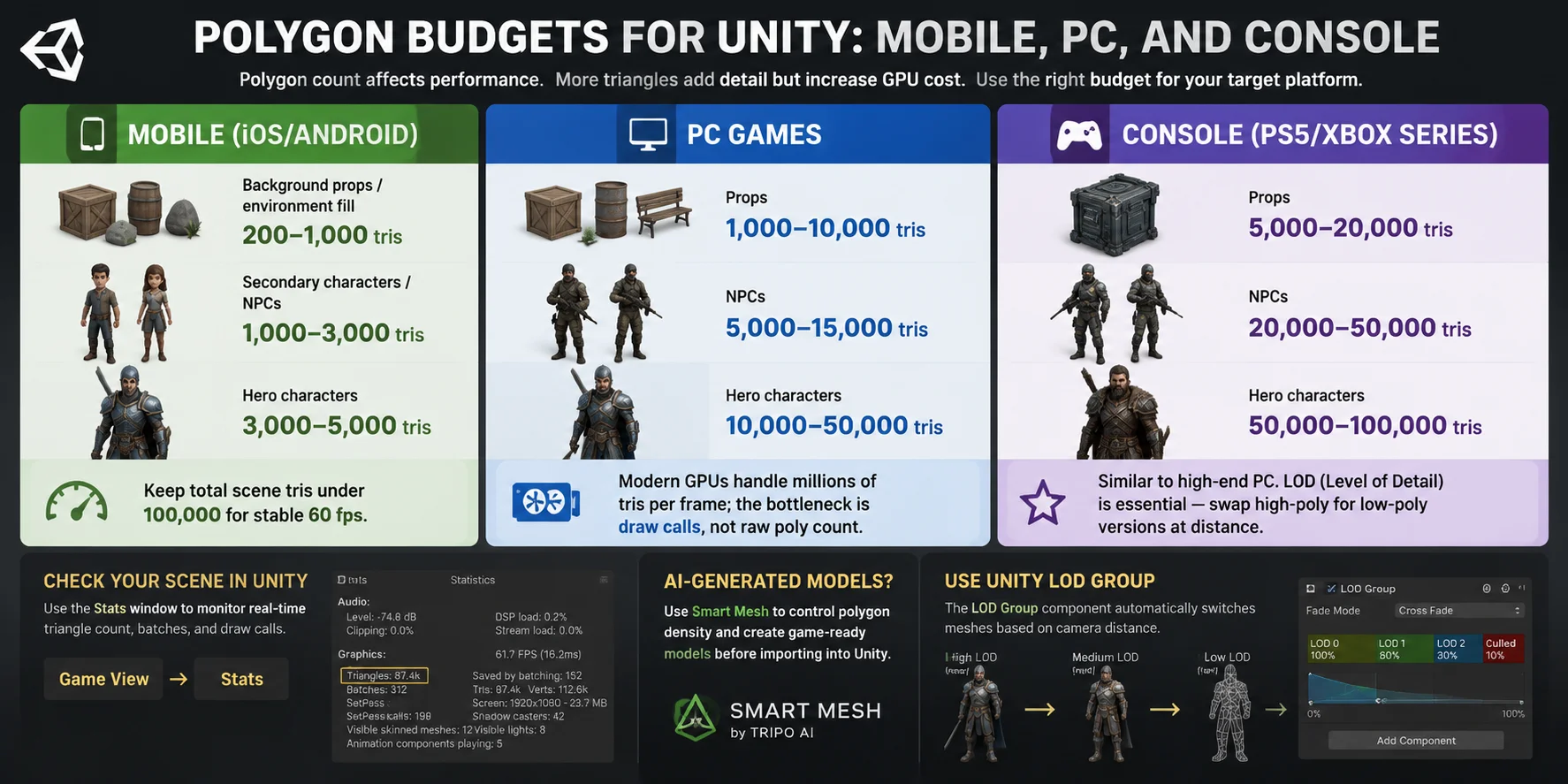
Le nombre de polygones affecte directement la fluidité d’exécution d’un jeu Unity. Davantage de triangles signifient plus de détails géométriques, mais ils augmentent aussi l’utilisation mémoire, le coût de rendu et la charge de travail du GPU. Le bon budget de polygones dépend de votre plateforme cible, de la distance de la caméra et du fait qu’un asset soit un objet principal ou un élément d’arrière-plan.
Mobile (iOS/Android)
Les appareils mobiles ont des limites de performance plus strictes, donc les assets doivent rester légers :
- Accessoires d’arrière-plan / remplissage d’environnement : 200–1,000 tris
- Personnages secondaires / NPCs : 1,000–3,000 tris
- Personnages principaux : 3,000–5,000 tris
- Objectif total pour la scène : Gardez les scènes sous environ 100,000 tris pour des performances stables à 60 FPS
Pour les jeux mobiles, l’optimisation compte davantage que la complexité visuelle. Utilisez des meshes simples, des détails précalculés et des textures efficaces chaque fois que possible.
Jeux PC
Le matériel PC permet des nombres de polygones beaucoup plus élevés, mais les performances sont souvent limitées par les draw calls, les shaders et la complexité de la scène plutôt que par les triangles seuls :
- Accessoires : 1,000–10,000 tris
- NPCs : 5,000–15,000 tris
- Personnages principaux : 10,000–50,000 tris
- Budget de scène : Les GPU modernes peuvent gérer des millions de tris par image avec une optimisation appropriée
Les assets très détaillés peuvent très bien fonctionner sur PC, mais des scènes mal optimisées peuvent tout de même provoquer des chutes de frame rate.
Console (PS5/Xbox Series)
Les consoles modernes se rapprochent davantage des PC haut de gamme, ce qui permet des assets plus détaillés :
- Accessoires : 5,000–20,000 tris
- NPCs : 20,000–50,000 tris
- Personnages principaux : 50,000–100,000 tris
Cependant, même un matériel puissant bénéficie d’une bonne gestion du Level of Detail (LOD). Le composant LOD Group de Unity bascule automatiquement entre différentes versions de mesh selon la distance de la caméra, en remplaçant les modèles high-poly par des versions low-poly optimisées lorsqu’ils sont éloignés.
Pour les assets générés par AI, des outils comme Smart Mesh peuvent aider à contrôler la densité de polygones et à créer des modèles davantage prêts pour le jeu avant leur importation dans Unity.
Avant d’optimiser, vérifiez le coût réel de votre scène : ouvrez la fenêtre Game view → Stats dans Unity pour surveiller en temps réel le nombre de triangles, les batches et les draw calls. Commencer par le profiling vous aide à réduire les polygones uniquement là où ils ont réellement un impact sur les performances.
Où trouver des modèles 3D gratuits pour Unity
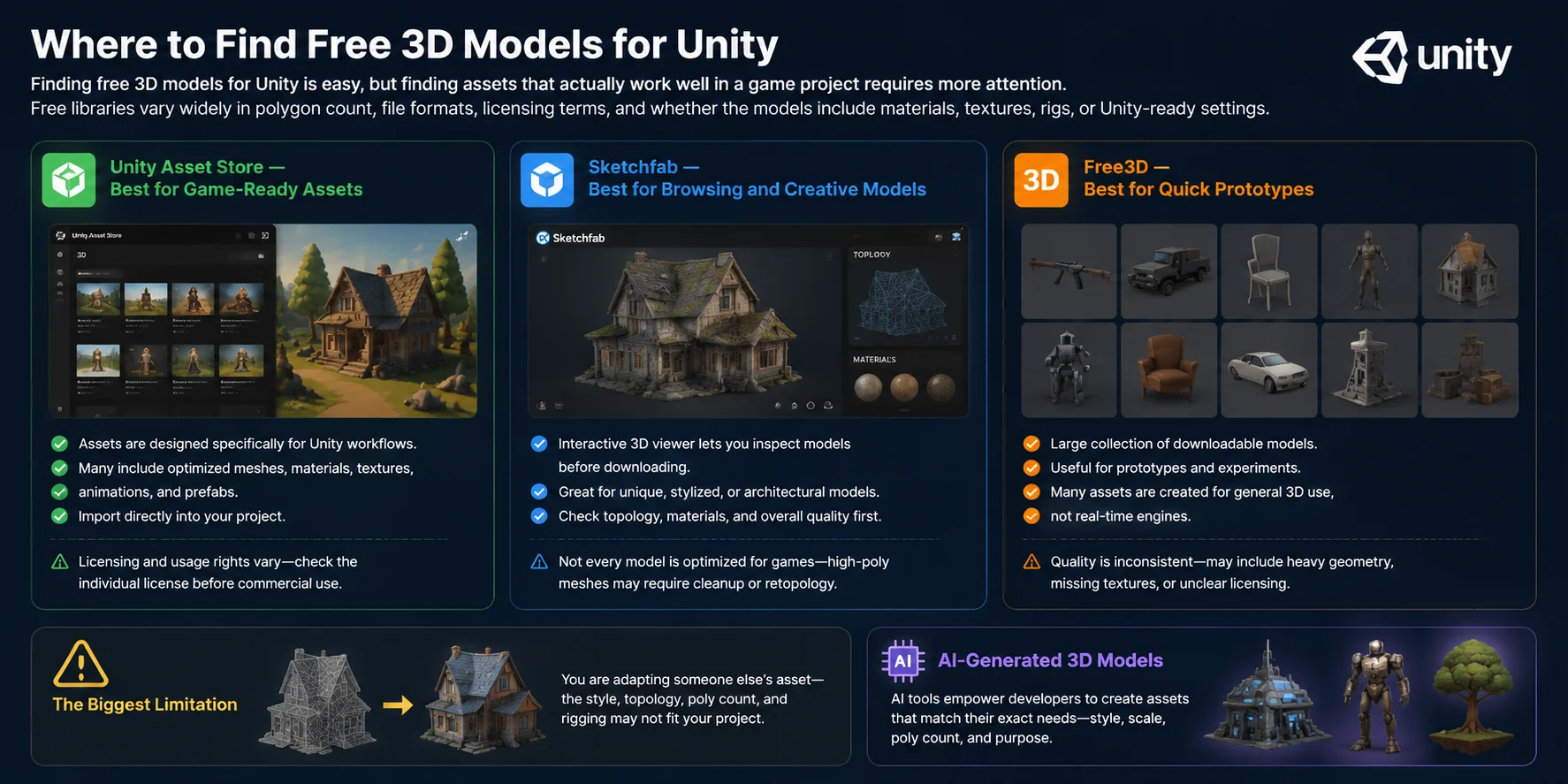
Trouver des modèles 3D gratuits pour Unity est facile, mais trouver des assets qui fonctionnent réellement bien dans un projet de jeu demande plus d'attention. Les bibliothèques gratuites varient fortement en nombre de polygones, formats de fichier, conditions de licence, et selon que les modèles incluent des matériaux, des textures, des rigs ou des paramètres prêts pour Unity.
| Source | Idéal pour | Format | Licence | Gamme de qualité |
|---|---|---|---|---|
| Unity Asset Store | Assets prêts pour le jeu | Unity Package / FBX | Vérifier chaque asset | Débutant à pro |
| Sketchfab | Modèles créatifs et prévisualisables | FBX / OBJ / GLB | CC ou payant | Gamme très large |
| Free3D | Modèles 3D généralistes | FBX / OBJ / 3DS | Généralement gratuit | Inégale |
Unity Asset Store — Idéal pour les assets prêts pour le jeu
Pour la plupart des développeurs Unity, le Unity Asset Store est le point de départ le plus sûr. Les assets sont conçus spécifiquement pour les workflows Unity, et beaucoup incluent des meshes optimisés, des matériaux, des textures, des animations et des prefabs qui peuvent être importés directement dans un projet. La principale limite est que les licences et les droits d'utilisation varient selon l'asset, donc vérifiez toujours la licence individuelle avant toute utilisation commerciale.
Sketchfab — Idéal pour parcourir et trouver des modèles créatifs
Sketchfab est utile lorsque vous avez besoin de modèles uniques, stylisés ou architecturaux et que vous voulez les inspecter avant de les télécharger. Son visualiseur 3D interactif vous permet d'abord de vérifier la topologie, les matériaux et la qualité globale. Cependant, tous les modèles ne sont pas optimisés pour les jeux, donc les meshes high-poly peuvent nécessiter un nettoyage, une retopologie ou des ajustements de texture avant l'importation dans Unity.
Free3D — Idéal pour les prototypes rapides
Free3D propose une vaste collection de modèles téléchargeables, mais la qualité est moins homogène. Beaucoup d'assets sont créés pour un usage 3D général plutôt que pour des moteurs temps réel, ce qui signifie que vous pouvez rencontrer une géométrie lourde, des textures manquantes ou des licences peu claires. Cela fonctionne bien pour les prototypes et les expérimentations, mais les projets de production exigent généralement une optimisation supplémentaire.
La plus grande limite des bibliothèques de modèles gratuits est que vous adaptez l'asset de quelqu'un d'autre : le style, la topologie, le nombre de polygones et le rigging peuvent ne pas convenir à votre projet. C'est là que les modèles 3D générés par AI deviennent utiles, en donnant aux développeurs davantage de contrôle pour créer des assets qui correspondent exactement à leurs besoins.
Comment générer des modèles 3D pour Unity avec Tripo AI
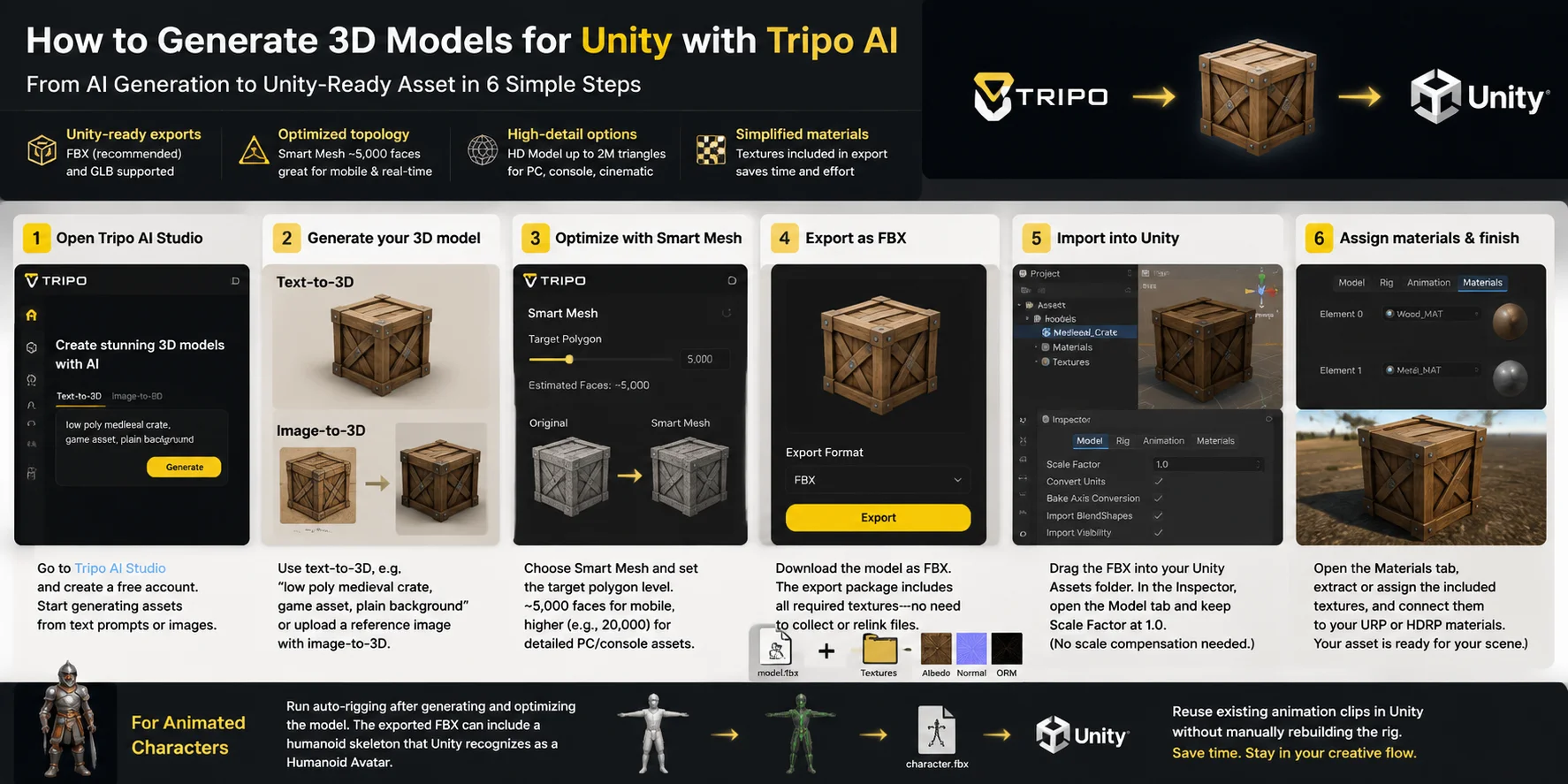
Les modèles 3D générés par AI résolvent l’un des plus gros problèmes des bibliothèques d’assets gratuites : vous n’êtes plus limité à trouver un modèle « suffisamment proche ». Avec Tripo AI, vous pouvez générer exactement l’asset dont vous avez besoin et l’exporter en quelques minutes dans des formats compatibles avec Unity comme FBX ou GLB.
Pourquoi Tripo AI s’intègre bien dans un workflow Unity :
- Exports prêts pour Unity : Tripo AI prend en charge FBX, le format recommandé par Unity pour les assets de jeu, ainsi que GLB, que Unity 2020+ peut utiliser via des workflows GLTFast.
- Options de topologie optimisées : Smart Mesh crée par défaut des modèles légers d’environ 5 000 faces, ce qui les rend adaptés aux jeux mobiles et aux projets en temps réel sans retopologie supplémentaire.
- Options à haut niveau de détail : le mode HD Model peut générer des assets allant jusqu’à 2 millions de triangles, utile pour les scènes PC, console, cinématiques ou les objets héros.
- Configuration simplifiée des matériaux : les textures sont incluses dans le package d’export, ce qui vous fait passer moins de temps à chercher des fichiers manquants ou à reconnecter manuellement les matériaux.
Workflow d’importation Tripo AI → Unity (6 étapes)
- Ouvrez Tripo AI Studio Accédez à Tripo AI Studio et créez un compte gratuit. Une fois connecté, vous pouvez commencer à générer des assets directement à partir de prompts textuels ou d’images.
- Générez votre modèle 3D Décrivez l’asset dont vous avez besoin avec le text-to-3D, par exemple « low poly medieval crate, game asset, plain background », ou importez une image de référence en utilisant le workflow image-to-3D. Cela vous donne plus de contrôle lorsque vous avez déjà une cible visuelle.
- Optimisez le modèle avec Smart Mesh Choisissez Smart Mesh et définissez le niveau de polygones cible en fonction de votre projet Unity. Environ 5 000 faces conviennent bien aux assets mobiles, tandis que des valeurs plus élevées, comme 20 000 faces, sont mieux adaptées aux objets détaillés sur PC ou console.
- Exportez en FBX Téléchargez le modèle sous forme de fichier FBX pour Unity. Le package d’export comprend les textures nécessaires, vous n’avez donc pas besoin de récupérer et de relier manuellement les fichiers image.
- Importez dans Unity Faites glisser le fichier FBX dans votre dossier Assets de Unity. Unity traitera automatiquement le modèle. Dans l’Inspector, ouvrez l’onglet Model et vérifiez le Scale Factor. Pour les exports Tripo AI, conservez la valeur 1.0 : contrairement à certains workflows d’export Blender, vous n’avez pas besoin de compenser des différences d’échelle.
- Assignez les matériaux et finalisez la configuration Ouvrez l’onglet Materials dans l’Inspector, extrayez ou assignez les textures incluses, puis connectez-les aux matériaux URP ou HDRP de votre projet. Votre asset est maintenant prêt à être placé dans une scène Unity.
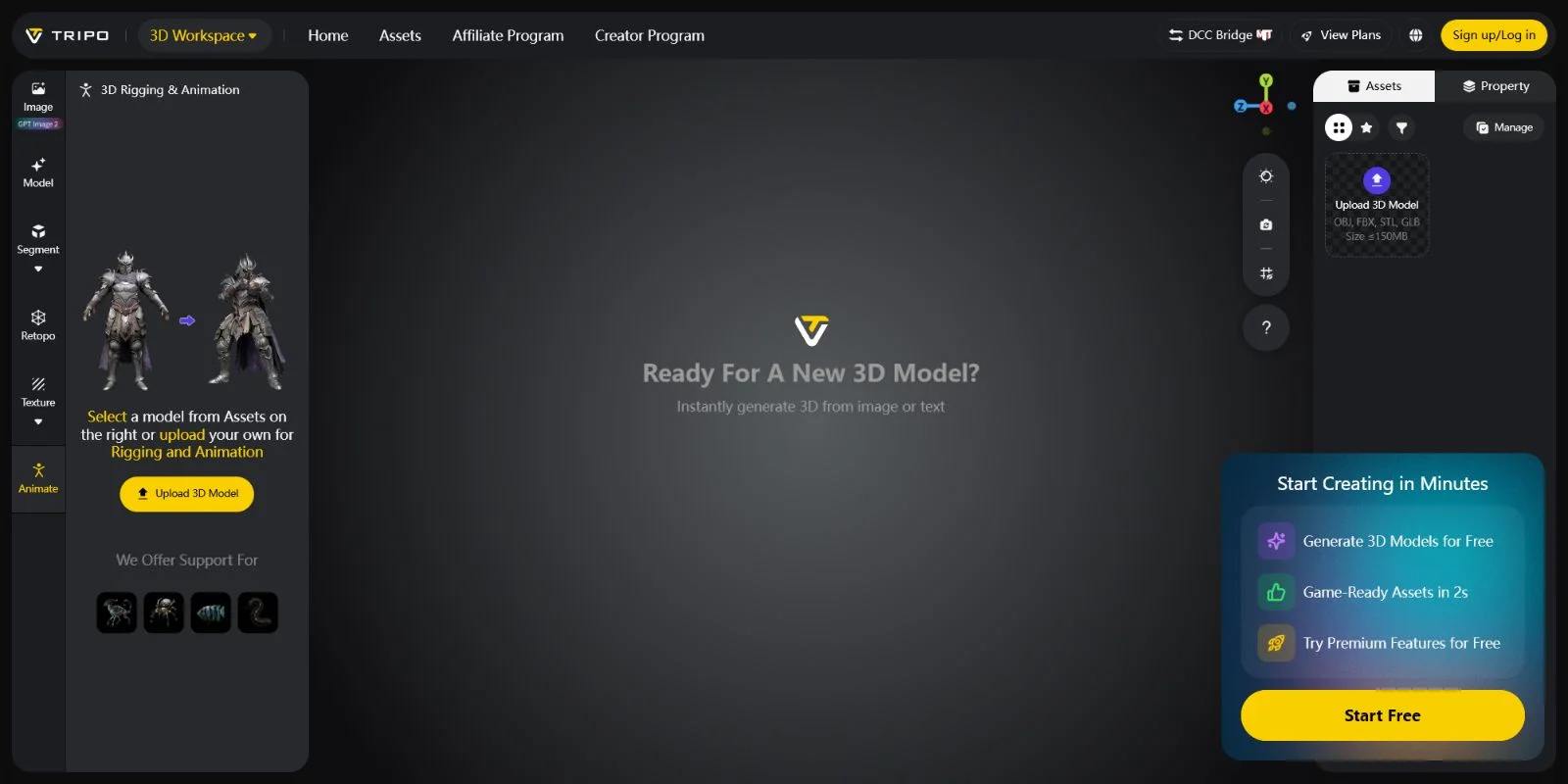
Pour les personnages animés, exécutez l’auto-rigging après avoir généré et optimisé le modèle. Le FBX exporté peut inclure un squelette humanoïde que Unity reconnaît comme un Humanoid Avatar, ce qui vous permet de réutiliser des clips d’animation existants sans reconstruire manuellement le rig.
Conseils pour utiliser des modèles générés par l'AI dans Unity
Importer un modèle généré par l'AI dans Unity n'est que la première étape. Quelques vérifications supplémentaires après l'importation peuvent éviter des problèmes courants liés à l'échelle, aux matériaux, à la physique et aux performances. Ces ajustements pratiques aident à transformer un asset généré par l'AI en objet exploitable, prêt pour le jeu.
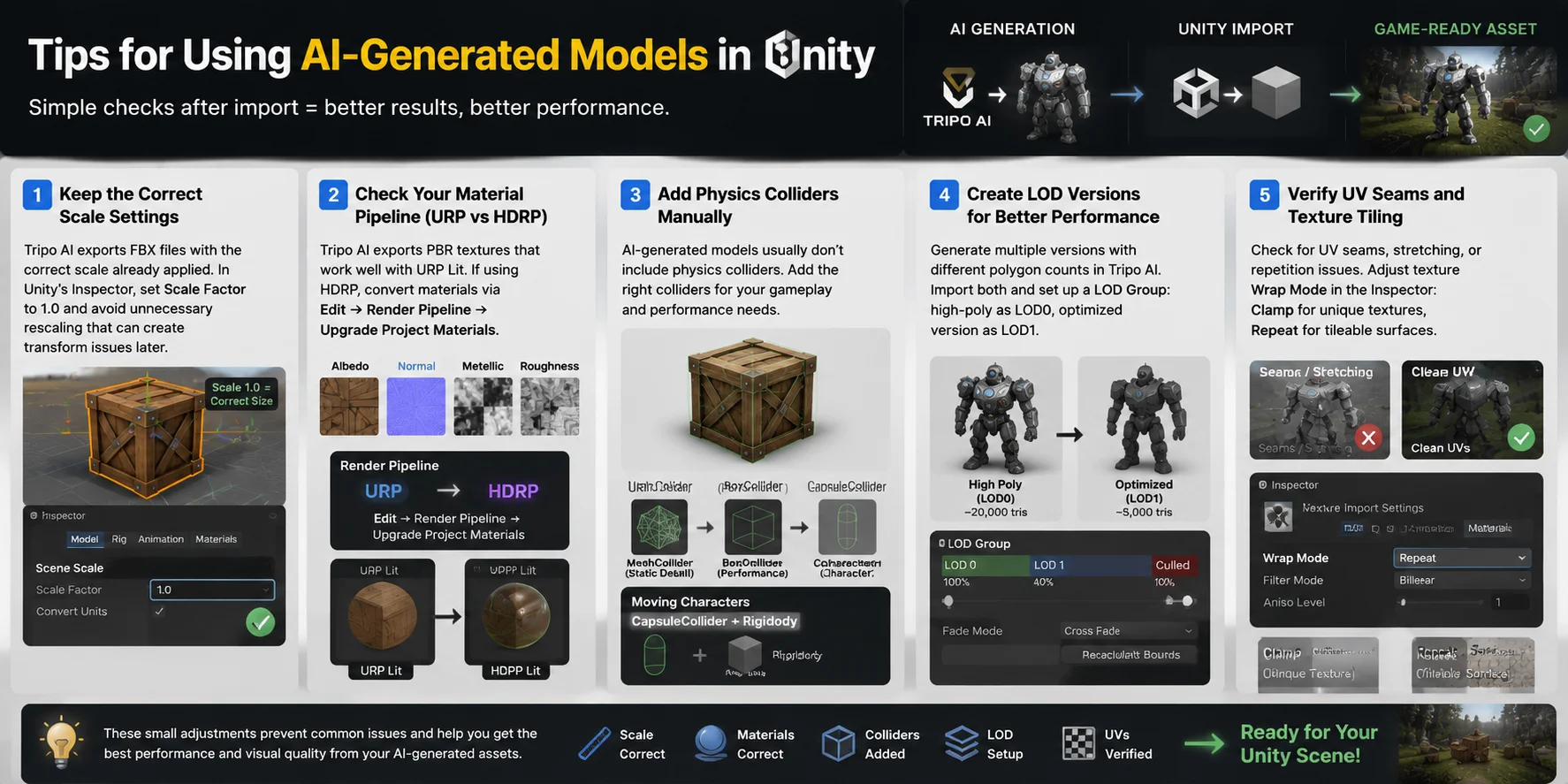
Conserver les bons paramètres d'échelle
Tripo AI exporte les fichiers FBX avec l'échelle correcte déjà appliquée, contrairement à certains workflows FBX de Blender qui nécessitent une correction d'échelle à 0.01. Dans l'Inspector de Unity, définissez le Scale Factor sur 1.0 et évitez les remises à l'échelle inutiles qui peuvent créer plus tard des problèmes de transformation.
Vérifier votre pipeline de matériaux (URP vs HDRP)
Tripo AI exporte des textures PBR, notamment les maps d'albedo, de normales et de metallic/roughness, qui fonctionnent bien avec le shader URP Lit de Unity. Si votre projet utilise HDRP, convertissez les matériaux via Edit → Render Pipeline → Upgrade Project Materials pour vous assurer que les textures s'affichent correctement.
Ajouter manuellement des colliders physiques
Les modèles générés par l'AI contiennent généralement des données de mesh visuel, mais n'incluent pas les colliders physiques de Unity. Ajoutez un MeshCollider pour les objets statiques détaillés, ou utilisez des composants BoxCollider et CapsuleCollider plus simples lorsque les performances sont importantes. Pour les personnages en mouvement, un CapsuleCollider combiné à un Rigidbody constitue généralement le meilleur choix.
Créer des versions LOD pour de meilleures performances
Les grandes scènes et les assets AI détaillés peuvent devenir coûteux à rendre, il est donc important de configurer des LOD Groups. Un workflow simple consiste à générer dans Tripo AI deux versions du même modèle avec des nombres de polygones différents, puis à importer les deux et à attribuer la version high-poly comme LOD0 et la version optimisée comme LOD1 dans le composant LOD Group de Unity.
Vérifier les coutures UV et la répétition des textures
Après l'importation, inspectez le modèle dans la vue Scene pour repérer les coutures UV visibles, les étirements ou les problèmes de répétition de texture. Si nécessaire, ajustez le Wrap Mode de la texture dans l'Inspector : utilisez Clamp pour les textures à usage unique et Repeat pour les surfaces carrelables comme les murs, les sols ou les assets de terrain.
Questions fréquemment posées
Quels formats de fichiers 3D Unity prend-il en charge ?
Unity importe nativement les fichiers FBX, OBJ, DAE, 3DS, DXF et SKP. FBX est recommandé pour les assets de jeu, car il prend en charge les meshes, les matériaux, les animations et les rigs dans un seul fichier. GLB/GLTF est également pris en charge dans Unity 2020+ via le package GLTFast.
Comment importer un modèle 3D dans Unity ?
Faites glisser le fichier directement dans le panneau Project de Unity — aucun processus d'installation n'est nécessaire. Unity l'importe automatiquement et crée l'asset. Configurez l'échelle, les normales, les matériaux et les paramètres de rig dans l'Inspector avant de l'utiliser dans une scène.
Pourquoi mon modèle 3D est-il trop grand ou trop petit dans Unity ?
Unity utilise 1 unit = 1 meter. Les exportations FBX depuis Blender utilisent souvent une échelle de 100×, ce qui fait paraître les modèles surdimensionnés. Corrigez cela en définissant Scale Factor sur 0.01 dans l'Inspector → onglet Model, puis en cliquant sur Apply. Les exports Tripo AI sont déjà à l'échelle 1.0.
Où puis-je trouver des modèles 3D gratuits pour Unity ?
L'Unity Asset Store propose la plus grande sélection d'assets prêts pour le jeu et testés avec le moteur. Sketchfab offre un large éventail de modèles créatifs aux formats FBX et GLB. Free3D fournit des modèles généralistes adaptés au prototypage, bien que leur qualité varie.
Quel est un bon nombre de polygones pour les jeux mobiles Unity ?
Pour le mobile, visez 1,000–3,000 triangles par personnage secondaire et 3,000–5,000 pour les personnages principaux. Les accessoires et objets d'environnement se situent généralement entre 200–1,000 tris. Maintenez le nombre total de triangles de la scène sous 100,000 pour des performances stables.
Puis-je utiliser l'AI pour générer des modèles 3D pour Unity ?
Oui. Tripo AI exporte en FBX et GLB — tous deux compatibles avec Unity — avec des textures PBR intégrées. La fonctionnalité Smart Mesh vous permet de définir un nombre cible de polygones, afin d'obtenir un modèle qui respecte le budget de votre plateforme sans retopologie manuelle.
Comment importer un fichier FBX dans Unity avec les bons matériaux ?
Après avoir fait glisser le FBX dans le dossier Assets, sélectionnez l'asset → Inspector → onglet Materials → Extract Textures. Unity extrait les textures intégrées dans votre projet et les lie aux emplacements de matériau. Assignez les matériaux à un shader URP Lit ou HDRP Lit pour activer le rendu PBR.
Quel est le meilleur format pour importer des modèles 3D dans Unity — FBX ou GLB ?
FBX est la recommandation native de Unity et fonctionne avec toutes les versions de Unity. GLB est une bonne alternative dans Unity 2020+ avec le package GLTFast — il regroupe les textures dans un seul fichier binaire, ce qui simplifie l'importation. Pour les modèles générés par AI depuis Tripo AI, les deux formats fonctionnent ; FBX est plus universel.
Comment rigger un personnage 3D pour l'animation dans Unity ?
Exportez le personnage en FBX avec une armature intégrée depuis votre outil de modélisation, ou utilisez la fonctionnalité d'auto-rigging de Tripo AI pour ajouter automatiquement un squelette. Dans Unity, définissez Animation Type sur Humanoid dans l'onglet Rig et configurez l'Avatar pour mapper les os sur le squelette humanoïde standard de Unity.
Tripo AI est-il compatible avec Unity ?
Oui. Tripo AI exporte en FBX (format recommandé par Unity) et en GLB (Unity 2020+). Smart Mesh produit ≈5,000 faces par défaut — adaptées aux cibles mobile et milieu de gamme — tandis que le mode HD Model prend en charge jusqu'à 2M triangles pour les projets PC ou console. Les textures sont intégrées à l'export, donc aucune reliaison manuelle n'est nécessaire après l'importation.
Conclusion
Unity vous offre de la flexibilité avec les formats 3D, mais FBX reste le choix le plus sûr pour les assets de jeu en production, car il gère les meshes, les rigs, les animations et les matériaux dans un seul workflow. GLB et OBJ restent utiles dans des cas spécifiques, en particulier pour des assets légers ou générés par AI.
Le processus d'importation est simple une fois que vous comprenez les problèmes courants : vérifiez les paramètres d'échelle, validez les matériaux et configurez correctement les rigs avant d'utiliser le modèle dans votre scène. Pour des assets personnalisés qui correspondent à votre style et à vos besoins de performance, la génération par AI offre une voie plus rapide entre l'idée et un modèle prêt pour Unity.
Créez gratuitement votre premier modèle 3D prêt pour Unity avec Tripo AI Studio et explorez les offres disponibles sur la page Tripo AI Pricing.