Cómo preparar un modelo 3D para impresión: una lista de verificación completa paso a paso
TL;DR
- Un modelo listo para imprimir necesita el grosor de pared, la escala, la orientación y los soportes adecuados.
- Una malla hermética evita errores en el slicer, capas faltantes e impresiones fallidas.
- Las vistas previas del slicer ayudan a detectar problemas ocultos antes de desperdiciar material o tiempo.
- La impresión FDM y la de resina requieren una preparación diferente en cuanto a resistencia y soportes.
- Tripo AI puede generar una malla 3D inicial a partir de texto o imágenes; inspecciónala y prepárala para tu impresora antes de hacer el slicing.
Un modelo 3D puede verse perfecto en pantalla y aun así fallar en la impresora. Las paredes delgadas pueden desaparecer, los agujeros ocultos pueden confundir al slicer, la escala puede importarse incorrectamente, y los voladizos sin soporte pueden deformarse o colapsar a mitad de la impresión. Por eso, aprender a preparar un modelo 3D para imprimir es tan importante como diseñar el modelo en sí.
Esta lista de verificación recorre el proceso completo de preparación para impresión: elegir el software adecuado, establecer el grosor de pared correcto, hacer la malla hermética, configurar la escala y las unidades, orientar el modelo, añadir soportes, elegir los formatos de exportación, reparar archivos y ejecutar comprobaciones en el slicer antes de imprimir. Si aún no tienes un modelo, un generador de modelos 3D con IA como Tripo AI puede generar una malla 3D inicial a partir de texto o imágenes. Inspecciona y prepara esa malla para tu impresora antes de hacer el slicing.
Elige el Software Adecuado para tu Flujo de Trabajo
El mejor flujo de trabajo depende de lo que estés creando. Los principiantes pueden priorizar la simplicidad, los diseñadores de productos pueden necesitar dimensiones precisas, y los modelos esculpidos o escaneados pueden requerir herramientas de control de malla más potentes. Si necesitas un modelo base rápidamente, la generación con IA también puede ser un punto de partida útil.
| Tipo de flujo de trabajo | Ideal para | Validar antes de imprimir |
|---|---|---|
| Modelado en navegador para principiantes | Formas simples y conceptos iniciales | Verificar geometría sólida, unidades y vista previa en el slicer |
| Software DCC o de escultura | Formas orgánicas y mallas personalizadas | Verificar geometría manifold, caras internas y elementos delgados |
| CAD paramétrico | Piezas funcionales y diseños dimensionados | Verificar escala de exportación, ajustes y tolerancias críticas con una prueba |
| Tripo AI | Crear una malla 3D inicial a partir de texto o imágenes | Inspeccionar topología, escala, continuidad de paredes, orientación y soportes |
Para soportes, cajas y piezas mecánicas, usa un flujo de trabajo CAD orientado a dimensiones. Para objetos esculpidos o decorativos, usa un flujo de trabajo con controles sólidos de edición de malla. Para conceptos iniciales, un flujo de trabajo en navegador para principiantes o Tripo AI puede ayudar a crear una malla de partida; aun así, todos los flujos de trabajo requieren las mismas comprobaciones de imprimibilidad.
Principios de Diseño para Aplicar desde el Principio
Una buena preparación para impresión 3D comienza antes de exportar. Cuanto más compatible con la impresión sea tu diseño desde el inicio, menos correcciones necesitarás después.
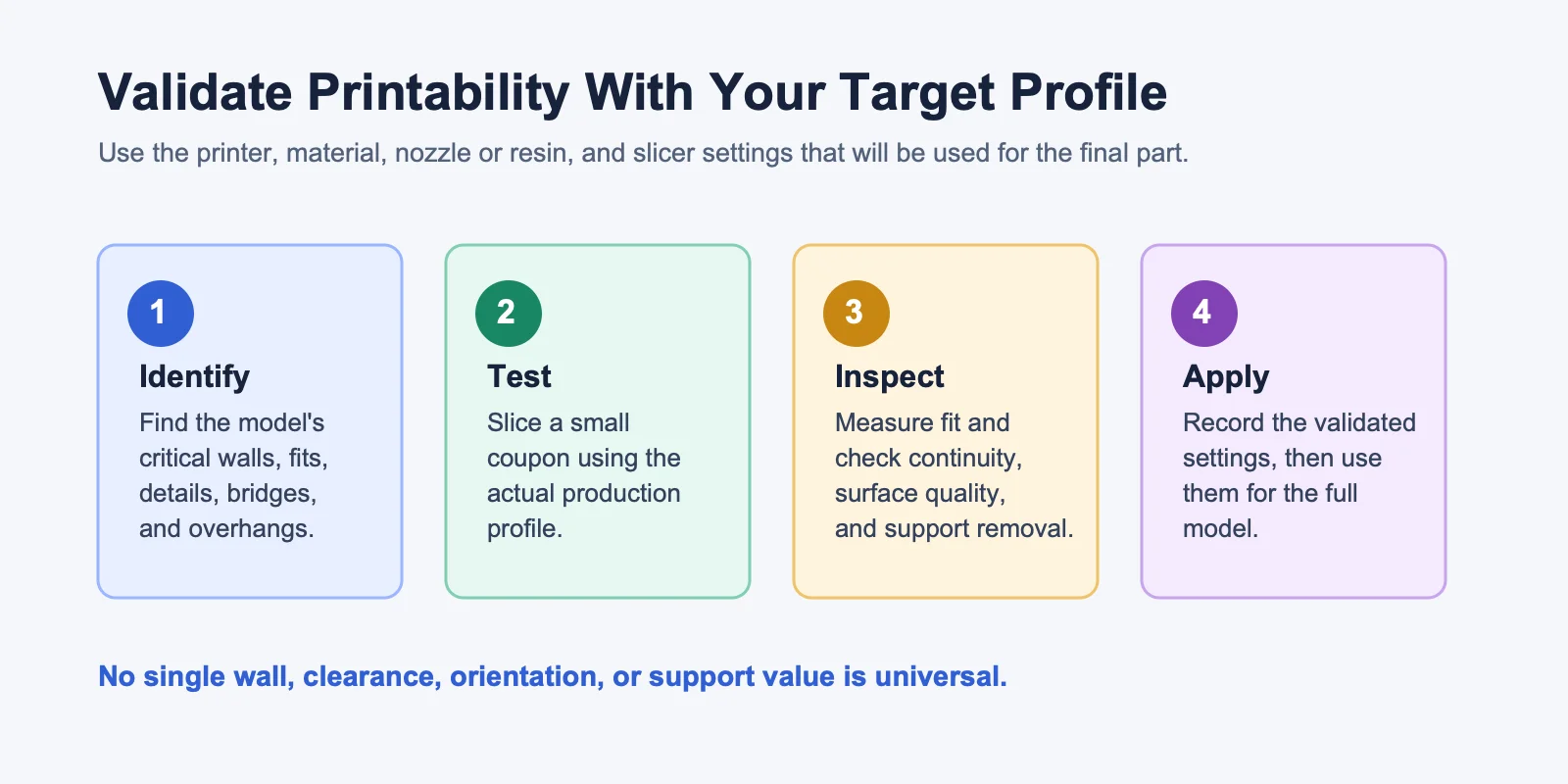
Aviso sobre perfiles: Esta guía no proporciona especificaciones de impresión universales. Confirma cada parámetro con la documentación de la impresora, el material, la boquilla o resina y el perfil del slicer seleccionados; luego valida las características críticas con una prueba pequeña antes de la impresión completa.
Grosor de pared
Establece el grosor de pared a partir de la documentación de la impresora y el material para el perfil de producción, luego verifícalo con una prueba pequeña que incluya la pared más delgada de tu modelo. Inspecciona el resultado en busca de paredes continuas, resistencia y durabilidad en el posprocesado antes de imprimir la pieza completa.
Voladizos
La capacidad de voladizo depende de la impresora, la boquilla, el material, el enfriamiento, la configuración de capas y la geometría de la pieza. Usa la vista previa del slicer y una prueba pequeña de voladizo para identificar la geometría sin soporte que tu perfil de producción puede gestionar. Rediseña las áreas problemáticas con chaflanes, curvas o soportes donde sea necesario.
Tolerancias para ajustes
Si las piezas deben encajar entre sí, diseña la holgura en la unión y valídala con una pequeña probeta de ajuste usando el perfil de producción. Mide el resultado impreso, registra la holgura que funciona y aplica ese resultado al ensamblaje mayor.
Tamaño de elementos
Establece el tamaño mínimo de los elementos a partir de la impresora objetivo, el material, la boquilla o resina y el uso previsto. Imprime una prueba de detalle pequeña para elementos decorativos delgados, texto y detalles delicados; luego aumenta el tamaño del elemento o refuérzalo si el resultado es incompleto o frágil.
En el caso de modelos generados con AI o escaneados, la calidad de la geometría también importa. La función Smart Mesh de Tripo AI está diseñada para generar una topología limpia y optimizada; aun así, comprueba el grosor de pared, la hermeticidad, la escala y los soportes para la impresora objetivo.
Haz que tu malla sea hermética (manifold)
Una malla hermética, o manifold, se comporta como un objeto sólido cerrado. Cada arista debe ser compartida por exactamente dos caras, sin agujeros, caras duplicadas, piezas flotantes ni aristas no manifold.
Los slicers tratan los modelos como volúmenes sólidos. Si la malla tiene huecos, el slicer puede interpretar mal las áreas interiores y exteriores, lo que provoca capas faltantes, paredes rotas o un relleno extraño.
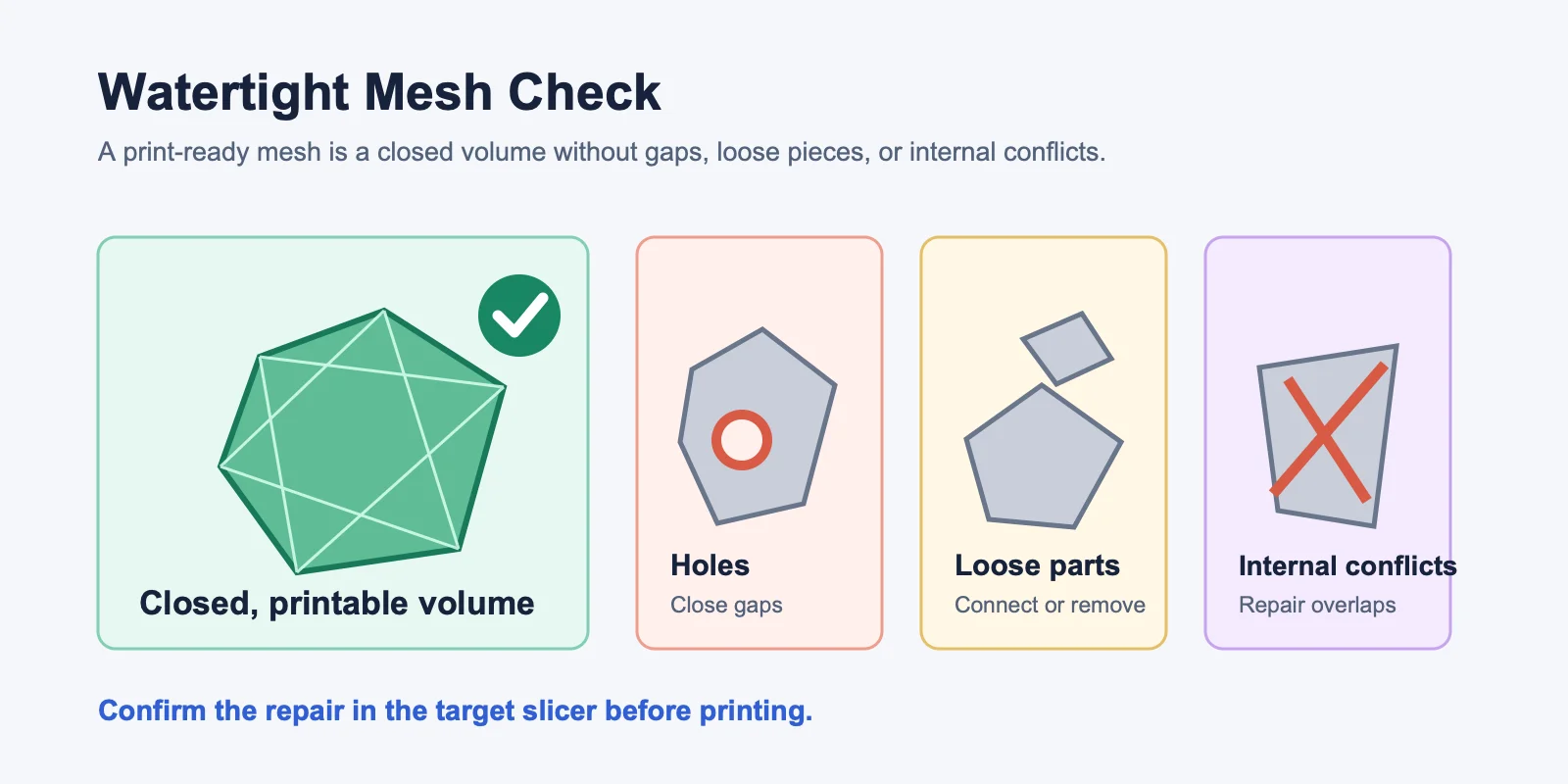
Las causas más comunes incluyen operaciones booleanas que dejan caras internas, modelos importados con agujeros, vértices duplicados y superficies superpuestas. Estos problemas pueden estar ocultos en la vista de modelado, pero aparecen tras el laminado.
Usa estas herramientas para comprobar el mesh:
- Análisis en software de modelado: Usa las funciones de análisis de mesh disponibles en tu flujo de trabajo de modelado para localizar aristas no manifold, intersecciones y zonas delgadas.
- Flujo de reparación de mesh: Usa una herramienta de reparación para identificar agujeros, normales invertidas, superficies duplicadas y regiones dañadas, y luego inspecciona el resultado reparado.
- Comprobación de importación en el laminador: Importa el archivo en el laminador de destino y revisa cualquier advertencia de geometría o reparación antes de laminar.
Para la impresión 3D con mesh hermético, recuerda: el modelo debe ser un sólido cerrado, no solo una superficie que parezca sólida.
Establece la Escala y las Unidades Correctas
Muchas primeras impresiones fallan porque el modelo se importa con una escala incorrecta. Esto suele ocurrir cuando el flujo de trabajo de modelado y el laminador interpretan las unidades de forma diferente.
Usa esta lista de verificación rápida de escala:
- Confirma la convención de unidades requerida por el flujo de trabajo de la impresora de destino antes de exportar.
- Usa la misma convención de unidades de forma coherente en la herramienta de modelado, el diálogo de exportación y el laminador.
- Comprueba el bounding box del modelo con respecto al tamaño final previsto antes de exportar.
- Verifica las dimensiones X, Y y Z importadas en el laminador de destino antes de imprimir.
Usa una característica de referencia conocida o un objeto de calibración, compara sus dimensiones previstas con la lectura del laminador e imprime una muestra pequeña antes de comprometerte con una pieza a escala completa.
Orienta tu Modelo para la Impresión
La orientación de impresión afecta a la resistencia, la calidad de la superficie, el material de soporte y el tiempo de impresión. Elige la dirección en función de lo que más importe para la pieza.
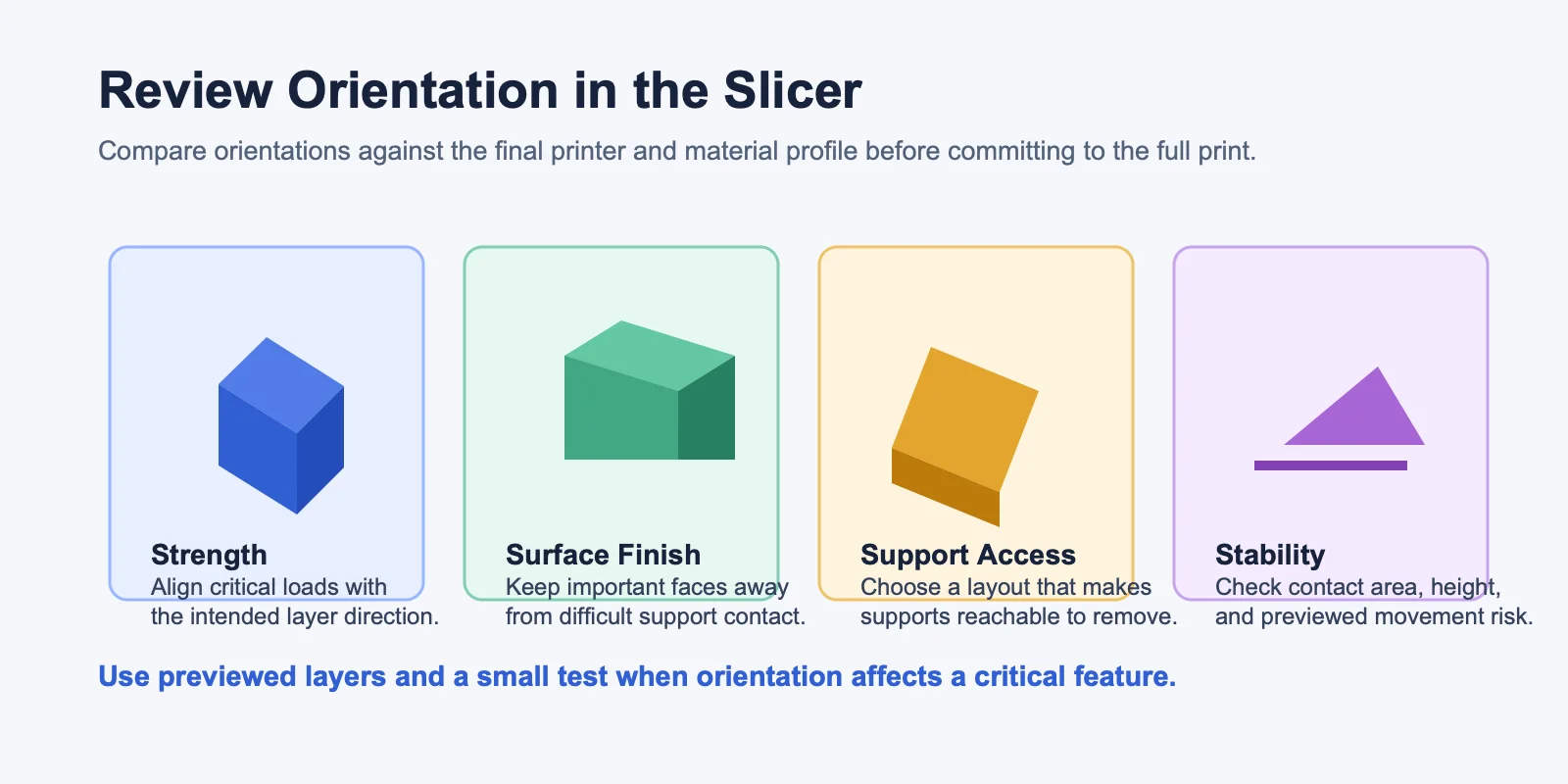
Para mayor resistencia: Las piezas FDM son más débiles a lo largo del eje Z, por lo que conviene orientar las zonas que soportan carga a lo largo de X/Y cuando sea posible.
Para mayor calidad superficial: Coloca la cara más visible de forma que evite las marcas de soportes. Las caras que apoyan en la placa de impresión suelen ser las más planas, mientras que las superficies superiores generalmente quedan más limpias que las paredes con ángulos pronunciados.
Para reducir los soportes: Rota el modelo para minimizar los voladizos complicados, luego verifica el resultado en la vista previa del slicer y realiza una prueba pequeña cuando la característica sea crítica.
Los modelos altos y delgados pueden tambalearse o voltearse, por lo que conviene acostarlos, inclinarlos, añadir una base temporal o dividirlos en partes. Una base plana suele mejorar la estabilidad y reducir el warping.
Agregar y optimizar soportes
Los soportes sostienen las zonas que la impresora no puede construir limpiamente en el aire. Comienza con la vista previa del slicer y el perfil de prueba: el ángulo, la longitud del puente y el tamaño mínimo de apertura horizontal que requieren soporte varían según la impresora, la boquilla, el material, el enfriamiento, la altura de capa y la geometría de la pieza.
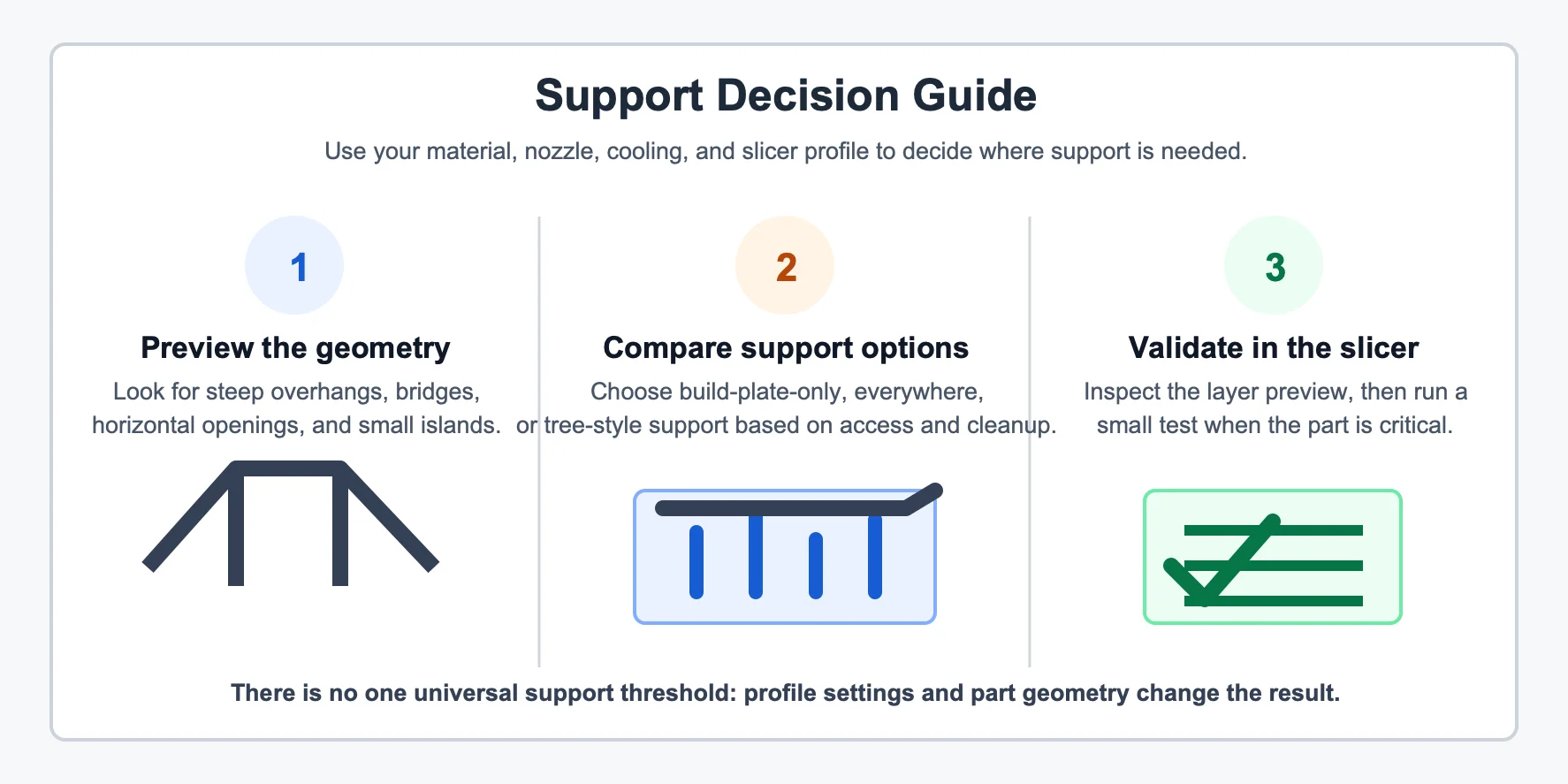
Los estilos de soporte más comunes incluyen los que tocan solo la plataforma de impresión, lo que facilita su extracción, y los soportes en todas partes, que pueden alcanzar más zonas pero requieren mayor limpieza. Compara los estilos de soporte disponibles en la vista previa para el modelo específico y el perfil de producción.
Puedes reducir la necesidad de soportes biselando los voladizos, usando arcos autosoportados, dividiendo el modelo en juntas naturales o añadiendo superficies planas ocultas para facilitar la orientación.
Para la impresión en resina, es posible que los soportes requieran colocación manual para gestionar las fuerzas de despegue y proteger los detalles finos. Genera los soportes en el slicer de destino, inspecciona cada punto de contacto y valida el resultado para la resina y el perfil de impresora seleccionados.
Elige el Formato de Exportación Adecuado
El formato de exportación es importante porque los slicers leen los tipos de archivo de forma diferente. Las principales opciones son STL, 3MF y OBJ.
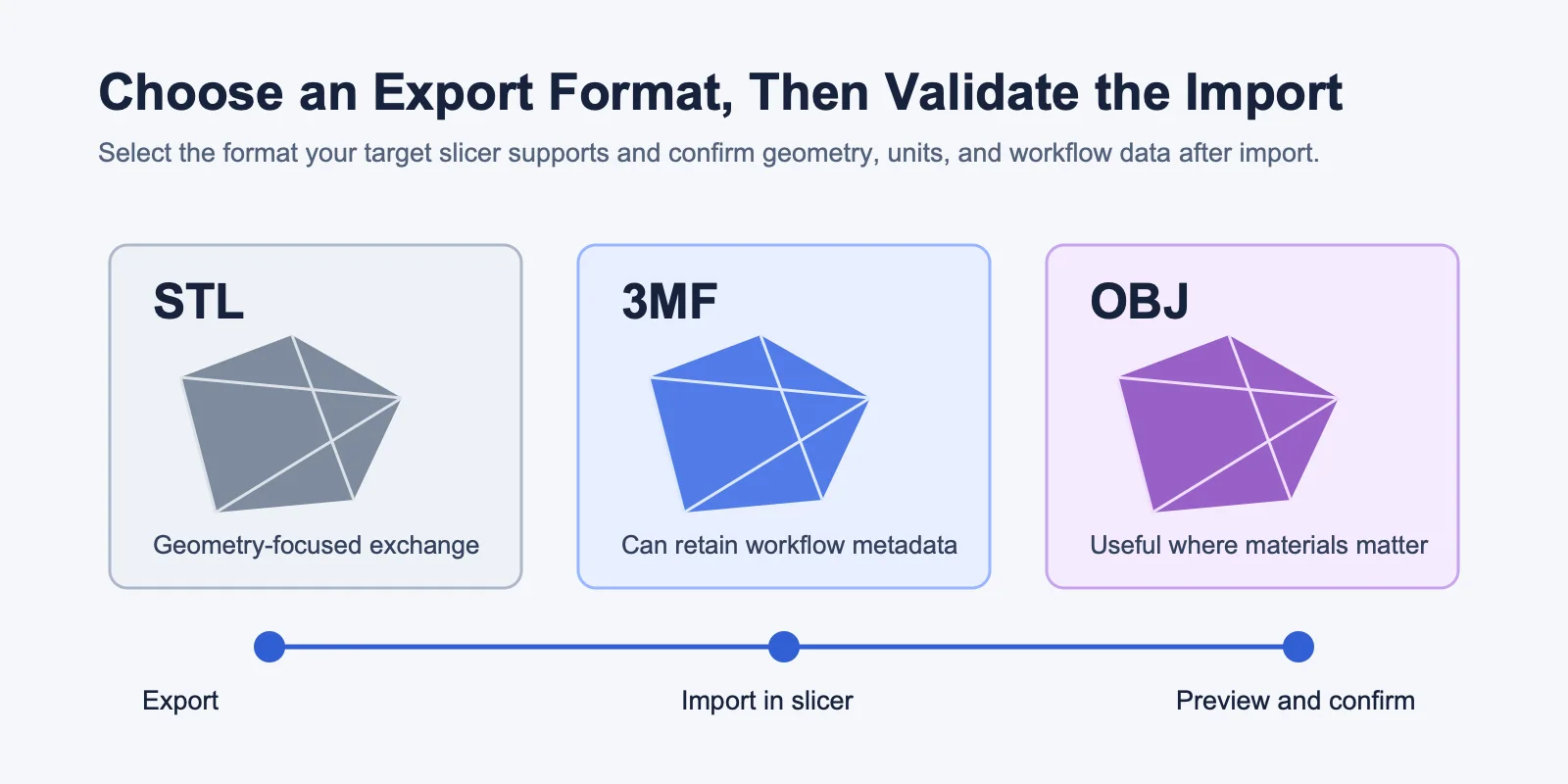
STL es la alternativa universal compatible con casi cualquier slicer. Almacena geometría triangulada, pero no color, materiales, ajustes de impresión ni metadatos de unidades fiables; el STL binario suele ser más pequeño que el STL ASCII.
3MF es la mejor opción moderna cuando está disponible. Puede almacenar unidades, escala, color, múltiples objetos, materiales y ajustes de impresión en un solo archivo.
OBJ puede incluir mapas UV y materiales, lo que lo hace útil para flujos de trabajo con color o múltiples materiales. Para impresión FDM de un solo color, suele ser menos conveniente que STL o 3MF.
Recomendación: usa 3MF cuando sea compatible, STL como alternativa, y OBJ solo cuando necesites materiales, UVs o datos de color.
Usa Herramientas de Reparación de Archivos
Incluso los modelos más cuidados a veces necesitan reparación. Esto es especialmente común con modelos escaneados, assets importados, diseños con muchas operaciones booleanas u objetos generados por IA que han sido editados extensamente.
Usa estas herramientas gratuitas o integradas antes de enviar un archivo a la impresora:
- Función de análisis de malla: Localiza aristas no manifold, agujeros, intersecciones y caras internas en el flujo de trabajo de modelado.
- Reparación automática de malla: Rellena agujeros, corrige normales y elimina geometría duplicada o superpuesta, luego inspecciona el resultado.
- Comprobación de importación en el slicer: Revisa las advertencias de geometría y los mensajes de reparación cuando se importa el modelo.
- Utilidad de reparación de escritorio: Abre el archivo exportado, ejecuta las comprobaciones de reparación disponibles y guarda una copia verificada.
- Vista previa con perfil de producción: Lamina el archivo reparado e inspecciona la vista previa por capas antes de enviarlo a la impresora.
Un flujo de trabajo de reparación sencillo es el siguiente:
- Exporta el modelo desde tu software de diseño.
- Ábrelo en una herramienta de reparación de mallas o en un flujo de trabajo de modelado con funciones de análisis de malla.
- Ejecuta la reparación automática e inspecciona la malla corregida.
- Vuelve a exportar y luego impórtalo en tu slicer para la vista previa final.
No omitas este paso si el slicer muestra capas faltantes o geometría extraña. Repara y vuelve a verificar el archivo antes de comprometer material y tiempo de máquina en la impresión completa.
Ejecuta las Comprobaciones del Slicer Antes de Imprimir
El slicer es tu último punto de control antes de usar filamento, resina o tiempo de máquina. Aunque el modelo parezca correcto en el flujo de trabajo de diseño, lamínalo siempre y previsualízalo con el perfil de producción objetivo.
Comprueba estos elementos antes de imprimir:
- Vista previa por capas: Desplázate capa por capa para detectar paredes faltantes, islas desconectadas, vacíos o secciones delgadas que desaparecen.
- Relleno y número de paredes: Comienza con la documentación de la impresora y el material para la pieza prevista, luego verifica la resistencia, el peso y la calidad superficial con una muestra de prueba.
- Vista previa de soportes: Asegúrate de que los soportes alcancen los voladizos necesarios y puedan retirarse sin dañar el modelo.
- Primera capa: Confirma que tenga suficiente contacto con la cama y esté ligeramente aplastada para mejorar la adherencia.
- Estimación de tiempo y material: Compara la estimación con el tamaño y perfil esperados de la pieza. Investiga cambios inesperados en escala, relleno, soportes o ajustes de capa.
La mayoría de los slicers ofrecen vistas previas por capas. También puedes inspeccionar un modelo en el Visor 3D de Tripo antes de la etapa final del slicer, pero la validación final de impresión corresponde al slicer.
Realiza esta comprobación cada vez, incluso para modelos impresos anteriormente, ya que los perfiles del slicer, los materiales, las boquillas y los ajustes de soportes pueden cambiar.
FDM vs Resina: Diferencias Clave en la Preparación
Las impresoras FDM y de resina utilizan modelos 3D, pero requieren decisiones de preparación diferentes.
| Área de preparación | Impresión FDM | Impresión de resina |
|---|---|---|
| Continuidad de paredes | Valida las paredes con la boquilla, el material y el perfil de producción objetivo. | Valida las paredes para la limpieza, el curado y el manejo previsto de la pieza. |
| Soportes | Usa puentes, voladizos y áreas de contacto previsualizados para decidir dónde se necesitan soportes. | Inspecciona los puntos de contacto y las áreas sensibles al despegue, luego realiza pruebas cuando el detalle o el acabado sean críticos. |
| Orientación | Equilibra la dirección de las capas, el acabado superficial, la estabilidad y el acceso a los soportes. | Equilibra el acceso a los soportes, los caminos de drenaje, el acabado superficial y las fuerzas mostradas en la vista previa del slicer. |
| Uso de material | Valida los ajustes de relleno y paredes en función de la resistencia requerida y el tiempo de impresión. | Valida el vaciado y el drenaje según las instrucciones de seguridad de la impresora y el material. |
| Exportación e importación | Confirma que el archivo se importa a la escala prevista y se lamina sin errores de geometría. | Confirma que el archivo se importa correctamente y que el flujo de trabajo seleccionado preserva la geometría prevista. |
Para la preparación de modelos FDM, piensa en la resistencia por capas, los voladizos, el relleno y el contacto con la cama. Para resina, piensa en las fuerzas de succión, las marcas de soportes, el vaciado, el drenaje y el postprocesado. El mismo STL puede necesitar una orientación muy diferente según el tipo de impresora que uses.
Vaciado de Modelos para Ahorrar Material
El vaciado es más útil para impresiones de resina de gran tamaño y objetos decorativos donde un modelo sólido consumiría material innecesario. Usa las herramientas de vaciado del flujo de trabajo de resina objetivo, pero valida el resultado antes de imprimir.
Para resina, sigue las instrucciones del fabricante de la impresora y el material para el vaciado y el drenaje. Asegúrate de que el modelo tenga caminos de drenaje que permitan eliminar el material sin curar, luego valida el resultado con una muestra pequeña antes de realizar la impresión completa. La resina atrapada puede filtrarse, agrietar el modelo o causar problemas de curado. Para FDM, el vaciado real suele ser menos importante. Ajusta los parámetros de relleno y paredes según la resistencia requerida, el tiempo de impresión y el uso de material, luego valida el resultado con el perfil de producción seleccionado.
Preguntas frecuentes
¿Cómo preparo un modelo 3D para imprimir?
Verifica el grosor de las paredes, asegúrate de que la malla sea hermética, establece la escala correcta, orienta el modelo, añade soportes y exporta como STL o 3MF. Siempre ejecuta una vista previa en el slicer antes de imprimir.
¿Cuál es el primer paso para preparar un modelo 3D para imprimir?
Comienza por el grosor de las paredes y la integridad de la malla. Las paredes delgadas o la geometría no manifold pueden fallar aunque la orientación y los soportes sean correctos.
¿Qué significa que un modelo 3D sea manifold?
Un modelo manifold es un sólido cerrado en el que cada arista es compartida exactamente por dos caras. Los slicers necesitan esto para calcular las paredes, el relleno, el interior, el exterior y el volumen de impresión.
¿Cómo empiezo a crear modelos 3D para imprimir?
Elige un flujo de trabajo según tu objetivo: un flujo de trabajo en navegador fácil para principiantes para conceptos simples, un flujo de trabajo de escultura o malla para formas orgánicas, un flujo de trabajo CAD paramétrico para piezas precisas, o Tripo AI para una malla base generada por AI de forma rápida. Construye con verificaciones de imprimibilidad desde el principio.
¿Se pueden usar modelos generados por AI para impresión 3D?
Las herramientas de 3D con AI como Tripo AI pueden generar una malla 3D inicial a partir de texto o imágenes. Inspecciona y prepara la malla para la impresora, el material y el perfil de slicer de destino antes de imprimir.
¿Cómo corrijo un modelo 3D no manifold o dañado?
Abre el archivo en una herramienta de reparación de mallas o en un flujo de trabajo de modelado con verificaciones de reparación. Úsala para rellenar agujeros, corregir normales, eliminar geometría dañada, inspeccionar el resultado y volver a exportar antes de la vista previa final en el slicer.
¿Cuál es el mejor formato de archivo para impresión 3D?
Usa 3MF cuando tu slicer lo admita, ya que conserva las unidades, la escala, múltiples objetos y los datos de impresión. STL es la alternativa universal compatible con prácticamente cualquier slicer.
Conclusión
Antes de imprimir, asegúrate de que tu modelo supere las cuatro verificaciones esenciales:
- Grosor de paredes: suficientemente resistente para el tipo de impresora.
- Malla hermética: sin agujeros, aristas no manifold ni geometría dañada.
- Orientación y soportes: estables, resistentes y fáciles de limpiar.
- Vista previa en el slicer: sin capas faltantes, escala incorrecta ni tiempo de impresión inesperado.
Una preparación cuidadosa elimina muchos fallos de impresión antes de que ocurran. Un modelo listo para imprimir no es solo uno que se ve bien en pantalla; debe ser sólido, estar escalado correctamente, ser exportable y estar verificado en el slicer.
¿Listo para modelar? Prueba Tripo AI Studio para generar una malla 3D inicial a partir de texto o una imagen, y luego completa las verificaciones de preparación para impresión de esta guía.
Explora los precios de Tripo AI para encontrar el plan que se adapte a tu flujo de trabajo.