¿Por qué mis texturas están estiradas? 4 soluciones sencillas
TL;DR
- Las texturas estiradas en Blender casi siempre son un problema de mapeo UV.
- El diagnóstico más rápido: activa la superposición de Stretch en el Editor UV — las zonas rojas indican alto estiramiento.
- La solución más rápida: aplica la escala con Ctrl+A antes de hacer el unwrap.
- La solución de mayor calidad: coloca las costuras manualmente a lo largo de los bordes naturales y luego usa Unwrap.
- Los modelos de Tripo AI se exportan con mapas UV y texturas PBR ya horneadas.
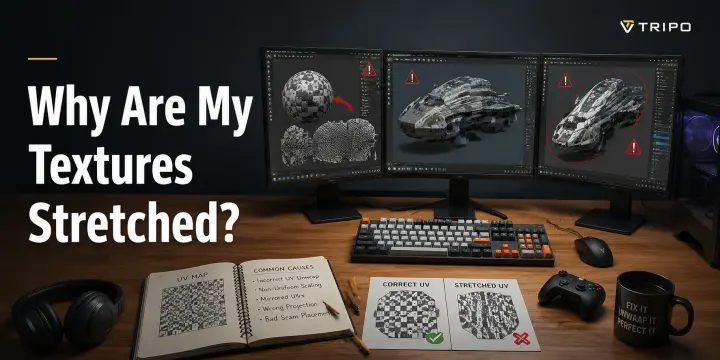
¿Alguna vez has aplicado una textura perfectamente buena a tu modelo y has visto cómo se convierte en un desastre estirado, deformado o borroso? Añades una textura de pared de ladrillos y, en lugar de ladrillos limpios, el patrón se alarga en líneas distorsionadas por la superficie. Las texturas se estiran cuando el mapa UV no coincide con la forma de tu malla. En la mayoría de los casos, el problema proviene de un mapeo UV incorrecto y no de la textura en sí. Esta guía explica las cuatro causas principales del estiramiento de texturas, cómo identificar las áreas problemáticas usando el Editor UV de Blender, y cuatro soluciones prácticas clasificadas según diferentes casos de uso. Iremos desde comprender las causas raíz hasta elegir el método de corrección adecuado, para que puedas encontrar rápidamente la solución que se adapte a tu flujo de trabajo.
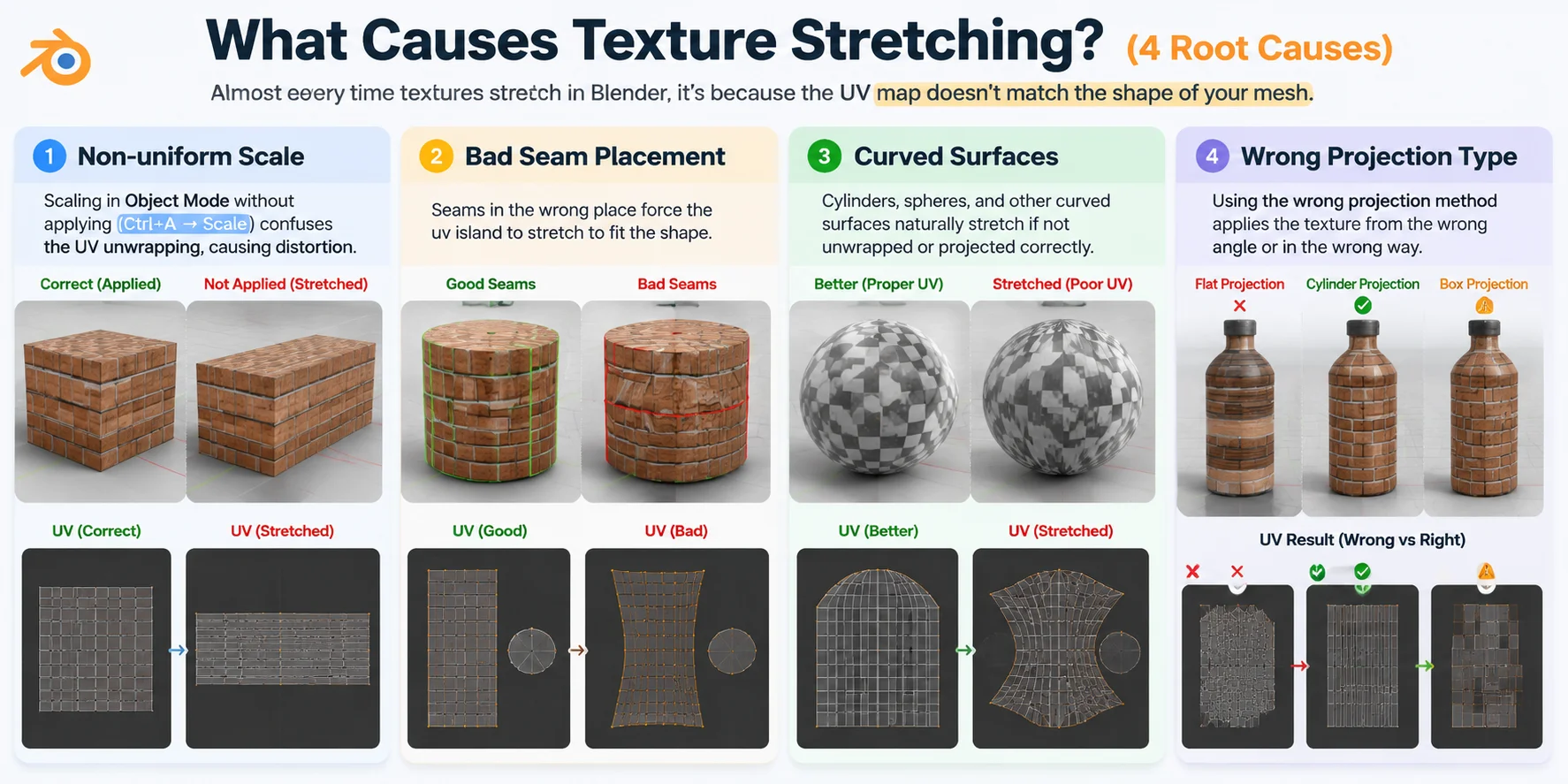
¿Qué causa el estiramiento de texturas? (4 causas raíz)
Causa 1 — Escala no uniforme
Una de las razones más comunes del estiramiento de texturas es escalar una malla en el Modo Objeto sin aplicar la escala. Las herramientas UV de Blender leen las dimensiones originales de la malla, no los cambios de tamaño visibles, lo que provoca proporciones UV incorrectas. Por ejemplo, si aplanat una esfera escalándola más ancha o más delgada sin aplicar la escala, el diseño UV puede desplegarse en un rectángulo distorsionado en lugar de coincidir con la nueva forma.
Causa 2 — Colocación incorrecta de costuras
Las costuras UV actúan como cortes que permiten a Blender desplegar una superficie 3D en una imagen 2D. Cuando las costuras se colocan en las áreas incorrectas, las islas UV deben estirarse para adaptarse a la forma. Por ejemplo, hacer un corte en el centro de la superficie curva de un casco obliga a esa zona a aplanarse de forma antinatural, lo que provoca que el patrón de la textura se jale y deforme.
Causa 3 — Superficies curvas
Los objetos curvos son difíciles de desplegar por naturaleza, ya que una superficie 3D no puede aplanarse perfectamente sin cierta distorsión. Es la misma razón por la que un mapa del mundo se estira cerca de los polos. Por ejemplo, una textura envuelta alrededor de un cilindro o una esfera a menudo se comprime o alarga si el diseño UV no tiene en cuenta correctamente la forma curva.
Causa 4 — Tipo de proyección incorrecto
El método de proyección debe coincidir con la forma del objeto. Usar el tipo incorrecto puede crear distorsión inmediata porque la textura se está colocando desde un ángulo inadecuado. Por ejemplo, aplicar Flat Projection a una botella redonda o Box Projection a una malla de personaje orgánico puede provocar que las texturas se estiren, se superpongan o aparezcan de forma irregular en la superficie.
Cómo diagnosticar el estiramiento UV en Blender
Antes de corregir el estiramiento de texturas, debes identificar exactamente dónde ocurre la distorsión. Blender cuenta con una visualización de estiramiento UV integrada que muchos principiantes pasan por alto. Esta función resalta las áreas problemáticas directamente en tu malla, lo que facilita considerablemente determinar si el problema proviene del diseño UV.
Sigue estos pasos para comprobar el estiramiento UV:
- Selecciona tu malla y entra en el Modo de Edición Haz clic en el objeto que deseas inspeccionar y luego presiona Tab para cambiar del Modo Objeto al Modo de Edición. El estiramiento UV solo funciona cuando estás editando la malla en sí.
- Selecciona todas las caras Presiona A para seleccionar toda la malla. Si solo una parte del modelo está seleccionada, Blender mostrará la información de estiramiento únicamente para esas caras.
- Abre el Editor UV Cambia al espacio de trabajo de Edición UV en la parte superior de Blender, o divide tu diseño actual y cambia uno de los paneles al Editor UV. Ahora deberías ver tanto la malla 3D como su diseño UV.
- Activar la visualización de Estiramiento UV En el encabezado del Editor UV, haz clic en el menú desplegable de Superposiciones (la flecha junto al ícono de dos círculos) y activa Estiramiento. Blender aplicará inmediatamente una superposición de color que muestra dónde ocurre la distorsión UV.
- Interpretar los colores de Estiramiento
La visualización de colores te indica qué tan grave es el problema:
- Azul = Estiramiento bajo o nulo: El mapa UV coincide bien con la superficie 3D y las texturas deberían verse correctamente.
- Verde = Estiramiento moderado: Existe cierta distorsión, pero puede ser aceptable según el material y la distancia de visualización.
- Rojo = Estiramiento alto: Los UVs están muy distorsionados y es probable que las texturas aparezcan deformadas, estiradas o comprimidas en esas zonas.
También puedes alternar entre dos modos de medición de estiramiento:
- Estiramiento de Área: Muestra si las islas UV mantienen las proporciones correctas de la superficie. Es útil para detectar diferencias de escala.
- Estiramiento de Ángulo: Muestra si los bordes UV están siendo torcidos o sesgados, lo que suele ocurrir en superficies curvas o complejas.
Consejo profesional: En Blender 3.x y versiones más recientes, también puedes verificar el estiramiento directamente en el Viewport 3D activando Superposición → Estiramiento UV. Esto te permite ver las áreas problemáticas directamente sobre el modelo sin tener que cambiar entre editores.
Una vez que encuentres las zonas rojas, sabrás exactamente dónde se verá afectada la textura. En la siguiente sección, cubriremos cuatro métodos para eliminar el estiramiento UV y elegir la corrección adecuada para tu flujo de trabajo.
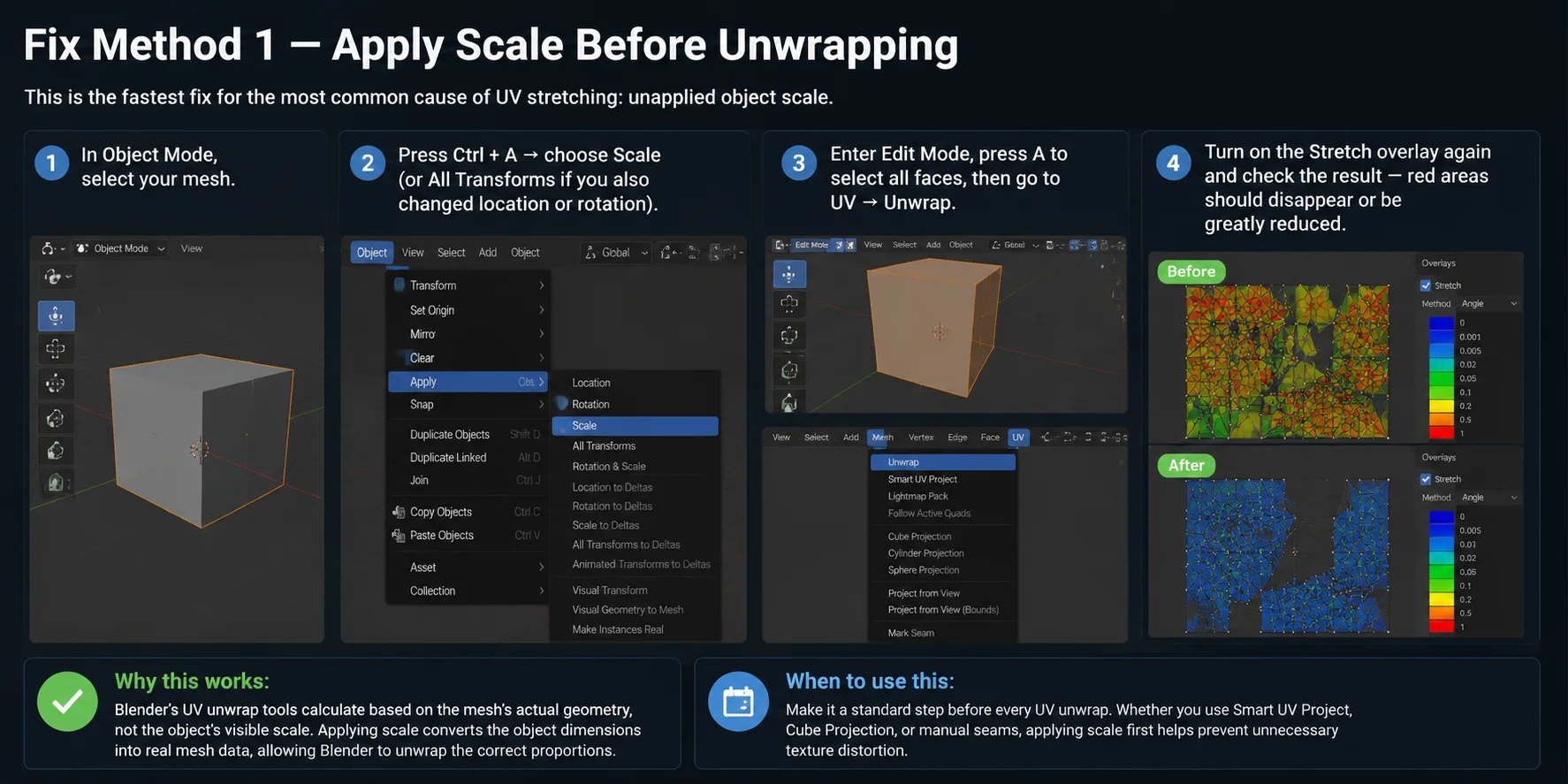
Fix Method 1 — Aplicar Escala Antes de Hacer el Unwrap
Esta es la solución más rápida para la causa más común del estiramiento de UV: la escala del objeto no aplicada.
- En el Modo Objeto, selecciona tu malla.
- Pulsa Ctrl + A → elige Scale (o All Transforms si también cambiaste la ubicación o la rotación).
- Entra en el Modo Edición, pulsa A para seleccionar todas las caras y luego ve a UV → Unwrap.
- Activa de nuevo la superposición Stretch y comprueba el resultado: las áreas rojas deberían desaparecer o reducirse considerablemente.
Por qué funciona: Las herramientas de UV unwrap de Blender realizan sus cálculos en función de la geometría real de la malla, no de la escala visible del objeto. Aplicar la escala convierte las dimensiones del objeto en datos reales de la malla, lo que permite a Blender hacer el unwrap con las proporciones correctas.
Cuándo usarlo: Conviértelo en un paso estándar antes de cada UV unwrap. Ya sea que uses Smart UV Project, Cube Projection o costuras manuales, aplicar la escala primero ayuda a evitar distorsiones innecesarias en la textura.
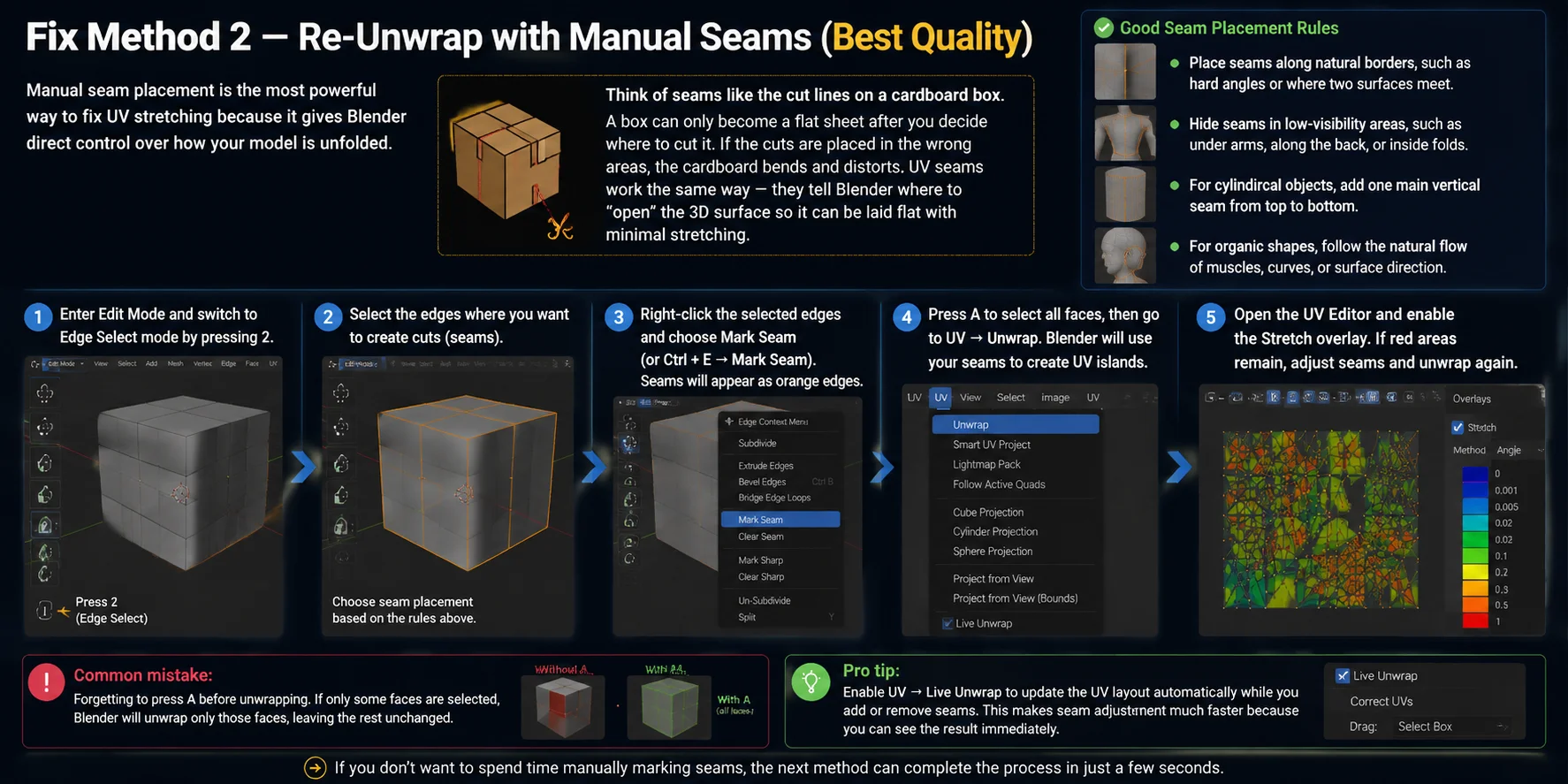
Método de corrección 2 — Re-desenvolver con costuras manuales (mejor calidad)
La colocación manual de costuras es la forma más eficaz de corregir el estiramiento de UV, ya que le otorga a Blender control directo sobre cómo se despliega el modelo.
Piensa en las costuras como las líneas de corte de una caja de cartón. Una caja solo puede convertirse en una lámina plana una vez que decides dónde cortarla. Si los cortes se colocan en los lugares equivocados, el cartón se dobla y distorsiona. Las costuras UV funcionan de la misma manera: le indican a Blender dónde "abrir" la superficie 3D para que pueda extenderse de forma plana con el mínimo estiramiento.
- Entra en el modo de edición y cambia al modo Selección de aristas presionando 2.
- Selecciona las aristas donde deseas crear los cortes. Una buena colocación de costuras sigue estas reglas: coloca las costuras a lo largo de bordes naturales, como ángulos pronunciados o donde se unen dos superficies. Oculta las costuras en zonas de baja visibilidad, como debajo de los brazos, a lo largo de la espalda o dentro de los pliegues. Para objetos cilíndricos, añade una costura vertical principal de arriba a abajo. Para formas orgánicas, sigue el flujo natural de los músculos, las curvas o la dirección de la superficie.
- Haz clic derecho sobre las aristas seleccionadas y elige Marcar costura (o presiona Ctrl + E → Marcar costura). Las costuras marcadas aparecerán como aristas de color naranja.
- Presiona A para seleccionar todas las caras y luego ve a UV → Desenvolver. Blender usará tus costuras para crear islas UV.
- Abre el Editor UV y activa la superposición de Estiramiento. Si quedan áreas en rojo, ajusta la colocación de las costuras y vuelve a desenvolver.
Error común: Olvidar presionar A antes de desenvolver. Si solo algunas caras están seleccionadas, Blender desenvolverá únicamente esas caras y dejará el resto sin cambios.
Consejo profesional: Activa UV → Desenvolver en tiempo real para actualizar el diseño UV automáticamente mientras añades o eliminas costuras. Esto agiliza considerablemente el ajuste de costuras, ya que puedes ver el resultado de inmediato.
Si no deseas dedicar tiempo a marcar costuras manualmente, el siguiente método puede completar el proceso en tan solo unos segundos.
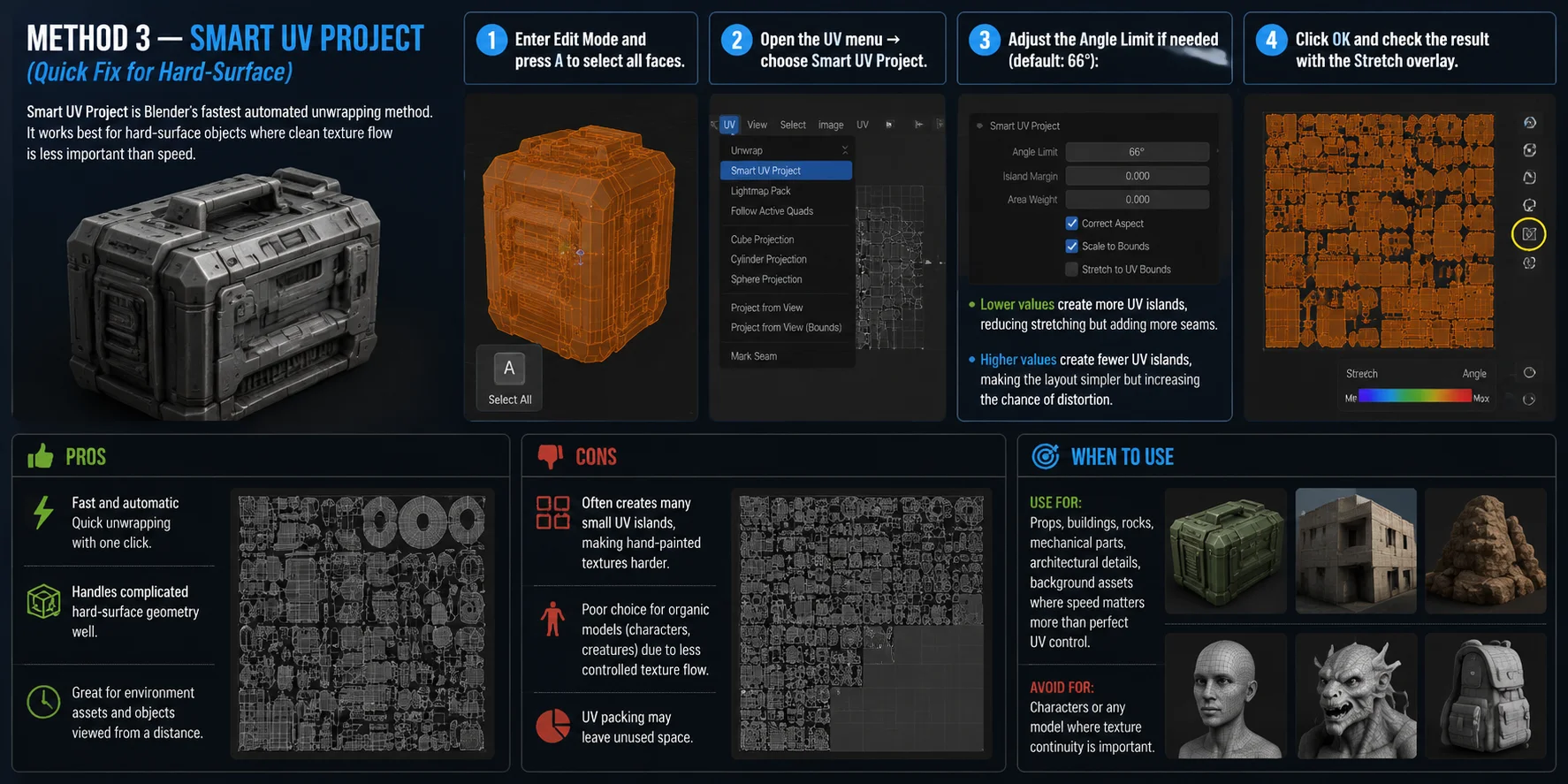
Método de Corrección 3 — Smart UV Project (Solución Rápida para Superficies Duras)
Smart UV Project es el método de desenvolvimiento automatizado más rápido de Blender. Funciona mejor para objetos de superficie dura donde un flujo de textura limpio es menos importante que la velocidad.
- Entra en Modo Edición y presiona A para seleccionar todas las caras.
- Abre el menú UV → elige Smart UV Project.
- Ajusta el Límite de Ángulo si es necesario (valor predeterminado: 66°): Los valores más bajos crean más islas UV, lo que reduce el estiramiento pero añade más costuras. Los valores más altos crean menos islas UV, lo que simplifica el diseño pero aumenta la posibilidad de distorsión.
- Haz clic en OK y comprueba el resultado con la superposición Stretch.
Ventajas: Smart UV Project es rápido, automático y maneja bien la geometría compleja de superficies duras. Es una buena opción para recursos de entorno, piezas mecánicas, detalles arquitectónicos y objetos vistos desde lejos.
Desventajas: A menudo crea muchas islas UV pequeñas, lo que dificulta las texturas pintadas a mano. También es una mala opción para modelos orgánicos como personajes o criaturas, ya que la dirección de la textura y el flujo de superficie están menos controlados. El empaquetado UV también puede dejar espacio sin usar.
Cuándo usarlo: Úsalo para accesorios, edificios, rocas y recursos de fondo donde la velocidad importa más que un control UV perfecto. Evítalo para personajes o cualquier modelo donde la continuidad de la textura sea importante.
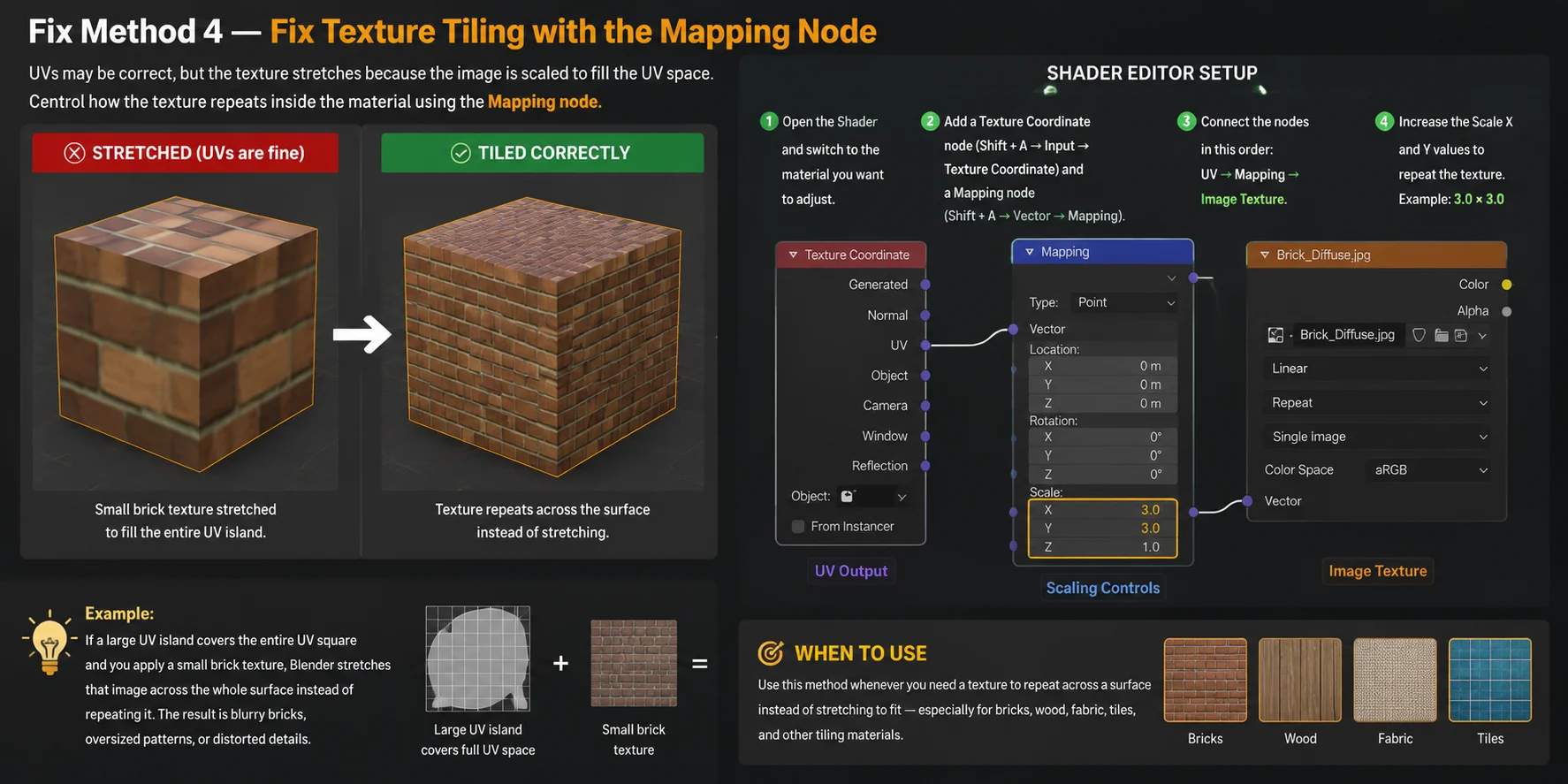
Método de corrección 4 — Corregir el mosaico de texturas con el nodo Mapping
A veces el problema no está en el diseño de UV. Es posible que tus UVs sean completamente correctos, pero la textura sigue viéndose estirada porque el shader escala la imagen para llenar el espacio UV. En este caso, corregir costuras o rehacer el desenvolvimiento no servirá de nada — necesitas controlar cómo se repite la textura dentro del material.
Por ejemplo, si una isla UV grande cubre todo el cuadrado UV y aplicas una textura de ladrillos pequeña, Blender estira esa imagen por toda la superficie en lugar de repetirla. El resultado son ladrillos borrosos, patrones demasiado grandes o detalles distorsionados.
Corrección en el Shader Editor:
- Abre el Shader Editor y cambia al material que deseas ajustar.
- Añade un nodo Texture Coordinate: Shift + A → Input → Texture Coordinate Luego añade un nodo Mapping: Shift + A → Vector → Mapping
- Conecta los nodos en este orden: Texture Coordinate (salida UV) → Mapping (entrada Vector) → Image Texture (entrada Vector)
- En el nodo Mapping, aumenta los valores de Scale X e Y para repetir la textura. Por ejemplo, establecer la escala en 3.0 × 3.0 hace que la textura se repita tres veces a lo largo del espacio UV.
Cuándo usarlo: Usa este método siempre que necesites que una textura se repita sobre una superficie en lugar de estirarse para ajustarse — especialmente para ladrillos, madera, tela, azulejos y otros materiales en mosaico.
Omite el Trabajo de UV por Completo — Comienza con un Modelo que ya Tiene UVs Limpias
Si estás dedicando más tiempo a corregir problemas de UV que a crear, a menudo hay una razón más profunda: empezaste con un mesh que nunca tuvo un mapeo UV adecuado.
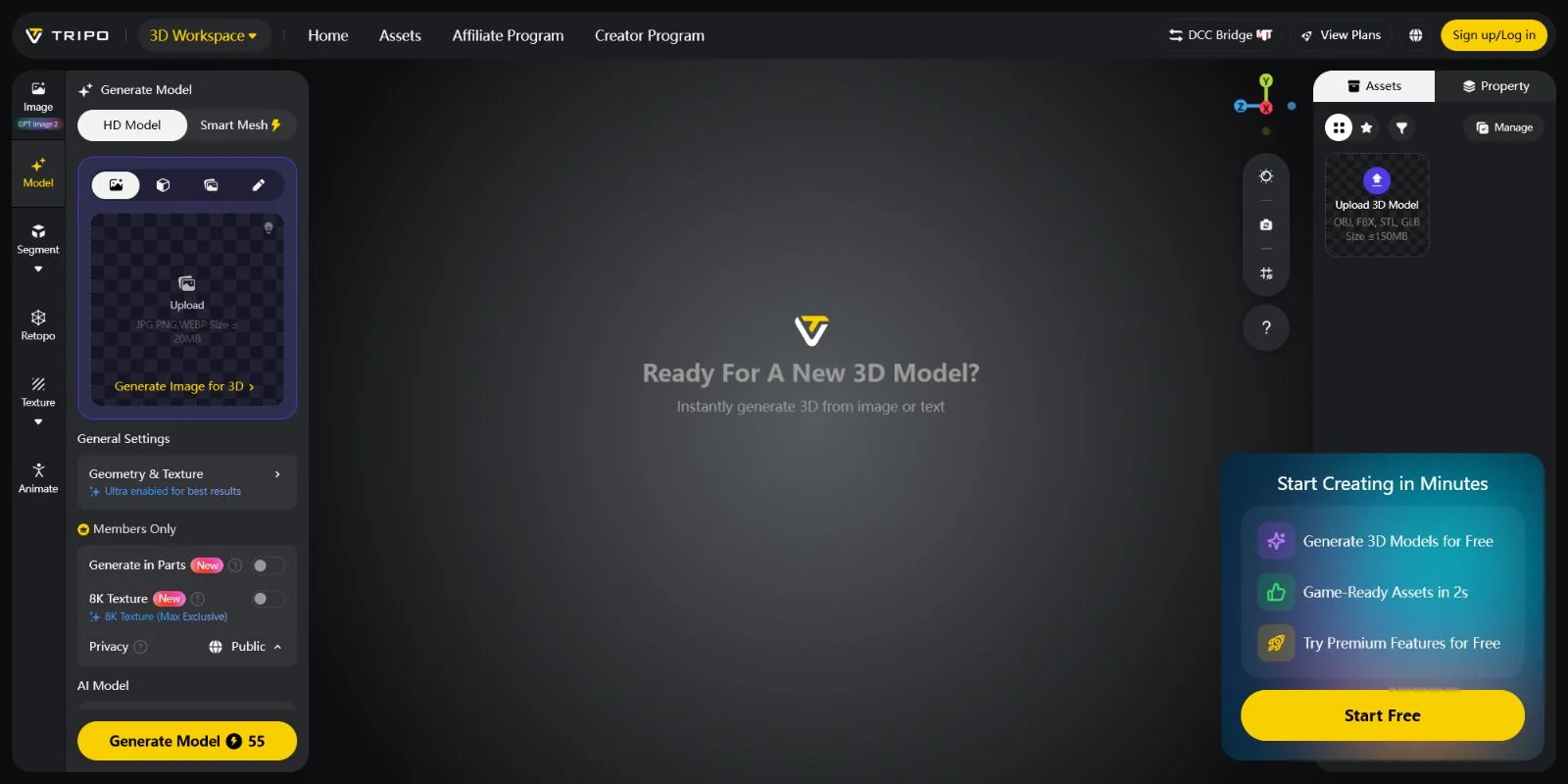
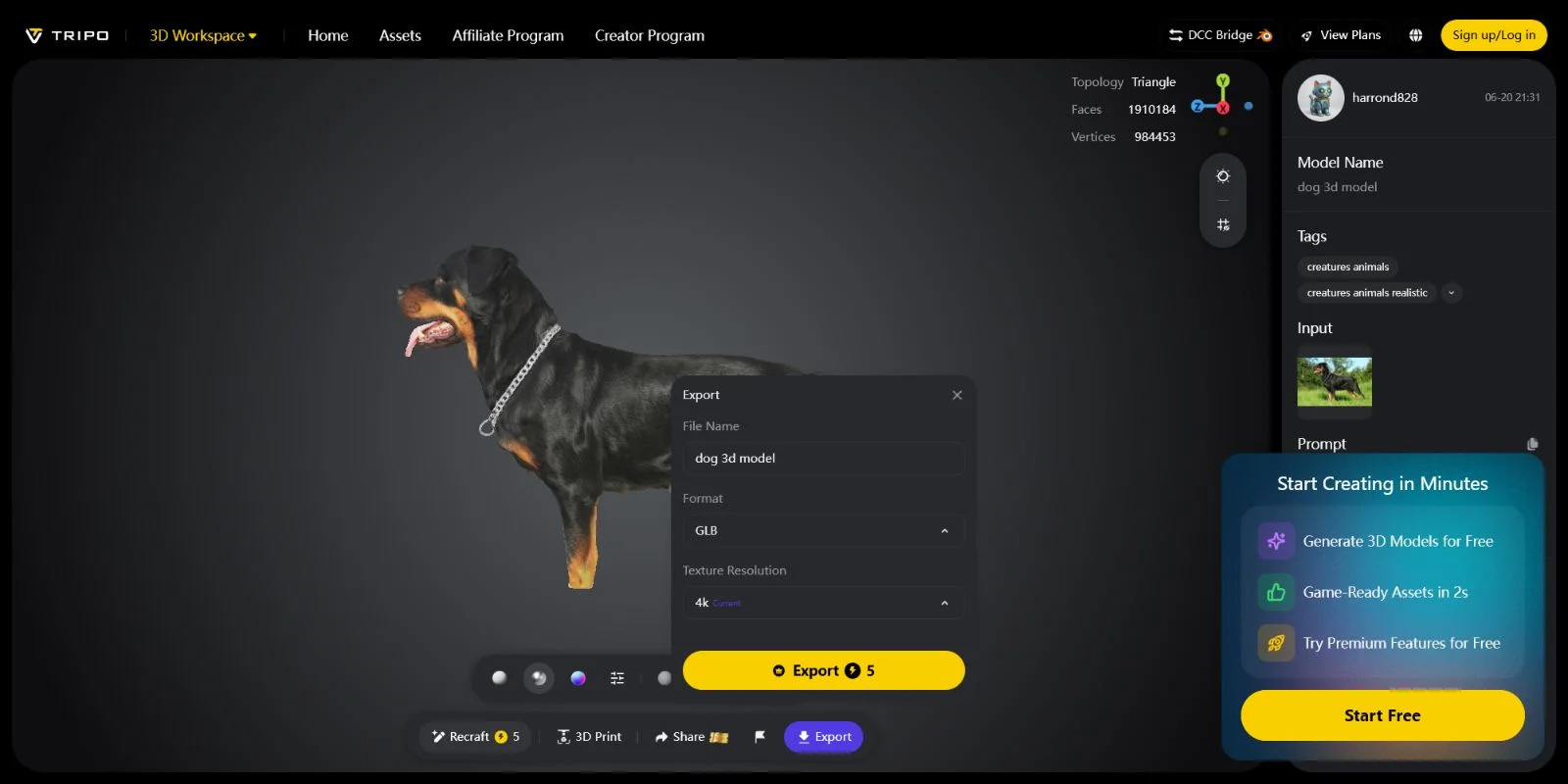
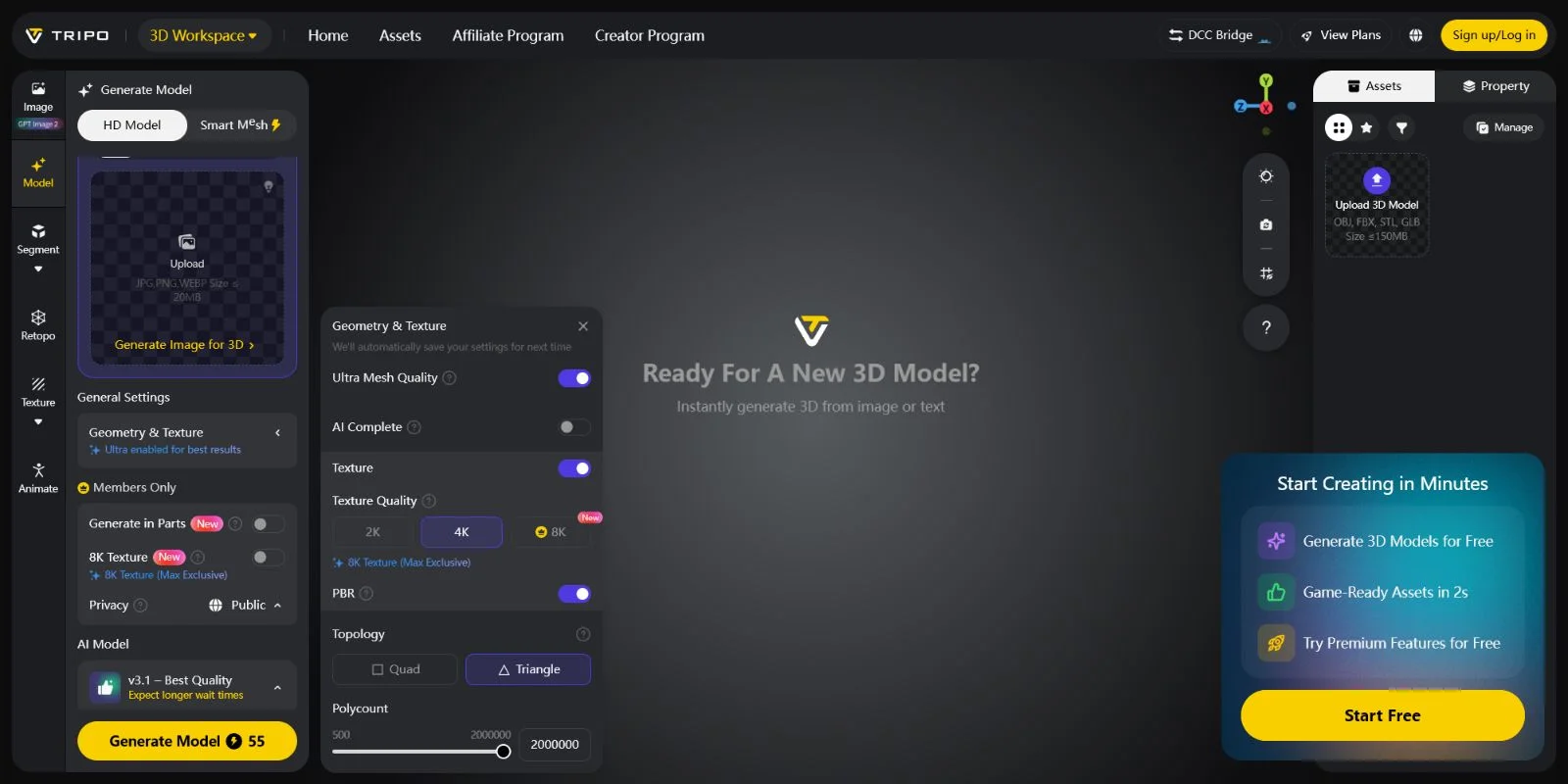
En lugar de reparar texturas estiradas a posteriori, otra opción de flujo de trabajo es comenzar con un modelo que ya incluya UVs limpias. Tripo AI genera modelos 3D con mapas UV y texturas PBR horneadas, de modo que cuando exportas el modelo como GLB o FBX y lo importas a Blender, los materiales pueden mostrarse correctamente sin necesidad de hacer el unwrapping manualmente.
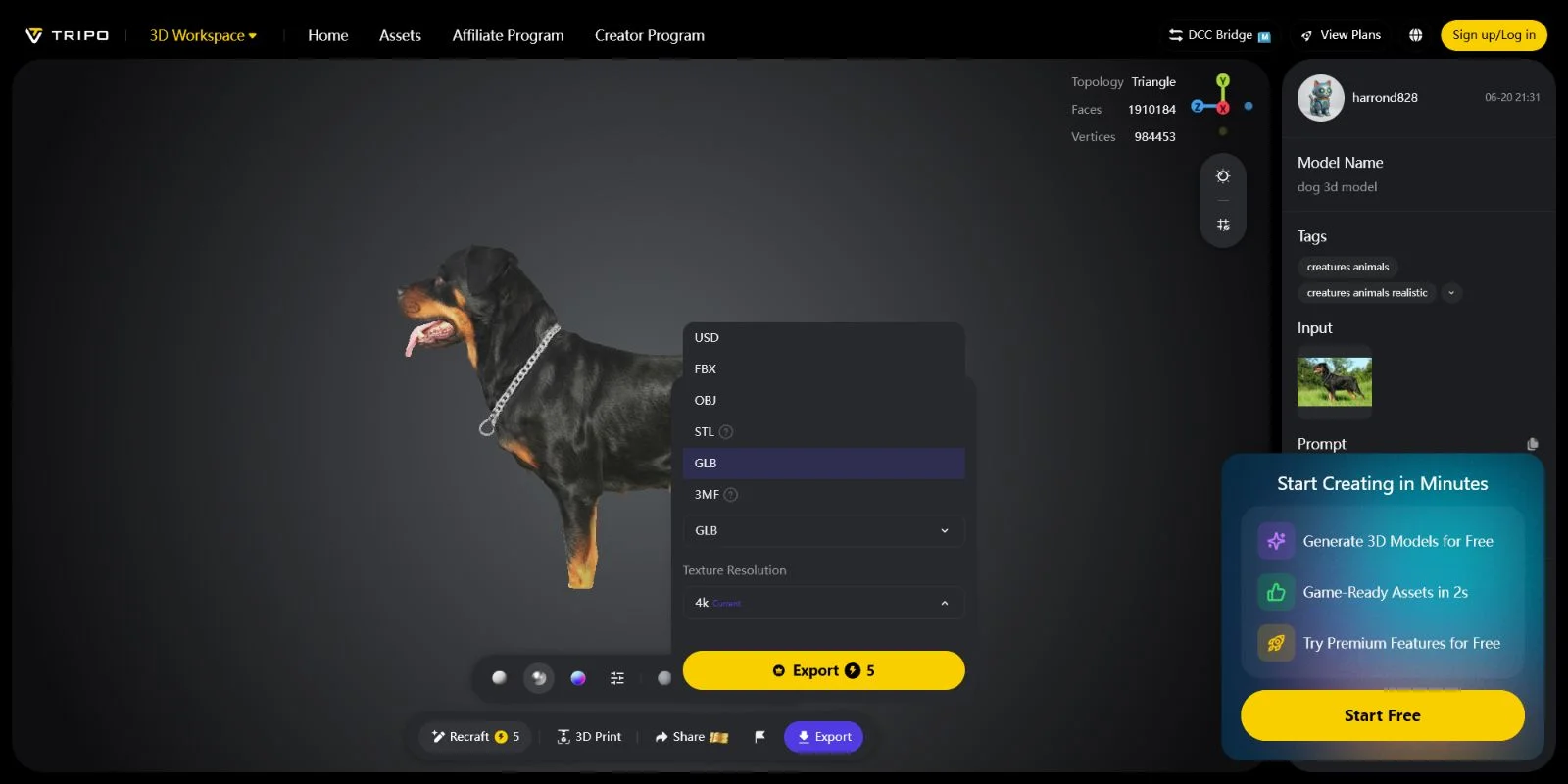
Un flujo de trabajo práctico es usar Tripo AI para el asset base y luego realizar ediciones personalizadas, esculpido o cambios de estilo en Blender. Comienzas con un modelo texturizado y listo para UV en lugar de un mesh vacío que requiere configuración desde cero.
Para los usuarios de Blender, el Tripo DCC Bridge ofrece un flujo de importación simplificado con un solo clic: https://www.tripo3d.ai/blog/tripo-dcc-bridge-for-blender
Si la limpieza de UV está ralentizando tu proceso creativo, comenzar con un modelo listo para UV puede ser un enfoque más eficiente. Puedes probarlo gratis — los detalles se encuentran al final de este artículo.
Preguntas frecuentes
¿Cómo corrijo las texturas estiradas en Blender?
La solución más rápida es aplicar la escala de tu objeto antes de hacer el unwrap: en el modo Objeto, presiona Ctrl+A y elige Escala, luego vuelve a hacer el unwrap. Para un resultado de mayor calidad, coloca las costuras UV manualmente a lo largo de los bordes naturales, márcalas (Ctrl+E → Marcar costura) y luego ejecuta Unwrap. Usa el overlay de Estiramiento en el Editor UV (Overlays → Stretch) para verificar que el resultado muestre principalmente azul.
¿Por qué mis mapas UV se ven estirados?
Los mapas UV se ven estirados cuando el unwrapper no puede aplanar la geometría de la malla sin distorsión — generalmente porque no se ha aplicado la escala del objeto, las costuras están mal colocadas, o la malla tiene superficies muy curvadas con muy pocos cortes. Abre el Editor UV, activa el overlay de Estiramiento y busca las áreas rojas — esas son donde la distorsión es mayor.
¿Cómo evito que las texturas se estiren?
La forma más confiable de evitar el estiramiento de texturas es usar la colocación manual de costuras combinada con Unwrap — esto le da a Blender la mayor cantidad de información sobre cómo aplanar tu malla de forma limpia. Para superficies curvas, agrega más costuras para dividir la geometría en islas UV más pequeñas y manejables. Aplicar la escala (Ctrl+A) antes del unwrap es un requisito previo.
¿Qué causa el estiramiento de texturas en modelos 3D?
El estiramiento de texturas es causado por una discrepancia entre la superficie de la malla 3D y su representación UV aplanada. Las cuatro causas principales son: escala no aplicada (la más común), costuras UV mal colocadas, geometría curva sin suficientes cortes, y el uso del tipo de proyección incorrecto para la forma de la malla. Cada causa tiene una solución directa, y a menudo se presentan en combinación.
¿Cuál es la diferencia entre Smart UV Project y el Unwrap manual?
Smart UV Project es automático — Blender analiza los ángulos de las caras y corta la malla donde detecta un ángulo suficientemente pronunciado, produciendo muchas islas pequeñas rápidamente. El Unwrap manual te da control sobre exactamente dónde van las costuras, produciendo islas más grandes y menos numerosas con mejor continuidad de textura. Smart UV Project funciona bien para props de superficies duras que no se pintarán con texturas; el Unwrap manual es mejor para personajes, formas orgánicas y cualquier superficie donde el flujo de la textura sea importante.
¿Cómo verifico el estiramiento UV en Blender?
En el Modo Edición con tu malla seleccionada, abre el Editor UV y haz clic en el desplegable Overlays en su encabezado. Activa "Stretch" — la malla se codificará por colores desde azul (sin estiramiento) hasta rojo (estiramiento alto). Revisa los modos "Area" y "Angle": Area revela errores de escalado proporcional; Angle revela distorsión por cizallamiento. Las áreas rojas son donde necesitas más costuras o un método de unwrap diferente.
¿Cómo hago que una textura se repita en mosaico en lugar de estirarse?
Agrega un nodo Mapping y un nodo Texture Coordinate en el Editor de Shaders. Conecta Texture Coordinate (UV) → Mapping → Image Texture, luego aumenta los valores de Escala X e Y en el nodo Mapping. Un valor de Escala de 3.0 repite la textura 3 veces a lo largo del espacio UV, dando un efecto de mosaico sin tocar el diseño UV.
¿Por qué las superficies curvas siempre se ven estiradas incluso después del unwrap?
Las superficies curvas son geométricamente más difíciles de aplanar que las planas — aplanar una esfera siempre introduce cierta distorsión, igual que un mapa de la Tierra. La solución es agregar más costuras que dividan la superficie curva en secciones más pequeñas, reduciendo la distorsión necesaria para que cada sección quede plana. Usar la proyección Cylinder o Sphere para las formas apropiadas también ayuda.
¿El estiramiento de texturas afecta la impresión 3D?
El estiramiento de texturas es un problema de renderizado y no afecta la geometría 3D en sí, por lo que no causará problemas con la impresión 3D — los slicers leen la geometría de la malla, no los mapas UV ni las texturas. Sin embargo, si estás imprimiendo un modelo con color (por ejemplo, en una impresora multimaterial), las texturas estiradas aparecerán distorsionadas en la superficie impresa. Corrige los UV antes de exportar a tu slicer si la precisión del color es importante.
¿Puedo evitar el UV unwrapping por completo?
Sí, con texturas procedurales puedes omitir los mapas UV por completo — los nodos Noise, Wave y Musgrave de Blender generan texturas basadas en coordenadas 3D, no en el espacio UV. Para texturas basadas en imágenes, también puedes usar Texture Coordinate → salida Object para proyectar la textura a través del espacio local del objeto, aunque esto no te dará un control preciso. Alternativamente, comenzar con un modelo generado por IA de Tripo AI te da una malla que ya tiene mapas UV integrados, eliminando la necesidad de hacer el unwrap desde cero.
Conclusión
En resumen, las texturas estiradas suelen ser un problema de mapeo UV con causas claras y solucionables, no un problema con el archivo de textura en sí. La próxima vez que encuentres distorsión de texturas, aplica la escala, coloca las costuras con cuidado y usa el Overlay de Estiramiento para identificar las áreas problemáticas rápidamente. Para los creadores que quieren dedicar menos tiempo a solucionar problemas de UV y más tiempo a construir, Tripo AI ofrece un flujo de trabajo más rápido con modelos que ya incluyen mapas UV y texturas PBR.
Prueba Tripo AI Studio — genera un modelo 3D con UV en segundos **Ver **Precios de Tripo AI