La mejor AI para la impresión de modelos 3D en 2026: probada y clasificada
En resumen
- Las herramientas de AI para impresión 3D hacen posible crear modelos imprimibles sin conocimientos de CAD, pero una malla de AI con buen aspecto no siempre está lista para imprimir. Una impresión exitosa requiere geometría limpia, escala correcta y el formato de archivo adecuado: STL para impresiones estándar, 3MF para flujos de trabajo en color y multimaterial.
- Para obtener los mejores resultados, elige el método de generación adecuado: usa text-to-3D para conceptos creativos rápidos, y image-to-3D o multi-view para formas precisas y réplicas. Un flujo de trabajo confiable es: generar en Tripo AI → revisar la malla → exportar STL/3MF → preparar en un slicer → imprimir.
- Los problemas comunes, como bordes no manifold, geometría flotante, escala incorrecta y paredes delgadas, normalmente pueden corregirse con herramientas como Meshmixer, Netfabb o ajustes en el slicer. Con el flujo de trabajo correcto, los modelos generados por AI pueden convertirse en impresiones 3D prácticas y de alta calidad.
La mejor AI para generar modelos 3D para impresión depende de tu proyecto y del nivel de detalle que necesites. Para modelos de alto detalle, como miniaturas, esculturas y prototipos de producto, el modo HD Model de Tripo AI puede generar hasta 2 millones de polígonos y exportar directamente a formatos STL o 3MF. Para modelos conceptuales más rápidos y accesorios simples, herramientas como Meshy y PrintPal ofrecen generación rápida con funciones diseñadas para mejorar la preparación para impresión.
La industria de la impresión 3D está expandiéndose rápidamente, y la AI está haciendo que la creación de modelos personalizados sea accesible para más creadores que nunca. Ya no necesitas habilidades avanzadas de CAD para convertir una idea en un objeto imprimible. Sin embargo, no todos los modelos generados por AI están listos para la impresora de inmediato. Esta guía compara los mejores generadores 3D con AI para impresión, explica qué hace que un modelo esté realmente listo para imprimir y cubre el flujo de trabajo más rápido desde un prompt de texto hasta una impresión física terminada.
¿Qué Hace Que un Modelo 3D Generado por AI Esté Realmente Listo para Imprimir?
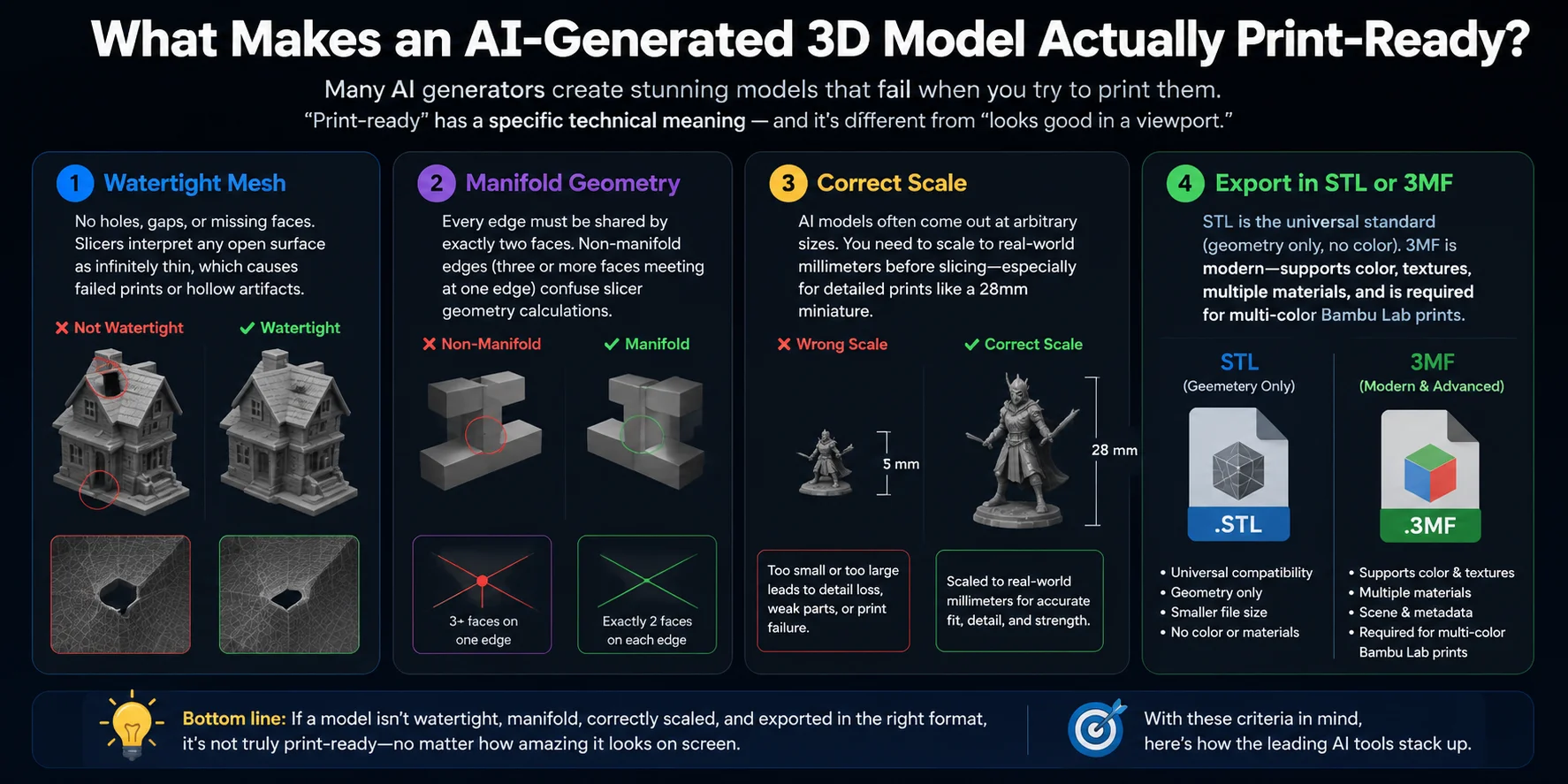
Un modelo que se ve perfecto en pantalla no siempre está listo para una impresora 3D. Muchos generadores de AI crean mallas visualmente impresionantes con texturas detalladas y formas complejas, pero esos modelos pueden fallar durante el slicing porque fueron diseñados para la apariencia y no para la fabricación física. “Listo para imprimir” tiene un significado técnico específico: la malla debe tener geometría limpia, escala correcta y un formato de archivo que tu flujo de trabajo de impresión pueda manejar.
Un modelo generado por AI que sea realmente imprimible debe cumplir cuatro requisitos clave:
1. Malla estanca Un modelo imprimible debe ser una superficie cerrada sin agujeros, huecos ni caras faltantes. Los slicers necesitan un volumen completo para calcular el interior y el exterior de un objeto. Las superficies abiertas pueden causar impresiones fallidas, secciones faltantes o áreas huecas inesperadas.
2. Geometría manifold Cada borde en una malla manifold debe conectar exactamente dos caras. Si tres o más caras comparten el mismo borde, o si la geometría se superpone incorrectamente, es posible que los slicers no sepan cómo interpretar la forma, lo que provoca errores de impresión.
3. Escala correcta Los modelos generados por AI a menudo no tienen dimensiones del mundo real porque se crean a partir de referencias visuales en lugar de mediciones. Antes de imprimir, el modelo debe escalarse con precisión en milímetros, especialmente para objetos detallados como una miniatura de mesa de 28 mm, donde incluso pequeños errores de tamaño afectan el resultado final.
4. Formato de exportación adecuado STL sigue siendo el formato más ampliamente compatible para impresión 3D y solo almacena datos de geometría. Para flujos de trabajo modernos, 3MF suele ser la mejor opción porque puede almacenar colores, texturas, materiales e información de impresión de varias piezas. También es el formato preferido para flujos de trabajo multicolor, como las impresiones de Bambu Lab.
Comprender estos requisitos facilita evaluar los generadores 3D con AI más allá de sus capturas de pantalla. Con esos criterios en mente, así es como se comparan las principales herramientas de AI.
Las mejores herramientas de AI para modelos de impresión 3D en 2026
Los generadores 3D con AI varían mucho en lo bien que manejan la geometría imprimible. Algunos se centran en la generación rápida de conceptos, mientras que otros ofrecen exportación a STL, comprobaciones de imprimibilidad, reparación de malla o herramientas para dividir un modelo en partes imprimibles.
Cómo comparar las herramientas
Usa el mismo prompt de texto y la misma imagen de referencia en las cinco herramientas. Exporta el STL de mayor calidad disponible, abre cada archivo en el mismo slicer y comprueba si hay agujeros, geometría no manifold, paredes delgadas, escala incorrecta, detalles sin soporte y tiempo de reparación. Esto convierte “listo para imprimir” en un resultado medible en lugar de una etiqueta de marketing.
| Herramienta | Ideal para | Entrada | Formatos de salida | ¿Listo para imprimir? | Plan gratuito |
|---|---|---|---|---|---|
| Tripo AI | Modelos conceptuales rápidos y reconstrucción de múltiples vistas | Texto, imagen, imágenes de múltiples vistas | STL, OBJ, FBX, GLB, USDZ | Necesita una comprobación en slicer y posible reparación | Sí. 200 créditos mensuales, descargas limitadas, modelos públicos CC BY 4.0 |
| Meshy | Activos detallados, exportaciones flexibles y comprobación de imprimibilidad | Texto, imagen, prompts de chat | STL, 3MF, OBJ, FBX, GLB, USDZ, BLEND | Comprobación de imprimibilidad integrada, pero los archivos aún deben inspeccionarse | Sí. 100 créditos al mes, con licencia CC BY 4.0 |
| PrintPal | Principiantes y flujos de trabajo directos de impresión 3D | Texto, imagen | STL, OBJ, GLB | Diseñado para producir mallas optimizadas para impresión, pero se sigue recomendando la validación en slicer | Sí. 10 generaciones al mes con exportaciones básicas para uso personal |
| Sloyd | Geometría controlada, activos estilizados y flujos de trabajo paramétricos | Texto, imagen, plantillas | STL, OBJ, FBX, GLB, USD | Compatible con exportación STL y OBJ; verifica el grosor de pared y la geometría manifold | El acceso de invitado incluye una generación de vista previa por día, pero los usuarios no pueden descargar sus propios modelos |
| Hitem3D | Modelos basados en imagen, reconstrucción detallada y modelos que necesitan dividirse | Texto, imagen, imágenes de múltiples vistas | STL, OBJ, FBX, GLB, USDZ | Incluye funciones de preparación para impresión, pero aún se requiere una inspección final | Sí. 100 créditos de por vida, hasta 10 activos generados y descargas limitadas |
Tripo AI
Tripo AI es una opción práctica de uso general para convertir texto, una sola imagen o varias vistas de referencia en un modelo 3D. Es compatible con formatos comunes como STL, OBJ y FBX, por lo que los modelos pueden pasar a un slicer o programa de edición sin un paso de conversión aparte. Aun así, los archivos generados deben comprobarse en cuanto a grosor de pared, escala y geometría sin soporte antes de imprimir.
Meshy
Meshy ofrece generación de texto a 3D y de imagen a 3D junto con remallado, varios formatos de exportación y una comprobación de imprimibilidad integrada. La compatibilidad con STL y 3MF lo hace práctico para flujos de trabajo de impresión, aunque la comprobación de imprimibilidad no elimina la necesidad de inspeccionar el modelo en un slicer.
PrintPal
PrintPal es la opción más centrada en la impresión de este grupo. Su flujo de trabajo oficial incluye comprobaciones automáticas de geometría no manifold, agujeros y grosor de pared, seguidas de exportación directa a STL. El plan gratuito incluye 10 generaciones mensuales, pero la salida de mayor resolución y todas las opciones de exportación requieren un plan de pago.
Sloyd
Sloyd combina AI generativa con plantillas paramétricas, lo que puede proporcionar una geometría más predecible que un modelo completamente de forma libre. Exporta archivos STL y OBJ para impresión, así como formatos usados por Blender y motores de juego. El plan de invitado permite la generación de vistas previas, pero descargar tus propios modelos generados requiere un plan de pago.
Hitem3D
Hitem3D es adecuado para reconstrucción a partir de imagen y de múltiples vistas, especialmente cuando importan el detalle de la superficie y la similitud visual. Sus planes actuales incluyen herramientas de impresión como Split to Print, Smart Layout, impresión multicolor y entrega directa a impresora. Estas funciones simplifican la preparación, pero la malla exportada aún debe comprobarse antes del slicing.
Ninguna herramienta es la mejor para todas las impresiones. PrintPal tiene el flujo de trabajo más directamente orientado a la impresión, mientras que Meshy ofrece herramientas útiles de comprobación y exportación. Tripo AI es un punto de partida flexible para la generación rápida, Sloyd ofrece flujos de trabajo más controlados y Hitem3D es más adecuado para la reconstrucción detallada basada en imágenes.
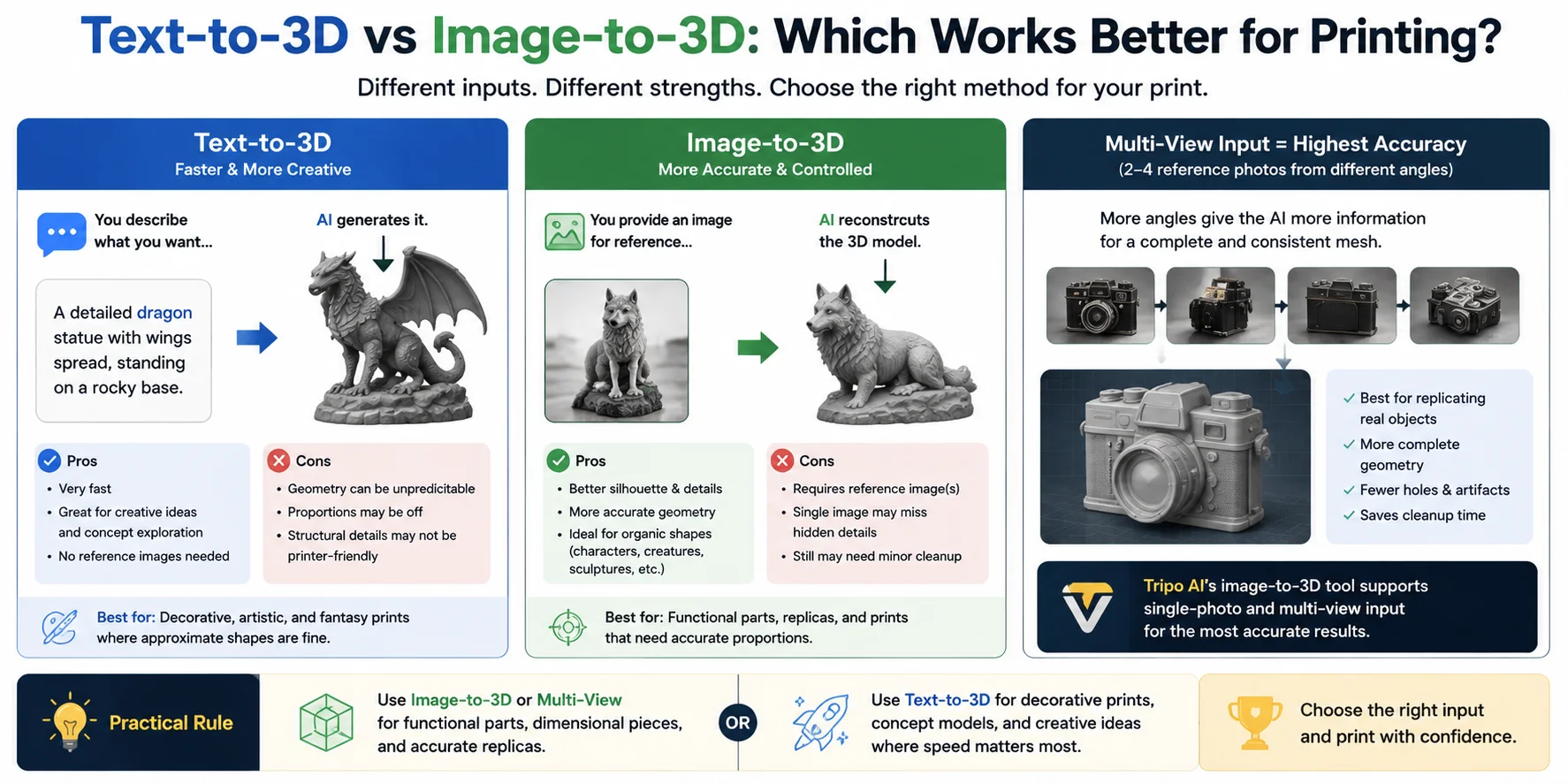
Para lograr la máxima precisión, la entrada de múltiples vistas suele ser la mejor opción. Subir de 2 a 4 imágenes del mismo objeto desde distintos ángulos le da a la AI más información sobre la forma completa, lo que le permite crear una malla más completa y consistente. Este flujo de trabajo es ideal para recrear objetos del mundo real o convertir diseños conceptuales detallados en modelos imprimibles. El flujo de trabajo de imagen a 3D de Tripo AI admite tanto la generación a partir de una sola imagen como la generación de múltiples vistas para estos casos de uso.
Como regla práctica, usa image-to-3D o la generación de múltiples vistas para piezas funcionales, réplicas y objetos que requieren proporciones precisas. Usa text-to-3D cuando la velocidad y la libertad creativa importen más que las medidas exactas. Elegir el método de entrada adecuado puede ahorrarte un tiempo considerable de limpieza antes de que tu modelo llegue a la impresora.
Cómo pasar de un prompt de AI a una impresión terminada (flujo de trabajo paso a paso)
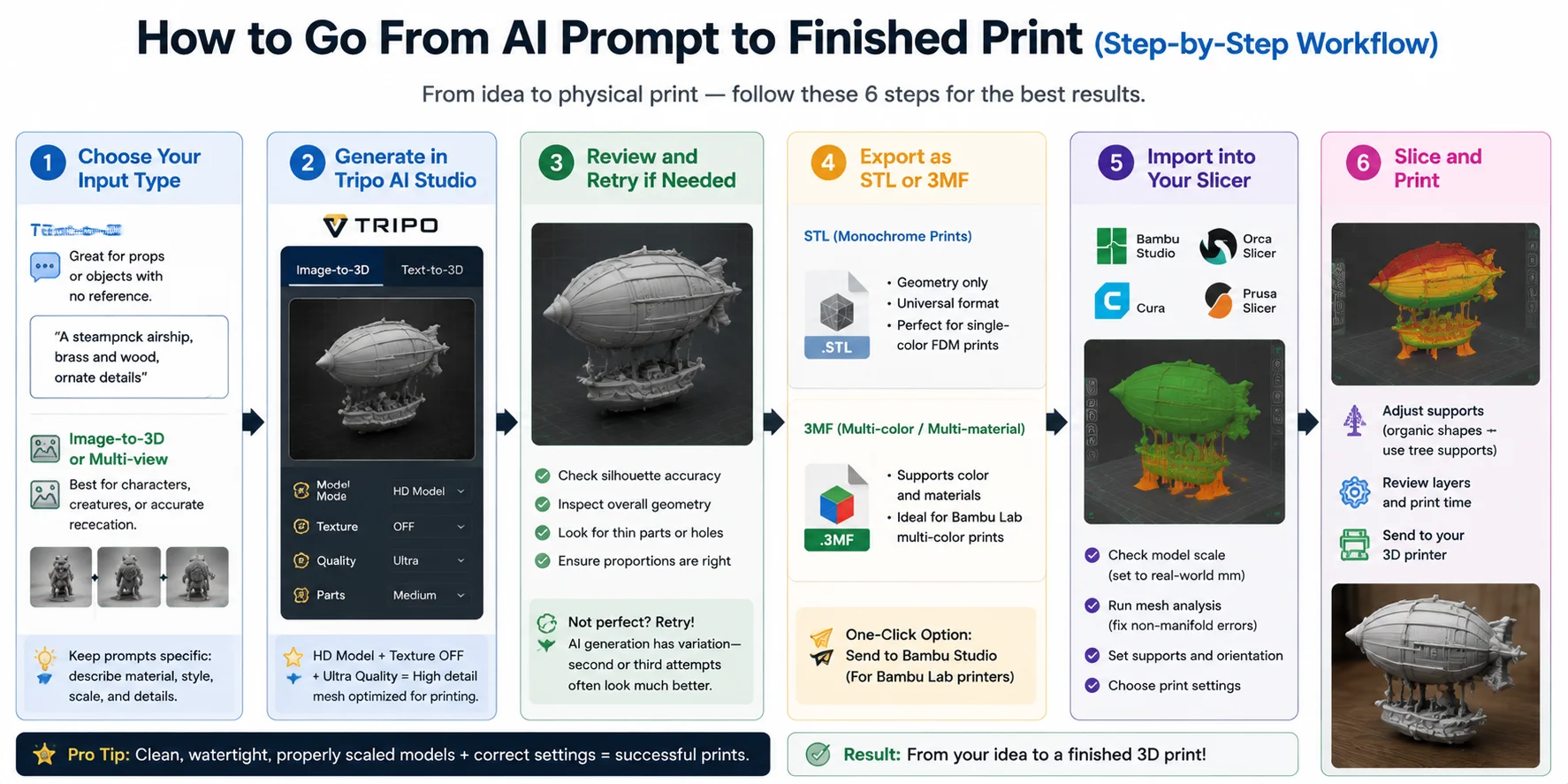
Convertir un modelo generado por AI en una impresión física requiere más que simplemente introducir un prompt y pulsar generar. Un flujo de trabajo exitoso combina el método de entrada adecuado, la configuración correcta de AI, la revisión del modelo, el formato de exportación correcto y la preparación en el slicer. Sigue estos pasos para pasar de una idea a una impresión 3D terminada.
Paso 1: Elige tu tipo de entrada
Empieza por elegir el método de entrada que mejor se adapte a tu proyecto. Para personajes, criaturas u objetos detallados en los que la apariencia importa, image-to-3D o la entrada de múltiples vistas suele ofrecer una mejor precisión. Para props simples, objetos de fantasía o diseños sin una imagen de referencia, text-to-3D suele ser la opción más rápida. Mantén tus prompts específicos describiendo el material, el estilo, la forma y la escala aproximada que deseas.
Paso 2: Genera en Tripo AI Studio
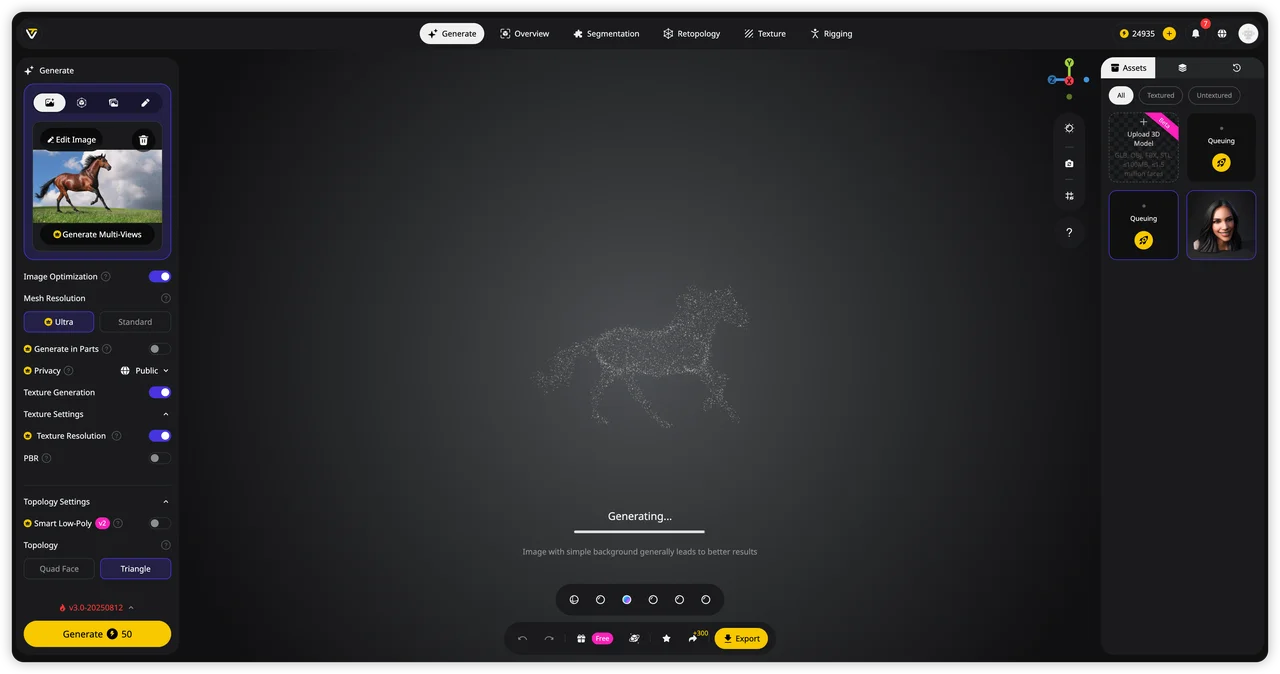
Abre Tripo AI Studio y selecciona Image-to-3D o Text-to-3D según tu entrada. Para flujos de trabajo de impresión 3D, usa HD Model mode con Texture OFF, Ultra quality y la configuración Parts: Medium. Esto crea una malla de alto número de polígonos que conserva los detalles finos de la superficie y proporciona más geometría para obtener resultados imprimibles.
Paso 3: Revisar y reintentar si es necesario
Antes de exportar, inspecciona el modelo en el visor 3D. Comprueba la silueta, las proporciones, las zonas delgadas y la geometría general para asegurarte de que el resultado coincida con tus expectativas. La generación con AI produce variaciones de forma natural, así que si el primer resultado tiene problemas, intenta generarlo de nuevo. Un segundo o tercer intento suele producir un mejor punto de partida.
Paso 4: Exportar como STL o 3MF
Elige el formato de exportación según tus necesidades de impresión. STL es la opción estándar para la impresión FDM monocromática tradicional porque solo almacena la geometría del modelo y funciona con casi todos los slicers. Para flujos de trabajo multicolor o multimaterial, 3MF es la mejor opción porque puede conservar la información de color y material. En flujos de trabajo compatibles, también puedes usar la opción de un clic Send to Bambu Studio.
Paso 5: Importar en tu slicer
Abre el modelo en el software de laminado que prefieras, como Bambu Studio, OrcaSlicer, Cura o PrusaSlicer. Confirma la escala del modelo y conviértela a dimensiones del mundo real si es necesario. Ejecuta comprobaciones de malla para detectar problemas como geometría no manifold y, después, configura los soportes, la orientación y los ajustes de impresión antes de laminar.
Paso 6: Laminar e imprimir
El paso final es preparar el archivo de impresión. Ajusta la configuración de soportes según la forma del modelo: los modelos orgánicos, como personajes y criaturas, suelen beneficiarse de soportes en árbol, mientras que las piezas mecánicas pueden requerir distintas estrategias de soporte. Una vez optimizada la configuración, lamina el modelo y envíalo a tu impresora 3D.
Seguir este flujo de trabajo convierte las ideas generadas con AI en objetos prácticos e imprimibles, al tiempo que reduce las impresiones fallidas y la limpieza innecesaria.
Problemas Comunes de los Modelos Generados por AI para Impresión 3D (y Cómo Solucionarlos)
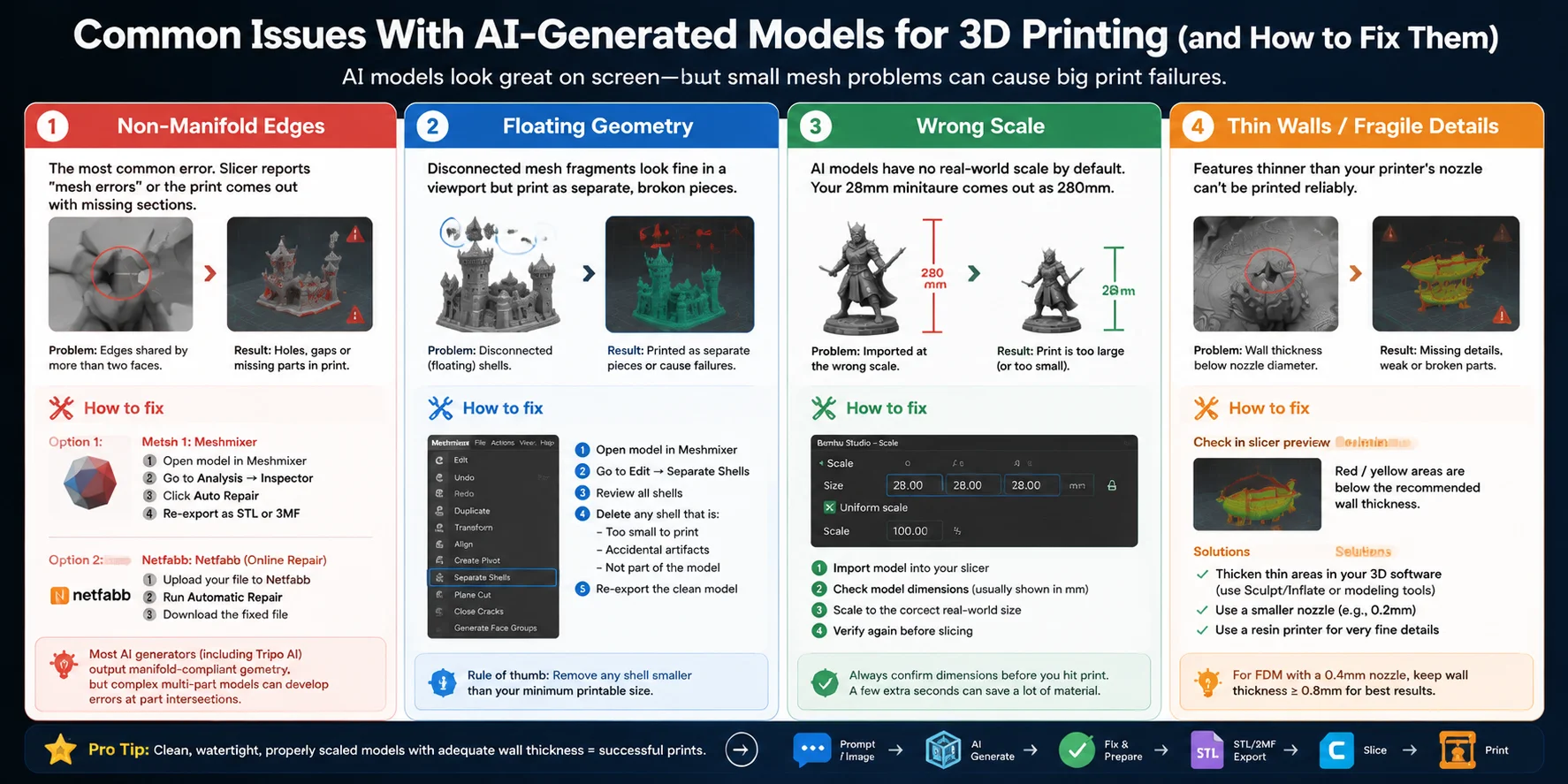
Los modelos 3D generados por AI pueden verse impresionantes en una ventana de vista previa y aun así fallar cuando llegan al slicer o a la impresora. La mayoría de los problemas provienen de errores de geometría más que de la generación por AI en sí. Comprender los errores más comunes —y conocer el flujo de reparación adecuado— puede ahorrarte horas de impresiones fallidas.
Bordes Non-Manifold
La geometría non-manifold es uno de los problemas más comunes en los modelos generados por AI. Ocurre cuando los bordes están conectados de forma incorrecta, por ejemplo, cuando varias caras comparten el mismo borde o cuando la malla contiene geometría interna. Los slicers pueden informar “mesh errors”, crear secciones faltantes o producir agujeros inesperados durante la impresión.
Para solucionarlo, abre el modelo en Meshmixer y ve a Analysis → Inspector → Auto Repair para detectar y reparar problemas comunes de la malla. También puedes usar las herramientas de reparación de Netfabb para correcciones automáticas más avanzadas. Muchos generadores de AI, incluido Tripo AI, producen geometría compatible con manifold de forma predeterminada, pero los modelos complejos de varias piezas aún pueden desarrollar problemas donde los componentes separados se intersectan.
Geometría Flotante
La geometría flotante se refiere a fragmentos de malla desconectados que parecen normales en un visor 3D, pero no están conectados al objeto principal. Durante la impresión, estas piezas pueden aparecer como objetos separados, lo que provoca partes rotas o capas fallidas.
En Meshmixer, usa Edit → Separate Shells para dividir el modelo en componentes individuales. Revisa cada shell y elimina cualquier fragmento pequeño que sea demasiado diminuto para imprimirse o que sea un artefacto accidental.
Escala Incorrecta
Los modelos generados por AI a menudo no tienen dimensiones reales fijas. Una miniatura pensada para medir 28mm de alto podría importarse a un slicer con 280mm, lo que haría que la impresión final fuera completamente inutilizable.
Antes de laminar, comprueba siempre las dimensiones del modelo en tu slicer. Herramientas como Bambu Studio, Cura, OrcaSlicer, and PrusaSlicer muestran el tamaño importado y te permiten escalar el modelo con precisión en milímetros antes de imprimir.
Paredes Delgadas y Detalles Frágiles
Las características pequeñas pueden verse detalladas en pantalla, pero fallar durante la impresión si son más delgadas de lo que tu impresora puede reproducir. En impresoras FDM estándar con una boquilla de 0.4mm, las paredes extremadamente delgadas, puntas o elementos decorativos pueden desaparecer o volverse débiles.
Revisa la vista previa del slicer para detectar detalles faltantes y verifica el grosor mínimo de pared. Para miniaturas con mucho detalle, cambiar a una boquilla de 0.2mm o usar una impresora de resina puede capturar características más finas que una configuración FDM estándar.
Solucionar estos problemas comunes convierte un impresionante modelo de AI en un recurso imprimible fiable. Antes de pasar al FAQ, aquí tienes una respuesta rápida a las preguntas que vemos con más frecuencia.
Preguntas Frecuentes
¿Puede la AI generar un modelo 3D para impresión?
Sí. Herramientas de AI como Tripo AI, Meshy y PrintPal pueden generar modelos 3D a partir de indicaciones de texto o imágenes y exportarlos en formato STL o 3MF listos para el laminado. La clave está en elegir una herramienta que genere geometría estanca y manifold — el modo HD Model de Tripo AI está diseñado específicamente para esto, y produce mallas de hasta 2 millones de polígonos aptas para impresión de alta fidelidad.
¿Cuál es la mejor AI local para impresión 3D?
A partir de 2026, la mayoría de los generadores AI 3D de alta calidad están basados en la nube — la generación local con el mismo nivel de calidad requiere hardware especializado (estaciones de trabajo multi-GPU). Para impresoras domésticas, las herramientas en la nube como Tripo AI y Meshy son la opción práctica. Algunos modelos de código abierto (TripoSG, Hunyuan3D) pueden ejecutarse localmente en GPUs de consumo de gama alta, pero la calidad de salida y la facilidad de uso quedan por detrás de las herramientas en la nube.
¿Vale la pena Meshy AI para impresión 3D?
Para impresiones ocasionales y modelos conceptuales, sí. Meshy es rápido y fácil de usar, y su salida es imprimible para geometrías simples a moderadas. Para modelos de personajes detallados, miniaturas o piezas funcionales donde la precisión dimensional importa, el modo HD Model de Tripo AI produce una geometría consistentemente más limpia para impresión.
¿Los archivos STL generados por AI necesitan repararse antes de imprimir?
A veces. Los modelos más simples de generadores AI de calidad normalmente están listos para imprimir desde el primer momento. Los modelos complejos — especialmente aquellos con múltiples piezas, elementos delgados o voladizos intrincados — pueden tener bordes no manifold o geometría flotante que requieren una revisión rápida en Meshmixer o Netfabb antes del laminado.
¿Qué formato de archivo debo usar para impresiones 3D generadas por AI?
STL para impresiones FDM monocromas estándar — compatible universalmente con todos los slicers. 3MF para impresiones multicolor o multimaterial en impresoras Bambu Lab — admite datos de color y textura que STL no puede almacenar. Si usas Tripo AI, puedes enviar directamente a Bambu Studio en formato 3MF con un solo clic, omitiendo por completo el paso de exportación manual.
Conclusión
La AI ha transformado la impresión 3D de una habilidad especializada en un flujo de trabajo creativo que cualquiera puede explorar. La herramienta adecuada depende de tu proyecto, pero para modelos detallados e impresiones listas para producción, el modo HD Model de Tripo AI proporciona la calidad de geometría y el soporte de flujo de trabajo necesarios para pasar de la idea al objeto físico más rápido.
¿Listo para crear tu primer modelo listo para imprimir? Abre Tripo AI Studio → y comienza tu flujo de trabajo de impresión 3D. ¿Necesitas más flexibilidad para proyectos más grandes? Explora Tripo AI Pricing para encontrar el plan de créditos que se ajuste a tus necesidades.