Cómo escalar un modelo 3D: guía paso a paso para cualquier herramienta
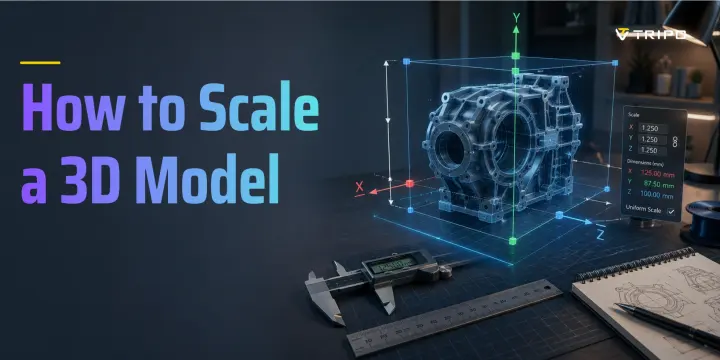
- Escalar un modelo 3D significa cambiar su tamaño de forma proporcional o a lo largo de ejes individuales.
- La mayoría de los problemas de escalado provienen de discrepancias de unidades entre el software y las dimensiones del mundo real.
- Blender, Cura, Tinkercad y las herramientas en línea usan flujos de trabajo de escalado ligeramente diferentes.
- El escalado uniforme conserva las proporciones; el escalado no uniforme estira o comprime los ejes seleccionados.
- Tripo AI genera mallas listas para impresión o para juegos que puedes escalar antes o después de la exportación.
Tienes un modelo 3D, pero tiene el tamaño incorrecto. Tal vez sea demasiado grande para tu cama de impresión, demasiado pequeño para la escena de tu juego, o se haya importado con las unidades equivocadas. Aprender cómo escalar un modelo 3D es una de las operaciones más comunes para principiantes, pero la confusión con las unidades sigue afectando incluso a los usuarios con experiencia.
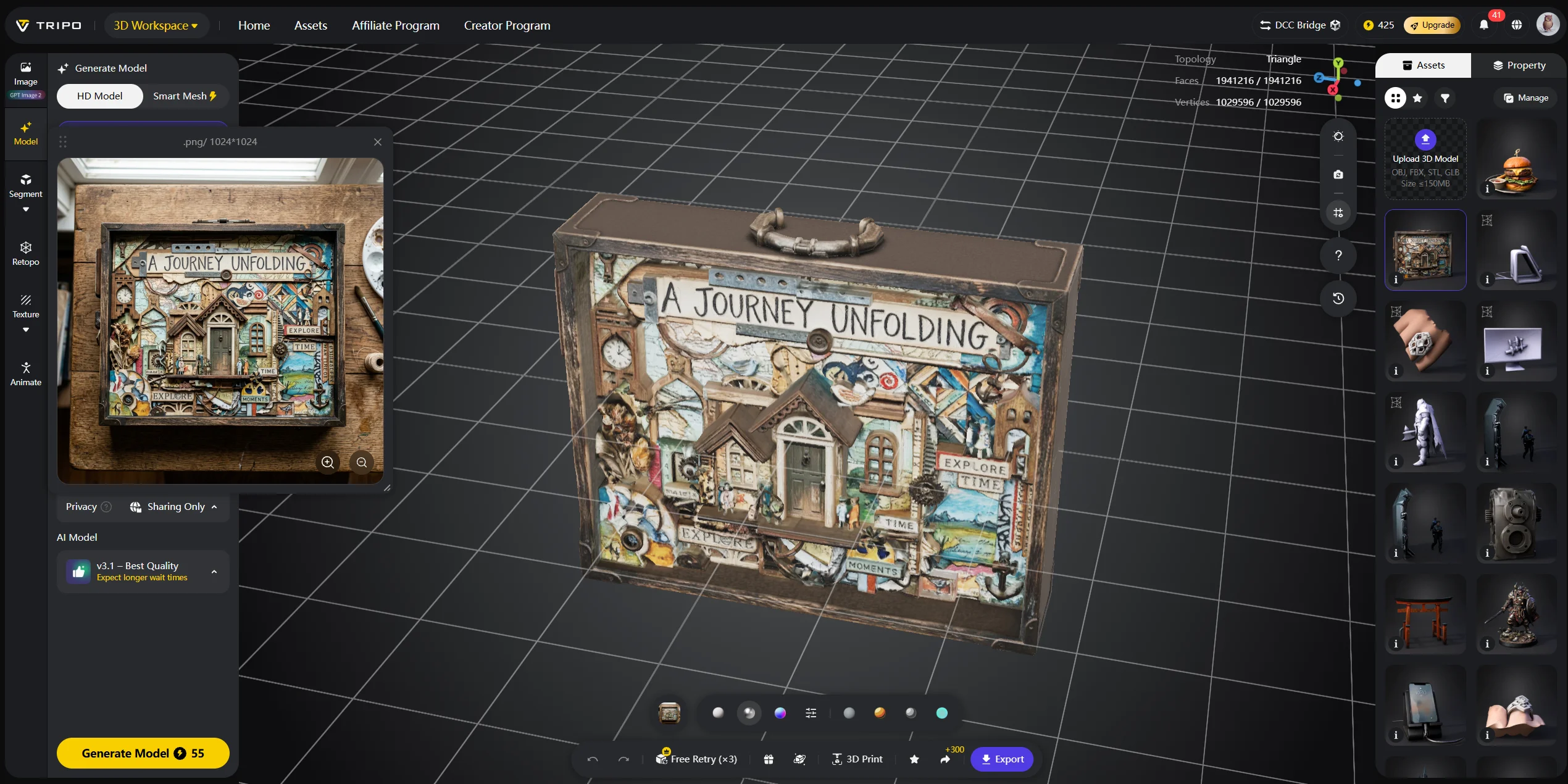
Esta guía cubre Blender, Cura, PrusaSlicer, Tinkercad, Meshmixer y herramientas basadas en el navegador. También explica el escalado uniforme frente al no uniforme, las dimensiones reales de impresión y los problemas comunes de exportación. El AI 3D Model Generator de Tripo AI genera modelos que puedes escalar directamente dentro del navegador antes de exportarlos.
¿Qué significa realmente escalar un modelo 3D?
Escalar un modelo 3D significa cambiar el tamaño de una malla aplicando un multiplicador a lo largo de los ejes X, Y y Z. Si escalas un modelo por 2, se vuelve el doble de grande. Si lo escalas por 0.5, pasa a tener la mitad del tamaño.
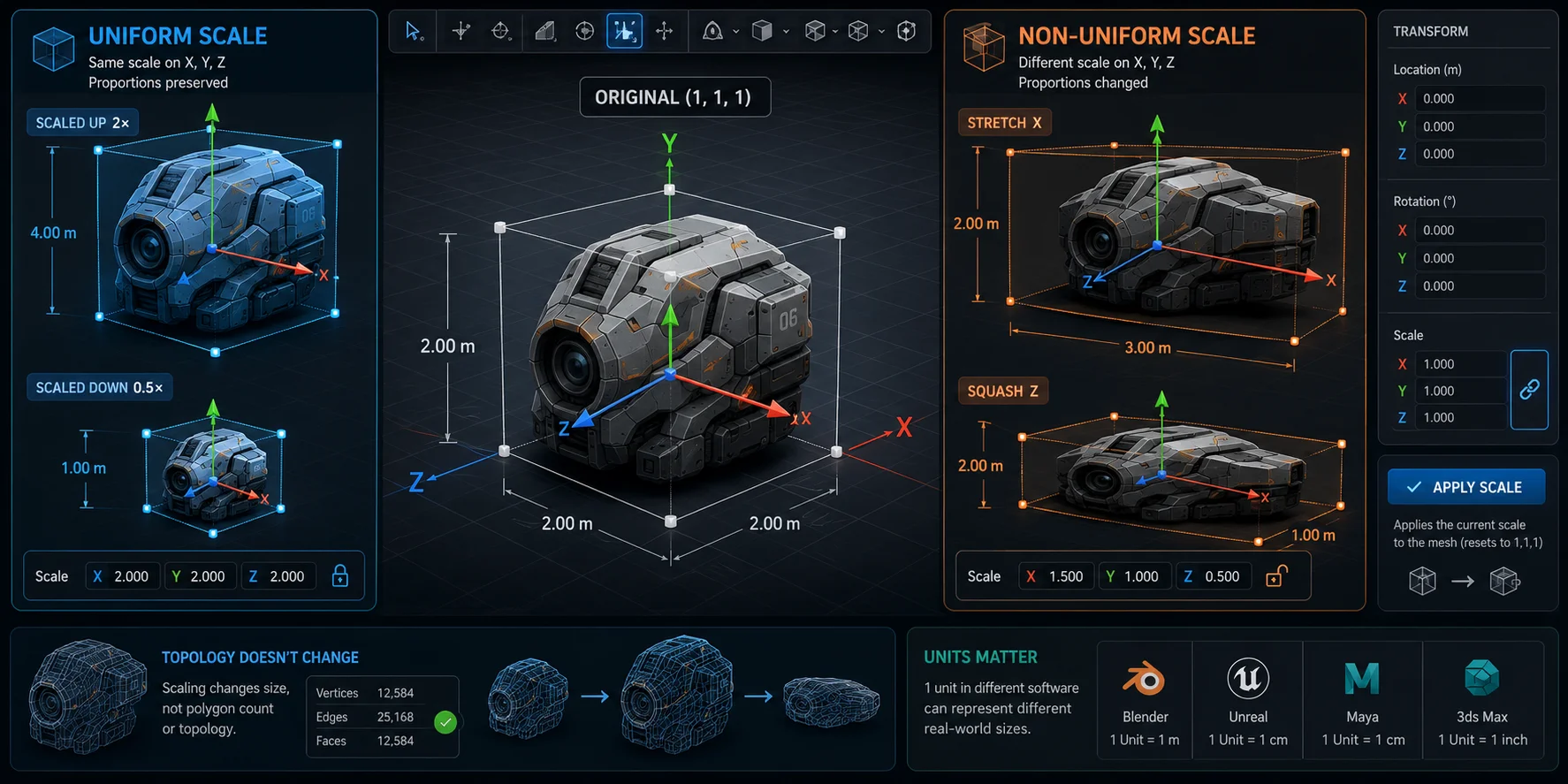
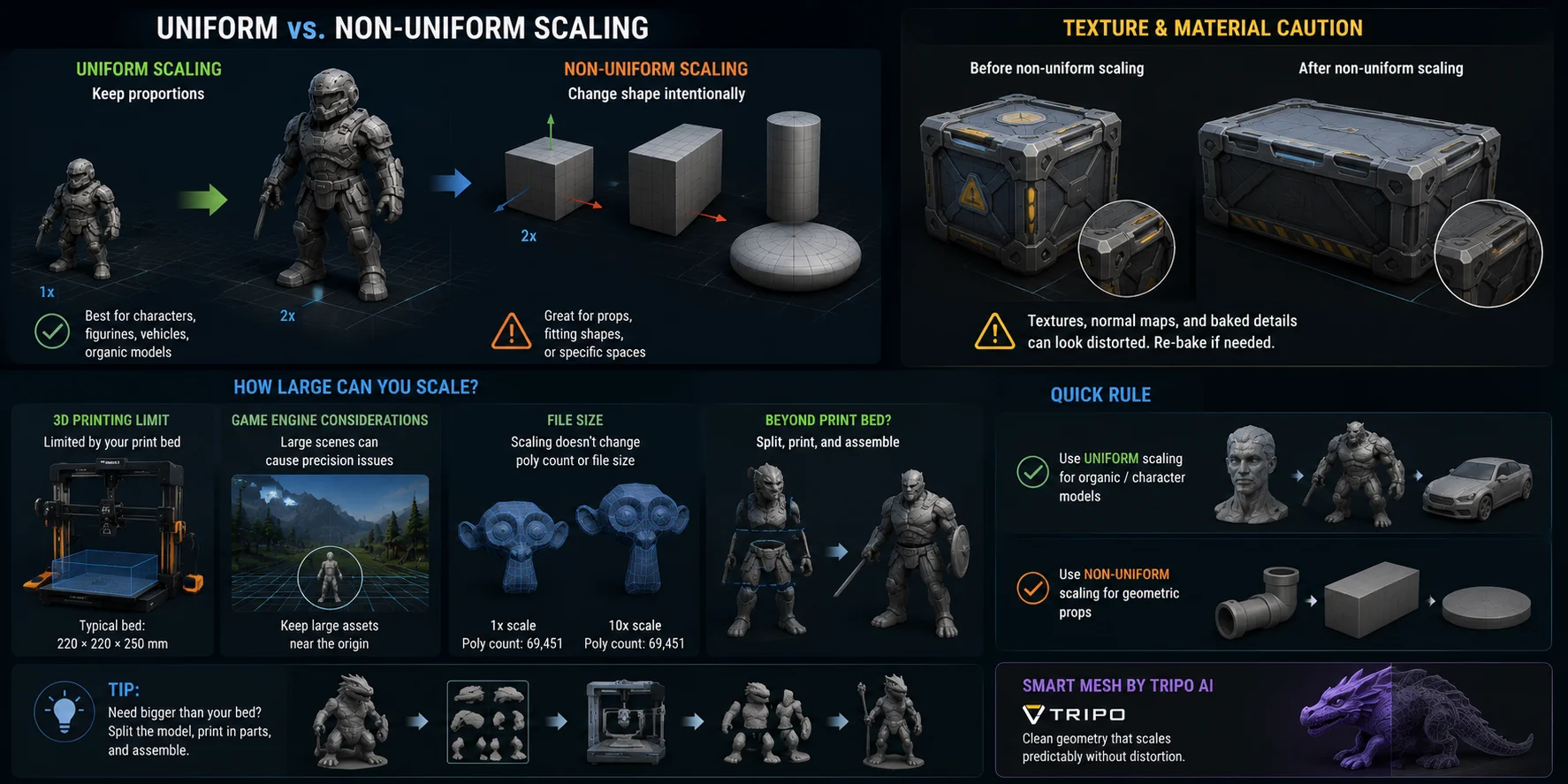
El escalado uniforme aplica el mismo factor a todos los ejes, como X = 2, Y = 2 y Z = 2. El modelo se vuelve más grande o más pequeño, pero sus proporciones se mantienen iguales.
El escalado no uniforme aplica valores distintos a diferentes ejes, como X = 2, Y = 1 y Z = 0.5. Esto estira o comprime el objeto.
El escalado no cambia la cantidad de polígonos ni la topología de la malla. Solo transforma las dimensiones del modelo en el espacio 3D. En Blender, la escala puede permanecer almacenada como un valor de transformación separado de los datos reales de la malla, por lo que a menudo necesitas Ctrl+A → Apply Scale antes de exportar.
Las unidades importan porque “1 unit” no es universal. Una unidad de cubo en Blender podría exportarse como 1 metro, 1 centímetro o 1 pulgada, según la configuración de tu software.
Flujo de trabajo de escalado paso a paso
El mismo flujo de trabajo básico de escalado funciona en la mayoría de las herramientas 3D.
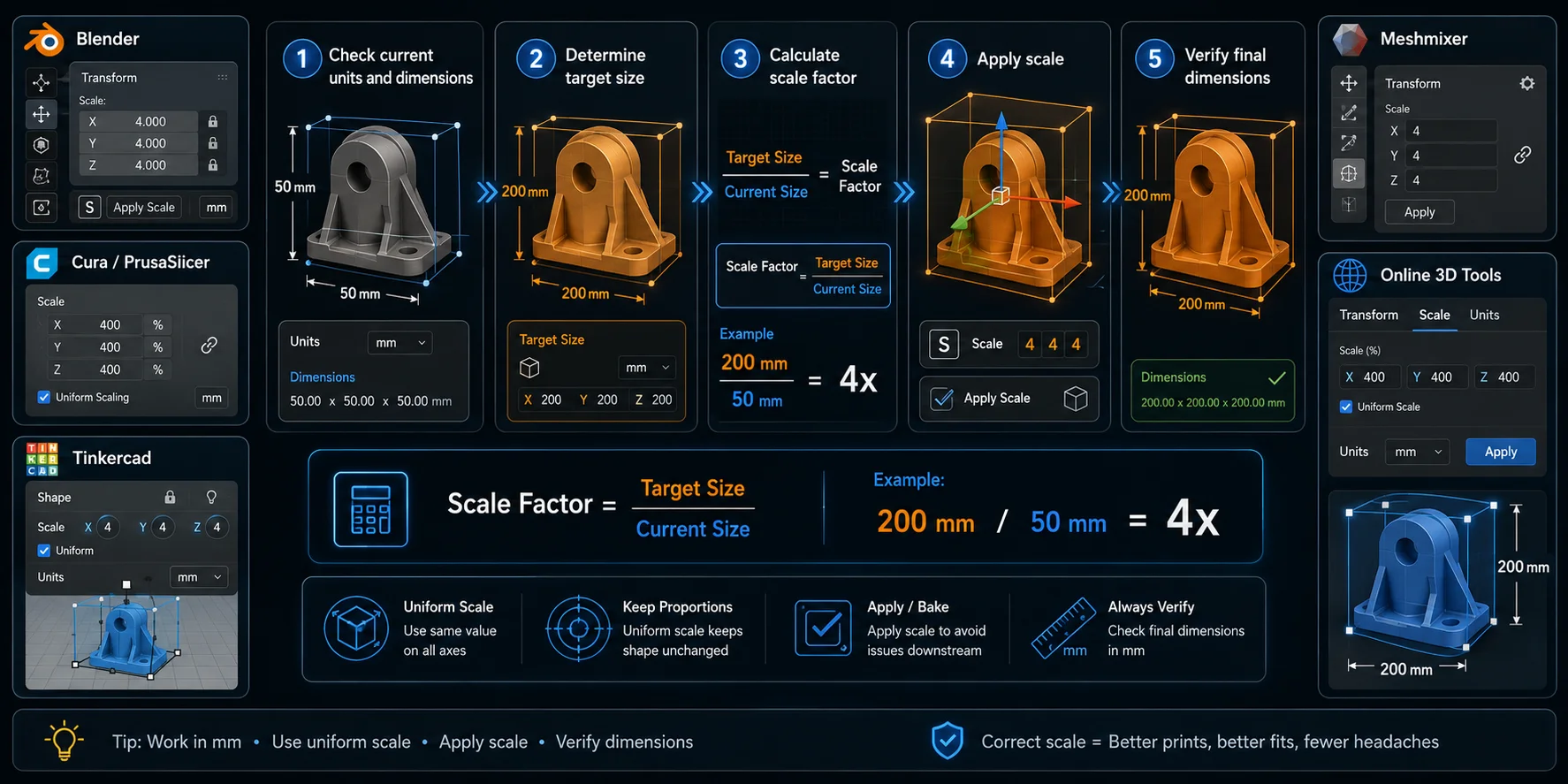
Paso 1: Comprueba las unidades y dimensiones actuales. Antes de escalar, confirma el tamaño actual del modelo. Usa la lectura de dimensiones en Blender, Cura, PrusaSlicer, Tinkercad o tu visor en línea. Nunca redimensiones a ciegas.
Paso 2 — Determina el tamaño objetivo. Tu objetivo depende del flujo de trabajo. Para impresión 3D, comprueba tu cama de impresión. Para juegos, comprueba la escala de tu motor. Para visualización de productos, usa dimensiones del mundo real.
Paso 3 — Calcula el factor de escala. Usa esta fórmula:
Factor de escala = tamaño objetivo / tamaño actual
Por ejemplo, si una figurita mide 50 mm de alto y quieres que mida 200 mm de alto:
200 / 50 = 4
Así que escalas el modelo por 4×, o 400%.
Paso 4 — Aplica la escala y verifica. Después de escalar, vuelve a comprobar las dimensiones con una herramienta de regla, el panel de transformación o la lectura del slicer. En Blender, aplica la escala antes de exportar para que el archivo lleve las dimensiones correctas a la siguiente herramienta.
| Herramienta | Flujo de trabajo de escalado |
|---|---|
| Blender | Presiona S → escribe el valor de escala → Enter → Ctrl+A → Apply Scale |
| Cura / PrusaSlicer | Selecciona el modelo → icono de escala → escribe el valor en mm o el porcentaje |
| Tinkercad | Arrastra los controladores de las esquinas o escribe valores en los cuadros de dimensiones |
| Meshmixer | Edit → Transform → Scale |
| Herramientas 3D en línea | Usa un deslizador, panel de transformación o cuadro de entrada de dimensiones |
El flujo de trabajo más seguro es simple: primero comprueba las unidades, calcula el factor de escala, redimensiona el modelo y luego verifica las dimensiones finales.
Escalado para impresión 3D — Acertar con las unidades del mundo real
La impresión 3D es el flujo de trabajo de escalado más sensible a las unidades porque tu modelo debe ajustarse a una máquina real. La mayoría de los slicers, incluidos Cura, PrusaSlicer, Bambu Studio y OrcaSlicer, funcionan en milímetros. Si el modelo se importa con una escala incorrecta, puede parecer diminuto, enorme o imposible de colocar en la cama.
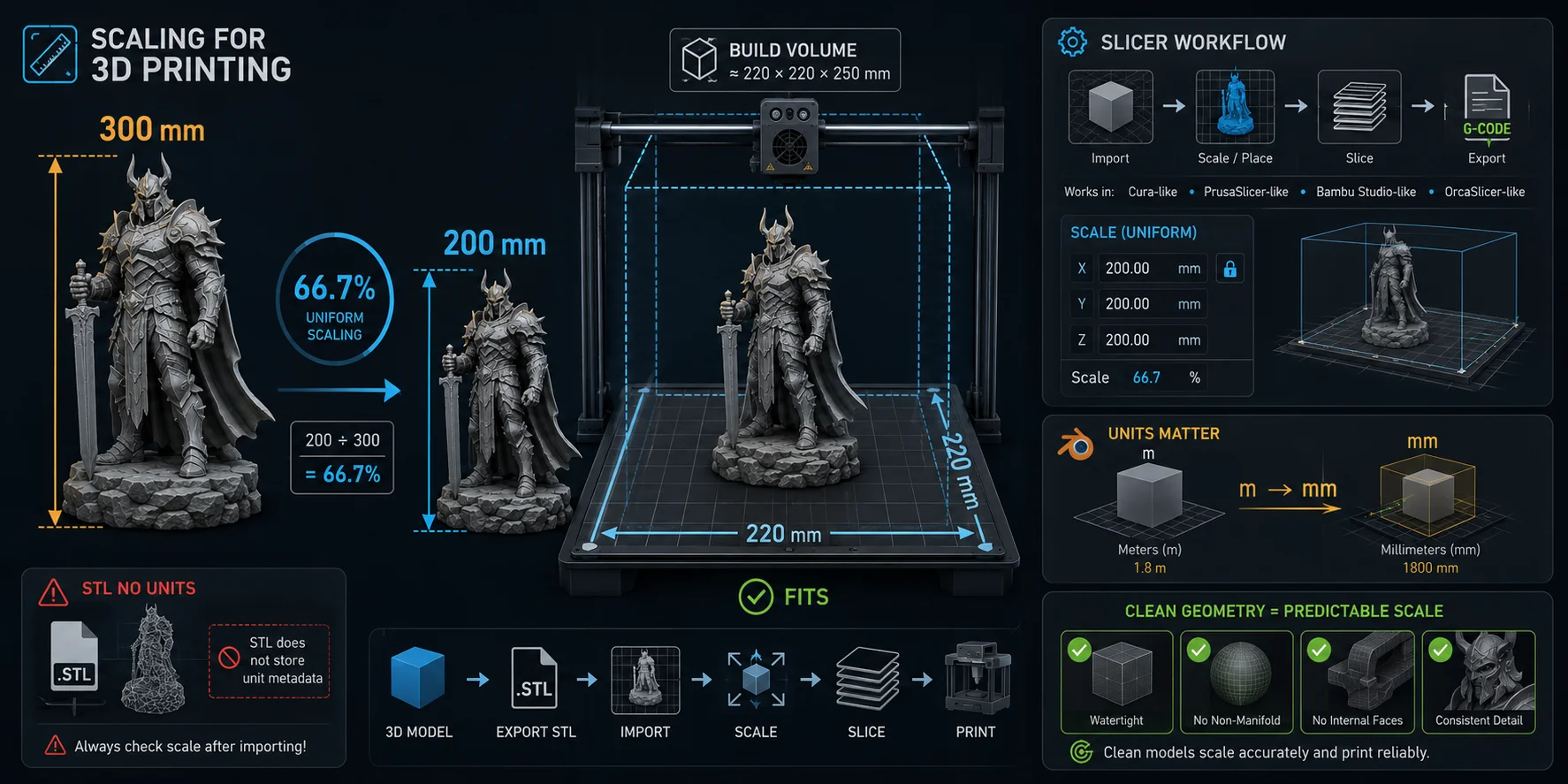
Blender a menudo causa confusión porque su sistema de unidades predeterminado se basa en metros. Un modelo que mide 2 metros de altura en Blender puede aparecer como 2000 mm en un slicer, lo cual es demasiado grande para la mayoría de las impresoras de consumo. Puedes solucionar esto configurando las unidades de la escena de Blender en milímetros antes de modelar, o escalando el modelo hacia abajo después de la importación. En algunos flujos de trabajo de Blender a slicer, se necesita una conversión de escala de 0.001 cuando los metros se interpretan como milímetros.
Los archivos STL añaden otra trampa: no almacenan metadatos de unidades. Un slicer normalmente asume que el archivo está en milímetros. Si el modelo se creó en pulgadas, centímetros o metros, el slicer puede seguir leyendo los números como milímetros.
Ejemplo: una Ender 3 tiene un tamaño de cama común de aproximadamente 220 × 220 mm. Si tu figurita mide 300 mm de alto y quieres que quepa en 200 mm:
200 / 300 = 0.667
Escala uniformemente a aproximadamente 66.7%.
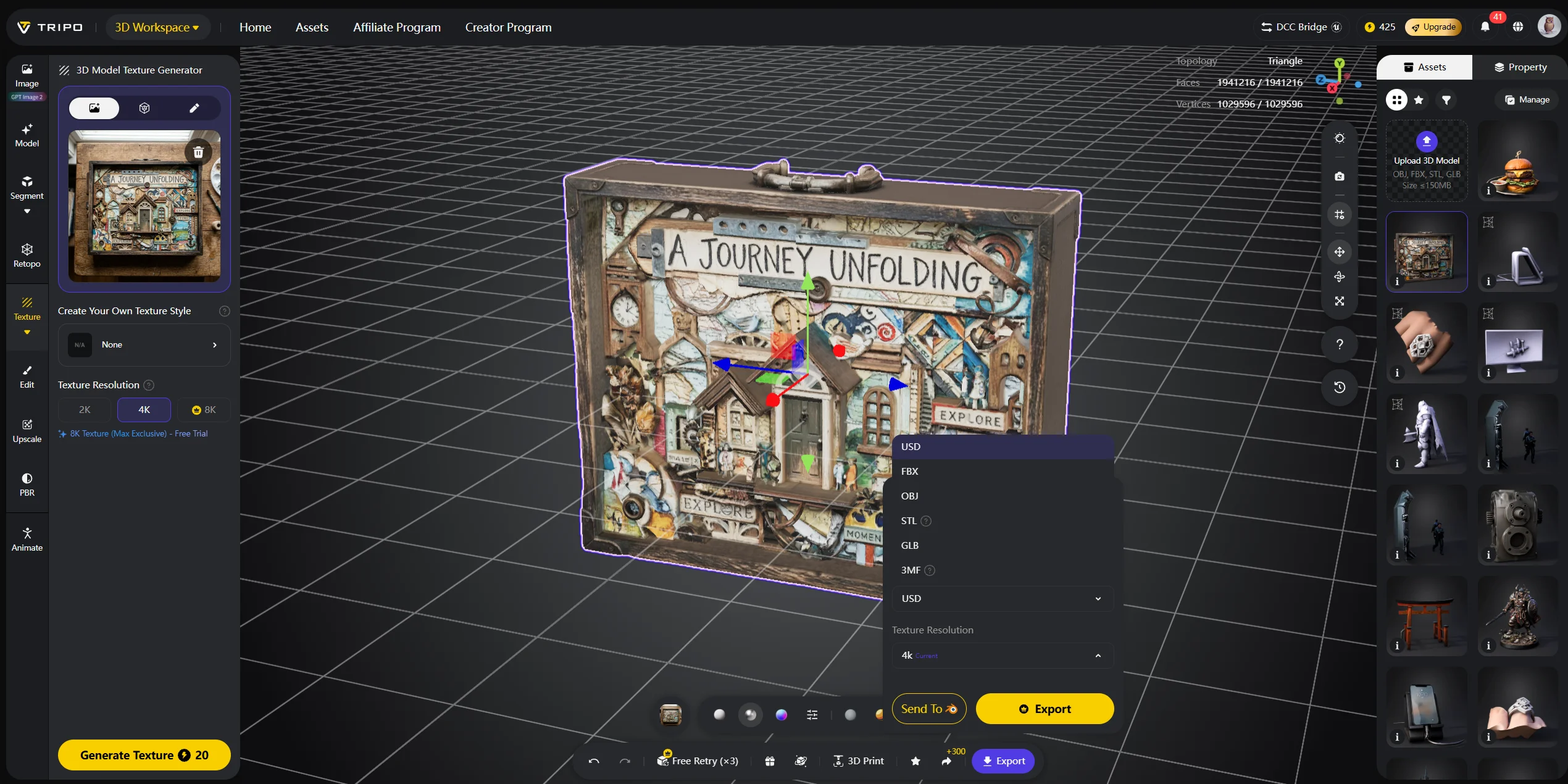
El Smart Mesh de Tripo AI ayuda a generar una geometría limpia que escala de forma predecible sin distorsiones inesperadas, especialmente al preparar assets para impresión, edición o exportación a motores.
Escalado uniforme vs. no uniforme — Cuándo usar cada uno
Usa el escalado uniforme cuando quieras que el modelo mantenga sus proporciones. Esta es la opción más segura para personajes, figurillas, vehículos, criaturas, props y modelos orgánicos. Si escalas un personaje de forma uniforme, la cabeza, el cuerpo, los brazos y las piernas se mantienen proporcionados.
Usa el escalado no uniforme cuando quieras cambiar la forma intencionalmente. Puedes estirar un cilindro hasta convertirlo en una tubería, comprimir una esfera hasta convertirla en un disco o redimensionar una caja para que encaje en un espacio específico.
Ten cuidado con el escalado no uniforme en assets con texturas. Los mapas normales, la iluminación horneada y los mapas de texturas detallados pueden verse distorsionados si la malla se estira de manera desigual. Después de cambios importantes de escalado no uniforme, puede que necesites volver a hornear las texturas o ajustar los materiales.
Regla rápida: si el modelo es orgánico o está basado en un personaje, usa escalado uniforme. Si es un prop geométrico que debe encajar en un espacio específico, el escalado no uniforme suele estar bien.
¿Qué Tan Grande Puedes Escalar un Modelo 3D?
No existe un límite estricto del software para el escalado. Puedes escalar un modelo de 1 cm a 10 metros en Blender si quieres. Los límites prácticos dependen del caso de uso final.
Para la impresión 3D, el límite principal es la cama de impresión. Si el modelo es más grande que la cama, debes reducir su escala o dividirlo en partes.
Para los motores de juego, las mallas muy grandes pueden causar problemas de precisión de coma flotante, especialmente lejos del origen de la escena. Mantén los assets grandes cerca del origen y usa una escala de escena razonable.
En cuanto al tamaño del archivo, el escalado por sí solo no cambia el tamaño del archivo porque no añade polígonos. Sin embargo, si agregas subdivisiones para que un modelo de baja resolución se vea mejor después de escalarlo hacia arriba, el archivo se volverá más pesado.
Consejo: si necesitas una impresión física más grande de lo que permite tu cama, divide el modelo en partes, imprímelas por separado y ensámblalas después.
Escalado de Partes Individuales vs. el Modelo Completo
Los modelos de varias partes requieren un cuidado adicional. Un personaje puede tener una cabeza, cuerpo, brazos, armadura y accesorios por separado. Si escalas solo una parte, todo el modelo puede perder sus proporciones.
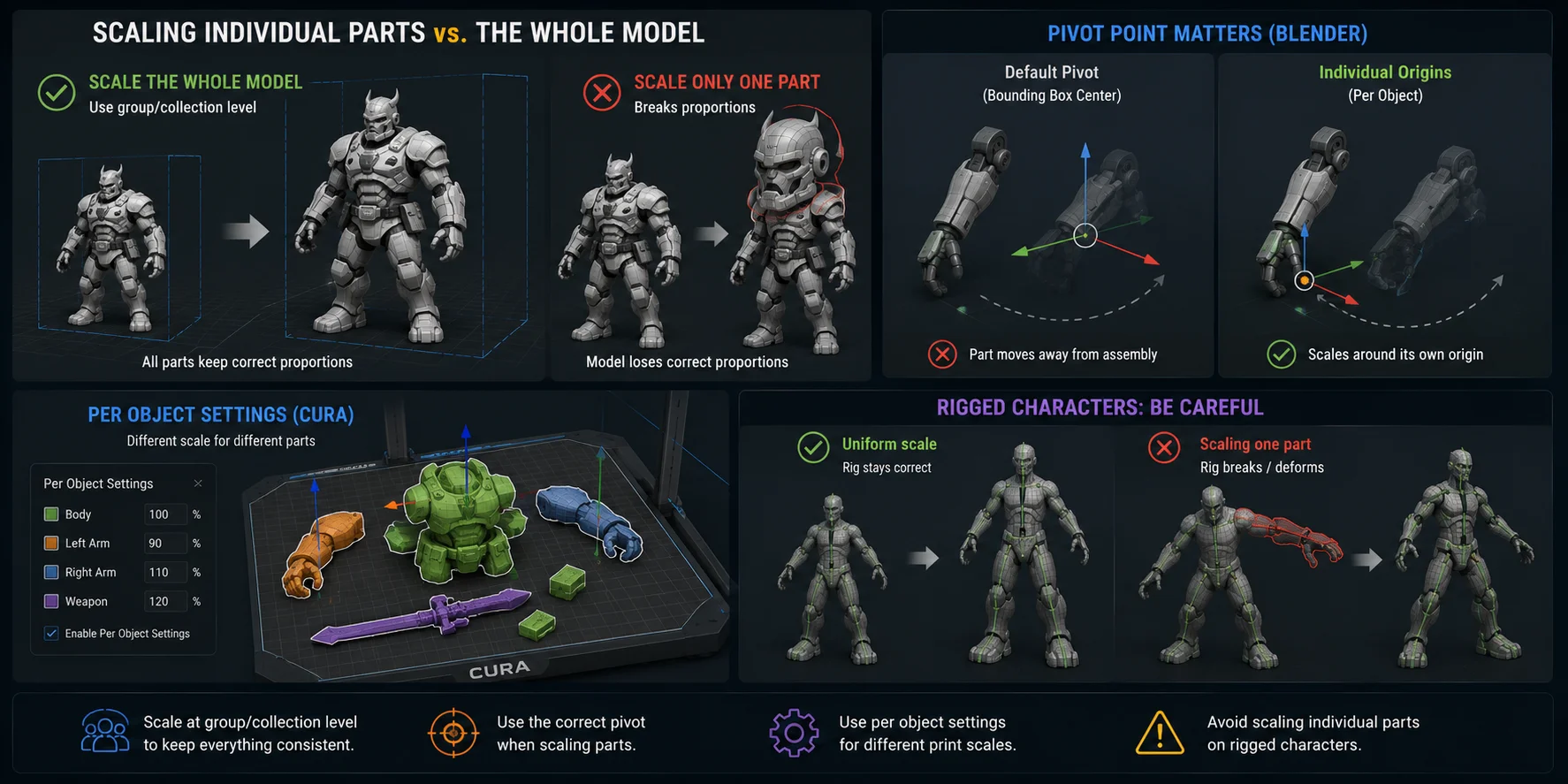
Al redimensionar el modelo completo, escala a nivel de grupo o colección. Esto mantiene todas las partes en la misma posición y tamaño relativos.
Si solo necesitas escalar una parte, usa el punto de pivote correcto. En Blender, establece el Pivot Point en Individual Origins antes de escalar los objetos seleccionados. Esto hace que cada parte seleccionada se escale alrededor de su propio origen local en lugar de alejarse del ensamblaje.
En Cura, usa Per Object Settings si las partes separadas necesitan factores de escala diferentes. Esto puede ayudar al imprimir varios componentes en la misma cama.
Evita escalar partes individuales de un personaje ya riggeado a menos que entiendas el rig. Los huesos, los mapas de pesos y las deformaciones pueden romperse si la malla y el esqueleto dejan de coincidir.
Preguntas Frecuentes
¿Se puede escalar un modelo 3D hacia arriba? Sí. Puedes escalar un modelo 3D hacia arriba en Blender, Cura, PrusaSlicer, Tinkercad, Meshmixer o herramientas online. Los límites prácticos son el tamaño de la cama de impresión, la escala de la escena, la calidad de las texturas y la resolución de la malla.
¿Se puede escalar un archivo STL? Sí. Los archivos STL se pueden escalar en slicers como Cura, PrusaSlicer, Bambu Studio y OrcaSlicer. Como los archivos STL no almacenan metadatos de unidades, comprueba siempre las dimensiones después de importarlos.
¿Cómo escalo mi modelo? Comprueba el tamaño actual, decide el tamaño objetivo, calcula el factor de escala, aplica la escala y verifica las dimensiones finales. En Blender, usa Ctrl+A → Apply Scale antes de exportar.
¿Cómo se escala de 1:100 a 1:56? Usa source scale / target scale. Para pasar de 1:100 a 1:56, calcula 100 / 56 = 1.786. Escala el modelo a aproximadamente 178.6%.
¿Cómo puedo escalar un modelo 3D gratis? Usa herramientas gratuitas como Blender, Cura, PrusaSlicer, Tinkercad o Meshmixer. Tripo AI también ofrece flujos de trabajo de generación y vista previa de modelos en el navegador.
¿Cómo redimensiono online un modelo 3D para impresión? Usa un visor online o una herramienta basada en navegador para comprobar las dimensiones y luego expórtalo a un slicer para la configuración final de impresión. El Tripo AI 3D Viewer puede ayudar a previsualizar el modelo antes de descargarlo.
¿Escalar un modelo 3D afecta la calidad de impresión? Sí. Escalar hacia abajo puede hacer que las paredes delgadas, el texto pequeño o los detalles finos no se puedan imprimir. Escalar hacia arriba puede revelar geometría de baja resolución, así que comprueba siempre el grosor de las paredes y el detalle de la superficie después de redimensionar.
¿Qué es una calculadora de escala para impresión 3D? Una calculadora de escala para impresión 3D ayuda a convertir una escala de modelo en otra, como de 1:100 a 1:56. También puedes calcularlo manualmente con source scale / target scale.
Conclusión
Escalar es sencillo una vez que entiendes las unidades, las proporciones y la configuración del pivote. Usa el escalado uniforme cuando quieras preservar la forma, y el escalado no uniforme cuando una parte geométrica necesite encajar en un espacio específico.
Tripo AI genera mallas bien proporcionadas que puedes previsualizar y redimensionar en el 3D Viewer antes de descargarlas, ahorrando un viaje de ida y vuelta en tu flujo de trabajo. Prueba Tripo AI Studio o consulta Tripo AI Pricing.