USDZ Modelos de productos: el flujo de trabajo comercial AR (Guía)
TL;DR
- USDZ permite a los compradores abrir un producto en AR Quick Look en un iPhone o iPad compatible sin instalar una aplicación.
- Obtenga un modelo de origen descargando uno, convirtiendo un recurso 3D existente o generando uno a partir de una imagen o texto.
- Tripo exporta USD; El empaquetado USDZ y la validación de dispositivos Apple se realizan en un flujo de trabajo posterior compatible.
- Utilice aproximadamente entre 4 y 8 MB y 200 000 triángulos o menos como objetivos iniciales, luego pruebe el rendimiento en dispositivos representativos.
- Incrusta USDZ para Apple Quick Look y proporciona un respaldo GLB para Android y visualización de escritorio interactiva.
Los modelos de producto USDZ permiten a los compradores abrir un producto en un iPhone o iPad y verlo a escala real con AR Quick Look. El flujo de trabajo consiste en generar un modelo 3D, exportar USD, empaquetarlo como USDZ, optimizarlo para dispositivos móviles e incrustarlo en la página del producto.
¿Qué son los modelos de producto USDZ? (Y por qué Apple los usa)
Un USDZ modelo de producto es un recurso 3D empaquetado en el formato USDZ de Apple para comercio electrónico, marketing y realidad aumentada. USDZ se basa en el marco de descripción de escenas universal de Pixar y fue presentado por Apple en colaboración con Pixar para facilitar la distribución de recursos 3D entre dispositivos Apple.
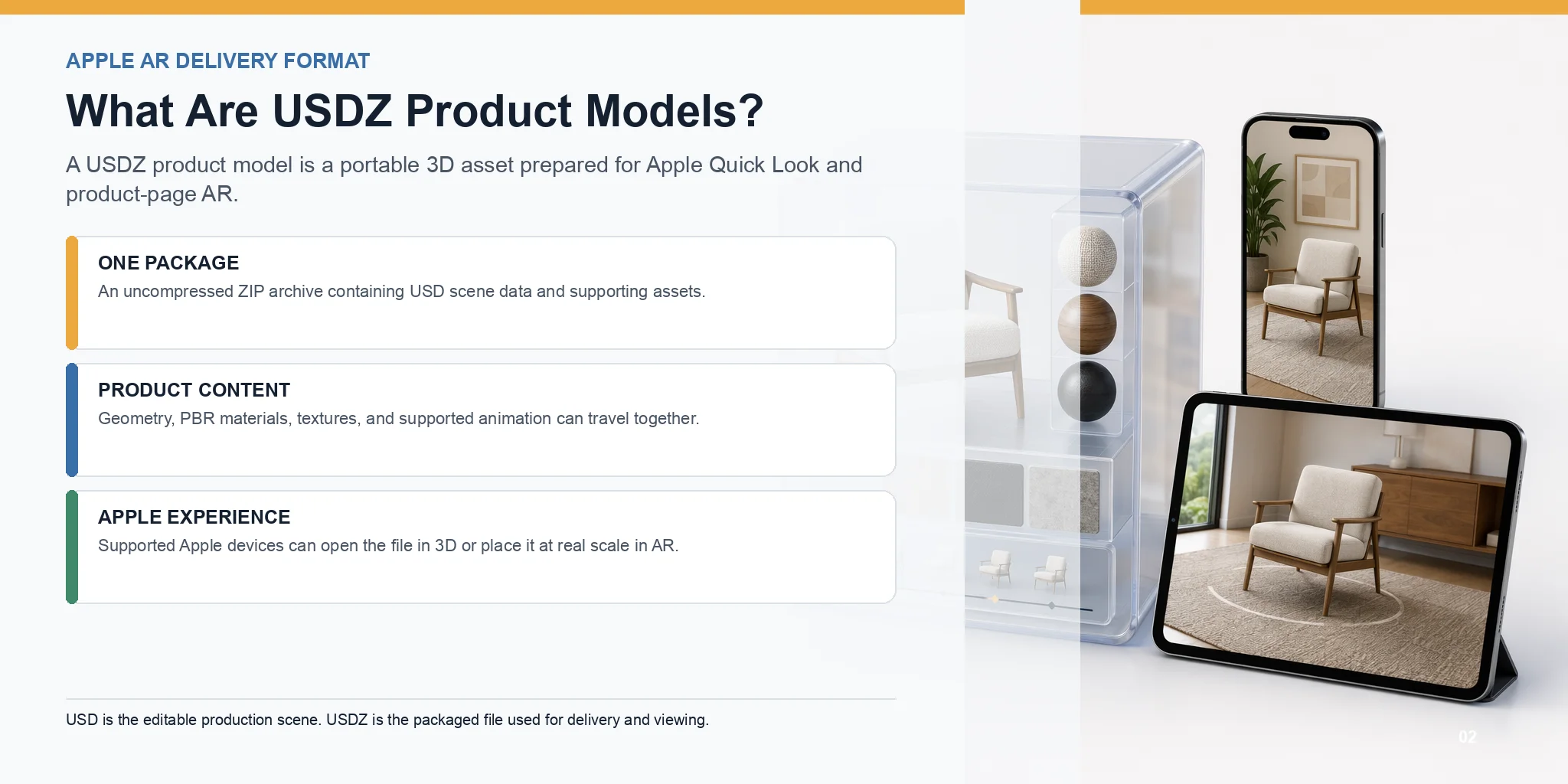
Un archivo .usdz es un archivo ZIP sin comprimir que empaqueta datos de escena USD y sus activos de soporte en un archivo portátil. Puede incluir geometría, PBR materiales, texturas y animación. El paquete de un solo archivo simplifica la entrega, pero el rendimiento de la carga aún depende de la geometría, las texturas y el tamaño total del archivo del modelo.
En el contexto de modelos de productos, USDZ generalmente se refiere a representaciones realistas en 3D de productos físicos utilizados en tiendas en línea, publicidad y experiencias AR. Los minoristas los utilizan para permitir a los clientes rotar productos, inspeccionar detalles o obtener una vista previa de muebles, accesorios de moda, productos electrónicos y otros artículos directamente en su propio entorno antes de comprarlos.
La principal razón por la que USDZ se ha convertido en el formato AR preferido de Apple es su soporte nativo para AR Quick Look. En iPhones y iPads compatibles, los usuarios pueden abrir un modelo USDZ directamente en Safari, Mensajes, Mail u otras aplicaciones de Apple y ubicarlo instantáneamente en el mundo real, sin descargar una aplicación separada. Esta experiencia directa ha convertido a USDZ en un formato estándar para vistas previas de productos AR en todo el ecosistema de Apple.
USDZ vs. USD - ¿Cuál es la diferencia?
Aunque los nombres son similares, USD y USDZ tienen propósitos diferentes.
USD es el formato flexible de descripción de escenas de Pixar. Está diseñado para crear, editar y gestionar escenas 3D complejas durante la producción. Los artistas pueden organizar grandes proyectos, hacer referencia a activos externos y modificar continuamente la escena a lo largo de un flujo de trabajo.
USDZ, por el contrario, es un archivo empaquetado y sin comprimir construido en USD. Reúne la escena y los recursos de soporte en un único archivo .usdz para su distribución y visualización.
- USD = escena de producción editable.
- USDZ = archivo empaquetado y portátil para entrega y visualización.
Para comercio electrónico y AR, USDZ suele ser la mejor opción porque los clientes solo necesitan un archivo y los dispositivos Apple pueden abrirlo instantáneamente a través de AR Quick Look.
Por qué USDZ es importante para el comercio de AR
USDZ conecta las páginas de productos de comercio electrónico con la experiencia AR integrada de Apple. Es especialmente útil para productos como muebles, decoración, accesorios y productos electrónicos, donde la escala, la apariencia o el ajuste espacial afectan la decisión de compra.
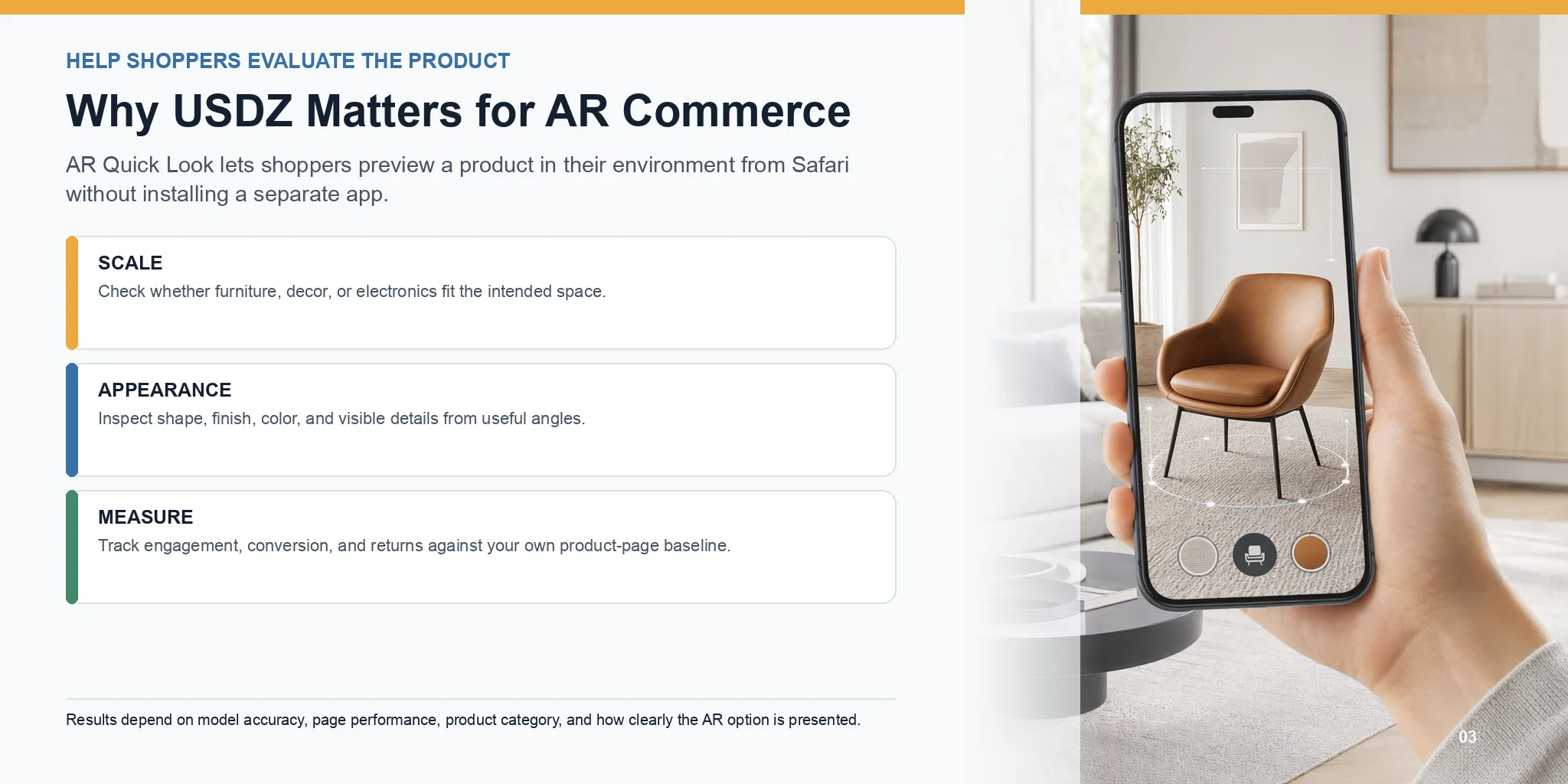
En dispositivos Apple compatibles, los compradores pueden tocar "Ver en AR" e iniciar AR Quick Look desde Safari sin instalar una aplicación separada ni crear una cuenta.
Para las marcas, las vistas previas 3D y AR pueden ayudar a los compradores a evaluar la escala, la apariencia y el ajuste espacial antes de comprar. El impacto empresarial varía según la categoría de producto, la precisión del modelo, el rendimiento de la página y la claridad con la que se presenta la opción AR, por lo que los equipos deben medir la participación, la conversión y los retornos en comparación con su propia línea base de la página del producto.
USDZ también funciona en todo el ecosistema Apple más amplio. Se puede ver un único modelo USDZ en:
- iPhone
- iPad
- Mac
- Apple Vision Pro
Esta compatibilidad nativa permite a las marcas ofrecer una experiencia AR consistente en todos los dispositivos Apple sin mantener múltiples formatos 3D específicos de Apple.
Dónde conseguir USDZ Modelos de productos: 3 rutas
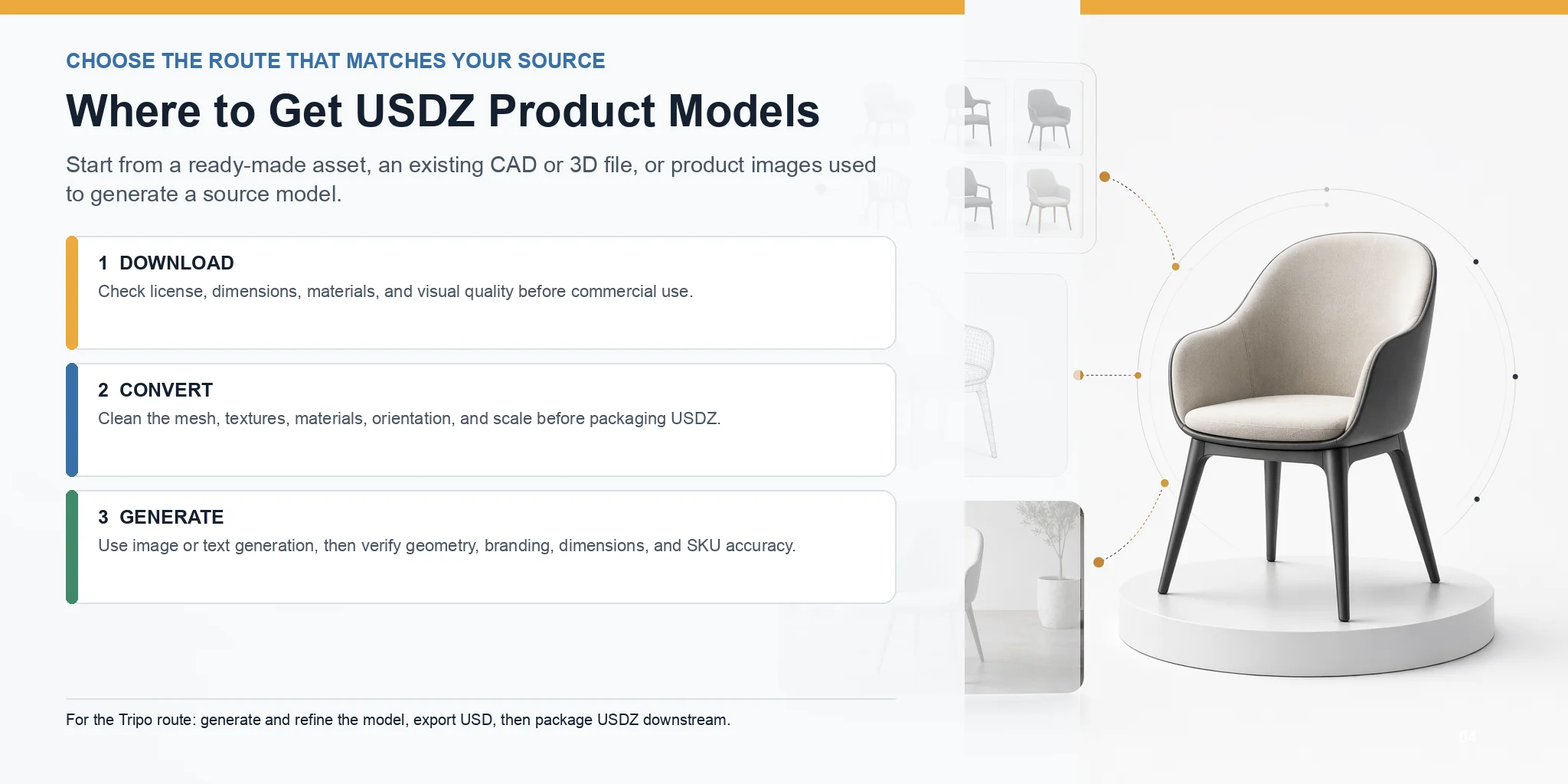
Elija una ruta de origen basada en lo que ya tiene: un activo listo para usar, un CAD o modelo 3D preciso, o imágenes de productos que se pueden usar para generar un modelo inicial.
Ruta A - Descargar Modelos Listos
Descarga un modelo de la Galería Quick Look de Apple o de un mercado 3D cuando necesites un objeto genérico para un prototipo o demostración. Verifique la licencia, dimensiones, materiales y calidad visual antes de su uso comercial.
Ruta B: Convertir un recurso 3D existente
Si ya posee un activo OBJ, glTF/GLB, FBX, STEP o CAD, reutilice su geometría y conviértalo para la canalización AR de Apple. Limpie la malla, los materiales, las texturas y la escala antes de crear el paquete USDZ.
Ruta C - Generar a partir de una Foto o Texto con AI
Si no tienes un modelo de origen, usa Imagen a 3D para una foto de producto o Texto a 3D para un concepto. Verifique la geometría, las dimensiones, las texturas, la marca y la precisión del SKU antes de su uso comercial.
Un flujo de trabajo típico se ve así:
- Sube una foto del producto (o ingresa una descripción de texto).
- Genera el modelo 3D de origen.
- Revisa y refina la geometría si es necesario.
- Exporta USD y luego empaqueta como USDZ en una herramienta posterior compatible.
Cómo crear un modelo de producto USDZ (paso a paso)
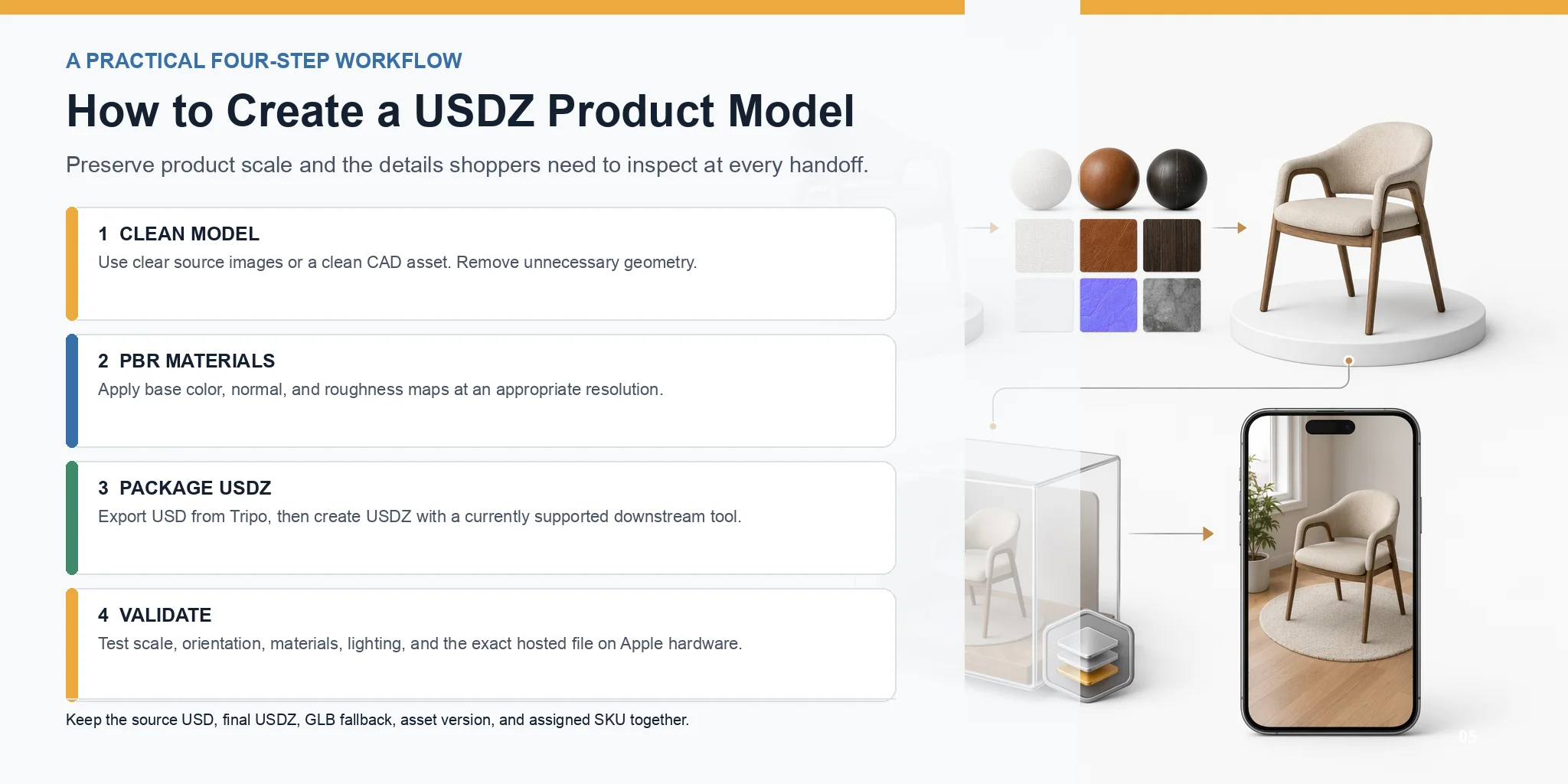
El flujo de trabajo principal es: crear un modelo limpio -> aplicar PBR materiales -> exportar USD -> paquete USDZ -> vista previa en un dispositivo Apple. Cada etapa debe preservar la escala del producto y los detalles que los compradores deben inspeccionar.
Paso 1: obtenga un modelo 3D limpio
Todo comienza con un modelo 3D de alta calidad. Si estás fotografiando un producto real, utiliza imágenes claras y bien iluminadas con un un solo sujeto sobre un fondo limpio. Múltiples ángulos de visión suelen producir una reconstrucción más precisa que una sola fotografía.
Si ya tienes un modelo CAD u otro recurso 3D, puedes reutilizar esa geometría. La parte importante es asegurarse de que la malla esté limpia, correctamente escalada y libre de geometría innecesaria antes de continuar.
Si no tiene un modelo de origen, genere uno a partir de una imagen del producto o un mensaje de texto, luego revise el activo antes de exportarlo:
- Sube una foto del producto o ingresa un mensaje de texto.
- Generar el modelo 3D.
- Revisa y refina la geometría si es necesario.
- Exporta el modelo como USD.
Paso 2 - Dale textura (PBR Materiales)
La geometría por sí sola no es suficiente para una experiencia AR convincente. Aplique materiales de Representación basada en física (PBR) para que el producto reaccione naturalmente a la iluminación en los dispositivos Apple.
Las texturas típicas de PBR incluyen:
- Color base (Albedo)
- Mapa Normal (detalle de superficie)
- Mapa de Rugosidad (acabado superficial)
Los materiales bien hechos hacen que los metales parezcan metálicos, las telas parezcan suaves, los plásticos se reflejen correctamente y la veta de la madera siga siendo creíble en AR. Mantenga las texturas limpias y con una resolución adecuada para equilibrar la calidad visual con el tamaño del archivo.
Paso 3 - Exportar o convertir a USDZ
Tripo actualmente exporta USD, no USDZ directamente. Exporte el modelo revisado como USD, luego empaquete o expórtelo como USDZ con una herramienta actual compatible con USDZ en su flujo de trabajo de producción. La disponibilidad de herramientas y el soporte de exportación cambian con el tiempo, así que confirme la documentación actual de la herramienta que utiliza y valide el archivo resultante en AR Quick Look.
La transferencia confiable es: generar y refinar en Tripo -> exportar USD -> empaquetar o exportar USDZ en una herramienta compatible -> probar en un dispositivo Apple.
El paquete USDZ debe mantener juntos la escena y los recursos necesarios. Después de la exportación, verifique los materiales, la escala, la orientación, la animación y el tamaño del archivo en lugar de asumir que cada característica USD se transferirá sin cambios.
Antes de la transferencia, ejecute una verificación de empaquetado fuera de la ventana gráfica de creación. Abra el archivo .usdz final como entregable, confirme que se incluyan las texturas a las que se hace referencia y verifique que no aparezcan materiales de marcador de posición ni mapas faltantes. Utilice un nombre de archivo estable y entregue el archivo con el tipo de contenido correcto en su pila web. Luego, pruebe la URL alojada exacta, no solo una copia local, porque las redirecciones, los controles de acceso o un encabezado de respuesta incorrecto pueden impedir que se abra Quick Look. Registre la versión del activo, el origen USD, el USDZ final, el respaldo GLB y el SKU asignado juntos para que los archivos se puedan regenerar y auditar cuando el producto cambie.
Importante: Tripo exporta USD como origen para este flujo de trabajo. El empaquetado USDZ y la validación del dispositivo Apple son pasos posteriores.
Paso 4: Vista previa en un dispositivo Apple
Antes de publicar tu modelo, pruébalo siempre en hardware Apple real.
Un flujo de trabajo simple es:
- Coloca mediante AirDrop el archivo USDZ en un iPhone o iPad.
- Ábrelo con AR Quick Look.
- Verifica la escala, orientación, materiales e iluminación del producto.
- Colócalo sobre una superficie real y verifica que se vea natural desde múltiples ángulos de visión.
Compara el modelo AR con el SKU físico antes del lanzamiento. Confirme las dimensiones generales, el color, el acabado, la marca, las piezas móviles y la posición donde el objeto se encuentra con el suelo o la mesa. Pruebe desde varios ángulos y distancias, incluidas las vistas de primer plano que probablemente utilice un comprador. Si el modelo representa una variante del producto, verifique que el archivo USDZ esté adjunto al SKU correcto y no solo a la familia de productos correcta.
Optimizar USDZ para dispositivos móviles y comercio electrónico
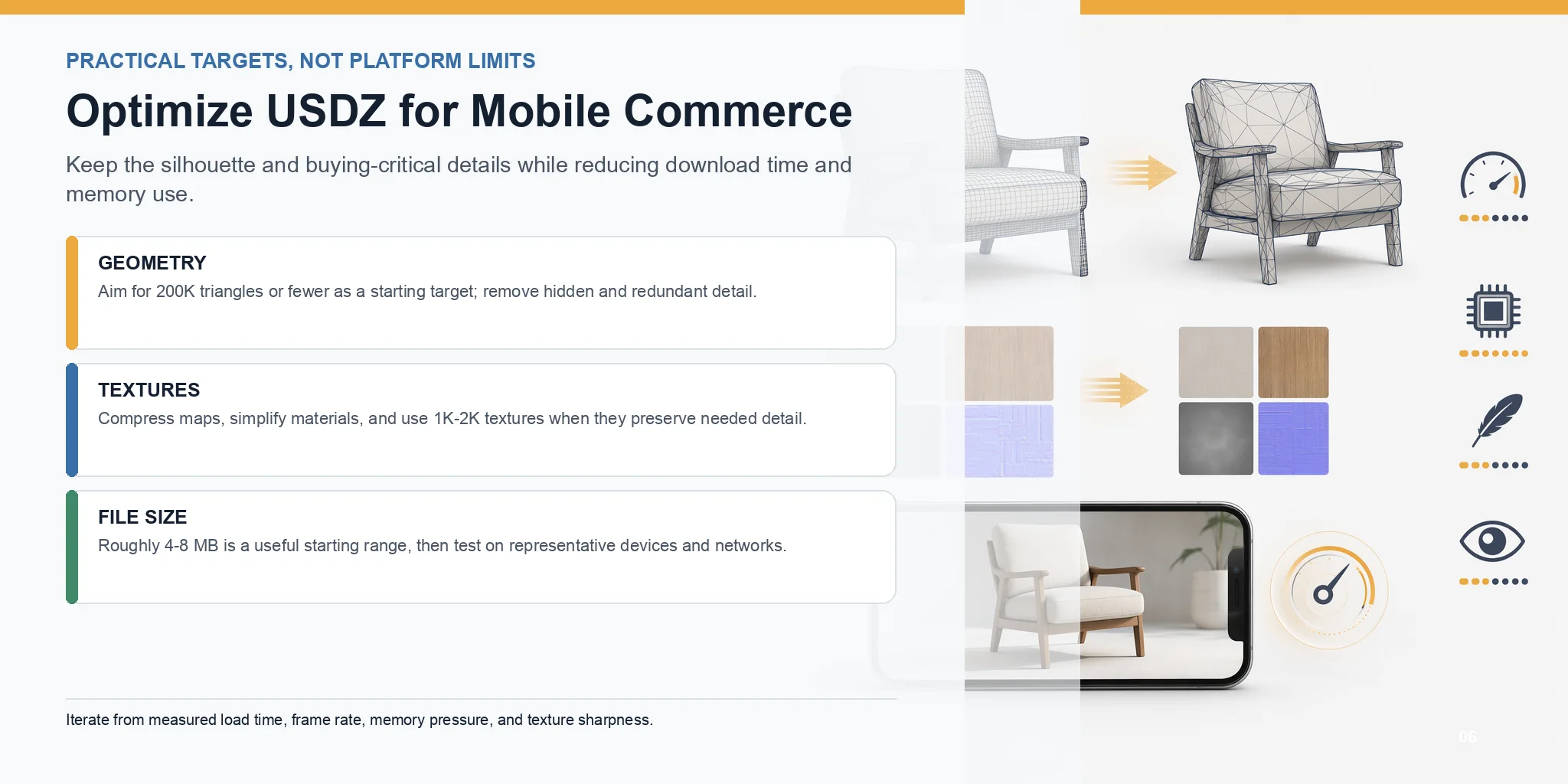
Un activo comercial debe cargarse rápidamente en el dispositivo móvil y al mismo tiempo preservar la silueta, los materiales y los detalles del producto que afectan las decisiones de compra.
Reducir el número de polígonos
Utilice el recuento de polígonos más bajo que preserve la silueta del producto y los detalles importantes. Alrededor de 200.000 triángulos o menos es un objetivo inicial útil, no un límite universal.
Elimina detalles innecesarios de superficies planas y áreas ocultas, preservando al mismo tiempo la silueta que más notan los clientes.
Comprime Texturas y Simplifica Materiales
Las texturas a menudo contribuyen más al tamaño del archivo que la geometría. Comprima mapas de imágenes, combine varios materiales siempre que sea posible y evite resoluciones de textura innecesariamente grandes. Para muchos productos, texturas PBR 1K-2K son suficientes para obtener una calidad visual excelente en AR.
También debes eliminar la geometría interna invisible y los materiales no utilizados, que solo aumentan el tamaño del archivo sin mejorar la experiencia del cliente.
Usar escala del mundo real
Construya y exporte a escala real, luego verifique las dimensiones, la orientación y el pivote. Una escala incorrecta hace que una vista previa AR sea engañosa incluso cuando el modelo parece visualmente preciso.
Objetivos prácticos de rendimiento para el comercio web
Para uso web y de comercio electrónico, los activos ligeros funcionan mejor. Como guía práctica:
- Recuento de polígonos: apunta a <=200.000 triángulos
- Tamaño del archivo: aproximadamente 4-8 MB después de la optimización
Trate estos números como objetivos iniciales, no como límites universales de la plataforma. El presupuesto adecuado depende de los detalles del producto, el número de texturas, las condiciones de la red, la cobertura del dispositivo y los requisitos de carga de su plataforma comercial. Pruebe en dispositivos móviles representativos y reduzca aún más el recurso si la carga o la velocidad de fotogramas son deficientes.
Pruebe el activo en Wi-Fi y una conexión móvil típica, y registre el tiempo desde que toca la imagen del póster hasta que ve el objeto. Verifique la presión de la memoria, la velocidad de cuadros, la nitidez de la textura y si el modelo aparece antes de que el comprador pierda el contexto. La optimización debe ser iterativa: reducir la geometría oculta, cambiar el tamaño de las texturas, simplificar los materiales, exportar nuevamente y comparar el resultado visual con la compilación anterior.
Inserta USDZ en tu sitio web (AR Quick Look)
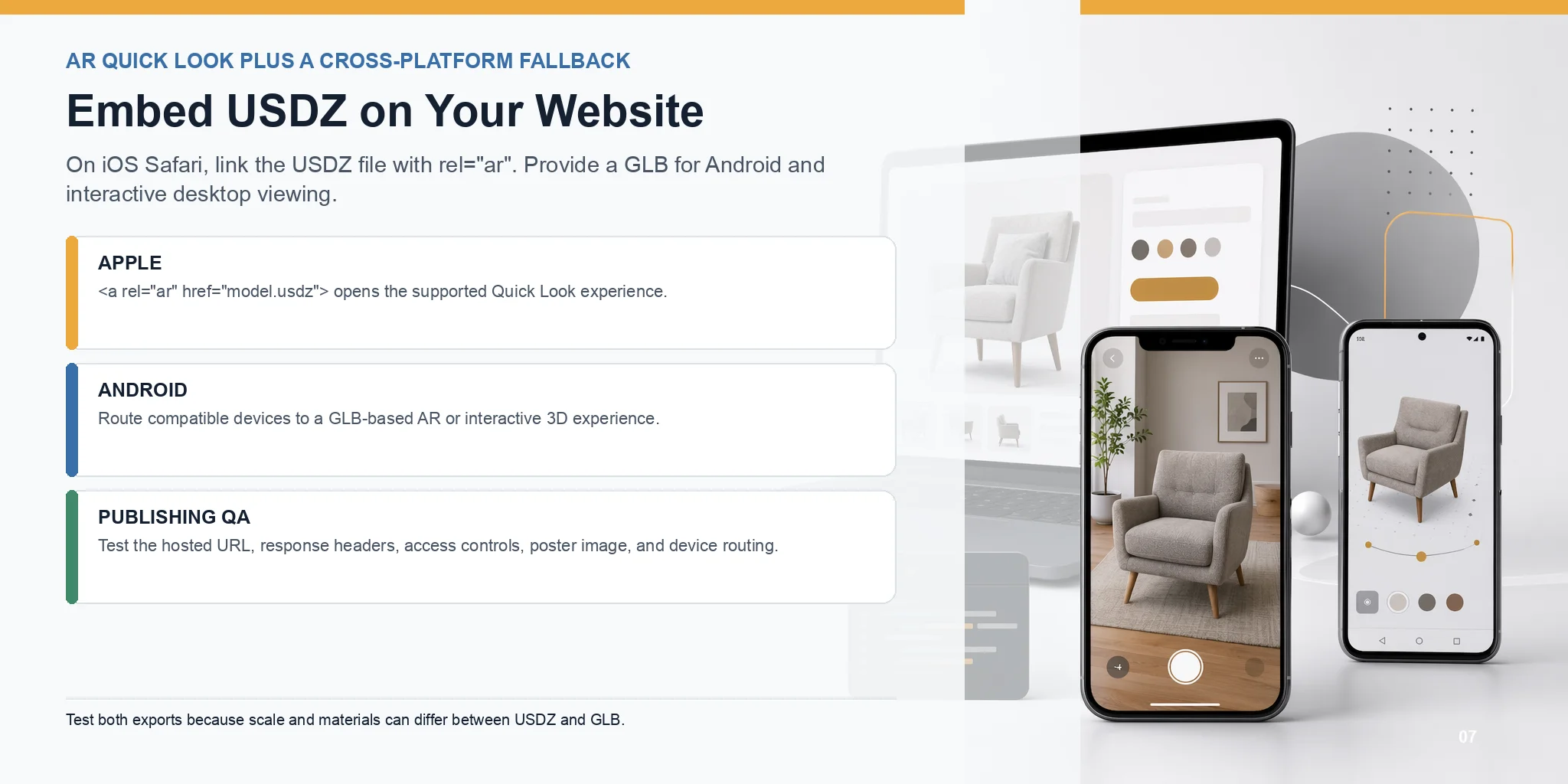
Una vez que tengas un archivo USDZ, insertarlo en tu sitio web es sorprendentemente sencillo. En iOS Safari, Apple admite AR Quick Look, lo que permite a los visitantes abrir un modelo USDZ directamente en realidad aumentada sin instalar una aplicación. Todo lo que necesita es un enlace HTML estándar con el atributo rel="ar" que apunte a su archivo USDZ.
Aquí está el ejemplo práctico más pequeño:
<a rel="ar" href="model.usdz">
  <img src="poster.jpg" alt="View product in AR">
</a>
Cuando un usuario de iPhone o iPad toca la imagen de vista previa en Safari, AR Quick Look se inicia automáticamente. El producto se abre a escala del mundo real, lo que permite a los clientes inspeccionarlo en su propio entorno sin descargas ni configuraciones adicionales.
Utilice <model-viewer> para soporte multiplataforma
Para audiencias de dispositivos mixtos, <model-viewer> puede hacer referencia a un GLB para visualización web interactiva y a un archivo USDZ para Apple Quick Look. Luego, el navegador puede pasar a la experiencia AR compatible.
Respaldo de Android y otros que no son de Apple (GLB)
Los navegadores de Android normalmente no abren USDZ directamente. Proporcione un GLB respaldo para Android Scene Viewer y la interacción de escritorio, y pruebe ambas exportaciones porque los materiales pueden renderizarse de manera diferente.
USDZ vs glTF / GLB - ¿Cuál deberías usar?
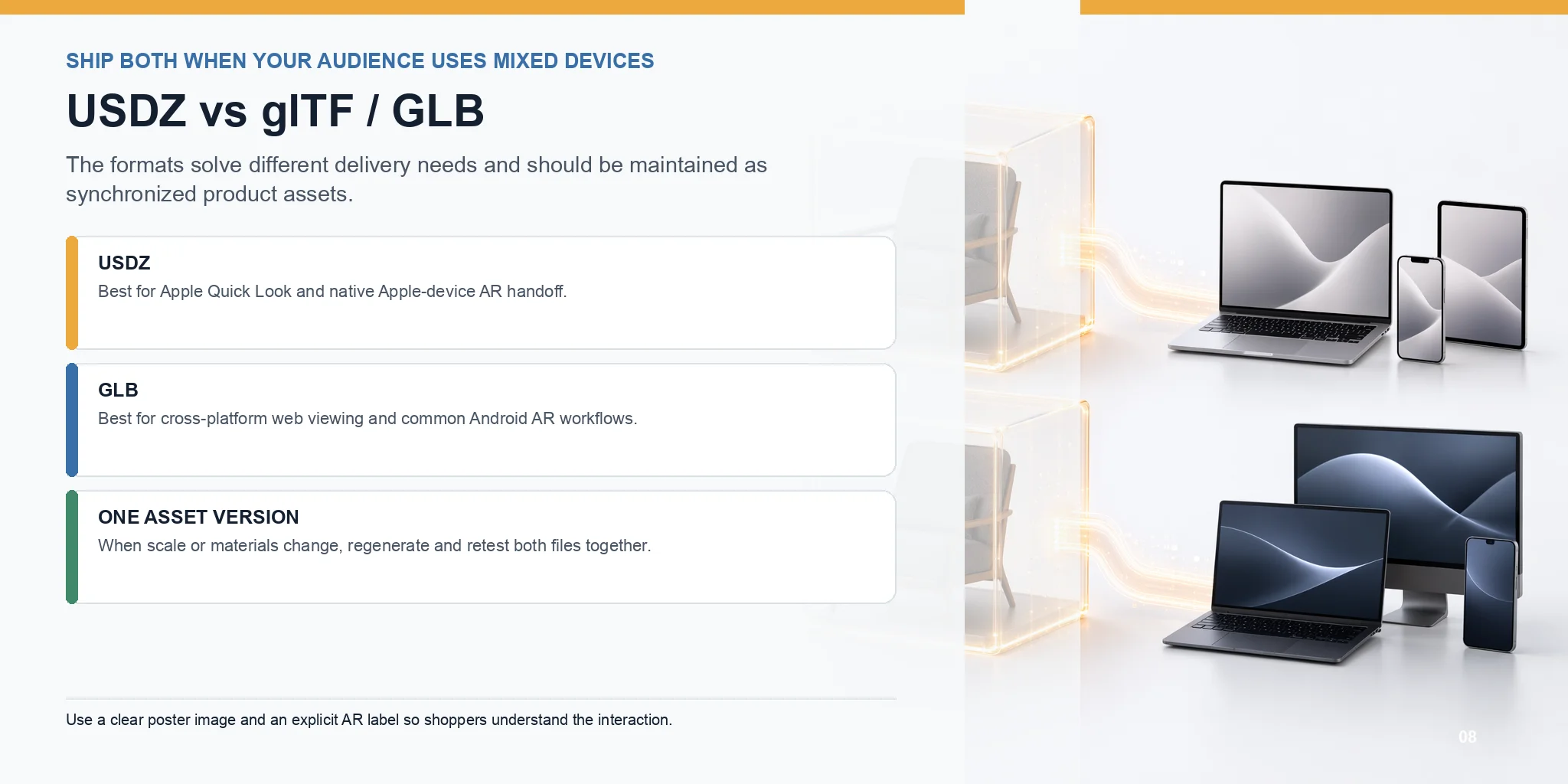
Utilice USDZ para Apple Quick Look y GLB para visualización web multiplataforma y Android AR. La mayoría de las implementaciones comerciales proporcionan ambos archivos y dirigen cada dispositivo a la experiencia adecuada.
Mantenga las dos exportaciones en la misma versión de activo para que las actualizaciones de productos no pasen de una plataforma a otra. Cuando se corrijan los materiales o la escala, regenere y vuelva a probar ambos archivos. En la página del producto, utilice una imagen de póster clara y una etiqueta AR explícita para que los compradores comprendan que al tocar los medios se abre una vista previa interactiva o del mundo real.
| Característica | USDZ | glTF / GLB | Recomendación de comercio electrónico |
|---|---|---|---|
| Soporte de plataforma | Nativo en iPhone y iPad (Safari); funciona con AR Quick Look; Solo ecosistema de Apple | Compatible con Android, Chrome, Edge y la mayoría de los navegadores modernos; formato 3D en tiempo real estándar de la industria | Primera audiencia de Apple: USDZ. Dispositivos mixtos: proporcione ambos. |
| Características del archivo | Optimizado para el ecosistema AR de Apple; admite PBR materiales, animaciones y audio; menos apoyado fuera de Apple | Estándar abierto de Khronos; formato binario compacto (GLB); excelente compatibilidad web y de motor | GLB es el formato de entrega predeterminado para la mayoría de los visualizadores web. |
| Cómo se lanza AR | Toca un enlace con rel="ar" en Safari; se abre directamente en AR Quick Look | Abre Google Scene Viewer en dispositivos Android compatibles; también funciona en visores web interactivos | Utilice <model-viewer> para iniciar automáticamente la experiencia AR correcta. |
| Experiencia del navegador | Diseñado principalmente para visualización AR; visualización interactiva limitada en navegadores | Visor 3D interactivo con controles de órbita, zoom e iluminación | GLB proporciona una experiencia de compra de escritorio más rica. |
| Uso típico del comercio electrónico | "Ver en tu habitación" en las páginas de productos de iPhone/iPad | Configuradores de productos, visores 3D, Android AR, vistas previas de escritorio | La mayoría de las tiendas en línea publican tanto USDZ como GLB para una máxima compatibilidad. |
Errores y límites comunes
USDZ funciona mejor como entregable en un flujo de trabajo de medios y productos multiplataforma probado.
Soporte limitado fuera del ecosistema de Apple
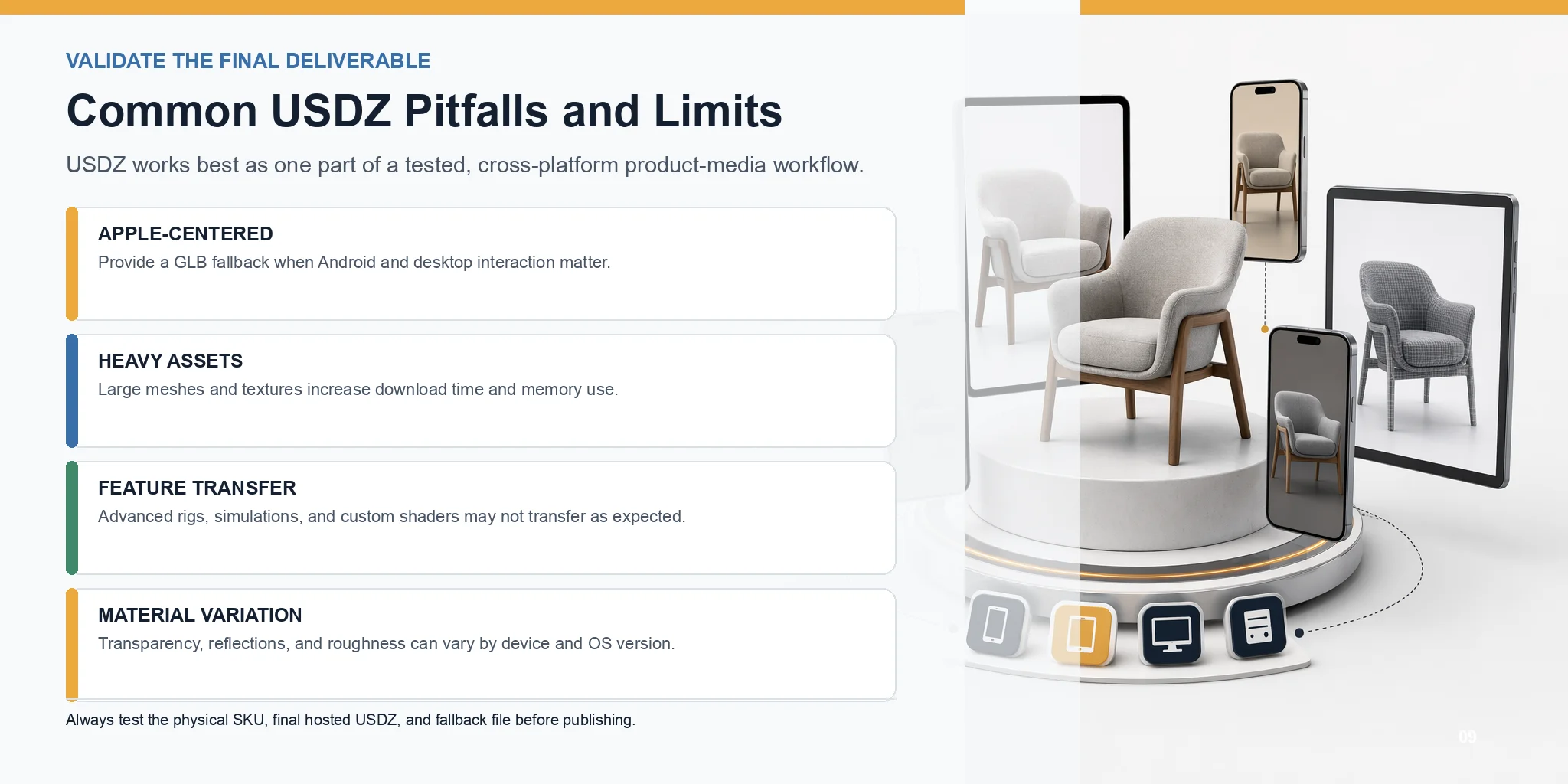
USDZ se centra en el ecosistema de Apple. Publique un respaldo GLB cuando la visualización de Android y de escritorio interactivo sea importante.
Los archivos grandes pueden perjudicar el rendimiento
Las mallas y texturas grandes aumentan el tiempo de descarga y el uso de memoria. Optimice la geometría y las texturas, luego pruebe en redes móviles y dispositivos representativos.
No todas las funciones USD son compatibles
Es posible que los equipos avanzados, las simulaciones, los sombreadores personalizados y otras características de producción USD no se transfieran como se esperaba. Valide el USDZ convertido en lugar de asumir la paridad total de funciones.
Los materiales pueden verse diferentes según los dispositivos
Los materiales, la transparencia, los reflejos y la rugosidad pueden variar según el dispositivo y la versión del sistema operativo. Verifique el producto final en iPhones y iPads reales antes de publicarlo.
Preguntas frecuentes
¿Qué significa USDZ?
USDZ significa Zip de descripción de escena universal. Es un archivo ZIP sin comprimir basado en USD que empaqueta una escena y sus activos de soporte en un solo archivo. Apple Quick Look puede mostrar USDZ objetos en 3D y AR en dispositivos Apple compatibles.
¿Qué programas pueden abrir y crear archivos USDZ?
Apple Quick Look abre archivos USDZ en iPhones, iPads y Mac compatibles, así como en experiencias Apple Vision Pro compatibles. Para crear un archivo USDZ, utilice una herramienta de desarrollo de Apple o DCC compatible con USD o USDZ actual y luego verifique la exportación con la documentación más reciente de esa herramienta. Pruebe siempre el archivo final en Quick Look porque el soporte de material y animación puede variar.
¿Cuál es la diferencia entre USD y USDZ?
USD es un formato flexible de descripción de escenas que puede hacer referencia a activos externos y admitir flujos de trabajo de producción. USDZ es un paquete ZIP sin comprimir que coloca la escena USD y sus activos de soporte en un archivo distribuible. Ese embalaje hace que USDZ sea conveniente para compartir y Apple Quick Look.
¿Cuál es un ejemplo de un producto de realidad aumentada?
Un ejemplo común de un producto de realidad aumentada es una vista previa de muebles en 3D, donde los compradores pueden colocar un sofá o una mesa virtual en su habitación usando un teléfono inteligente. Otros ejemplos incluyen pruebas virtuales de gafas, zapatos o maquillaje, lo que permite a los clientes ver cómo se ven los productos antes de comprarlos.
¿Puedo abrir un archivo USDZ en Android?
No directamente en el flujo de trabajo estándar del navegador de Android. Publique una versión GLB para Android y utilice un visor multiplataforma como <model-viewer> para enrutar los dispositivos compatibles al modo AR apropiado. Pruebe ambos archivos porque las exportaciones USDZ y GLB pueden representar materiales de manera diferente.
¿Cómo agrego un modelo de producto USDZ a mi sitio web sin codificación?
Utilice un creador de sitios web o una plataforma comercial con un campo de medios de producto en 3D. Cargue el archivo USDZ para dispositivos Apple y un archivo GLB para Android y visualización de escritorio, adjunte ambos al producto correspondiente y obtenga una vista previa del resultado en dispositivos reales antes de publicar. Si la plataforma no proporciona medios 3D nativos, utilice una integración que admita ambos formatos en lugar de cargar USDZ como una descarga normal.
¿Cuál es el mejor tamaño de archivo para un modelo de producto USDZ?
No existe un mejor tamaño para cada producto. Un objetivo inicial práctico es aproximadamente 4-8 MB con una malla alrededor de 200.000 triángulos o menos, luego ajuste los detalles requeridos del producto y las reglas de carga actuales de la plataforma. Mida el tiempo de carga y el rendimiento de AR en dispositivos móviles representativos antes de publicar.
Conclusión
USDZ convierte un modelo de producto en un activo AR compatible con Apple que los compradores pueden ver a escala real. Genere y refine el activo de origen, exporte USD desde Tripo, empaquetelo como USDZ en una herramienta posterior compatible, optimícelo para dispositivos móviles y pruébelo en AR Quick Look antes de agregarlo a la página del producto.
¿Listo para crear el modelo fuente? Comience en Tripo AI Studio, luego complete el empaquetado USDZ y la validación del dispositivo Apple en su flujo de trabajo posterior.