Tripo DCC Bridge para ZBrush: Instalación e inicio rápido

Tripo3D ZBrush Bridge es un plugin ligero que conecta ZBrush directamente con Tripo Studio. Con este bridge, puedes enviar los modelos generados desde el navegador directamente a ZBrush con el mínimo esfuerzo, sin necesidad de descargas manuales. Una vez que ZBrush recibe el archivo, solo tienes que hacer clic para importarlo y el modelo se guardará automáticamente en tu Lightbox. Este proceso simplificado permite a artistas y diseñadores centrarse en el modelado y el montaje de escenas, en lugar de gestionar archivos.
Requisitos
- Sistema operativo: Windows, Mac
- ZBrush: 2026+
- Navegador:
- Compatible con Google Chrome 116+, Edge 116+, Opera 102+
- Otros navegadores no son compatibles
- Configuración de importación predeterminada:
- Pivote: Centro inferior
- Creación automática de materiales: Activada
- Colocación automática de assets: Activada
- Color de vértice: Activado
Instalación paso a paso
Paso 1:
Ve a Tripo Studio y descarga el paquete Tripo3D ZBrush Bridge.
Paso 2:
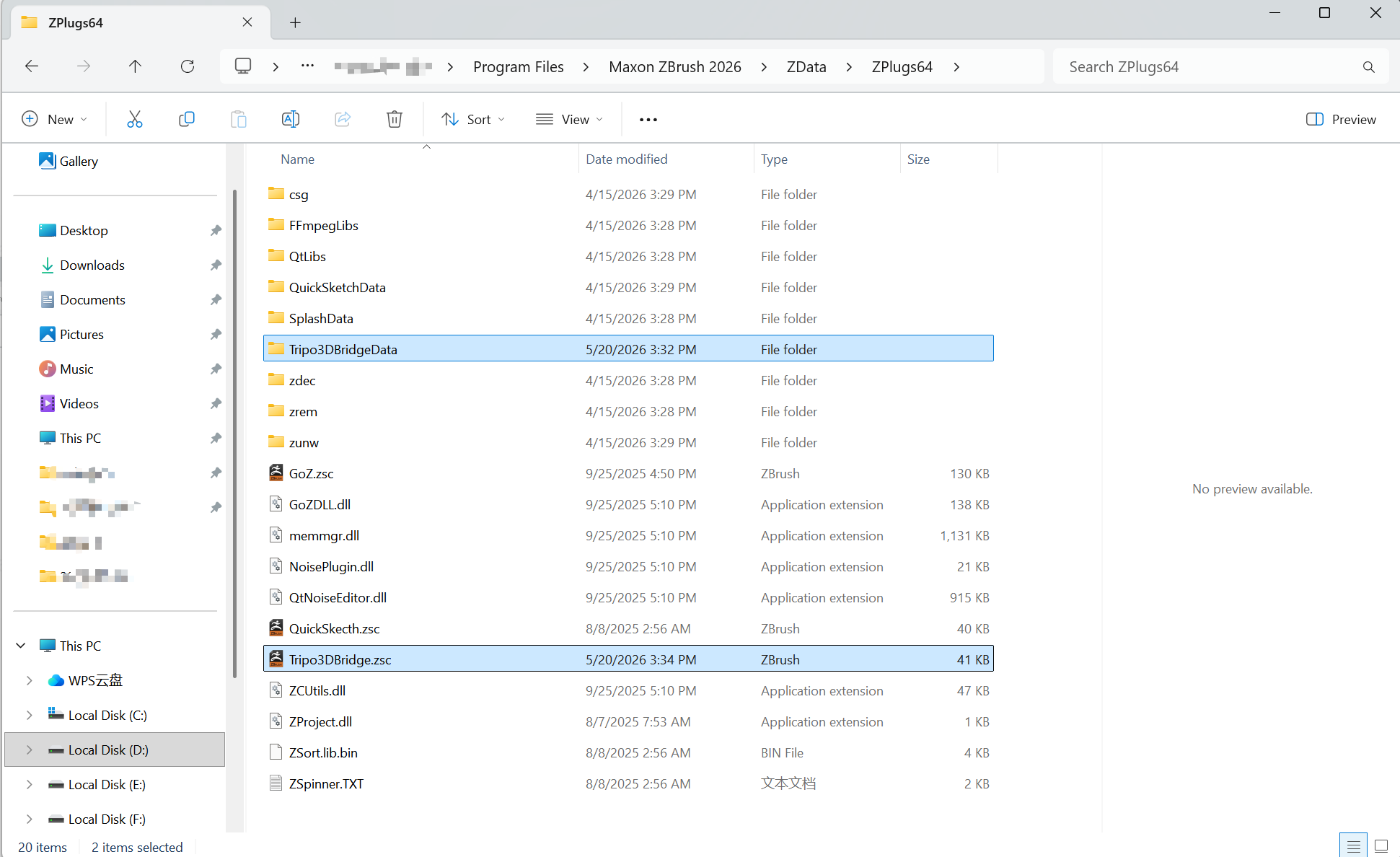
Extrae el paquete descargado. Dentro de la carpeta Tripo3D_ZBrush_Bridge encontrarás:
Tripo3DBridgeData(carpeta)Tripo3DBridge.zsc(archivo)
Copia tanto la carpeta como el archivo al directorio de plugins de ZBrush y pégalos directamente en dicho directorio:
(ejemplo)
- Windows:
C:\Program Files\Maxon ZBrush 2026\ZData\ZPlugs64 - macOS:
/Applications/Maxon ZBrush 2026/ZData/ZPlugs64
Paso 3:
Inicia o reinicia ZBrush para cargar el plugin recién instalado. Deberías ver el Tripo Bridge aparecer en el menú ZPlugin de ZBrush.
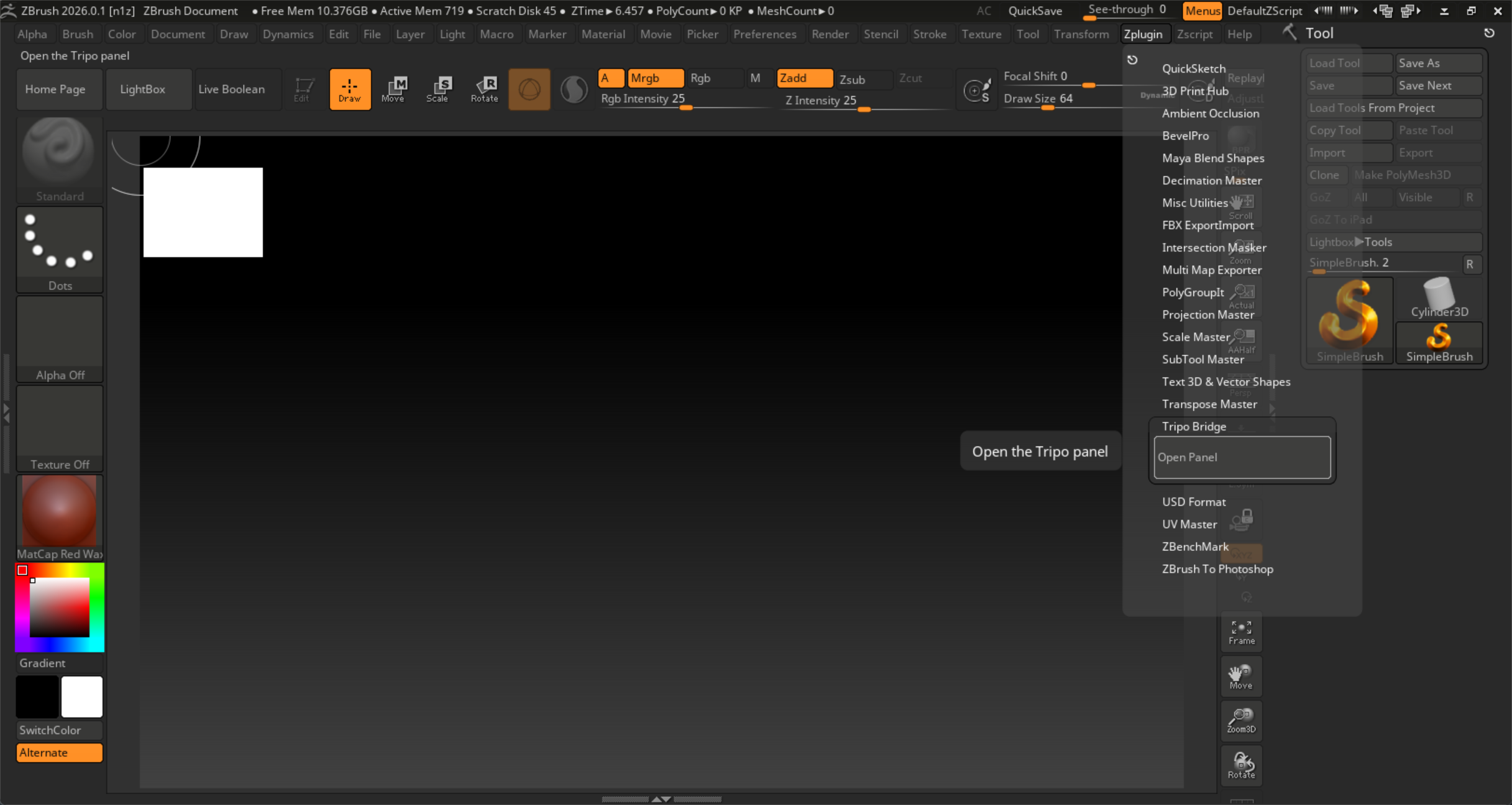
Haz clic en Open Panel. Al abrir el panel, el servicio Bridge se inicia automáticamente. Cuando el botón Connect se active, significa que el servicio ZBrush Bridge ha arrancado correctamente en el lado de ZBrush.
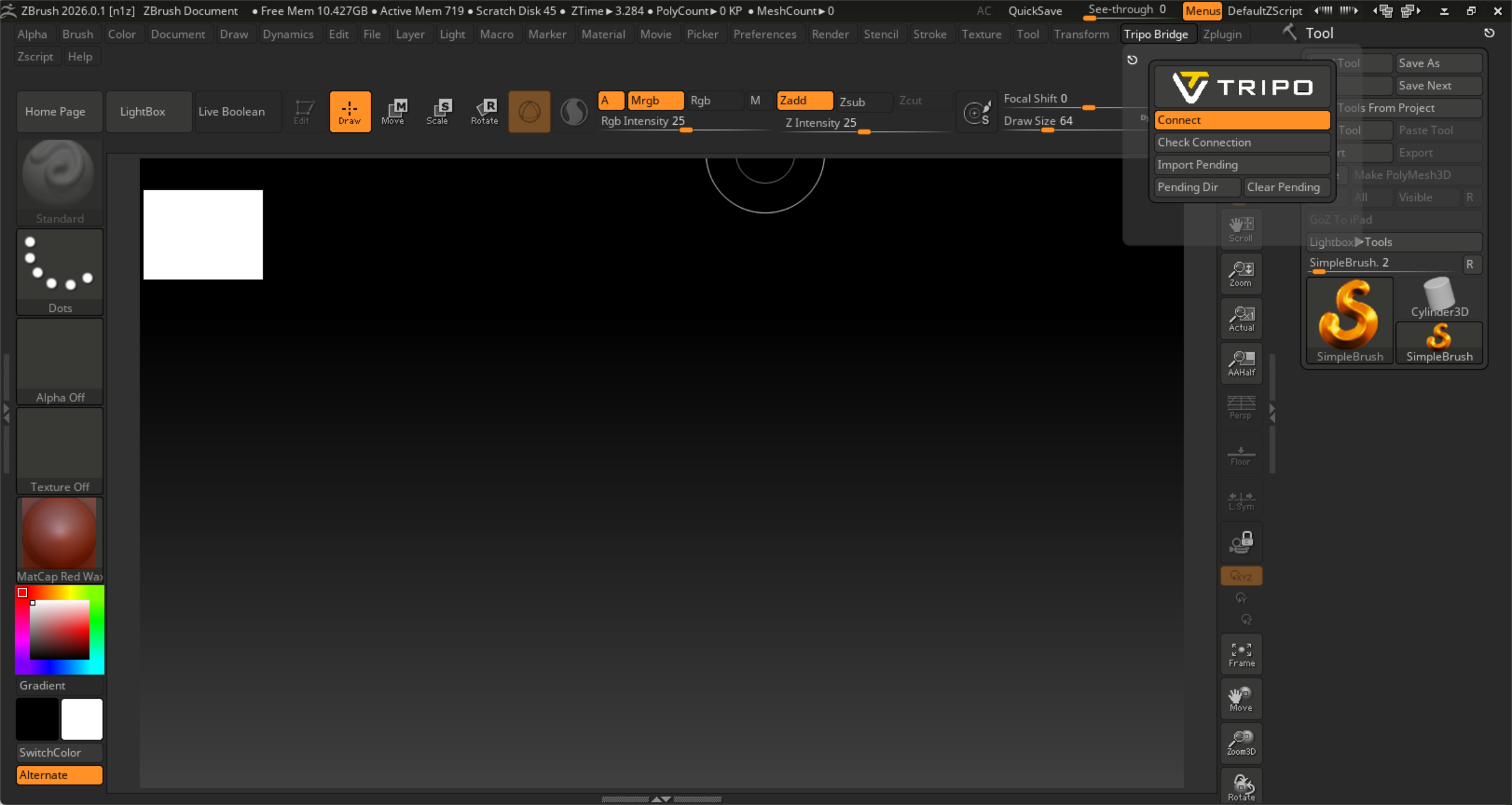
Haz clic en el botón de anclaje (esquina superior izquierda del panel) para fijar la interfaz en el lado derecho de la aplicación.
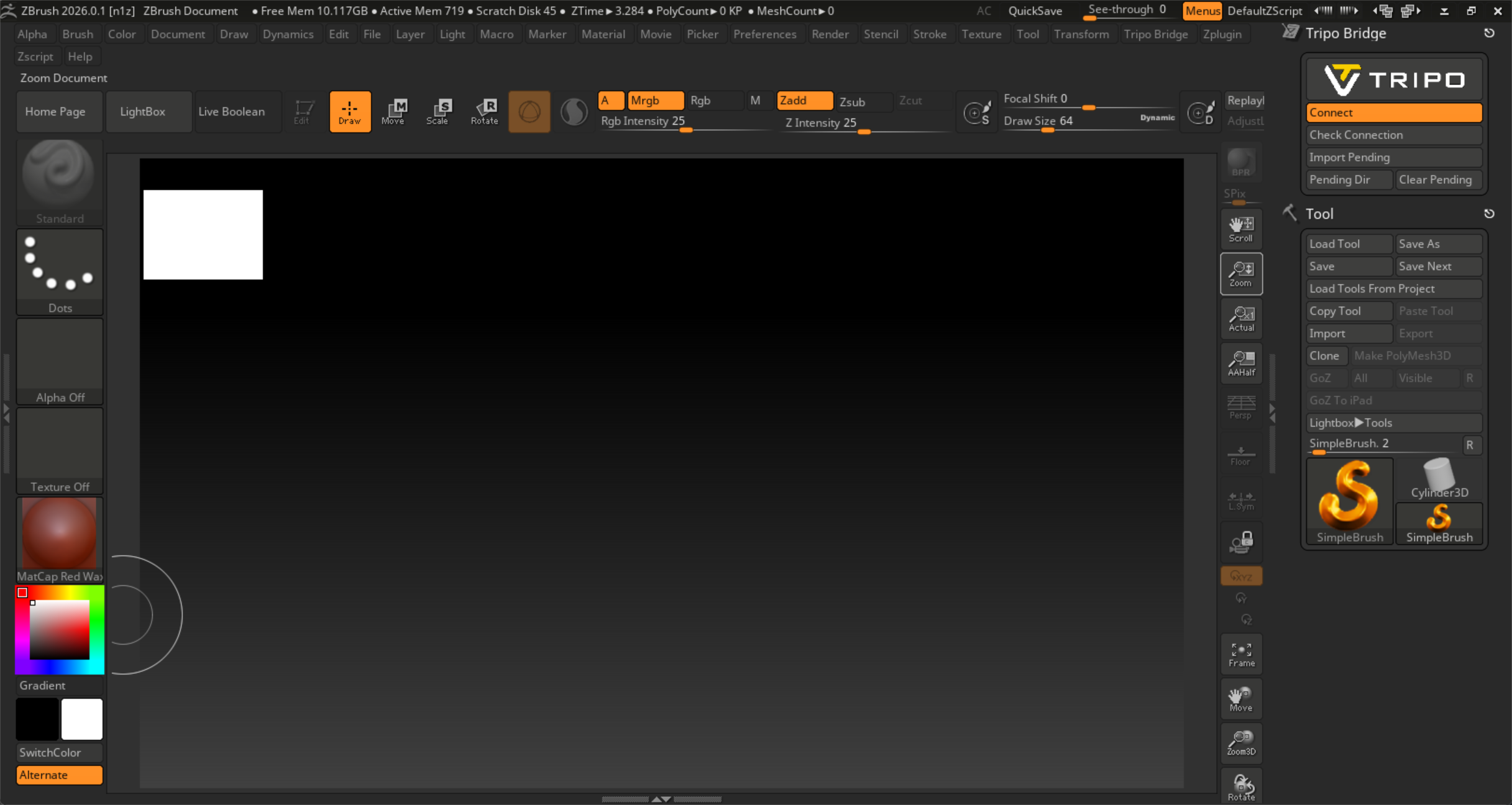
El servicio Bridge debe permanecer activo mientras estés conectado al navegador web. No cierres ZBrush y mantén el botón Connect activo durante la transferencia del modelo.
Paso 4:
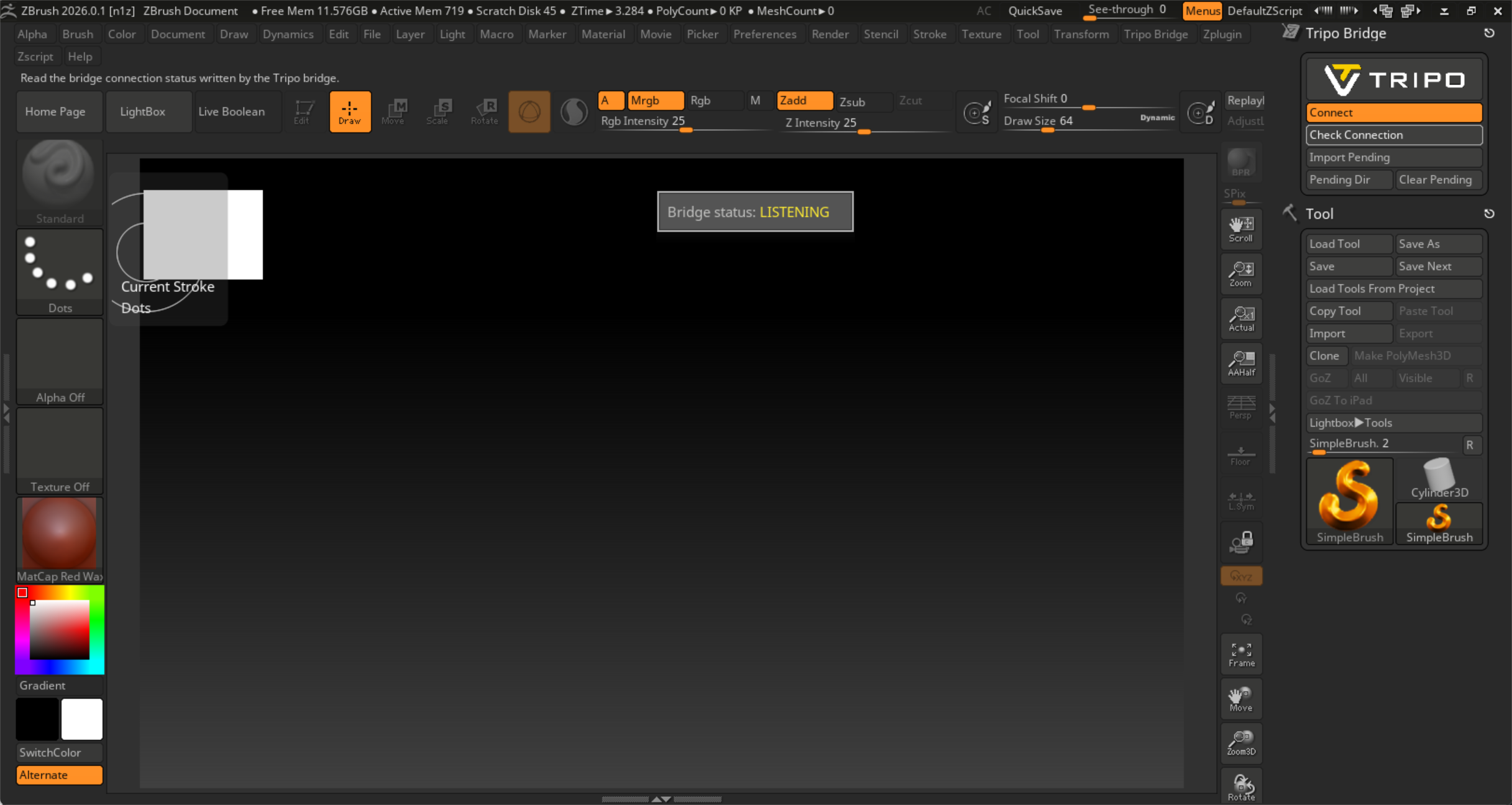
Haz clic en el botón Check Connection para verificar la conexión entre ZBrush Bridge y la página web de Tripo Studio.
Si aparece un mensaje emergente con "Bridge status: listening", significa que el servicio Bridge aún no se ha iniciado en el lado web.
Abre el sitio web de Tripo Studio en tu navegador, haz clic en el botón DCC Bridge y activa el plugin de ZBrush.
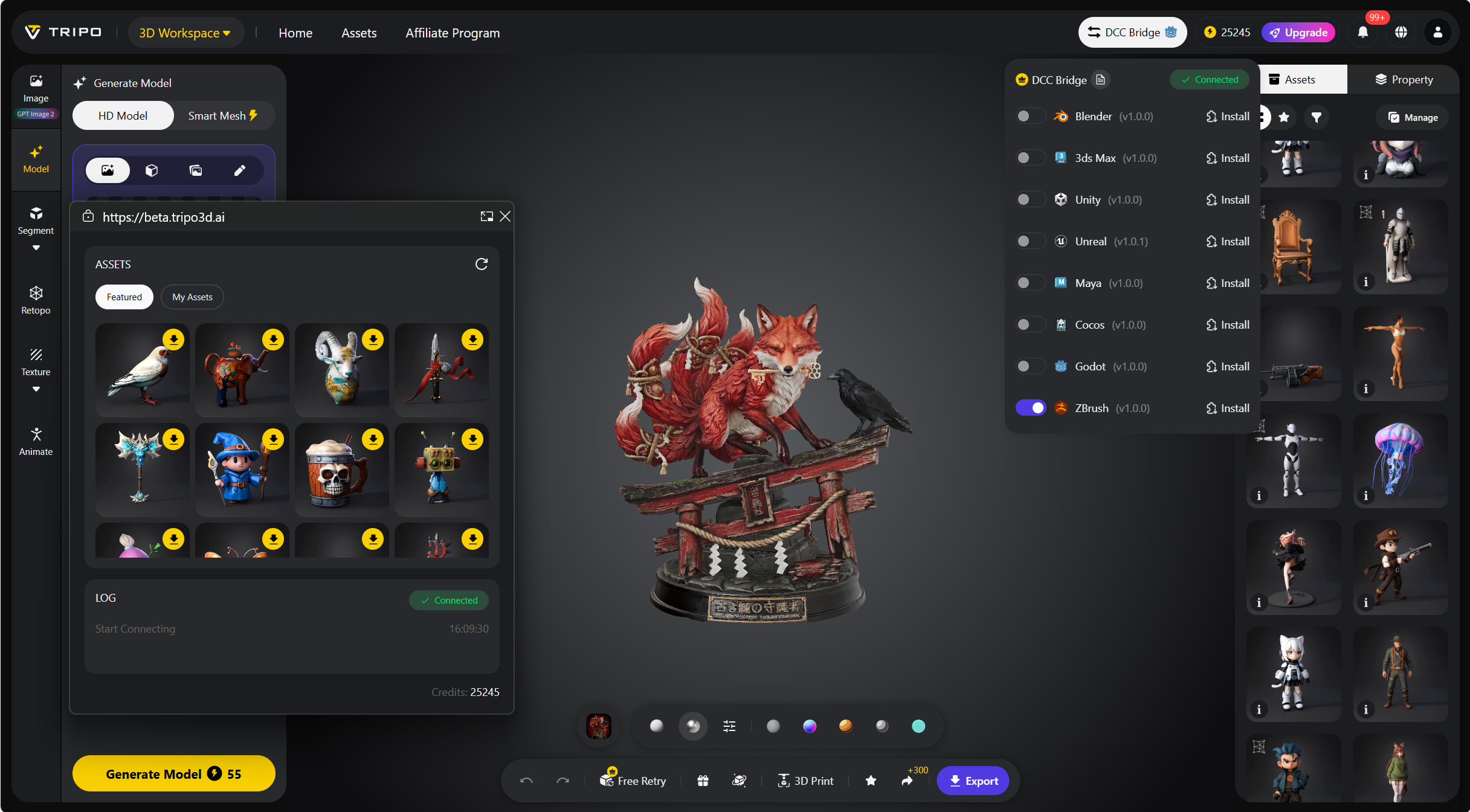
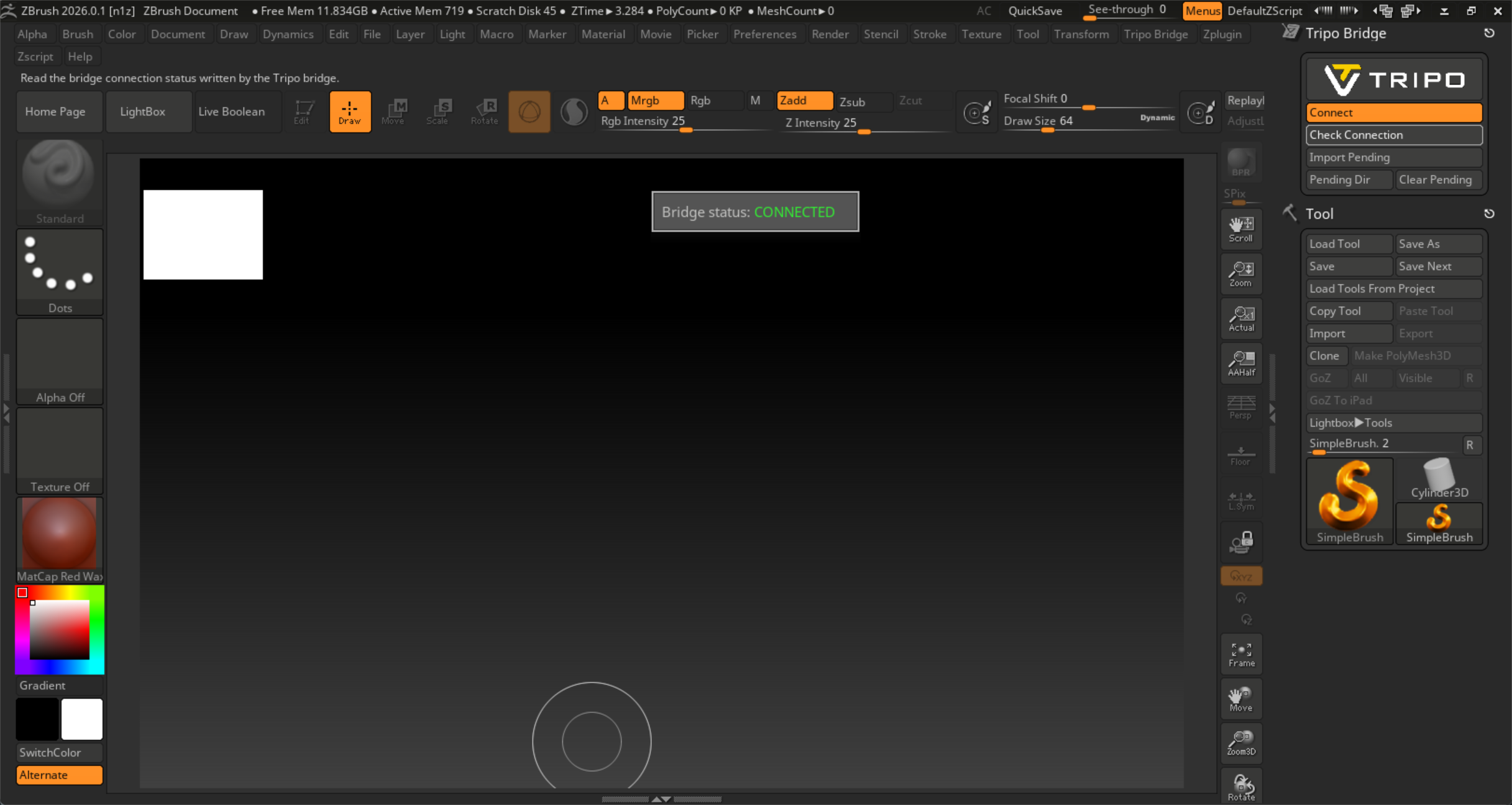
En este punto, comprueba el estado de la conexión. Debería mostrar "Bridge status: connected".
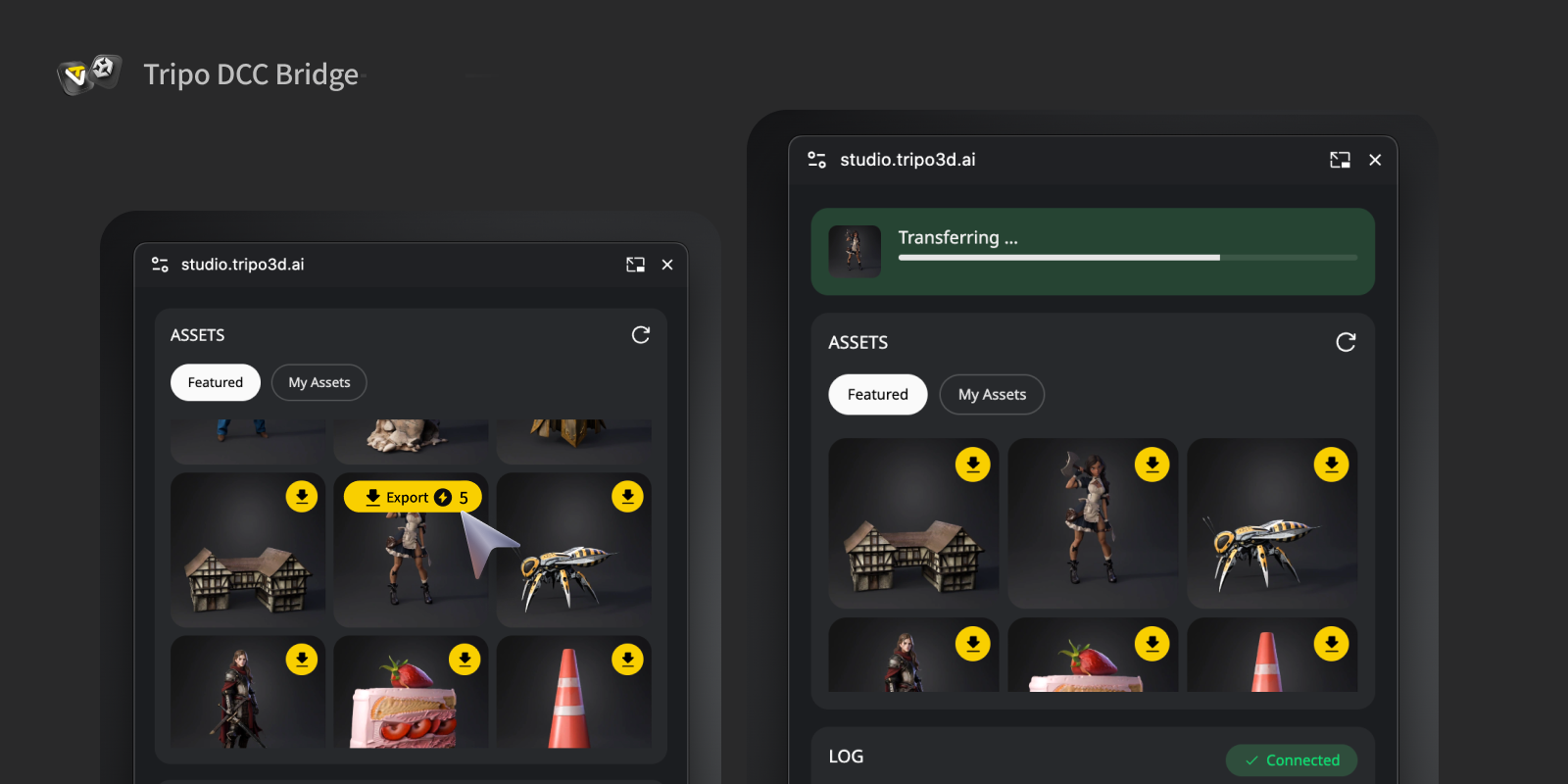
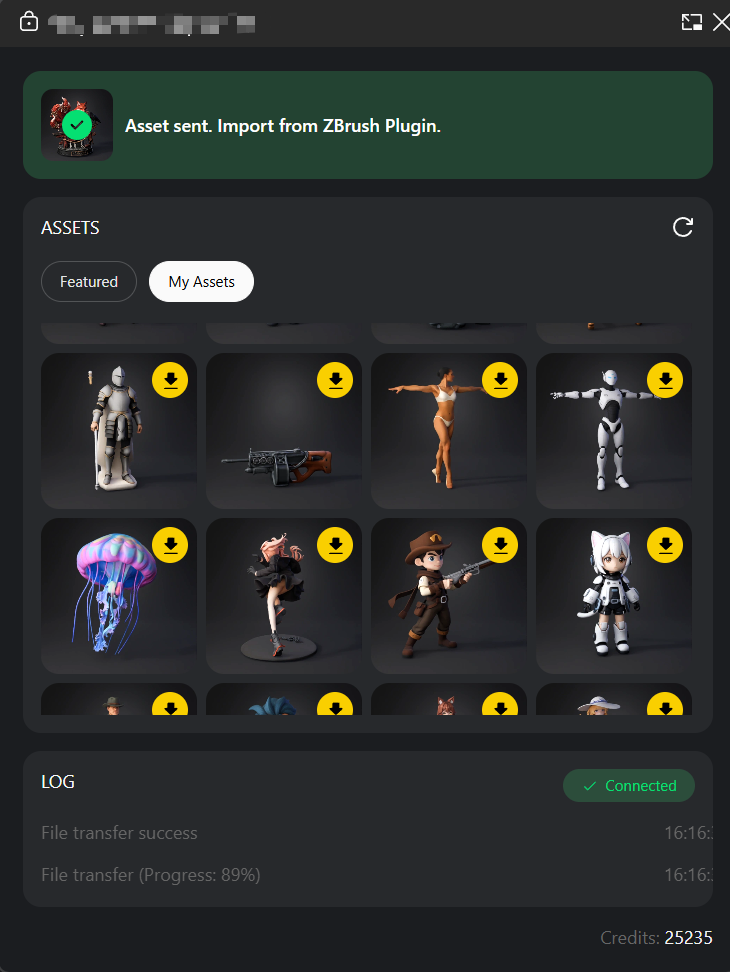
Selecciona un modelo. Pulsa el botón Export en la ventana pequeña. Cuando la transferencia finalice, recibirás una notificación para aceptar el asset del modelo en el plugin de ZBrush.
Paso 5:
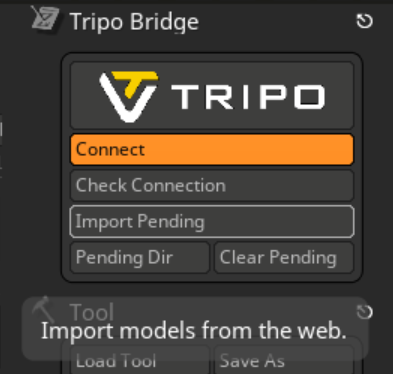
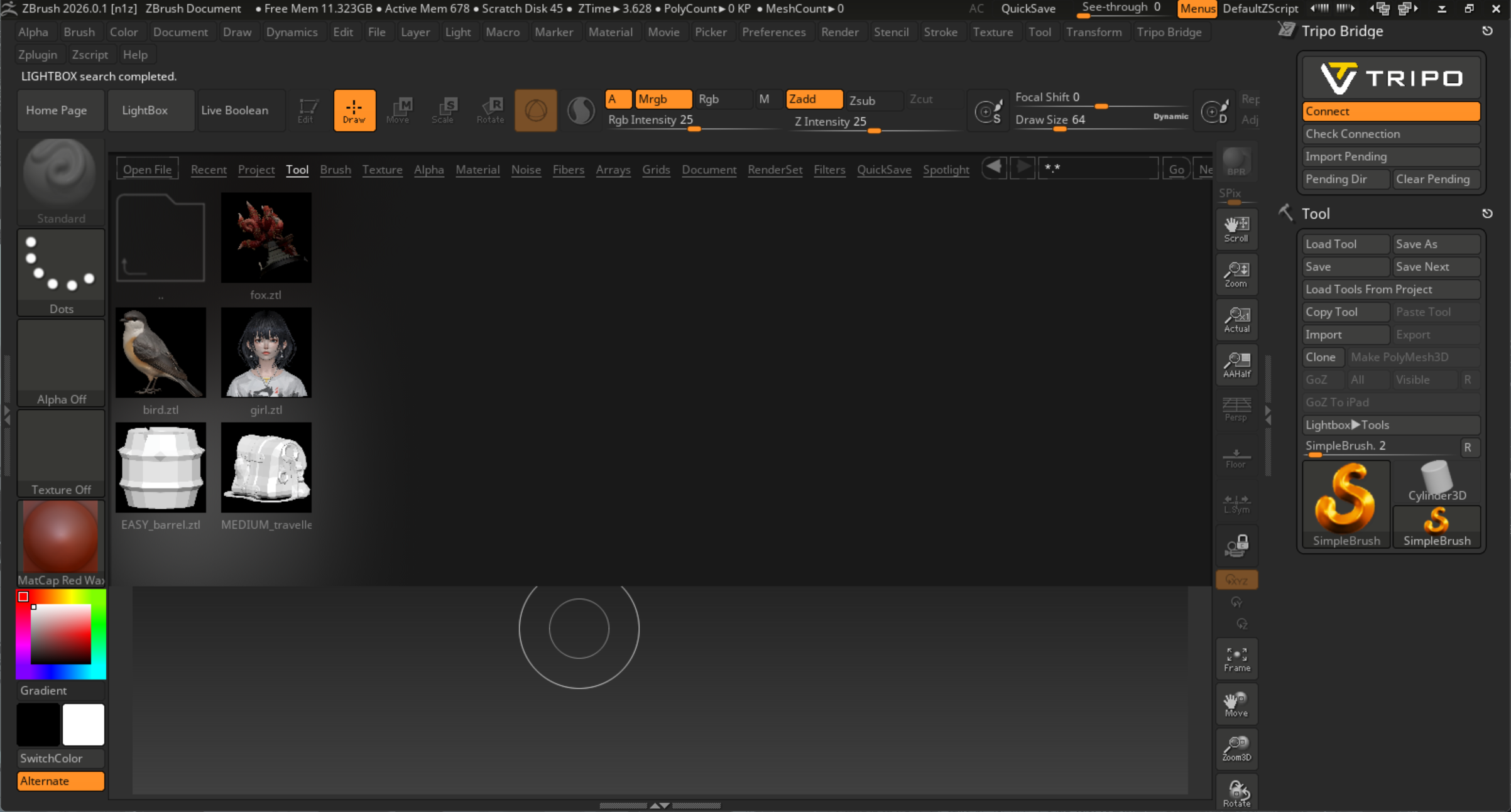
Una vez completada la transferencia desde Tripo Studio, el modelo se enviará a una carpeta temporal en espera. En el panel de Tripo Bridge, haz clic en el botón Import Pending para importar el modelo a ZBrush.
Ahora podrás ver el modelo en la paleta Tool y en el LightBox de ZBrush.
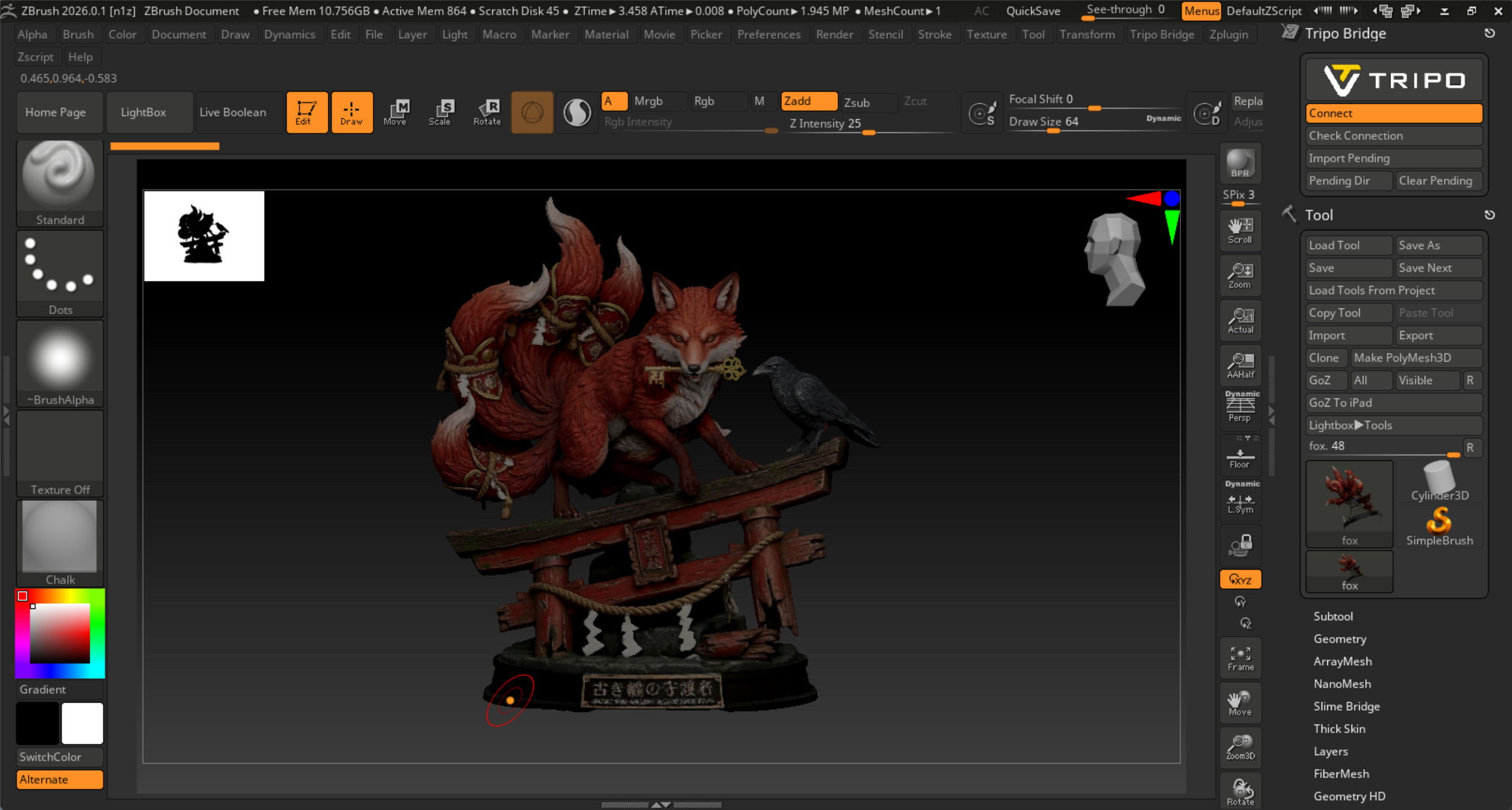
Encontrarás el modelo de Tripo importado en LightBox/Tool/Tripo.
Preguntas frecuentes
P: ¿Qué ocurre si no importo el modelo pendiente inmediatamente después de enviarlo desde la web?
R: El modelo se guardará temporalmente de forma local. Puedes pulsar el botón Import Pending para importarlo en cualquier momento. También puedes pulsar el botón Pending Dir en el plugin para localizar la carpeta temporal en tu disco local.
P: ¿Cómo cambio el idioma de Tripo Bridge?
R: Ve al directorio del plugin y abre la carpeta Tripo3DBridgeData. Busca el archivo lang.txt y cambia el texto al código del idioma que desees: en, fr, jp, es, de, zn o ko. (Por ejemplo, si quieres chino, simplemente escribe zn en el archivo.) Guarda los cambios y reinicia ZBrush.
P: ¿Puedo transmitir datos a varias instancias de ZBrush simultáneamente?
R: No. La conexión solo reconoce la primera instancia de ZBrush que se haya iniciado.