¿Qué es un archivo 3MF? Cómo abrirlo, crearlo y convertirlo (2026)
Un archivo 3MF (3D Manufacturing Format) es un formato de archivo moderno diseñado específicamente para la impresión 3D. A diferencia de los formatos tradicionales, puede almacenar un proyecto de impresión 3D completo en un único paquete, facilitando compartir y gestionar modelos entre diferentes herramientas de software.
Una de las principales ventajas de 3MF es que puede almacenar mucho más que geometría. Además de la forma del modelo, un archivo 3MF puede incluir colores, materiales, texturas, ajustes de impresión y otros datos de fabricación necesarios para la producción.
En comparación con STL, que solo contiene geometría de malla, 3MF ofrece un flujo de trabajo más completo y fiable para la impresión 3D moderna. Esto lo hace especialmente útil para impresiones multicolor, proyectos multimaterial y archivos listos para imprimir que preservan configuraciones importantes del slicer.
Hoy en día, 3MF está soportado por slicers populares como Bambu Studio, OrcaSlicer, PrusaSlicer y Cura. ¿Necesitas un modelo para imprimir? Genera uno con Tripo AI a partir de texto o una foto y expórtalo como 3MF.
Un archivo 3MF (3D Manufacturing Format) es un archivo moderno basado en XML utilizado en la impresión 3D. A diferencia de un STL, que solo almacena geometría de malla, un archivo .3mf actúa como un contenedor único que incluye el modelo más color, materiales, texturas y ajustes de impresión. Puedes abrirlo en cualquier slicer moderno como Bambu Studio, OrcaSlicer o PrusaSlicer.
¿Qué es un archivo 3MF?
Un archivo 3MF es un formato de archivo 3D moderno diseñado para almacenar datos completos del modelo en un único paquete. El término 3MF significa 3D Manufacturing Format (Formato de Fabricación 3D), un estándar abierto desarrollado y mantenido por el 3MF Consortium, un grupo de líderes de la industria centrado en mejorar la interoperabilidad en la fabricación aditiva. A diferencia de los formatos más antiguos, los archivos 3MF pueden contener geometría, materiales, colores, texturas y ajustes de impresión.
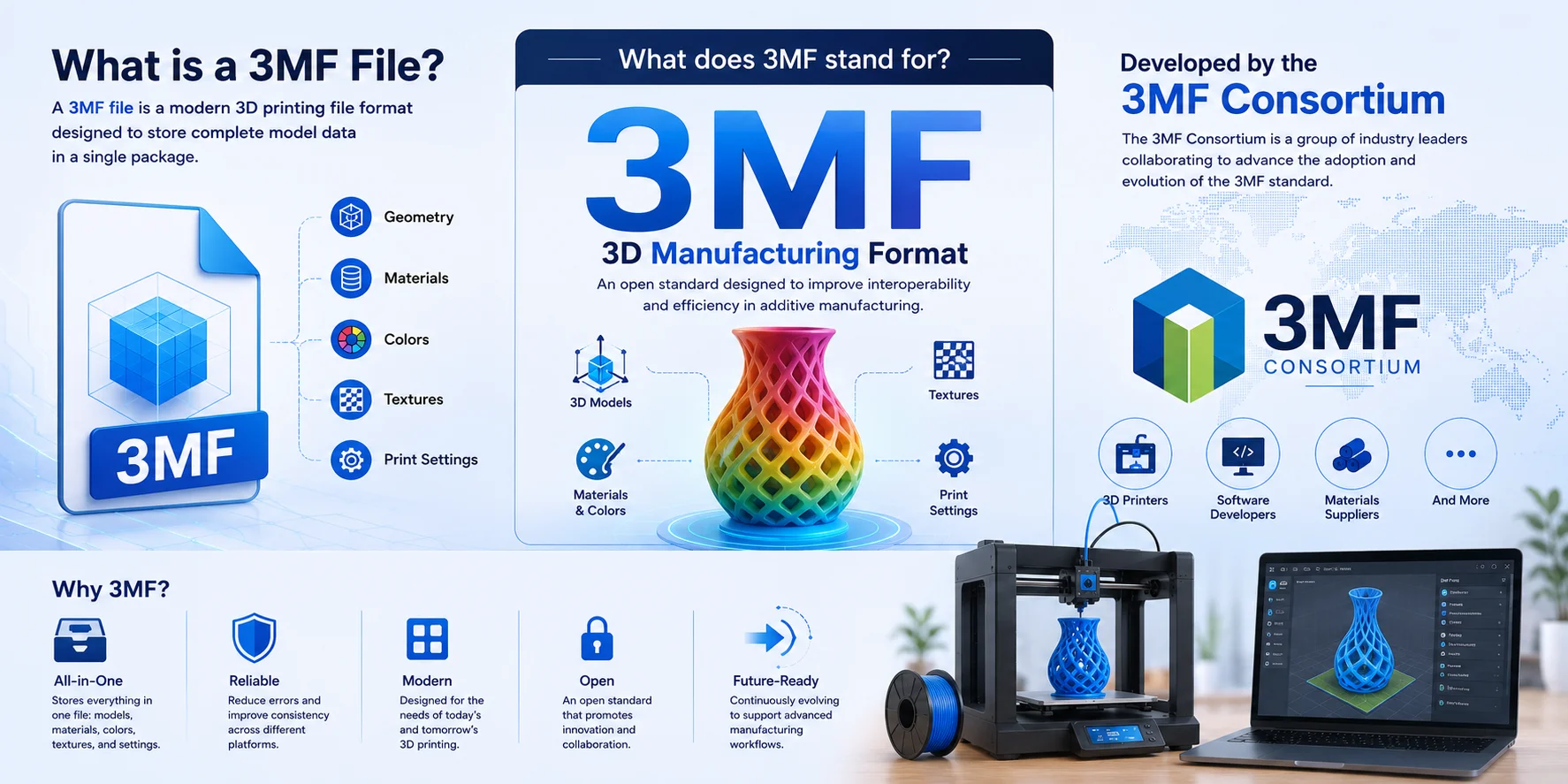
¿Qué hay dentro de un archivo 3MF? (Malla + color, materiales y metadatos)
Una de las mayores ventajas del formato 3MF es que actúa como un contenedor para toda la información necesaria para fabricar un modelo 3D. Piensa en un archivo .3mf como un paquete similar a un archivo .zip: en lugar de almacenar solo geometría, puede agrupar múltiples tipos de datos en un único archivo organizado.
En su núcleo, cada archivo 3MF contiene la geometría de malla del modelo: los vértices, aristas y superficies que definen la forma del objeto.
Más allá de la geometría, 3MF también puede almacenar colores y texturas, permitiendo a los diseñadores conservar detalles visuales como superficies a todo color, patrones, etiquetas y texturas realistas. El formato también admite materiales, lo que lo hace adecuado para flujos de trabajo de impresión multimaterial.
Otro componente clave son los ajustes de impresión y metadatos: orientación de construcción, altura de capa, estructuras de soporte, densidad de relleno y otros parámetros de fabricación.
Un archivo 3MF es básicamente un contenedor basado en ZIP que contiene una colección de documentos XML y recursos relacionados. Si tienes curiosidad, puedes renombrar un archivo .3mf a .zip y abrirlo para explorar su estructura interna.
Este enfoque basado en contenedor es una diferencia importante entre 3MF y formatos más antiguos como STL: mientras que STL almacena principalmente información geométrica, 3MF preserva el contexto de fabricación completo en un único paquete portátil.
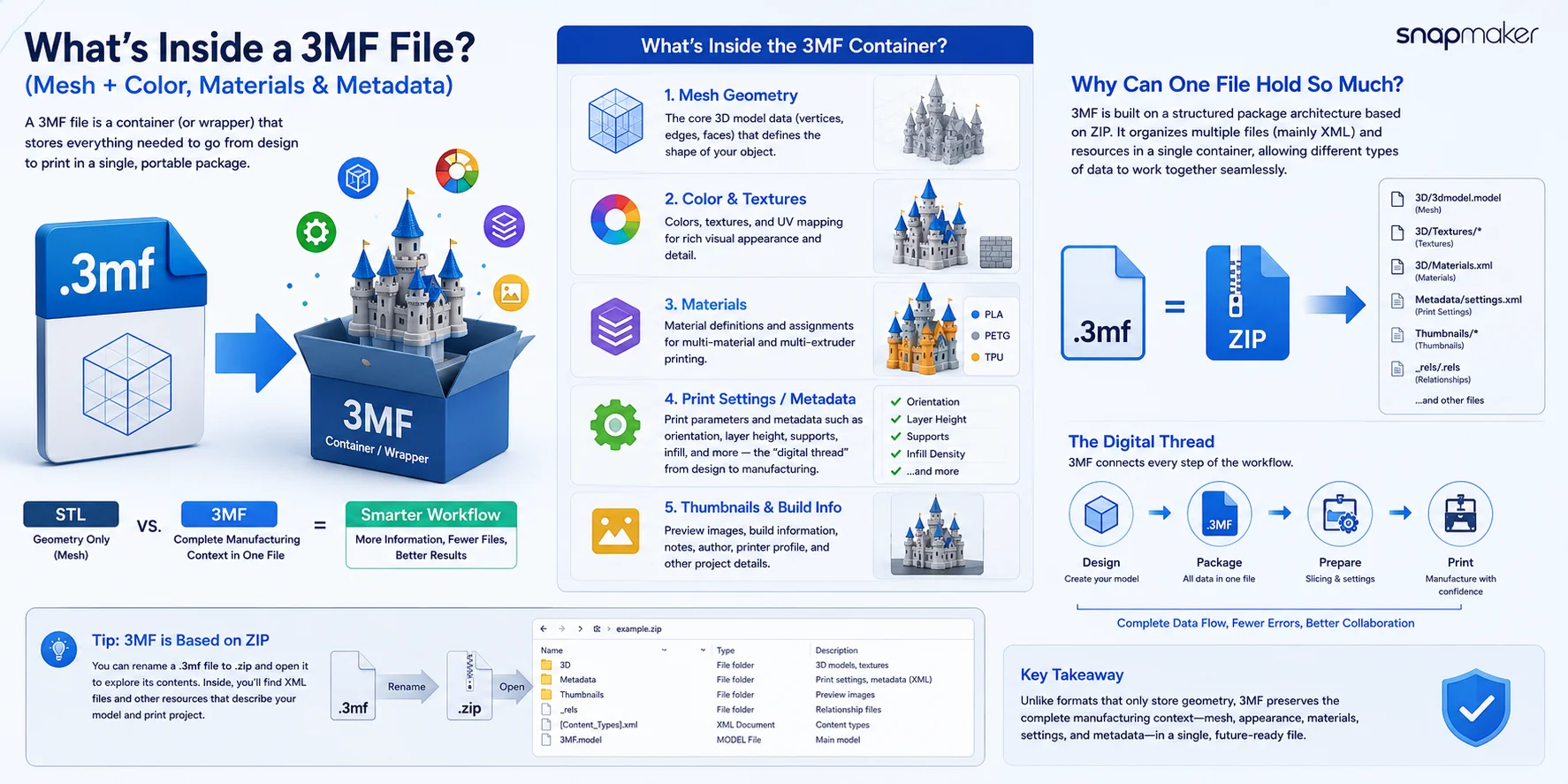
3MF vs STL: ¿Cuál es la diferencia real?
| Característica | STL | 3MF |
|---|---|---|
| Datos almacenados | Solo geometría (malla triangular) | Geometría, colores, texturas, materiales, metadatos y ajustes de impresión |
| Colores y texturas | No compatible | Compatible |
| Impresión multimaterial | No compatible | Compatible |
| Ajustes de impresión | No se almacenan | Puede almacenar altura de capa, soportes, relleno, orientación y más |
| Tamaño del archivo | A menudo más grande para modelos complejos | Generalmente más pequeño gracias al empaquetado eficiente |
| Manejo de errores | Más propenso a normales invertidas y geometría no múltiple | Diseñado para reducir problemas comunes de malla e interoperabilidad |
| Metadatos | Ninguno | Admite miniaturas, información de construcción y metadatos del proyecto |
| Compatibilidad | Compatible con prácticamente todo el software CAD y slicers | Compatible con la mayoría de slicers modernos |
| Antigüedad tecnológica | Introducido en los años 80 | Formato moderno para fabricación aditiva |
| Mejor caso de uso | Intercambio de geometría simple | Flujos de trabajo completos de diseño a impresión |
¿Por qué 3MF suele ser mejor para la impresión 3D?
La mayor limitación de STL es que solo almacena la forma de un objeto. Con 3MF, también puedes preservar los colores, materiales, perfiles de impresión y configuraciones específicas de la impresora. Además, 3MF usa una estructura de contenedor comprimida, por lo que los archivos son frecuentemente más pequeños almacenando significativamente más información.
¿Un archivo 3MF es lo mismo que STL?
No. Aunque ambos formatos pueden representar el mismo objeto 3D, son fundamentalmente diferentes.
- STL = solo forma
- 3MF = forma + apariencia + materiales + ajustes de impresión + metadatos
Conclusión: Cuando los colores, materiales y ajustes de impresión importan, 3MF es la mejor opción. Cuando solo necesitas geometría básica o la compatibilidad más amplia posible, STL sigue siendo la opción más segura.
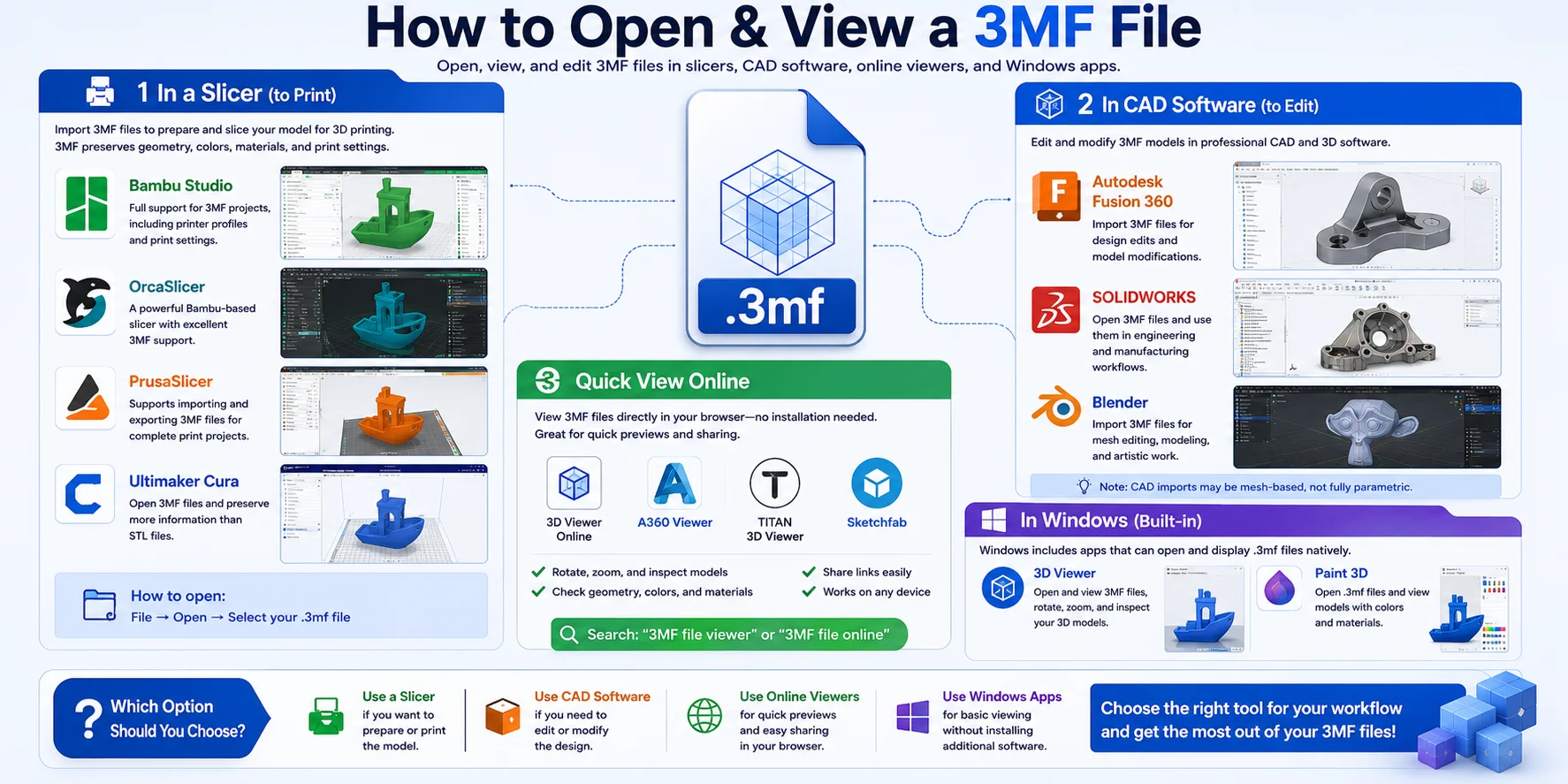
Cómo abrir y ver un archivo 3MF
Abrir en un slicer (para impresión 3D)
- Bambu Studio – Soporte completo para proyectos 3MF, incluyendo perfiles de impresora.
- OrcaSlicer – Slicer popular basado en Bambu con amplio soporte 3MF.
- PrusaSlicer – Admite importar y exportar archivos 3MF para proyectos completos.
- Ultimaker Cura – Puede abrir archivos 3MF conservando mucha más información que los STL.
En la mayoría de los slicers: Archivo → Abrir y elige el archivo .3mf.
Abrir en software CAD (para edición)
Opciones comunes: Autodesk Fusion 360, SOLIDWORKS, Blender (a través de funcionalidad integrada o complementos).
Ver online
Hay varios visores 3MF en línea que permiten inspeccionar un modelo directamente en el navegador sin instalar software.
Abrir en Windows
- Visor 3D (Windows)
- Paint 3D
¿Qué opción elegir?
- Slicer si quieres preparar o imprimir el modelo.
- Fusion 360, SOLIDWORKS o Blender si necesitas editar el diseño.
- Visor 3MF online para vistas previas rápidas.
- Visor 3D de Windows o Paint 3D para visualización básica.
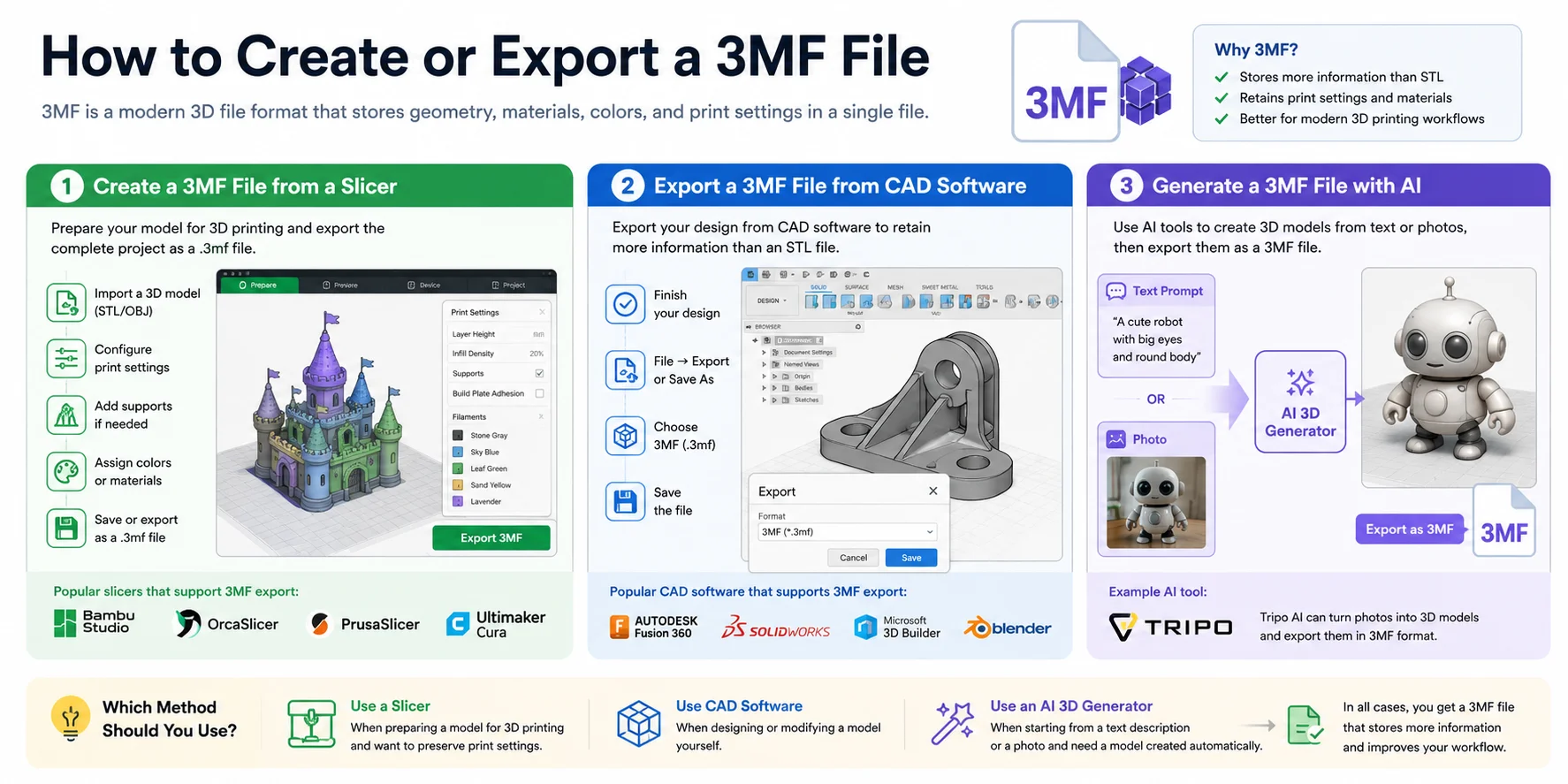
Cómo crear o exportar un archivo 3MF
Crear desde un slicer
Flujo de trabajo típico:
- Importa un modelo 3D (STL u OBJ).
- Configura los ajustes de impresión.
- Añade soportes si es necesario.
- Asigna colores o materiales.
- Guarda o exporta el proyecto como
.3mf.
Slicers con soporte 3MF: Bambu Studio, OrcaSlicer, PrusaSlicer, Ultimaker Cura.
Exportar desde software CAD
Ejemplos: Autodesk Fusion 360, SOLIDWORKS, Microsoft 3D Builder, Blender. Proceso habitual: Archivo → Exportar o Guardar como → 3MF (.3mf).
Generar con IA
Tripo AI puede convertir una foto en un modelo 3D y exportarlo en formato 3MF, permitiendo pasar de una imagen a un objeto imprimible sin modelado 3D tradicional.
¿Qué método usar?
- Slicer para preparar un modelo para 3D y preservar ajustes de impresión.
- Software CAD si diseñas o modificas un modelo tú mismo.
- Generador 3D con IA si partes de texto o foto.
3MF para Impresión en Color y Multimaterial
Una de las mayores ventajas del formato 3MF es su capacidad para almacenar información de color, material y fabricación junto con la geometría del modelo. Esto convierte a 3MF en el formato preferido para la impresión 3D en color y multimaterial.
Flujo de trabajo típico para impresión en color:
- Crea u obtén un modelo 3D con color.
- Exporta el modelo como archivo 3MF.
- Importa el archivo 3MF en un slicer compatible (Bambu Studio, PrusaSlicer, OrcaSlicer).
- El slicer reconoce automáticamente las asignaciones de color y la información de material.
- Envía el trabajo de impresión a un sistema multicolor compatible como el AMS de Bambu Lab.
Uso de modelos generados por IA
Tripo AI también ofrece integración directa con Bambu Studio. Según la documentación oficial:
"Enviar a Bambu Studio" actualmente solo admite archivos imprimibles en monocromo. Para modelos en color, usa "Exportar archivo imprimible multicolor" y luego importa el archivo generado en Bambu Studio.
Si la fidelidad del color es relevante, elige siempre la opción de exportación con color.
Por qué 3MF importa para impresión multicolor
- Almacena geometría, colores y asignaciones de material en un solo archivo
- Conserva los metadatos del slicer y de fabricación
- Reduce la configuración manual durante la impresión
- Es compatible con Bambu Lab AMS y sistemas multimaterial modernos
- Simplifica el intercambio de proyectos completos de impresión en color
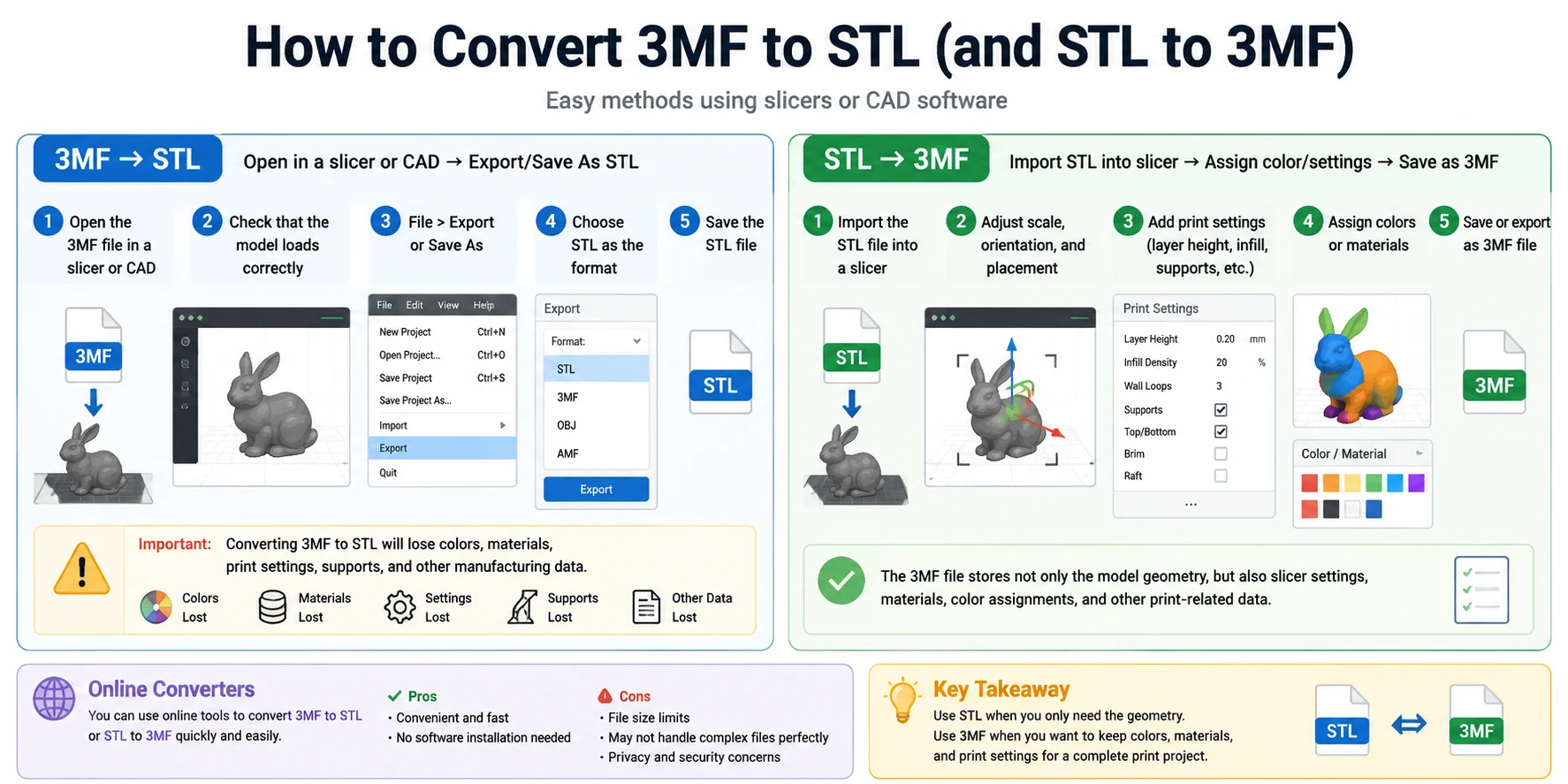
Cómo Convertir 3MF a STL (y STL a 3MF)
Convertir 3MF a STL
- Abre el archivo 3MF en un slicer (Bambu Studio, OrcaSlicer, PrusaSlicer o Cura).
- Comprueba que la geometría se carga correctamente.
- Ve a Archivo > Exportar o Guardar como.
- Elige STL como formato de salida.
- Guarda el archivo STL exportado.
Nota importante: al convertir a STL se pierde el color, las asignaciones de material, la configuración del slicer y otros datos de fabricación.
Convertir STL a 3MF
- Importa el archivo STL en un slicer.
- Ajusta la escala, orientación y posición del modelo.
- Añade la configuración de impresión (altura de capa, relleno, soportes, grosor de pared).
- Asigna colores o materiales si preparas una impresión multicolor.
- Guarda o exporta el proyecto como archivo 3MF.
Conclusión clave
Puedes convertir 3MF a STL cuando solo necesitas la geometría, pero STL no conserva el color, el material ni la configuración de impresión. Para un proyecto de impresión completo con colores o múltiples materiales, 3MF suele ser el formato más adecuado.
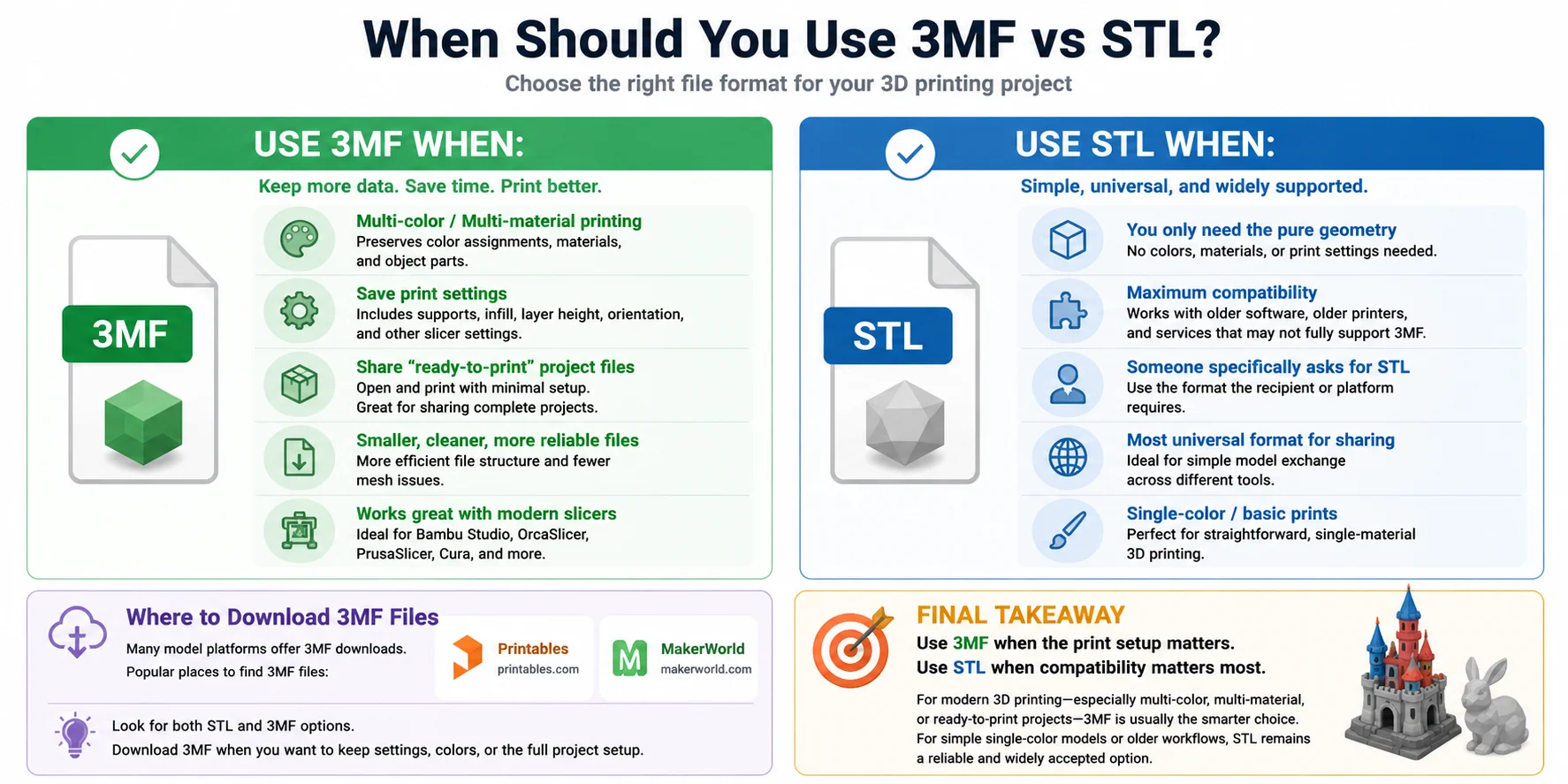
¿Cuándo Usar 3MF vs STL?
Usa 3MF cuando el color, los materiales o la configuración de impresión sean importantes; usa STL cuando solo necesites la geometría básica o la máxima compatibilidad con herramientas más antiguas.
¿Dónde descargar archivos 3MF?
- Printables
- MakerWorld
Recomendación final
Usa 3MF cuando la configuración de impresión sea importante. Usa STL cuando la compatibilidad sea lo primero.
Para la impresión 3D moderna, especialmente en proyectos multicolor, multimaterial o listos para imprimir, 3MF suele ser la opción más inteligente.
Preguntas Frecuentes
¿Qué programa abre archivos 3MF?
3MF se puede abrir con Bambu Studio, OrcaSlicer, PrusaSlicer y Ultimaker Cura. También con Fusion 360 y Microsoft 3D Builder.
¿Cuál es la diferencia entre 3MF y STL?
STL solo almacena la geometría del modelo, mientras que 3MF puede almacenar geometría, colores, materiales y ajustes de impresión en un solo archivo.
¿Cómo convierto 3MF a STL?
Abre el archivo 3MF en un slicer o programa CAD, elige Exportar o Guardar como y selecciona STL. La conversión elimina colores, materiales y ajustes de impresión del 3MF original.
¿Cómo creo un archivo 3MF?
Abre un modelo 3D en Bambu Studio, OrcaSlicer, PrusaSlicer o Cura, configura los ajustes de impresión y elige Guardar proyecto o Exportar como 3MF. También puedes exportar desde Fusion 360 o SOLIDWORKS.
¿Puedo convertir un 3MF a STL?
Sí. Abre el archivo en un slicer o CAD y elige Exportar como STL. El STL solo conservará la geometría, sin colores, materiales ni ajustes de impresión.
Conclusión
En resumen, STL es ideal para geometría básica, mientras que 3MF es mejor cuando los colores, los materiales y la configuración de impresión son relevantes. A medida que más slicers e impresoras modernas admiten 3MF, este se está convirtiendo en el formato de referencia para proyectos de impresión completos. ¿Necesitas un modelo para imprimir? Genera uno con Tripo AI y expórtalo como 3MF—listo para Bambu Studio o tu slicer favorito.
