Tripo × Guía de impresión 3D FDM: Generación de modelos, reparación, slicing y impresión multicolor
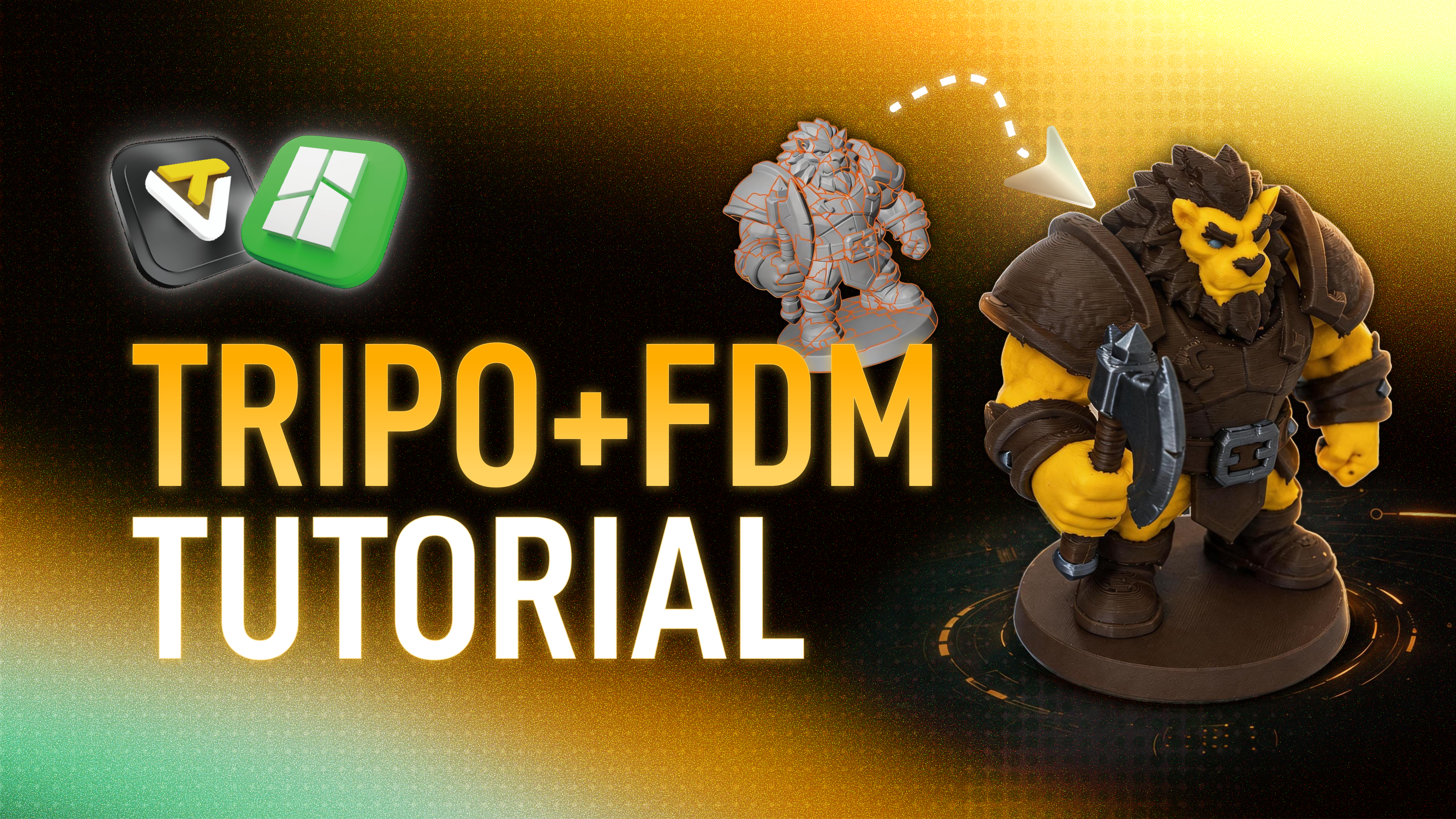
Como modelo de IA 3D líder a nivel mundial, Tripo ya está integrado en el ecosistema de los principales fabricantes de impresoras 3D como Bambu Lab, Anycubic, Creality y Elegoo, ayudando a innumerables creadores a generar modelos 3D de alta calidad con una sola frase o imagen. Nos alegra ver que cada vez más usuarios están convirtiendo sus creaciones digitales generadas por IA en objetos físicos tangibles; sin embargo, también hemos recibido mucho feedback real de la comunidad:
El modelo generado es precioso, ¿pero cómo lo imprimo?
Si tú también tienes ganas de imprimir los modelos que genera Tripo pero no sabes cómo reproducirlos fielmente con tu impresora FDM 3D, ¡este tutorial paso a paso es para ti!
Debido a las características físicas de la impresión 3D FDM, los modelos generados por IA suelen necesitar cierto preprocesamiento para obtener los mejores resultados de impresión. Este tutorial te ayudará a superar los obstáculos más comunes: "no sé por dónde empezar a desmontar el modelo", "errores en el slicing" y "la edición multicolor es muy complicada". Te guiaremos por todo el proceso:
Etapas clave y puntos prácticos:
Fase de generación en Tripo (evaluación y optimización): Te enseñamos a optimizar la estructura del modelo mediante prompts y a establecer un estándar preciso de evaluación de dificultad de impresión, mejorando la tasa de éxito desde el origen.
Reparación avanzada en Blender (resolución técnica): Usa herramientas eficientes para solucionar de un clic problemas como non-manifold edges y caras discontinuas, creando sólidos watertight perfectos y eliminando los errores de capas en el slicing.
Práctica en Bambu Studio (coloreado y slicing): Análisis detallado de técnicas para nivelar la base y optimización de parámetros, además del uso de la función de exportación de vertex color de Tripo para lograr mapeo automático de colores, reduciendo significativamente la barrera de entrada para la impresión multicolor.
Nota:
Sobre la impresión 3D FDM
Antes de comenzar, confirmemos rápidamente tu "equipamiento". Este tutorial está orientado principalmente a la tecnología FDM (Fused Deposition Modeling), que es actualmente el método de impresión 3D más extendido y económico del mercado.
Características técnicas:
El cabezal calentado funde el filamento plástico (como PLA o PETG) y lo deposita capa por capa siguiendo una trayectoria definida.
Equipo utilizado en este tutorial:
Impresoras de la serie Bambu Lab + software de slicing Bambu Studio.
(Nota: otras impresoras FDM de diferentes marcas funcionan bajo el mismo principio, pero el software de slicing puede variar; consulta la documentación del fabricante correspondiente.)
Ventajas del FDM:
- Baja curva de aprendizaje y bajo costo de producción; con un equipo doméstico y un rollo de PLA puedes imprimir numerosas piezas
- Alta resistencia del modelo, ideal para múltiples prototipos de productos
- Permite imprimir piezas de gran tamaño; una máquina de escritorio puede producir modelos de más de 25 cm
Ten en cuenta:
Las superficies FDM presentan pequeñas marcas de capa, lo cual es una característica física normal; lijando la pieza se obtiene un acabado liso.
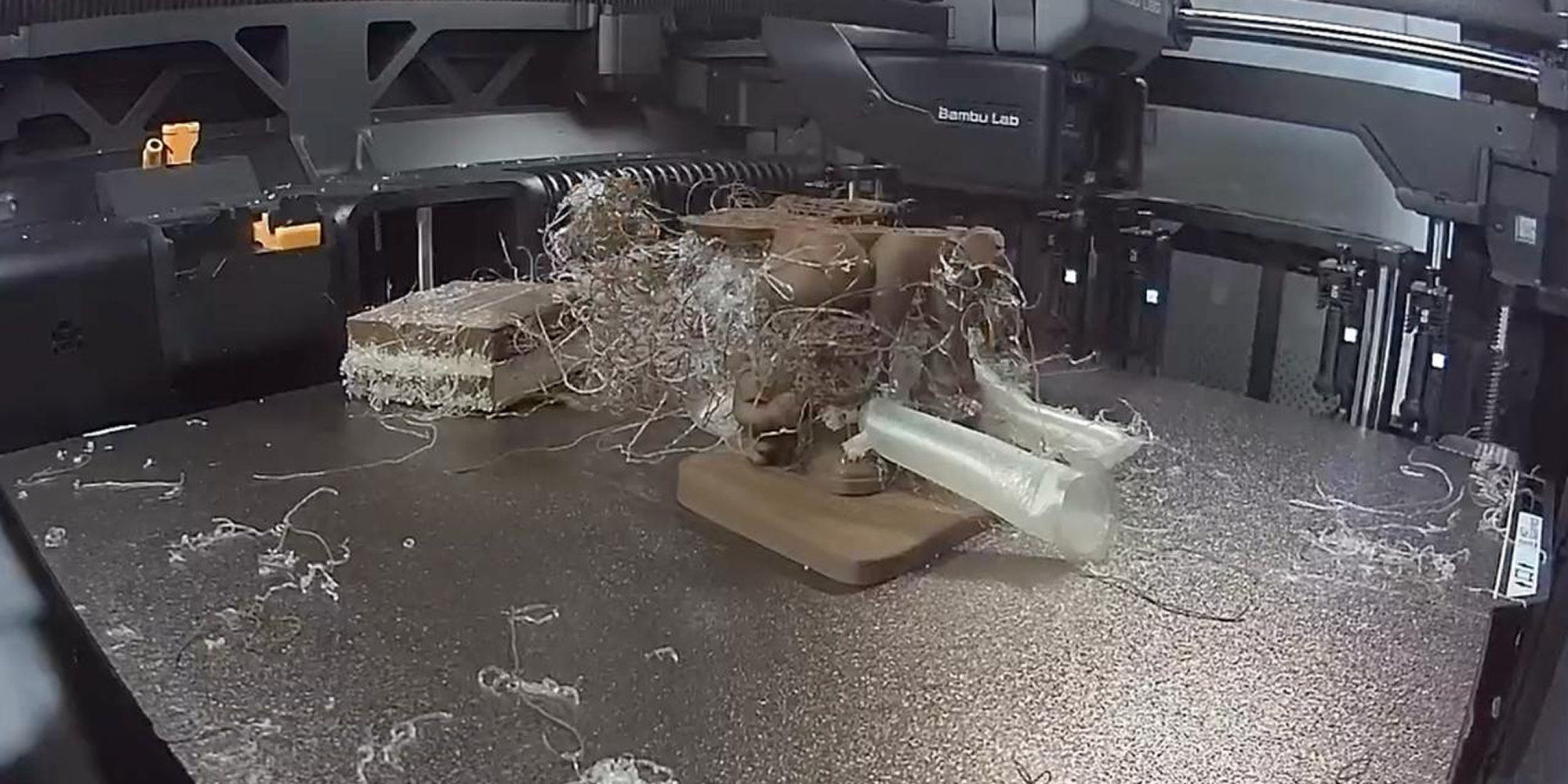
Guía de errores comunes: cuidado con el "plato de fideos de plástico"
¿Qué es el "plato de fideos"?
En pocas palabras: la impresora trabajó toda la noche y en lugar de darte un modelo, te sirvió un revoltijo de plástico extruido al azar.
Esto suele ocurrir cuando el modelo no está bien asentado, la estructura es demasiado delgada o hay errores en el slicing. Para evitarte esta desagradable sorpresa al abrir tu taller por la mañana, asegúrate de leer la siguiente guía de errores comunes.
Este tutorial te enseñará cómo, mediante la optimización previa en Tripo y el procesamiento con software, minimizar las limitaciones físicas del FDM y obtener piezas impresas de calidad con alta tasa de éxito.
Software y herramientas necesarios para este tutorial:
Tripo versión web: studio.tripo3d.com
Blender (¡recomendado! Blender cuenta con muchos plugins adaptados a la impresión 3D) / ZBrush (alternativa a Blender)
Software de slicing (en este tutorial usamos Bambu Studio como ejemplo)
1. Fase de generación en Tripo
1.1 Evaluación de imprimibilidad del modelo (impresión 3D FDM)
Tras generar el modelo en Tripo, es necesario evaluar su complejidad geométrica para determinar si es adecuado para la impresión 3D FDM. Clasificamos la dificultad de impresión en cinco niveles:
- A - Excelente: Estructura sólida, sin voladizos pequeños; muy adecuado para imprimir directamente.
- B - Bueno: Se recomienda realizar modificaciones sencillas antes de imprimir.
- C - Regular: Se puede imprimir tras desmontar el modelo o realizar un procesamiento complejo.
- D - Deficiente: No se recomienda imprimir, aunque a duras penas puede lograrse cierta forma.
- E - Desastroso: Imprimir este tipo de modelos con FDM es un desastre.
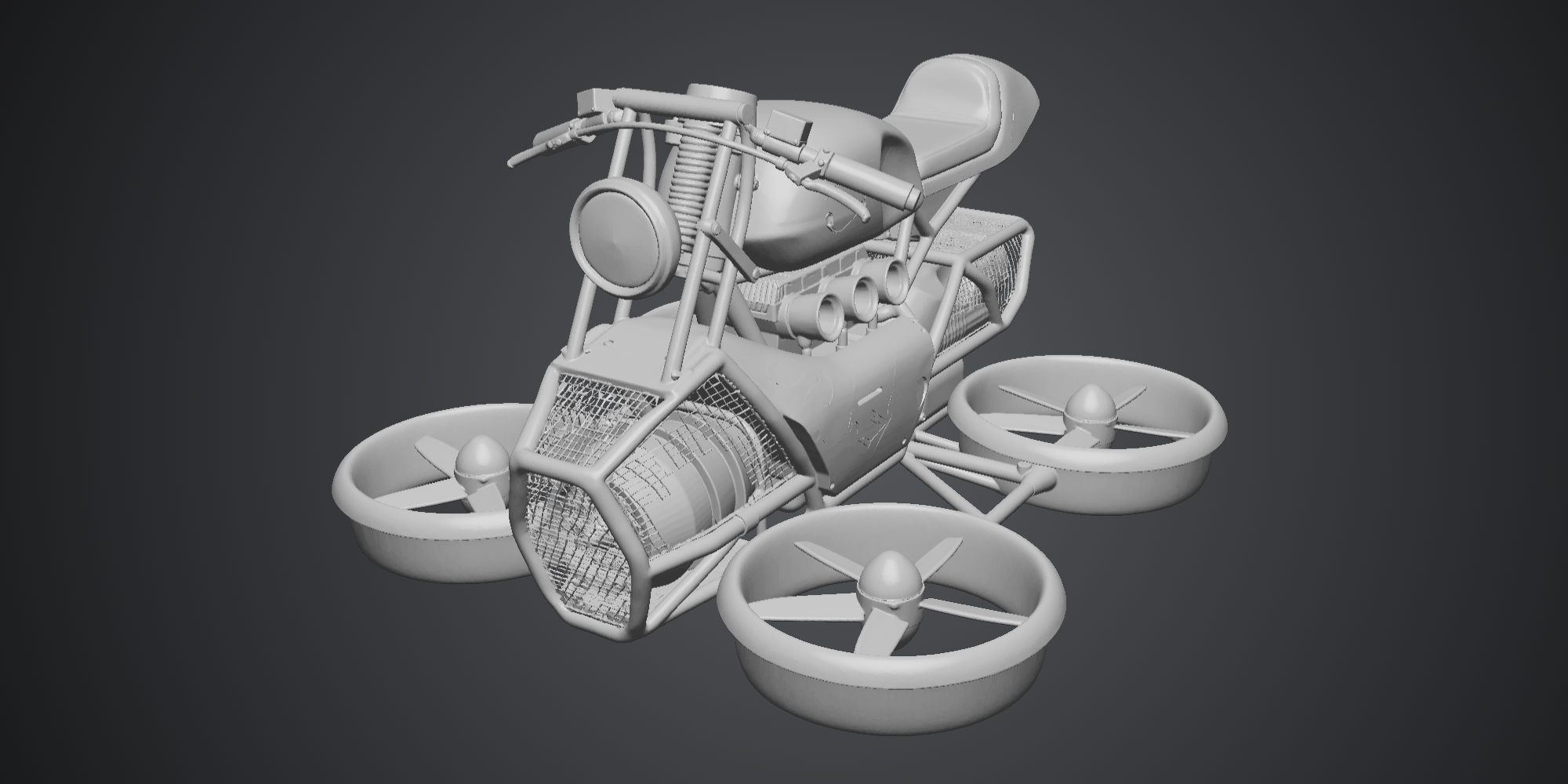
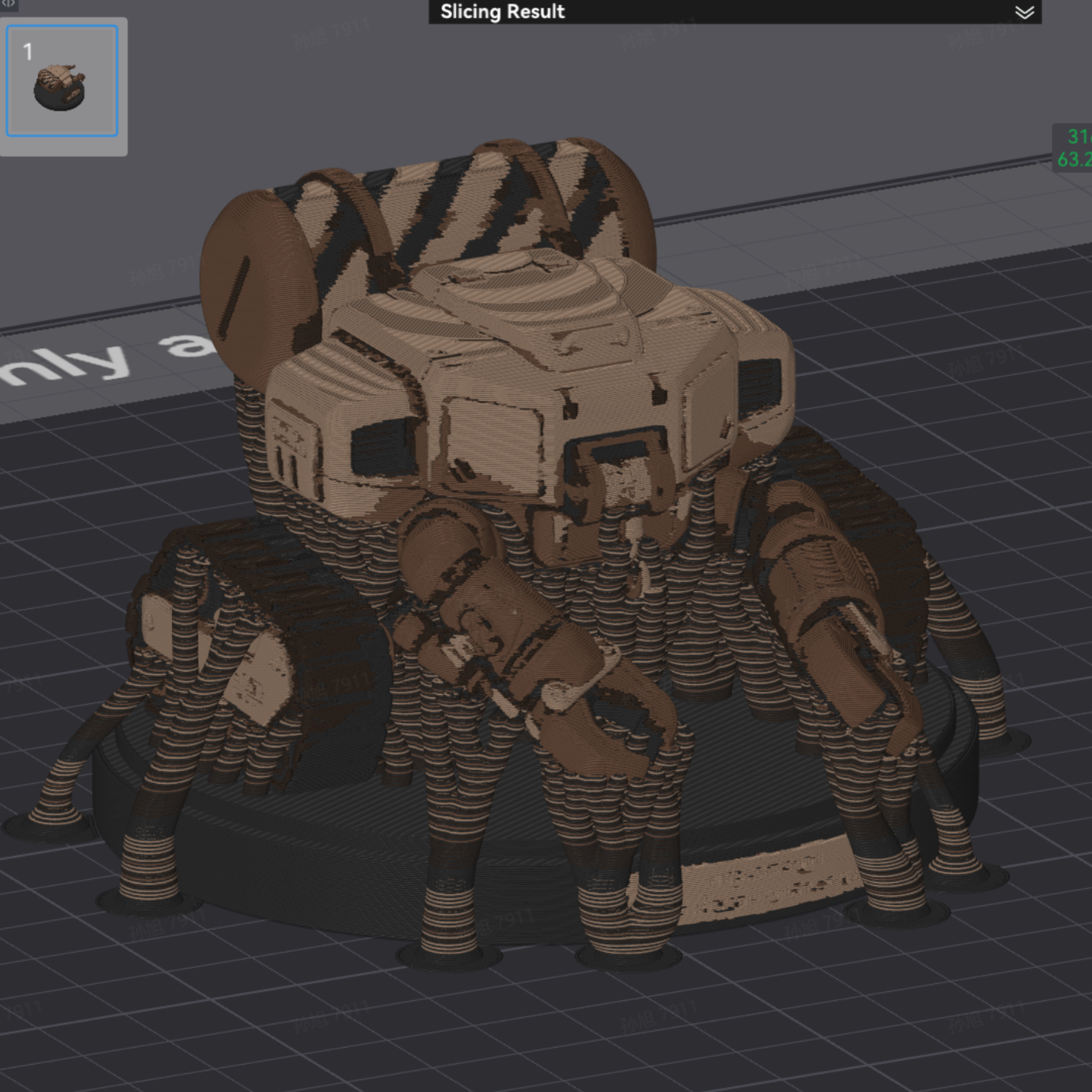
E - Mecánico
Estructuras reticuladas muy finas: los soportes en esas zonas serán considerablemente más grandes que el propio modelo y prácticamente imposibles de retirar; además, el modelo tiene muchas columnas delgadas.
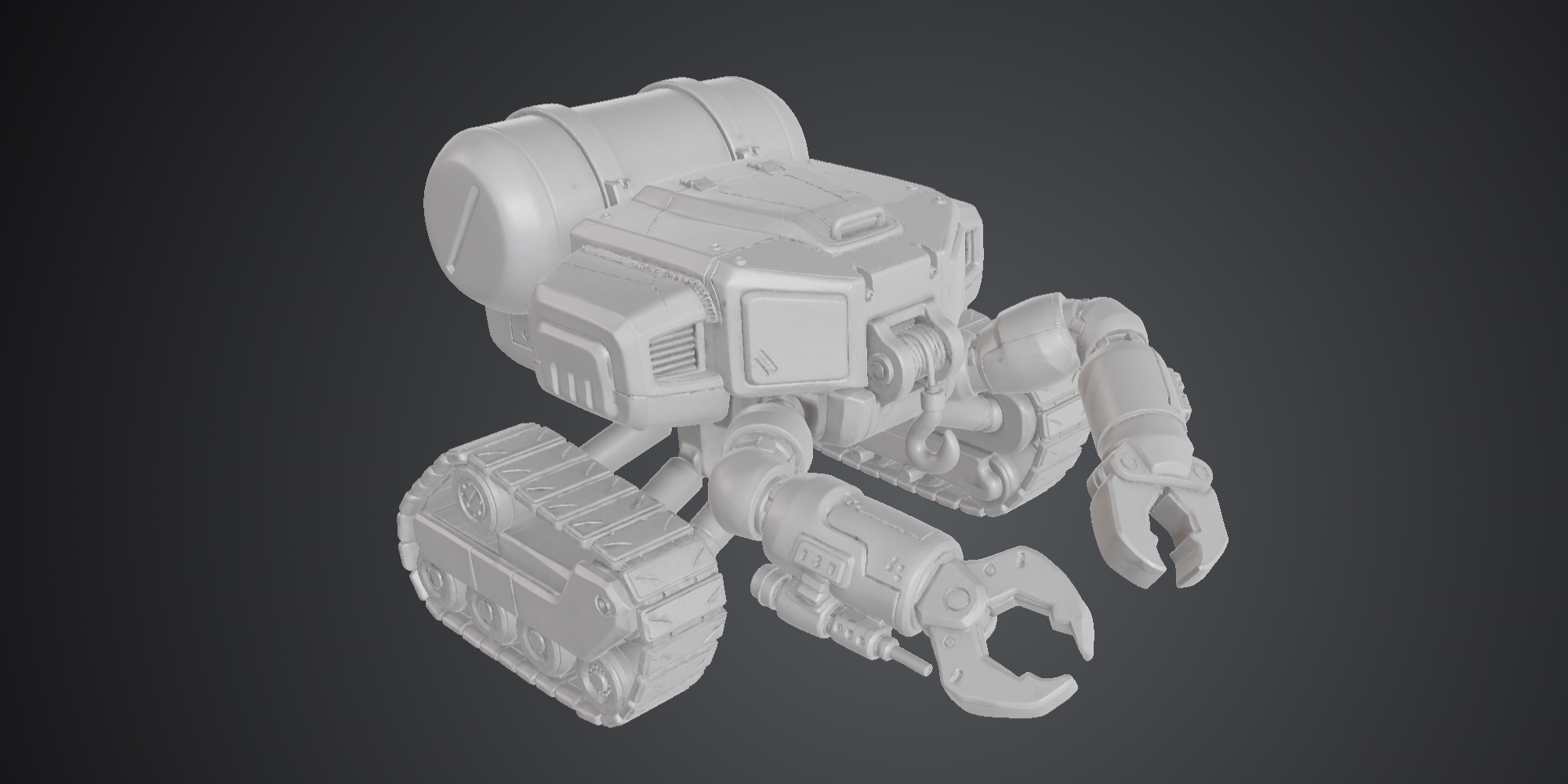
C - Mecánico
Presenta grandes voladizos, como brazos en el aire. Este tipo de modelo se puede imprimir, pero debido a las limitaciones del FDM se recomienda desmontarlo en piezas antes de imprimir, lo que mejora el resultado y la tasa de éxito.
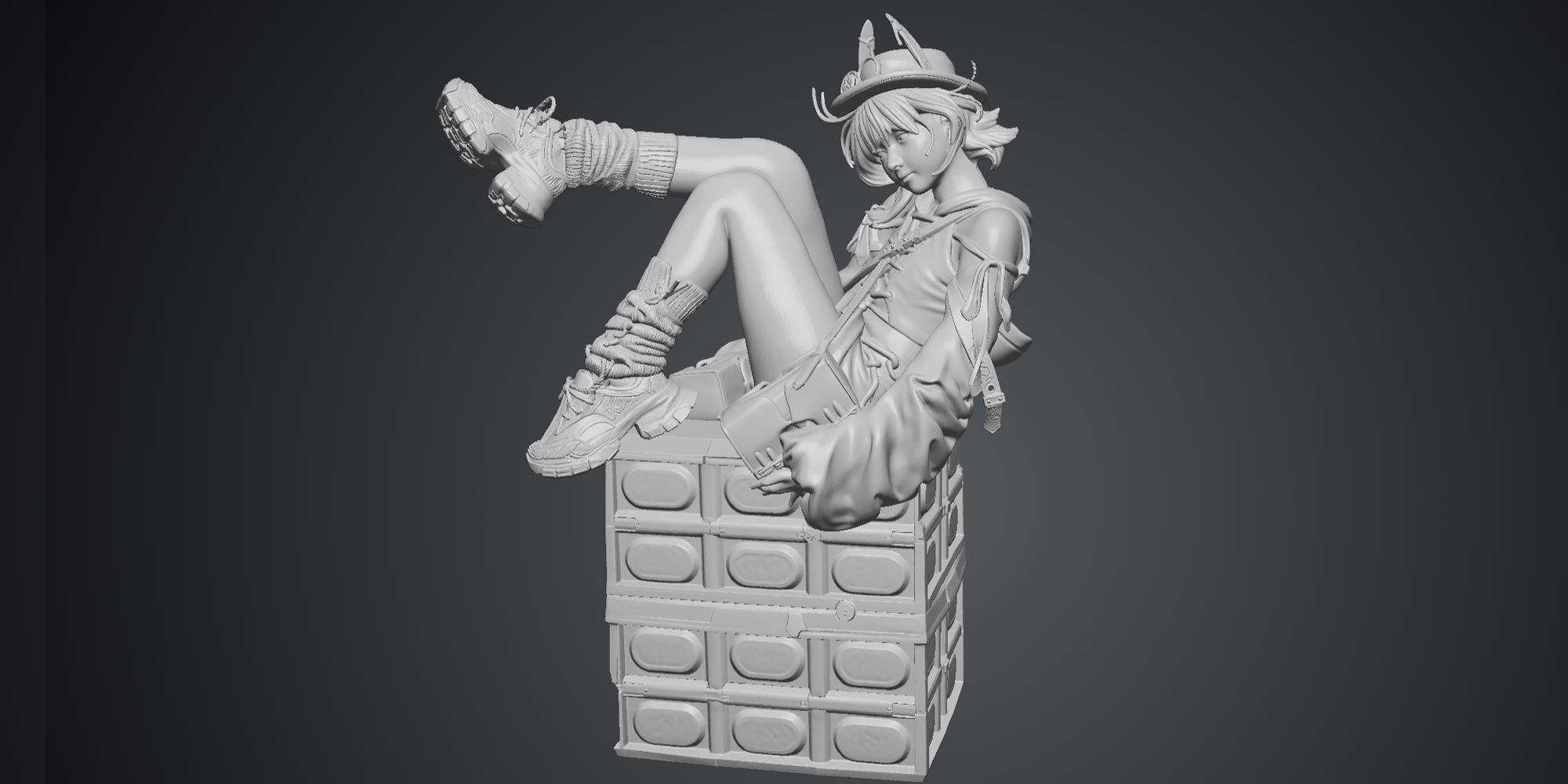
D - Personaje realista
Telas muy finas y cabello delgado generan soportes extremadamente finos que se enredan con facilidad.
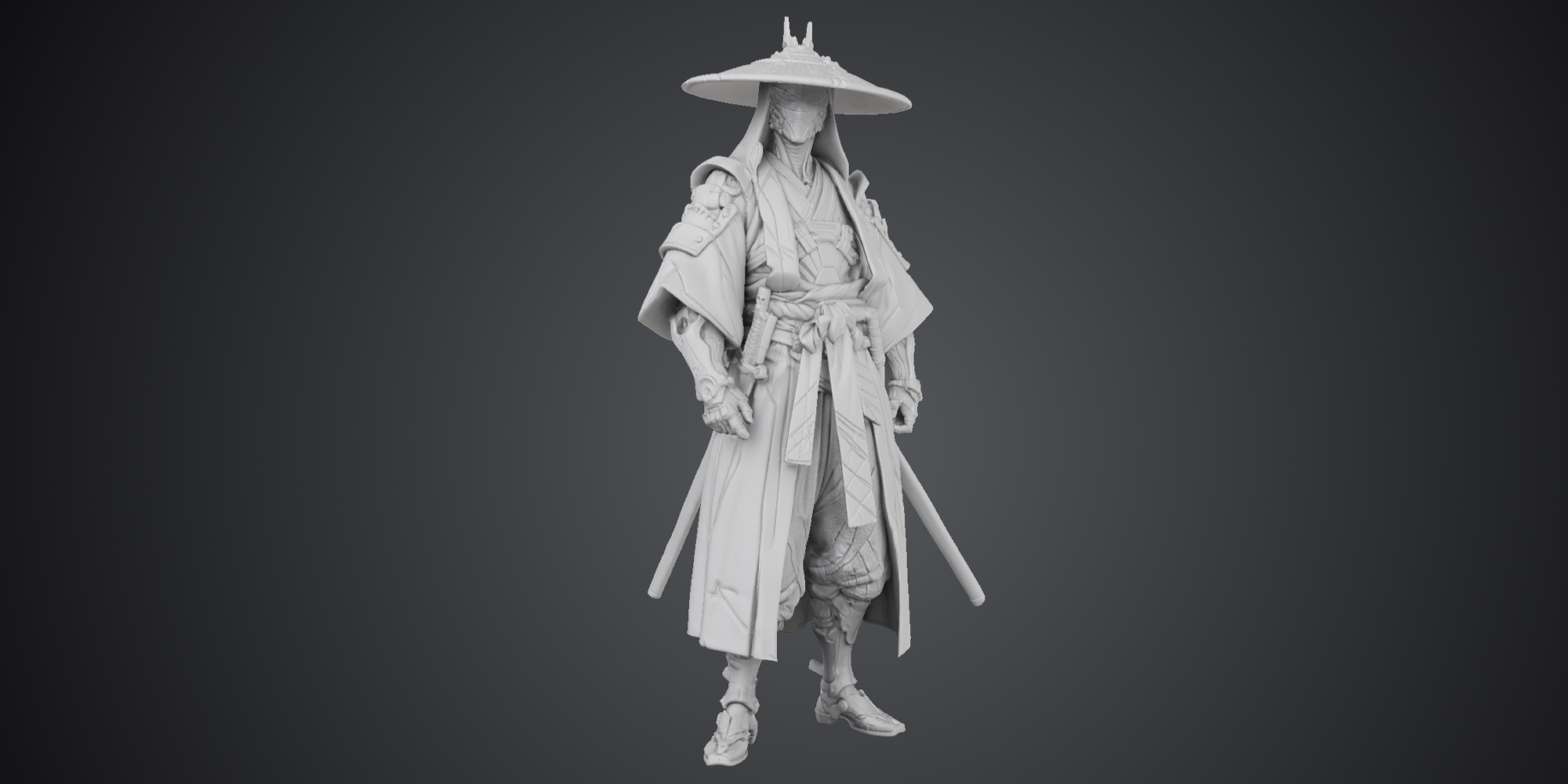
C - Personaje
Tiene telas finas y elementos cilíndricos alargados. El interior de las capas tipo capa es muy propenso a generar soportes difíciles de retirar.
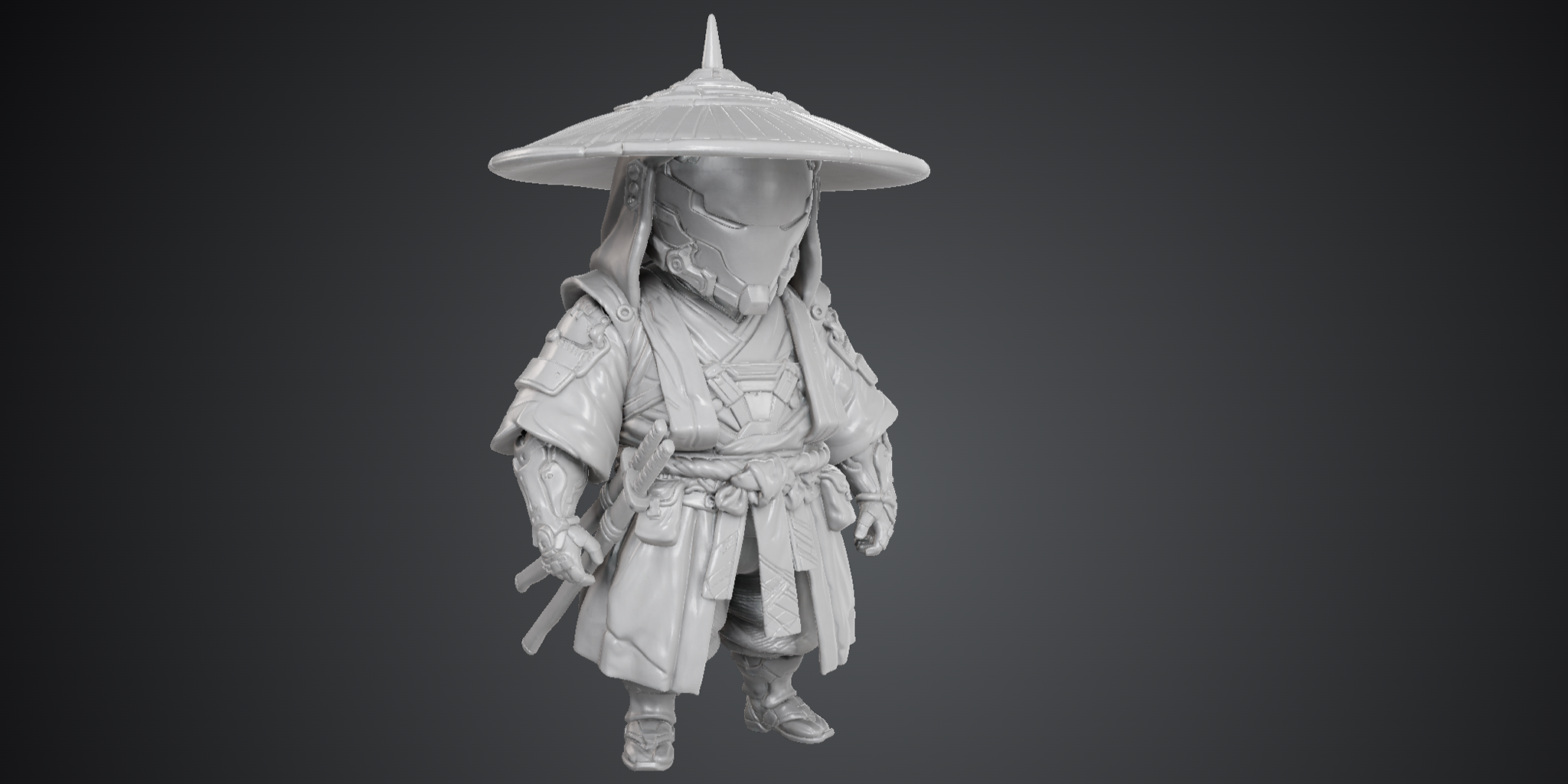
B - Personaje chibi
Altura baja, telas algo más gruesas.
A - Personaje chibi
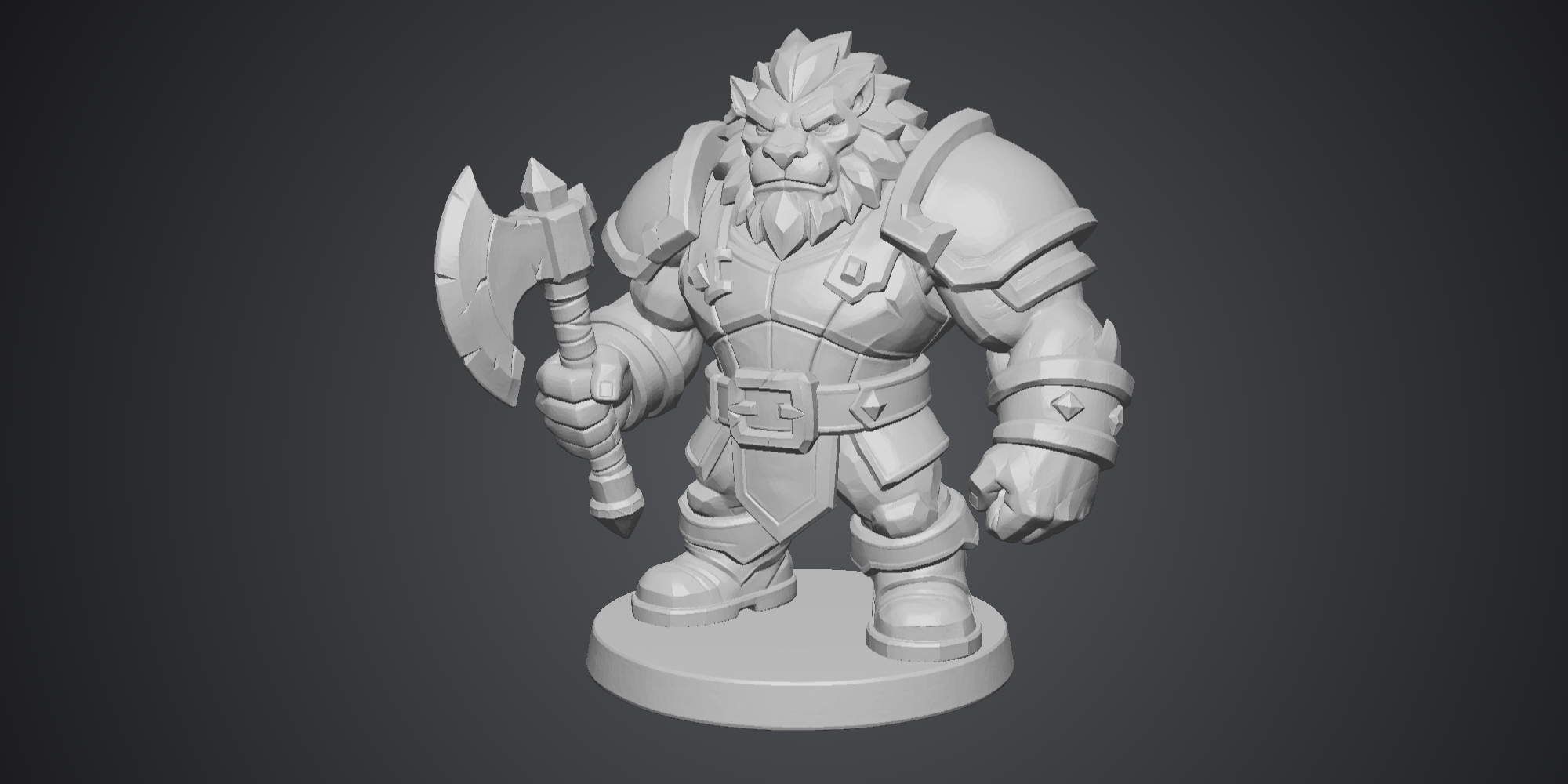
Prácticamente sin piezas pequeñas, con fuertes contrastes de luz y sombra que Tripo reconoce y genera mejor.
Recomendación para la selección del modelo: En general, los personajes con proporciones chibi son más fáciles de imprimir que los de proporciones reales, ya que sus extremidades son más robustas, las telas y capas tienen mayor grosor geométrico y la estructura es más estable.
Advertencia de riesgo: Ten en cuenta que las telas extremadamente finas o las espadas largas y delgadas siguen teniendo riesgo de romperse al retirar los soportes. La regla fundamental es: las estructuras locales demasiado finas o pequeñas son la principal causa de fallos en la impresión 3D FDM.
Solución avanzada: Si usas una impresora compatible con cambio de materiales múltiples o múltiples cabezales (como la serie Bambu Lab con AMS), puedes probar los filamentos de soporte soluble en agua o de fácil desprendimiento. Con estos materiales, la tasa de éxito de los modelos más difíciles mejora considerablemente.
1.2 Recomendaciones de optimización de prompts
Añadir los siguientes prompts en la fase de generación de imágenes en Tripo puede mejorar notablemente la imprimibilidad del modelo:
- Chibi: estilo Q/chibi
- Clay style / Clay texture: estilo arcilla / textura arcilla; este prompt aumenta la sensación de grosor en la mayoría de las imágenes de modelos
1.3 Configuración de exportación: preparación para el mapeo automático de colores
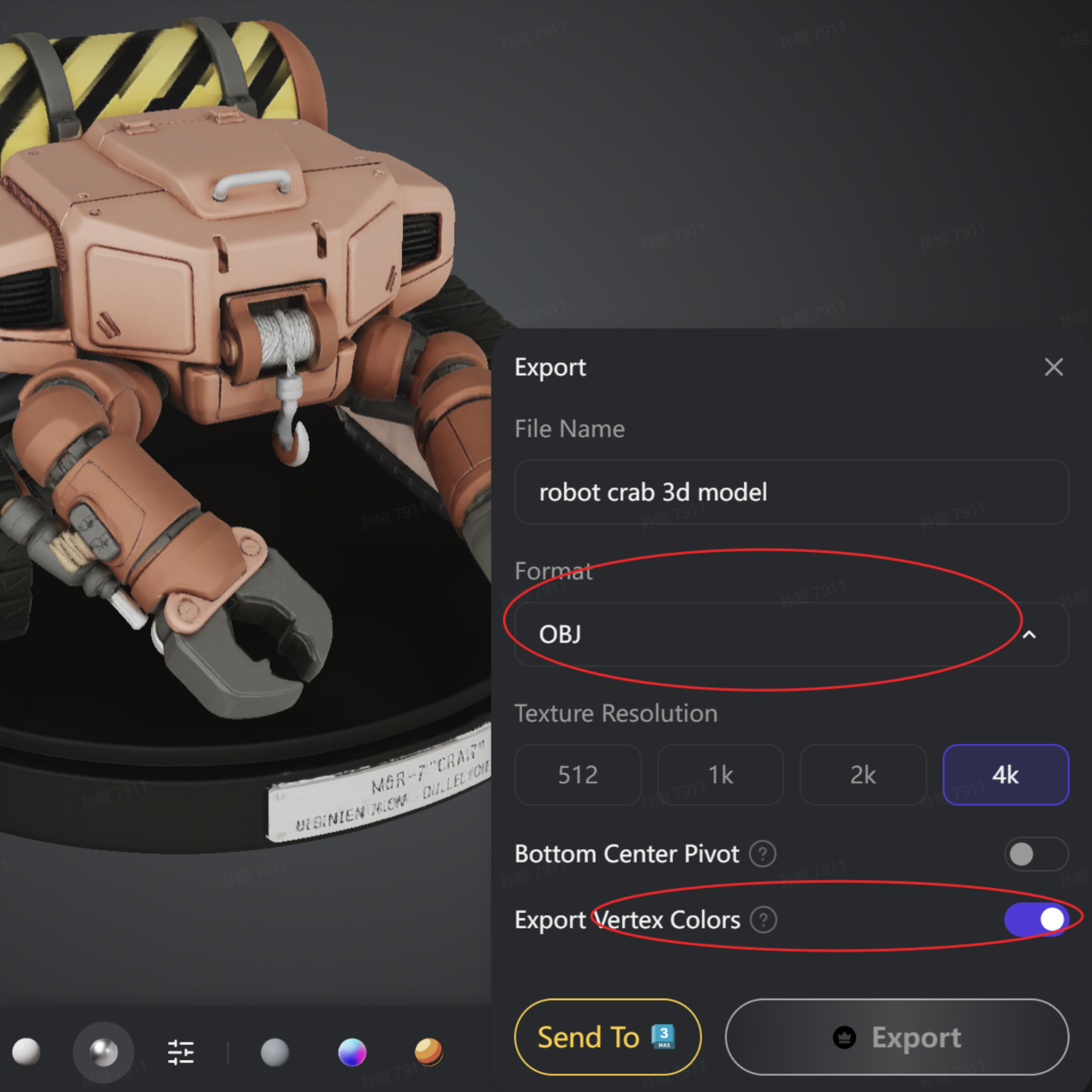
Si deseas lograr impresión multicolor en Bambu Studio, se recomienda usar alguna de las siguientes dos opciones al exportar desde Tripo (ambas convierten la información de textura en vertex color):
Nota: Tripo ya admite la exportación directa de vertex color, por lo que los usuarios ya no necesitan entrar a Blender para realizar el complejo proceso de baking.
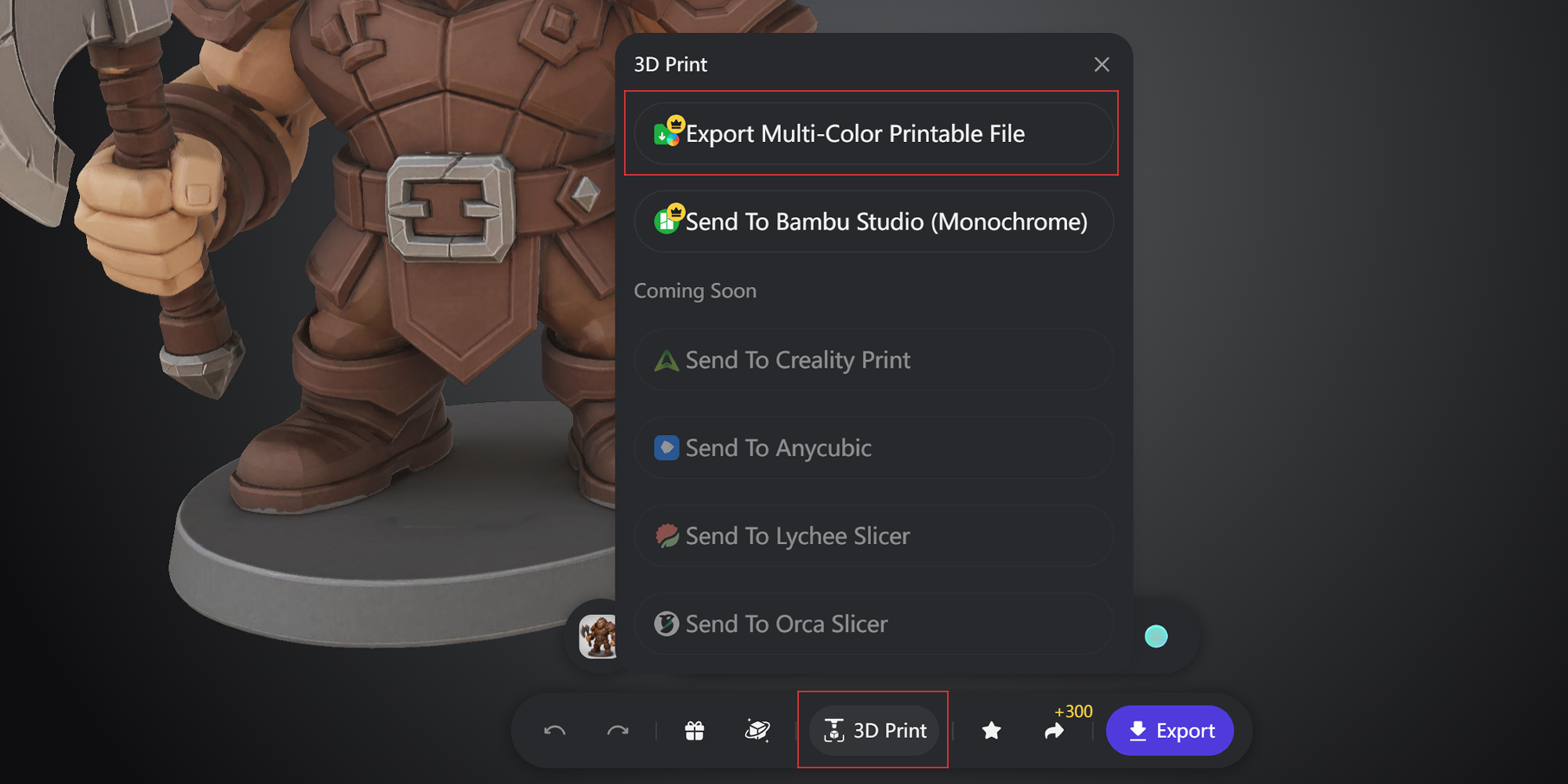
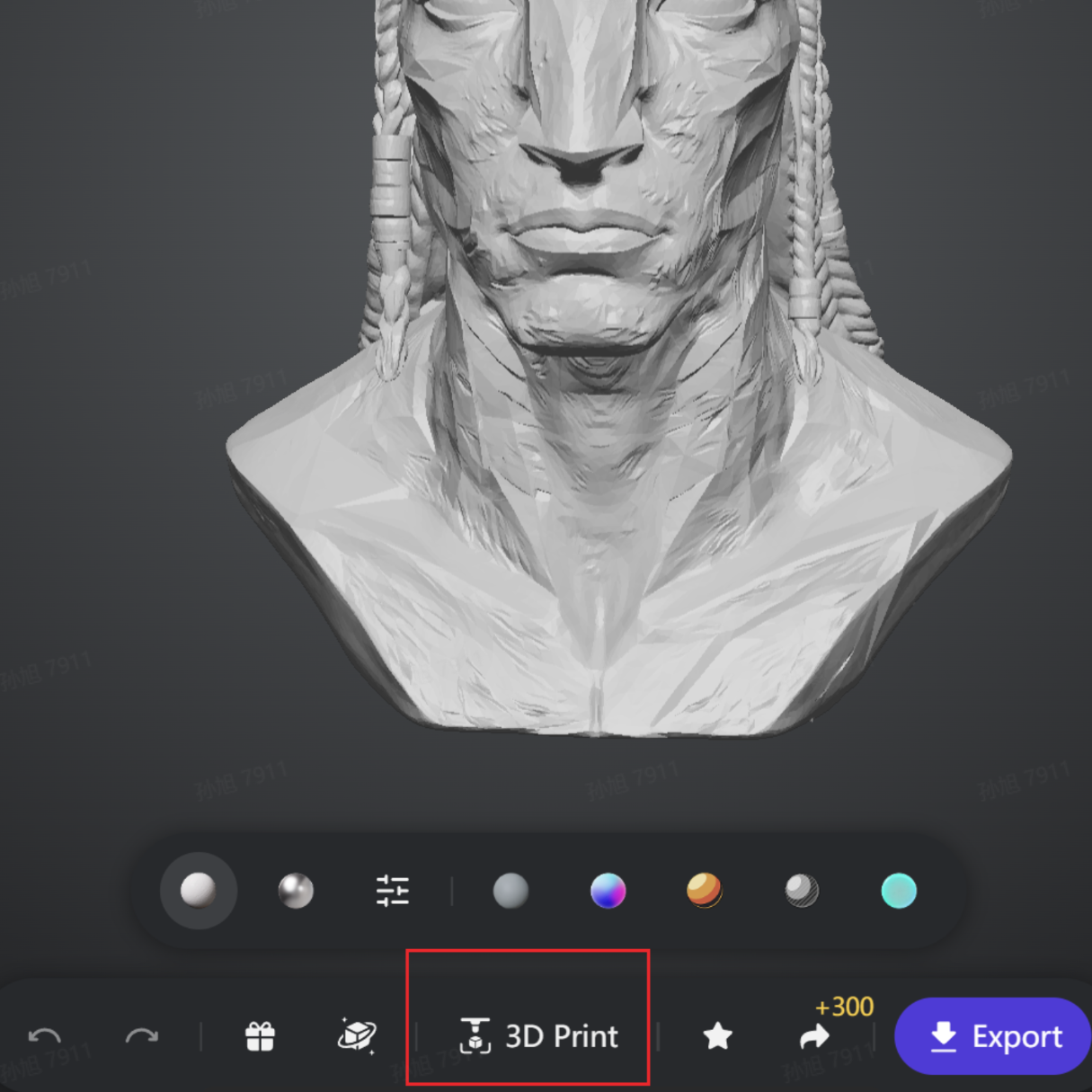
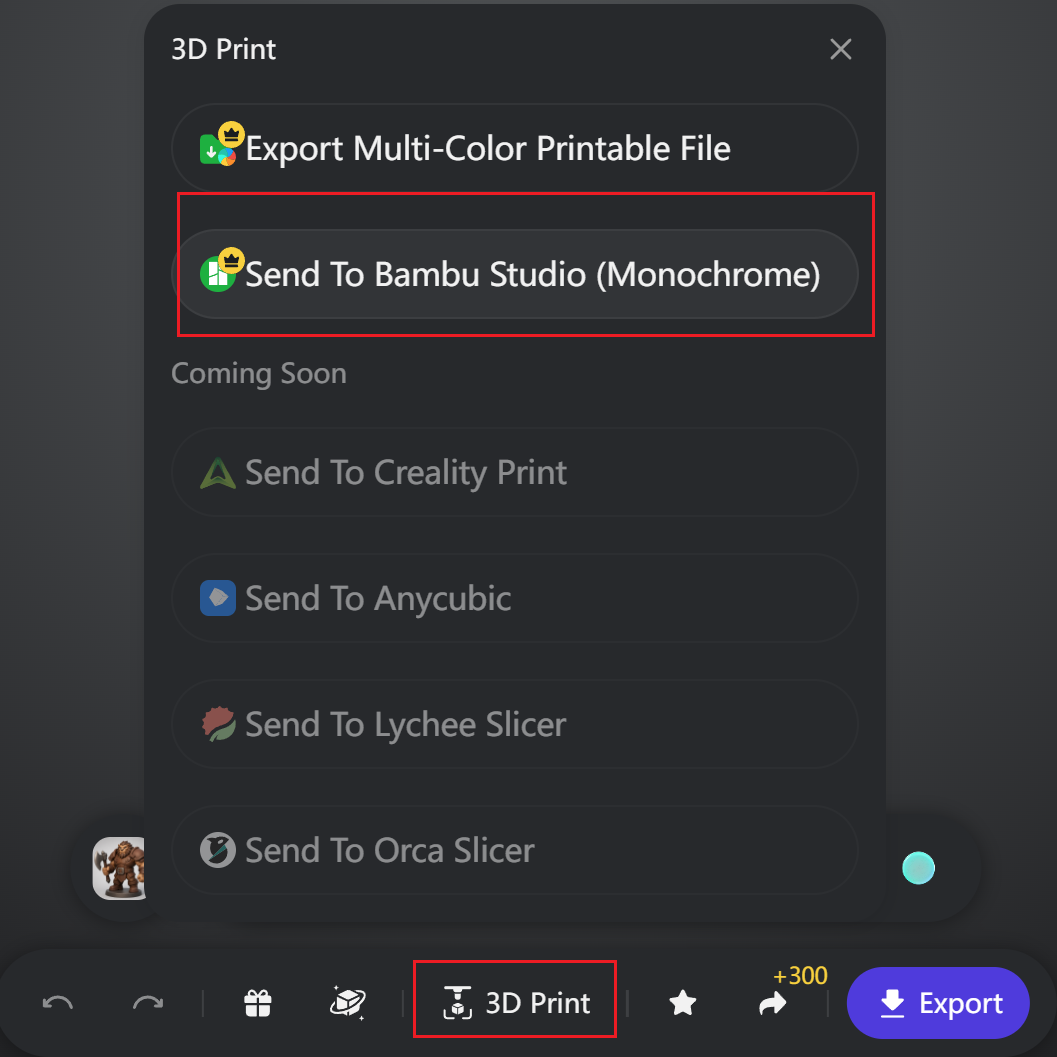
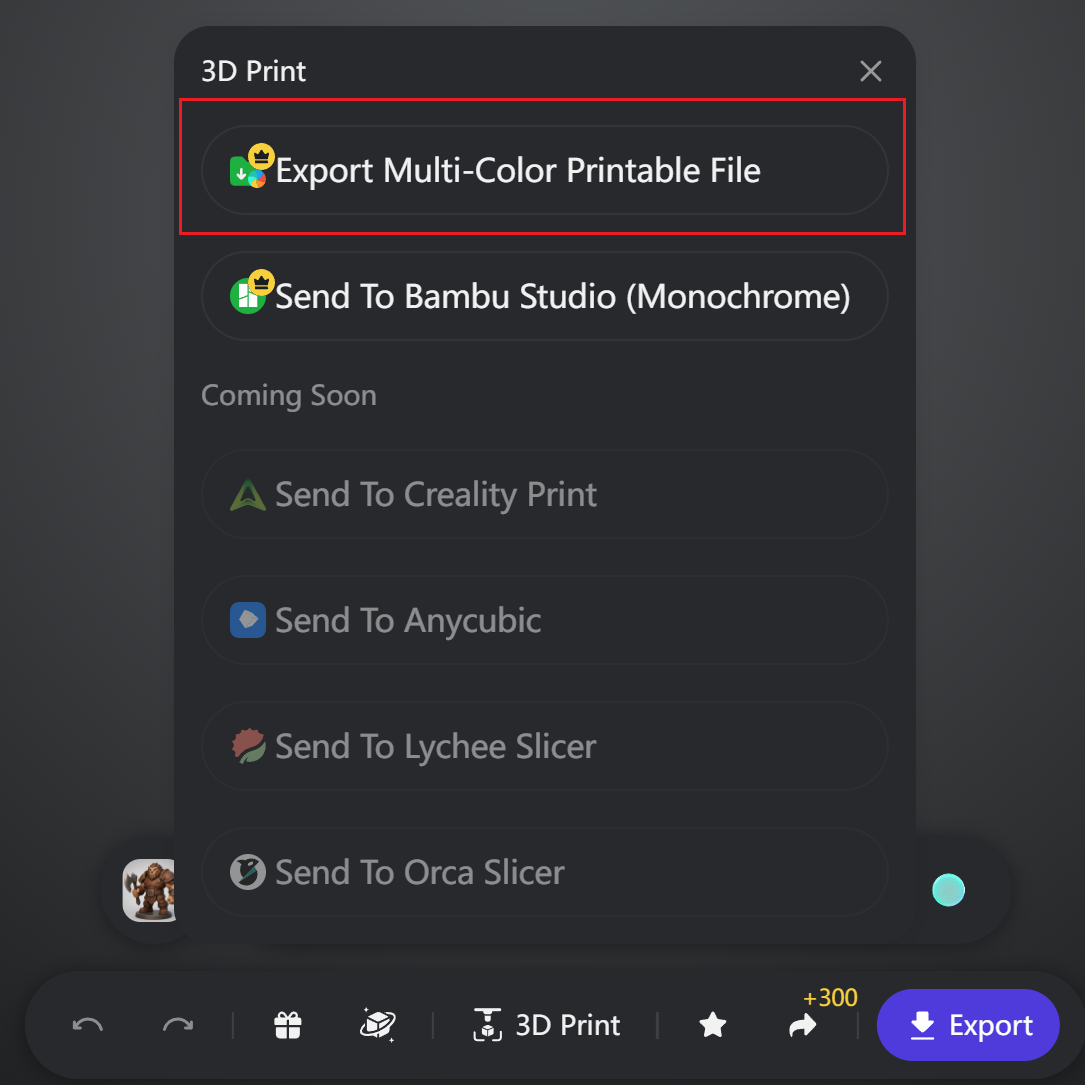
- Selecciona 3D Print para exportar directamente el archivo multicolor listo para imprimir.
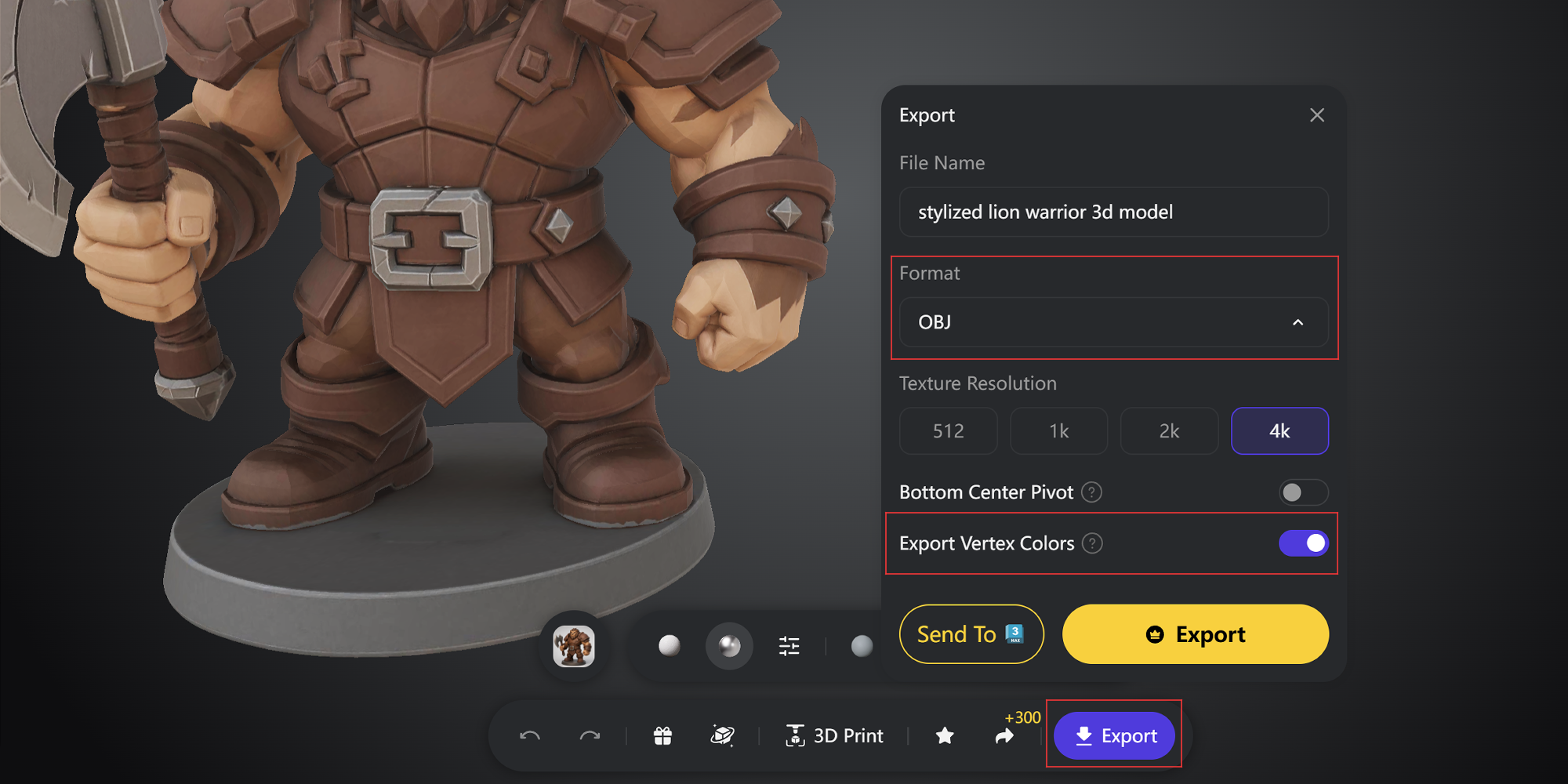
- Exporta en formato OBJ y asegúrate de marcar "Exportar vertex color". Al importarlo en Bambu Studio, los colores se reconocen y mapean automáticamente.
1.4 Preprocesamiento clave: Retopology
Antes de exportar el modelo, se recomienda encarecidamente usar el módulo de retopology integrado en Tripo. Este paso es fundamental para garantizar que el modelo funcione de forma estable en el software posterior:
Parámetros recomendados: Selecciona el modo Triangle (Triángulos) y establece el número de caras entre 100.000 y 150.000 (actualmente el límite máximo de retopology en la web es 150.000).
¿Por qué hacerlo?
- Optimización de rendimiento: Reduce significativamente la carga de cálculo al ejecutar operaciones booleanas (Boolean) en Blender o al realizar el slicing en Bambu Studio, evitando que el software se congele o colapse.
- Eliminación de errores: Corrige eficazmente los problemas comunes de "caras discontinuas" y "caras superpuestas" del modelo original, transformando fragmentos dispersos en un conjunto lógicamente unificado y mejorando considerablemente la tasa de éxito en la impresión 3D.
Configuración recomendada para el retopology inteligente: como la exportación de archivos multicolor solo admite formato OBJ, y este formato no reconoce caras no trianguladas al importarse en Bambu Studio, selecciona Triangle aquí.

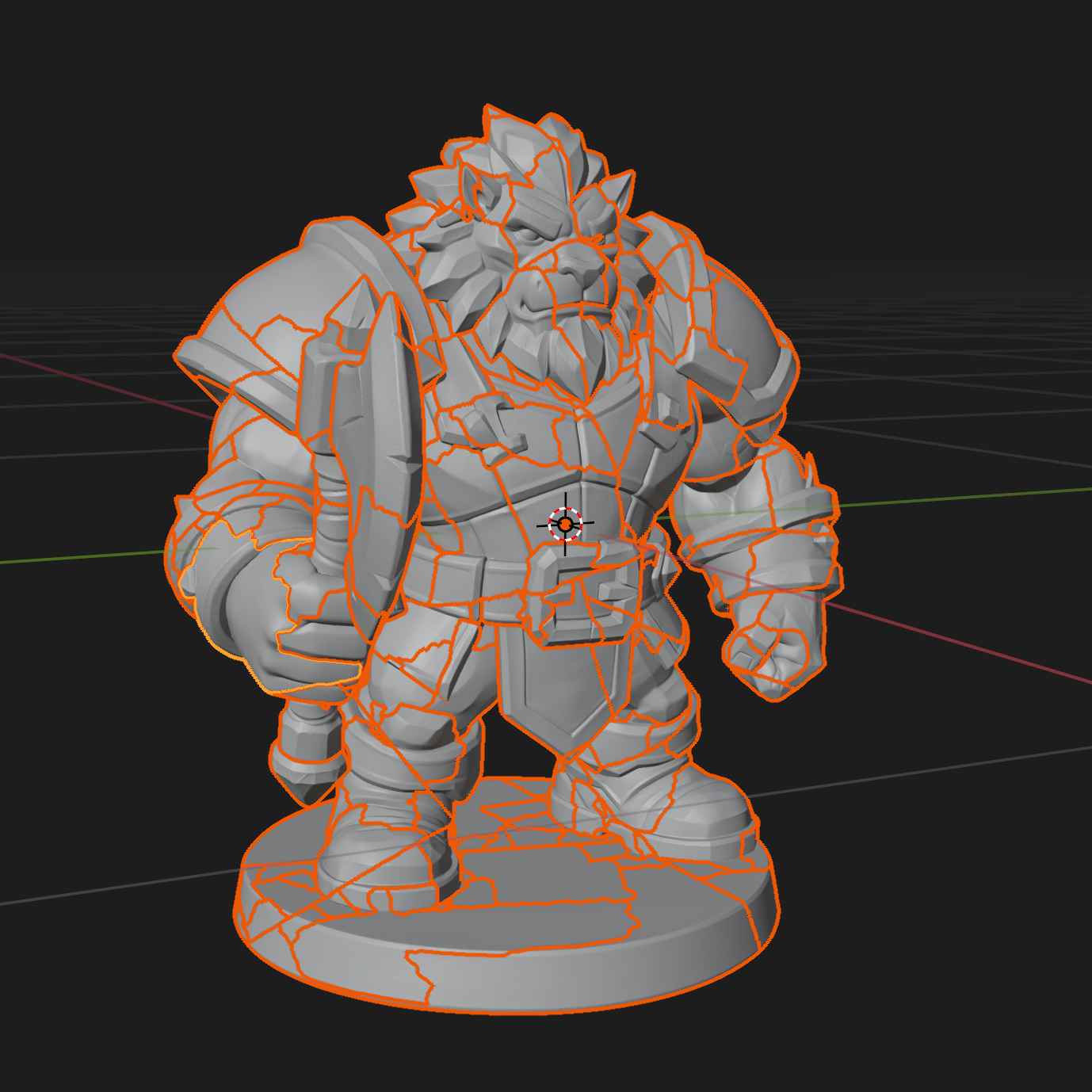
Los modelos sin retopology son muy propensos a presentar problemas de "caras discontinuas". Como el modelo original está compuesto por numerosos fragmentos de cara separados y no forma un sólido watertight cerrado, al importarlo directamente en Bambu Studio es muy probable que se produzcan errores de slicing. Solución para conservar detalles: Si deseas mantener los detalles del modelo original en alta resolución sin reducir la precisión mediante retopology, asegúrate de seguir el flujo de reparación que se describe más adelante: Ver más abajo: 2.2 Fase de procesamiento en Blender — Corrección de errores comunes del modelo
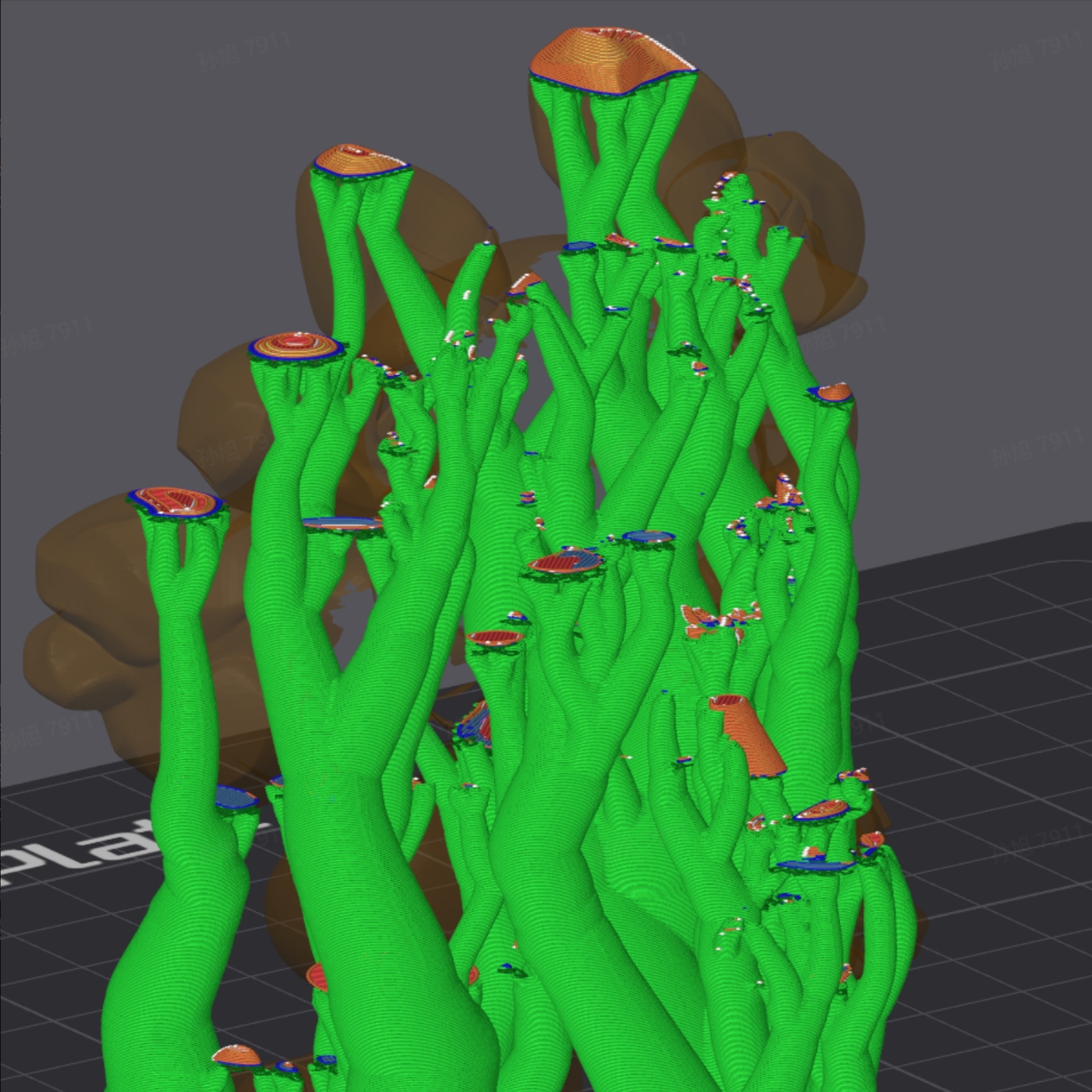
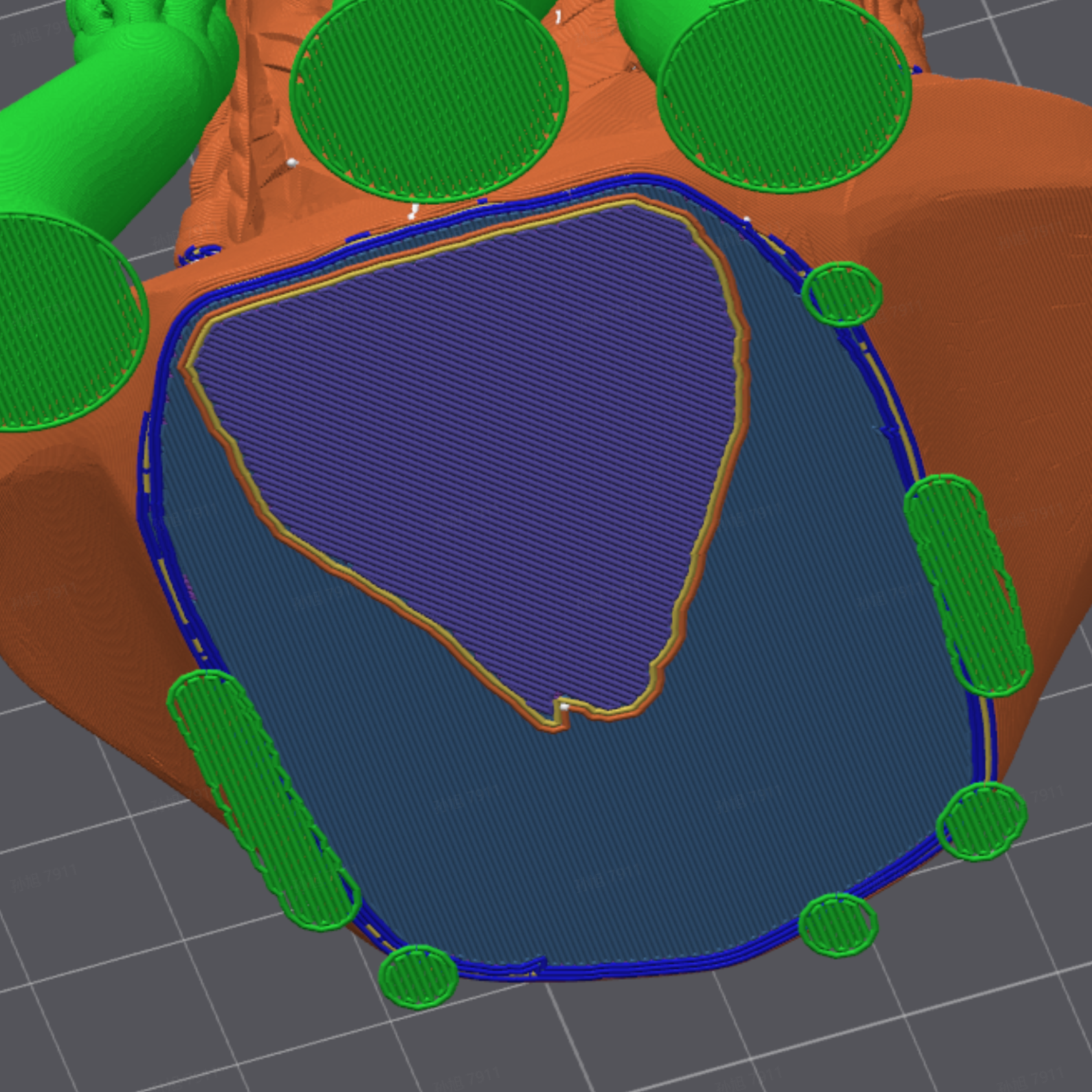
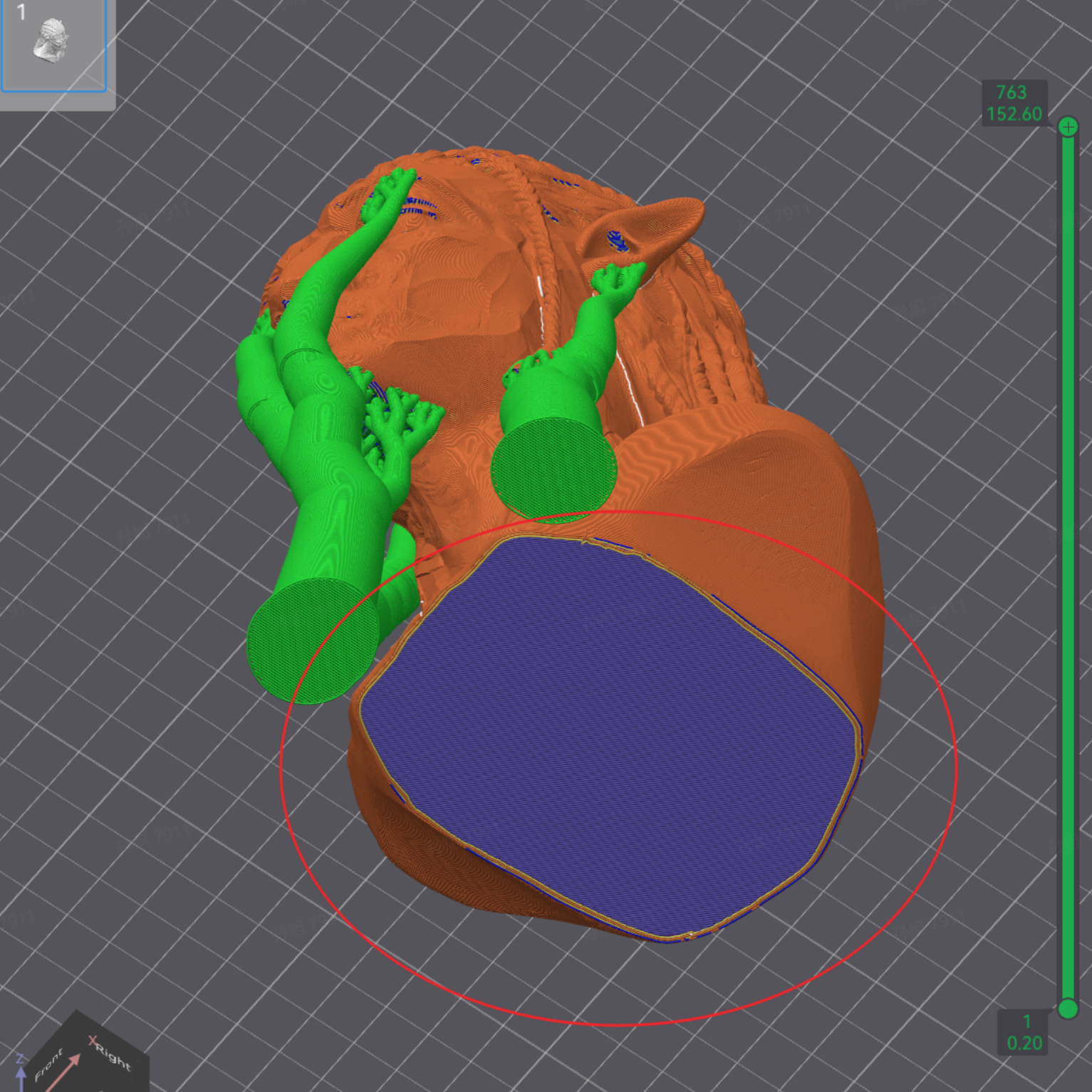
Como se muestra en la imagen, un modelo discontinuo puede provocar errores graves de slicing (aún no se ha encontrado un patrón claro; a veces ocurre y a veces no).
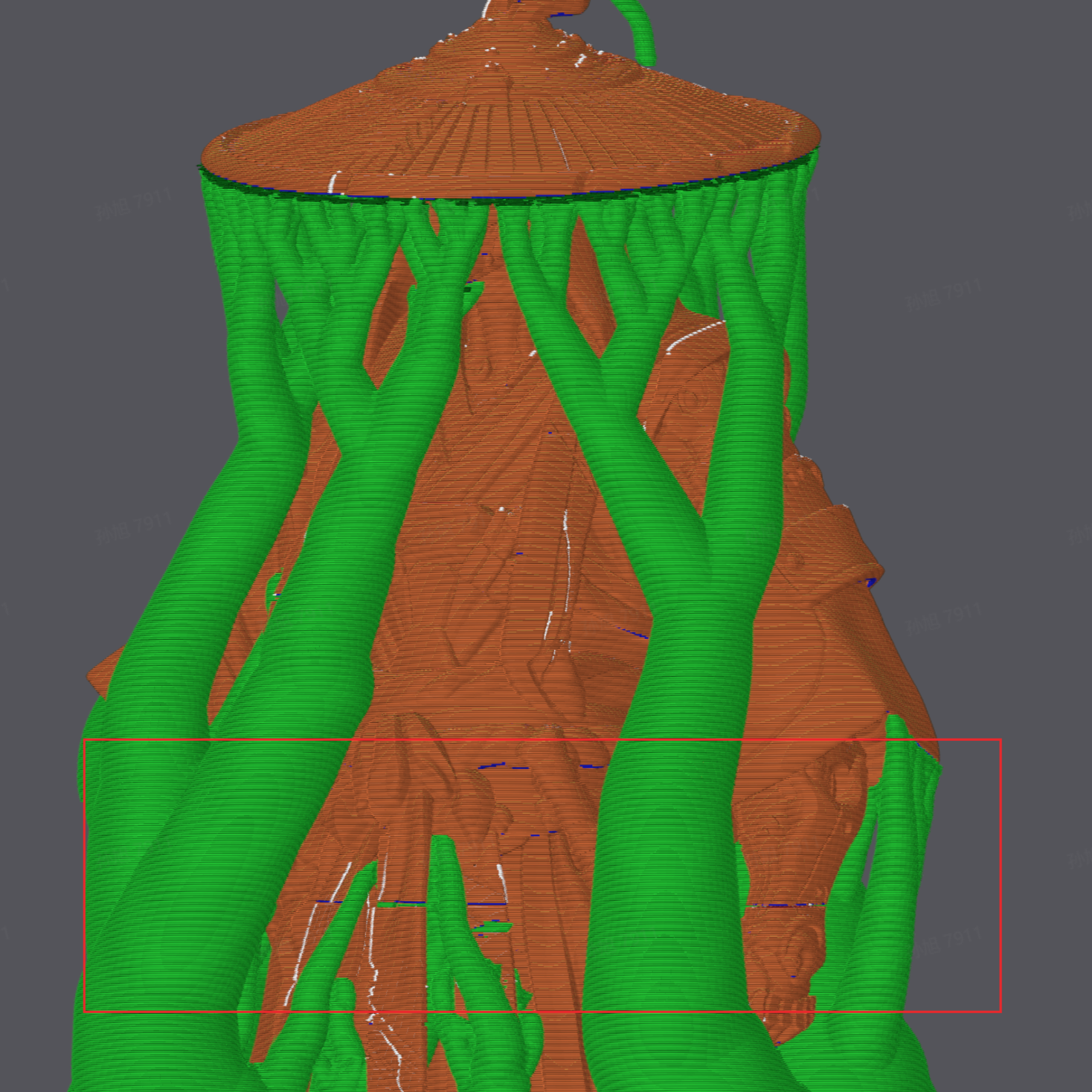
Un modelo non-manifold puede provocar la desaparición de una capa entera; el motivo exacto se desconoce, pero en esa zona la resistencia es mínima y el modelo queda partido en dos.
2. Fase de procesamiento en Blender
Aunque la mayoría de los modelos de Tripo pueden importarse directamente en Bambu Studio, cuando se trata de modificaciones personalizadas o reparación de modelos, el preprocesamiento en Blender mejora considerablemente la tasa de éxito en la impresión 3D.
2.1 Preparación del entorno: instalación de plugins esenciales
Instala los plugins de Blender para mejorar la eficiencia de las operaciones y la verificación.
- En Blender, ve a Edit (Editar) — Preferences (Preferencias) — Add-ons (Plugins).
- Busca y activa los siguientes plugins oficiales integrados:
- 3D Print Toolbox: para detectar errores del modelo con un solo clic.
- Bool Tool: para combinar y cortar modelos rápidamente.
- LoopTools: para optimizar el flujo de malla.


2.2 Errores y problemas comunes del modelo, y cómo repararlos
1. Reparar caras discontinuas (fragmentos de cara separados)
Cómo se manifiesta el error:
La superficie del modelo aparece con superposiciones y daños. Los modelos de Tripo sin retopology suelen estar compuestos por varios fragmentos de cara no conectados entre sí, y no forman un sólido watertight perfecto, lo que provoca fallos en el slicing para impresión 3D.
Área de dispersión real: todos los modelos sin retopology la presentan; no es un modelo watertight, sino una colección de múltiples fragmentos de cara.
Solución:
- Entra en Edit Mode (Modo de edición), presiona A para seleccionar todos los vértices.
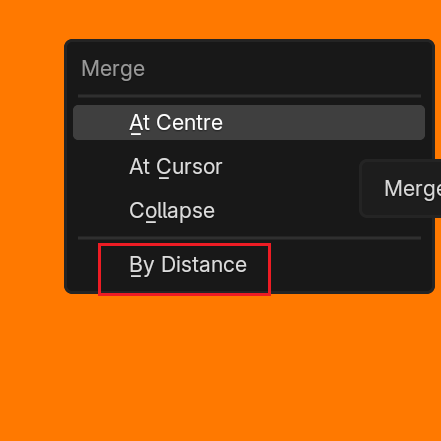
- Presiona M para abrir el menú de fusión y selecciona Merge by Distance (Fusionar por distancia).
- Esta operación soldará automáticamente los vértices superpuestos, uniendo los fragmentos dispersos en un único conjunto.
Video del proceso
2. Reparar non-manifold edges (aristas no manifold)
Cómo se manifiesta el error:
Tras fusionar los vértices, el modelo puede seguir presentando pequeños agujeros o caras internas incorrectas.
Solución:
- Después del paso anterior de fusión, existe una pequeña probabilidad de que el modelo siga dañado.
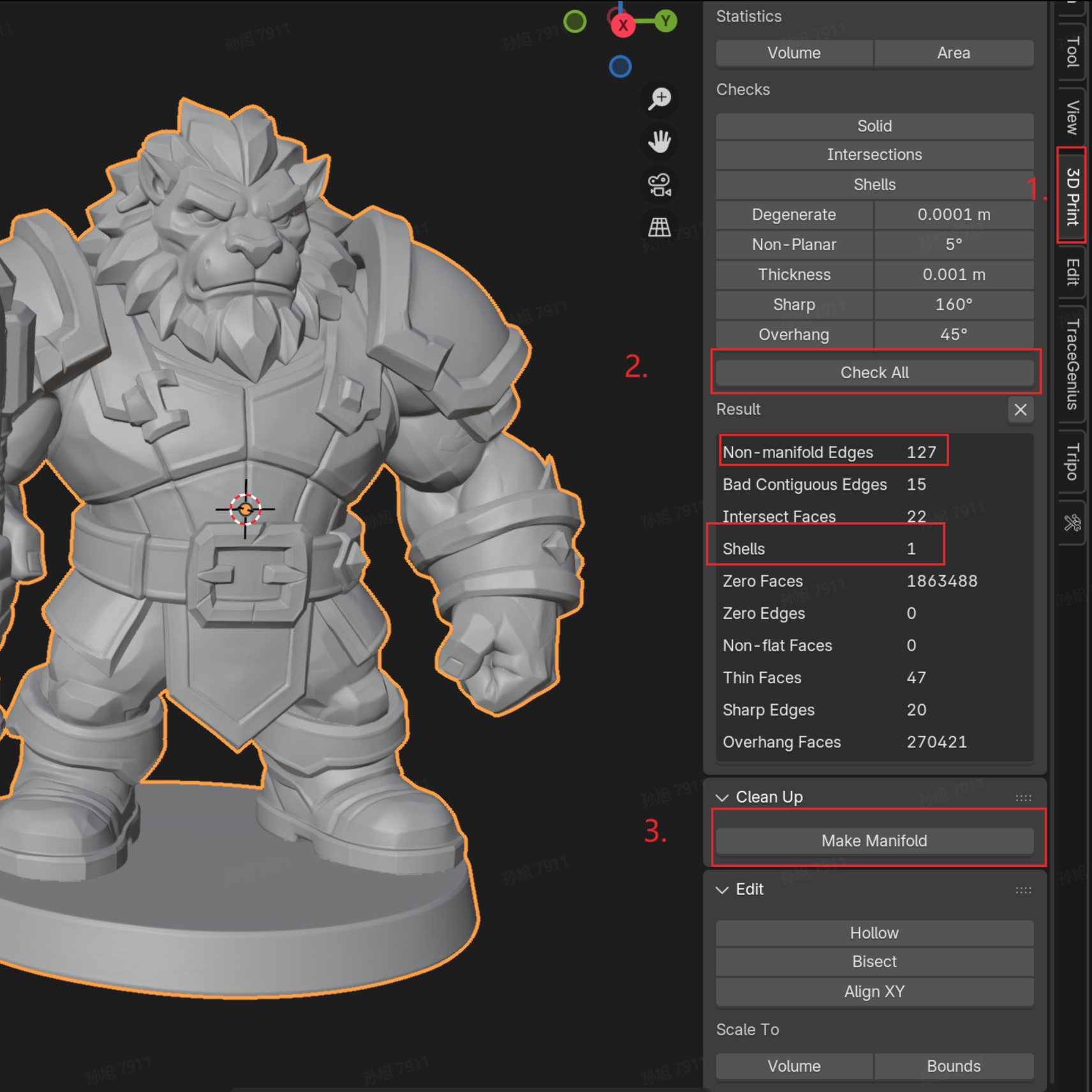
- Presiona N para abrir la barra lateral y selecciona el panel 3D Print. Haz clic en Check All; si el número de "Non-manifold Edges" es elevado, haz clic en Make Manifold para realizar la reparación automática.
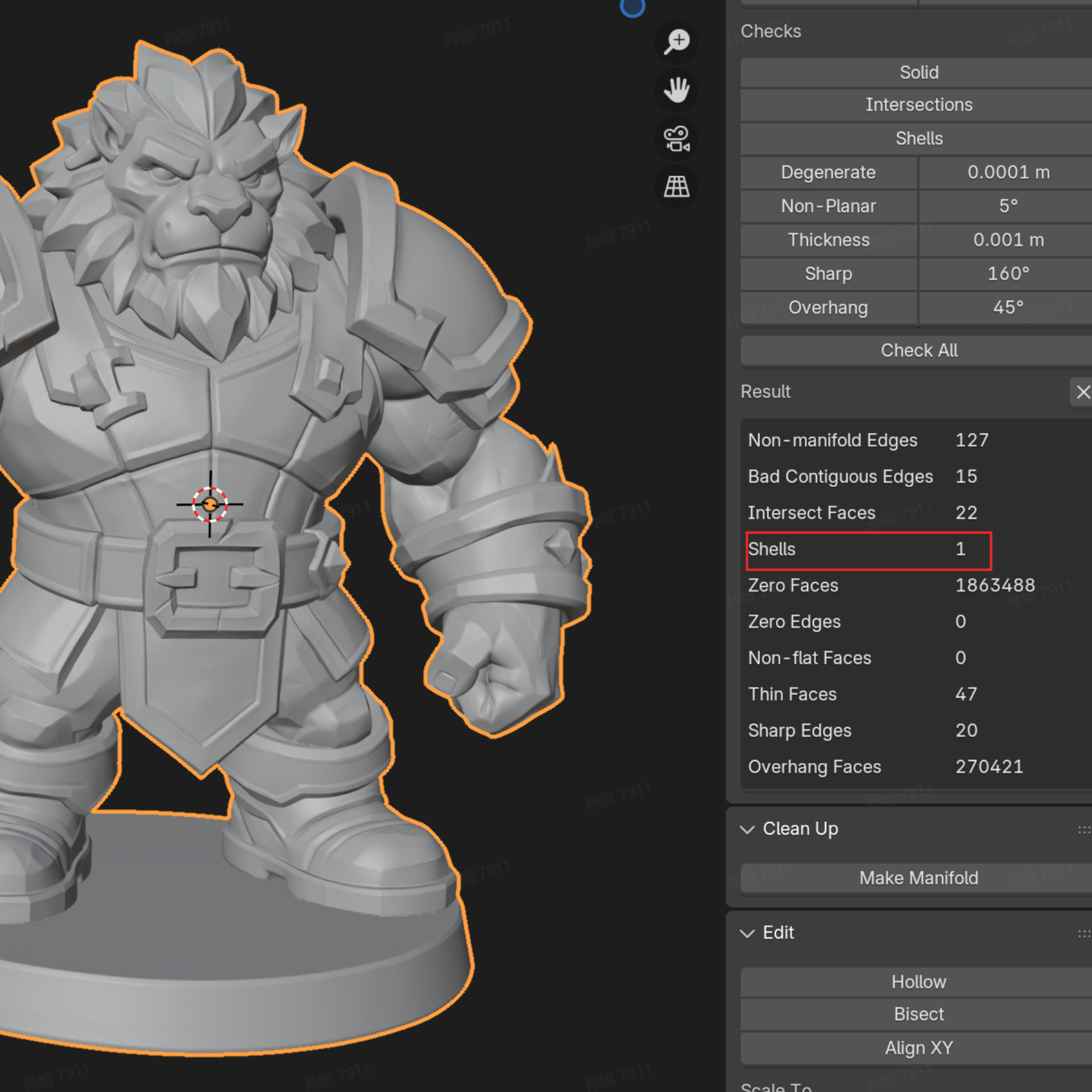
- Tras la reparación, vuelve a verificar y asegúrate de que el número de "Shells (Carcasas)" sea 1; en ese caso el modelo está en condiciones óptimas para imprimir.
2.3 Verificación avanzada: evaluación del centro de gravedad y estabilidad
Verificación de estabilidad autónoma
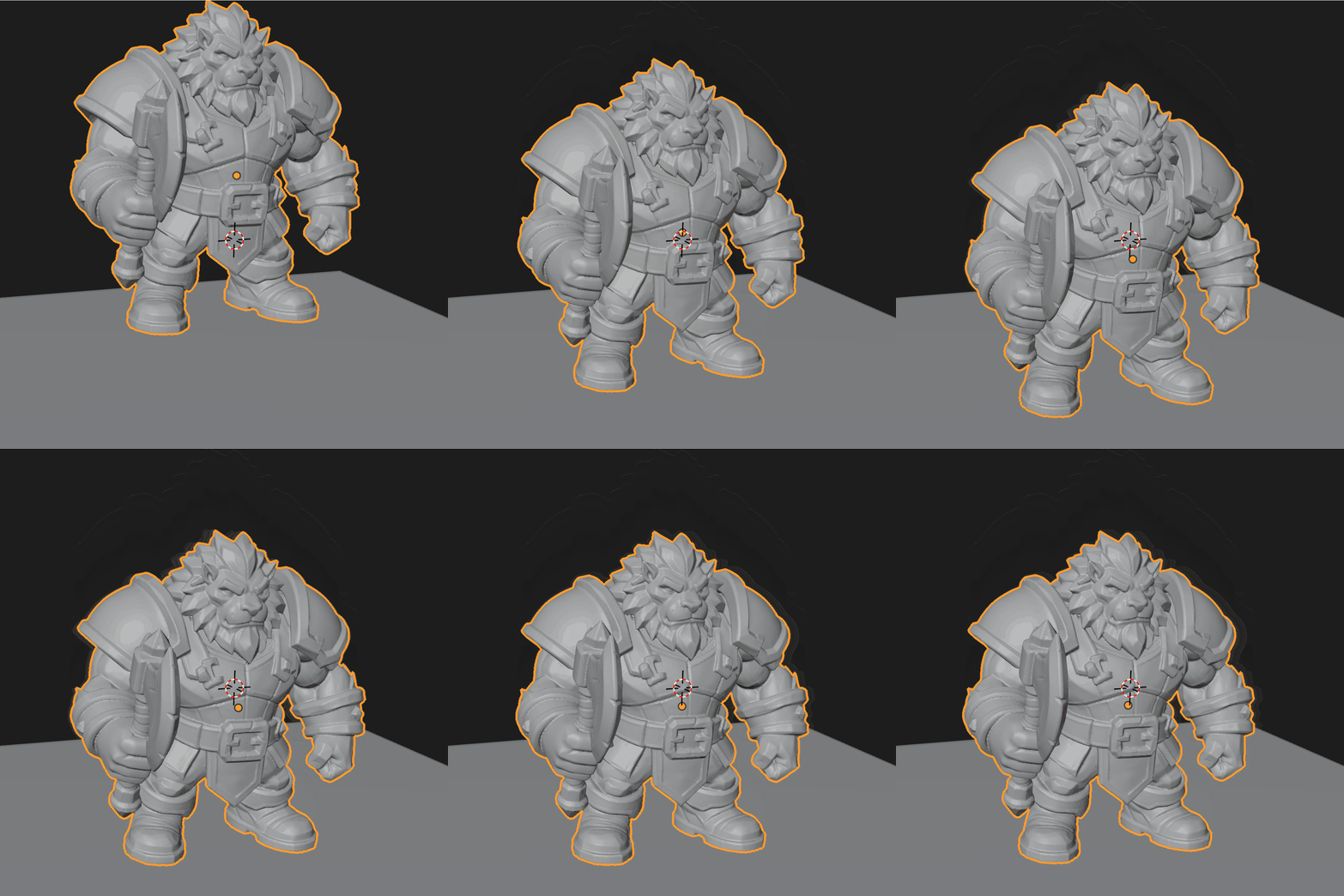
A veces el modelo que quieres imprimir es claramente más pesado en la parte superior, o no estás seguro de si se mantendrá en pie. Puedes usar la simulación física de Blender junto con un plano para comprobar si puede sostenerse solo.
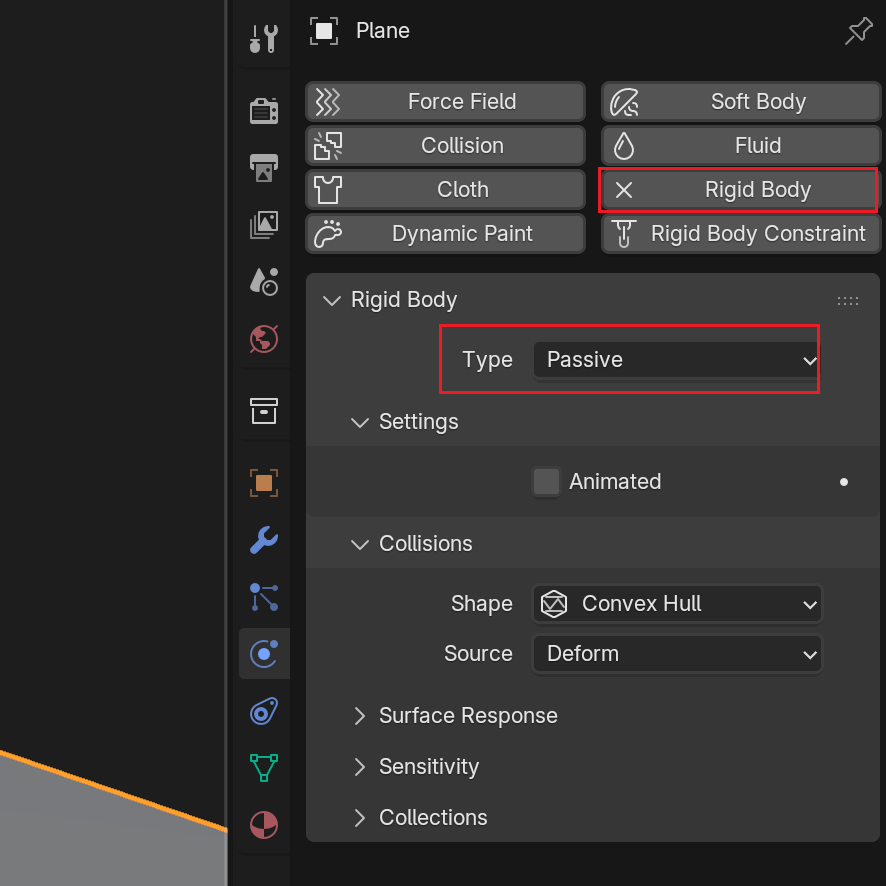
1. Configurar el suelo: Crea un plano y añade un rigid body de tipo "Passive".
2. Configurar el modelo: Añade al modelo la propiedad de rigid body y cámbiala a tipo "Active".
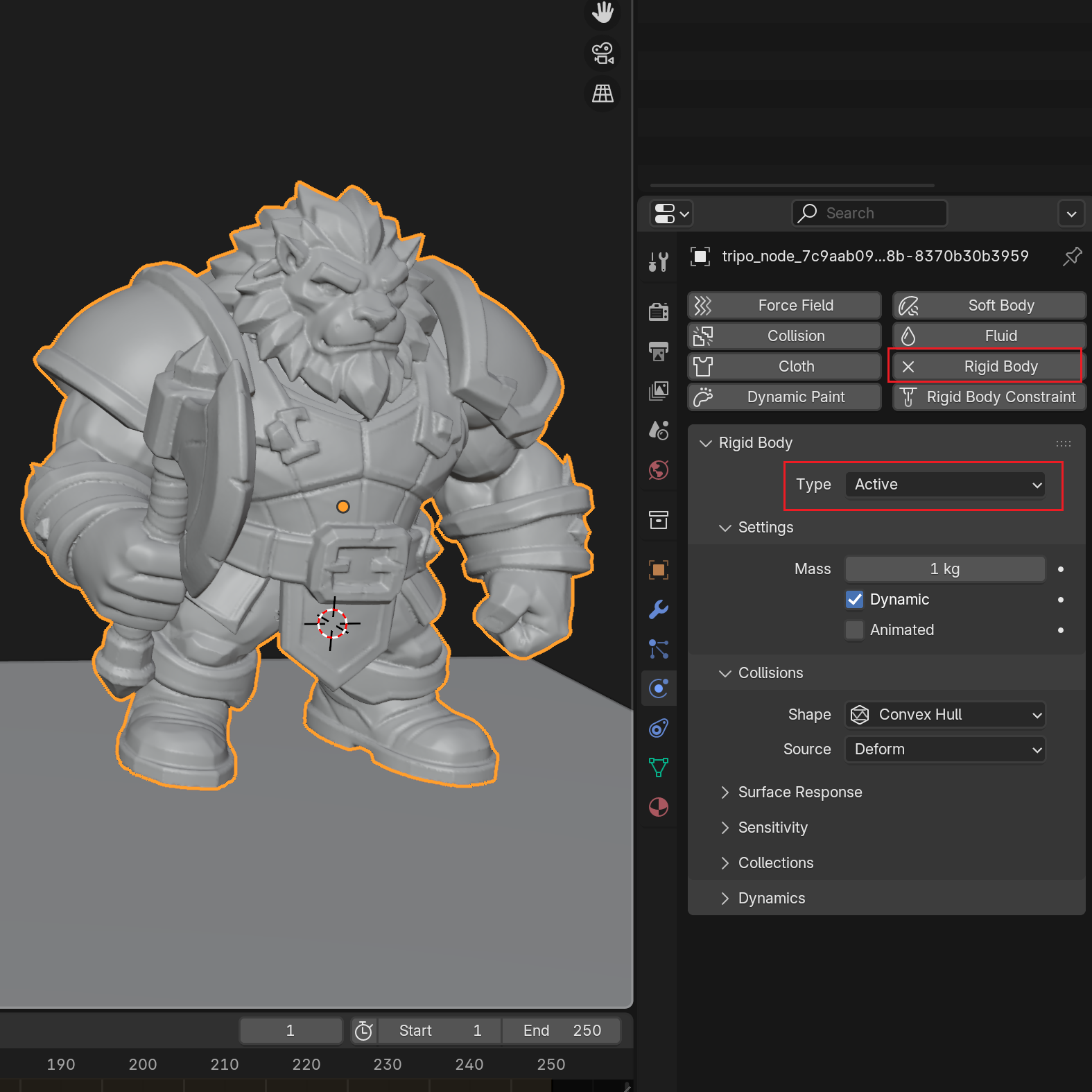
3. Reproducir la simulación: Haz clic en el botón de reproducción; si el modelo cae, se recomienda añadirle una base en Blender o ajustar el centro de gravedad.
2.4 Desmontaje del modelo: opciones manual y automática
- Desmontaje manual de partes regulares
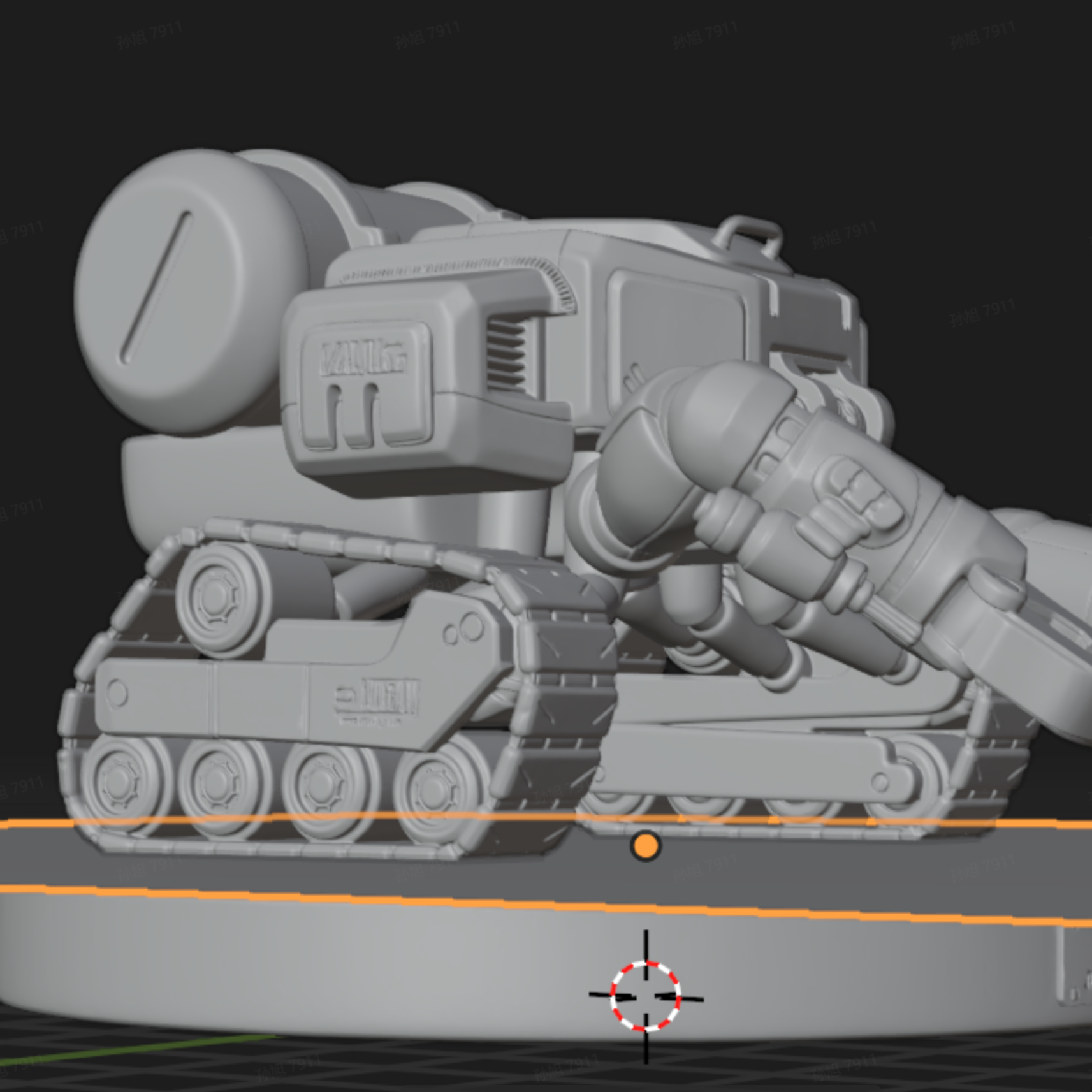
Supongamos que queremos separar la base del modelo principal para imprimirlos por separado.
Extrude el cortador para que cubra completamente uno de los lados del modelo; usa el atajo Ctrl+Shift+B y selecciona Slice (la opción de abajo es la versión sin modificadores aplicados; se recomienda usar esa Slice).
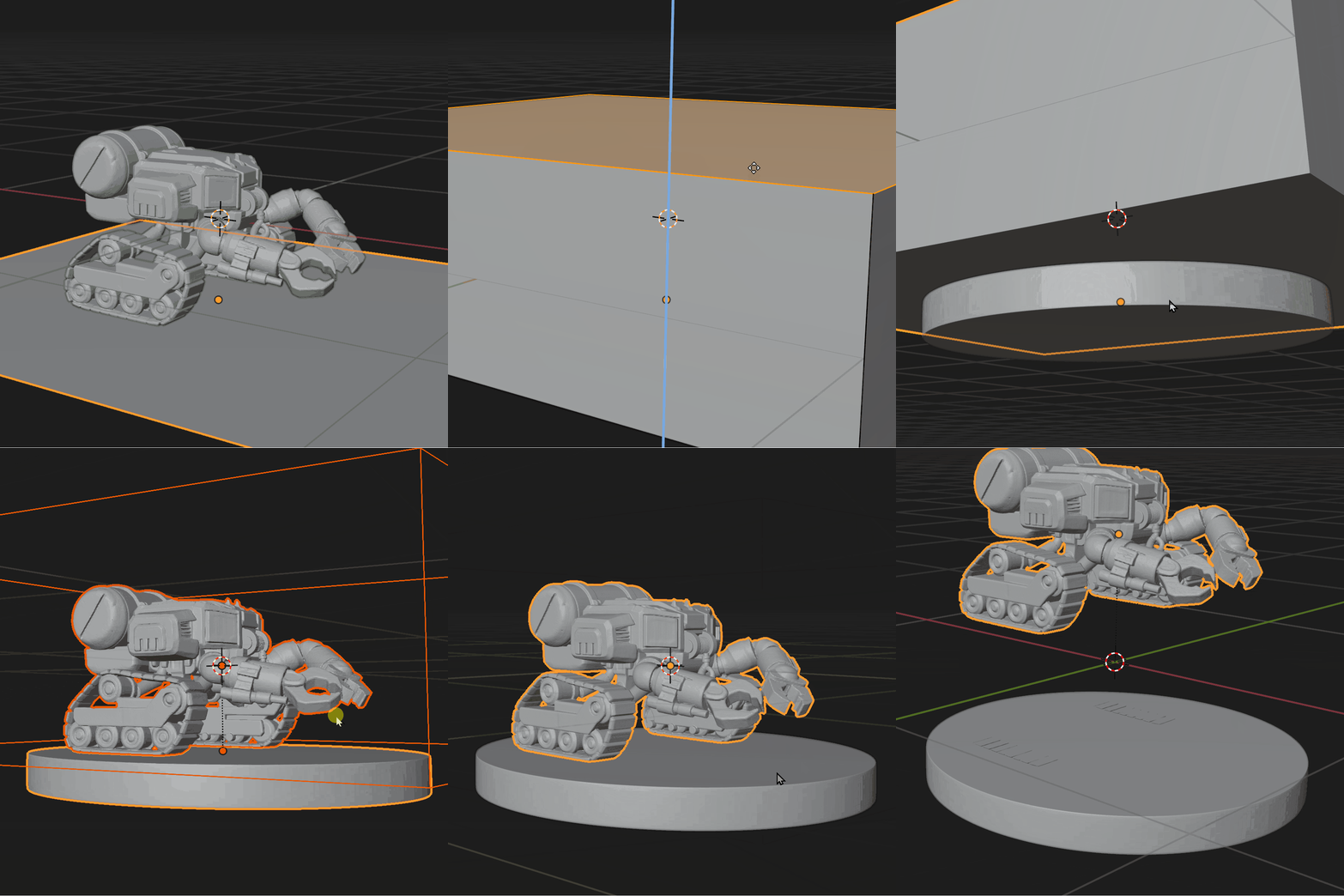
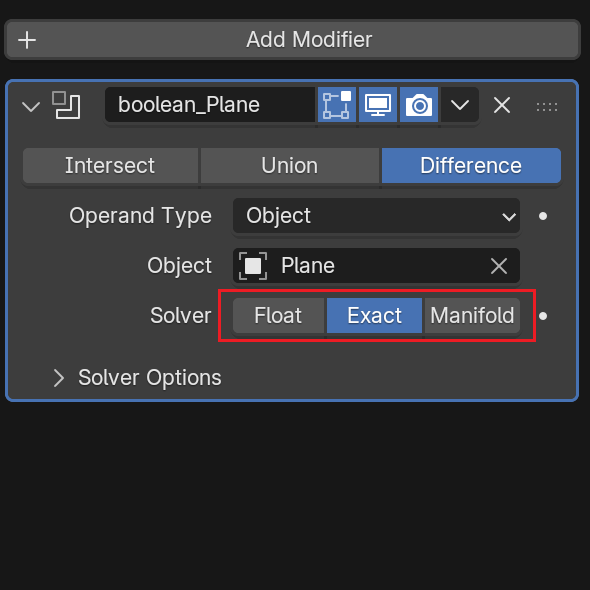
Si la operación booleana genera agujeros o errores, en el modificador Boolean de Blender puedes cambiar el solucionador a "Exact"; esto suele corregir los errores. (Los otros problemas más comunes suelen ser dos: modelo no watertight o normales incorrectas; revísalos según corresponda.)
- Asistencia de desmontaje inteligente con Tripo
La función de desmontaje inteligente de Tripo, aunque por el momento no puede usarse directamente para imprimir (puede presentar problemas de estructura no sellada), permite separar rápidamente los componentes lógicos del modelo, reduciendo enormemente el trabajo manual de topología y selección de áreas.
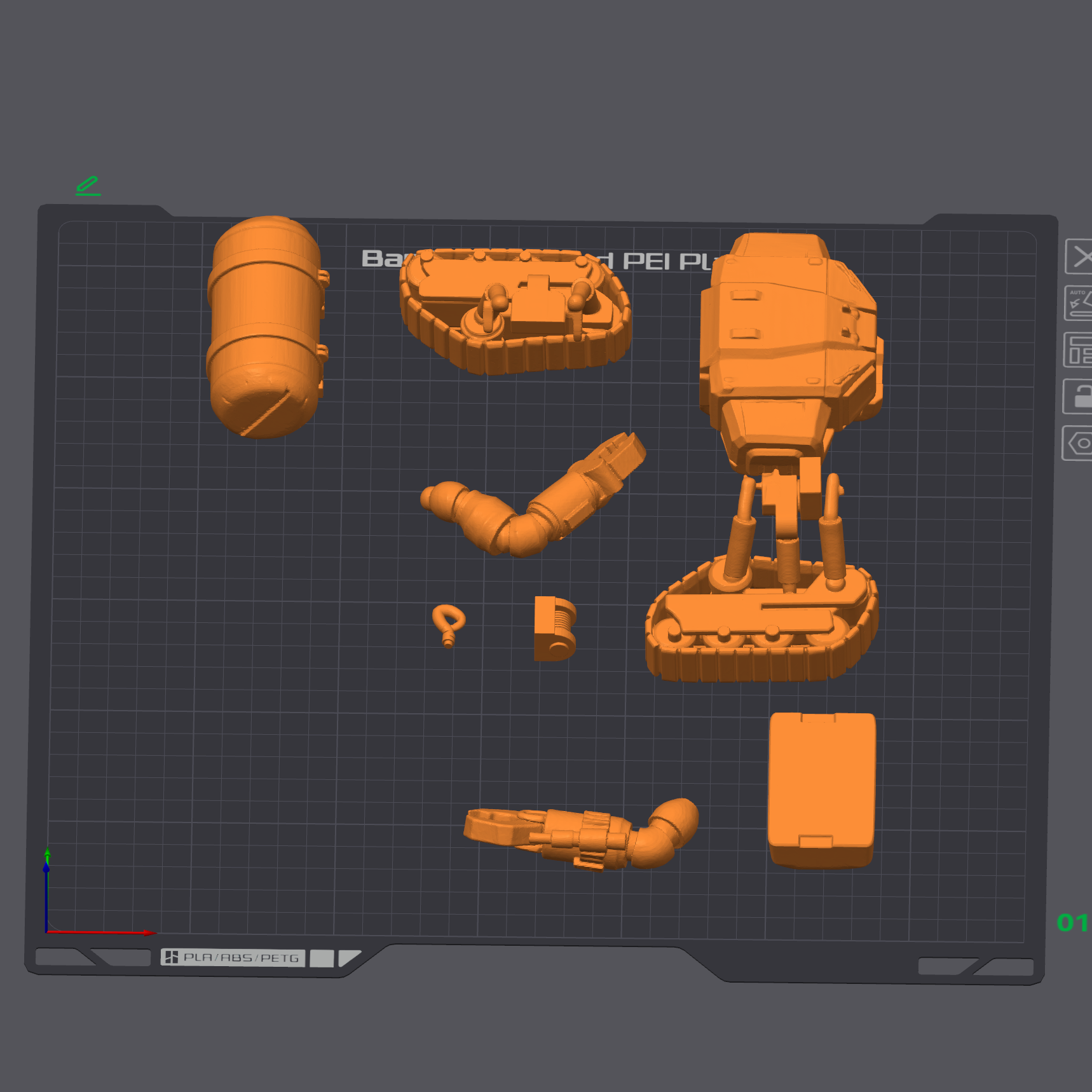
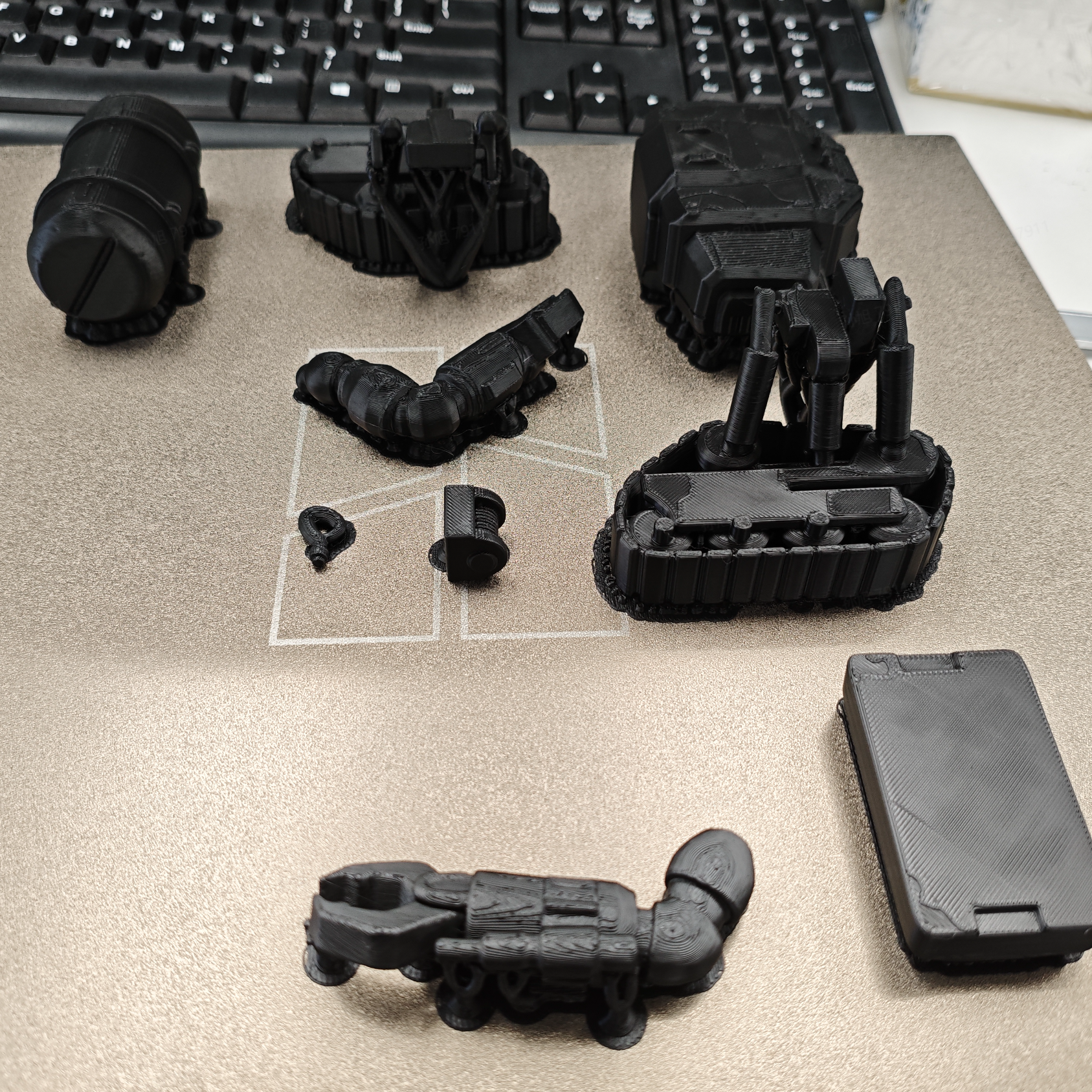
Esta sección se centra en el flujo de operaciones principal. Para una guía avanzada, consulta la Wiki oficial de Bambu Lab.
3.1 Configuración básica de laminado y solución de problemas comunes
Cómo configurar los parámetros importantes: soportes, relleno y orientación del modelo. (Esta sección usa como ejemplo la impresión en un solo color; para impresión multicolor, consulta la sección 3.2.)
1. Importación del modelo
- Puedes importar directamente desde la web de Tripo a Bambu Studio, o subir un archivo local preprocesado con Blender.
- Para importar desde la web de Tripo e imprimir en un solo color, haz clic en el botón que se muestra a continuación.
- Tras la importación, la interfaz se verá como en la imagen. Si aparece el error "aristas no manifold" en la esquina inferior derecha, se recomienda hacer clic en el botón "Reparar". (Este error es habitual y se considera normal.)
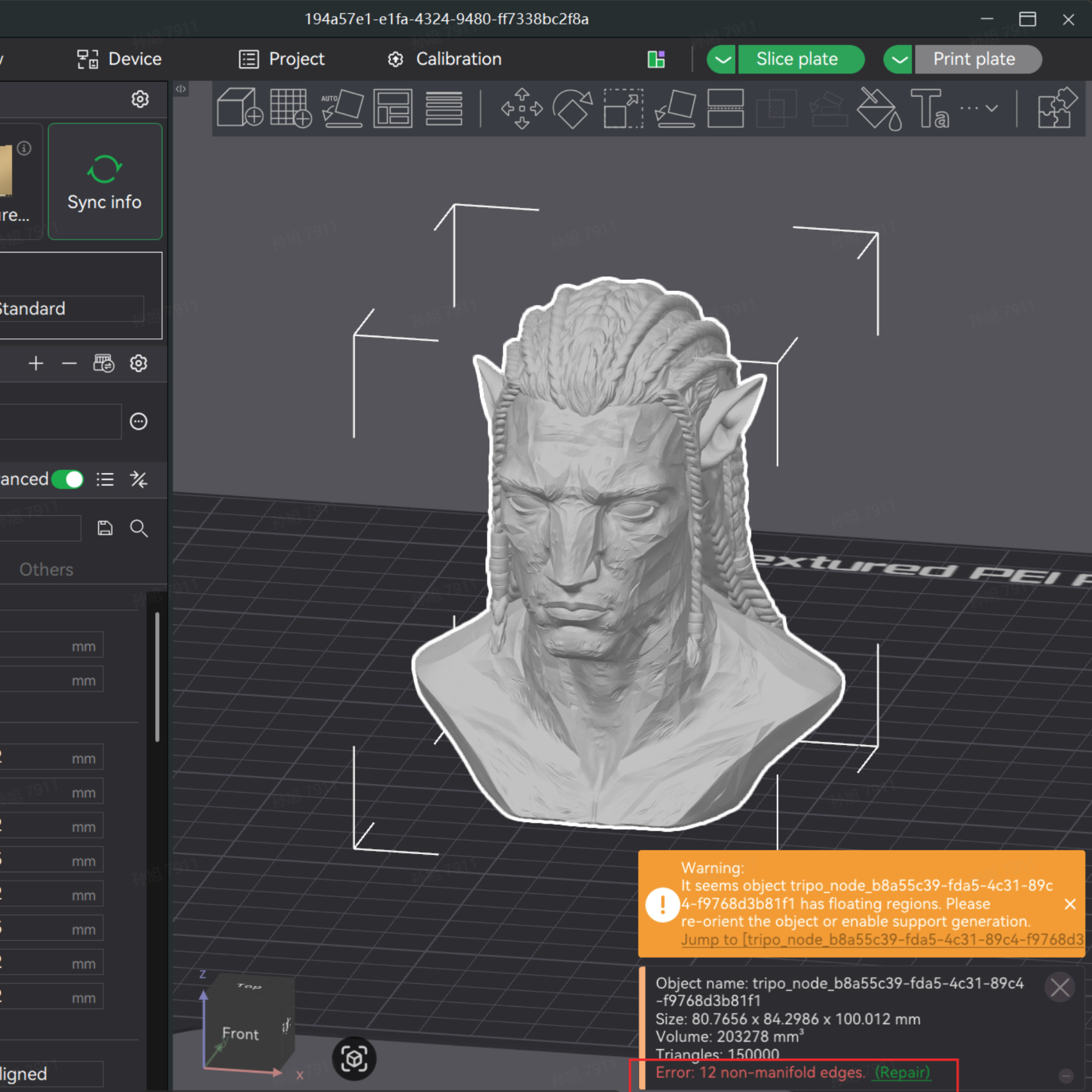
⚠️ Aviso importante: La función de reparación integrada en el software eliminará los colores del modelo. Por ello, sigue siempre el orden: primero repara el modelo, luego aplica los colores. Si el número de errores es muy bajo (menos de 50) y la estructura es simple, puedes intentar laminar directamente.
2. Corte y nivelación de la base
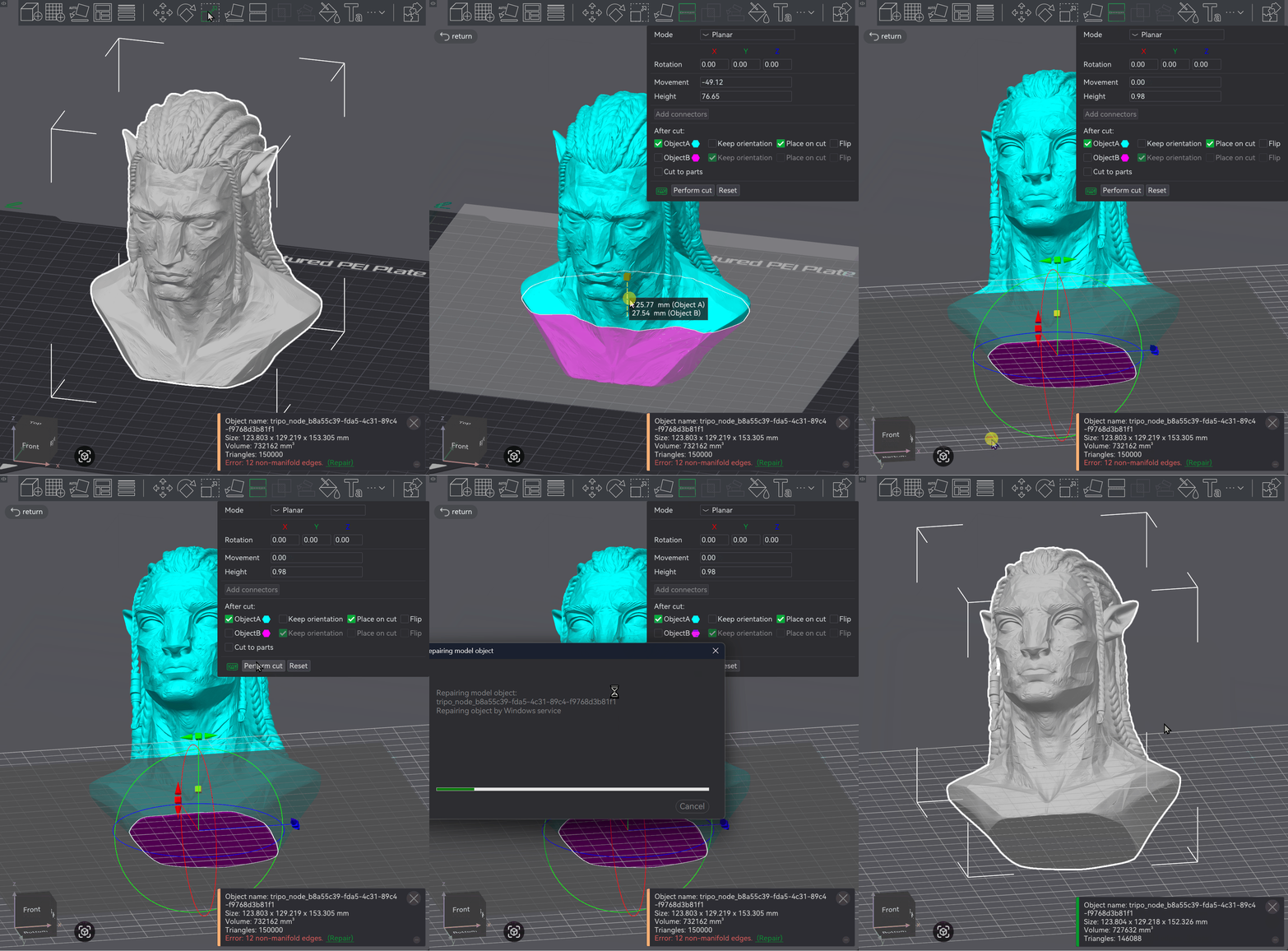
- A veces la base del modelo importado parece plana pero en realidad es irregular. Imprimir así produce una base de mala calidad y una adhesión insuficiente en la primera capa, lo que puede causar fallos de impresión.
- Usa la herramienta de corte integrada (muy útil y de uso frecuente).
- Con esta herramienta obtendrás un modelo con una base plana. Este paso es especialmente útil en modelos de personajes con peana.
3. Ajuste de los parámetros principales
La mayoría de los modelos solo requieren ajustar los siguientes 3 parámetros antes de imprimir. El resto de parámetros del software solo se utilizan para efectos especiales adicionales.
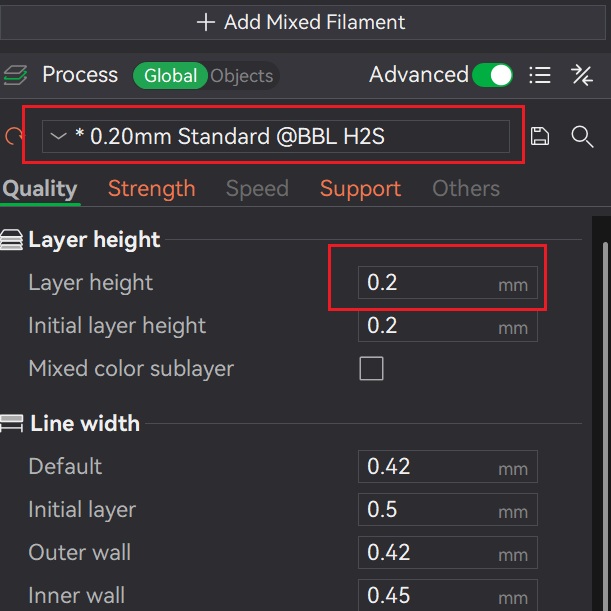
1. Altura de capa (Layer Height):
Modifica el perfil en el recuadro rojo. El número indica la altura de capa. A menor altura de capa, mayor precisión en el eje Z, pero mayor tiempo de impresión.
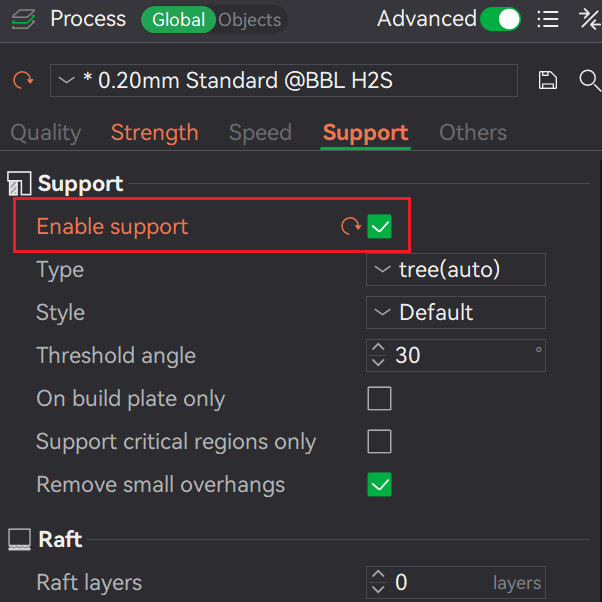
2. Soportes (Support):
Deben activarse salvo que el modelo tenga una estructura piramidal de abajo hacia arriba sin ningún voladizo.
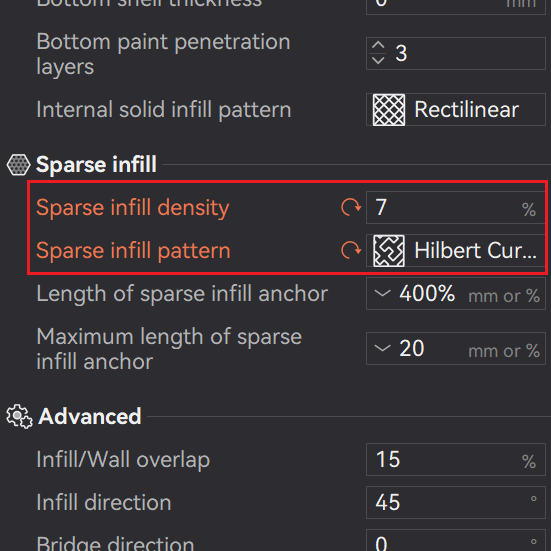
3. Relleno (Sparse infill):
Para modelos decorativos, se recomienda reducir el porcentaje de relleno para ahorrar material, tiempo de impresión y peso. Ajusta el porcentaje según los requisitos de resistencia del modelo.
Ligereza máxima: si necesitas validar un prototipo rápidamente, puedes establecer el tipo de relleno como Rayo (Lightning), que genera una estructura casi hueca pero con resistencia básica.
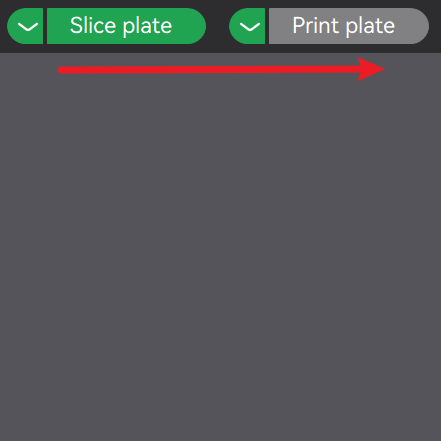
Una vez realizados estos 3 ajustes, haz clic en laminar y espera a que el proceso termine para enviar a la impresora.
Haz clic en estos dos botones y deja que la máquina haga el resto.
3.2 Impresión multicolor: mapeo de colores y técnicas de pintado manual
Esta sección cubre las operaciones más habituales. Para un estudio más detallado, consulta la guía oficial de la wiki de Bambu Lab.
1. Solución automática: mapeo directo de modelos multicolor de Tripo
Para lograr que el color se aplique automáticamente al importar, debes exportar un modelo con información de color por vértice.
La impresión 3D multicolor en un solo cabezal (como el sistema AMS) genera bastante desperdicio de material. Si el modelo tiene una estructura muy fragmentada y no dispones de una impresora multicabezal (como la H2C), se recomienda ser cauteloso con tareas de impresión multicolor complejas.
Al importar, el software de laminado mapeará los colores automáticamente. Para ello, al exportar el modelo desde Tripo, selecciona el formato .obj y marca la opción de exportar color por vértice.
También puedes seleccionar en Tripo la opción de impresión 3D → exportar archivo multicolor imprimible. Ambos métodos funcionan de la misma manera; el primero requiere un paso adicional de descompresión.
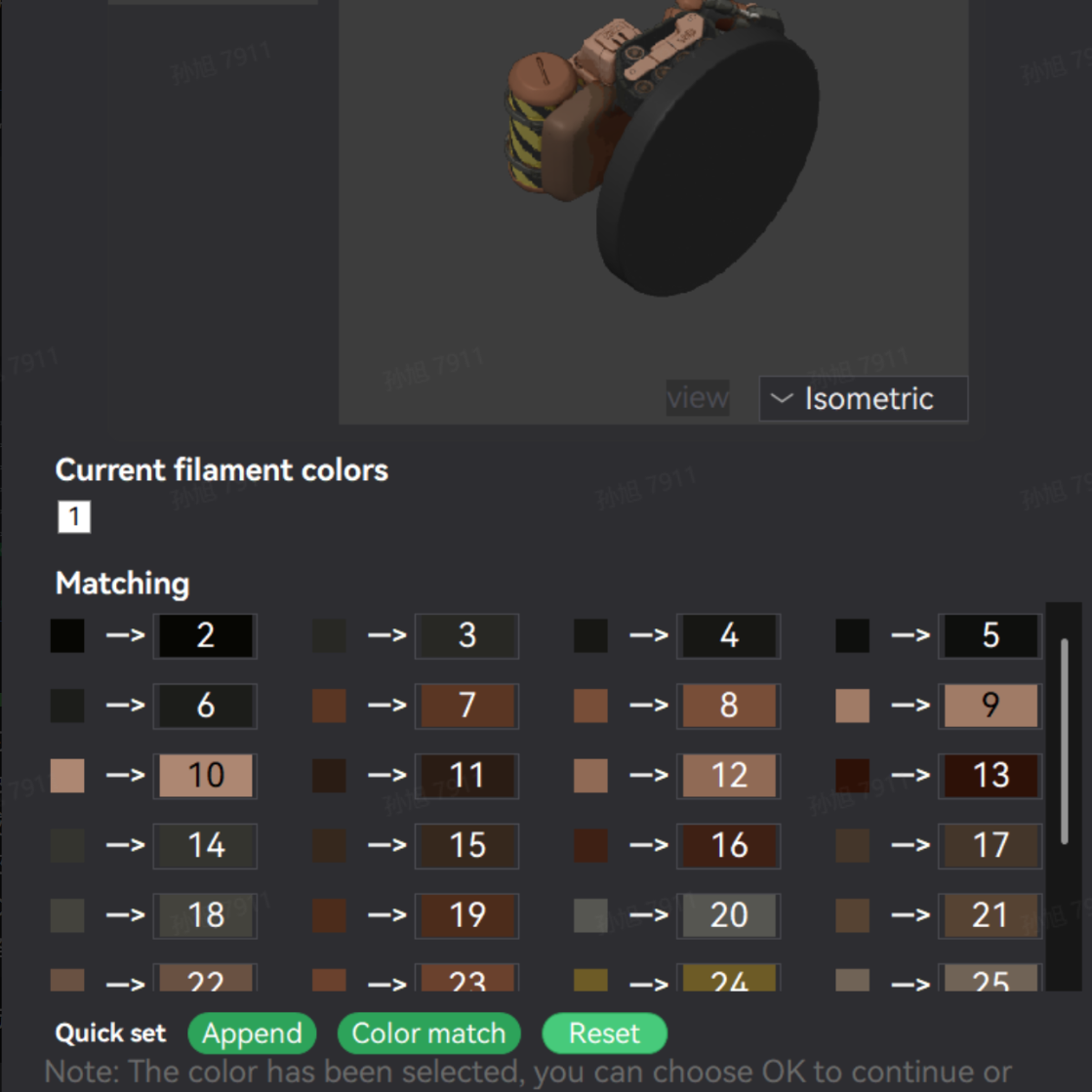
Pasos de configuración: Al importar el modelo en Bambu Studio, aparecerá esta pantalla. Ajusta el número de colores en la parte superior según tus necesidades. La mayoría de sistemas multicolor AMS de Bambu u otras marcas tienen 4 colores. Si vas a imprimir con la H2C, introduce 4 en el número de colores y haz clic en OK.
Tras la importación, los colores se mapearán automáticamente y podrás modificarlos a tu gusto.
Truco para nivelar la base: Como los modelos multicolor no pueden usar directamente la herramienta de corte (esto provocaría la pérdida del color por vértice), si la base no es plana, mueve el modelo hacia abajo en el eje Z hasta que la parte irregular quede por debajo de la cama de impresión. El software de laminado ignorará automáticamente esa parte y la base quedará nivelada al imprimir.
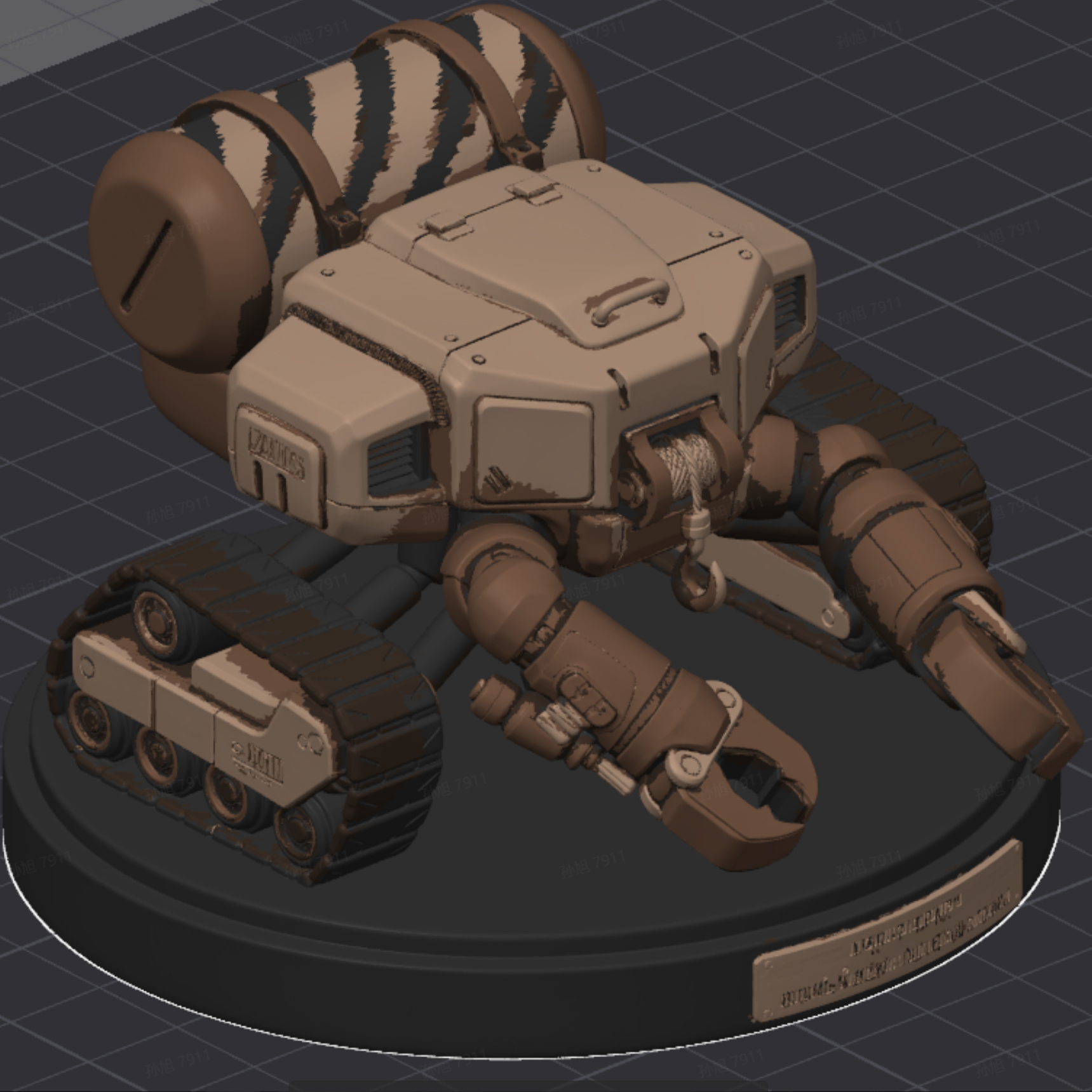
Una vez retirados los soportes tras la impresión, obtendrás un modelo multicolor.
2. Solución manual: herramientas de pintado eficientes recomendadas
Para modelos como el de la imagen, pintar toda la base de negro con el pincel resulta lento y laborioso. En Bambu Studio hay dos métodos para colorear rápidamente según cada situación.
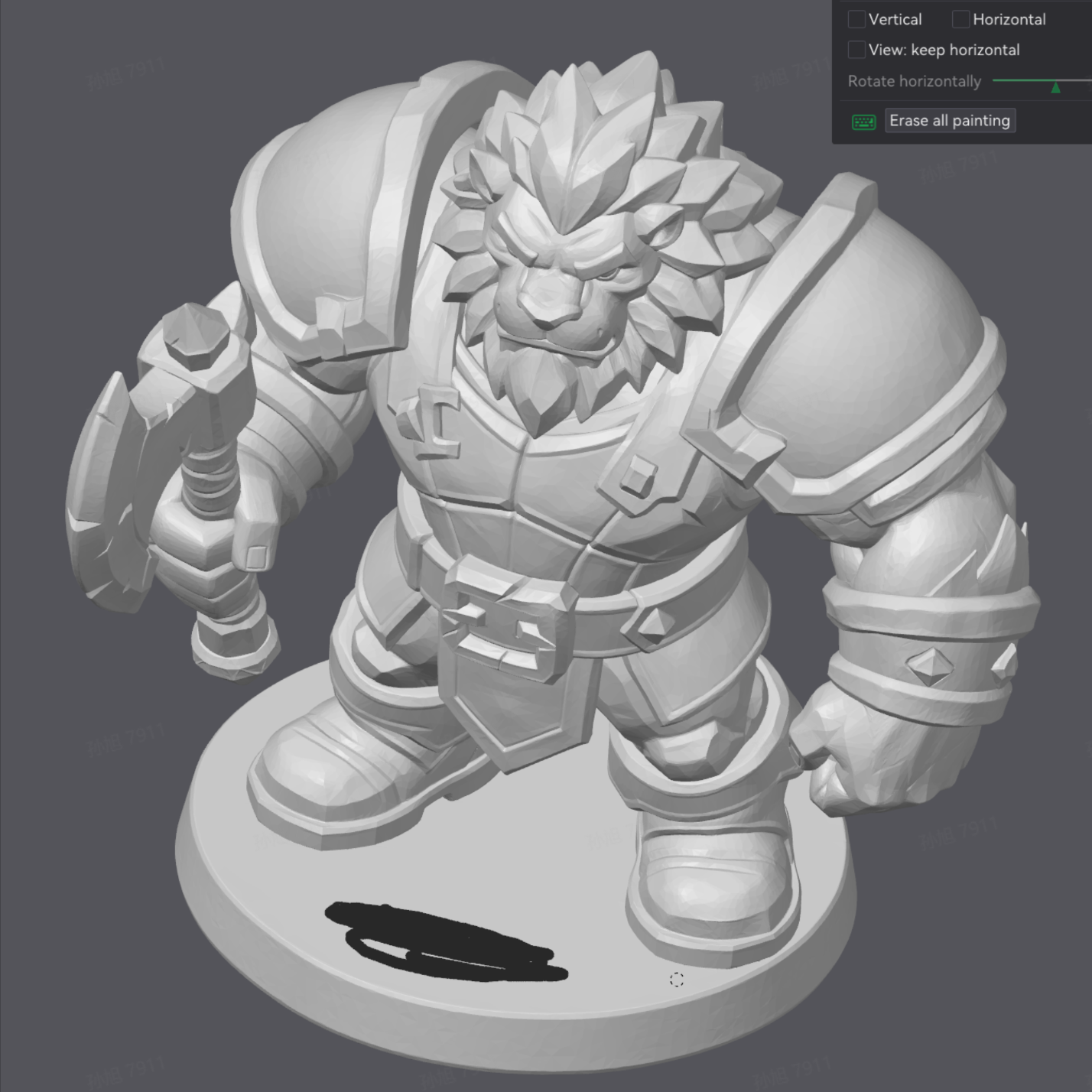
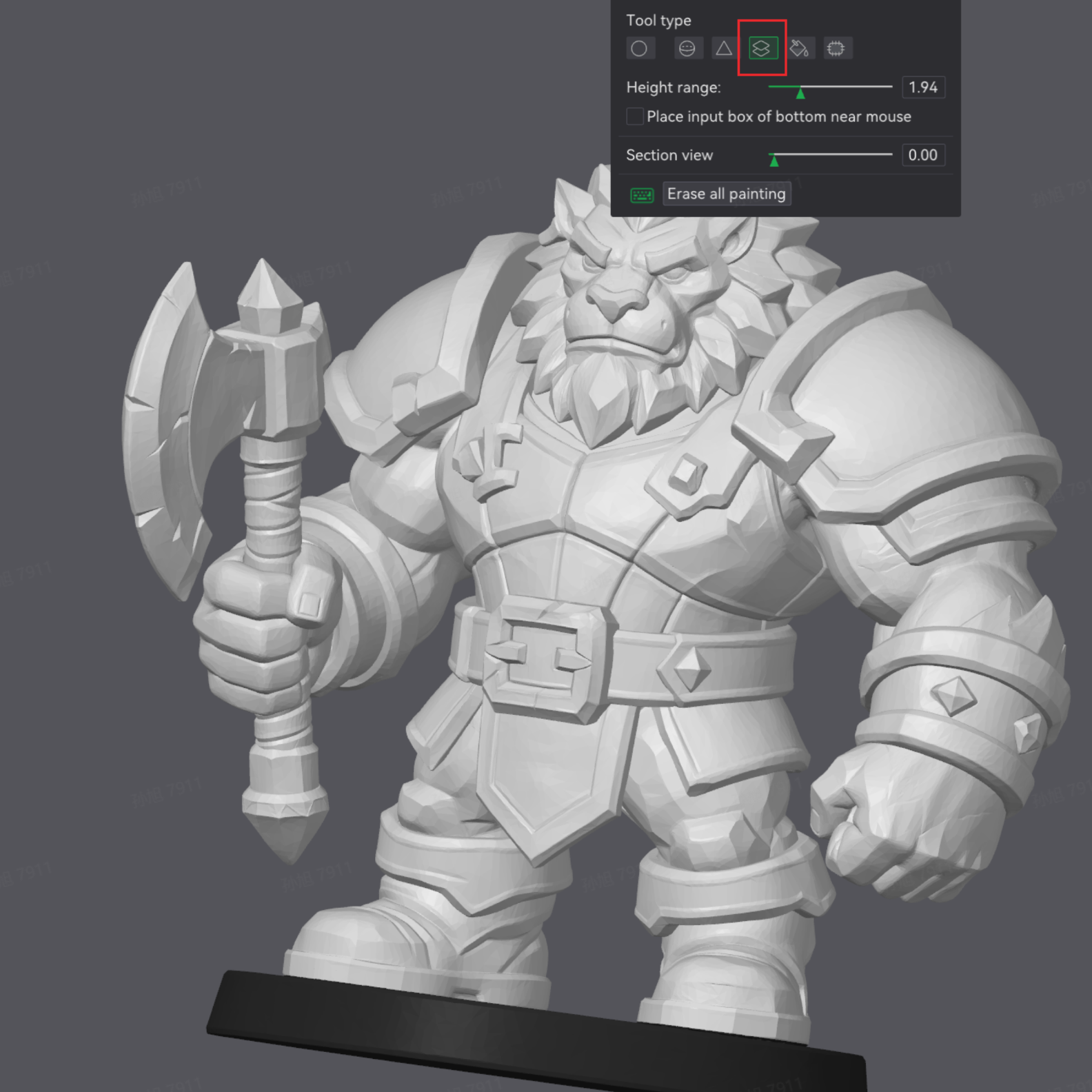
- Puedes usar la opción "Colorear por altura de capa" para separar el color de la base de forma rápida y precisa.
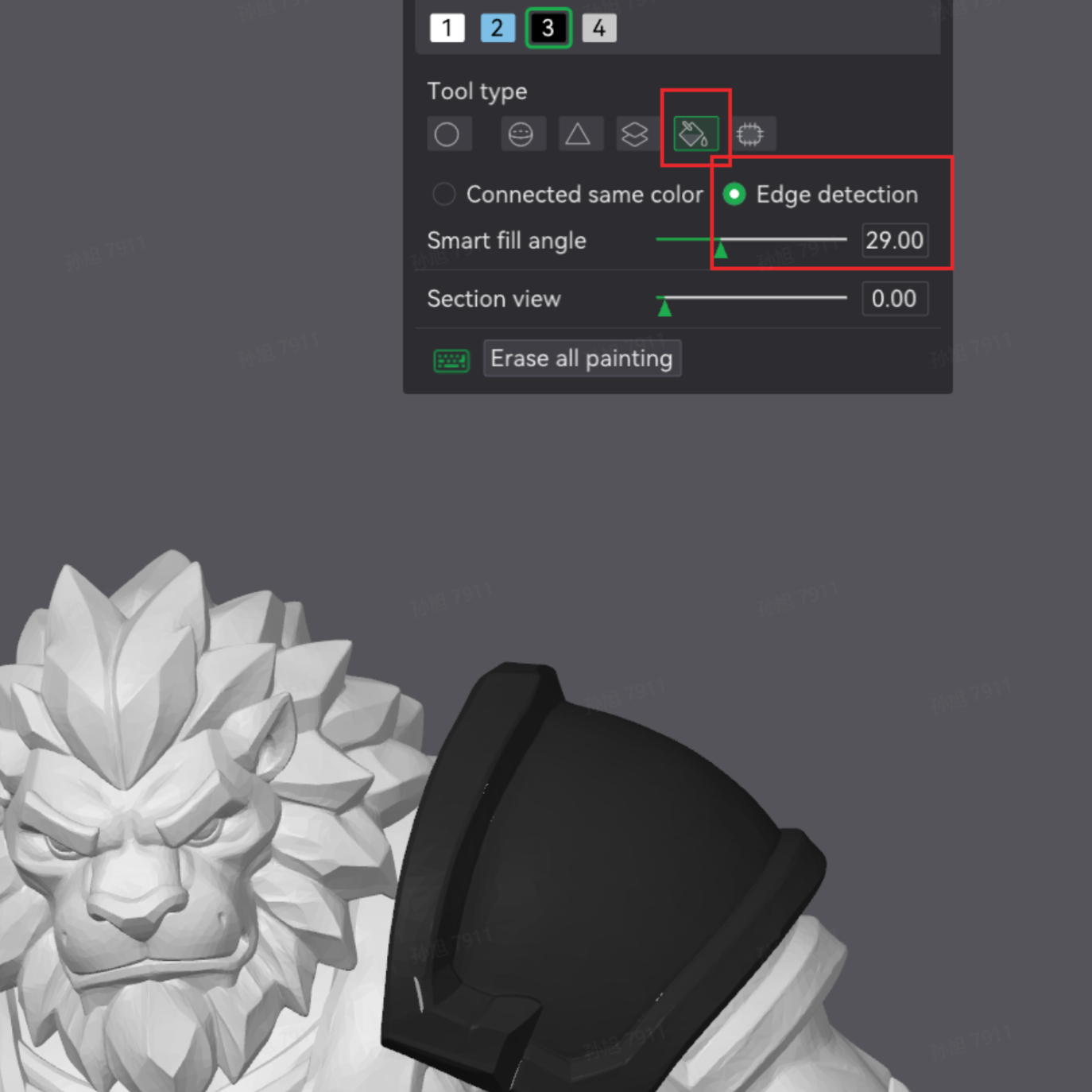
- Además, se recomienda usar la herramienta bote de pintura: cambia el modo a detección de aristas (Edge detection), ajusta el ángulo según el modelo y haz clic directamente en la zona que deseas colorear. Esta herramienta detecta automáticamente las áreas de relleno según la geometría del modelo, es más precisa que el pincel normal y resulta ideal para colorear rápidamente peanas y bordes de ropa.
4. Esperamos ver tus creaciones
Tripo está colaborando estrechamente con los principales fabricantes de impresoras 3D del mundo y sus comunidades de creadores para conectar por completo la cadena "idea con IA → fabricación física". Actualmente, hemos establecido alianzas con marcas líderes del sector como Bambu Lab, Anycubic, Creality y Elegoo, colaborando de forma continua en aspectos técnicos como la compatibilidad de modelos, la integración con laminadores y la verificación de impresión. También trabajamos dentro de las comunidades de creadores de cada plataforma para que cualquier usuario, incluso sin conocimientos de modelado, pueda transformar sus ideas en modelos 3D imprimibles de alta calidad gracias al poder de la IA.
Este tutorial ha sido elaborado basándose en la versión actual de Tripo y en los flujos de trabajo de impresión 3D. A medida que los algoritmos de IA continúan evolucionando, Tripo sigue iterando para ofrecerte una experiencia de modelado más inteligente, un proceso de exportación más sencillo y un ecosistema creativo más completo.
Creemos que cuando la accesibilidad del modelado con IA se une a la creatividad de la comunidad de impresión 3D, cualquier persona puede convertirse en el creador de su propio mundo.
Cada uno de tus intentos y comentarios es clave para nuestro progreso. Esperamos sinceramente que, gracias a la tecnología de Tripo, cada creador pueda romper las barreras entre lo virtual y lo físico, y transformar sus ideas más imaginativas en modelos reales que pueda sostener en sus manos.
¡Comparte tu obra y gana regalos oficiales! 🎁 Ya sea tu primera pieza impresa con éxito o un elaborado trabajo multicolor, compártelo en redes sociales mencionando a @Tripo AI con el hashtag #Tripo3DPrinting.
- Interacción oficial: ¡queremos verlo todo: piezas logradas, fallos épicos y consejos! El contenido destacado recibirá una mención oficial y tendrás la oportunidad de ganar regalos especiales.
- Eventos presenciales: si planeas asistir a una feria donde Tripo tenga stand, ven con tu obra generada e impresa con Tripo a visitarnos.
- Beneficios en el evento: muestra tu obra en el stand y llévate un regalo exclusivo 🎁, ¡además de ser de los primeros en probar las nuevas funciones de Tripo!
¡Empieza ahora tu aventura creativa con Tripo y crea tu propia obra de impresión 3D!
👉 Visita la web oficial de Tripo: studio.tripo3d.com
👉 Correo de soporte: support@tripo3d.com