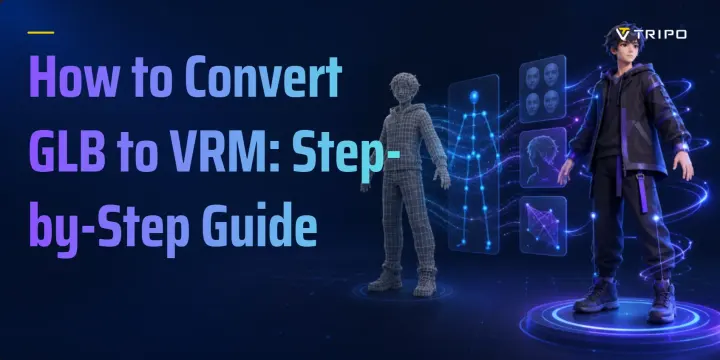
Cómo convertir GLB a VRM: guía paso a paso
TL;DR
- Los archivos GLB necesitan datos de avatar adicionales antes de poder convertirse en archivos VRM válidos.
- Usa UniVRM en Unity o el complemento VRM en Blender.
- Asigna huesos humanoides, expresiones, metadatos y materiales antes de exportar.
- Siempre prueba el avatar exportado en un visor VRM.
GLB y VRM no contienen la misma información. Un GLB puede incluir una malla, texturas y un armadura, pero aun así carecer de lo que una aplicación de avatar necesita para interpretar el cuerpo y el rostro. Esta guía cubre ambos flujos de trabajo, comprobaciones previas, validación y soluciones a problemas comunes.
Por qué no puedes simplemente renombrar GLB a VRM
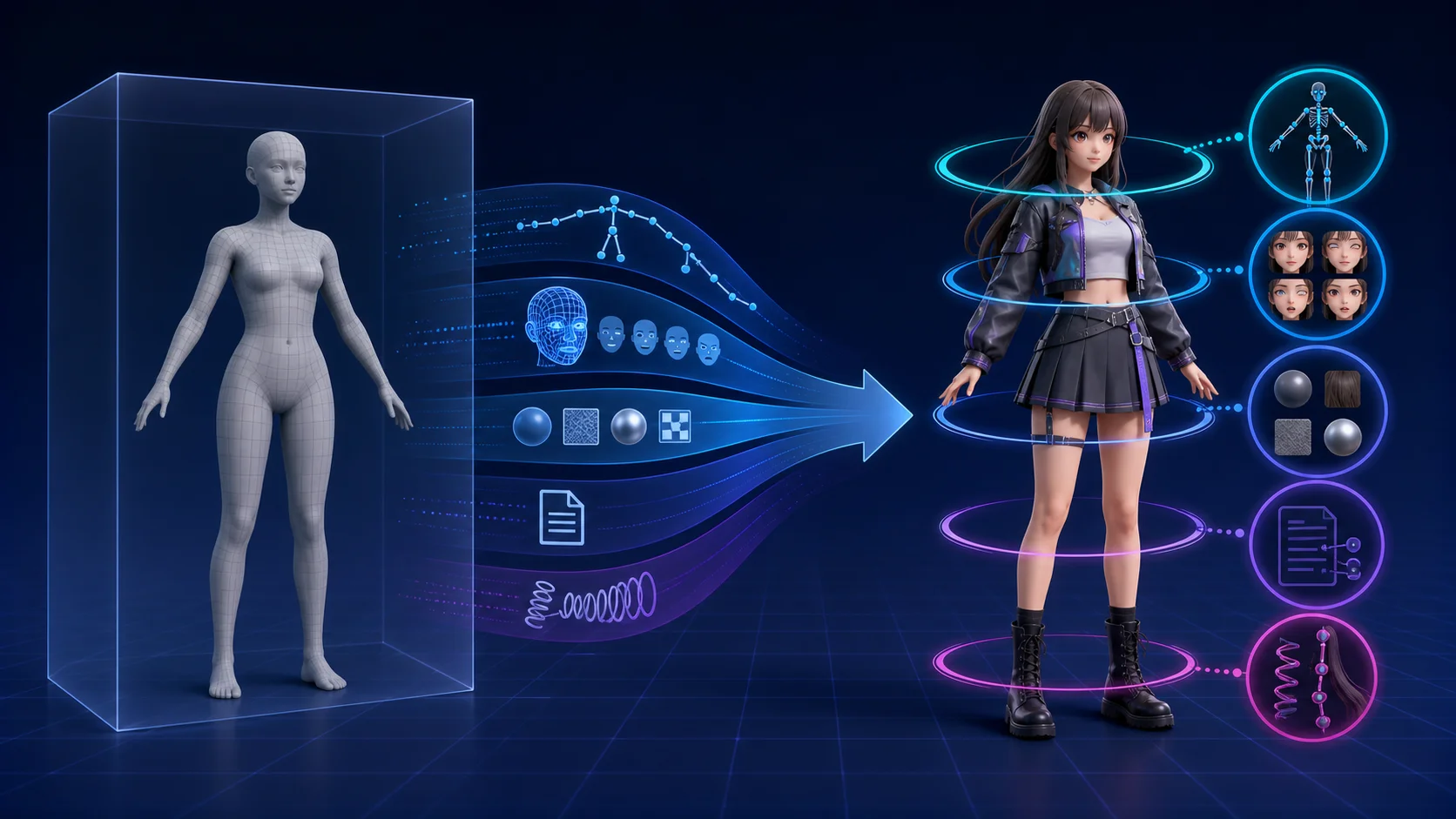
Un archivo VRM está basado en glTF 2.0, la misma tecnología que utiliza GLB. La diferencia es que VRM añade extensiones diseñadas para avatares humanoides. Esas extensiones identifican qué huesos actúan como las caderas, la columna vertebral, la cabeza, las manos, los pies y otras partes del cuerpo. También describen expresiones faciales, configuraciones de visualización en primera persona, movimiento secundario y permisos de uso. Un GLB normal no tiene que incluir nada de eso.
Cambiar la extensión de .glb a .vrm solo modifica el nombre del archivo. No mapea el esqueleto, no crea blendshapes ni añade metadatos de autor y licencia. Un cargador de VRM rechazará el archivo o lo tratará como incompleto porque los datos que espera no están presentes.
La dirección inversa puede parecer que funciona. La documentación oficial de VRM señala que un archivo .vrm a menudo puede renombrarse como .glb y abrirse con software que admita glTF. Esto funciona porque el modelo glTF base sigue estando presente y el visor puede ignorar las extensiones específicas de VRM. Se está descartando información que el visor no comprende, no generando información que no existía.
Si un GLB provino originalmente de un VRM y todavía contiene extensiones VRM intactas, renombrarlo de vuelta puede cargarse correctamente. Eso es un viaje de ida y vuelta, no un método de conversión general.
Qué necesita tu GLB antes de comenzar
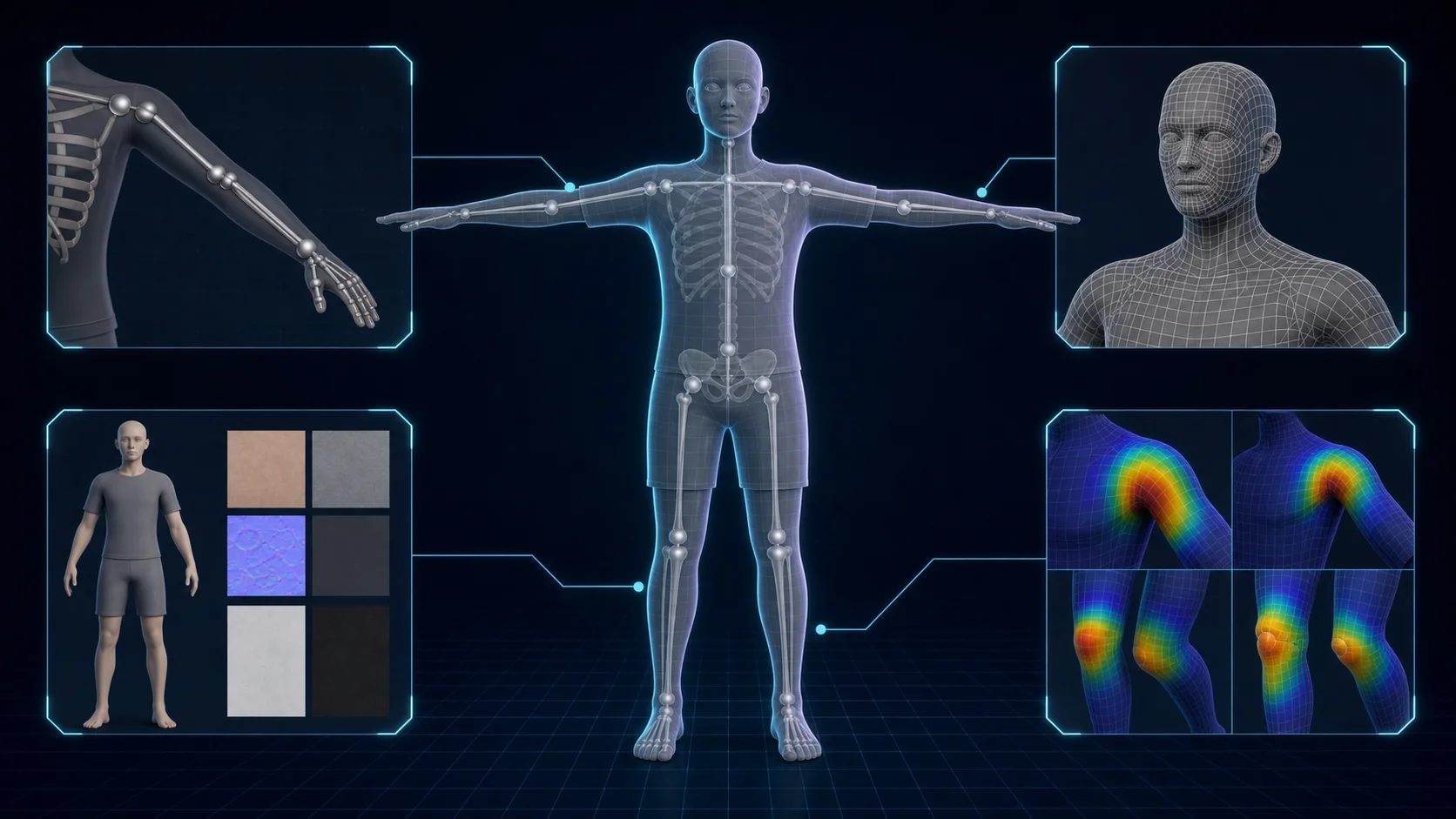
Revisa el modelo antes de abrir Unity o Blender. Corregir un modelo fuente deficiente primero es más rápido que rastrear errores de exportación después.
- Un cuerpo humanoide. VRM es una especificación de avatar humanoide. Un vehículo, accesorio o criatura abstracta no puede convertirse en un VRM humanoide válido simplemente cambiando su contenedor.
- Una pose de reposo utilizable. La T-pose es el punto de partida más seguro, ya que el mapeo humanoide de VRM espera una pose estandarizada. Puedes reorientar una A-pose limpia, pero puede que necesites corregir el armature antes de mapear los huesos.
- Un esqueleto. Una malla estática no tiene articulaciones que mapear. Añade un rig antes de la conversión. Si tu GLB humanoide en T-pose no tiene rig, Tripo Auto Rig puede generar vinculaciones esqueléticas para modelos GLB u OBJ subidos. Tripo indica que Auto Rig es compatible con humanoides en T-pose y cuadrúpedos estándar en posición erguida; las poses no estándar y las formas no humanoides pueden no generar el rig correctamente.
- Un presupuesto de polígonos para tiempo real. Un archivo puede cumplir con la estructura VRM y aun así tener un rendimiento deficiente en software de seguimiento facial o de streaming. Reduce la geometría innecesaria según los límites de la aplicación y el dispositivo que vayas a usar.
- Texturas disponibles. Las texturas incrustadas son convenientes. Si el GLB hace referencia a archivos externos, recópilalos antes de la importación para que los materiales no lleguen en blanco.
Ruta 1: cómo convertir GLB a VRM en Unity con UniVRM
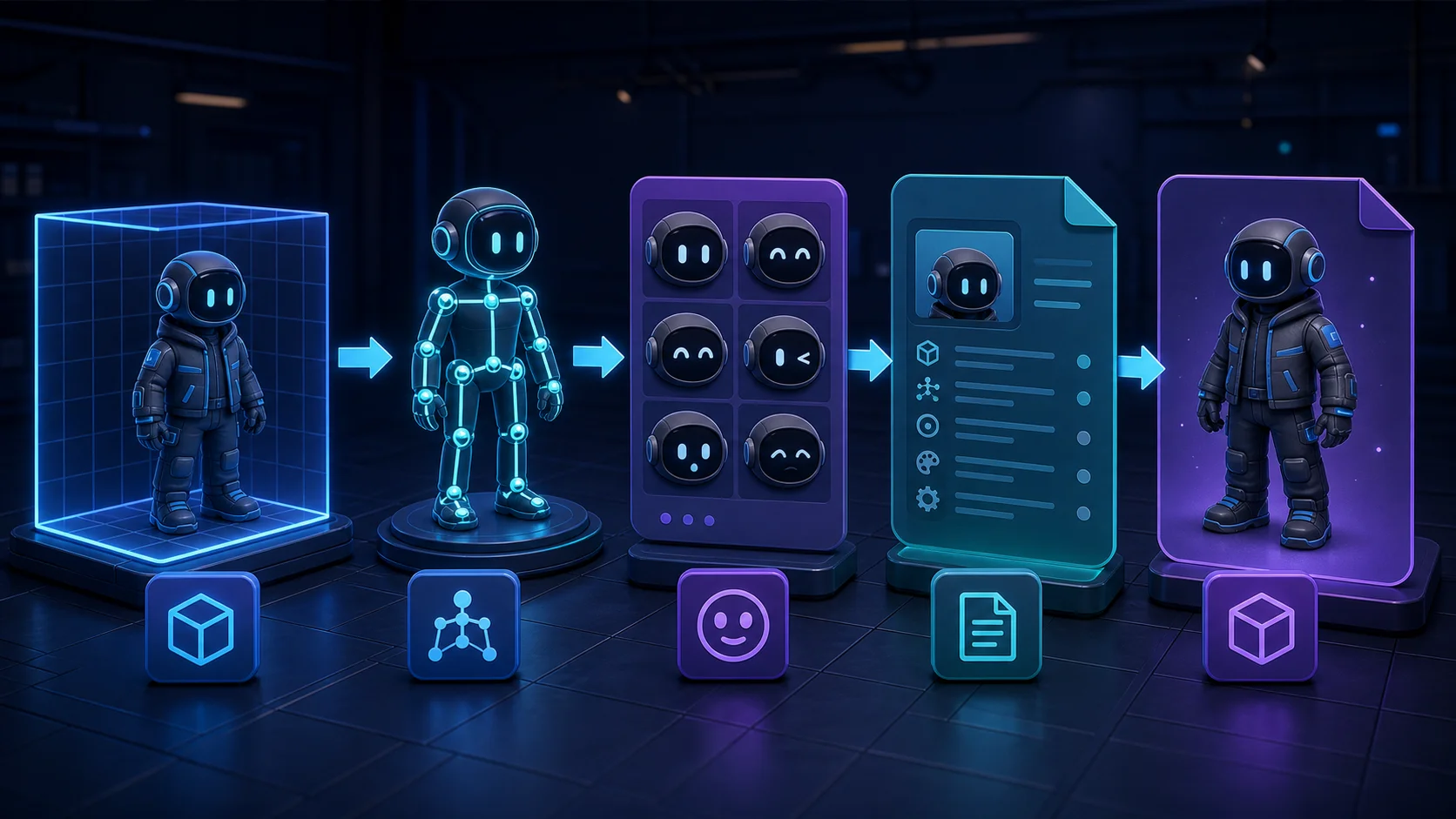
UniVRM es la implementación oficial de Unity para importar y exportar VRM. Usa una versión LTS de Unity compatible con el paquete UniVRM y consulta sus notas de lanzamiento para verificar la compatibilidad.
- Crea un proyecto 3D. Comienza con un proyecto de Unity limpio para que paquetes no relacionados y configuraciones de importación no compliquen la conversión.
- Instala UniVRM. Descarga un paquete actualizado desde las versiones oficiales de UniVRM y sigue las instrucciones de instalación de esa versión.
- Importa el GLB. Añade el modelo al panel Assets. Confirma que Unity importe correctamente la malla, el armature y las texturas antes de continuar.
- Configura un rig Humanoid. Selecciona el modelo importado, establece su rig de animación en Humanoid y abre la configuración de huesos. Unity debería asignar los roles corporales requeridos a los huesos correspondientes.
- Corrige los errores de mapeo. Las entradas en rojo o faltantes suelen indicar que la jerarquía de origen, la pose de reposo o las asignaciones de huesos necesitan ajustes. Asigna los huesos correctos manualmente y verifica que las extremidades izquierda y derecha no estén intercambiadas.
- Coloca el avatar en la escena. Arrastra el modelo configurado a la escena y usa ese objeto raíz como objetivo de exportación.
- Añade metadatos VRM. Completa el nombre del modelo, el autor y los campos de uso o licencia requeridos por la versión VRM que hayas elegido. Los metadatos faltantes pueden bloquear la exportación o producir un archivo que no indique cómo puede utilizarse.
- Configura las expresiones. Asigna al menos el parpadeo y las formas de boca utilizadas para la sincronización labial. Los nombres e interfaces de UniVRM difieren entre VRM 0.x y 1.0, pero el objetivo es el mismo: conectar los slots de expresión con los blendshapes del modelo.
- Exporta y prueba. Abre la ventana de exportación de UniVRM, resuelve sus mensajes de validación, exporta el avatar y prueba el resultado antes de llevarlo a producción.
El mapeo de huesos y los metadatos detienen muchas exportaciones. Si la configuración humanoid muestra errores, vuelve al armature y corrige el origen. Si no aparece ningún archivo utilizable, revisa los metadatos requeridos y los mensajes de validación.
Elige la versión VRM según la aplicación de destino. VRM 1.0 es la especificación actual, mientras que muchas herramientas de avatares ya consolidadas siguen siendo compatibles con VRM 0.x. Si el destino no anuncia claramente compatibilidad con 1.0, VRM 0.x suele ser la opción más segura para garantizar compatibilidad. No conviertas cambiando la extensión; exporta la versión que necesitas.
Ruta 2: cómo convertir GLB a VRM en Blender sin Unity
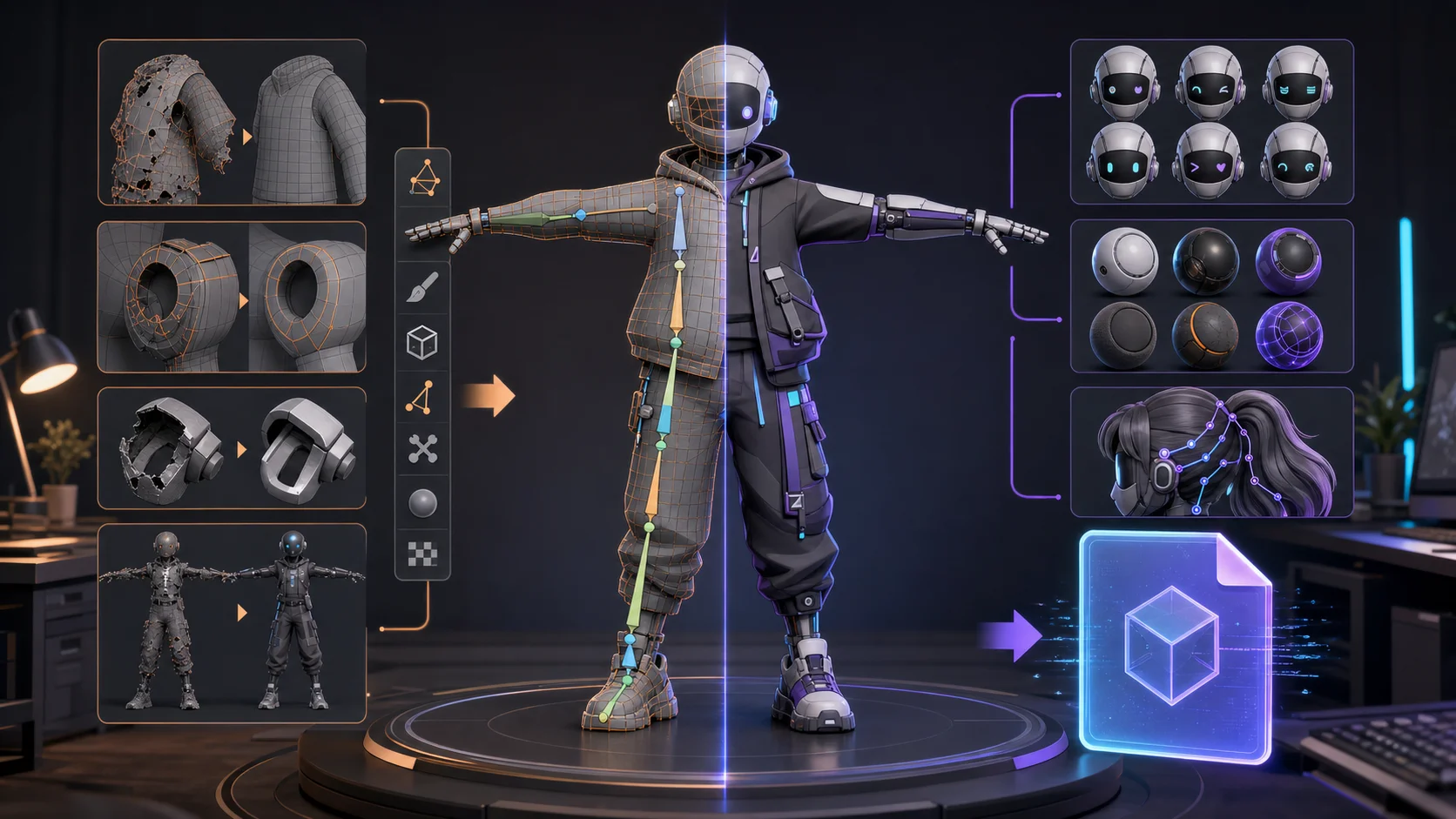
El complemento VRM para Blender mantiene la conversión dentro de una sola aplicación. Es una opción práctica si ya editas mallas, pesos y shape keys en Blender o no deseas instalar Unity. El complemento puede importar, editar y exportar datos VRM, incluidas las versiones VRM 0.x y 1.0.
- Instala el complemento VRM. Sigue las instrucciones del complemento para tu versión de Blender y confirma que las opciones de VRM aparecen en la interfaz.
- Importa el GLB. Usa Archivo > Importar > glTF 2.0. Inspecciona la malla importada, el armature, los materiales y los enlaces de texturas.
- Comprueba la pose y el armature. Confirma que el personaje es humanoide y que el armature tiene huesos separados y coherentes para los roles corporales requeridos. Corrige la pose en reposo si es necesario.
- Configura la versión de VRM y el mapeo humanoide. Usa las propiedades de armature VRM del complemento para elegir 0.x o 1.0 y asigna cada hueso humano requerido. Resuelve las asignaciones faltantes o duplicadas.
- Prepara las expresiones. Crea o reutiliza shape keys para el parpadeo y el movimiento de la boca. Conéctalas a los controles de expresión VRM del complemento.
- Revisa los materiales y el movimiento secundario. Decide si los materiales PBR originales son aceptables o si el avatar necesita materiales de estilo MToon. Añade configuraciones de spring bone solo donde el modelo requiera movimiento secundario, como el cabello o los accesorios.
- Introduce los metadatos. Agrega el nombre del avatar, el autor y los ajustes de uso requeridos por la especificación seleccionada.
- Exporta el VRM. Usa Archivo > Exportar > VRM (.vrm), lee los mensajes de validación, guarda el archivo y pruébalo en un visor independiente.
Blender te da control directo sobre la geometría y los pesos cuando el GLB necesita reparación. Una exportación exitosa es solo el comienzo de la validación.
Conversores de GLB a VRM en línea: qué pueden y qué no pueden hacer
Los conversores basados en navegador ofrecen una verificación rápida cuando el GLB ya tiene un rig humanoide limpio y expresiones básicas.
La comodidad tiene sus límites. Un conversor automatizado no puede inventar de forma fiable un mapeo humanoide correcto para un esqueleto inusual. Puede generar configuraciones de expresión mínimas u omitirlas por completo, y los materiales pueden cambiar porque los materiales físicamente basados de glTF no se corresponden perfectamente con el flujo de trabajo toon común de VRM. Los spring bones, la configuración en primera persona y los permisos de uso detallados también pueden requerir trabajo manual.
Usa un conversor en línea como una comprobación básica, no como prueba de que el avatar está listo. Para un modelo que debe funcionar bien en una aplicación de VTubing, usa Unity o Blender para poder inspeccionar el esqueleto, las expresiones, los materiales y los metadatos. Antes de subir el archivo, confirma que eres propietario del modelo o que tienes permiso para enviarlo a un servicio de terceros.
Cómo probar tu archivo VRM antes de usarlo
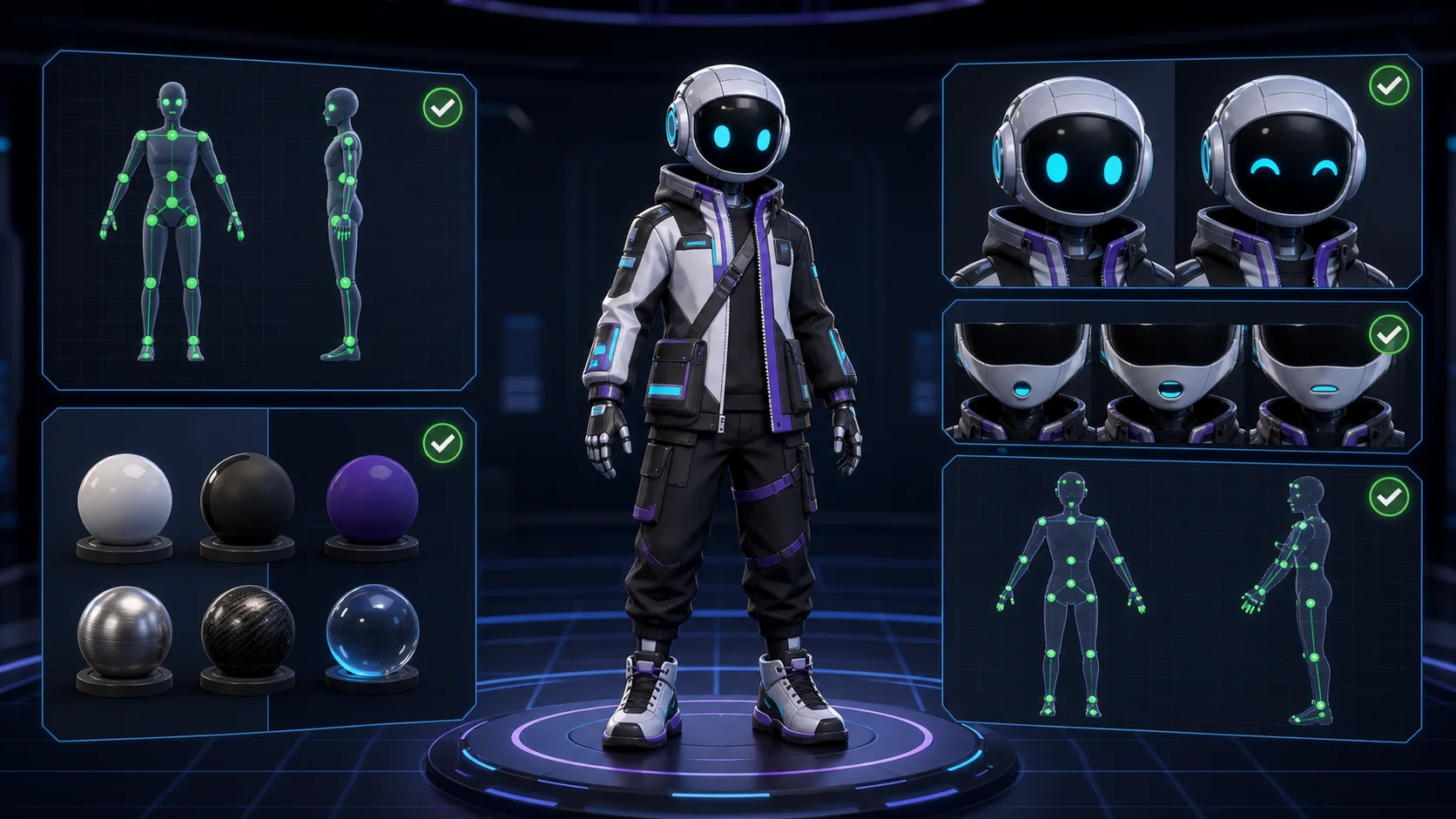
- Abre el archivo en un visor VRM. Primero confirma que el archivo se carga sin errores de análisis ni de validación.
- Inspecciona el esqueleto humanoide. Verifica que el visor reconozca el avatar como humanoide y que las articulaciones principales se doblen en la dirección esperada.
- Activa las expresiones. Prueba el parpadeo y al menos una forma bucal de sincronía labial. Una cara que permanece inmóvil generalmente significa que las formas faltan o están asignadas a los slots de expresión incorrectos.
- Prueba en el destino. Carga el archivo en una aplicación compatible con VRM como VSeeFace y calibra el seguimiento. Si tu plataforma final no importa VRM directamente, sigue el flujo de carga de avatares de esa plataforma.
- Compara los materiales. Busca texturas faltantes, sombreado plano, errores de transparencia o cambios de color que no aparecieron en el GLB.
Esta prueba distingue un archivo que simplemente se exportó de uno que funciona como avatar. Una verificación en el visor toma un minuto y detecta una asignación incorrecta de huesos o expresiones inactivas antes de que construyas una configuración de streaming alrededor del modelo.
Problemas comunes de GLB a VRM y cómo solucionarlos
La exportación falla o no produce ningún archivo. Es posible que los metadatos obligatorios estén vacíos o que la raíz de exportación no sea válida. Completa los campos obligatorios de autor y uso, selecciona la raíz de avatar correcta y resuelve todos los errores de validación antes de exportar de nuevo.
La asignación de huesos humanoides muestra errores. Es posible que el modelo no esté en una pose de reposo válida, que falte un rol obligatorio o que el hueso asignado sea incorrecto. Restaura una T-pose limpia, asigna manualmente cada rol obligatorio y verifica las asignaciones de izquierda y derecha.
El avatar se carga, pero la cara nunca se mueve. Es posible que el origen carezca de blendshapes o que las formas no estén conectadas a los slots de expresión de VRM. Confirma que la malla tiene teclas de forma funcionales para parpadeo y boca, y luego asígnalas en UniVRM o en el complemento de Blender.
Los materiales se ven planos, brillantes o transparentes. El GLB original probablemente utiliza características de material que el shader VRM elegido no reproduce. Reconecta las texturas faltantes, revisa la configuración alfa y ajusta los parámetros PBR o MToon en la herramienta de exportación en lugar de retexturizar todo el modelo de inmediato.
El destino rechaza el avatar. Es posible que la aplicación admita VRM 0.x pero no la 1.0, o que no acepte archivos VRM directamente. Consulta los requisitos de formato y versión documentados, luego exporta la versión correcta o utiliza el proceso de carga de avatar requerido.
Preguntas frecuentes
¿Cómo convertir GLB a VRM?
Importa el GLB en Unity con UniVRM o en Blender con el VRM Add-on. Asigna los huesos humanoides, conecta las expresiones faciales, añade los metadatos de autor y licencia, exporta la versión VRM requerida y pruébala en un visor VRM.
¿Cómo convertir un modelo a VRM?
Comienza con un modelo humanoide que tenga un esqueleto y una pose de reposo utilizables. GLB, glTF o FBX pueden ser formatos de origen, pero las mallas estáticas deben ser rigged antes de que un exportador VRM pueda asignar los huesos del cuerpo.
¿Qué archivos se pueden convertir a VRM?
Los modelos humanoides en formatos como GLB, glTF y FBX pueden prepararse para VRM si un editor puede importar su malla, armadura y texturas. OBJ y otros formatos de malla estática necesitan rigging y configuración de expresiones primero.
¿Cuál es la diferencia entre VRM y glTF?
glTF es un formato general de activos 3D. VRM es una especificación basada en glTF para avatares humanoides que añade roles de huesos estandarizados, expresiones, configuraciones de mirada y primera persona, movimiento secundario e información de uso.
¿Puedo renombrar un archivo GLB a VRM?
No para una conversión normal. Renombrar el archivo no crea extensiones VRM ni asigna huesos ni expresiones. Renombrar VRM a GLB puede funcionar en un visor glTF porque el visor puede ignorar los datos VRM adicionales, pero la dirección opuesta requiere añadir datos.
¿Necesito Unity para convertir GLB a VRM?
No. Blender con el VRM Add-on es una alternativa completa y suele ser más sencillo cuando la malla, los pesos o las teclas de forma necesitan edición. Unity con UniVRM es útil si tu flujo de trabajo ya pasa por Unity.
¿Debo exportar VRM 0.x o VRM 1.0?
Usa la versión compatible con la aplicación de destino. VRM 1.0 es la especificación actual, pero VRM 0.x sigue siendo común en el software de avatares existente. Cuando la compatibilidad no esté clara, consulta la documentación de la aplicación antes de exportar.
¿Necesito retexturizar mi modelo después de convertirlo?
Generalmente no. Las texturas a menudo se pueden reutilizar, pero es posible que debas reconectarlas o ajustar la configuración de materiales y shaders, ya que los materiales PBR de glTF y los materiales toon de VRM no siempre se renderizan de la misma manera.
¿Puedo usar un modelo generado con AI como avatar VRM?
Sí, si el modelo es humanoide y tienes los derechos para usarlo. Un modelo generado con Tripo puede exportarse como GLB y hacerse rigged cuando sea necesario, pero Tripo no exporta VRM directamente. Aún debes completar los pasos de asignación, expresión, metadatos, exportación y validación descritos en esta guía.
Conclusión
La conversión de GLB a VRM funciona añadiendo una estructura específica de avatar a un modelo glTF, no cambiando su extensión. Elige UniVRM o el Blender VRM Add-on según la herramienta que ya conoces, y luego valida el esqueleto, las expresiones y los materiales en un visor independiente.
Si necesitas un nuevo modelo de origen, crea uno en Tripo AI Studio y expórtalo como GLB antes de seguir este flujo de trabajo. Consulta los precios de Tripo AI para conocer el plan y las opciones de exportación disponibles para tu cuenta.