Tripo DCC Bridge para Cocos: Guía de instalación y inicio rápido

Tripo3D Cocos Bridge es un plugin ligero que conecta Cocos directamente con la interfaz de Tripo Studio.
Con este puente, puedes enviar modelos generados desde el navegador directamente a tu proyecto de Cocos en tiempo real, sin necesidad de descargas o importaciones manuales. Simplifica el flujo de trabajo para artistas y desarrolladores de juegos, permitiéndoles centrarse en la construcción de escenas y la jugabilidad en lugar de la gestión de archivos.
Requisitos
- Sistema Operativo: Windows, Mac
- Cocos: 3.8.5+
- Navegador:
- Compatible con Google Chrome 116+, Edge 116+, Opera 102+
- Otros navegadores no son compatibles
- Configuración de importación predeterminada:
- Pivote: Centro Inferior
- Resolución de Textura: Máxima Actual
- Creación Automática de Materiales: Habilitada
- Colocación Automática de Activos: Habilitada
Instalación paso a paso
Paso 1:
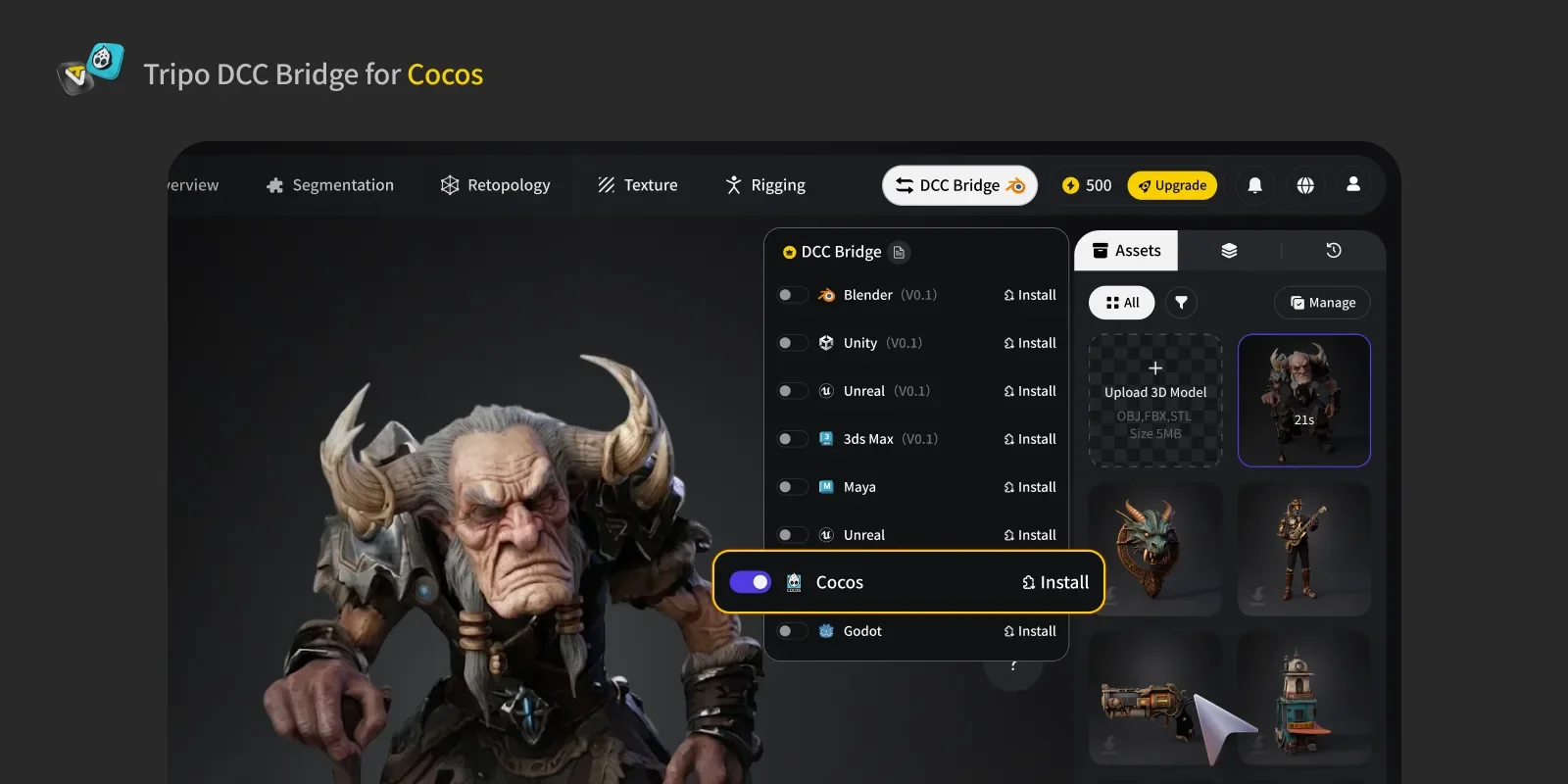
- Ve a Tripo Studio y descarga el paquete Tripo3D Cocos Engine Bridge.
Paso 2:
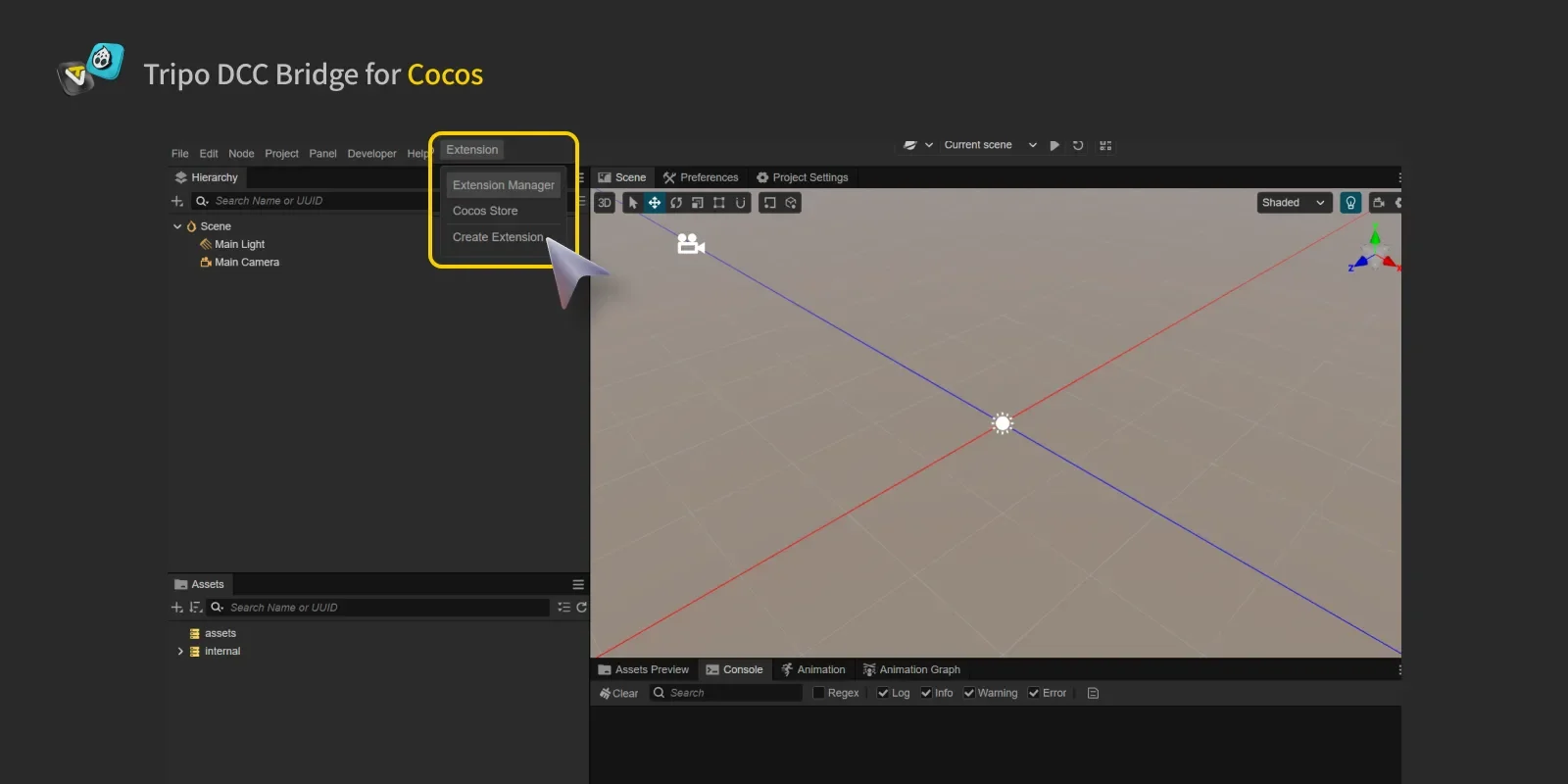
- Abre tu proyecto de Cocos y navega a: Ventana → Gestor de Extensiones (Window → Extension Manager)
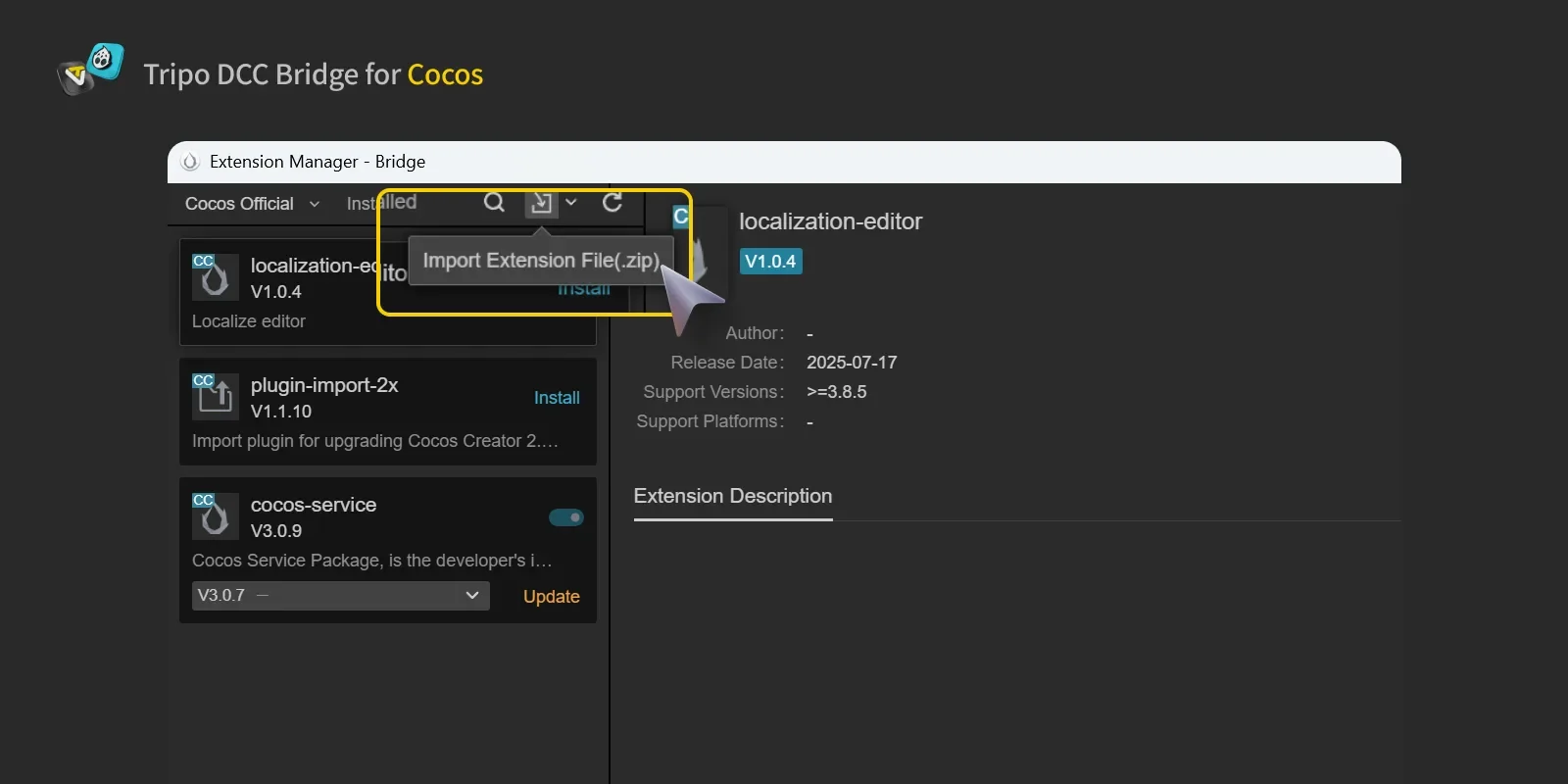
- Haz clic en "Importar archivo de extensión (.zip)" y elige el archivo zip del plugin. No lo descomprimas.
Paso 3:
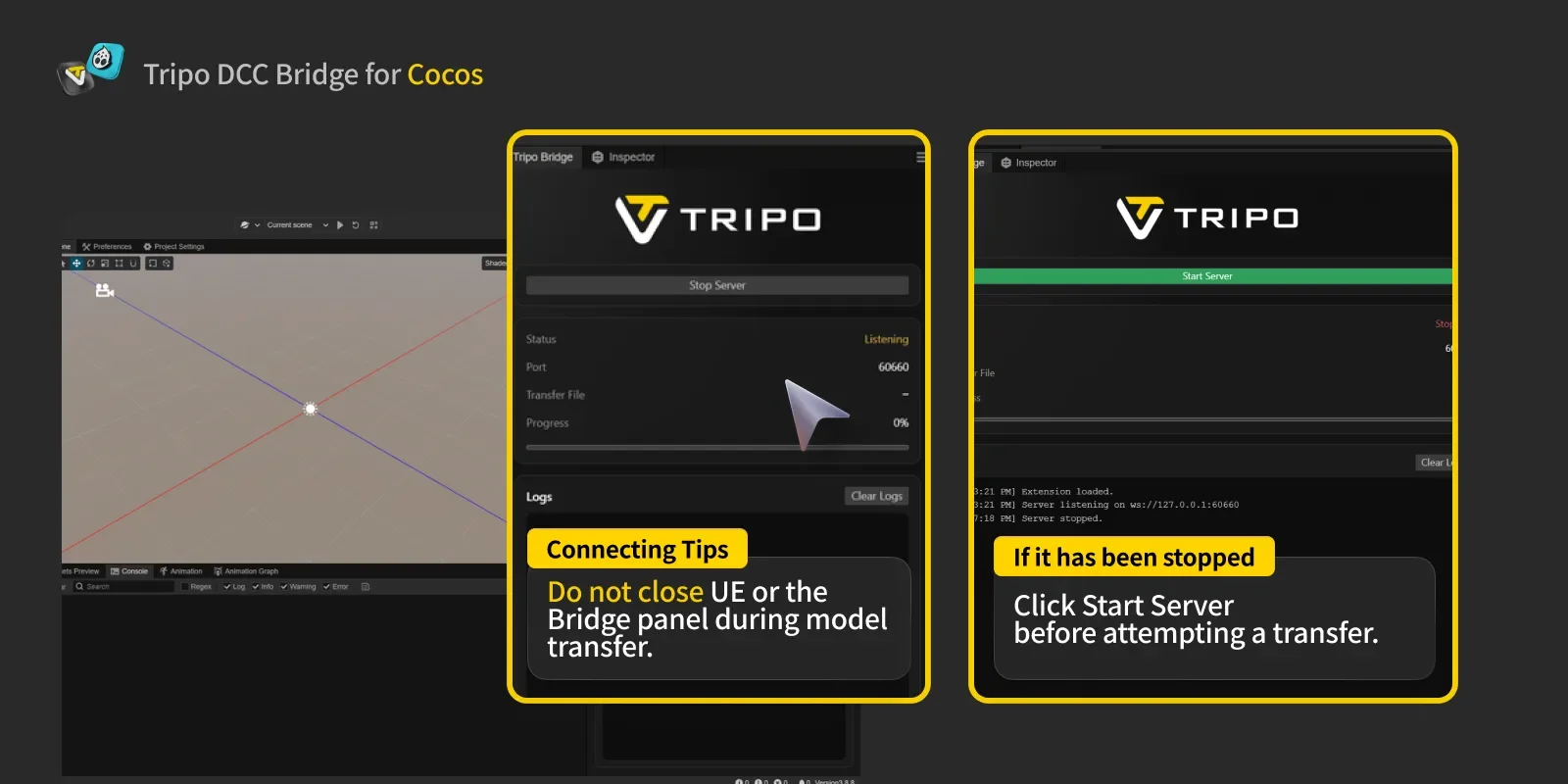
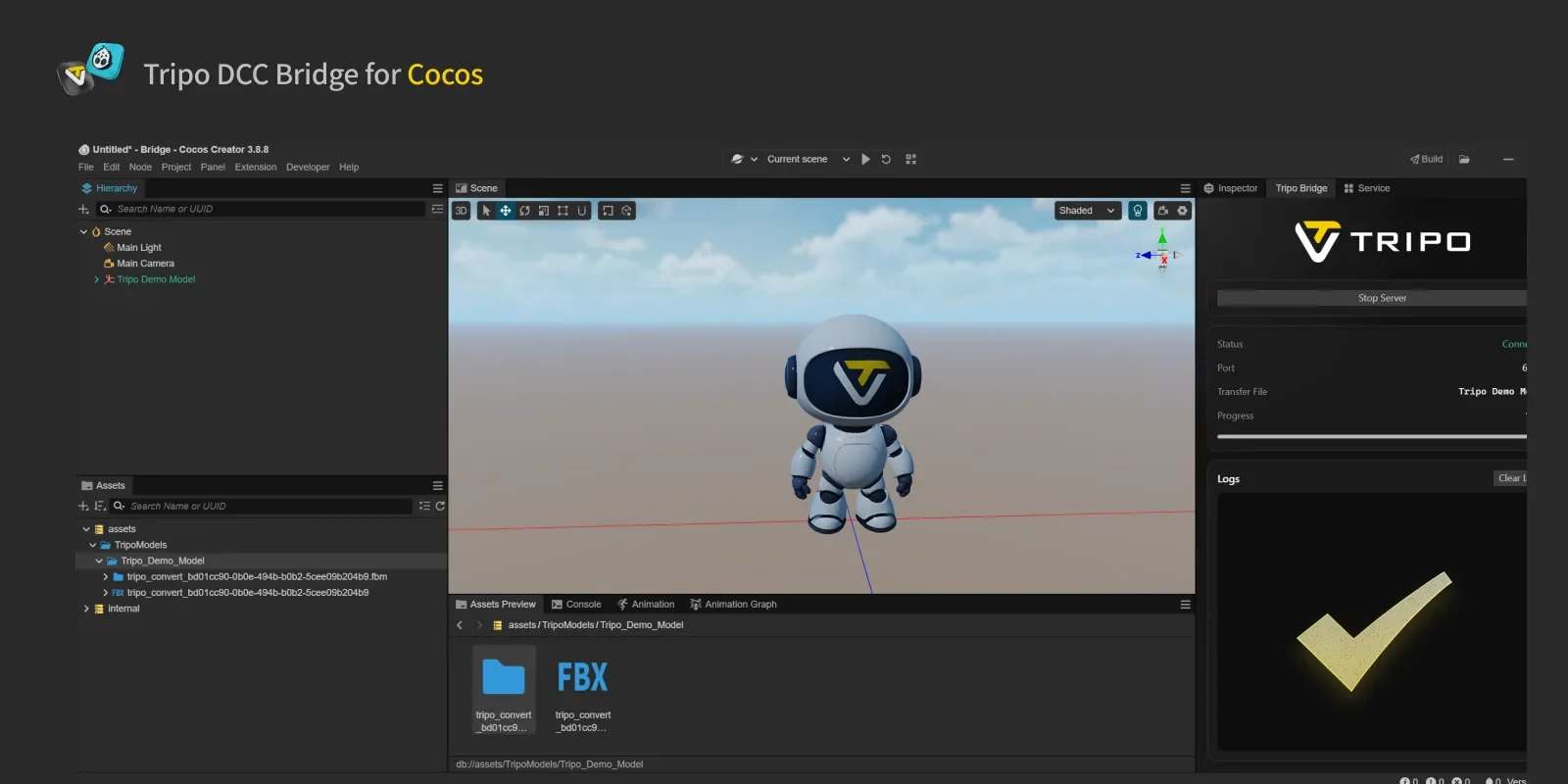
- En Cocos Engine, abre el panel del plugin a través de Panel → Tripo Bridge.
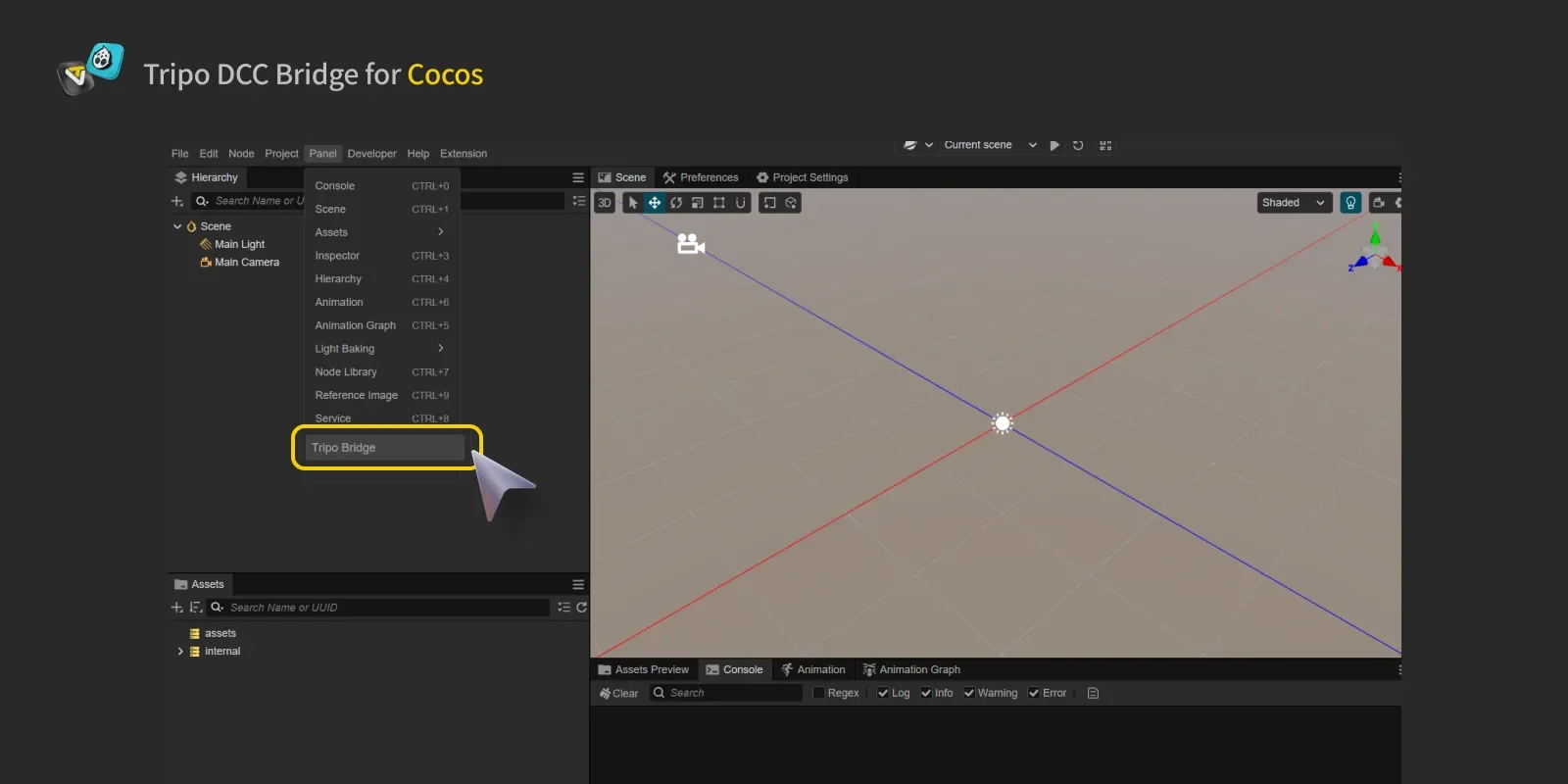
- Cuando el panel se abre, el servicio Bridge se inicia automáticamente.
- El servicio Bridge debe permanecer en ejecución mientras se conecta al navegador web. No cierres Cocos ni el panel Bridge durante la transferencia del modelo.
PD: Si necesitas detener el servicio manualmente, haz clic en Detener Servidor (Stop Server) en el panel. Sin embargo, para enviar o recibir modelos de Tripo Studio, el servicio debe estar en ejecución. Si se ha detenido, haz clic en Iniciar Servidor (Start Server) antes de intentar una transferencia.
Paso 4:
- Abre el sitio web de Tripo Studio, haz clic en el botón DCC Bridge y activa el plugin de Cocos.
- Confirma que la conexión esté configurada correctamente.
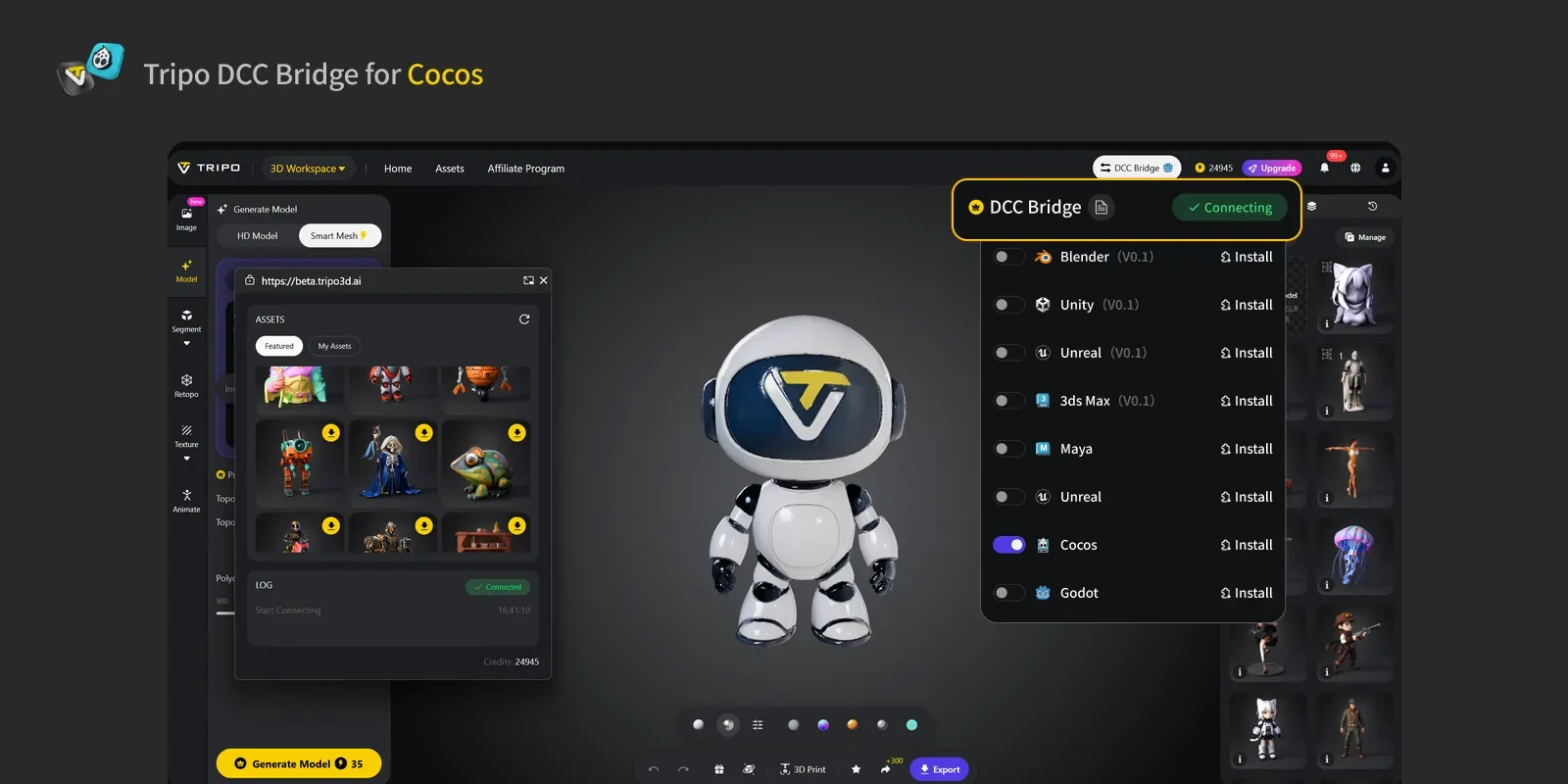
- Selecciona un modelo. Presiona el botón Exportar (Export) en la mini ventana.
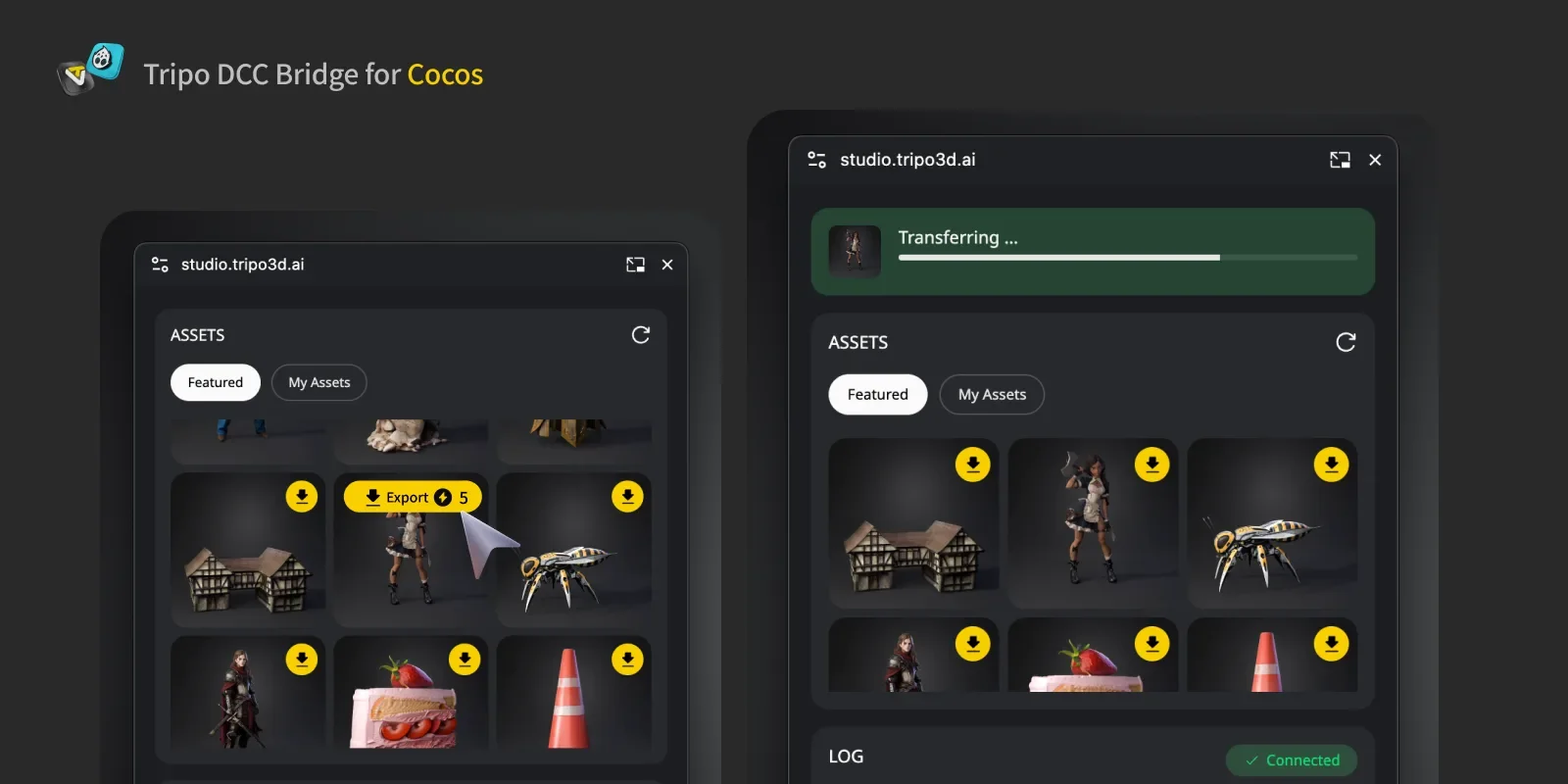
- Si Cocos aún está transfiriendo, espera a que la transferencia se complete antes de iniciar otra.
- Si deseas exportar un modelo con animaciones, primero genera las animaciones en Tripo Studio, luego selecciona las animaciones deseadas en el panel de Exportación y envíalas directamente a Cocos.
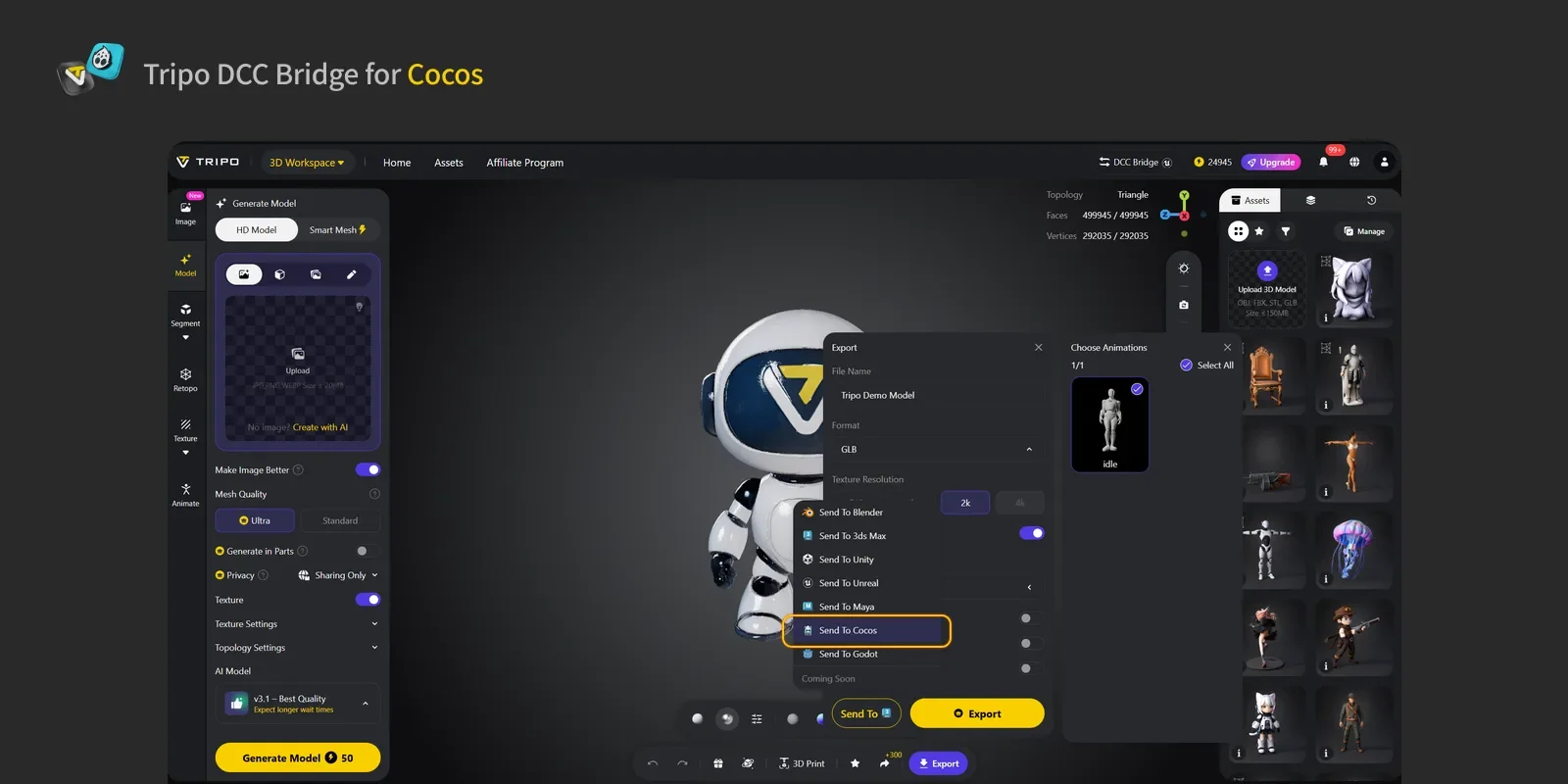
Paso 5: Ahora puedes ver el modelo en Cocos desde el sitio web.
Preguntas Frecuentes
P: ¿Puedo transmitir datos a múltiples instancias de Cocos simultáneamente?
R: No. La conexión solo reconoce la primera instancia de Cocos iniciada.
P: ¿Puedo enviar modelos mientras Cocos está en modo de reproducción (Play mode)?
R: Actualmente, la transferencia de modelos solo es compatible en el modo Editor de Cocos.