Cómo crear modelos 3D imprimibles con IA (paso a paso)
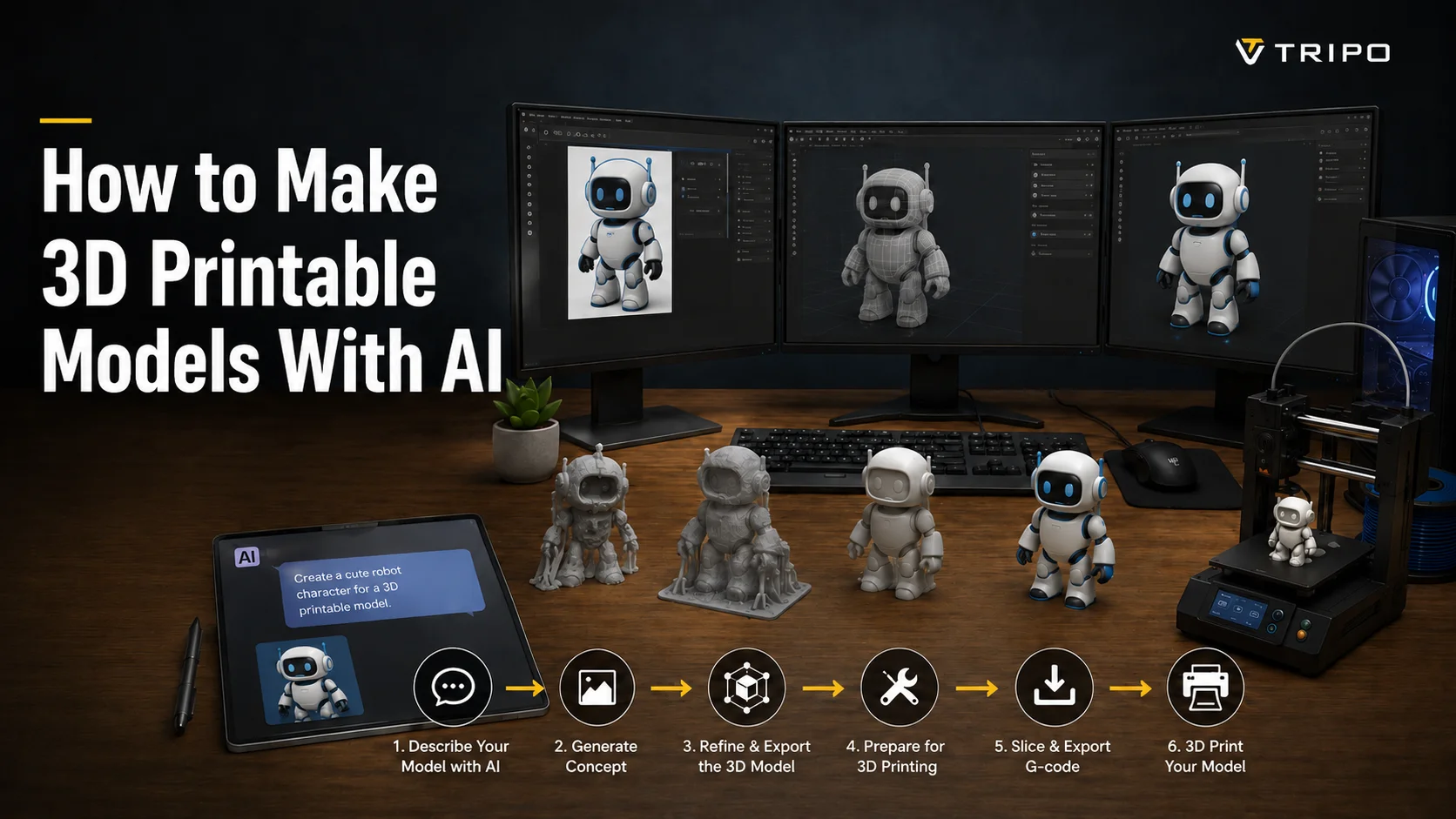
Para crear un modelo 3D imprimible con IA: elige un generador 3D con IA, proporciónale un prompt de texto o una imagen clara, genera la malla, luego repárala (cierra huecos, aplana la base, elimina fragmentos sueltos) para que sea hermética. Expórtala como STL o 3MF, ábrela en un slicer e imprime. Esta guía cubre cada paso.
TL;DR Dos puntos de partida: texto a 3D (descríbelo) o imagen a 3D (sube una foto o boceto). La IA construye la malla en segundos, pero el resultado bruto generalmente no está listo para imprimir. El paso que la mayoría de los tutoriales omite: reparar la malla (cerrar huecos, aplanar la base, eliminar fragmentos sueltos) para que sea hermética. Exporta STL (solo geometría) o 3MF (color/multimaterial); establece las unidades en mm. Imprime siempre una prueba: la topología de IA puede ocultar paredes delgadas y problemas de tolerancia.
¿Puede la IA realmente crear modelos 3D imprimibles? (Sí, así es como)
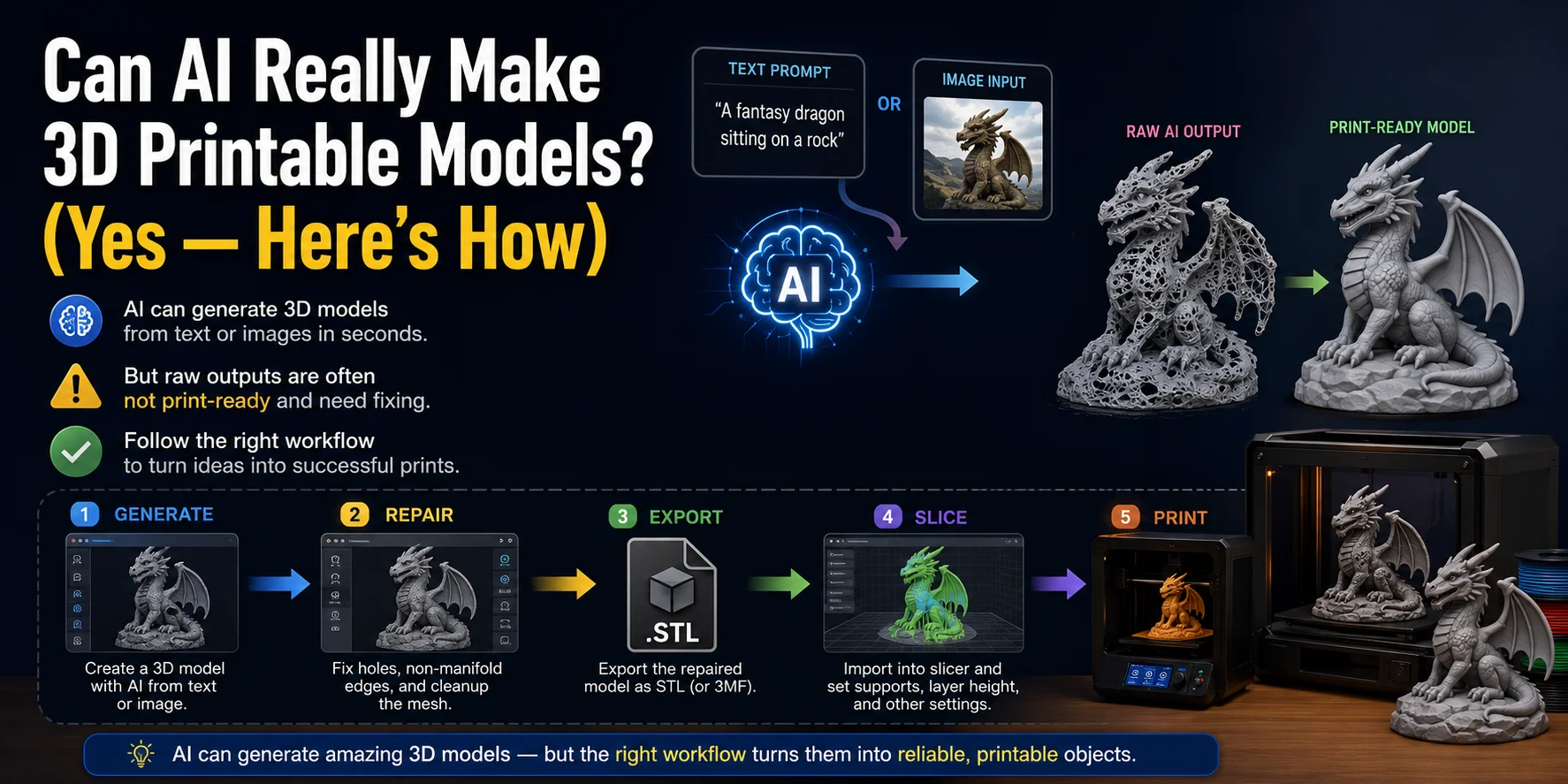
La IA puede generar una malla 3D a partir de un prompt de texto o una imagen en segundos, sin necesidad de experiencia en CAD. Pero hay una advertencia importante: el resultado bruto de la IA generalmente no está listo para imprimir de inmediato. El proceso tiene cuatro pasos —generar → reparar → exportar → cortar e imprimir— y omitir el paso de reparación es la razón más común por la que los modelos generados por IA no se imprimen correctamente.
Esta es la cadena completa:
- Generar — describe tu modelo en texto o sube una imagen de referencia
- Reparar — cierra huecos, elimina geometría flotante, verifica que la malla sea hermética
- Exportar — guarda como STL o 3MF con las unidades en milímetros
- Cortar e imprimir — abre en un slicer, configura los soportes y la escala, luego imprime
Las secciones siguientes explican cada paso en detalle.
Paso 1 — Elige tu herramienta de IA 3D y el tipo de entrada
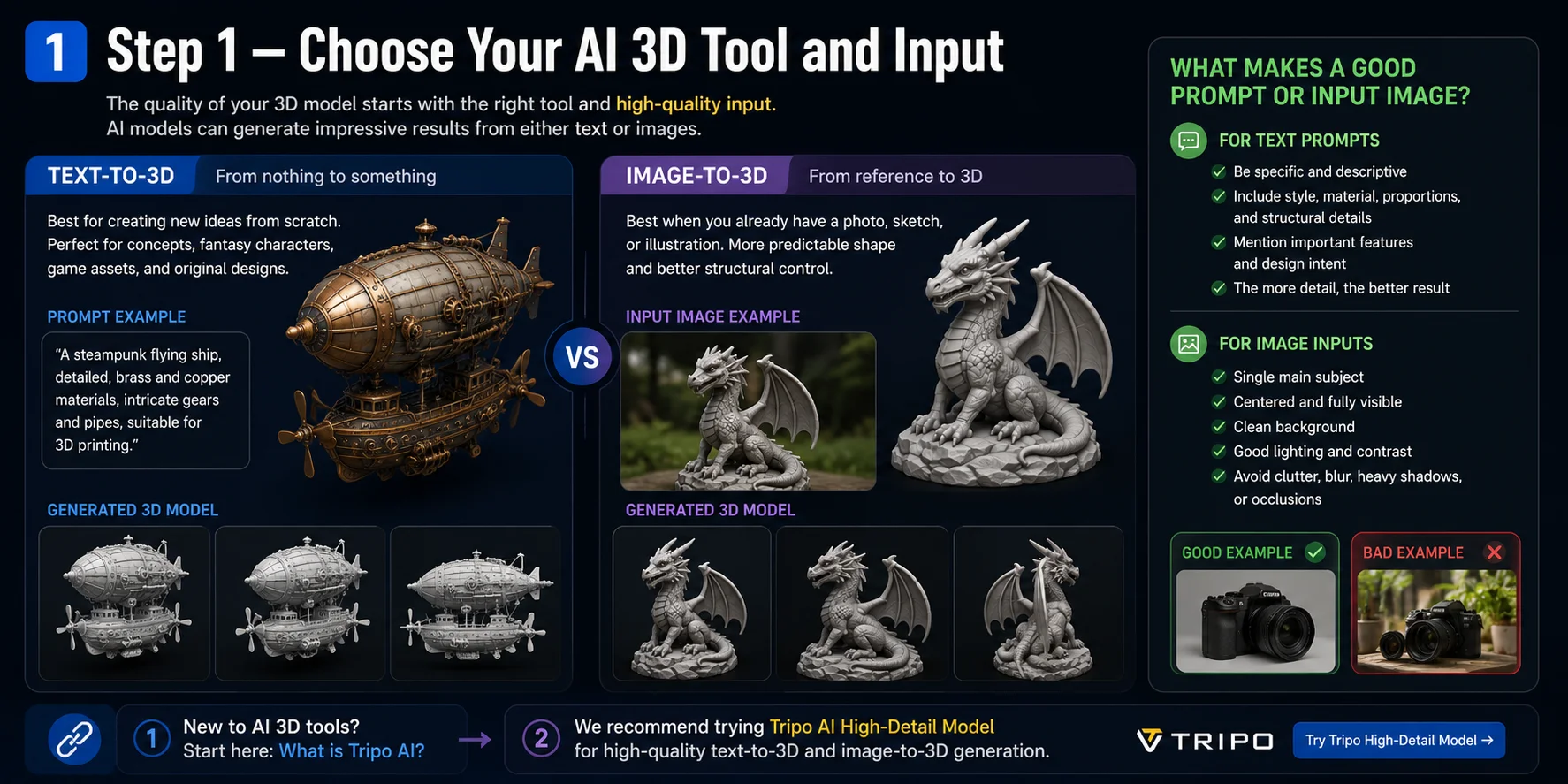
Texto a 3D vs imagen a 3D — por dónde empezar
Texto a 3D es el mejor punto de partida cuando estás creando un concepto desde cero y no tienes una imagen de referencia. Describe el objeto con un lenguaje claro: especifica el estilo, el material, la estructura y la escala. Es el camino más rápido de una idea a una malla.
Imagen a 3D te da más control sobre la forma y las proporciones porque la IA usa la información visual de tu foto o boceto. Funciona especialmente bien para objetos que ya existen —un juguete, una figurita, un producto— o cuando tienes un boceto con una silueta específica que quieres conservar.
Qué hace un buen prompt o imagen de entrada
Para prompts de texto: sé específico sobre la forma, el estilo y la estructura. Evita las descripciones vagas. Menciona si el objeto es simétrico, cuántas partes tiene y qué sensación de material buscas.
Para imágenes de entrada: usa un sujeto único, centrado en el encuadre, sobre un fondo limpio, con iluminación uniforme y alto contraste. Evita el desorden, el desenfoque de movimiento y las superficies reflectantes.
Paso 2 — Genera el modelo 3D
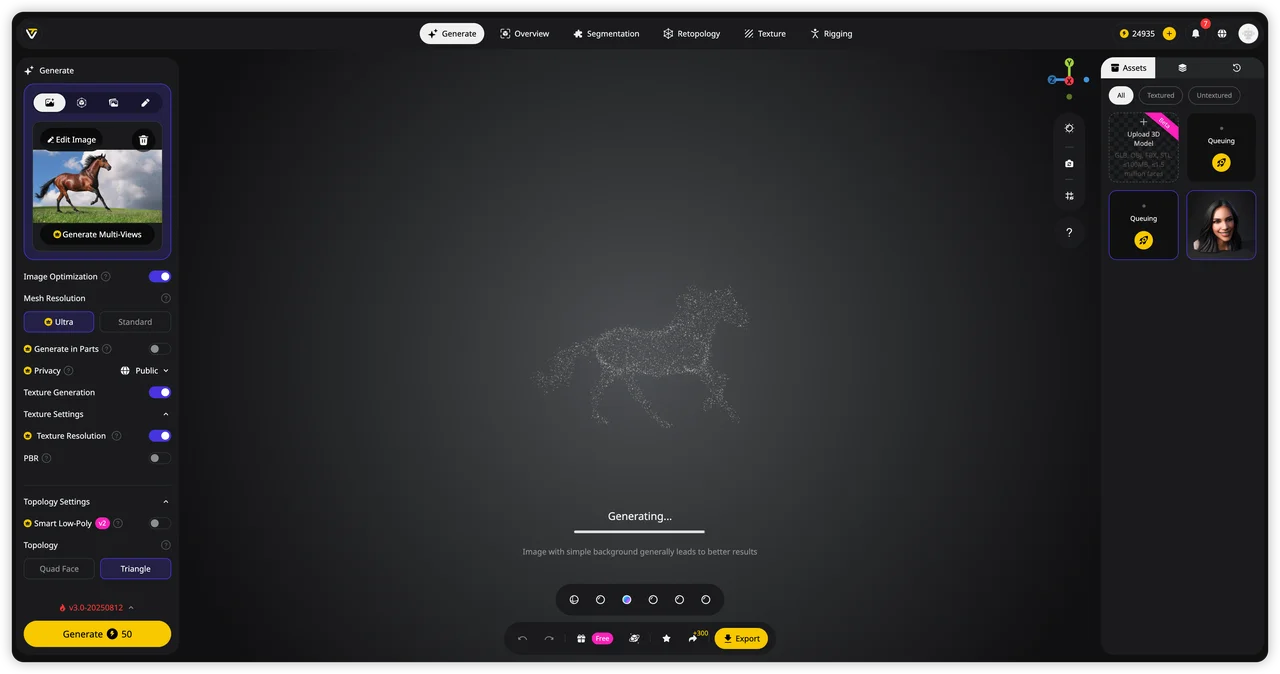
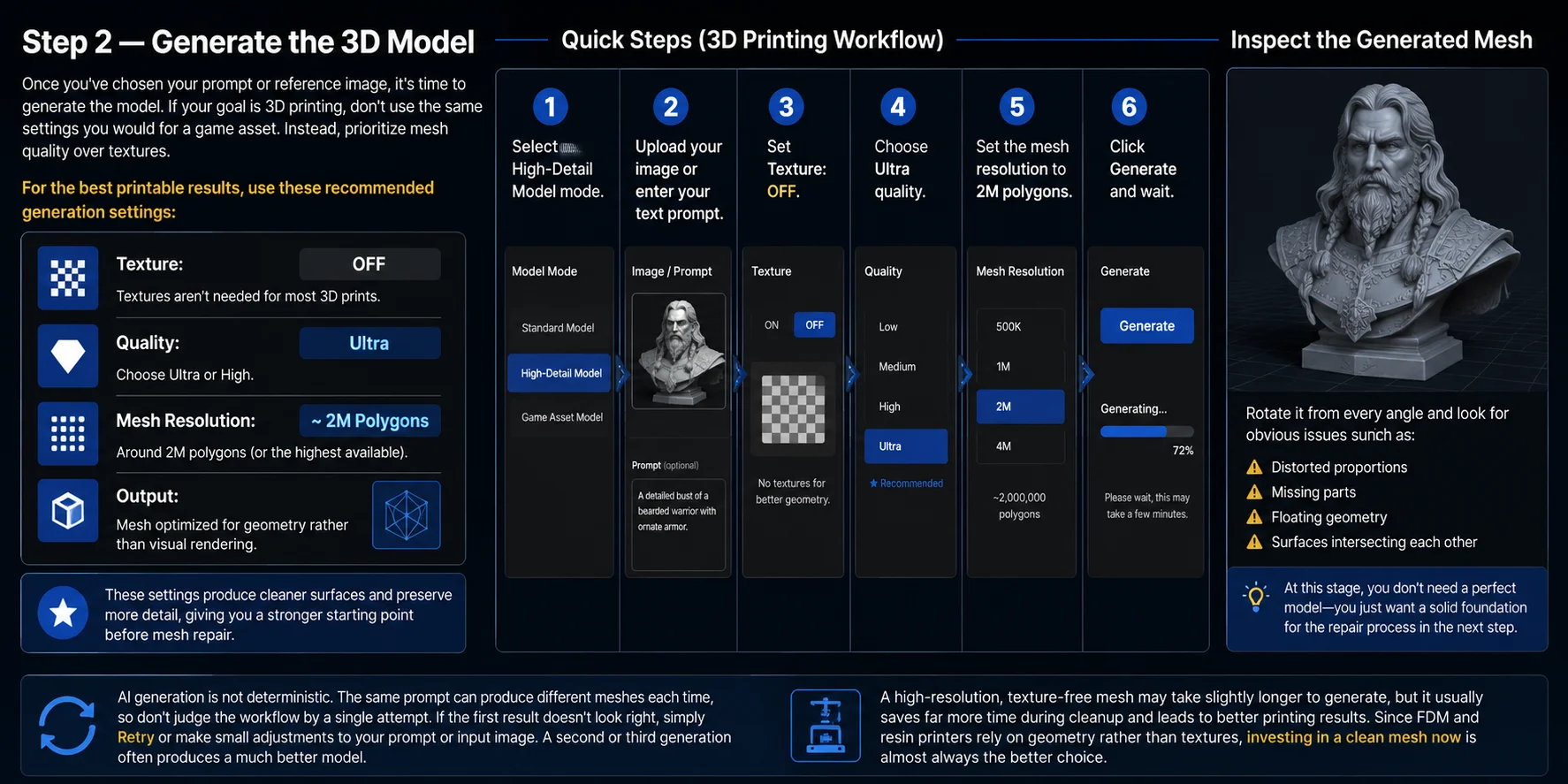
Para la impresión 3D, la configuración de generación importa. Configura el generador para máxima fidelidad:
- Selecciona el número de polígonos más alto disponible (Tripo admite hasta 2 millones de polígonos con el Modelo de Alta Definición, oficialmente apto para impresión 3D)
- Desactiva la textura: la impresión 3D no usa texturas de color, por lo que generarlas es un desperdicio de tiempo de procesamiento
- Usa la versión más reciente del modelo para la mejor calidad de geometría
La generación con IA tiene aleatoriedad natural. Si el primer resultado tiene defectos evidentes —partes faltantes, proporciones incorrectas o geometría torcida—, vuelve a intentarlo. Pequeños cambios en el prompt o en la imagen de entrada pueden producir resultados significativamente mejores.
Después de la generación, haz una inspección visual rápida antes de pasar a la reparación:
- ¿La silueta coincide con tu intención?
- ¿Las proporciones son correctas?
- ¿Hay huecos evidentes o caras que se intersectan?
Paso 3 — Repara la malla (hazla hermética)
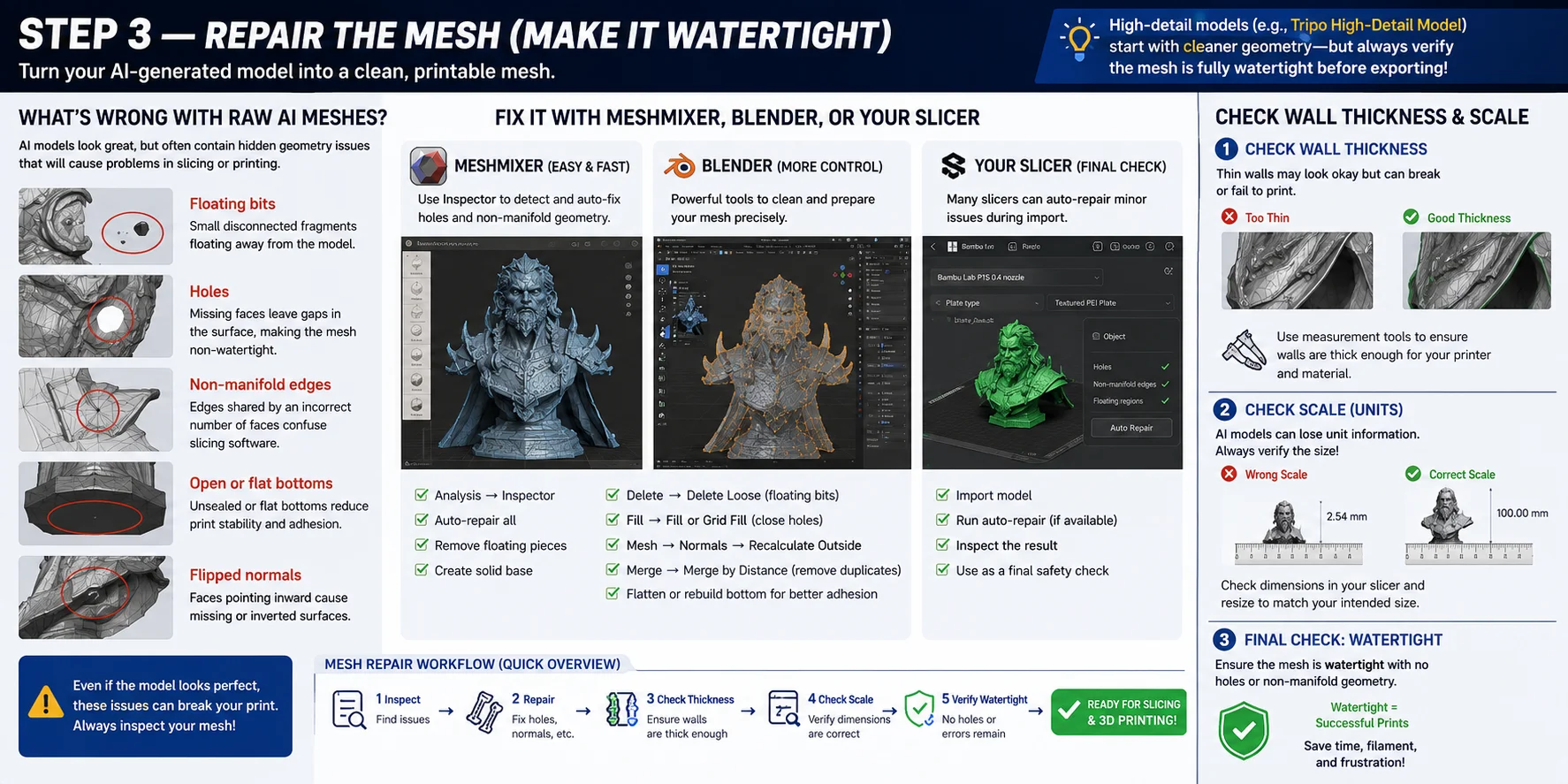
Este es el paso que la mayoría de los tutoriales omite, y es la razón por la que la mayoría de las impresiones de IA fallan. Las mallas de IA sin procesar suelen tener fragmentos flotantes (pequeñas islas de geometría desconectada), huecos (bordes abiertos donde la superficie no está cerrada), aristas no manifold (geometría que viola las reglas de hermeticidad), bases planas faltantes (la IA adivina las áreas no vistas) y paredes delgadas que los slicers ignoran.
Qué tiene de malo una malla de IA sin procesar
- Fragmentos flotantes — fragmentos de geometría desconectada que se imprimen como gotas
- Huecos — bordes abiertos que impiden el corte correcto
- Aristas no manifold — topología no válida que confunde a los slicers
- Sin base plana — modelos que se tambalean o caen durante la impresión
- Cantidad excesiva de triángulos — millones de microtriángulos que ralentizan los slicers
Cómo solucionarlo
Meshmixer (gratuito): Importa el modelo → Analysis → Inspector para encontrar huecos y aristas no manifold → Auto Repair All para correcciones automáticas.
Blender (gratuito): Edit Mode → Select All by Trait → Non Manifold para encontrar zonas problemáticas → Mesh → Clean Up → Fill Holes → Recalculate Normals (Shift+N). Usa Mesh → Clean Up → Merge by Distance para corregir vértices duplicados.
Reparación integrada en el slicer: Bambu Studio y Cura incluyen funciones de reparación automática que pueden solucionar problemas simples al importar.
Comprueba el grosor de pared y la escala
Después de la reparación, verifica que:
- Las paredes tengan al menos 1,2 mm de grosor para impresión FDM (las paredes más delgadas a menudo se imprimen mal o no se imprimen en absoluto)
- Las dimensiones del modelo estén en milímetros, no en centímetros ni pulgadas
- La escala sea correcta: un modelo de 10 mm y uno de 10 cm se ven igual en el visor pero se imprimen de forma muy diferente
Paso 4 — Exporta en el formato de archivo correcto (STL vs OBJ vs 3MF)
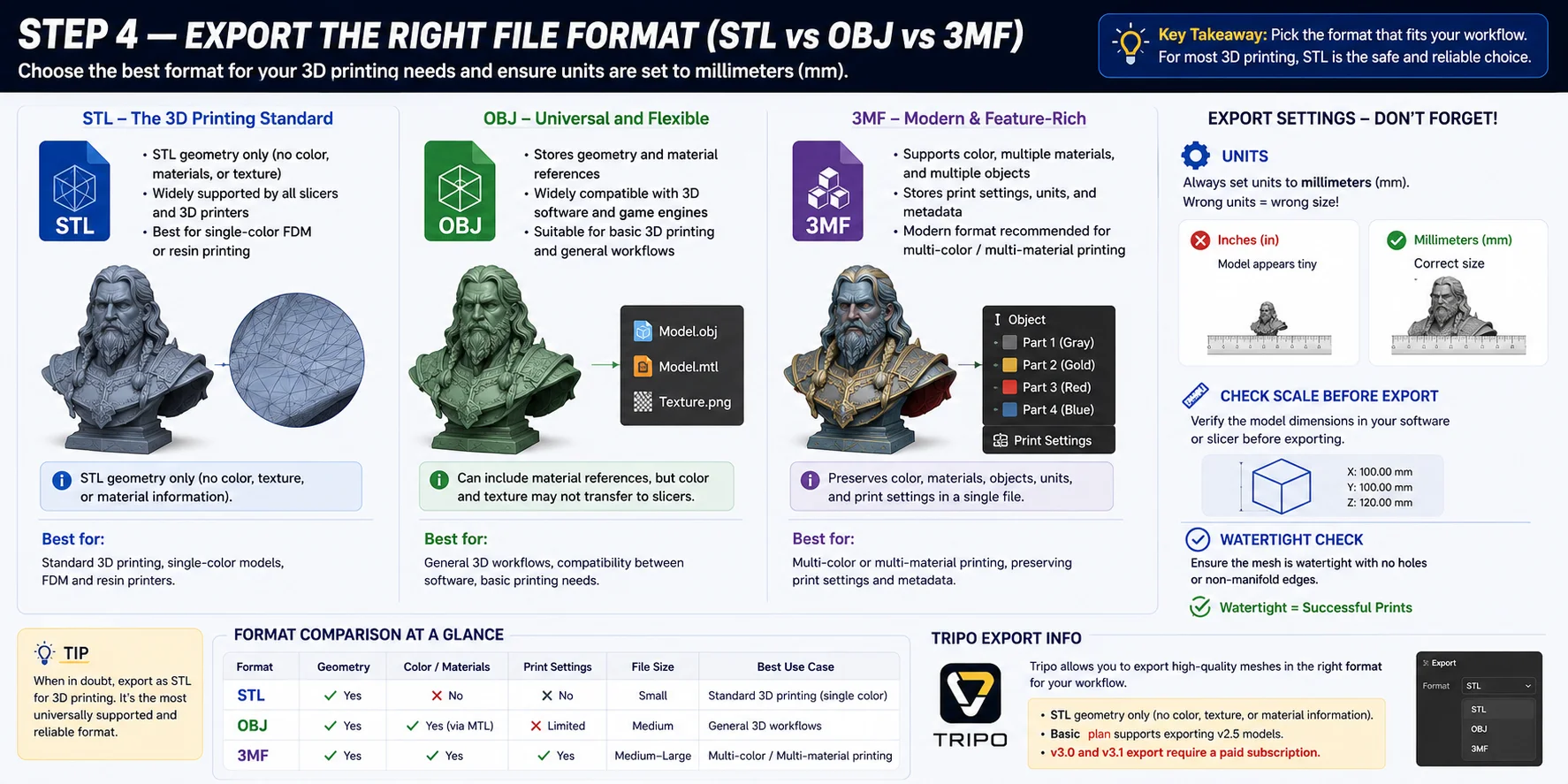
Elegir el formato de exportación correcto evita problemas de compatibilidad con tu slicer y tu impresora.
STL es el formato estándar para impresión 3D. Almacena solo la geometría: sin colores, texturas ni materiales. Casi todos los slicers e impresoras 3D admiten STL. Úsalo cuando solo necesites la forma y la máxima compatibilidad sea importante.
OBJ es un formato universal que funciona para impresión 3D básica. Tiene amplia compatibilidad con el software de edición 3D y puede incluir información básica de color, pero es menos común en los slicers modernos que STL o 3MF.
3MF es el formato moderno de impresión 3D. Admite colores, múltiples materiales, unidades y otros metadatos de impresión. Úsalo cuando quieras conservar el color o necesites configuraciones de impresión multimaterial, o cuando uses Bambu Studio (que maneja 3MF de forma nativa).
Establece siempre las unidades en milímetros (mm) antes de exportar. La mayoría de los slicers asumen unidades en milímetros; exportar en centímetros o pulgadas crea modelos 10× o 25× demasiado grandes.
Formatos de exportación de Tripo: STL exporta solo la geometría. 3MF conserva el color y la configuración multimaterial. OBJ proporciona compatibilidad universal. Ten en cuenta que las exportaciones de modelos v3.0/3.1 requieren una suscripción de pago; las exportaciones del plan Basic están limitadas a modelos v2.5.
Paso 5 — Corta e imprime
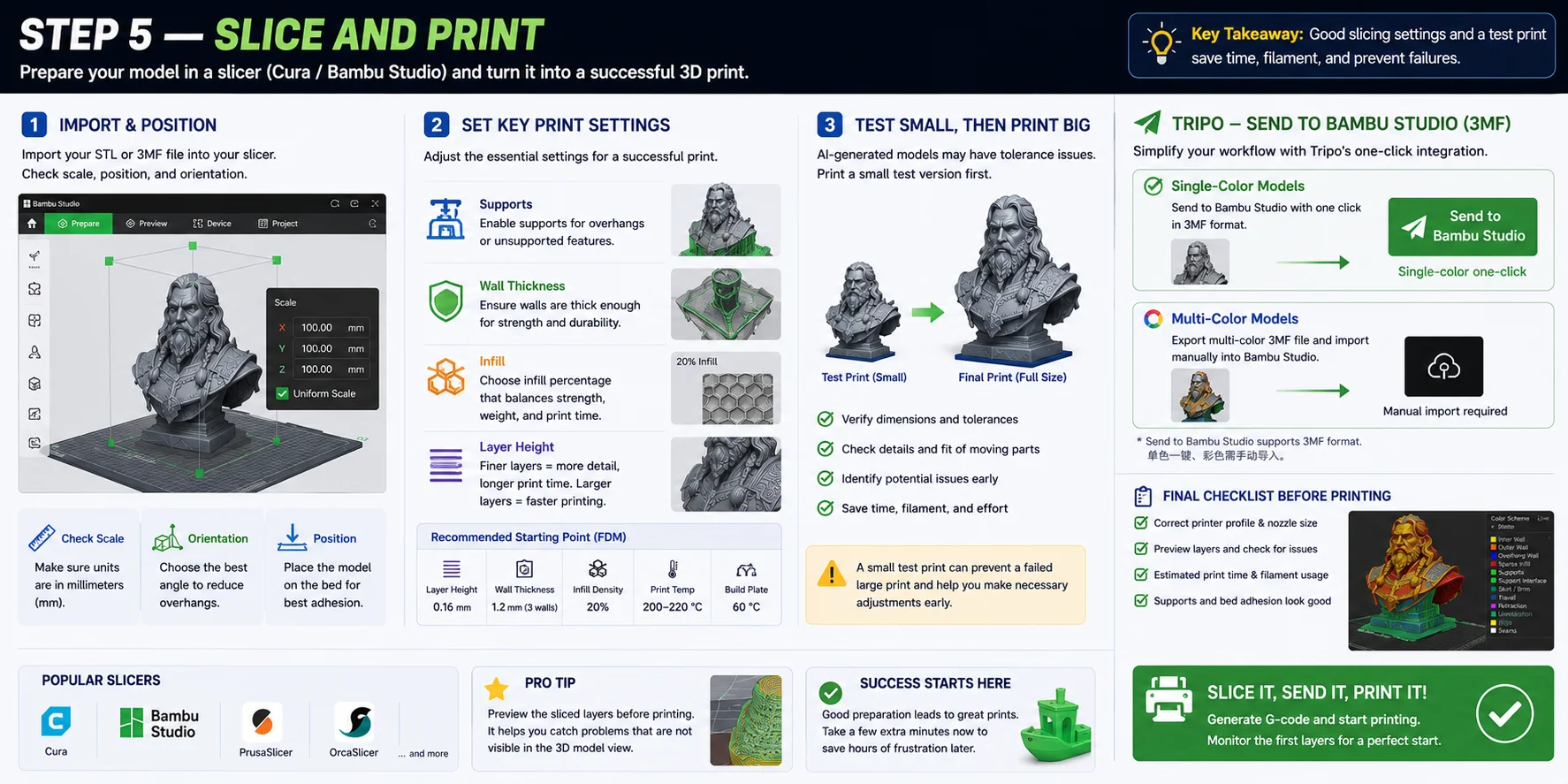
Importa el archivo exportado en un slicer. Las opciones más populares son Bambu Studio y Cura.
En el slicer:
- Escala — confirma que el modelo tiene el tamaño correcto en milímetros
- Orientación — rota el modelo para que la cara más plana y estable quede sobre la placa de construcción
- Soportes — activa los soportes para los voladizos mayores de 45°
- Grosor de pared — establece 2–3 perímetros (1,2–2 mm) para una resistencia imprimible
- Relleno — 15–20% para modelos decorativos, 30–50% para piezas funcionales
Los modelos generados por Tripo se pueden enviar directamente a Bambu Studio con un clic en formato 3MF. La exportación con un clic funciona para modelos de un solo color; los modelos de varios colores requieren importación manual mediante Export Multi-Color Printable File.
Imprime siempre una prueba primero. La topología de IA puede ocultar paredes delgadas y tolerancias ajustadas que no son evidentes en la vista previa del slicer. Una pequeña prueba al 50% de escala tarda 20 minutos y te evita una impresión fallida a tamaño completo.
¿Es la topología 3D de la IA suficientemente buena para imprimir?
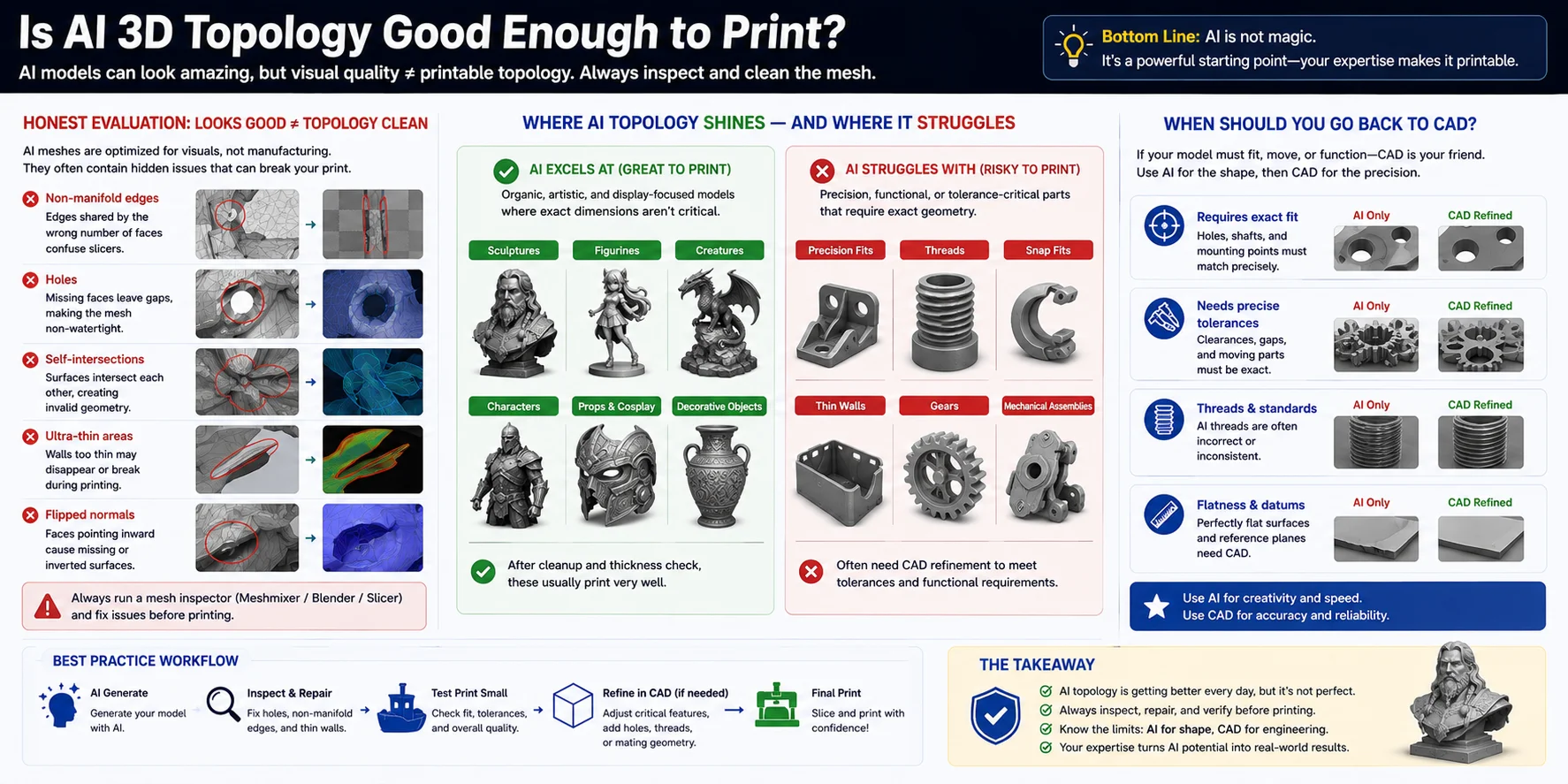
La respuesta honesta: depende del tipo de modelo.
La topología de IA funciona bien para:
- Esculturas y figuritas decorativas
- Personajes y formas orgánicas
- Juguetes y coleccionables
- Atrezzo y modelos de exhibición
- Objetos de baja tolerancia donde la geometría aproximada es suficiente
La topología de IA tiene dificultades con:
- Piezas mecánicas de ajuste preciso (engranajes, soportes, carcasas)
- Conexiones roscadas (tornillos, tuercas, insertos roscados)
- Elementos muy finos (menos de 1 mm)
- Objetos con tolerancias dimensionales ajustadas
La topología de los generadores de IA suele ser densa en triángulos e irregular. Esto es válido para imprimir modelos decorativos, pero crea problemas para objetos que deben encajar entre sí, enroscarse en otras partes o cumplir tolerancias de ingeniería. Para esas aplicaciones, el modelado CAD en Fusion 360 o una herramienta similar sigue siendo la opción correcta.
La conclusión práctica: Usa la generación de IA para modelos orgánicos y artísticos, y usa CAD para todo lo que necesite encajar, enroscarse o cumplir especificaciones dimensionales.
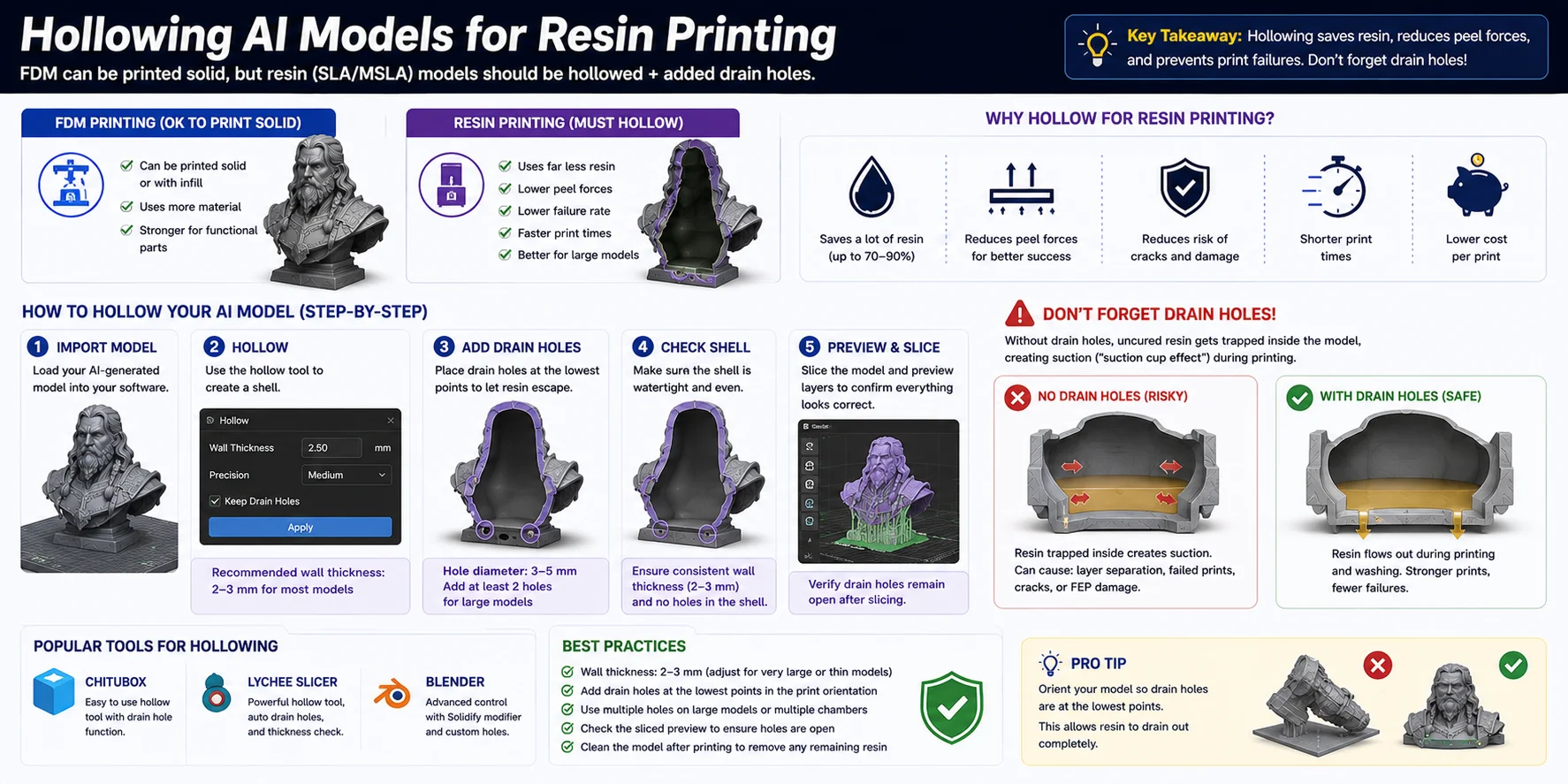
Vaciado de modelos de IA para impresión en resina
Las impresoras FDM pueden imprimir modelos sólidos sin problemas. La impresión en resina (SLA/MSLA) es diferente: imprimir grandes modelos sólidos de resina desperdicia resina cara, arriesga fallos de impresión y aumenta considerablemente el tiempo de impresión.
Para impresión en resina, vacía el modelo antes de cortar:
- Grosor de pared objetivo: 2–3 mm (las paredes más delgadas pueden agrietarse; las más gruesas desperdician resina)
- Añade orificios de drenaje: al menos 2 mm de diámetro, colocados en el punto más bajo de la cavidad hueca. Sin orificios de drenaje, la resina líquida queda atrapada dentro y crea un efecto de succión que despega las impresiones de la placa de construcción o provoca grietas durante el postcurado
Herramientas para el vaciado:
- Chitubox (slicer con vaciado integrado y colocación de orificios de drenaje)
- Lychee Slicer (herramientas integradas similares, popular para impresión en resina)
- Blender (vaciado manual con el modificador Solidify, luego sustracción booleana)
Después del vaciado, ejecuta de nuevo la malla a través de una comprobación de reparación: las operaciones de vaciado a veces introducen nueva geometría no manifold.
Preguntas frecuentes
¿Puede la IA generar modelos 3D imprimibles?
Sí, herramientas de IA como Tripo pueden generar modelos 3D imprimibles a partir de prompts de texto o imágenes en segundos. La malla generada normalmente necesita un paso de reparación para cerrar huecos y hacerla hermética antes de poder cortarse e imprimirse de forma fiable. Después de la reparación, exportas como STL o 3MF y abres el archivo en tu slicer.
¿Cómo creo mi propio modelo 3D con IA?
Para crear un modelo 3D con IA, ve a un generador de IA 3D como Tripo AI Studio, introduce una descripción de texto o sube una imagen de referencia, ajusta la configuración para alta definición con las texturas desactivadas (para impresión) y genera. Descarga la malla, repárala en Meshmixer o Blender para cerrar huecos y eliminar geometría flotante, exporta como STL o 3MF, y ábrela en tu slicer para preparar la impresión.
¿Puede ChatGPT crear modelos 3D para impresión 3D?
No, ChatGPT no puede generar modelos 3D directamente. ChatGPT es una IA basada en texto que puede ayudarte a escribir mejores prompts para generadores 3D de IA, explicar pasos de reparación o resolver problemas de configuración de impresión, pero no produce geometría 3D. Para la generación real de modelos 3D, usa una herramienta dedicada como Tripo o Meshy.
¿Cuál es el mejor formato de archivo para impresión 3D con IA — STL u OBJ?
STL es la mejor opción para la mayoría de los flujos de trabajo de impresión 3D porque cuenta con soporte universal en slicers e impresoras y almacena datos de solo geometría limpios. Usa 3MF cuando necesites conservar colores, configuraciones multimaterial o metadatos de impresión. OBJ funciona como alternativa para impresión básica, pero se usa menos en los flujos de trabajo de impresión modernos.
¿Son los modelos 3D generados por IA suficientemente buenos para imprimir?
Los modelos generados por IA se imprimen bien para objetos decorativos, orgánicos y artísticos: figuritas, personajes, esculturas y atrezzo. No son fiables para piezas mecánicas de ajuste preciso, roscas o componentes con tolerancias ajustadas, donde el modelado CAD sigue siendo el mejor enfoque. Después del paso de reparación, la mayoría de los modelos decorativos de IA producen impresiones limpias.
¿Puedo crear modelos de IA imprimibles de forma gratuita?
Sí: muchos generadores de IA 3D ofrecen un nivel gratuito con generaciones limitadas. Tripo ofrece generaciones gratuitas para empezar. Para reparación y corte, Meshmixer, Blender, Cura y Bambu Studio son todos gratuitos. Las limitaciones de exportación (como el formato de archivo o la versión del modelo) pueden requerir una suscripción de pago en algunas herramientas.
Conclusión
La IA te lleva de la idea al modelo imprimible en minutos: genéralo, repara la malla, exporta STL o 3MF y córtalo. El paso de reparación es el que la mayoría de los tutoriales omite, pero es lo que diferencia un modelo que se imprime limpiamente de uno que falla en la placa de construcción. Tu próxima impresión está a un prompt de distancia.