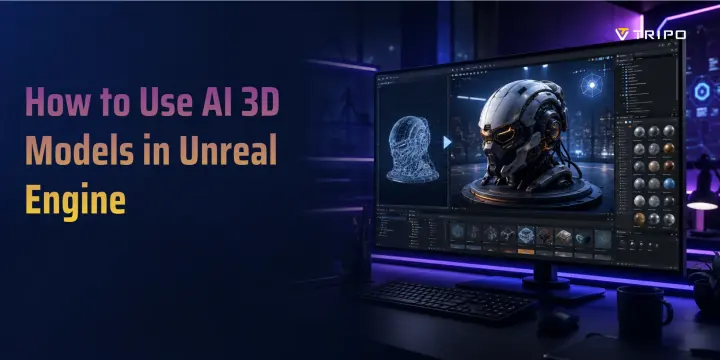
Cómo usar modelos 3D de AI en Unreal Engine
TL;DR
- Sí, los modelos 3D generados por AI pueden funcionar en Unreal Engine 5. FBX suele ser la mejor opción para personajes, assets con rig y pipelines de juego tradicionales; GLB es una alternativa útil y autocontenida.
- Tripo AI Smart Mesh crea modelos low-poly optimizados y estructurados para props en tiempo real y flujos de trabajo de juegos escalables.
- El flujo de trabajo esencial es simple: generar → exportar FBX o GLB → importar en Unreal Engine 5 → comprobar materiales, escala, colisión y LODs.
- El plan Free de Tripo AI es útil para probar el flujo de trabajo, mientras que la disponibilidad de exportación, las versiones de modelos, los créditos y los derechos de uso comercial dependen del plan actual. Comprueba siempre los permisos del plan vigente antes de iniciar una producción comercial.
La demanda de contenido 3D está creciendo en juegos, XR, visualización y productos interactivos. El mercado global de assets digitales 3D tenía un valor aproximado de 33 mil millones de dólares en 2025 y podría alcanzar los 51,8 mil millones en 2029, mientras que se proyecta que la tecnología de juegos 3D supere los 187 mil millones de dólares en 2035.
Para desarrolladores independientes y equipos pequeños, esto crea un desafío de producción: los juegos necesitan más props, entornos, personajes y animaciones de los que los equipos de arte pequeños pueden crear por sí solos. La generación 3D con AI ayuda al convertir conceptos en assets que se pueden exportar, importar y refinar en Unreal Engine 5.
¿Puedes usar modelos 3D generados por AI en Unreal Engine?
Sí. Unreal Engine no distingue entre modelos generados por AI y modelos creados manualmente. Lee la malla, los materiales, las texturas, el esqueleto, la escala y la estructura de archivos.
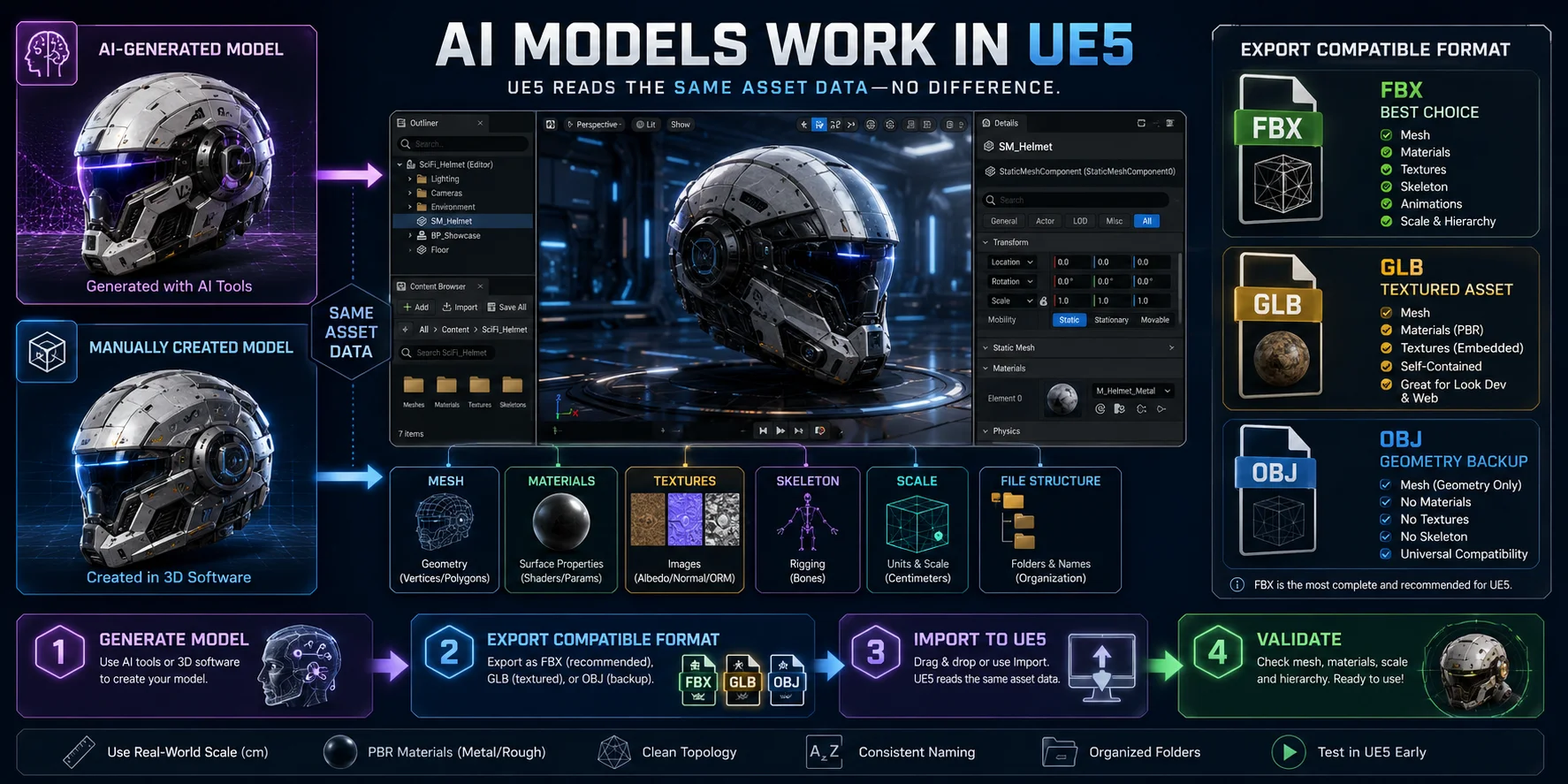
Para la mayoría de los flujos de trabajo de UE5, FBX es la mejor opción porque admite mallas, materiales, datos esqueléticos y flujos de trabajo de animación. GLB es útil para assets texturizados autocontenidos, mientras que OBJ funciona principalmente como respaldo solo de geometría y no admite rigging.
El flujo de trabajo práctico es simple: genera el modelo fuera de UE5, expórtalo en un formato compatible y luego impórtalo y valídalo en Unreal Engine.
Cómo funciona la generación 3D con AI para assets de UE5
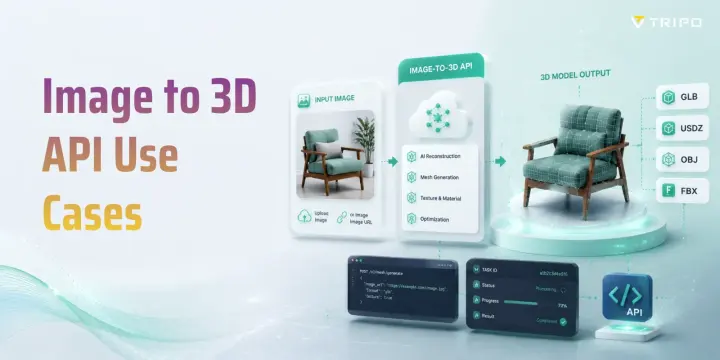
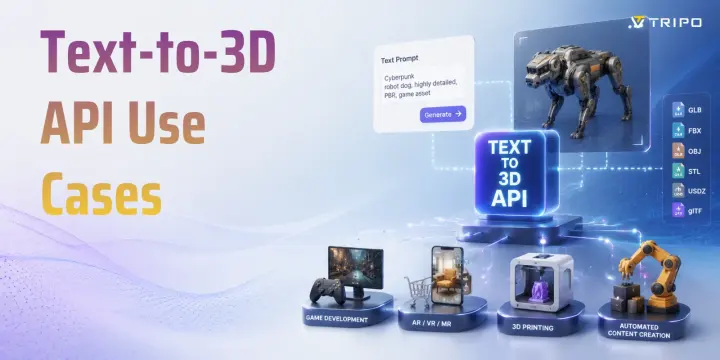
La generación 3D con AI comienza con texto a 3D o imagen a 3D. Los prompts de texto son útiles para explorar conceptos rápidamente, mientras que las imágenes —como bocetos, fotos de producto o referencias de personajes— ofrecen mayor control sobre la silueta, el color y las proporciones. Tripo AI admite ambos flujos de trabajo.
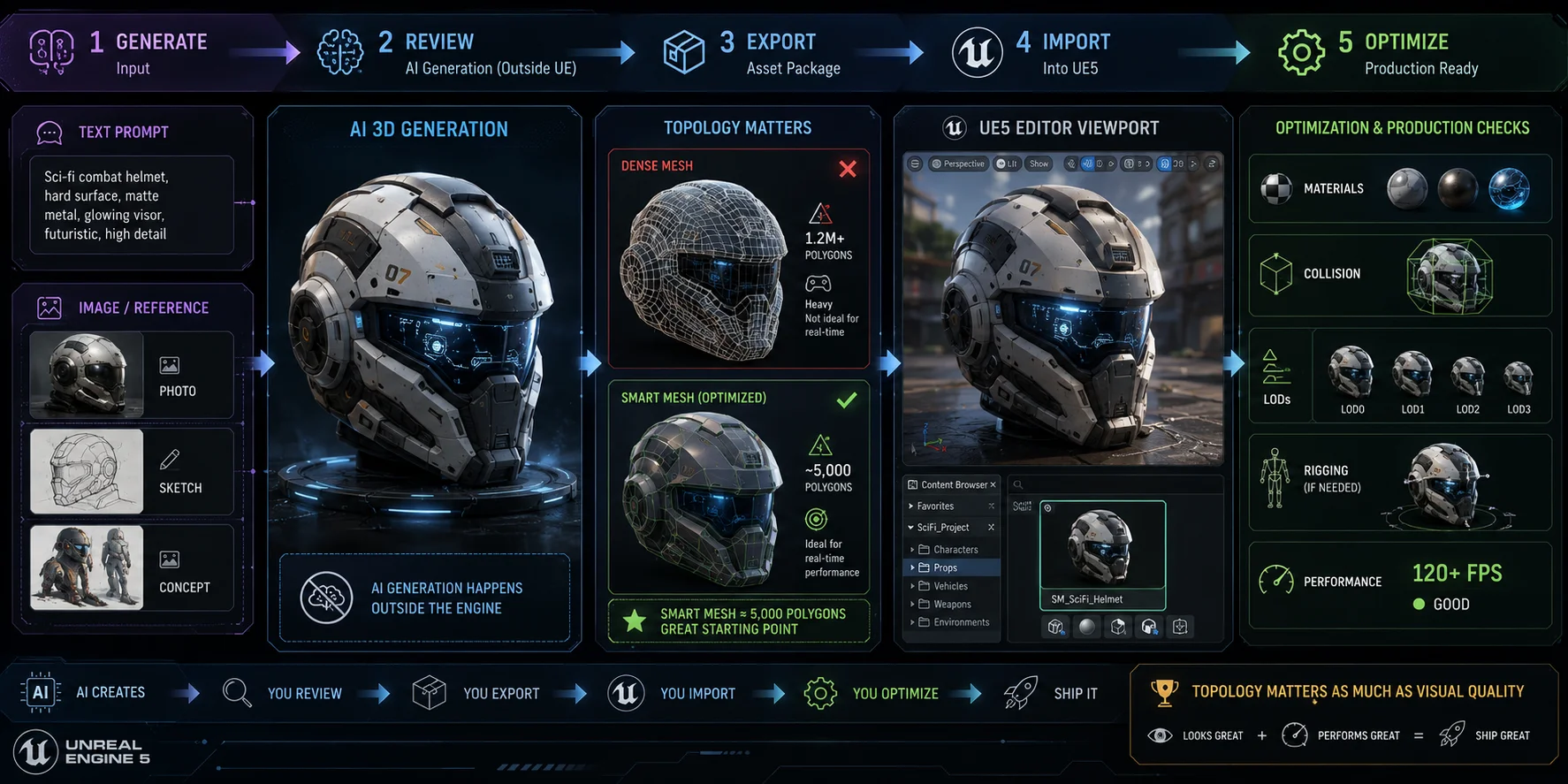
Para UE5, la topología importa tanto como la calidad visual. Una malla densa puede verse impresionante en un visor, pero aumentar el uso de memoria, el coste de renderizado y la complejidad del rigging. Tripo AI Smart Mesh crea topología estructurada y low-poly para props en tiempo real y assets de escena ligeros. El presupuesto de polígonos adecuado sigue dependiendo del tipo de asset, la plataforma, la distancia de cámara y la densidad de la escena.
La generación con AI no ocurre directamente dentro de Unreal Engine. El flujo de trabajo sigue siendo:
Generar → revisar → exportar → importar → optimizar
La creación tradicional de assets puede implicar horas de blockout, modelado, trabajo de UV, texturizado y limpieza. La AI puede acelerar la etapa inicial de generación y ayudar a los equipos a pasar de una idea a un asset base usable mucho más rápido. Sin embargo, el tiempo final de producción sigue dependiendo de la limpieza de la malla, la configuración de materiales, el rigging, la colisión, los LODs y la optimización de rendimiento dentro de UE5.
Paso a paso: genera un modelo 3D con Tripo AI
Antes de empezar, asegúrate de tener: una cuenta de Tripo AI, un proyecto de Unreal Engine 5.x abierto y un prompt de texto o una imagen de referencia listos.
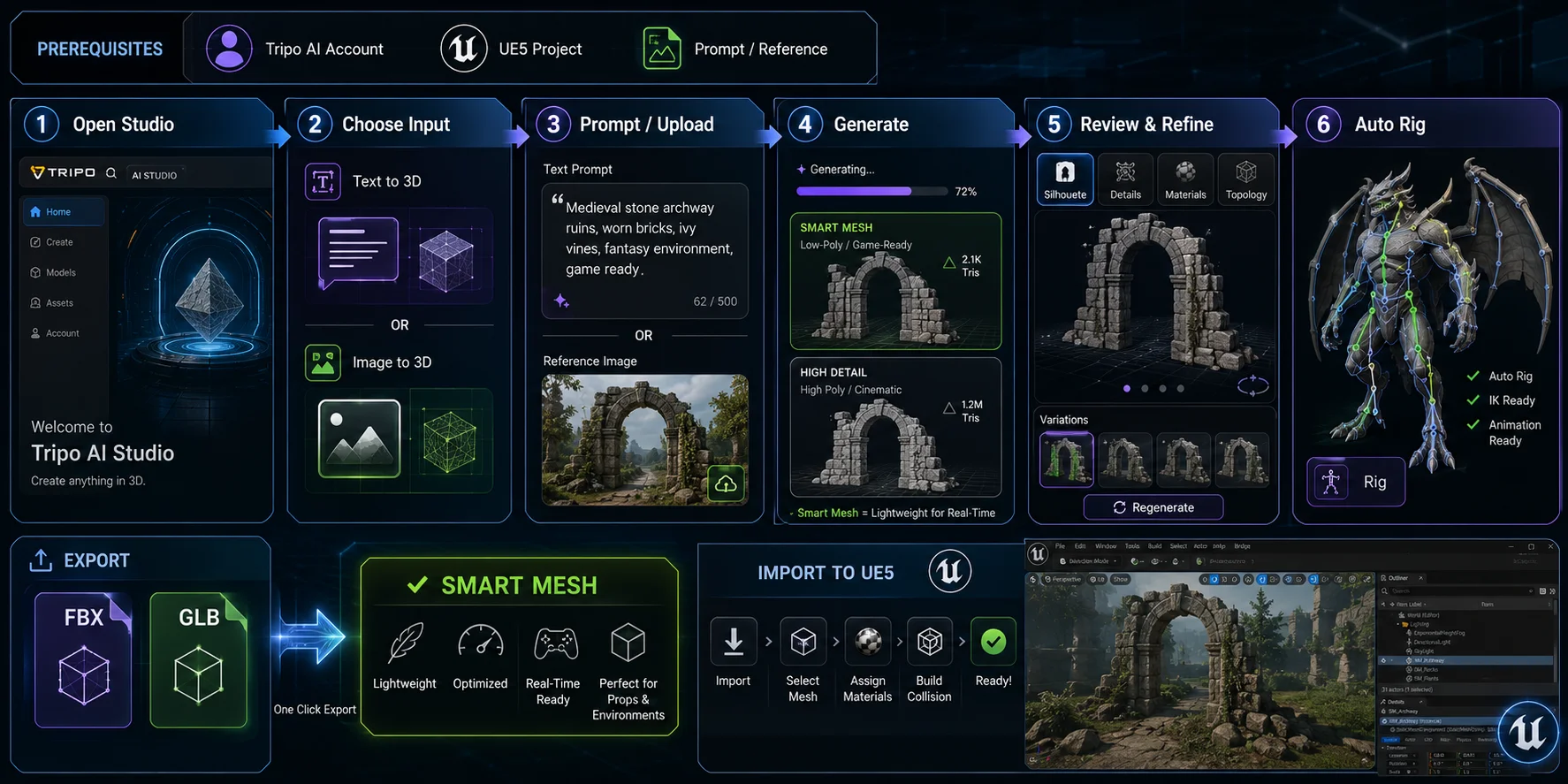
- Abre Tripo AI Studio. Ve a Tripo AI Studio e inicia sesión. El plan Free ofrece una forma de probar la generación, aunque sus privilegios de licencia, versión y exportación son más limitados que los de los planes de pago.
- Elige tu método de entrada. Selecciona texto a 3D cuando quieras describir un asset desde cero. Elige Imagen a 3D cuando tengas arte conceptual, un boceto, una imagen de producto o una foto de referencia con la silueta que quieres.
- Introduce un prompt detallado o sube una imagen limpia. Para la generación por texto, describe la estructura visible, el material, el estilo y el uso previsto en el juego. Por ejemplo: Un arco medieval de piedra, bloques de arenisca cubiertos de musgo, esquina superior rota, prop low-poly para entorno de juego, material PBR realista. Para la generación por imagen, usa una referencia clara con iluminación legible y poco ruido de fondo.
- Genera el modelo. Haz clic en Generate y espera a que termine el modo de generación seleccionado. Smart Mesh está diseñado para una salida low-poly rápida, mientras que los modos de alto detalle pueden tardar más porque priorizan geometría más densa y detalle visual.
- Revisa y refina el resultado. Inspecciona la vista previa 3D antes de exportar. Comprueba la silueta, los detalles importantes, la calidad del material y la topología. Si el modelo es demasiado complejo, demasiado genérico o visualmente inconsistente, revisa el prompt, cambia la imagen de referencia o genera otra variación. Smart Mesh es especialmente útil cuando el objetivo es un prop ligero para UE5 o un asset de escena en tiempo real.
- Activa Auto Rig cuando corresponda. Para personajes o criaturas que necesiten animación en UE5, usa AI Auto Rigging antes de exportar. Auto Rig crea un esqueleto y pesos de skin, y los assets con rig pueden exportarse como FBX o GLB para flujos de trabajo posteriores en el motor. Prueba siempre las deformaciones en Unreal Engine antes de considerar un personaje con rig automático como final de producción.
Exportar para Unreal Engine: formato y ajustes
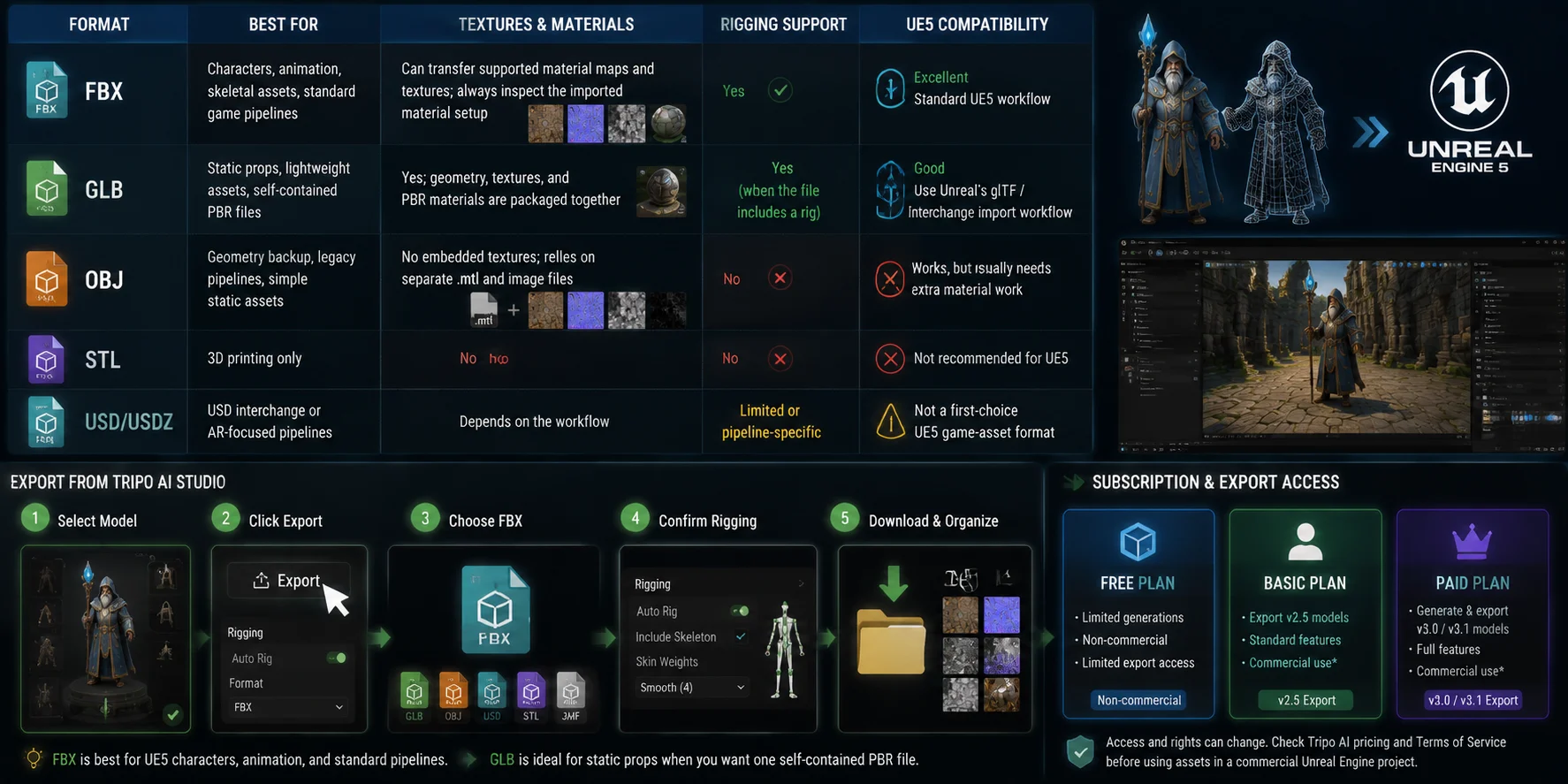
Elegir el formato de exportación correcto evita la mayoría de los problemas de importación. Usa esta tabla para asociar tu tipo de asset con el mejor formato.
| Formato | Ideal para | Texturas y materiales | Soporte de rigging | Compatibilidad con UE5 |
|---|---|---|---|---|
| FBX | Personajes, animación, assets esqueléticos, pipelines de juego estándar | Puede transferir mapas de material y texturas compatibles; inspecciona siempre la configuración de material importada | Sí | Excelente; flujo de trabajo estándar de UE5 |
| GLB | Props estáticos, assets ligeros, archivos PBR autocontenidos | Sí; la geometría, las texturas y los materiales PBR se empaquetan juntos | Sí, cuando el archivo incluye un rig | Buena; usa el flujo de importación glTF / Interchange de Unreal |
| OBJ | Respaldo de geometría, pipelines heredados, assets estáticos simples | Sin texturas incrustadas; depende de archivos .mtl e imágenes separados | No | Funciona, pero normalmente requiere trabajo adicional de materiales |
| STL | Solo impresión 3D | No | No | No recomendado para UE5 |
| USD / USDZ | Intercambio USD o pipelines centrados en AR | Depende del flujo de trabajo | Limitado o específico del pipeline | No es un formato de primera elección para assets de juego en UE5 |
Tripo AI enumera actualmente seis formatos de exportación principales: USD, FBX, OBJ, STL, GLB y 3MF. FBX es el valor predeterminado más sólido para personajes de UE5 y assets que pueden necesitar esqueletos, animación, jerarquía o edición DCC convencional. GLB es útil cuando quieres un archivo compacto que incluya el asset y sus datos de material PBR.
Usa este proceso de exportación en Tripo AI Studio:
- Selecciona el modelo terminado.
- Haz clic en Export.
- Elige FBX para personajes de UE5, assets animados o flujos de trabajo de juego convencionales de Unreal.
- Confirma las opciones de rigging si se aplicó Auto Rig.
- Descarga el asset y mantén organizados sus archivos de textura asociados si se proporcionan por separado.
Suscripción y acceso a exportación
Comprueba la disponibilidad de exportación, las versiones de modelos, los créditos y los derechos de uso comercial antes de comprometer un proyecto con un plan de generación. Los planes actuales de Tripo AI pueden cambiar, así que revisa precios de Tripo AI y los términos de licencia aplicables antes de usar assets en un proyecto comercial de Unreal Engine.
Importar modelos 3D de AI en UE5
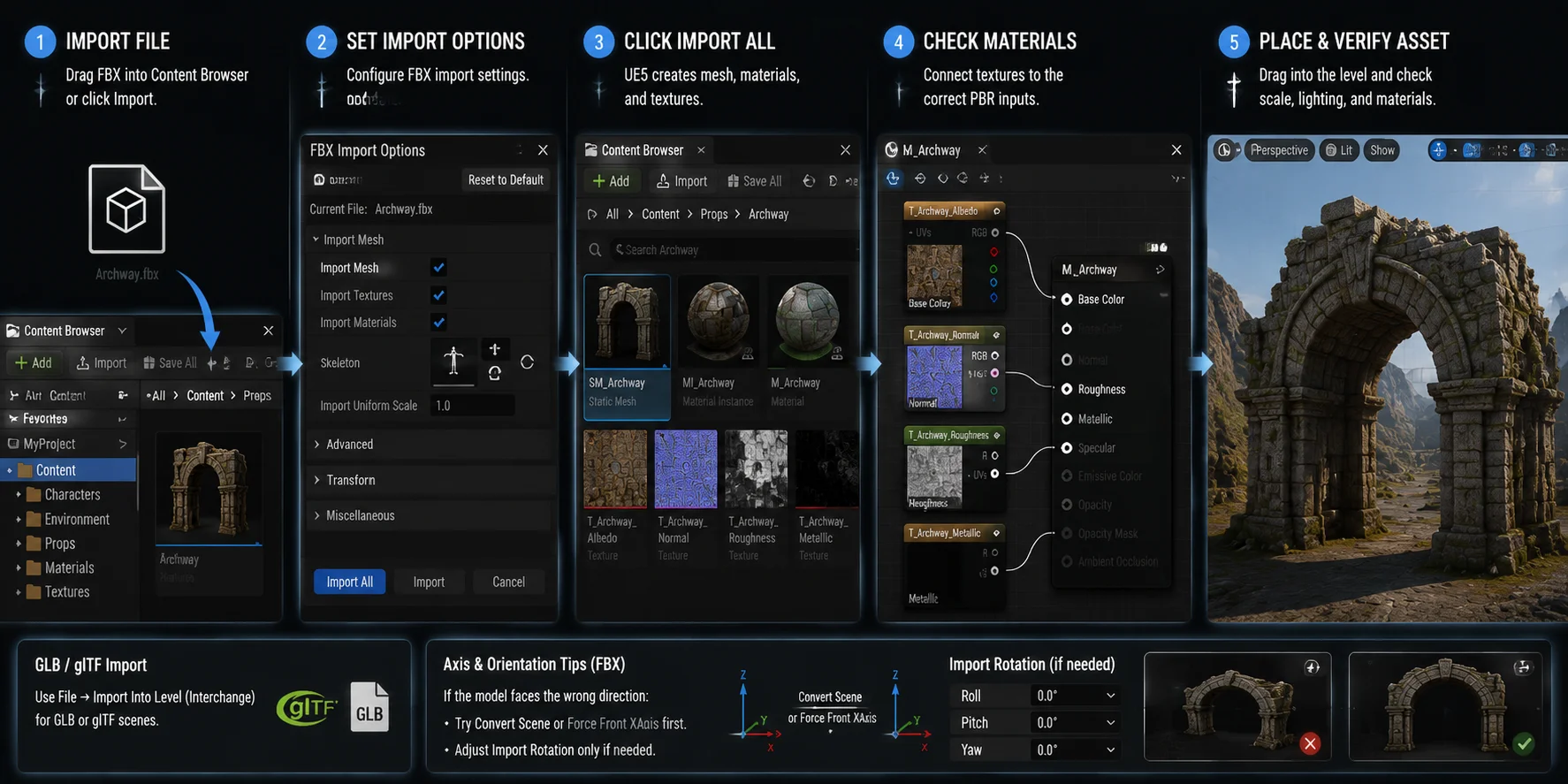
- Importa el archivo. Arrastra el FBX al Content Browser de UE5 o haz clic en Import. Copiar el archivo solo en la carpeta Content no es suficiente.
- Configura las opciones de importación. En el cuadro de diálogo FBX Import, usa:Import Mesh: activadoImport Textures: activadoImport Materials: activadoSkeleton: asigna uno solo si el rig coincide; de lo contrario, crea un nuevo asset SkeletonImport Uniform Scale: 1.0 como punto de partida; verifica el asset contra una referencia de UE5 de tamaño conocido y ajusta solo cuando sea necesario
- Haz clic en Import All. UE5 crea un Static Mesh o Skeletal Mesh, además de materiales y texturas compatibles.
- Comprueba los materiales. Si el modelo aparece gris o blanco, abre su asset Material y conecta los mapas Base Color, Normal, Roughness y Metallic a las entradas PBR correctas.
- Coloca y verifica el asset. Arrastra la malla al viewport del Level y luego comprueba la escala, la orientación, las texturas y la respuesta del material bajo distintas condiciones de iluminación.
Nota sobre GLB y problemas de ejes: Para un asset GLB o glTF individual, impórtalo a través del Content Browser o arrástralo al proyecto; usa File → Import Into Level al importar una escena completa. Ambas rutas usan el flujo de trabajo Interchange de Unreal. Si un FBX se importa con la orientación incorrecta, prueba primero Convert Scene o Force Front XAxis. Ajusta Import Rotation solo después de comprobar la configuración de ejes del archivo de origen.
Optimizar modelos de AI para rendimiento en tiempo real
Smart Mesh proporciona un punto de partida útil para la optimización, pero un modelo listo para juego no crea automáticamente una escena lista para juego. Incluso los assets low-poly pueden perjudicar el rendimiento cuando un nivel contiene demasiados materiales únicos, texturas de alta resolución, draw calls, mallas de colisión complejas o props de fondo excesivamente detallados.
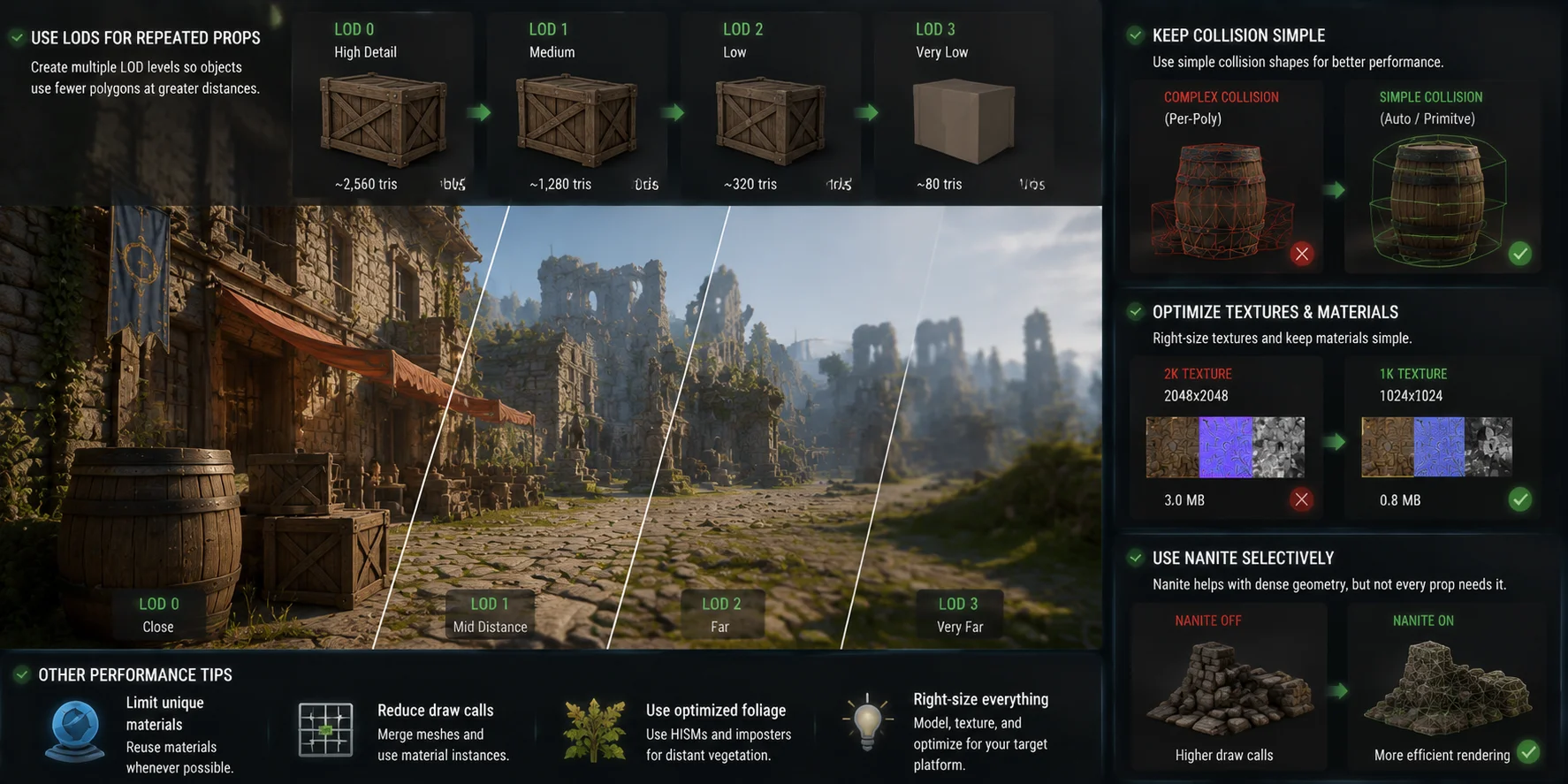
Usa LODs para props repetidos
Level of Detail (LOD) usa geometría más simple a medida que un objeto se aleja de la cámara. En UE5, la generación automática de LOD puede reducir los recuentos de polígonos de Static Mesh mediante simplificación cuadrática de malla. Para la mayoría de los props generados por AI, abre el asset Static Mesh, revisa LOD Settings y crea varios niveles en lugar de renderizar la malla de mayor detalle a todas las distancias.
Como referencia práctica, crea cuatro niveles de LOD para assets de entorno repetidos como cajas, barriles, follaje, ruinas, muebles y arquitectura distante. Prueba siempre las transiciones de LOD a distancias reales de cámara de gameplay, no solo en el editor de mallas.
Mantén la colisión simple
Los modelos generados por AI pueden contener más detalle visual del que requiere la colisión de gameplay. Activa Auto Generate Collision para props estáticos estándar y luego inspecciona el resultado en el Static Mesh Editor. Para objetos sensibles al rendimiento, usa colisión simple de caja, esfera o cápsula en lugar de colisión compleja por triángulo siempre que sea posible.
Optimiza texturas y materiales
Los modelos generados pueden incluir mapas de textura innecesariamente grandes para props distantes. Reduce texturas 2K a 1K o menos cuando la diferencia no sea visible durante el gameplay. Mantén simples los grafos de materiales de fondo y reserva materiales por capas, translucencia y efectos de shader costosos para assets en primer plano.
Usa Nanite de forma selectiva
Nanite puede ayudar a UE5 a renderizar geometría estática densa de forma eficiente, pero no sustituye una buena optimización de assets. Actívalo cuando un mayor detalle geométrico mejore la calidad visual o la gestión de la escena. Evita usar Nanite automáticamente para cada prop pequeño y low-poly.
Problemas comunes y soluciones
| Problema | Causa probable | Solución |
|---|---|---|
| El modelo aparece blanco o gris | Las texturas no se importaron, los mapas de material no están vinculados o faltan rutas de origen | Reimporta con Import Textures e Import Materials activados. Abre el material de UE y conecta manualmente los mapas Base Color, Normal, Roughness y Metallic donde sea necesario. |
| El modelo es 100× demasiado grande o demasiado pequeño | Desajuste entre metros y centímetros | Confirma primero la unidad de origen original. Empieza con Import Uniform Scale en 1.0, compara el asset con una referencia de UE5 de tamaño conocido y ajusta solo cuando se confirme el desajuste. |
| El modelo rota incorrectamente | Desajuste de sistema de coordenadas o eje frontal | Activa Convert Scene y considera Force Front XAxis. Reimporta con un ajuste de Import Rotation solo después de confirmar cómo está orientado el origen. |
| GLB no se importa | La ruta de importación o los plugins Interchange requeridos no están disponibles | Para un asset GLB o glTF individual, impórtalo a través del Content Browser; usa File → Import Into Level para una escena completa. Comprueba que los plugins Interchange requeridos estén activados en el proyecto. |
| El modelo con rig tiene huesos rotos | Desajuste de esqueleto o retargeting incompatible | Crea un nuevo esqueleto durante la importación o asigna solo un esqueleto compatible que coincida. No fuerces un rig generado por AI sobre el esqueleto UE Mannequin a menos que hayas verificado la jerarquía y la configuración de retargeting. |
| La exportación requiere una suscripción | El plan seleccionado o la función de exportación pueden tener restricciones | Revisa precios de Tripo AI y los términos de licencia aplicables del plan seleccionado antes de exportar o usar un asset comercialmente. |
Preguntas frecuentes
¿Puedes usar AI en Unreal Engine?
Sí. Para assets 3D, genera un modelo con una herramienta como Tripo AI, expórtalo como FBX o GLB y luego impórtalo mediante el pipeline estándar de Unreal Engine. UE5 también incluye funciones de generación procedural y machine learning, pero son independientes de la generación de modelos 3D con AI.
¿Puedes hacer modelado 3D con AI?
Sí. Las herramientas 3D con AI pueden generar mallas, texturas PBR y, a veces, personajes con rig a partir de prompts de texto o imágenes de referencia. Tripo AI admite texto a 3D, imagen a 3D, Smart Mesh para topología en tiempo real y Auto Rig, aunque los hero assets y las piezas mecánicas precisas aún pueden necesitar limpieza manual.
¿Qué modelo de AI es mejor para programar en Unreal Engine?
Esto se refiere a asistentes de programación con AI para C++, Blueprints y scripting de UE5, en lugar de generación de assets 3D con AI. Herramientas como GitHub Copilot y Cursor pueden ayudar con sugerencias y explicaciones de código, pero todo el código generado debe revisarse antes de usarse en producción. Para assets 3D de UE5, Tripo AI proporciona modelos FBX y GLB exportables diseñados para flujos de trabajo en tiempo real.
¿Puede ChatGPT crear un modelo 3D?
ChatGPT puede ayudar a escribir prompts, definir especificaciones de assets y crear scripts para software 3D, pero no genera archivos FBX, GLB u OBJ listos para producción. Para la generación real de mallas, usa una herramienta 3D con AI dedicada como Tripo AI. Los modelos de lenguaje ayudan a planificar el asset, mientras que los generadores 3D con AI crean geometría descargable.
Conclusión
Los modelos 3D de AI pueden integrarse directamente en un flujo de trabajo de Unreal Engine cuando el pipeline está claro: genera el asset con Tripo AI, exporta FBX para el flujo de trabajo de juego de UE5 más fiable, impórtalo a través del Content Browser y luego valida materiales, escala, colisión y orientación.
Para escenas en tiempo real, optimiza más allá de la generación añadiendo LODs, simplificando la colisión, gestionando la resolución de texturas y usando Nanite solo donde aporte un beneficio real. La AI está haciendo que la creación temprana de assets sea más accesible para desarrolladores en solitario y equipos pequeños que no siempre pueden dedicar semanas de trabajo artístico a cada prop o prototipo.
¿Listo para convertir un prompt o una imagen de referencia en un asset preparado para UE5? Empieza en Tripo AI Studio y prueba el flujo de trabajo con un único prop de juego antes de escalarlo a todo tu proyecto.