Cómo usar modelos 3D de IA en Roblox Studio (guía para principiantes)
TL;DR
- Dos rutas: Cube 3D integrado de Roblox (texto a malla dentro de Studio) o importar un modelo desde un generador de IA externo.
- Exporta los modelos de IA externos como FBX, OBJ o glTF, formatos compatibles con el Importador 3D de Roblox.
- Roblox permite hasta 20,000 triángulos por malla individual, pero presupuestos más bajos son más seguros para el rendimiento en dispositivos móviles.
- Genera desde el principio una topologia low-poly lista para juegos para evitar la mayor parte de la limpieza.
- Después de importar, aplica materiales/SurfaceAppearance para que la malla no quede como una forma gris sin textura.
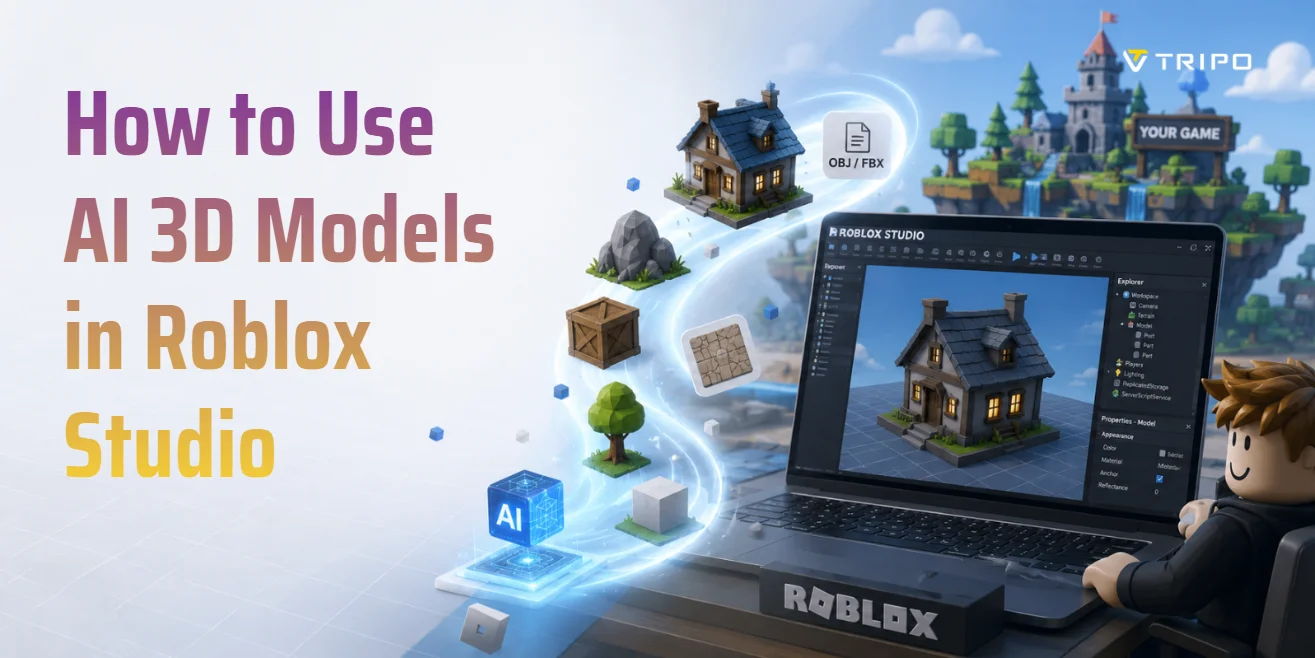
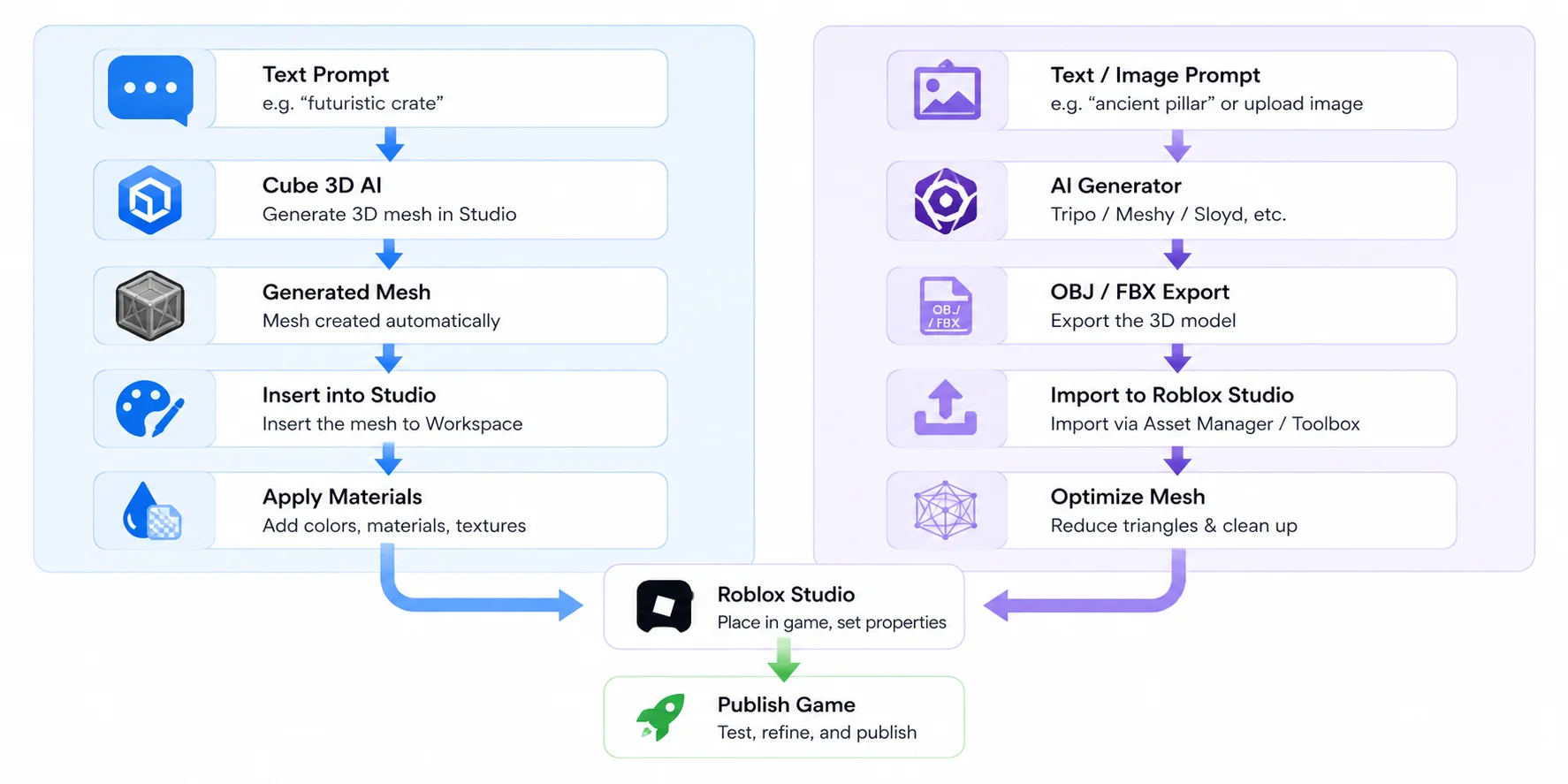
Para usar modelos 3D de IA en Roblox Studio, puedes generar una malla mediante Roblox Assistant, impulsado por Cube 3D, o crear una en una herramienta externa de IA 3D e importarla como FBX, OBJ o glTF. La ruta externa también requiere optimización de la geometría y configuración de materiales PBR. Esta guía recorre ambas opciones.
Dos Formas de Usar Modelos 3D de IA en Roblox Studio
Hay dos rutas prácticas: generar una malla dentro de Studio con Roblox Assistant o crear un recurso en una herramienta de IA externa e importarlo. La primera es más rápida para prototipos; la segunda ofrece más control sobre la geometría, las texturas y la reutilización.
Ruta A - Cube 3D integrado de Roblox
Roblox Assistant puede generar una malla a partir de un prompt en lenguaje natural sin un paso independiente de exportacion o importacion. Es una opcion comoda para principiantes, props temporales y pruebas rapidas de jugabilidad.
La principal contrapartida es el control. Las mallas generadas por Assistant se crean rápidamente, pero pueden no ajustarse a la dirección artística o los estándares de topología ya establecidos en un proyecto. Considera el primer resultado como un borrador: revisa la silueta, vuelve a generar el modelo si las proporciones son incorrectas y sustituye o mejora el recurso antes del lanzamiento si aparecerá cerca del jugador.
Ruta B - Importar desde un generador de IA externo
Para recursos más detallados o reutilizables, genera el modelo fuera de Studio con una herramienta como Tripo, Meshy o Sloyd. Expórtalo como FBX, OBJ o glTF y, después, llévalo a Studio mediante el Importador 3D.
La ruta externa agrega algunos pasos, pero te permite revisar la topología, reducir polígonos, organizar mapas de texturas y corregir la escala antes de que el modelo entre al juego. También permite reutilizar el recurso de origen en Blender u otro motor. Suele ser la mejor ruta para props principales, un conjunto de recursos coherente o modelos que necesitan varias rondas de revisión artística.
¿Qué ruta deberías elegir? Usa Roblox Assistant para prototipos rápidos. Elige un generador externo cuando necesites una dirección artística más definida, mayor control de la topología o un recurso que pueda pasar entre Roblox y otras herramientas 3D.
Modelos 3D de IA para Roblox Studio
Ruta A - Generar un modelo con Roblox Cube 3D (sin plugins)
Si quieres aprender cómo usar modelos 3D de IA en Roblox Studio con la menor cantidad de pasos, el asistente integrado Cube 3D de Roblox es el punto de partida más sencillo. Puesto que la IA está integrada directamente en Studio, puedes generar mallas simples a partir de prompts de texto sin instalar plugins de terceros ni exportar archivos. Esto lo hace ideal para principiantes, prototipado rápido y pruebas de ideas de jugabilidad antes de invertir tiempo en recursos pulidos.
Abrir Roblox Assistant
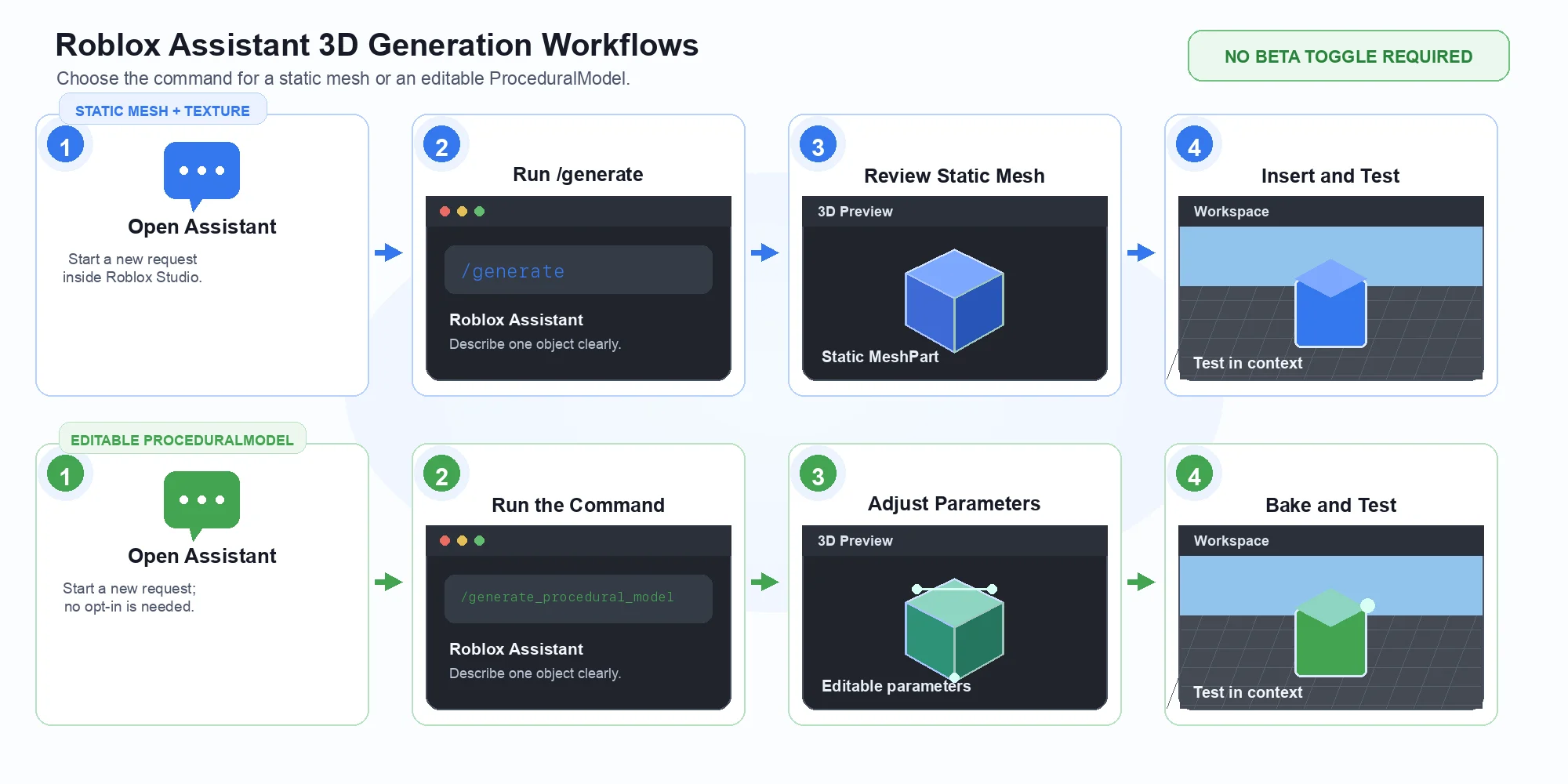
Abre el panel Assistant en Roblox Studio e inicia una nueva solicitud. La generación de mallas ya no depende de activar Edit-Time Procedural Models en Beta Features. Procedural Models también están disponibles de forma predeterminada; son un flujo de trabajo independiente basado en parámetros que puedes iniciar con /generate_procedural_model.
Flujo de trabajo de Roblox Cube 3D: del prompt al recurso jugable
Generar una Malla con un Prompt de Texto
En el panel Assistant, escribe /generate seguido de una descripción concisa de un objeto. Prompts como "a low-poly wooden treasure chest," "a medieval stone well," o "a futuristic sci-fi crate" funcionan mejor que descripciones largas, con estilo de historia. Revisa la malla generada, insértala en Workspace y, después, cambia su tamaño, rótala y pruébala. Usa /generate_procedural_model solo cuando quieras específicamente un ProceduralModel editable con parámetros.
Mejores casos de uso y limitaciones actuales
Cube 3D funciona mejor para recursos temporales, props ambientales y objetos simples que te ayudan a bloquear rápidamente un nivel. Acelera notablemente el desarrollo temprano porque puedes iterar ideas sin buscar en bibliotecas de recursos ni modelar todo manualmente.
Sin embargo, no está diseñado para todos los tipos de recursos. Los personajes complejos, las armas intrincadas, la arquitectura muy detallada o los props de calidad de producción suelen requerir una topología más limpia, proporciones más precisas y mayor control artístico del que Cube puede ofrecer actualmente. También puede que necesites regenerar varias veces antes de obtener un resultado utilizable. Si tu objetivo es un recurso pulido y reutilizable para un flujo de trabajo de modelos 3D de Roblox a largo plazo, un generador de IA externo suele producir mallas de mayor calidad y ofrece mucha más flexibilidad. Ese es el flujo de trabajo que se cubre en la Ruta B.
Ruta B - Generar un modelo con una herramienta de IA externa
Flujo de Trabajo de Modelos 3D de IA Externos para Roblox Studio
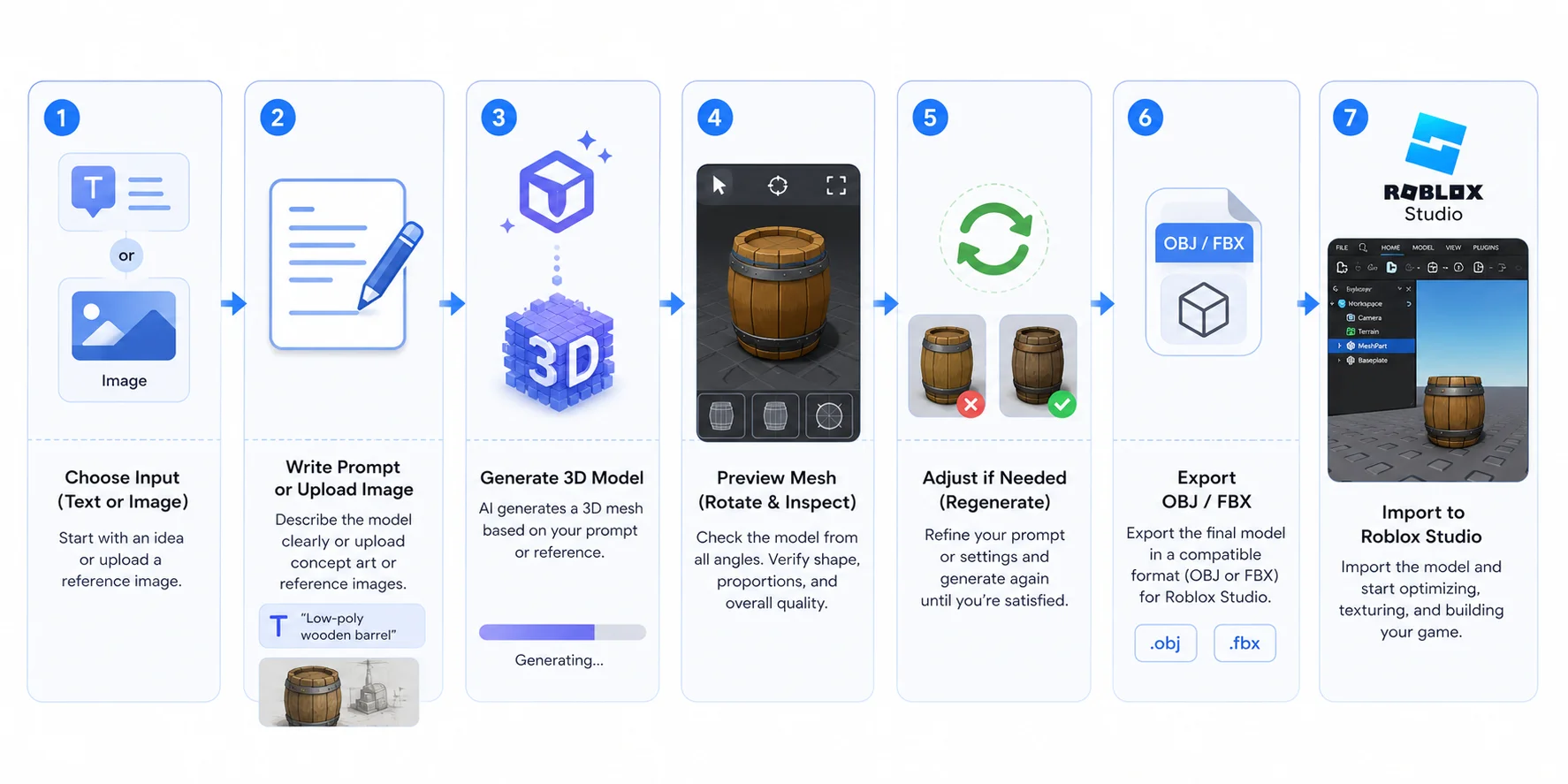
Si necesitas recursos de mayor calidad de los que Roblox Cube 3D suele producir, un generador de IA externo es la mejor opción. Este flujo de trabajo te proporciona más control sobre la forma, la topología y el estilo antes de que el modelo llegue a Roblox Studio. Es especialmente útil para recursos de juego reutilizables, entornos estilizados o props principales que necesitan un aspecto coherente en todo tu proyecto. Muchos creadores eligen este enfoque al crear un flujo de trabajo profesional de modelos 3D de Roblox porque el mismo recurso también puede utilizarse en Blender, Unity, Unreal Engine u otros pipelines.
Elegir Text-to-3D o Image-to-3D
La mayoría de los generadores de IA ofrecen dos métodos de creación. Text-to-3D resulta útil cuando partes de una idea y quieres describir el objeto en lenguaje natural. Image-to-3D suele ser más predecible cuando ya tienes arte conceptual, un boceto o una imagen de referencia, porque la fuente ayuda a conservar las proporciones y la silueta. Para un recurso de producción, empieza con una referencia limpia que muestre el objeto con claridad.
Usar ajustes de generación aptos para juegos
Antes de generar el modelo, configura la IA para recursos de juegos en tiempo real en lugar de renders cinematográficos. Mantén el prompt centrado en un solo sujeto, solicita topología low-poly limpia o una malla lista para juegos cuando esté disponible, y evita objetos de fondo o elementos decorativos innecesarios que puedan pasar a formar parte de la geometría. Si la herramienta admite generación de texturas, deja suficiente espacio UV para los materiales en lugar de depender por completo de la iluminación horneada. Por lo general, estos ajustes producen resultados de generación de mallas de Roblox más limpios y fáciles de optimizar más adelante.
Previsualizar antes de exportar
Antes de descargarlo, gira el modelo generado e inspecciona todos sus lados. Comprueba la escala, la dirección frontal, la geometría flotante, las superficies faltantes y las texturas estiradas mientras aún estás en la herramienta de IA. Corregir estos problemas antes de exportar suele ser más rápido que repararlos después de la importación.
Exportar el formato de archivo correcto para Roblox
Antes de importar un modelo de IA externo, expórtalo en un formato compatible con Roblox Studio. El Importador 3D actual acepta FBX, OBJ y glTF.
Elegir FBX, OBJ o glTF
Usa OBJ para mallas estáticas sencillas. Elige FBX o glTF cuando necesites varios objetos de malla, jerarquía, texturas PBR, rigs o datos de animación. Tripo ofrece varios formatos de exportación, pero el acceso a las descargas, las versiones de modelo compatibles y las condiciones de uso comercial pueden variar según el plan y cambiar con el tiempo. Consulta los precios y los términos actuales antes de basar un flujo de trabajo de producción en una función.
Exportar las texturas juntas
Si tu modelo incluye materiales, exporta los archivos de textura junto con la malla. La mayoría de las herramientas de IA guardan las texturas como archivos de imagen independientes, así que mantenlos en la misma carpeta que tu OBJ o FBX. Las texturas faltantes pueden hacer que el modelo aparezca gris o sin textura después de la importación.
Usar nombres de archivo simples
Usa nombres de archivo cortos y descriptivos, como wooden_crate.fbx o stone_wall.obj, y conserva juntos los archivos de malla y textura. Una estructura de carpetas sencilla facilita la reimportación y la resolución de problemas.
Importar el modelo en Roblox Studio
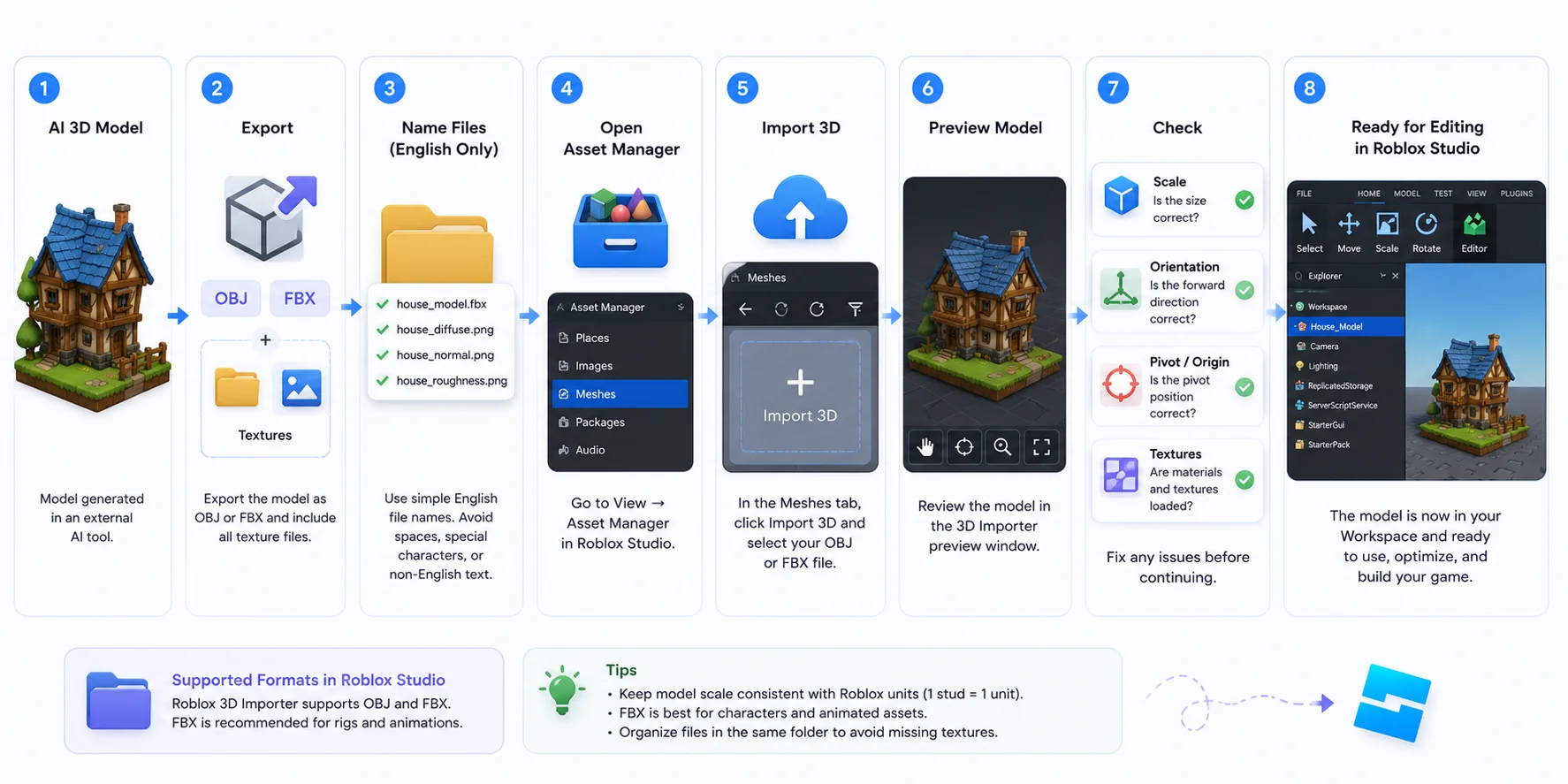
Si generaste el recurso de forma externa, importa el archivo exportado a Roblox Studio y revisa la vista previa antes de agregarlo a tu experiencia. Las mallas creadas directamente por Roblox Assistant ya están en Studio y no necesitan este paso de importación.
Usar File → Import
Abre Roblox Studio, selecciona File → Import y elige un archivo FBX, OBJ o glTF. El Importador 3D muestra una vista previa y te permite revisar la jerarquía de la escena y los ajustes de importación. Confirma la vista previa, completa la importación y coloca el MeshPart o modelo resultante en Workspace.
Comprobaciones iniciales
Antes de continuar, inspecciona el modelo importado detenidamente. Comprueba que la escala coincida con la de otros recursos de Roblox, que la dirección frontal sea correcta y que el punto pivote (origen) esté donde esperas. Verifica también que todas las texturas y materiales se hayan cargado correctamente: si el modelo aparece gris, puede que debas reasignar los archivos de textura. Detectar estos pequeños problemas de inmediato hace que el resto de tu flujo de trabajo de modelos 3D de Roblox sea mucho más fluido y reduce el tiempo dedicado a corregir recursos después.
Flujo de trabajo de exportación e importación para Roblox Studio
Corregir el límite de triángulos y optimizar el rendimiento
Los modelos generados por IA suelen verse muy bien, pero no siempre están listos para juegos en tiempo real. Antes de utilizarlos en Roblox Studio, es importante reducir la geometría innecesaria y optimizar el recurso para conseguir un rendimiento fluido. Este paso es una de las mayores diferencias entre un modelo de IA atractivo y uno listo para juegos.
Comprobar el límite de 20,000 triángulos
Roblox limita una malla individual general a 20,000 triángulos. Los modelos generados por IA pueden superar ese límite, lo que podría causar errores de importación. Una malla puede seguir siendo técnicamente válida por debajo de 20,000 triángulos y resultar demasiado costosa para una escena concurrida, especialmente en dispositivos móviles; por eso, considera el límite como un techo y no como un objetivo.
Reducir el número de polígonos
Si tu modelo es demasiado denso, simplifícalo antes de importarlo. Muchas herramientas de IA incluyen una opción de decimation o polygon reduction que elimina caras innecesarias mientras conserva la forma general. Otro enfoque es generar una malla lista para juegos con herramientas como Tripo Smart Mesh, que crea automáticamente una topología más limpia y con menos polígonos en segundos, y te permite elegir un número de caras objetivo (por ejemplo, alrededor de 5K polygons para muchos recursos de juegos). Para objetos muy grandes, dividir el recurso en varias mallas también puede ayudar a mantener cada malla dentro de los límites recomendados por Roblox.
Consejos de rendimiento
La optimización no termina con el número de polígonos. Mantén el número de mallas y partes tan bajo como sea posible, usa LOD (Level of Detail) en escenas grandes y evita texturas con una resolución innecesariamente alta si mapas más pequeños ofrecen una calidad visual similar. Por último, importa el modelo en una escena de prueba sencilla y comprueba la frecuencia de fotogramas antes de agregarlo a tu proyecto principal. Detectar los problemas de rendimiento temprano hace que tu flujo de trabajo de modelos 3D de Roblox sea más eficiente y ayuda a garantizar que el juego se ejecute con fluidez en equipos de escritorio y dispositivos móviles.
Aplicar materiales y texturas a la malla importada
Una malla importada puede aparecer gris incluso cuando la exportación incluía texturas. En Explorer, selecciona el MeshPart importado, agrega un elemento secundario SurfaceAppearance y conecta los mapas de texturas PBR a las propiedades correspondientes:
- ColorMap — la textura de color base o albedo.
- NormalMap — detalle fino de la superficie sin geometría adicional.
- RoughnessMap — controla si las zonas se ven mates o brillantes.
- MetalnessMap — identifica las zonas metálicas y no metálicas.
Sube las imágenes de textura a Roblox y, después, asigna sus IDs de recurso en SurfaceAppearance. Tripo puede exportar mapas de Base Color, Normal, Roughness y otros mapas PBR; usa los mapas incluidos con tu modelo y previsualiza el recurso con la iluminación que utilizará tu experiencia. Si falta un mapa, deja ese espacio vacío en lugar de asignar una imagen sin relación.
Si la textura se ve incorrecta, confirma que cada imagen esté conectada a la propiedad correspondiente y que el modelo use coordenadas UV adecuadas. Por ejemplo, un mapa normal colocado en ColorMap producirá colores obviamente incorrectos. Prueba también el material a la escala final dentro del juego y en un dispositivo móvil de gama baja: las texturas muy grandes pueden desperdiciar memoria, mientras que los mapas demasiado pequeños pueden verse borrosos en un prop de primer plano. Ajusta la resolución de la textura según el espacio de pantalla que ocupe el recurso y reutiliza mapas cuando varios props cercanos compartan el mismo tipo de superficie.
Modelos de IA frente a Roblox Toolbox: ¿cuál usar?
Tanto los modelos generados por IA como Roblox Toolbox pueden acelerar el desarrollo, pero resuelven problemas distintos. La mejor opción depende de si valoras más la originalidad o la comodidad.
Velocidad y exclusividad
La Roblox Toolbox te da acceso instantáneo a miles de modelos gratuitos, lo que la convierte en una forma rápida de crear el prototipo de un juego. Sin embargo, los recursos populares suelen reutilizarse en muchas experiencias, y los modelos cargados por la comunidad pueden contener scripts innecesarios u otro contenido que debe revisarse antes de usarlo. En cambio, los recursos generados por IA se crean específicamente para tu proyecto. Te proporcionan props, personajes y entornos únicos, al tiempo que ofrecen mayor control sobre el estilo, la topología y la coherencia general.
Cuando Toolbox sigue siendo mejor
Toolbox sigue siendo la opción más rápida para recursos comunes, como muebles básicos, árboles, carreteras o marcadores de posición temporales. Si solo necesitas un objeto estándar para probar la jugabilidad, descargar un modelo existente suele ser más rápido que generarlo con IA. Un flujo de trabajo práctico consiste en usar Toolbox para recursos genéricos y reservar la generación por IA para el contenido personalizado que define la identidad visual de tu juego. Esta combinación ofrece velocidad y originalidad sin ralentizar el desarrollo.
Cuando Este Flujo de Trabajo No Funciona (Limites)
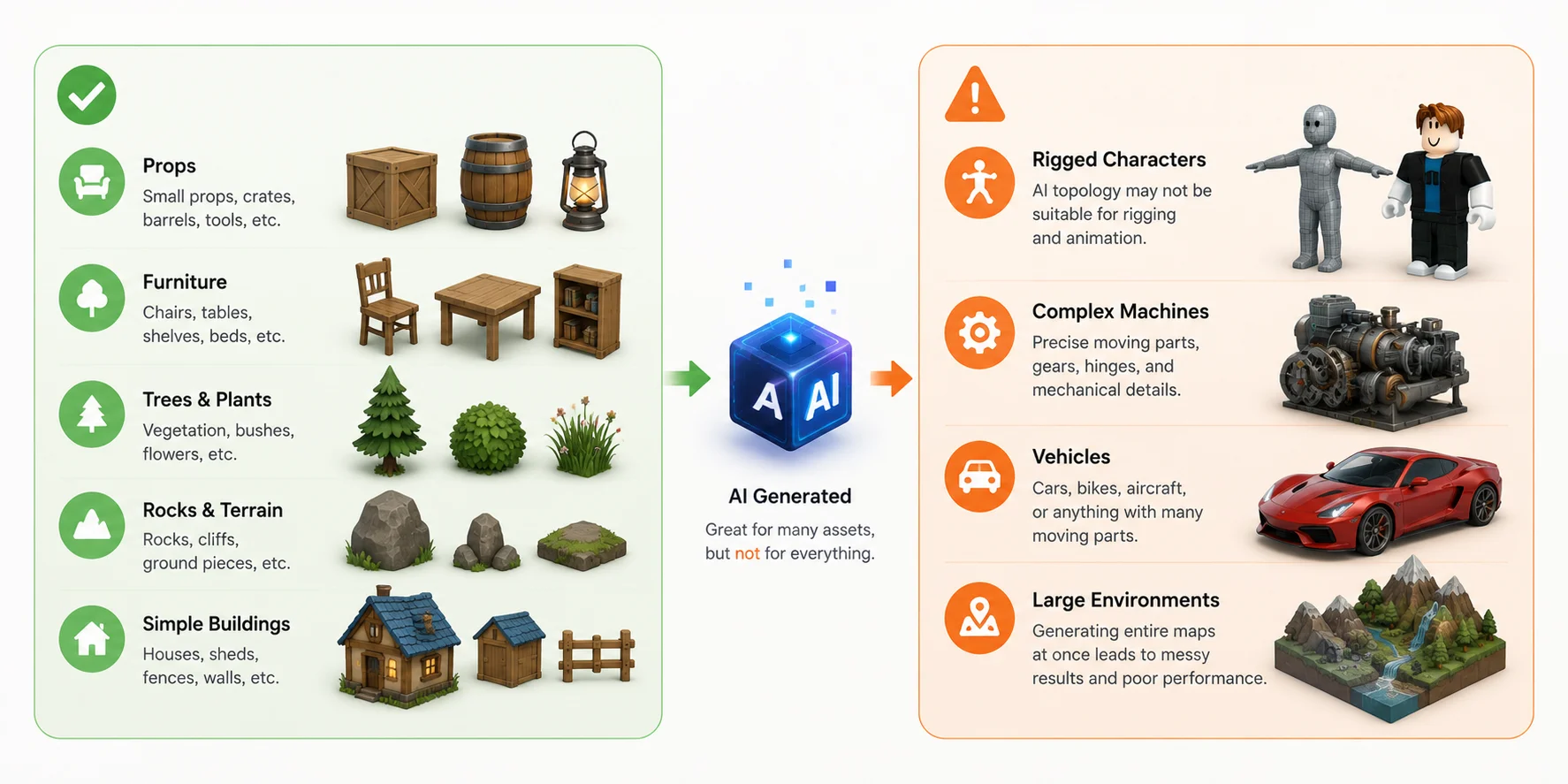
La IA puede acelerar drasticamente la creacion de recursos, pero no es la solucion adecuada para todos los proyectos de Roblox. Entender sus limitaciones te ayuda a elegir el flujo de trabajo correcto y a evitar dedicar tiempo a corregir recursos que seria mas facil construir manualmente.
Objetos Mecanicos Complejos
Los modelos generados por IA no son ideales para maquinas con piezas moviles precisas, como puertas con multiples bisagras, engranajes, motores o rompecabezas mecanicos. Estos recursos suelen requerir dimensiones exactas, limites de colision y componentes separados que los modelos de IA pueden no producir de forma fiable. En estos casos, las herramientas de modelado tradicionales suelen proporcionar mejor control.
Personajes con Rigging y Animacion
Aunque la IA puede generar mallas de personajes rapidamente, la topologia no siempre es adecuada para rigging o animacion. Un flujo de aristas deficiente alrededor de las articulaciones puede causar flexiones poco naturales en codos, rodillas o expresiones faciales. Si planeas animar un personaje, espera tener que limpiar la topologia o retopologizar la malla antes de agregar un esqueleto.
Entornos Grandes
Generar un mapa completo con un solo prompt rara vez produce los mejores resultados. En su lugar, crea la escena como recursos mas pequenos, como edificios, rocas, arboles y props, y ensambla todo dentro de Roblox Studio. Este flujo de trabajo modular facilita mucho la optimizacion, la edicion y la reutilizacion, al mismo tiempo que mejora el rendimiento general del juego.
Mejores Usos y Limitaciones de los Modelos 3D de IA para Roblox
Preguntas Frecuentes
Como Creo Modelos de Roblox con IA?
Puedes generar una malla dentro de Studio con Roblox Assistant o crear una con una herramienta externa de text-to-3D o image-to-3D. Para la ruta externa, exporta el recurso como FBX, OBJ o glTF, importalo mediante File -> Import, optimiza la geometria y asigna materiales.
Puedo Usar IA en Roblox Studio?
Si. Roblox Studio incluye generacion 3D basada en Assistant. Usa /generate para una malla generada o /generate_procedural_model para un ProceduralModel basado en parametros. Actualmente, ninguno de los dos flujos de trabajo requiere el antiguo interruptor beta Edit-Time Procedural Models.
El Nuevo Modelo de IA de Roblox Puede Generar Objetos 3D?
Si. La tecnologia Cube 3D de Roblox impulsa la generacion de mallas mediante Assistant. Escribe /generate con una descripcion en lenguaje natural para crear una malla en Studio. Es util para props y prototipos rapidos, mientras que los recursos complejos de produccion pueden seguir necesitando modelado externo o limpieza.
Que Formato de Archivo Debo Exportar para Roblox?
El Importador 3D de Roblox Studio admite FBX, OBJ y glTF. OBJ es una opcion directa para una sola malla estatica, mientras que FBX y glTF pueden contener una estructura de escena mas completa, texturas PBR, rigs y datos de animacion.
Cual es el Limite Maximo de Triangulos de Roblox Studio para Mallas Importadas?
El maximo para una malla individual general es de 20,000 triangulos. Para obtener un buen rendimiento, especialmente en dispositivos moviles o en escenas con muchos recursos, utiliza el menor numero de triangulos que conserve la silueta y los detalles importantes.
Como Reduzco el Numero de Poligonos de un Modelo 3D de IA?
La mayoria de las herramientas de IA 3D incluyen una funcion de decimation o polygon reduction que elimina caras innecesarias mientras conserva la forma general del modelo. Tambien puedes generar una version con menos poligonos mediante herramientas enfocadas en juegos como Smart Mesh o retopologizar manualmente el recurso en software 3D como Blender. Despues de optimizarlo, previsualiza el modelo y verifica que la silueta y los detalles importantes sigan conservandose antes de importarlo a Roblox Studio.
Conclusion
Roblox Assistant y los generadores de IA externos llevan a flujos de trabajo diferentes. Assistant puede colocar una malla generada directamente en Studio, mientras que un recurso externo debe exportarse, importarse, optimizarse y conectarse a sus texturas PBR. En ambos casos, prueba el resultado en contexto y mantén los costos de geometria y texturas adecuados para tus dispositivos objetivo. Para crear un recurso externo, genera un modelo en Tripo AI Studio, exporta un formato compatible con Roblox y llevalo a tu experiencia.