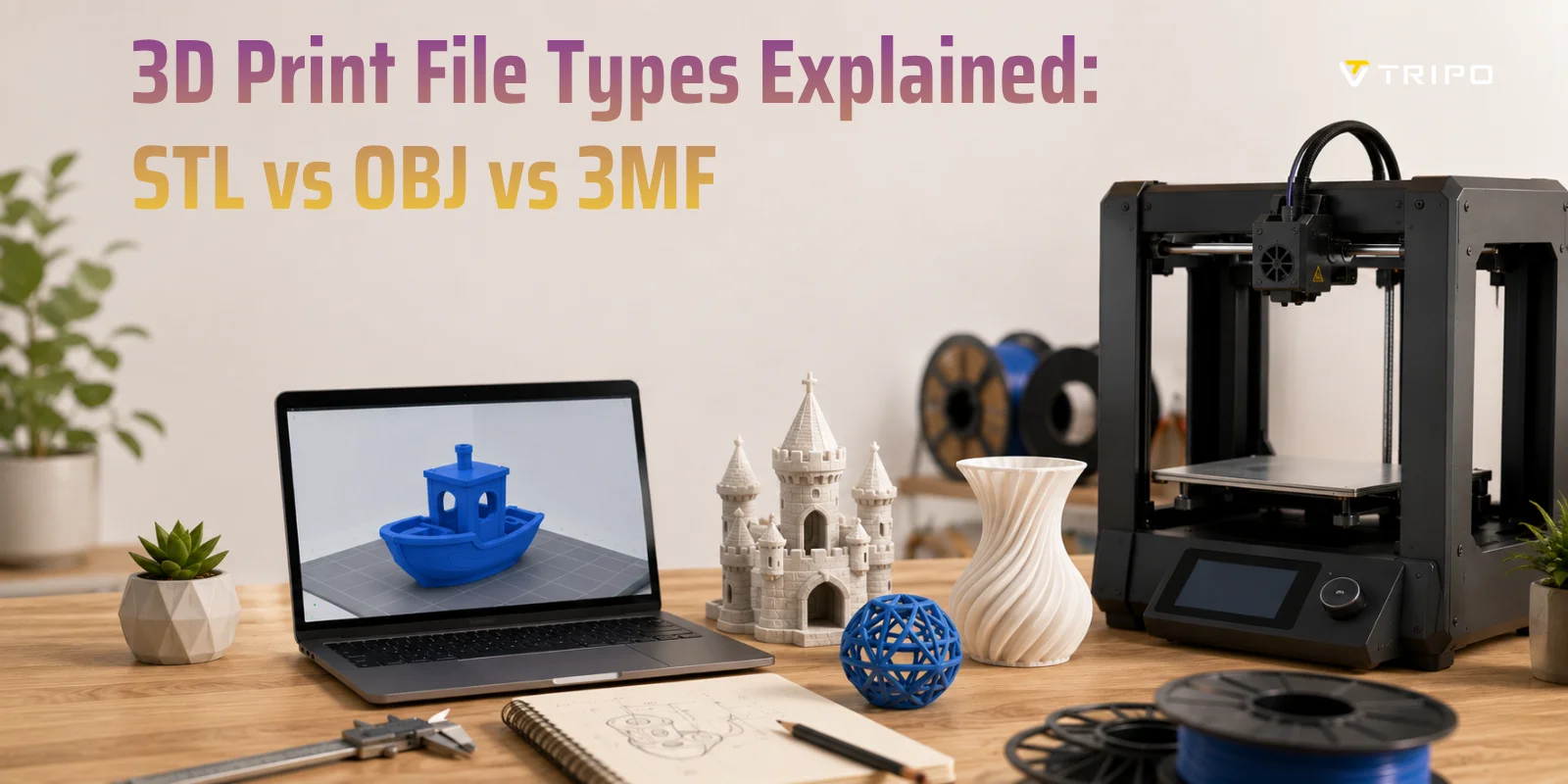
Tipos de archivos de impresión 3D explicados: STL vs OBJ vs 3MF
TL;DR
- STL es el formato de archivo universal para impresión 3D y funciona con prácticamente cualquier slicer.
- 3MF almacena colores, materiales y configuraciones de impresión, lo que lo convierte en la opción preferida para slicers modernos como Bambu Studio y OrcaSlicer.
- OBJ es ideal para modelos con texturas o a todo color, mientras que STEP es la mejor opción para diseños CAD editables.
- Tu impresora no lee STL ni 3MF directamente: el slicer los convierte en G-code.
- Ya sea que descargues, diseñes o generes un modelo con IA, el flujo de trabajo es siempre el mismo: Modelo → STL/3MF → Slicer → G-code → Impresión.
El tipo de archivo estándar para impresión 3D es STL: almacena la geometría superficial de un modelo como una malla de triángulos y funciona con prácticamente cualquier impresora 3D y slicer. 3MF es la alternativa moderna, que agrupa colores, materiales, unidades y configuraciones de impresión en un solo archivo. OBJ añade textura y color, mientras que STEP es un formato CAD editable que debe exportarse a STL o 3MF antes de imprimir.
¿Qué es un tipo de archivo de impresión 3D?
Un tipo de archivo de impresión 3D es un formato digital que almacena la información necesaria para describir un objeto tridimensional antes de imprimirlo. Según el formato, esa información puede incluir la forma del modelo, el color, la textura, las asignaciones de material u otros metadatos. Entre los ejemplos más comunes se encuentran el formato de archivo STL para impresoras 3D, OBJ y 3MF. Elegir el mejor tipo de archivo para impresión 3D depende de tu flujo de trabajo, tu impresora y de si necesitas funciones más allá de la geometría básica.
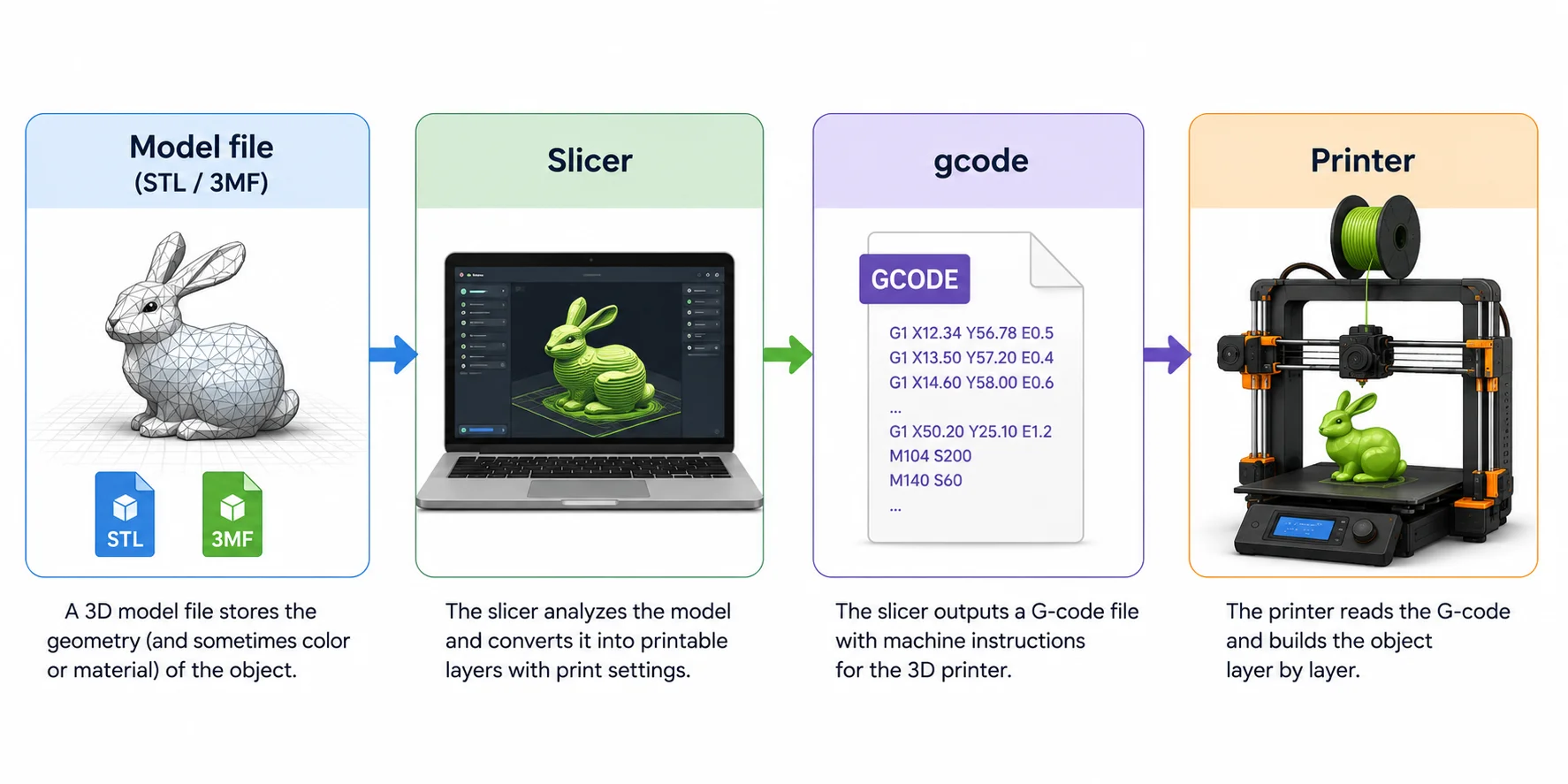
Uno de los mayores malentendidos es pensar que un archivo STL está listo para imprimir. No lo está. Un archivo de modelo como STL, OBJ o 3MF solo describe el objeto 3D en sí. Antes de que la impresora pueda construir ese objeto, el archivo debe procesarse mediante un slicer, que convierte el modelo en G-code: las instrucciones de máquina que le indican a la impresora hacia dónde moverse, cuánto filamento extruir y qué temperaturas usar. En otras palabras, STL no es G-code. Todo flujo de trabajo FDM estándar sigue la misma cadena básica:
Archivo de modelo (STL / OBJ / 3MF) → Slicer → G-code → Impresora 3D
La mayoría de los formatos de modelos 3D representan objetos como una malla formada por miles de pequeños triángulos. Esta malla aproxima con precisión la superficie del modelo y es la razón por la que STL ha seguido siendo el estándar de la industria durante décadas. Los formatos CAD, en cambio, utilizan superficies matemáticas y geometría sólida en lugar de triángulos, lo que permite realizar ediciones precisas antes de exportar el modelo para impresión. Una vez exportado, el modelo suele guardarse como STL, OBJ o 3MF para que el software de slicing pueda prepararlo para la fabricación.
Comprender la diferencia entre un archivo de modelo y un archivo de instrucciones de impresora facilita enormemente el resto del flujo de trabajo de impresión 3D. En las siguientes secciones, compararemos STL, OBJ y 3MF en detalle, explicaremos cuándo cada formato es la mejor opción y te ayudaremos a decidir qué tipo de archivo se adapta mejor a tu impresora y proyecto. También trataremos qué formatos prefiere cada slicer principal según la marca de impresora, cómo convertir entre formatos y cómo obtener un archivo listo para imprimir, ya sea que lo descargues, lo diseñes tú mismo o lo generes con IA.
Cómo un archivo de impresión 3D se convierte en un objeto impreso
Cómo funciona un formato de archivo de impresión 3D (Malla vs CAD)
No todos los formatos de archivo de impresión 3D describen los modelos de la misma manera. La distinción más importante es entre archivos de malla y archivos CAD (paramétricos). Entender esta diferencia explica por qué algunos archivos pueden procesarse con el slicer de inmediato, mientras que otros deben convertirse primero.
Los formatos de malla, incluyendo STL, OBJ, 3MF y PLY, representan un modelo como una colección de miles (o incluso millones) de pequeños polígonos, generalmente triángulos. Juntos, estos triángulos aproximan la superficie del objeto. Por eso el formato de archivo STL para impresoras 3D ha sido el estándar de la industria durante tantos años: es simple, ligero y está soportado por prácticamente todos los slicers e impresoras.
Comparación de malla Low-Poly vs High-Poly
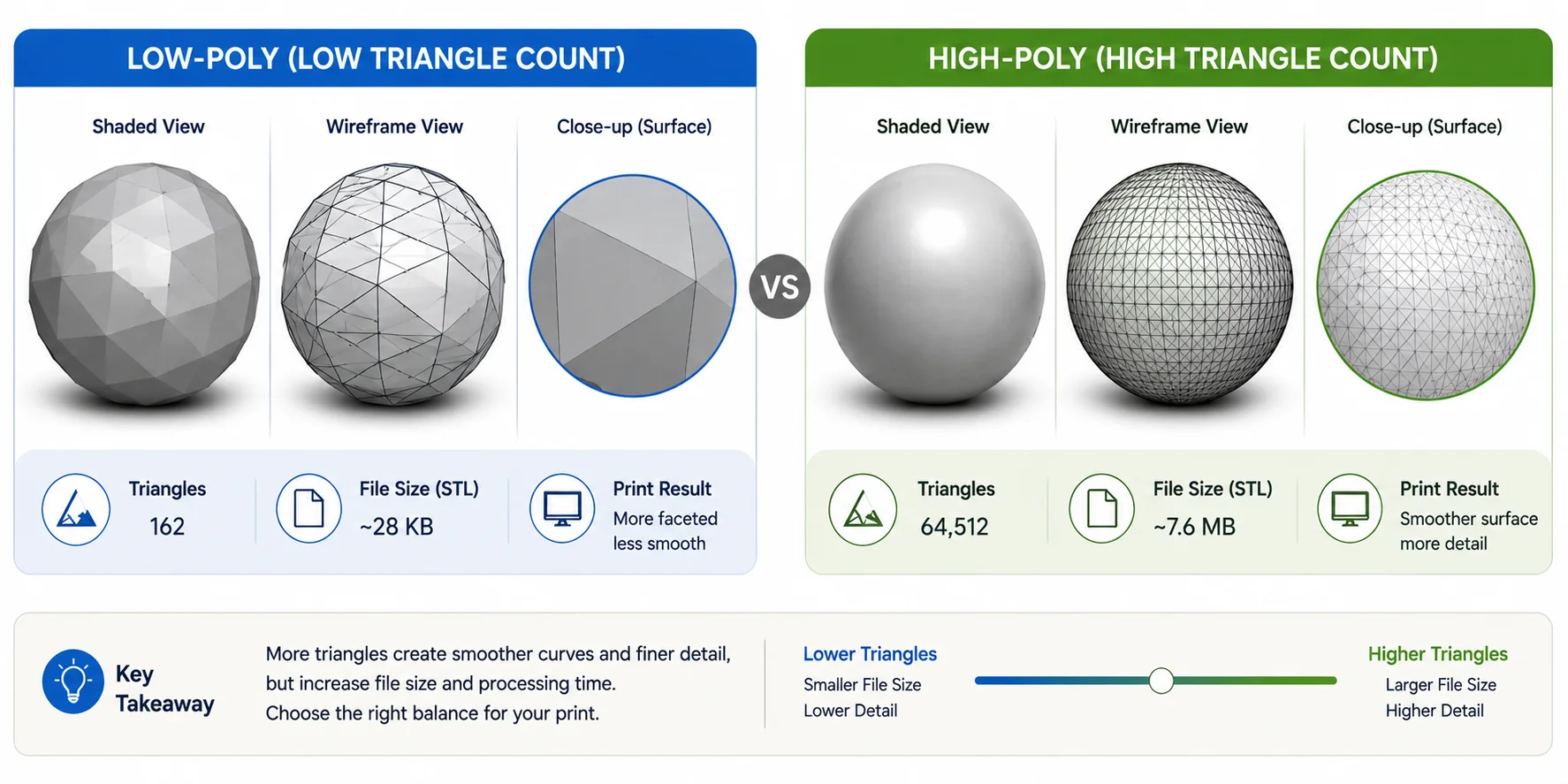
El número de triángulos afecta directamente la calidad del modelo. Una malla de baja resolución usa menos triángulos, lo que resulta en un archivo más pequeño pero con caras planas visibles o curvas irregulares. Una malla de alta resolución contiene muchos más triángulos, creando superficies más suaves a costa de un mayor tamaño de archivo y un tiempo de procesamiento más largo. El objetivo es encontrar un equilibrio: suficiente detalle para tu impresión sin crear archivos innecesariamente grandes que ralenticen tu flujo de trabajo.
Los formatos CAD funcionan de manera muy diferente. Archivos como STEP, IGES y SLDPRT no almacenan triángulos en absoluto. En cambio, describen objetos mediante superficies matemáticas precisas, dimensiones e historial de características. Un orificio se almacena como un cilindro real, y una curva permanece matemáticamente suave independientemente del nivel de zoom. Gracias a esto, los archivos CAD son completamente editables: puedes cambiar dimensiones, modificar características o actualizar parámetros sin reconstruir todo el modelo.
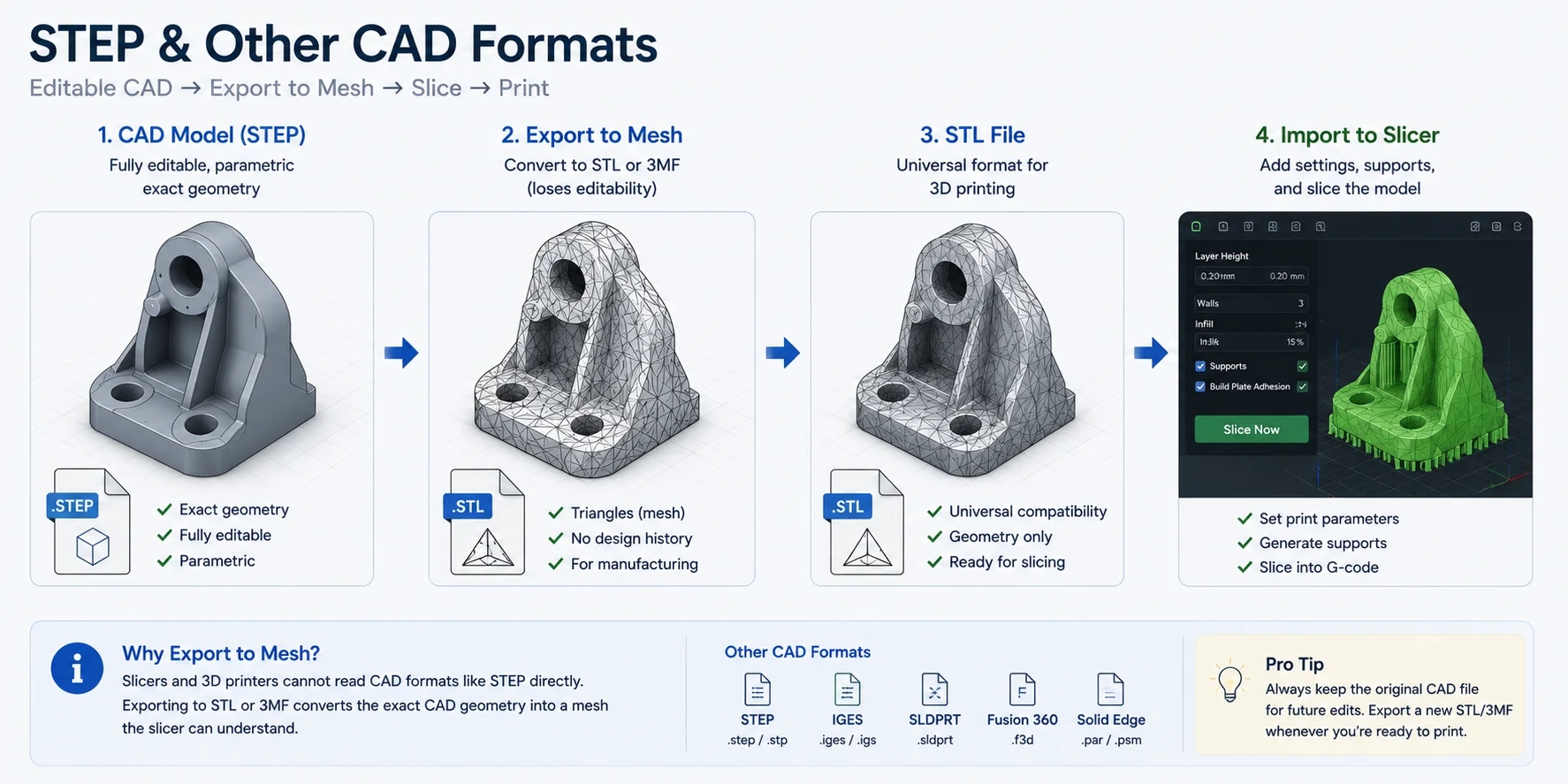
Sin embargo, las impresoras 3D no pueden imprimir superficies matemáticas directamente, y la mayoría de los slicers no pueden generar trayectorias de herramienta desde un archivo STEP por sí solos. Antes del slicing, el modelo CAD debe exportarse como malla, generalmente en STL o, cada vez más, en 3MF. Durante este proceso de exportación, el software CAD teseliza las superficies matemáticas suaves en miles de pequeños triángulos que el slicer puede entender. En otras palabras, exportar un archivo STEP a STL no cambia el modelo en sí: convierte la geometría exacta en una malla de polígonos imprimible.
Esta distinción también explica por qué el mejor tipo de archivo para impresión 3D depende de en qué etapa del flujo de trabajo te encuentres. Usa formatos CAD mientras diseñas y editas tu modelo. Una vez finalizado el diseño, expórtalo como STL o 3MF para que tu software de tipo de archivo de impresión 3D, como OrcaSlicer, Cura, PrusaSlicer o Bambu Studio, pueda procesarlo en G-code para tu impresora.
Los tipos de archivos de impresión 3D más comunes (formato por formato)
Antes de elegir el mejor tipo de archivo para impresión 3D, es útil entender para qué fue diseñado cada formato. Algunos formatos están optimizados para la compatibilidad, otros preservan colores y materiales, mientras que los formatos CAD priorizan la precisión y la editabilidad. La tabla siguiente resume los puntos fuertes de cada formato antes de analizarlos individualmente.
| Tipo de archivo | Almacena | Texturas / Colores | ¿Abre directamente en la mayoría de slicers? | Ideal para | Notas |
|---|---|---|---|---|---|
| STL | Solo geometría | ❌ No | ✅ Sí | Impresión 3D cotidiana | Estándar universal |
| 3MF | Geometría + colores + materiales + configuraciones de impresión | ✅ Sí | ✅ Sí | Flujos de trabajo FDM y resina modernos | Preferido por Bambu Studio, OrcaSlicer, PrusaSlicer |
| OBJ | Geometría + UVs + texturas (.MTL) | ✅ Sí | ✅ Generalmente | Modelos a todo color y visualización | Requiere archivos complementarios |
| AMF | Geometría + colores + materiales | ✅ Sí | ⚠️ Limitado | Flujos de trabajo heredados e investigación | Mayormente reemplazado por 3MF |
| STEP | Geometría CAD exacta | ❌ No | ❌ Exportar primero | Ingeniería y diseño de productos | Debe exportarse a STL/3MF |
| IGES | Superficies CAD | ❌ No | ❌ Exportar primero | Intercambio CAD heredado | Menos común hoy en día |
| SLDPRT | Historial de diseño de SolidWorks | ❌ No | ❌ Exportar primero | Edición de modelos CAD | Formato nativo de SolidWorks |
| PLY | Malla + colores de vértice | ✅ Color de vértice | ⚠️ A veces | Escaneo 3D | Común en fotogrametría |
| VRML (.WRL) | Malla + colores | ✅ Sí | ⚠️ Limitado | Impresión en polvo a color | Mayormente obsoleto |
| G-code | Instrucciones de impresora | N/A | Ya procesado | Impresión | Archivo de máquina final, no un modelo |
| X3G | Instrucciones de máquina | N/A | Generado por el slicer | Impresoras MakerBot antiguas | Formato heredado |
STL (Estereolitografía)
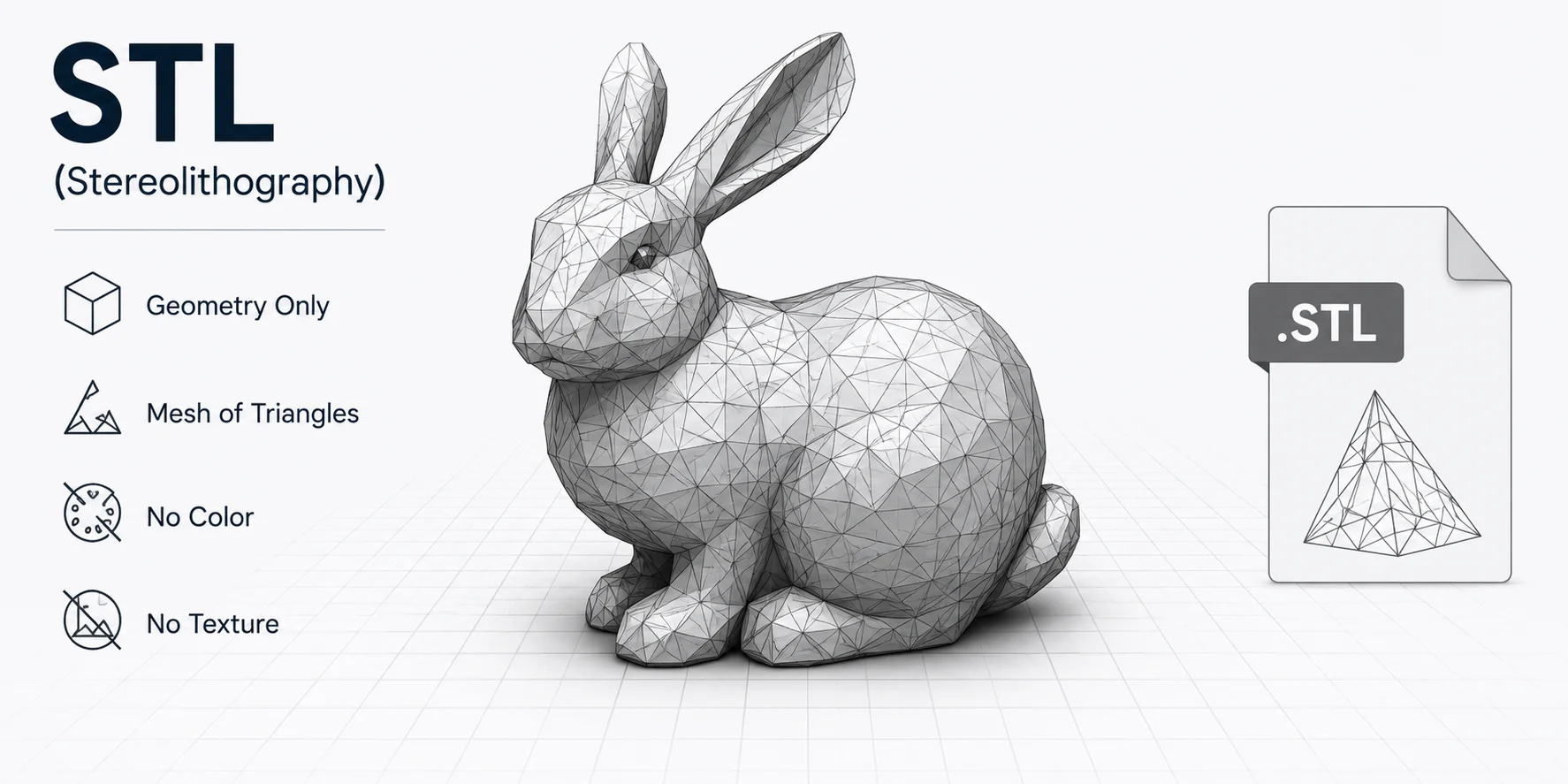
STL (Standard Tessellation Language o StereoLithography) es el formato de archivo de impresora 3D más compatible y sigue siendo la opción de descarga predeterminada en sitios como Printables, Thingiverse y MakerWorld. En lugar de almacenar curvas o características CAD, un STL describe solo la superficie exterior de un objeto como una malla de pequeños triángulos.
Su mayor ventaja es la compatibilidad. Prácticamente todos los slicers, incluidos Cura, OrcaSlicer, Bambu Studio, PrusaSlicer y Creality Print, pueden abrir archivos STL de inmediato, lo que los convierte en una excelente opción tanto para aficionados como para makers profesionales.
La desventaja es que STL almacena solo geometría. No contiene colores, texturas, materiales, unidades ni configuraciones de impresión, por lo que deben recrearse dentro del slicer cada vez.
Ideal para: Impresión FDM y de resina cotidiana.
Texturas/Colores: ❌ No
STL solo almacena geometría
3MF (Formato de Fabricación 3D)
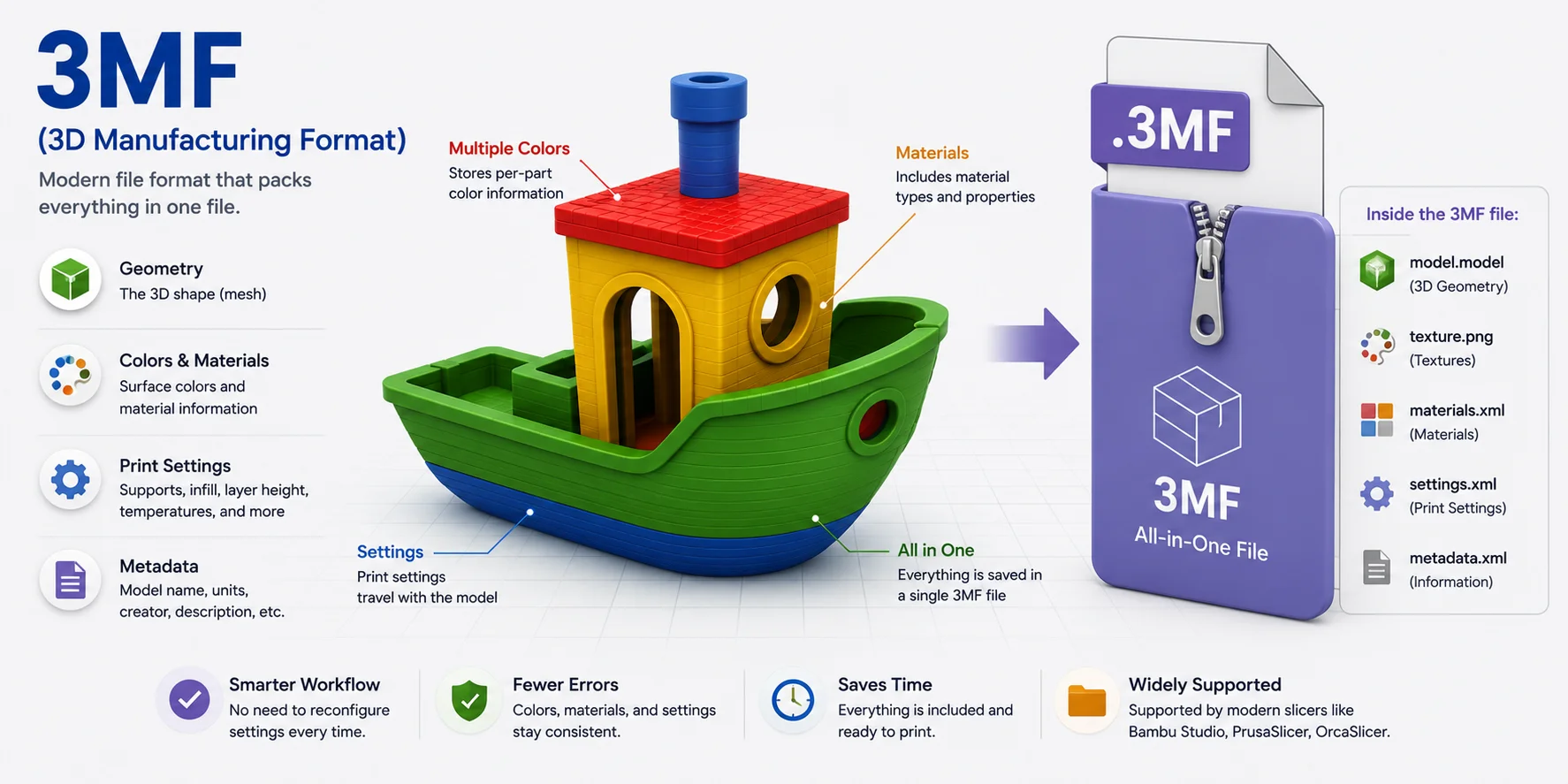
Desarrollado por Microsoft y el Consorcio 3MF, 3MF fue diseñado para reemplazar a STL con un formato más inteligente y completo. Al igual que STL, almacena geometría, pero también puede empaquetar colores, texturas, materiales, unidades, configuraciones de soporte e incluso metadatos del proyecto en un único archivo comprimido.
Dado que todo viaja junto, 3MF reduce los errores de importación y preserva la configuración del slicer. Por eso los slicers modernos como Bambu Studio, OrcaSlicer y PrusaSlicer recomiendan cada vez más 3MF como formato de guardado predeterminado.
Si te preguntas cuál es el mejor tipo de archivo de impresión 3D para impresoras Bambu, 3MF suele ser la opción preferida porque conserva los colores del AMS, las placas de construcción, los soportes y muchas configuraciones de impresión.
Ideal para: Flujos de trabajo de impresión modernos y proyectos repetibles.
Texturas/Colores: ✅ Sí
3MF agrupa todo en un solo archivo
OBJ (Wavefront Object)
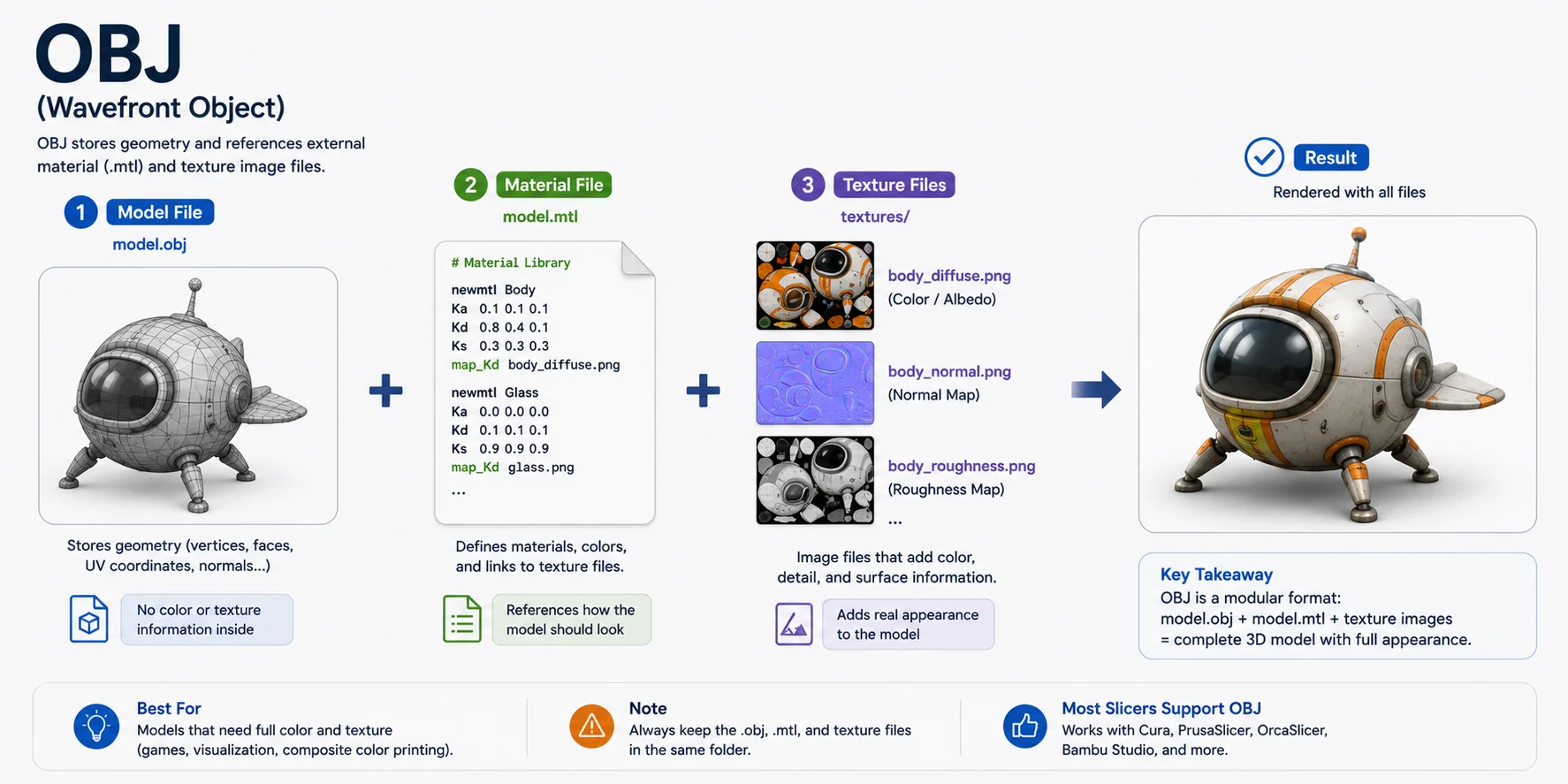
OBJ es otro formato de malla, pero a diferencia de STL, admite mapeo UV y archivos de textura. Un modelo OBJ suele ir acompañado de un archivo .MTL que define los materiales, además de una o varias imágenes de textura.
Debido a esto, OBJ es común en el desarrollo de videojuegos, CGI, fotogrametría e impresión 3D a todo color. Sin embargo, gestionar varios archivos complementarios lo hace ligeramente menos práctico que 3MF.
Muchos slicers pueden importar archivos OBJ, pero el soporte de color depende tanto del slicer como de la impresora.
Ideal para: Modelos a color, escaneos con textura y visualización.
Texturas/Colores: ✅ Sí (con archivos .MTL e imágenes de textura)
OBJ utiliza archivos de material y textura separados
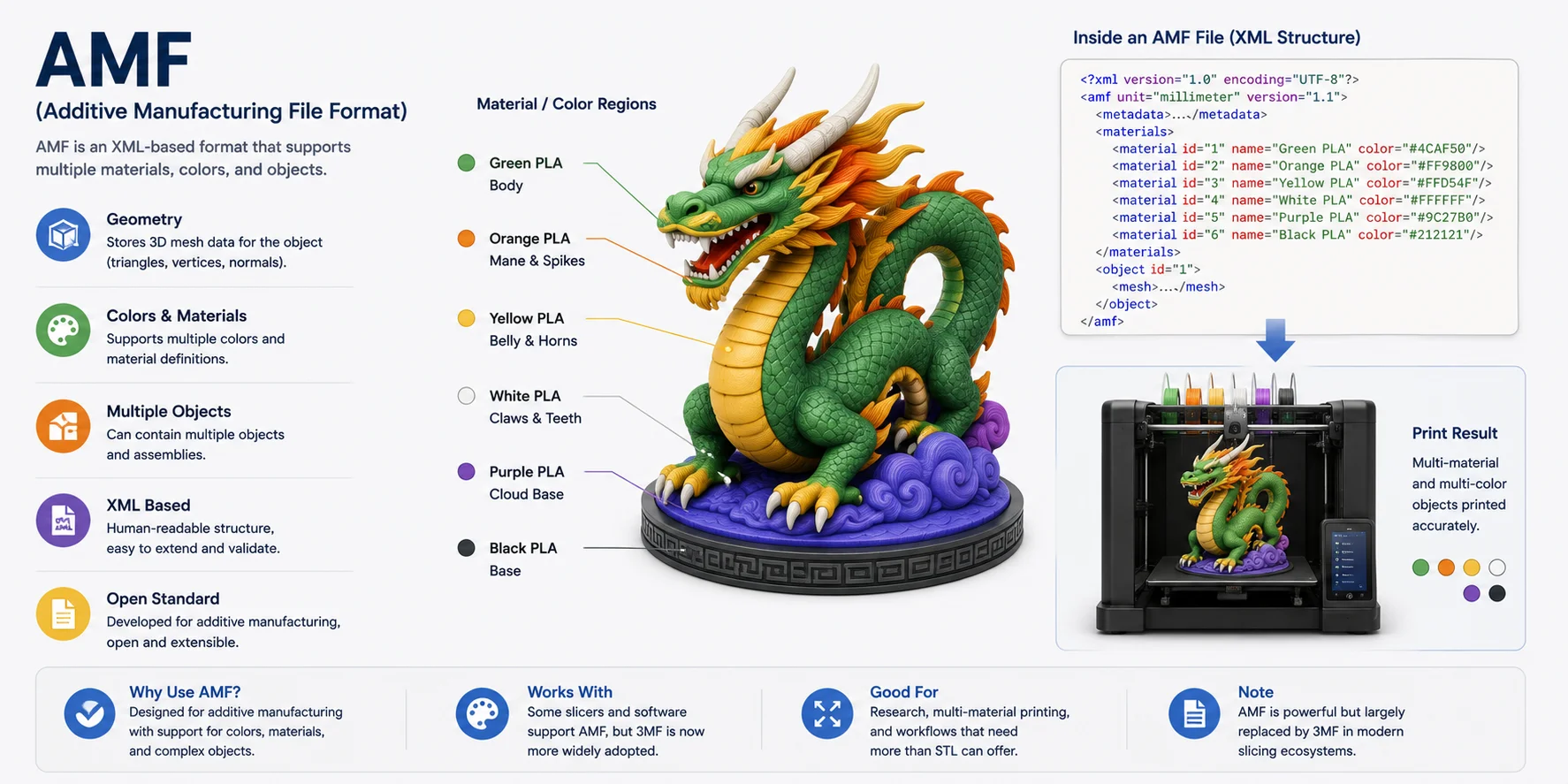
AMF (Formato de Archivo de Fabricación Aditiva)
AMF es un estándar abierto basado en XML creado específicamente para la fabricación aditiva. En comparación con STL, admite superficies curvas, colores, materiales, estructuras reticulares y múltiples objetos en un solo archivo.
Aunque técnicamente más capaz que STL, AMF nunca logró una adopción industrial generalizada. Hoy en día, la mayoría de los desarrolladores de software y fabricantes de impresoras han trasladado su enfoque a 3MF, que ofrece características similares con un soporte ecosistema más amplio.
Ideal para: Flujos de trabajo heredados y proyectos de investigación.
Texturas/Colores: ✅ Sí
AMF admite materiales y colores
STEP y otros formatos CAD (STEP, IGES, SLDPRT)
A diferencia de los formatos de malla, los archivos CAD almacenan geometría matemáticamente exacta en lugar de triángulos. STEP es el formato de intercambio CAD neutro más común, IGES es una alternativa más antigua y SLDPRT es el formato nativo utilizado por SolidWorks.
Estos formatos son completamente editables: puedes modificar dimensiones, redondeos, orificios e historial de diseño, pero generalmente no pueden procesarse directamente con el slicer. Antes de imprimir, deben exportarse como malla, generalmente STL o 3MF, para que el slicer pueda generar las trayectorias de herramienta.
Por eso los ingenieros suelen mantener un archivo STEP como diseño "maestro" mientras exportan copias STL o 3MF para fabricación.
Ideal para: Diseño mecánico, ingeniería y colaboración CAD.
Texturas/Colores: ❌ No
STEP debe exportarse antes de imprimir
Menciones especiales
- PLY — Un formato de malla comúnmente utilizado por escáneres 3D y fotogrametría. Admite colores de vértice, pero es menos común para impresión cotidiana.
- VRML (.WRL) — Almacena colores y texturas para impresión a todo color, especialmente en impresoras antiguas de inyección de aglutinante, pero ha sido ampliamente reemplazado por 3MF.
- G-code — No es un formato de modelo. Es el archivo de instrucciones de máquina generado por tu slicer y leído directamente por la impresora.
- X3G — Un formato de código de máquina heredado utilizado por impresoras MakerBot antiguas. La mayoría de las impresoras modernas usan G-code estándar.
STL vs OBJ vs 3MF — ¿Cuál deberías usar?
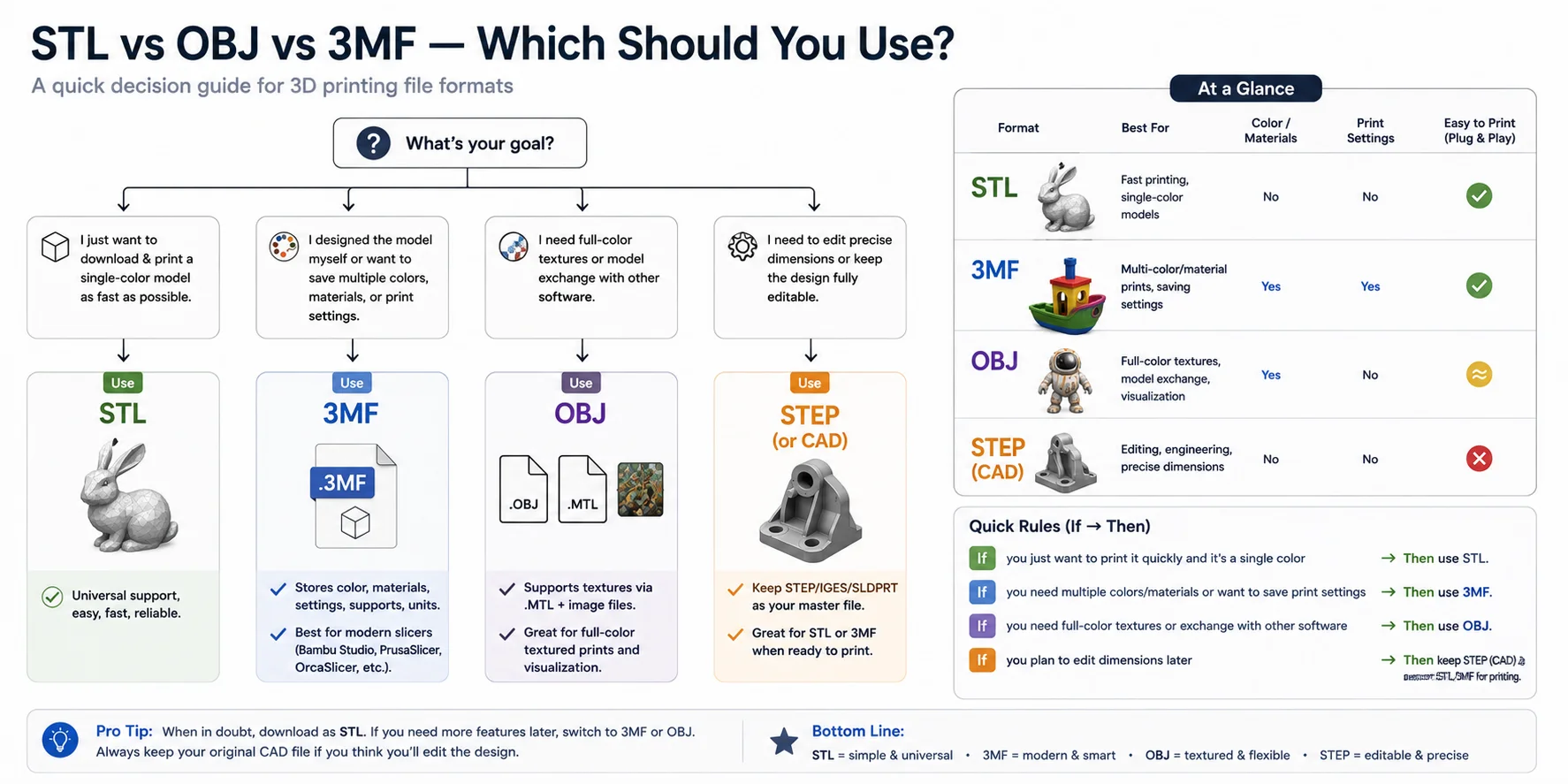
Después de aprender qué hace cada formato, la siguiente pregunta es sencilla: ¿Cuál deberías usar realmente? No existe un único formato "mejor" para todas las situaciones. En cambio, la elección correcta depende de lo que intentas lograr: ya sea imprimir un modelo descargado, preservar configuraciones multicolor, compartir activos con textura o continuar editando un diseño CAD. La guía de decisión a continuación te ayuda a elegir el formato correcto en cuestión de segundos.
Guía de decisión rápida (Si → Entonces)
| Si... | Entonces usa... | Por qué |
|---|---|---|
| Descargaste un modelo y solo quieres imprimirlo rápidamente | STL | Compatibilidad universal y compatible con prácticamente todos los slicers. |
| Diseñaste el modelo tú mismo y quieres conservar las configuraciones de impresión | 3MF | Guarda colores, materiales, soportes, unidades y configuraciones del slicer en un solo archivo. |
| Estás imprimiendo un modelo con textura o a todo color | OBJ | Admite mapeo UV, materiales e imágenes de textura a través de archivos .MTL. |
| Seguirás editando dimensiones más adelante | STEP (archivo maestro) | Conserva la geometría CAD exacta. Exporta un STL o 3MF solo cuando estés listo para imprimir. |
Elige STL para impresión rápida y cotidiana
Si tu objetivo es descargar un modelo de sitios como MakerWorld, Printables o Thingiverse e iniciar la impresión lo más rápido posible, STL sigue siendo la opción más segura. Se abre directamente en prácticamente todos los slicers, funciona con casi todas las impresoras FDM y de resina, y es ideal para impresiones de un solo color. Este también es el formato recomendado para la mayoría de las impresoras Ender 3, Creality y otras de nivel básico.
Elige 3MF para flujos de trabajo de impresión modernos
Si creas tus propios modelos o ajustas regularmente las configuraciones de impresión, 3MF suele ser el mejor formato a largo plazo. A diferencia de STL, puede recordar estructuras de soporte, orientación de construcción, altura de capa, materiales, colores y otras configuraciones del slicer. Los slicers modernos, incluidos Bambu Studio, OrcaSlicer y PrusaSlicer, están diseñados en torno a proyectos 3MF, lo que lo convierte en el tipo de archivo de impresión 3D preferido para impresoras Bambu y flujos de trabajo multicolor.
Elige OBJ para modelos con textura y a todo color
OBJ es la mejor opción cuando la apariencia importa tanto como la geometría. Almacena la malla en un archivo OBJ mientras referencia los materiales a través de un archivo .MTL y las texturas a través de archivos de imagen como PNG o JPG. Esto hace que OBJ sea popular para activos de videojuegos, escaneos fotogramétricos, visualización digital e impresión 3D a todo color. Sin embargo, si simplemente estás imprimiendo una pieza de PLA monocromática, OBJ generalmente no ofrece ninguna ventaja práctica sobre STL o 3MF.
Conserva STEP como tu archivo de diseño maestro
Para piezas de ingeniería y productos funcionales, conserva el archivo STEP original (u otro formato CAD como SLDPRT) como tu archivo maestro editable. Cuando estés listo para imprimir, exporta un STL o 3MF nuevo desde ese modelo CAD. Este flujo de trabajo te permite cambiar dimensiones más adelante sin degradar el modelo mediante edición repetida de la malla.
En resumen
Piensa en los formatos como si sirvieran a diferentes etapas del flujo de trabajo, en lugar de competir entre sí:
- STL → Ideal para impresión rápida, universal y de un solo color.
- 3MF → Ideal para preservar configuraciones de impresión, colores y proyectos de slicers modernos.
- OBJ → Ideal para modelos con textura o a todo color e intercambio de software.
- STEP → Ideal para edición e ingeniería; exporta a STL o 3MF solo cuando llegue el momento de imprimir.
Para la mayoría de los aficionados, una regla sencilla funciona bien: descarga en STL, guarda proyectos en 3MF, intercambia activos con textura como OBJ y siempre conserva un archivo STEP si el diseño puede cambiar en el futuro. Este enfoque te brinda la máxima compatibilidad hoy mientras preserva la flexibilidad para mañana.
¿Qué tipo de archivo necesita mi impresora / slicer? (Bambu, Creality, Ender 3)
Un malentendido común es pensar que necesitas exportar un tipo de archivo diferente para cada marca de impresora. En realidad, no exportas para la impresora, sino para el slicer. El slicer es el responsable de abrir tu modelo 3D, aplicar las configuraciones de impresión y convertirlo en G-code, que es el único archivo que lee tu impresora.
Ya sea que tengas una impresora Bambu Lab, Creality Ender 3, Prusa u otra FDM, el flujo de trabajo es esencialmente el mismo:
Modelo (STL / 3MF / OBJ) → Slicer → G-code → Impresora
La diferencia radica en qué formatos de modelo maneja mejor cada slicer.
Formato de archivo recomendado por slicer
| Slicer | Formato recomendado | También compatible con | Por qué |
|---|---|---|---|
| Bambu Studio | ⭐ 3MF | STL, OBJ | Preserva placas de construcción, colores AMS, materiales, soportes y configuraciones de impresión. |
| OrcaSlicer | ⭐ 3MF | STL, OBJ | Formato de proyecto nativo con configuraciones completas de impresora y perfil. |
| Creality Print | ⭐ STL (3MF también compatible en versiones más recientes) | 3MF, OBJ | STL ofrece la mayor compatibilidad para impresoras Creality. |
| Cura (Ender 3) | ⭐ STL | 3MF, OBJ | STL es el formato más seguro y más compartido; las versiones más recientes de Cura también admiten 3MF. |
| PrusaSlicer | ⭐ 3MF | STL, OBJ | Usa 3MF como formato de proyecto nativo mientras importa STL y OBJ sin problemas. |
Bambu Studio: usa 3MF siempre que sea posible
Si usas una impresora Bambu Lab, 3MF es el formato de archivo recomendado. Bambu Studio guarda mucho más que el propio modelo: recuerda las placas de construcción, la colocación de soportes, las asignaciones de color del AMS, los perfiles de impresión y otras configuraciones del slicer. Cuando vuelves a abrir un proyecto 3MF, todo se restaura exactamente como lo dejaste, lo que lo hace ideal para impresiones repetidas y trabajos multicolor.
STL y OBJ también funcionan perfectamente en Bambu Studio, pero no conservan esas configuraciones específicas del proyecto.
Si generas tu modelo en Tripo AI Studio, puedes enviarlo directamente a Bambu Studio con un solo clic, sin necesidad de descarga, guardado ni reimportación manual. El modelo se transfiere en formato 3MF, conservando tus asignaciones de color y configuraciones de impresión intactas.
Ender 3 y Creality: STL sigue siendo la opción segura
Para Ender 3, Ender 3 V3 y la mayoría de las demás impresoras Creality, STL sigue siendo el valor predeterminado más seguro. Si descargas modelos desde MakerWorld, Printables o Thingiverse, casi siempre estarán disponibles como archivos STL y pueden abrirse directamente en Cura o Creality Print.
Las versiones recientes de Cura y Creality Print también admiten 3MF, por lo que si creas tus propios proyectos y quieres guardar configuraciones de impresión, 3MF se está convirtiendo en una opción cada vez más práctica.
PrusaSlicer: diseñado en torno a proyectos 3MF
PrusaSlicer trata 3MF como su formato de proyecto nativo, lo que le permite almacenar el modelo junto con soportes, modificadores, perfiles de impresión e información de diseño. Importar archivos STL u OBJ funciona igual de bien, pero una vez que hayas configurado una impresión, guardarla como 3MF hace que sea mucho más fácil volver a abrirla y continuar más tarde.
¿Qué formato deberías elegir?
No necesitas memorizar diferentes tipos de archivo para distintas marcas de impresoras. En cambio, elige el formato que mejor se adapte a tu slicer:
- ¿Usas Bambu Studio u OrcaSlicer? → Elige 3MF para proyectos, STL para importaciones sencillas.
- ¿Usas Cura o Creality Print? → STL es el valor predeterminado más seguro; usa 3MF si quieres conservar las configuraciones del slicer.
- ¿Usas PrusaSlicer? → Guarda proyectos como 3MF, importa STL u OBJ cuando lo necesites.
En definitiva
A tu impresora no le importa si el modelo original era STL, OBJ o 3MF: solo imprime el G-code producido por el slicer.
Como regla general:
- STL = Máxima compatibilidad. Funciona prácticamente en todas partes.
- 3MF = El mejor flujo de trabajo moderno. Guarda colores, materiales, soportes y configuraciones de impresión.
- OBJ = Ideal para modelos con textura o a todo color, pero raramente necesario para impresión FDM estándar.
Si no sabes qué formato descargar, elige STL. Si tu slicer admite completamente 3MF, generalmente es el mejor formato para guardar y compartir proyectos de impresión completos.
Cómo obtener o crear un archivo 3D listo para imprimir
Ahora que sabes qué formato de archivo usar, la siguiente pregunta es: ¿Dónde obtienes realmente un modelo 3D imprimible? Ya sea que descargues un diseño existente, crees uno desde cero o lo generes con IA, el objetivo final siempre es el mismo: un archivo de malla (generalmente STL o 3MF) que tu slicer pueda convertir en G-code.
Opción 1: Descargar modelos ya listos
La manera más fácil de empezar a imprimir en 3D es descargar un modelo que alguien más ya haya creado. Repositorios populares como MakerWorld, Printables, Thingiverse y Cults3D ofrecen millones de diseños gratuitos y de pago para todo tipo de aplicaciones, desde piezas de repuesto hasta miniaturas para juegos de mesa.
La mayoría de los modelos descargables se ofrecen como archivos STL porque son compatibles con prácticamente todos los slicers. Algunos creadores también incluyen proyectos 3MF, que preservan soportes, colores y configuraciones del slicer. Si tu slicer admite 3MF, suele ser la descarga más conveniente.
Ideal para: Principiantes que quieren empezar a imprimir de inmediato.
Opción 2: Diseñar el modelo tú mismo
Si necesitas una pieza personalizada o quieres un control total sobre el diseño, puedes crearlo en software CAD o de modelado 3D como Fusion, SolidWorks, Blender o FreeCAD. Durante la fase de diseño, tu proyecto suele guardarse en un formato CAD nativo como STEP o SLDPRT.
Cuando el modelo esté terminado, expórtalo como STL o 3MF antes de abrirlo en tu slicer. Esto convierte la geometría CAD editable en una malla imprimible mientras preserva el archivo de diseño original para futuras ediciones.
Ideal para: Piezas funcionales, proyectos de ingeniería y diseños personalizados.
Opción 3: Generar un modelo con IA
La opción más rápida hoy en día es dejar que la IA genere el modelo por ti. En lugar de aprender modelado 3D tradicional, puedes describir un objeto con texto o subir una imagen de referencia, y un modelo de IA crea una malla imprimible en segundos.
Por ejemplo, Tripo AI Text to 3D puede generar un modelo 3D a partir de un simple prompt, mientras que Tripo AI Image to 3D reconstruye un modelo a partir de una sola foto o ilustración. Tras la generación, puedes refinar el modelo si es necesario y exportarlo en formatos comunes como STL, OBJ o 3MF (la exportación requiere una suscripción de pago elegible), dejándolo listo para el slicing o para seguir editándolo en tu flujo de trabajo preferido. El proceso completo está disponible en Tripo AI Studio, donde la generación, edición y exportación se gestionan en un solo lugar.
Este flujo de trabajo con IA es especialmente útil si alguna vez te has preguntado: "¿Puedo convertir un JPEG en un archivo STL?" La respuesta es sí, pero no simplemente cambiando la extensión del archivo. La IA reconstruye primero la geometría 3D a partir de la imagen y luego la exporta como una malla imprimible real.
Ideal para: Principiantes, prototipado rápido, modelos conceptuales y creadores sin experiencia en modelado 3D.
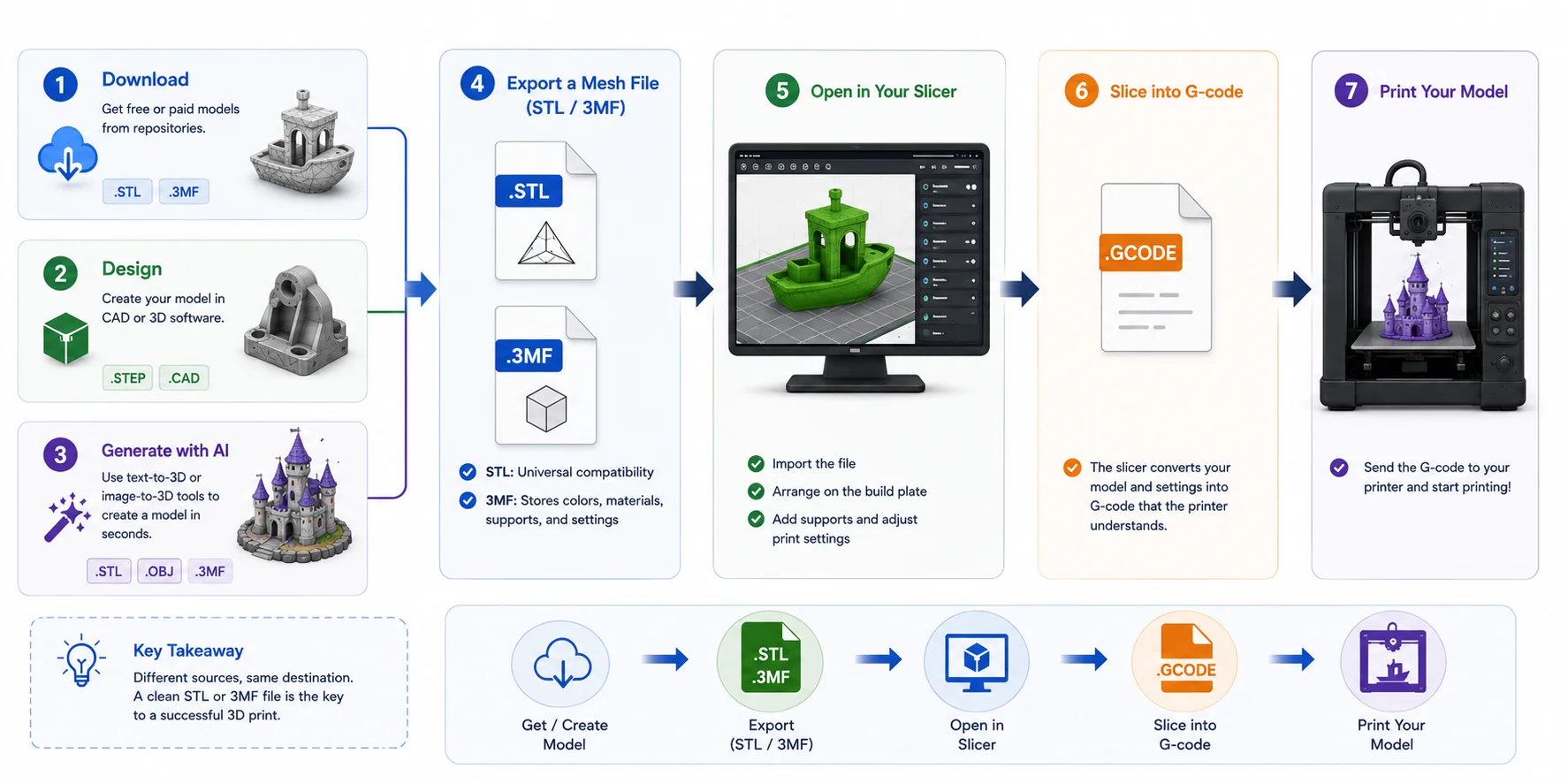
Sin importar de dónde provenga el modelo, el último paso siempre es el mismo
Todo modelo imprimible sigue el mismo flujo de trabajo final:
Descargar / Diseñar / Generar con IA
↓
Exportar como STL o 3MF
↓
Abrir en tu slicer
↓
Procesar en G-code
↓
Imprimir
Ya sea que tu modelo provenga de un repositorio gratuito, un programa CAD o un generador de IA, la impresora nunca ve el archivo de diseño original. Solo recibe el G-code creado por tu slicer. Mientras termines con un archivo STL o 3MF limpio, el proceso de impresión es exactamente el mismo.
El flujo de trabajo de impresión 3D
Cómo convertir entre formatos de archivo de impresión 3D
En algún momento del flujo de trabajo de impresión 3D, probablemente necesitarás convertir un formato de archivo a otro. La buena noticia es que la mayoría de las conversiones son sencillas, pero no todos los formatos conservan la misma información. Por ejemplo, STL solo almacena geometría, por lo que los colores y texturas se pierden al convertir desde OBJ.
| Desde | Hacia | Cómo | Notas |
|---|---|---|---|
| STEP / IGES / SLDPRT | STL / 3MF | Exportar desde software CAD | Flujo de trabajo estándar antes de imprimir. |
| OBJ | STL | Blender, MeshLab o conversor en línea | La geometría se mantiene, las texturas se eliminan. |
| STL | OBJ | Software de modelado | Solo malla: no se recuperan los colores. |
| JPEG / PNG | STL | IA imagen a 3D o herramienta de litofanía | Una imagen 2D debe convertirse primero en modelo 3D. |
STEP → STL / 3MF
Esta es la conversión estándar para impresión 3D. Los archivos CAD almacenan geometría precisa, mientras que los slicers requieren una malla. Simplemente exporta tu diseño terminado como STL o 3MF e impórtalo en tu slicer.
OBJ ↔ STL
OBJ y STL almacenan geometría de malla, pero solo OBJ admite materiales y texturas. Convertir OBJ a STL elimina toda la información de color, mientras que convertir STL a OBJ no recrea texturas que nunca existieron.
JPEG → STL
No puedes convertir un JPEG en un STL imprimible simplemente cambiando la extensión del archivo. Una foto contiene solo píxeles 2D, no geometría 3D. En su lugar, usa una herramienta de IA imagen a 3D, como Tripo AI Image to 3D, para generar primero una malla y luego exportarla como STL, OBJ o 3MF. Para relieves fotográficos en lugar de modelos completos, los generadores de litofanía o mapa de altura son otra opción.
Regla general: Conserva tu archivo maestro editable (STEP u OBJ) y exporta STL o 3MF solo cuando estés listo para procesar e imprimir.
Problemas comunes con archivos de impresión 3D (y soluciones)
Aunque hayas elegido el formato de archivo correcto, tu modelo puede no procesarse o imprimirse correctamente. La mayoría de los problemas son fáciles de solucionar una vez que sabes qué los causa.
| Problema | Causa probable | Solución |
|---|---|---|
| Aristas no manifold u orificios | Malla rota o incompleta | Repara la malla en Blender, Meshmixer o la herramienta de reparación de tu slicer antes de procesar. |
| El archivo es demasiado grande | Número excesivo de triángulos o malla de alta resolución | Diezma la malla o exporta un STL/3MF de menor resolución conservando la forma general. |
| El slicer no puede abrir el archivo | Formato no compatible o archivo CAD incompatible | Exporta o convierte el modelo a STL o 3MF, que son compatibles con casi todos los slicers modernos. |
La mayoría de los problemas de archivos están relacionados con el formato original. Por ejemplo, un OBJ de alta resolución proveniente de un escaneo 3D puede contener millones de triángulos, lo que hace que tarde mucho en cargarse o procesarse. Exportar un STL o 3MF simplificado suele resolver el problema sin afectar notablemente la calidad de impresión.
Como regla general, conserva tu diseño u escaneo original para editarlo, y luego crea una versión limpia de STL o 3MF específicamente para imprimir. Esto te brinda el mejor equilibrio entre compatibilidad, rendimiento y fiabilidad de impresión.
Preguntas frecuentes
¿Qué tipo de archivo uso para impresión 3D?
Para la mayoría de las personas, STL es la opción más segura porque funciona con prácticamente todos los slicers y flujos de trabajo de impresoras. Si tu slicer admite completamente 3MF, suele ser la mejor opción porque también puede guardar colores, materiales, soportes y configuraciones de impresión. Cualquiera que sea el formato que elijas, el slicer lo convertirá en G-code antes de imprimir.
¿Es mejor STL u OBJ?
Ningún formato es universalmente mejor: sirven para propósitos distintos. STL es ideal para impresión 3D rápida de un solo color porque almacena solo la geometría del modelo y ofrece máxima compatibilidad. OBJ es la mejor opción cuando necesitas texturas, materiales o modelos a todo color, pero esas funciones adicionales son innecesarias para la mayoría de las impresiones FDM estándar.
¿Todas las impresoras 3D usan archivos STL?
No exactamente. La mayoría de los slicers aceptan archivos STL, y muchos también admiten 3MF y OBJ. Sin embargo, la propia impresora no lee STL. En cambio, el slicer convierte el modelo en G-code, que contiene las instrucciones de máquina que la impresora sigue capa por capa.
¿Puedo convertir JPEG a STL?
No simplemente renombrando la extensión del archivo. Un JPEG es una imagen 2D, mientras que un STL es una malla 3D. Primero necesitas generar geometría 3D usando una herramienta de IA imagen a 3D o un generador de litofanía/mapa de altura, y luego exportar el modelo resultante como archivo STL para procesarlo e imprimirlo.
¿Cuál es la diferencia entre STL y 3MF?
STL almacena solo la geometría superficial de un modelo 3D como una malla de triángulos: no se incluyen colores, materiales, unidades ni configuraciones de impresión. 3MF es un formato más reciente que agrupa geometría, colores, materiales, estructuras de soporte y configuraciones del slicer en un único archivo comprimido. Para impresiones cotidianas de un solo color, STL funciona bien. Para flujos de trabajo multicolor o proyectos repetibles donde quieres conservar las configuraciones de impresión, 3MF es la mejor opción.
¿Qué formato de archivo usa Bambu Lab?
Bambu Studio admite STL, OBJ y 3MF, pero 3MF es el formato recomendado para impresoras Bambu. Un archivo de proyecto 3MF preserva las asignaciones de color del AMS, las placas de construcción, la colocación de soportes y los perfiles de impresión, de modo que todo se restaura al volver a abrirlo. Si generas tu modelo en Tripo AI Studio, puedes enviarlo directamente a Bambu Studio en formato 3MF con un solo clic.
¿Puedo usar un archivo OBJ para impresión 3D?
Sí. La mayoría de los slicers aceptan archivos OBJ, y OBJ es la opción correcta cuando tu modelo tiene texturas, materiales o datos de apariencia a todo color. Sin embargo, para impresión FDM estándar de un solo color, OBJ no ofrece ninguna ventaja práctica sobre STL. El archivo de material .MTL y las imágenes de textura que acompañan a un OBJ también lo hacen menos conveniente para compartir que un STL o 3MF autosuficiente.
¿Cómo creo un archivo para impresora 3D?
Hay tres maneras principales de obtener un archivo imprimible. Puedes descargar un modelo ya listo desde repositorios como MakerWorld, Printables o Thingiverse, que generalmente ofrecen archivos STL o 3MF. Puedes diseñarlo tú mismo en software como Fusion 360, SolidWorks o Blender y luego exportarlo como STL o 3MF. O puedes generarlo con una herramienta de IA: Tripo AI Studio convierte un prompt de texto o una imagen de referencia en una malla imprimible y la exporta como STL, OBJ o 3MF.
Conclusión
¿Aún no tienes un modelo? Genera un modelo 3D listo para imprimir a partir de una foto o un prompt de texto con Tripo AI y expórtalo como STL, OBJ o 3MF; luego, colócalo directamente en tu slicer.