Cómo rigear un personaje generado por IA (paso a paso)
TL;DR
- El rigging añade un esqueleto, huesos y pesos de piel para que un personaje estático pueda moverse.
- Los personajes generados por IA necesitan preparación previa: corregir manos defectuosas o extremidades fusionadas, separar capas para 2D o convertirlos a una malla 3D.
- Para personajes 3D, el auto-rigging con IA puede colocar huesos y aplicar pesos de piel en minutos.
- El auto-rigging funciona mejor cuando el modelo tiene una estructura corporal clara y legible con una pose neutral.
- Exporta los personajes rigeados como FBX o GLB para animarlos en Blender, Maya, Unity, Unreal Engine, Mixamo u otro flujo de trabajo 3D.
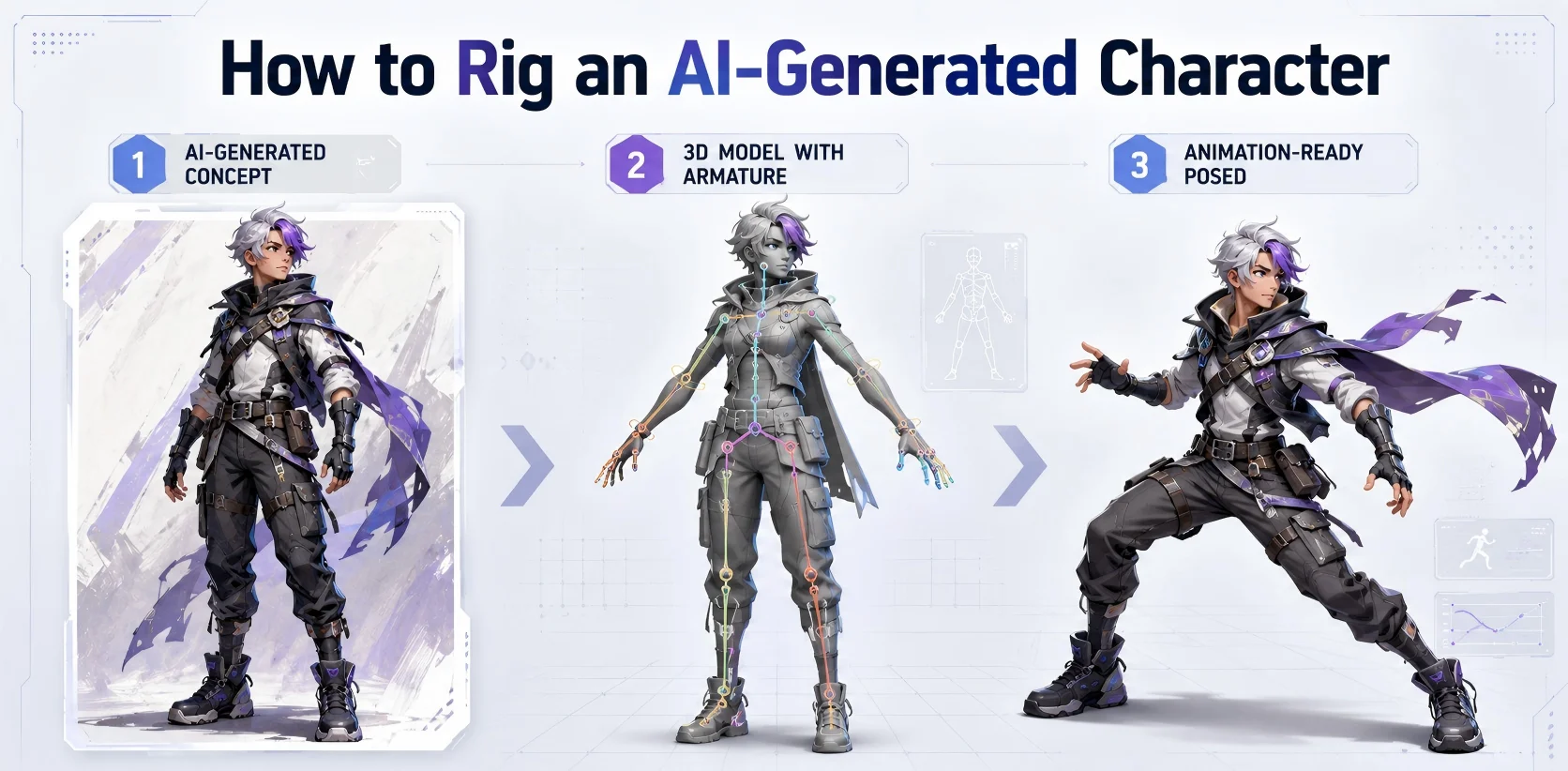
Para rigear un personaje generado por IA, primero limpia el arte fuente, corrige manos o extremidades defectuosas y lleva el personaje a una forma riggeable. Luego añade un esqueleto y únelo a la malla. Para un modelo 3D, una herramienta de auto-rigging con IA puede colocar huesos y aplicar la piel al personaje rápidamente, para exportarlo a Blender, Unity, Mixamo u otro flujo de trabajo de animación, desde elegir entre rigging 2D y 3D hasta preparar el arte generado por IA, usar el auto-rigging, probar la animación, exportar archivos y evitar los errores de rigging más comunes.
¿Qué significa rigear un personaje?
El rigging es el proceso de dar a un personaje estático un sistema de control interno. Un personaje no puede caminar, levantar un brazo, girar la cabeza, parpadear ni mantener una pose de animación hasta que añadas huesos y conectes la superficie del modelo a esos huesos.
Un rig básico de personaje tiene tres partes. La primera es el esqueleto o armadura. Para un personaje humanoide, esto normalmente incluye huesos para la columna, el cuello, la cabeza, los hombros, los brazos, las manos, las caderas, las piernas y los pies. La segunda es el skinning, que une la malla al esqueleto. Los pesos de piel deciden cuánto sigue cada parte de la malla a cada hueso. Los buenos pesos crean dobleces suaves en codos, rodillas, hombros y caderas. Los malos pesos generan estiramiento, colapsos o movimientos gomosos.
Por qué los personajes generados por IA son un caso especial
Los personajes generados por IA suelen comenzar en un estado técnico desordenado. Puede que tengas una imagen plana hermosa, pero todavía no es un muñeco 2D por capas ni una malla 3D. O puede que tengas un modelo 3D generado sin huesos, topología limpia ni una pose neutral.
El arte generado por IA también puede contener problemas que se convierten en problemas de rigging más adelante: dedos de más, extremidades fusionadas, codos ocultos, piernas asimétricas, articulaciones poco claras o accesorios que se mezclan con el cuerpo. Por eso el rigging de personajes de IA no es solo "subir y rigear". El flujo de trabajo comienza con la elección del camino correcto y la preparación del personaje.
Primero, decide tu camino: rigging 2D o 3D
Antes de comenzar, decide si tu personaje debe rigearse en 2D o en 3D.
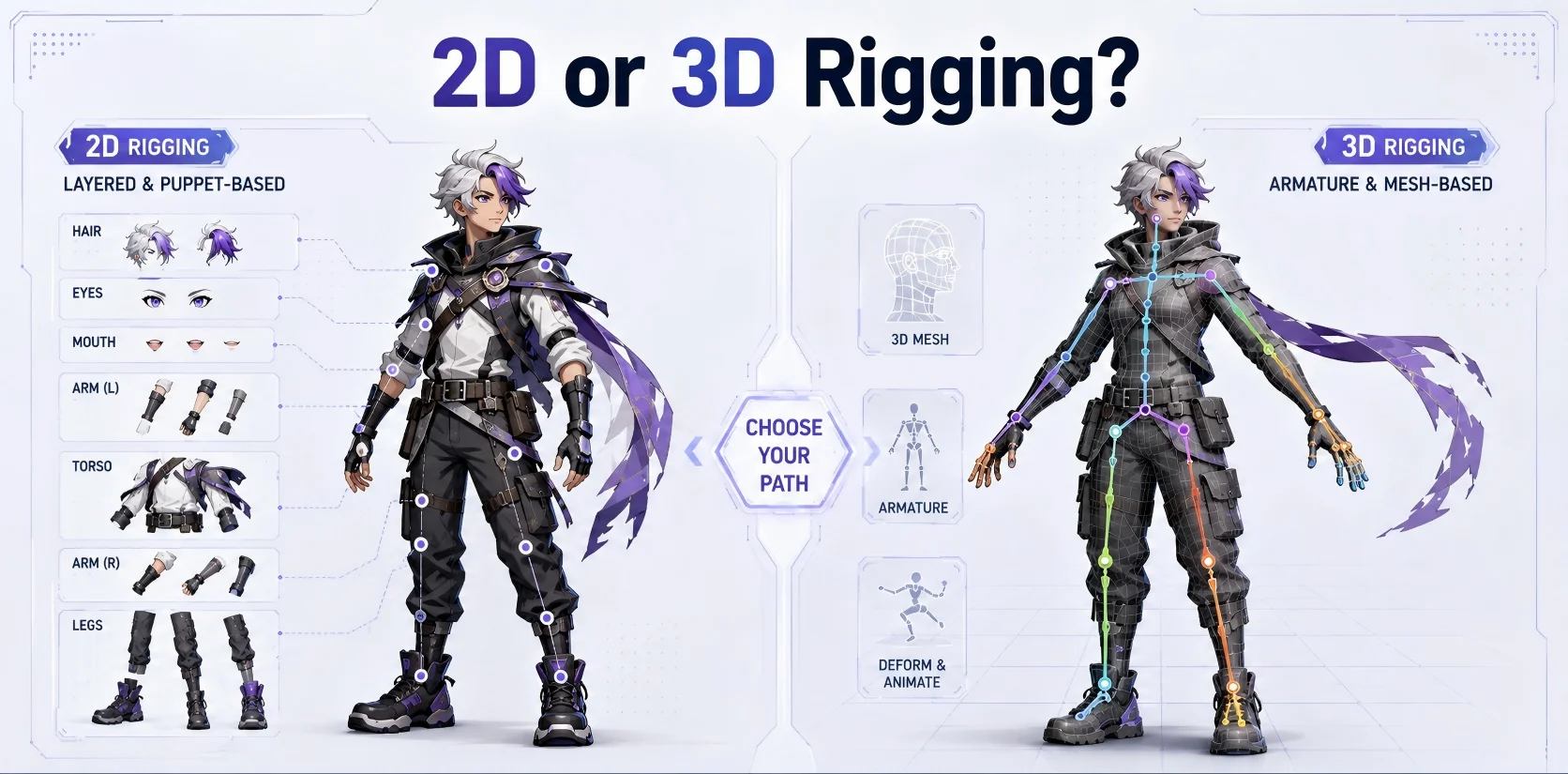
Camino A: rig 2D para arte plano, VTubers y animación recortada
Elige un rig 2D si tu personaje de IA es una ilustración única, un avatar anime, una mascota, un retrato de VTuber o un sprite de juego. Separas el dibujo en capas y animas esas capas con deformadores, articulaciones o controles de marioneta.
Por ejemplo, puedes separar la cabeza, el cabello, los ojos, la boca, el torso, la parte superior de los brazos, los antebrazos, las manos, los muslos, las pantorrillas, los pies, la ropa y los accesorios. Herramientas como Live2D, Spine 2D y Adobe Character Animator pueden doblar, rotar o deformar esas partes.
Este camino es ideal para avatares de livestream, novelas visuales, stickers, juegos móviles 2D y contenido en redes sociales. Es rápido, aunque menos flexible para ángulos de cámara y rotación corporal completa.
Camino B: rig 3D para juegos, cine y personajes en tiempo real
Elige un rig 3D si quieres que el personaje se mueva en Blender, Maya, Unity, Unreal Engine, Mixamo, RV o un motor de juego. En este flujo de trabajo, primero necesitas una malla 3D. Este camino es mejor para ciclos de caminata, animaciones de combate, tomas cinematográficas, avatares interactivos y personajes de juego reutilizables.
Si solo tienes una imagen de IA plana pero quieres un personaje 3D, primero convierte la imagen en una malla 3D. Si ya tienes un modelo 3D generado, pasa directamente a la limpieza y el rigging.
Una regla sencilla: usa rigging 2D cuando tu resultado final sea animación plana o de tipo recortado. Usa rigging 3D cuando tu personaje deba moverse por una escena 3D, aceptar animaciones de juego o exportarse a un motor en tiempo real.
Paso 1: prepara tu arte generado por IA
El auto-rigging puede ahorrar tiempo, pero no puede corregir completamente una anatomía poco clara, articulaciones ocultas, geometría fusionada o una silueta deficiente. Una entrada más limpia te da un rig más fiable.
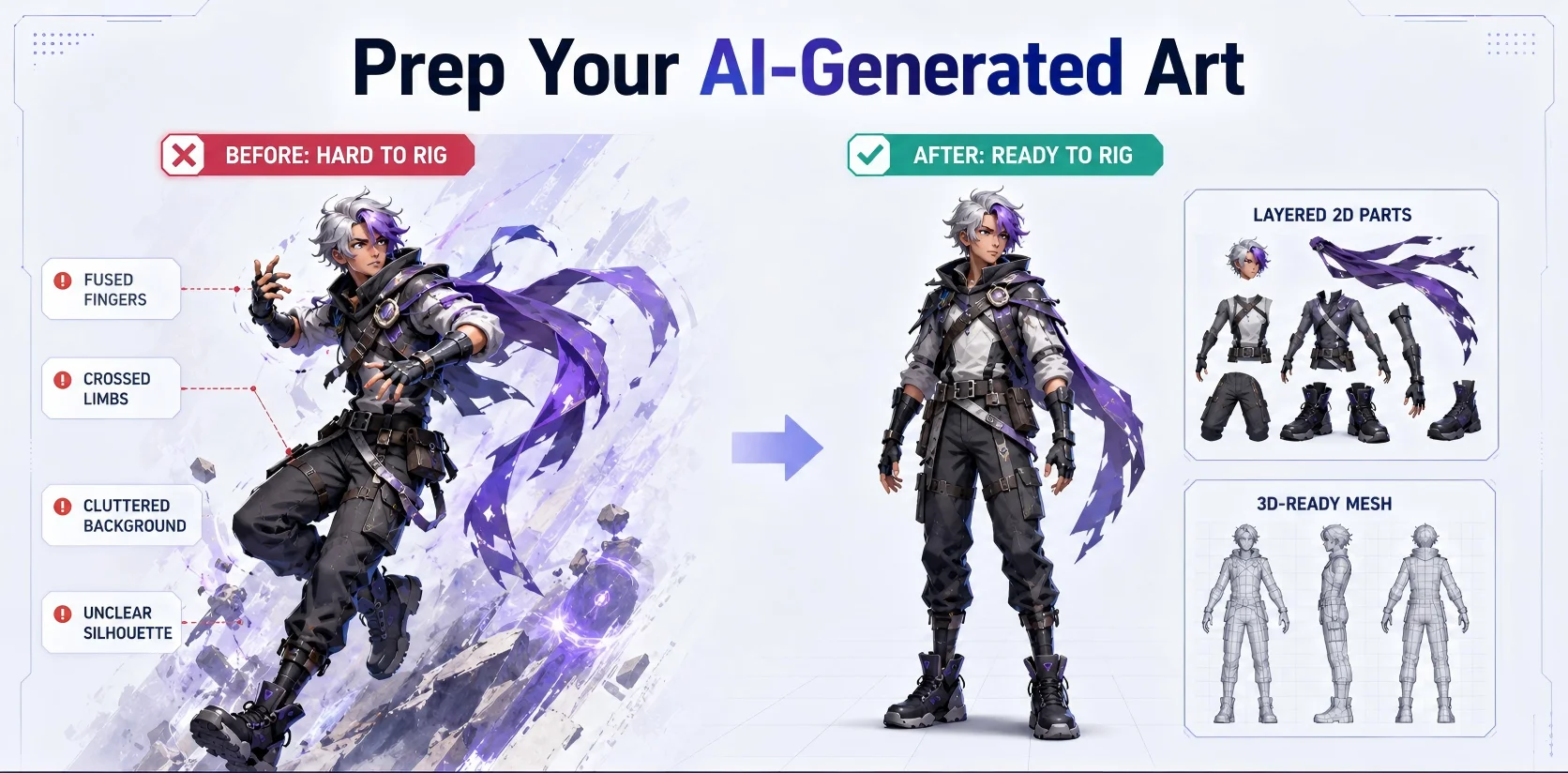
Corrige manos, dedos y extremidades fusionadas
Las manos son uno de los puntos débiles más comunes en el arte generado por IA. Busca dedos de más, dedos faltantes, pulgares torcidos, palmas fusionadas o manos que se mezclan con las mangas. Estos errores se vuelven mucho más visibles una vez que el personaje empieza a moverse.
Inspecciona también los brazos y las piernas. Busca codos ocultos detrás del torso, brazos cruzados, rodillas fusionadas, piernas pegadas entre sí o accesorios unidos al cuerpo. Una herramienta de rigging necesita entender dónde deben estar las articulaciones. Si la articulación es invisible, el esqueleto puede colocarse incorrectamente.
Corrige las manos antes del rigging si el personaje necesita gestos, utilería o tomas en primer plano. Si el personaje solo aparecerá lejos de la cámara, puedes simplificar la forma de la mano en lugar de construir un rig detallado de dedos.
Obtén un sujeto limpio y separable
Usa un solo personaje con una silueta clara. Evita arte fuente donde el cuerpo se mezcle con el fondo, o donde el cabello largo, capas, armas, alas o utilería oculten los brazos y las piernas.
Para el rigging 3D, la mejor entrada es un personaje de pie en posición erguida con una pose neutral. Una T-pose o A-pose suele ser más fácil de leer que una pose de acción dinámica. Las poses sentadas, los brazos cruzados, los cuerpos retorcidos y la utilería pesada pueden hacer que la detección del esqueleto sea menos fiable.
Para 2D: separa en capas
Para el rigging 2D, corta la imagen de IA en capas limpias. Como mínimo, separa la cabeza, el torso, la parte superior de los brazos, los antebrazos, las manos, la parte superior de las piernas, la parte inferior de las piernas, los pies, los ojos, las cejas, la boca, el cabello y las piezas principales de ropa. Deja un ligero solapamiento en las articulaciones para que no aparezcan huecos cuando las partes se doblen.
Para rigs estilo VTuber, separa más partes faciales: pupilas, brillos de ojos, párpados, cejas, formas de la boca, cabello frontal, cabello lateral, cabello trasero y accesorios. Cuanta más expresión quieras, más cuidadosamente necesitas preparar las capas.
Para 3D: convierte a una malla y apunta a una pose neutral
Si quieres animación 3D, el personaje debe convertirse en una malla 3D antes de poder rigearse. Una herramienta como Image to 3D puede ayudar a convertir arte basado en imágenes en una malla. Luego prepara la malla para el AI Auto-Rigging.
Elimina piezas flotantes, geometría de fondo, partes duplicadas y fragmentos rotos. Comprueba que los hombros, codos, rodillas, caderas, manos y pies sean legibles. Para humanoides, una T-pose o A-pose limpia suele ser el punto de partida más seguro. Para animales o personajes estilizados, mantén las extremidades visibles y la estructura corporal fácil de identificar.
Paso 2: auto-rigea tu personaje 3D
Una vez que tienes una malla 3D limpia en una pose neutral, el auto-rigging puede colocar huesos, definir la jerarquía del esqueleto y unir la malla a esos huesos. Lo que antes llevaba horas de trabajo manual en Blender o Maya a menudo se puede reducir a unos minutos.
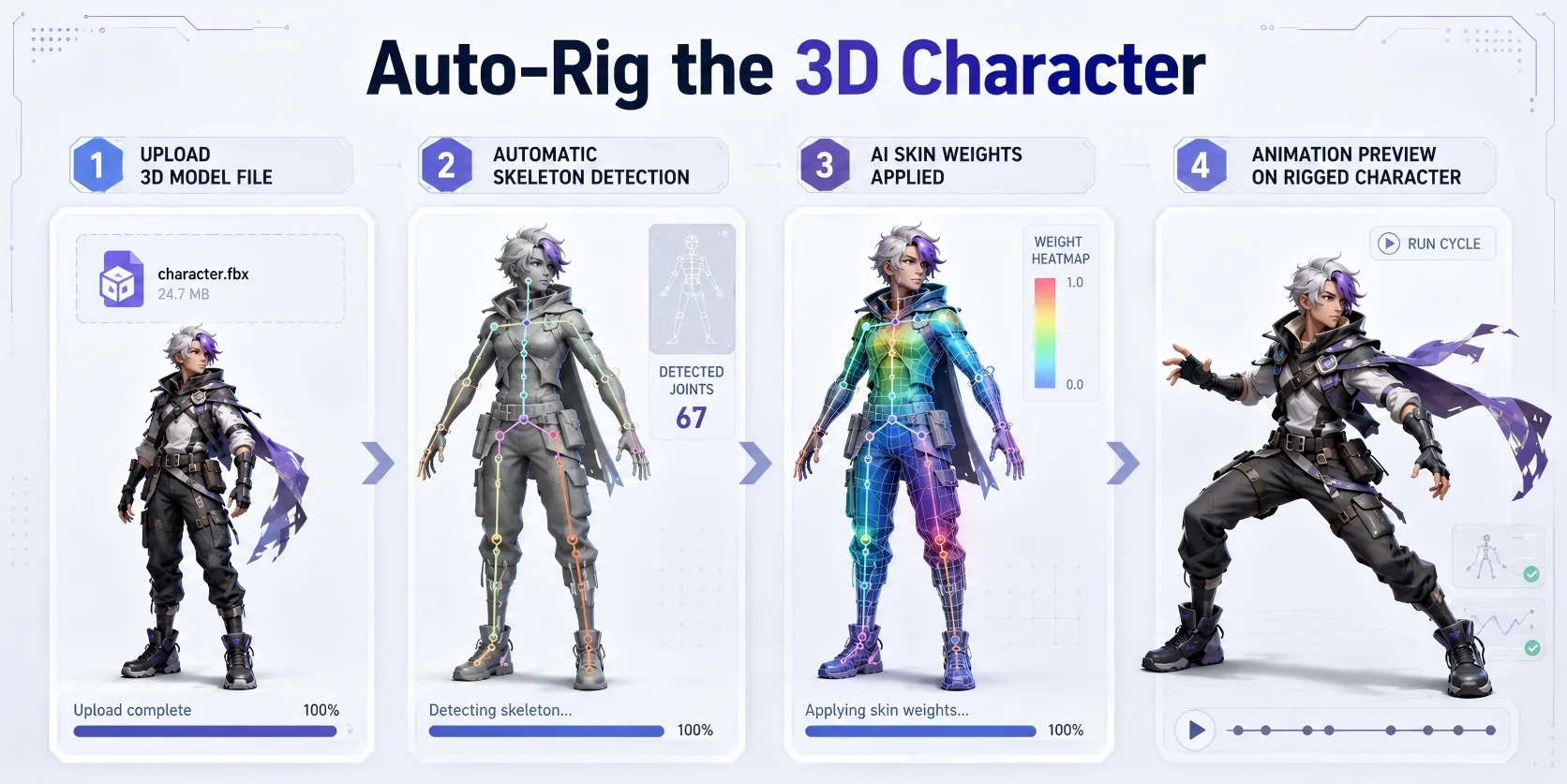
En Tripo Studio, abre tu modelo en el panel Animate. La herramienta detecta la estructura corporal del personaje y coloca un esqueleto automáticamente. Para un humanoide estándar, esto incluye la columna, el cuello, la cabeza, las clavículas, la parte superior de los brazos, los antebrazos, las manos, las caderas, los muslos, las pantorrillas y los pies. Una vez colocado el esqueleto, la herramienta une la malla y aplica los pesos de piel.
El flujo de trabajo de auto-rigging en Tripo Studio sigue cinco etapas:
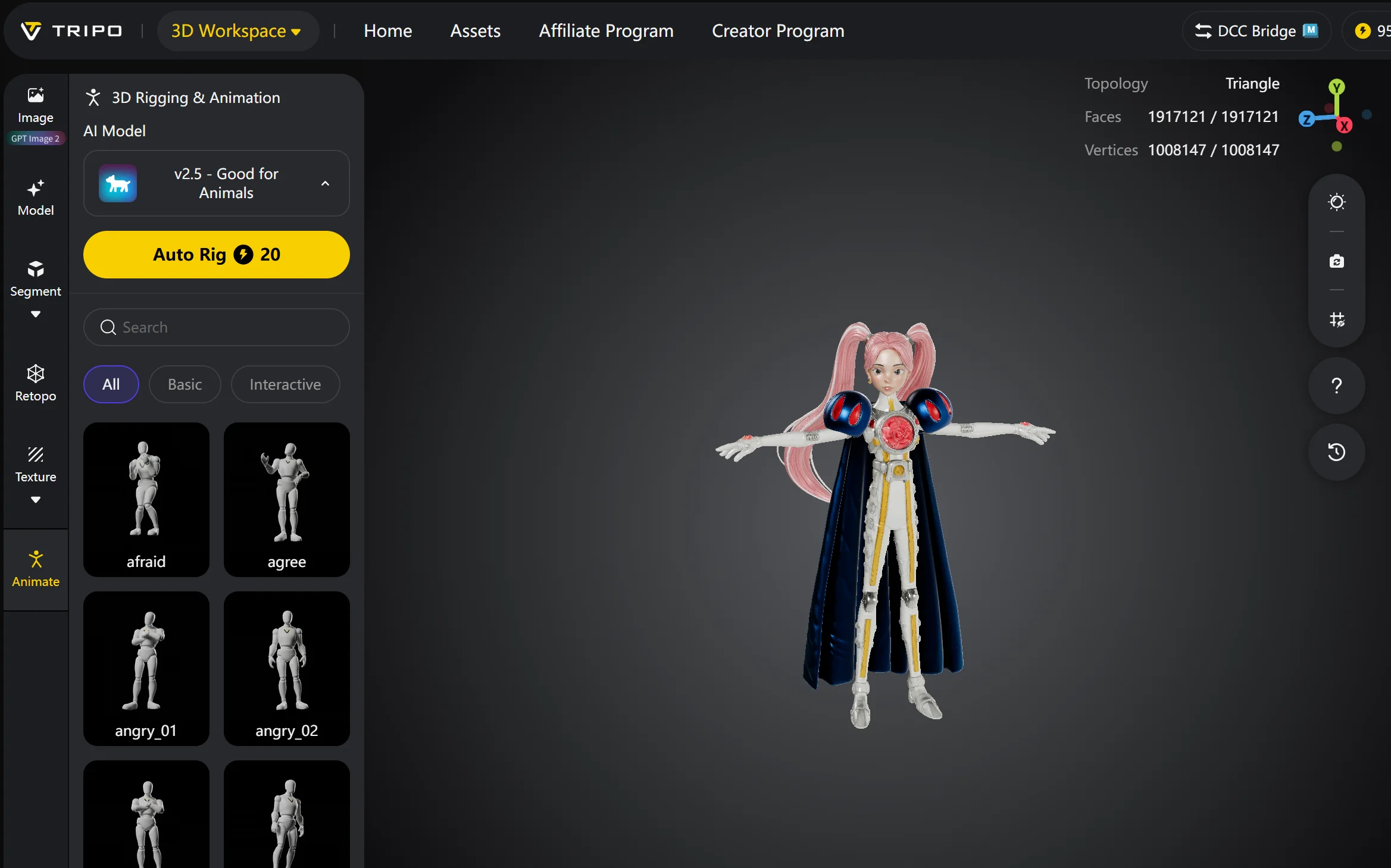
- Obtén el modelo — importa o genera un personaje 3D. El modelo debe ser una malla limpia en una pose neutral.
- Abre el panel Animate — selecciona el personaje y cambia a la vista Animate.
- Ejecuta el auto-rig — la herramienta detecta las articulaciones corporales, coloca un esqueleto y aplica los pesos de piel automáticamente.
- Previsualiza la animación — prueba el rig aplicando un clip de animación de muestra. Comprueba los dobleces en codos, rodillas, hombros y caderas.
- Exporta — descarga el modelo rigeado como FBX o GLB, listo para Blender, Unity, Unreal Engine, Mixamo u otro flujo de trabajo de animación.
Qué hace realmente el rigging automático
Las herramientas de auto-rigging usan análisis de formas y aprendizaje automático para detectar dónde deben estar las articulaciones. La herramienta observa la silueta general, identifica las extremidades y segmentos, y estima una estructura de esqueleto que se adapta a la malla.
Los pesos de piel se calculan automáticamente. La herramienta asigna valores de influencia para que cada parte de la malla siga los huesos relevantes más cercanos. Para la mayoría de los cuerpos humanoides legibles, estos pesos son suficientemente buenos para personajes de juego, previzualizaciones cinematográficas, proyectos independientes y prototipos.
También puedes refinar el rig después de la exportación. En Blender o Maya, puedes ajustar las posiciones de los huesos, repintar los pesos en las áreas problemáticas, añadir huesos personalizados para accesorios o rasgos faciales, y añadir controles de animación.
Auto-rigging vs. rigging manual
Ambos enfoques producen un rig funcional. La diferencia está en la velocidad, el control y la curva de aprendizaje.
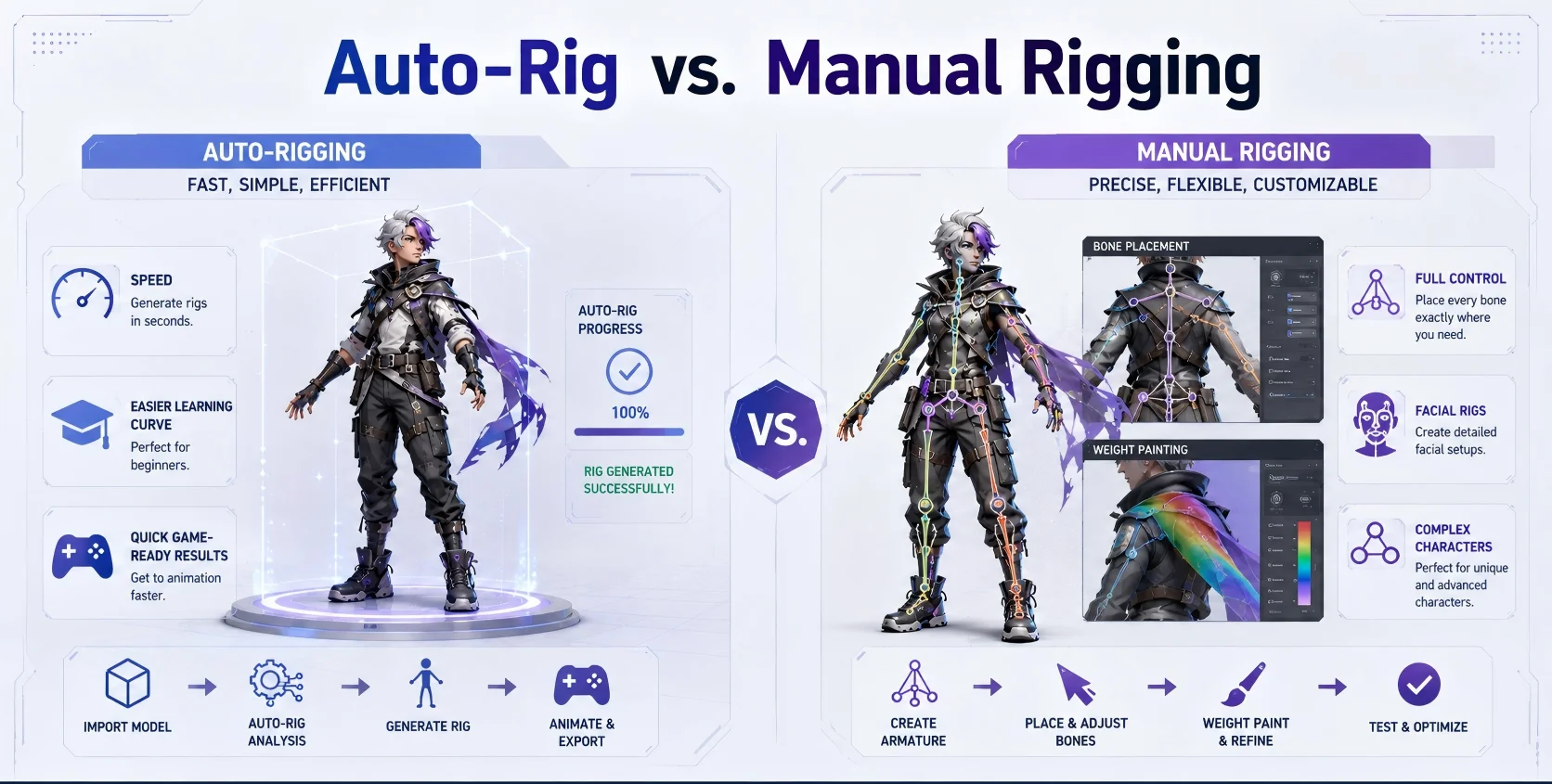
| Factor | Auto-Rigging | Rigging manual |
|---|---|---|
| Velocidad | Rápido; a menudo de minutos desde la malla hasta el rig | Lento; puede llevar horas o días |
| Curva de aprendizaje | Amigable para principiantes | Requiere conocimientos de rigging, skinning y topología |
| Control | Bueno para cuerpos estándar o legibles | Mayor control sobre huesos, pesos y controles |
| Pesos de piel | Los pesos generados por IA reducen el pintado manual | El artista pinta y ajusta los pesos manualmente |
| Ideal para | Prototipos, juegos indie, NPCs, pruebas rápidas, personajes generados | Personajes principales, rigs cinematográficos, criaturas complejas, rigs faciales |
| Punto débil | Puede fallar con mallas desordenadas, articulaciones ocultas o poses extremas | Consume tiempo y es más difícil de aprender |
Para los personajes generados por IA, el auto-rigging es el punto de partida práctico. La mayoría de los modelos generados se benefician de un rig rápido que puedes probar y refinar, en lugar de dedicar horas a una configuración manual antes de saber si el personaje funciona en movimiento.
El rigging manual sigue siendo la mejor opción cuando necesitas un personaje principal, un rig facial listo para producción, una criatura compleja con anatomía inusual, o un rig que debe aguantar a lo largo de una producción cinematográfica completa. En esos casos, el control que brinda el pintado manual de pesos y la colocación deliberada de cada hueso vale el tiempo extra.
Paso 3: añade animación y exporta
Un rig sin animación son solo huesos. Una vez que el rig esté listo, puedes aplicar animaciones de varias maneras.
La opción más sencilla es el retargeting de captura de movimiento. Las bibliotecas de animación como Mixamo, Rokoko o la tienda de animación de Unreal Engine incluyen miles de clips ya preparados. Subes el personaje rigeado, mapeas los huesos y la animación se aplica al esqueleto. Ciclos de caminata, ciclos de carrera, ataques de combate, bucles de reposo y expresiones faciales están todos disponibles.
También puedes animar directamente en Blender o Maya usando fotogramas clave. Establece la pose del personaje en los fotogramas clave y el software interpola el movimiento entre ellos. Esto te da el mayor control sobre el tiempo, el espaciado y la expresión del personaje.
Para personajes de juego, exporta las animaciones como FBX o GLB junto con el rig. La mayoría de los motores de juego (Unity, Unreal Engine, Godot) aceptan estos formatos y te permiten añadir controladores de animación, blend trees y máquinas de estados directamente.
Exportar múltiples animaciones
Si necesitas más de un clip —por ejemplo, reposo, caminar, correr, saltar y atacar— puedes hornear cada animación en el FBX durante la exportación. En Blender, usa el NLA Editor para gestionar las acciones de animación y exporta con la opción "All Actions" marcada. En Unity, el FBX importado puede dividirse en clips con nombre en los ajustes de importación de animación.
Para la exportación GLB, el archivo puede incrustar múltiples clips de animación usando el sistema de animación de glTF. Three.js, Babylon.js y la mayoría de los runtimes WebGL admiten la reproducción de GLB con varios clips, lo cual es útil para avatares interactivos y experiencias de personajes basadas en web.
Errores comunes y cómo corregirlos
El esqueleto se coloca en la posición incorrecta. Esto normalmente significa que la malla tiene articulaciones ocultas, extremidades cruzadas o una pose inusual. Corrige la pose de la malla antes del rigging, o ajusta manualmente las posiciones de los huesos en la herramienta de rigging después de que se ejecute el auto-rig.
Los pesos de piel parecen incorrectos: partes de la malla se deforman de forma incorrecta. La causa más común es una malla desordenada cerca de una articulación. La geometría extra, las caras superpuestas o los errores de suavizado confunden al solucionador de pesos. Limpia la malla en Blender o en tu herramienta de modelado y luego vuelve a rigear.
Los dedos se rigean como un solo bloque en lugar de dígitos individuales. Las herramientas de auto-rigging a veces fusionan los dedos si están unidos, demasiado juntos o cubiertos por una manga. Corrige la mano en tu herramienta de modelado: separa los dedos, añade espaciado y haz que cada dígito sea distinguible.
El rig se importa correctamente pero la animación parece rota. Comprueba la orientación de los ejes de los huesos. Los archivos FBX de diferentes herramientas usan diferentes convenciones de ejes de huesos. En Blender, aplica el "Armature FBX type" correcto en la exportación. En Unity y Unreal, comprueba los desplazamientos de rotación en los ajustes de importación.
El personaje se deforma correctamente en T-pose pero se rompe en poses extremas. Esto normalmente significa que los pesos de piel necesitan refinamiento alrededor del hombro, el codo, la rodilla o la cadera. Usa el modo de pintura de pesos de Blender para ajustar manualmente las áreas problemáticas. Los hombros y las caderas son los culpables más comunes.
Cuándo el auto-rigging no funcionará
El auto-rigging produce buenos resultados para personajes humanoides claros y erguidos. Es menos fiable en ciertas situaciones.
Anatomía inusual o no humanoide. Los cuellos muy largos, cuatro patas, brazos extra, alas en posiciones inusuales o tentáculos son más difíciles de interpretar correctamente para los sistemas de auto-rig. Es posible que necesites colocar manualmente los huesos para partes del cuerpo no estándar.
Poses extremas o de acción. Un personaje en una pose agachada, saltando o peleando tiene articulaciones ocultas y extremidades cruzadas. El auto-rigging funciona mejor con poses neutrales o con las extremidades extendidas. Si tu modelo fuente está en una pose de acción, es posible que necesites retopologizarlo en una T-pose primero.
Mallas muy de bajo polígono o estilizadas. Un modelo con muy pocos polígonos alrededor del codo o la rodilla no se deformará suavemente independientemente de qué tan precisos sean los pesos de piel. Es posible que necesites añadir edge loops en las articulaciones principales antes del rigging.
Accesorios fusionados al cuerpo. Las capas, armaduras, cabello largo y armas grandes que están adheridas a la malla en lugar de flotar sobre ella se deformarán con el cuerpo. Separa los accesorios y rigeálos por separado si quieres que se muevan de forma independiente.
Preguntas frecuentes
¿Puedo rigear un personaje generado por IA sin saber usar Blender?
Sí. Las herramientas de auto-rigging con IA como la de Tripo Studio gestionan automáticamente la colocación del esqueleto y los pesos de piel. Subes un modelo 3D, la herramienta lo rigea y exportas un archivo listo para usar en tu software de animación o motor de juego. No necesitas experiencia en Blender para obtener un rig funcional.
¿Qué formato de archivo debo usar para exportar un personaje rigeado?
FBX es el formato más compatible con motores de juego y herramientas de animación. GLB (o glTF) es una mejor opción para proyectos basados en web, Three.js, Babylon.js y herramientas que admiten el estándar abierto glTF. Ambos formatos incluyen el esqueleto, los pesos de piel y las animaciones en un solo archivo.
¿El personaje generado por IA necesita una T-pose antes del rigging?
Una T-pose o A-pose da a las herramientas de auto-rigging la mejor oportunidad de colocar los huesos correctamente. Las extremidades extendidas y separadas son más fáciles de detectar que los brazos cruzados, las rodillas dobladas o las poses de acción. Si tu personaje está en una pose no neutral, el rig puede seguir funcionando, pero la colocación de las articulaciones es menos fiable.
¿Puedo usar Mixamo en un personaje generado por IA?
Sí. Si tu personaje ha sido rigeado y exportado como FBX u OBJ, puedes subirlo a Mixamo, auto-rigearlo allí y luego aplicar clips de animación de la biblioteca de Mixamo. El resultado se puede descargar como FBX e importar a Blender, Unity o Unreal Engine.
¿Cuál es la diferencia entre un esqueleto y los pesos de piel?
El esqueleto es la jerarquía de huesos colocados dentro o alrededor de la malla. Los pesos de piel son valores que determinan cuánto influye cada hueso en cada parte de la superficie de la malla. Juntos permiten que la malla se mueva con los huesos. Un esqueleto con pesos de piel deficientes produce una deformación antinatural aunque los huesos estén colocados correctamente.
¿Cuánto tiempo lleva rigear un personaje 3D generado por IA con auto-rigging?
Con una malla limpia en una pose neutral, el auto-rigging normalmente tarda entre uno y cinco minutos desde la subida hasta la exportación. Eso incluye la colocación del esqueleto, el cálculo de los pesos de piel y el procesamiento de exportación. La limpieza manual en Blender después depende de cuánto refinamiento necesites, pero la mayoría de los prototipos y personajes listos para el juego pueden estar listos en menos de una hora.
Conclusión
Rigear un personaje generado por IA sigue los mismos pasos fundamentales que rigear cualquier personaje: elige tu camino, prepara el arte fuente, añade un esqueleto, une la malla, prueba la animación y exporta. La principal diferencia es que el arte generado por IA a menudo necesita preparación adicional —corregir manos defectuosas, limpiar geometría fusionada o convertir una imagen plana en una malla 3D— antes de que pueda entrar el rig.
Para personajes 3D, el auto-rigging con IA elimina la mayor parte de la barrera técnica. No necesitas entender las jerarquías de huesos ni el pintado de pesos para hacer que un personaje se mueva. La herramienta lee la malla, coloca el esqueleto y produce un rig listo para exportar. A partir de ahí, puedes refinar, animar y desplegar en cualquier flujo de trabajo que acepte FBX o GLB.
La clave es empezar con un personaje limpio. Corrige los problemas de anatomía antes del rigging, apunta a una pose neutral legible, y el resto del proceso es directo.