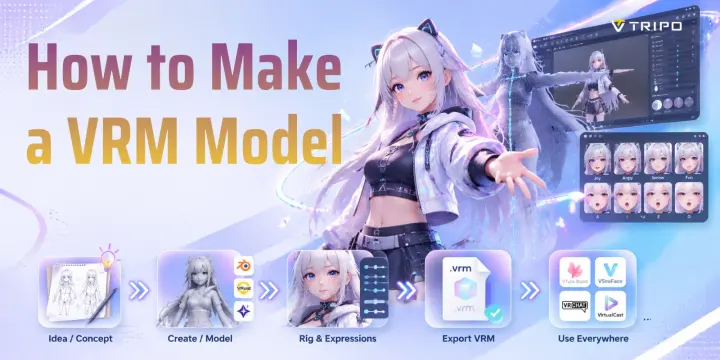
Cómo crear un modelo VRM: 3 métodos del nivel principiante al avanzado
TL;DR
- VRM es un formato universal de avatar 3D para VTubing, eventos virtuales y VR social.
- Puedes crear un avatar VRM con VRoid Studio, Blender + VRM Addon, o un flujo de trabajo AI + UniVRM.
- VRoid Studio ofrece un flujo de trabajo guiado para principiantes, mientras que Blender permite una personalización más profunda.
- Las herramientas de AI pueden generar un personaje base, que aún necesita rigging, validación y creación específica para VRM.
- Un VRM utilizable requiere una configuración humanoide válida y metadatos; las expresiones y la configuración específica de cada versión dependen de la aplicación de destino.
- Elige VRoid para un flujo de trabajo guiado de estilo anime, Blender para control técnico directo, o un flujo de trabajo de AI cuando desees un recurso base generado.
Un modelo VRM es un formato de archivo de avatar 3D estandarizado diseñado para VTubing, eventos virtuales y experiencias de VR social. Si deseas aprender a crear un modelo VRM, tienes tres opciones principales: personalizar un personaje con VRoid Studio, construir un avatar completamente personalizado con Blender, o usar un flujo de trabajo generador de modelos VRM con AI para crear un modelo base y convertirlo a VRM.
Una ventaja clave de VRM es la portabilidad. Un solo .vrm archivo puede almacenar un modelo 3D, texturas, materiales, un esqueleto humanoide, expresiones e información de licencia. Puedes reutilizar el avatar en aplicaciones compatibles, aunque las versiones de VRM y las funcionalidades admitidas varían.
¿Qué es un modelo VRM?
VRM es un formato de avatar humanoide 3D basado en glTF 2.0 y desarrollado por el VRM Consortium. Fue creado para resolver un problema común en la creación de avatares virtuales: cada plataforma solía requerir distintos formatos de archivo, rigs y configuraciones.
Con VRM, los creadores pueden construir un avatar y reutilizarlo en diferentes aplicaciones.
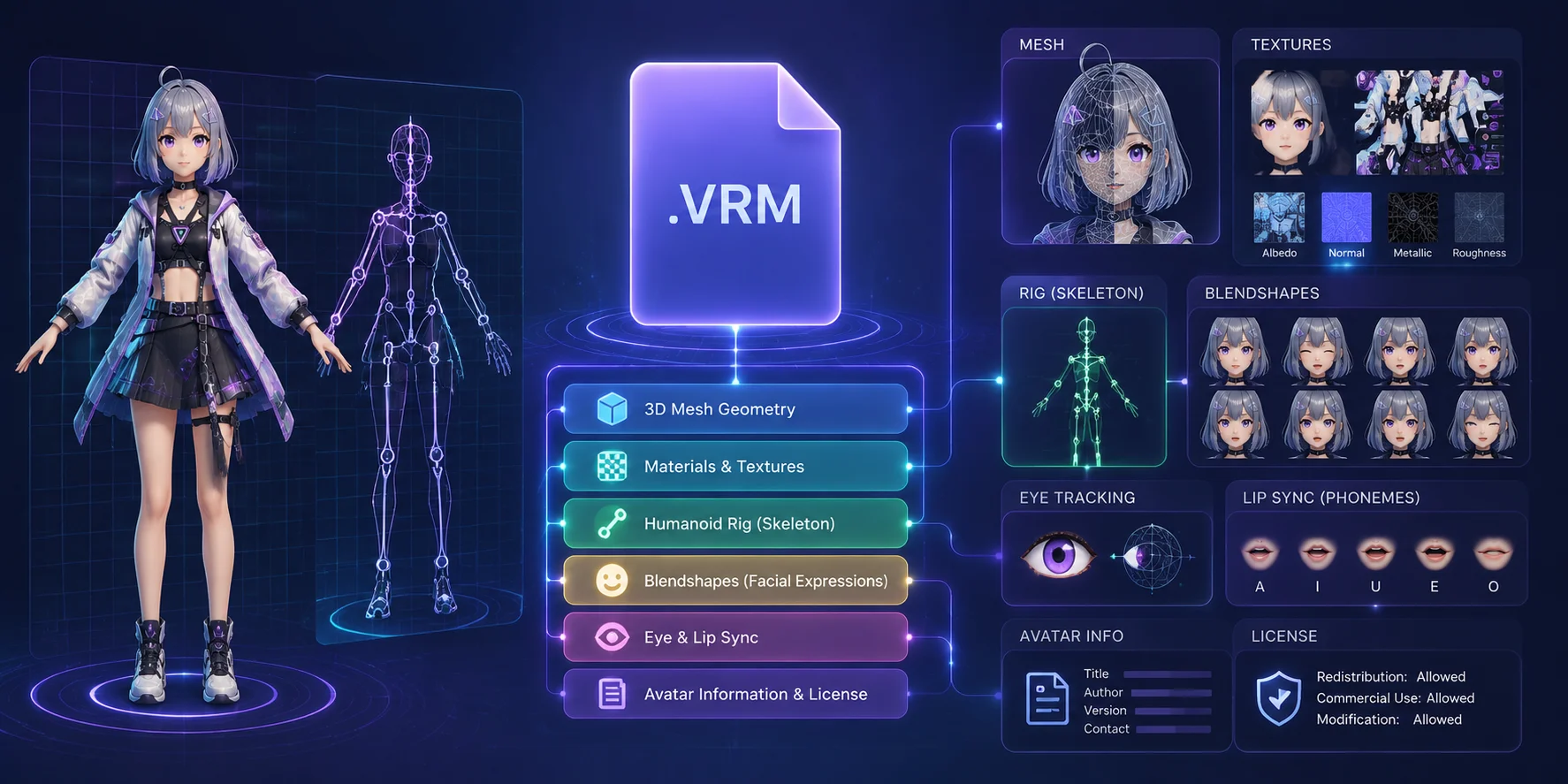
Un archivo VRM almacena:
- Geometría de malla 3D
- Materiales y texturas
- Estructura ósea humanoide
- Datos de expresiones faciales
- Configuración de seguimiento ocular
- Información de sincronización labial
- Detalles de la licencia del avatar
Técnicamente, VRM está construido sobre el .glb formato. Esto significa que los datos del modelo y los recursos se empaquetan en un solo archivo en lugar de estar separados en múltiples carpetas.
VRM se usa habitualmente para VTubing porque el software de seguimiento compatible puede controlar las expresiones y los movimientos del avatar configurado en tiempo real.
La compatibilidad con las aplicaciones es específica de cada versión. Confirma si la herramienta de destino admite VRM 0.x, VRM 1.0 y las funcionalidades que utiliza tu avatar antes de importarlo.
Sin embargo, VRChat no admite directamente archivos VRM. Para usar un avatar VRM en VRChat, generalmente debes convertir el modelo a través de Unity y el VRChat SDK.
VRM 0.x vs VRM 1.0
Antes de crear tu avatar, debes comprender las versiones de VRM.
| Versión | Diferencia clave | Cuándo usarla |
|---|---|---|
| VRM 0.x | Especificación antigua con nomenclatura de huesos y expresiones heredada. | Úsala solo cuando la aplicación de destino o un pipeline existente requiera 0.x. |
| VRM 1.0 | Especificación actual con requisitos humanoides revisados y presets de expresiones. | Úsala cuando la aplicación de destino admita 1.0; la versión actual de VRoid Studio exporta VRM 1.0. |
VRM 0.x y VRM 1.0 usan reglas diferentes para humanoides y expresiones. La compatibilidad también varía según la aplicación, por lo que debes elegir la versión indicada en la documentación de tu herramienta de destino en lugar de asumir que una versión es universalmente más segura.
La versión actual de VRoid Studio exporta VRM 1.0, mientras que UniVRM y el Blender VRM Add-on pueden admitir flujos de trabajo específicos por versión. Valida el archivo exportado en la aplicación donde planeas usarlo.
Estructura del archivo VRM y componentes del avatar explicados
¿Qué método es el adecuado para ti?
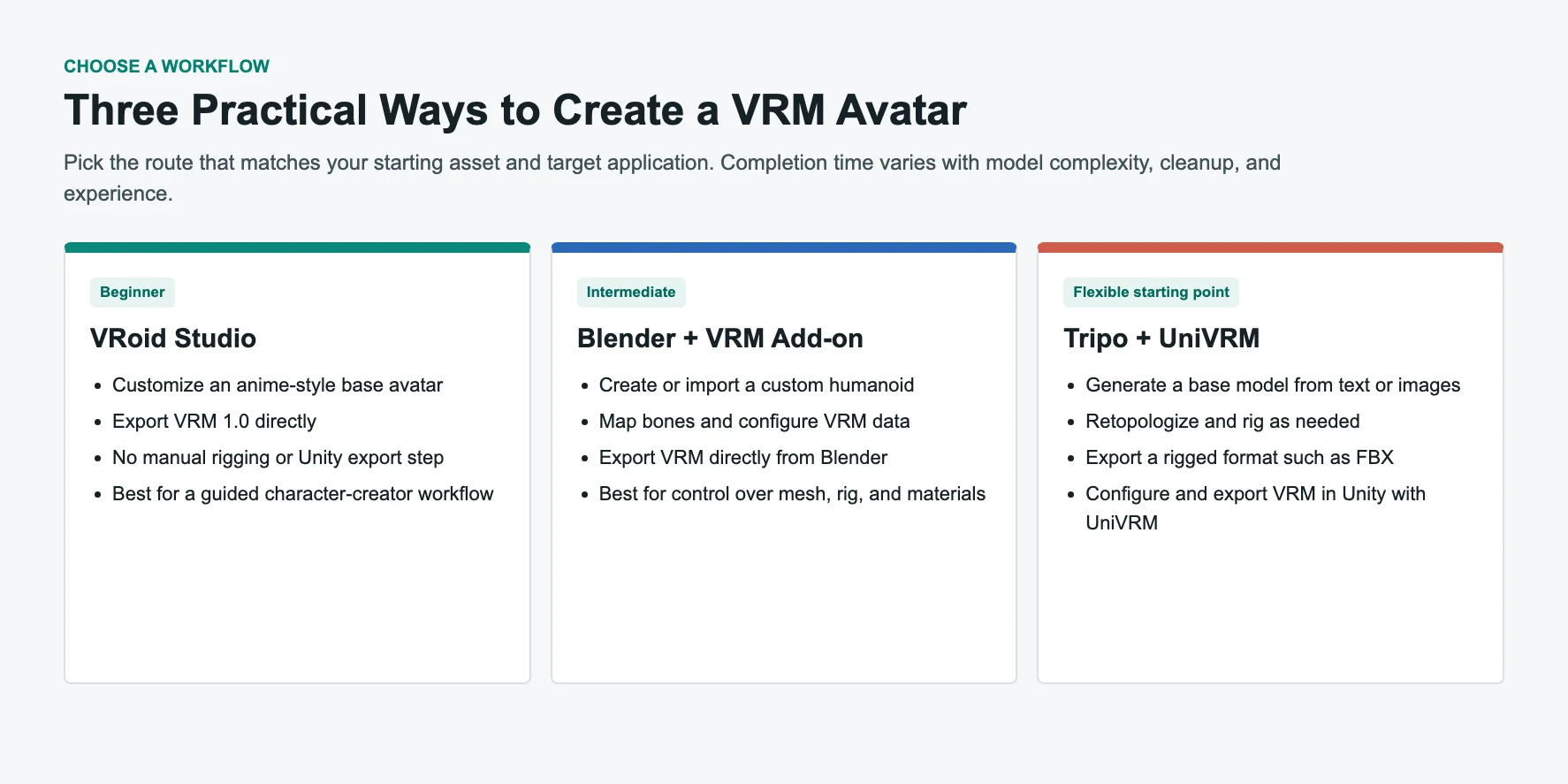
No existe una única forma óptima de crear un avatar VRM. El método correcto depende de tus habilidades, tu tiempo y el estilo que deseas.
| Método | Nivel inicial | Fortaleza | Ideal para |
|---|---|---|---|
| VRoid Studio | Principiante | Personalización guiada y exportación directa en VRM 1.0 | Avatares de estilo anime y creadores por primera vez |
| Blender + VRM Add-on | Intermedio | Control total sobre geometría, rig, materiales y configuración VRM | Personajes personalizados y control técnico |
| Tripo + UniVRM | Principiante a intermedio | Modelo base generado por AI seguido de un paso dedicado de autoría VRM | Creadores que necesitan un recurso inicial personalizado sin modelar desde cero |
Elige VRoid Studio si:
Deseas un flujo de trabajo guiado para tu primer avatar con exportación VRM directa y sin modelado manual de mallas.
Elige Blender si:
Deseas tener control total sobre el diseño de tu personaje. Blender te permite crear humanos realistas, personajes de fantasía, criaturas y estilos únicos.
Elige la generación por AI si:
Tienes un concepto de personaje pero prefieres no construir ni hacer el rig del modelo inicial de forma manual.
Las herramientas de AI ya pueden crear un sólido punto de partida, pero aún necesitas un flujo de trabajo de conversión VRM antes de que el avatar funcione en aplicaciones VRM.
Comparación de flujos de trabajo VRM: VRoid Studio vs Blender vs AI
Método 1 — VRoid Studio (Principiantes)
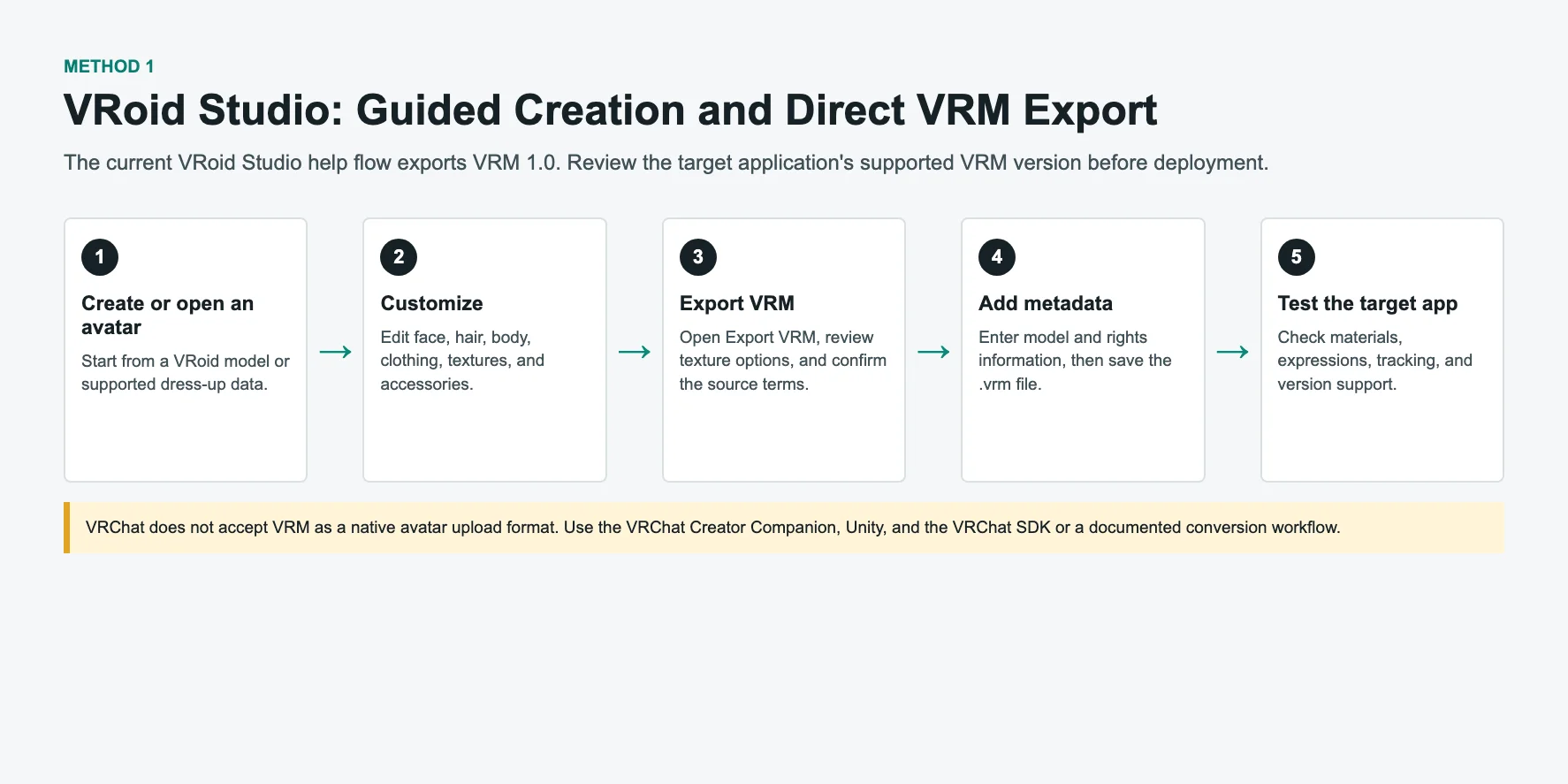
VRoid Studio ofrece un método guiado para principiantes que desean aprender a crear un archivo VRM sin necesidad de construir primero una malla de personaje desde cero.
En lugar de modelar polígonos manualmente, VRoid utiliza controles deslizantes, preajustes y herramientas de textura. Puedes ajustar la apariencia de tu personaje sin necesidad de entender el modelado 3D tradicional.
Esto lo convierte en un punto de partida práctico para un tutorial paso a paso de VRoid Studio.
Paso 1: Descarga VRoid Studio
Descarga VRoid Studio para Windows o macOS.
Tras la instalación:
- Abre VRoid Studio.
- Selecciona Nuevo personaje.
- Elige una plantilla inicial.
El software te proporciona un modelo base humanoide completo que puedes personalizar.
Paso 2: Personaliza tu avatar
VRoid Studio ofrece herramientas para:
Diseño facial
Puedes editar:
- Forma de los ojos
- Color de los ojos
- Anchura del rostro
- Ajustes de nariz y boca
Creación de cabello
Puedes:
- Elegir peinados preestablecidos
- Crear mechones de cabello personalizados
- Ajustar el color y la forma del cabello
Cuerpo y vestimenta
Puedes modificar:
- Proporciones corporales
- Tono de piel
- Estilo de vestimenta
- Accesorios
También puedes importar texturas personalizadas y recursos de ropa creados por otros artistas.
Paso 3: Exporta tu archivo VRM
Tras finalizar tu avatar:
- Haz clic en la opción de exportación.
- Selecciona Exportar como VRM.
- Introduce la información del avatar.
- Añade los detalles del autor y la licencia.
- Exporta.
VRoid Studio crea un .vrm archivo directamente. Su documentación de exportación actual describe la salida en VRM 1.0.
Esto significa que no necesitas:
- Unity
- Rigging manual
- Mapeo de huesos
- Pasos adicionales de conversión
El avatar exportado puede probarse en aplicaciones compatibles con su versión y características de VRM.
Paso 4: Prueba tu avatar
Abre tu archivo VRM en un visor o aplicación de VTubing.
Puedes probar:
- Seguimiento facial
- Movimiento ocular
- Expresiones
- Materiales
- Rendimiento
Para un flujo de trabajo guiado de estilo anime, VRoid Studio ofrece una ruta directa desde la personalización del personaje hasta un archivo VRM listo para pruebas.
Sin embargo, VRoid tiene limitaciones. Se centra principalmente en personajes de estilo anime, y los usuarios avanzados pueden necesitar más libertad.
Ahí es donde Blender resulta útil.
Tutorial de VRoid Studio: Creación y exportación de un avatar VRM
Método 2 — Blender + VRM Addon
Blender ofrece control directo sobre la geometría, el rigging, los materiales y la configuración VRM. Es ideal para creadores que construyen un personaje original, un avatar realista o un modelo VTuber específico para producción.
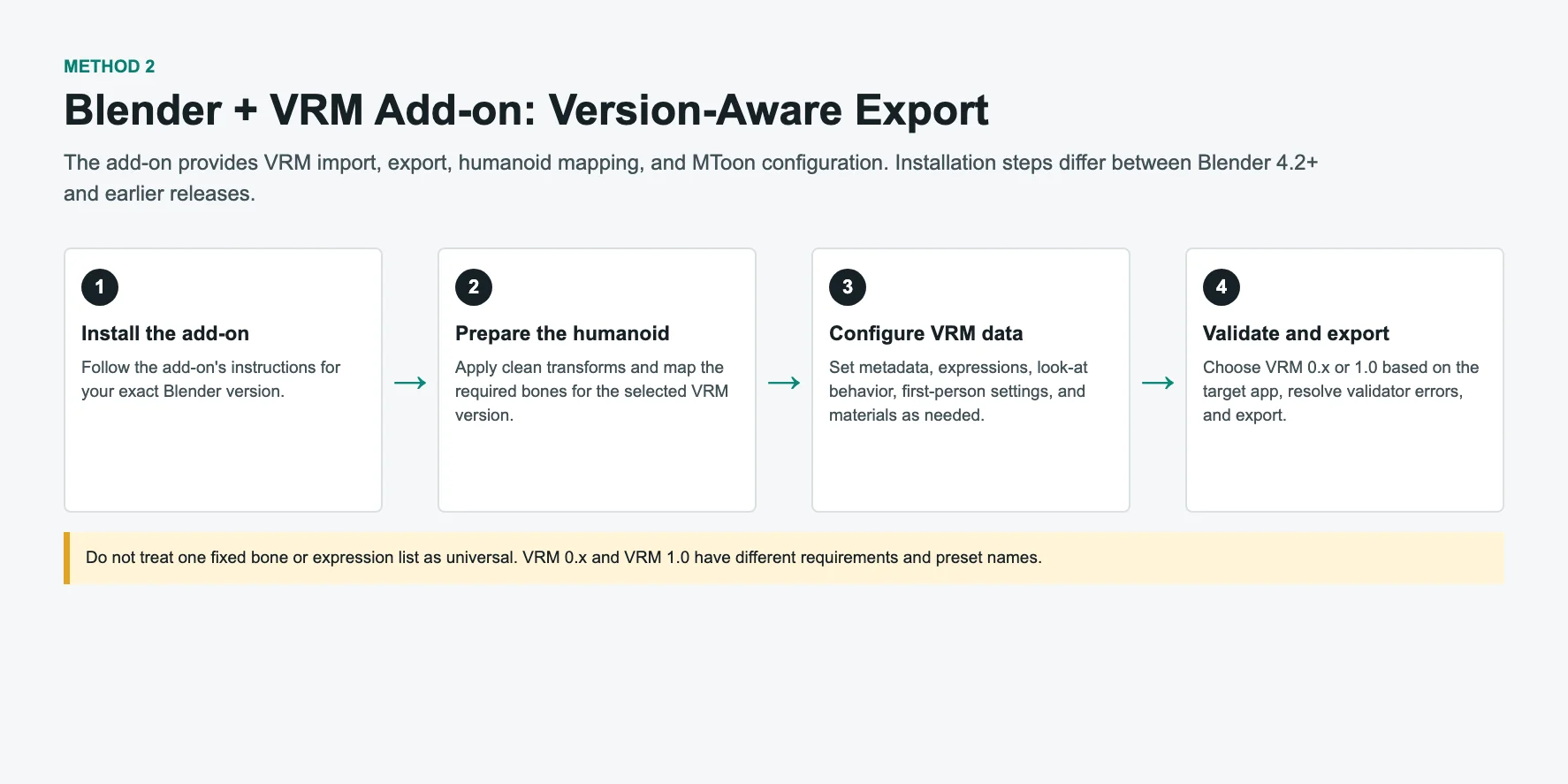
El flujo de trabajo completo de Blender a VRM es:
Crear modelo → Agregar rig humanoide → Crear expresiones → Configurar VRM → Exportar
A diferencia de flujos de trabajo anteriores, no siempre se necesita Unity. Con el Blender VRM Addon, puedes exportar VRM directamente.
Paso 1: Instalar el Blender VRM Addon
Instala el Blender VRM Add-on siguiendo las instrucciones para tu versión de Blender. Blender 4.2 o posterior puede usar el flujo de trabajo de extensiones en Preferencias; las versiones anteriores compatibles utilizan la ruta de instalación de complementos documentada por el proyecto.
El addon agrega funciones de importación y exportación de VRM directamente en Blender.
A continuación, verás las opciones de VRM dentro del menú de exportación de Blender.
Paso 2: Preparar el modelo de tu personaje
Puedes:
- Modelar tu personaje en Blender
- Importar un modelo 3D existente
- Comenzar con un modelo generado por AI
Antes de exportar, tu personaje debe tener una estructura humanoide.
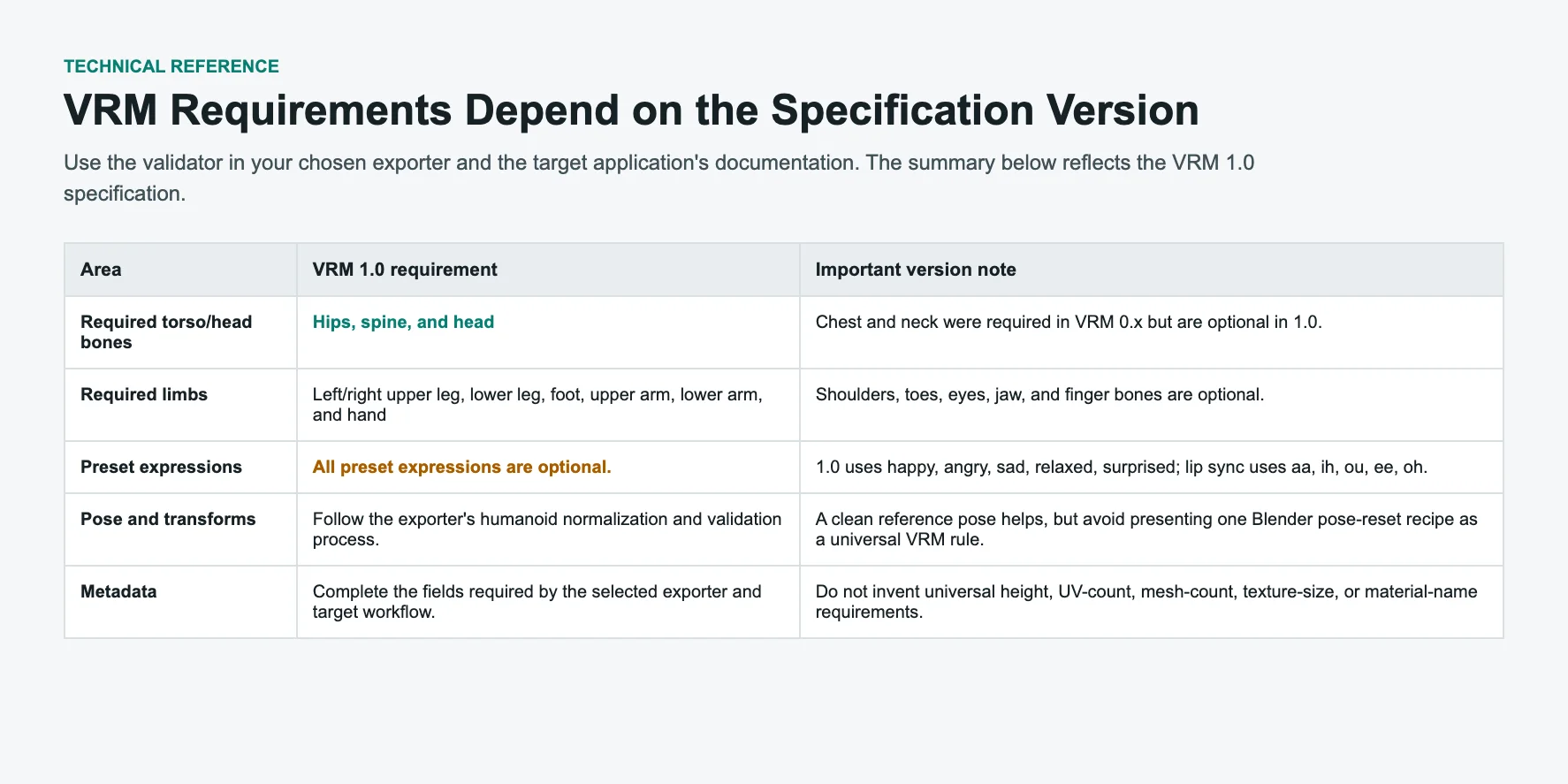
Asigna los huesos humanoides requeridos por la versión de VRM que planeas exportar. Para VRM 1.0, la siguiente lista cubre las cadenas principales del cuerpo y las extremidades requeridas:
- Hips
- Spine
- Head
- UpperArm
- LowerArm
- Hand
- UpperLeg
- LowerLeg
- Foot
Ambos lados, izquierdo y derecho, deben estar asignados correctamente.
La falta de huesos es una de las razones más comunes por las que falla la exportación de VRM.
Paso 3: Configurar la T-Pose
Prepara una pose de referencia limpia y transformaciones que pasen el validador del Blender VRM Add-on. La T-pose es una pose de autoría útil, pero sigue la versión de VRM seleccionada y el exportador en lugar de depender de una receta universal de restablecimiento de pose.
Paso 4: Agregar expresiones faciales
Un avatar VRM necesita controles faciales para las funciones de VTubing.
En Blender, estos se crean mediante Shape Keys.
Las expresiones recomendadas incluyen:
- Happy
- Angry
- Sad
- Relaxed
- Surprised
Las expresiones predefinidas de VRM 1.0 son opcionales y usan nombres como happy, sad, y relaxed. Configura solo las expresiones y los preajustes de sincronía labial que necesite la aplicación de destino.
Sin blendshapes, tu avatar puede funcionar como modelo 3D, pero tendrá animación facial limitada.
Paso 5: Exportar el modelo de Blender a VRM
Cuando tu modelo esté listo:
- Abre Archivo → Exportar → VRM.
- Asigna los huesos humanoides.
- Agrega la información del avatar.
- Configura los detalles de la licencia.
- Valida el modelo.
- Exporta el
.vrmarchivo.
Blender generalmente implica una configuración más manual que VRoid Studio, pero ofrece un control más amplio sobre el recurso final.
Pipeline de Blender a VRM: Modelado, Rigging y Exportación
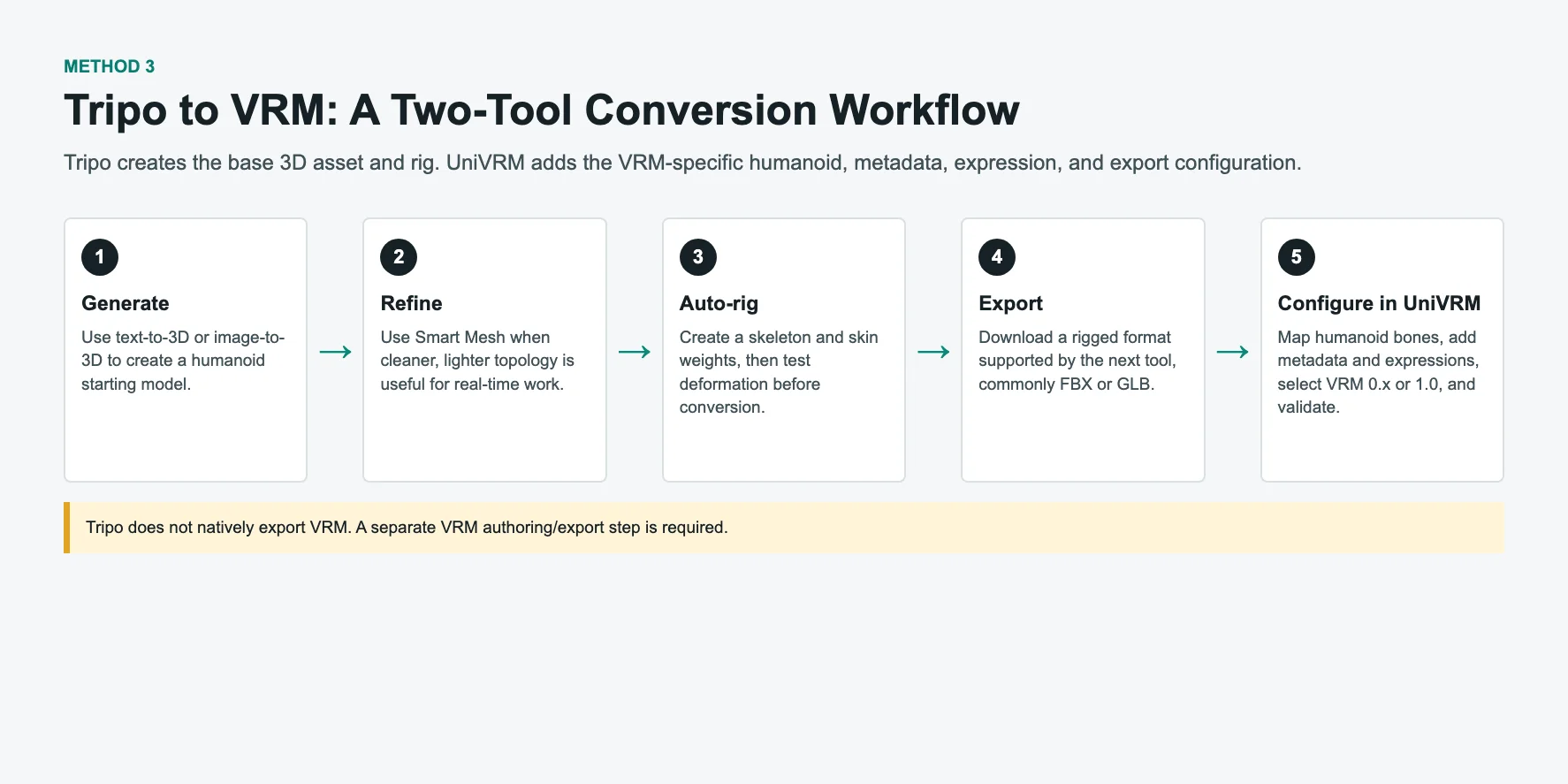
Método 3 — Generar con Tripo AI y luego convertir a VRM
Texto/Imagen → Modelo 3D con IA → Smart Mesh → Auto Rig → FBX → Unity + UniVRM → VRM
Usa Tripo AI para generar y preparar un modelo inicial, revisa el resultado y luego añade los ajustes de humanoide, expresión, metadatos y exportación que requiere VRM.
Parte A: Genera tu personaje con Tripo AI
Paso 1: Crea un personaje base
Abre Tripo AI Studio y comienza con el flujo de trabajo Texto a 3D o el flujo de trabajo Imagen a 3D.
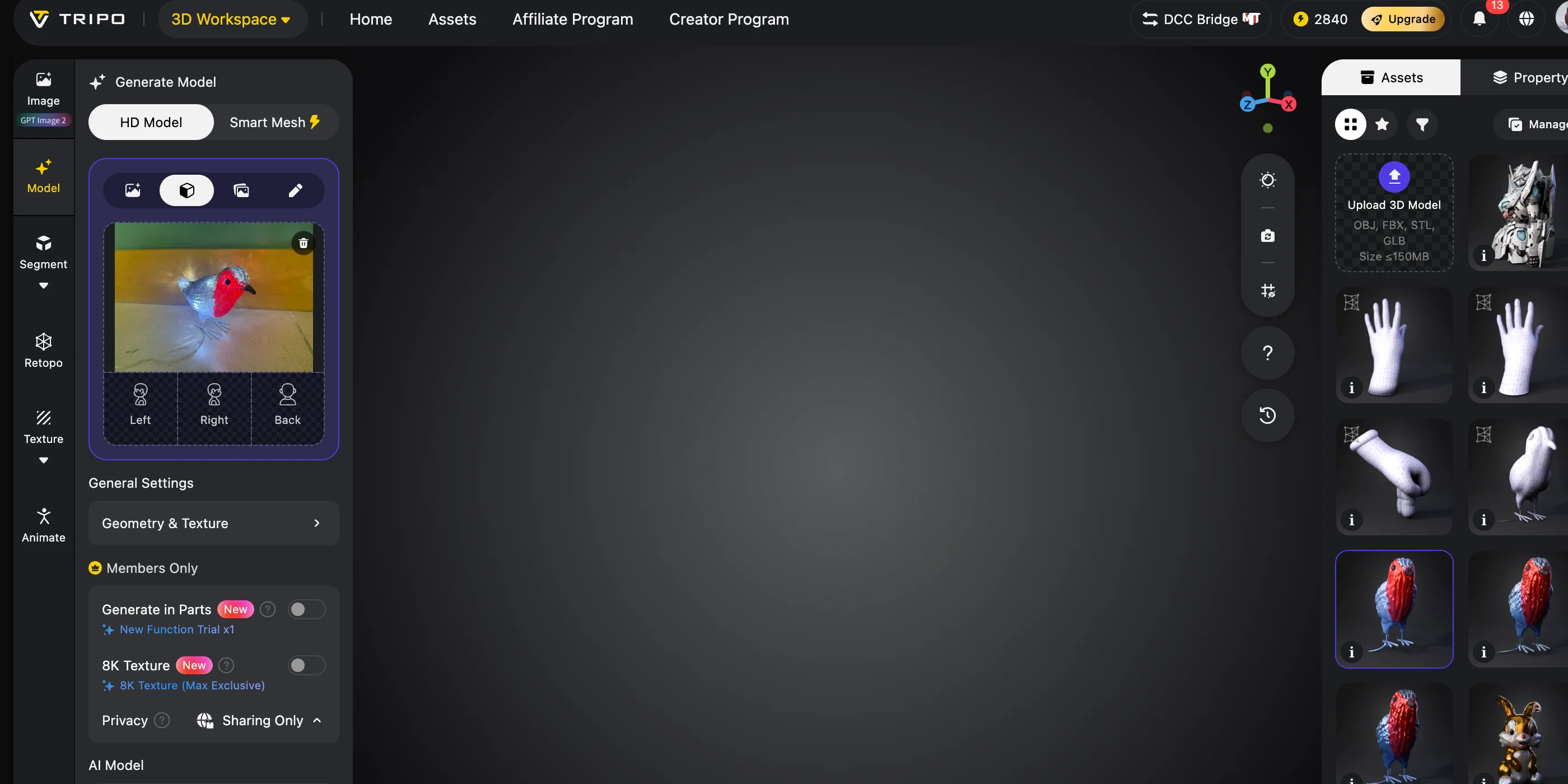
Describe o sube un personaje humanoide de cuerpo completo con extremidades visibles, un estilo artístico y de ropa definido, y una pose neutral apta para rigging. Varios personajes, partes del cuerpo ocultas, poses extremas y accesorios complejos pueden dificultar el rigging y la limpieza posteriores.
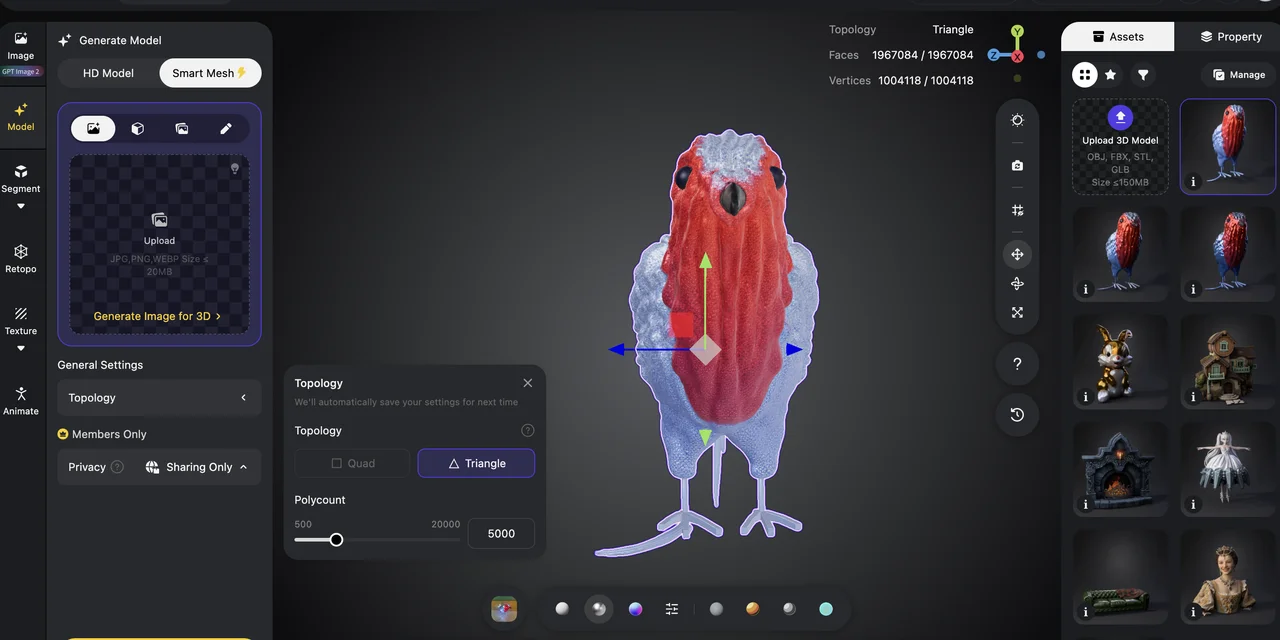
Paso 2: Optimiza la malla con Smart Mesh
Usa Smart Mesh para preparar una topología más limpia, eligiendo un objetivo de polígonos según la aplicación de destino, el dispositivo, los materiales, las texturas y las necesidades de deformación. Inspecciona los puntos problemáticos habituales de los modelos de AI, como el cabello, las manos, las intersecciones de ropa y los accesorios pequeños.
Paso 3: Añadir rigging automático
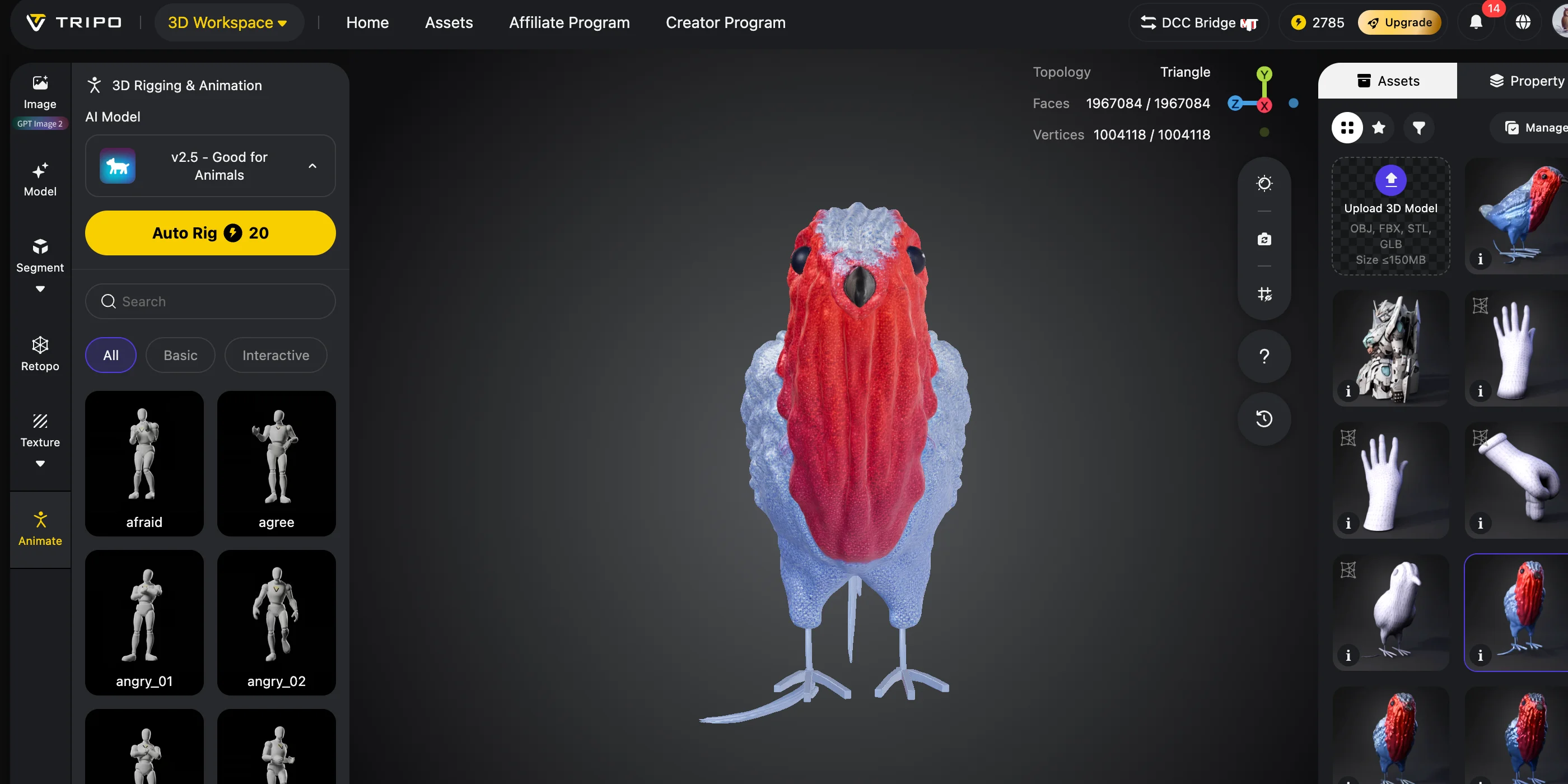
A continuación, usa Tripo Auto Rigging para crear un esqueleto y pesos de skin, luego prueba el resultado antes de la conversión.
Elige la opción de rig humanoide y una pose de referencia adecuada. Prueba el movimiento de brazos y piernas, la deformación de hombros y los pesos de skin, luego corrige los problemas de mapeo de huesos o deformación antes de la conversión.
Paso 4: Exportar como FBX
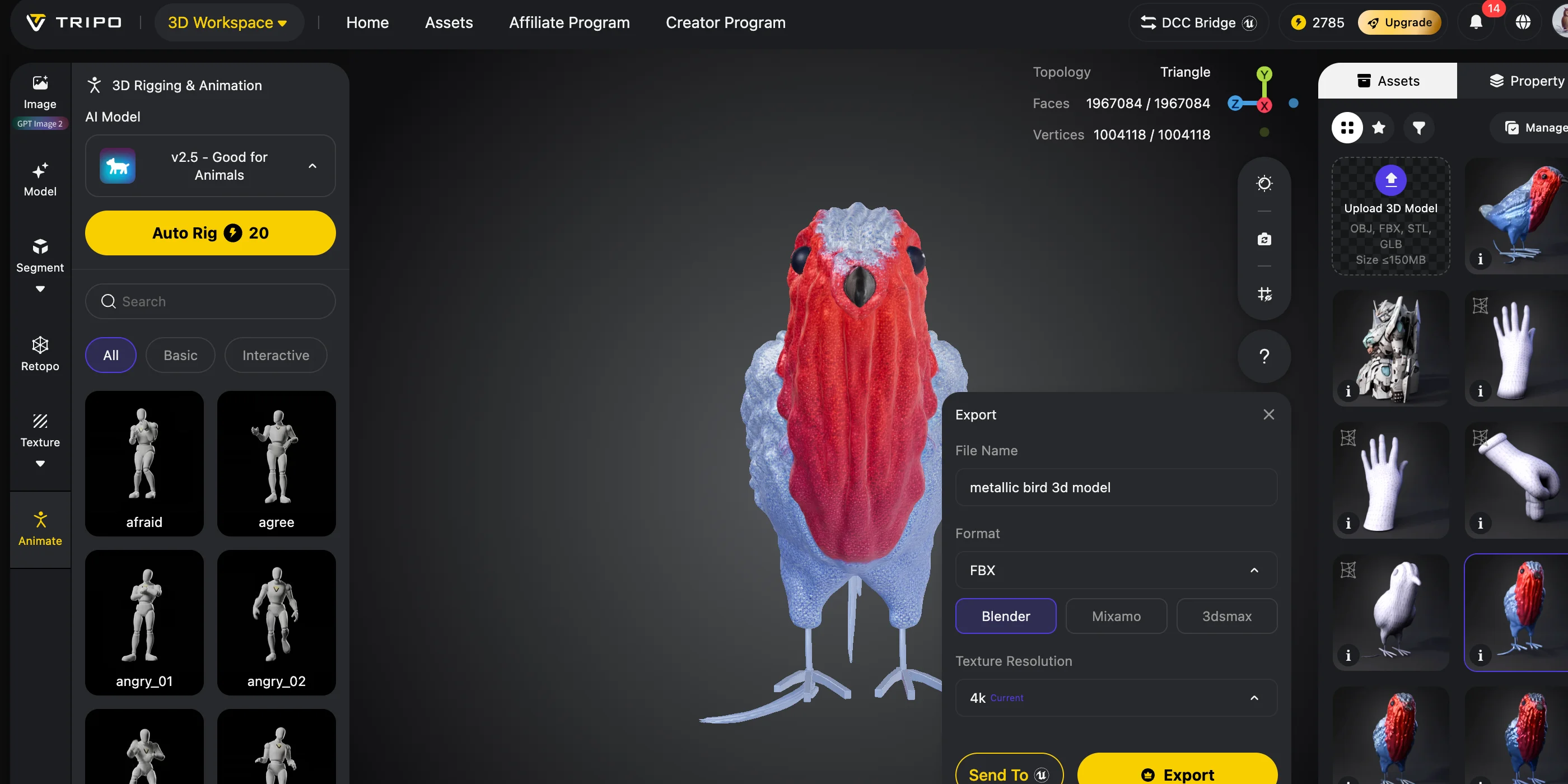
Exporta tu personaje generado por IA como FBX.
FBX es una opción de intercambio habitual para importar un personaje con rig en Unity, ya que puede incluir:
- Jerarquía de esqueleto
- Pesos de skin
- Información de animación
Para este flujo de trabajo en Unity, conserva la jerarquía de esqueleto y los pesos de skin. Los clips de animación son opcionales a menos que tu pipeline de destino los requiera.
Otros formatos tienen limitaciones:
| Formato | Útil para este flujo de trabajo | Verificar antes de la conversión |
|---|---|---|
| FBX | Formato de intercambio común para un modelo con rig al ingresar a Unity. | Verificar la jerarquía de huesos, los pesos de skin, la escala, los materiales y los datos de animación importados. |
| GLB | Puede conservar un asset glTF compacto y es compatible con UniVRM. | Un GLB simple no es un VRM a menos que contenga las extensiones VRM requeridas. |
| OBJ | Útil para geometría estática. | No contiene un rig humanoide con skinning, por lo que se requiere rigging adicional. |
Use el formato que preserve los datos de rig requeridos por la ruta de conversión elegida; FBX es una opción común para el flujo de trabajo de Unity descrito a continuación.
Parte B: Convertir FBX a VRM con Unity + UniVRM
Después de crear su modelo, el siguiente paso es convertirlo en un archivo VRM real.
Este es un flujo de trabajo común para quienes buscan cómo convertir un modelo 3D a VRM.
Paso 5: Crear un proyecto de Unity
Instale:
- Unity 2022.3 LTS o posterior para las últimas versiones de UniVRM
- Paquete UniVRM
Cree un nuevo proyecto 3D e importe UniVRM.
UniVRM agrega funciones de exportación VRM dentro de Unity.
Paso 6: Importar su modelo FBX
Arrastre su archivo FBX a la carpeta Assets de Unity.
Seleccione el modelo y configure:
Rig → Humanoid
Luego haga clic en Configure y verifique el mapeo de huesos.
Use la configuración Humanoid de Unity y el exportador UniVRM seleccionado para verificar el mapeo de huesos. El conjunto requerido exacto difiere entre VRM 0.x y VRM 1.0.
- Hips
- Spine
- Head
- Arms
- Legs
Una configuración humanoide correcta es necesaria antes de exportar a VRM.
Paso 7: Agregar metadatos y expresiones VRM
Antes de exportar, agregue la configuración VRM:
- Nombre del avatar
- Autor
- Información de licencia
Estos campos identifican su modelo y son requeridos por muchas herramientas VRM.
Configure las expresiones usando los nombres predefinidos para la versión que va a exportar. VRM 1.0 usa nombres como happy, sad, relaxed, y preajustes de sincronización labial aa, ih, ou, ee, y oh.
Agregue:
- Happy
- Angry
- Sad
- Relaxed u otra expresión para la aplicación de destino
- Vocales de sincronización labial
Esto permite que las aplicaciones de VTubing animen su personaje de forma natural.
Paso 8: Exportar su archivo VRM
Finalmente:
- Abra la configuración de exportación de UniVRM.
- Seleccione el exportador VRM 0.x o VRM 1.0 requerido por su aplicación de destino.
- Elija su avatar.
- Exporte.
Su .vrm archivo está listo.
Antes de subir o transmitir, pruébelo en un visor VRM.
Verifique:
- Materiales
- Expresiones
- Seguimiento ocular
- Movimiento de huesos
- Tamaño del archivo
Flujo de trabajo de conversión de avatar 3D con IA a VRM
T-Pose, Huesos y Blendshapes: Requisitos Técnicos de VRM
Crear un modelo VRM no se trata solo de diseñar un personaje con buen aspecto. El avatar también necesita una configuración técnica correcta.
Requisitos Técnicos del Avatar VRM: Huesos, T-Pose y Blendshapes
Huesos Humanoides Requeridos
Para VRM 1.0, los huesos requeridos son las caderas, la columna, la cabeza, y los huesos del muslo, la pierna inferior, el pie, la parte superior del brazo, el antebrazo y la mano izquierda y derecha. El pecho y el cuello son opcionales en 1.0, pero eran obligatorios en 0.x.
- Caderas (Hips)
- Columna (Spine)
- Cabeza (Head)
- UpperArm izquierdo y derecho
- LowerArm izquierdo y derecho
- Hand izquierda y derecha
- UpperLeg izquierdo y derecho
- LowerLeg izquierdo y derecho
- Foot izquierdo y derecho
Un hueso requerido faltante o una asignación padre-hijo no válida puede causar un error de validación. Usa el exportador de la versión seleccionada como referencia definitiva.
Requisitos de Expresiones Faciales
Para el VTubing, tu modelo debe incluir expresiones faciales.
VRM 1.0 ofrece expresiones predeterminadas opcionales que incluyen:
- Happy (Feliz)
- Angry (Enojado)
- Sad (Triste)
- Relaxed (Relajado)
- Surprised (Sorprendido)
Para la animación de habla, agrega:
- aa
- ih
- ou
- ee
- oh
Estas formas de fonemas controlan el movimiento de la boca durante la sincronización labial.
Información de Licencia
VRM almacena información de uso dentro del archivo.
Antes de exportar, agrega:
- Título del modelo
- Nombre del creador
- Permisos de licencia
Esto ayuda a otros usuarios y plataformas a entender cómo puede usarse tu avatar.
Solución de Errores Comunes de VRM
Incluso con el flujo de trabajo correcto, pueden ocurrir problemas al exportar VRM. La mayoría de los errores se originan en huesos faltantes, poses incorrectas o configuraciones faciales incompletas.
"Required human bone Hips is not assigned"
Esto significa que el rig humanoide está incompleto.
Soluciona esto abriendo la configuración del rig y asignando el hueso correcto de pelvis/cadera. Verifica que todos los huesos humanoides requeridos estén mapeados antes de exportar.
"Export failed: Model is not in T-Pose"
Un error de pose o normalización significa que el modelo no satisface los requisitos del exportador seleccionado. Regresa al complemento o al validador de UniVRM, corrige el problema de transformación o mapeo humanoide reportado y exporta de nuevo.
Usa el error del exportador como punto de partida:
Verifica la pose de referencia, las transformaciones y el mapeo humanoide en el exportador seleccionado, luego vuelve a ejecutar la validación antes de exportar.
Las Expresiones Faciales No Funcionan
Si tu avatar no puede sonreír o sincronizar los labios, revisa tus blendshapes.
Verifica que las expresiones esperadas por la aplicación de destino estén configuradas y vinculadas a morph targets o cambios de material que funcionen correctamente.
Para VRM 1.0, confirma los presets relevantes como happy, sad, y aa/ih/ou/ee/oh. VRM 0.x usa nombres de preset más antiguos.
El Archivo VRM Es Demasiado Grande
Los avatares de gran tamaño pueden cargarse lentamente.
Optimiza tu modelo:
- Reduciendo el tamaño de las texturas
- Eliminando materiales no utilizados
- Reduciendo el número de polígonos
- Eliminando huesos innecesarios
Problemas de Compatibilidad con VRM 1.0
La compatibilidad con versiones de VRM depende de cada aplicación. Un archivo puede ser válido pero usar una versión o función que la aplicación de destino no admite.
Consulta la documentación actual de la aplicación de destino, luego exporta la versión compatible y vuelve a probar en lugar de degradar automáticamente todos los archivos a VRM 0.x.
Cómo Usar Tu Modelo VRM
Después de aprender a crear un modelo VRM, puedes usar tu avatar en diferentes entornos virtuales.
VTubing
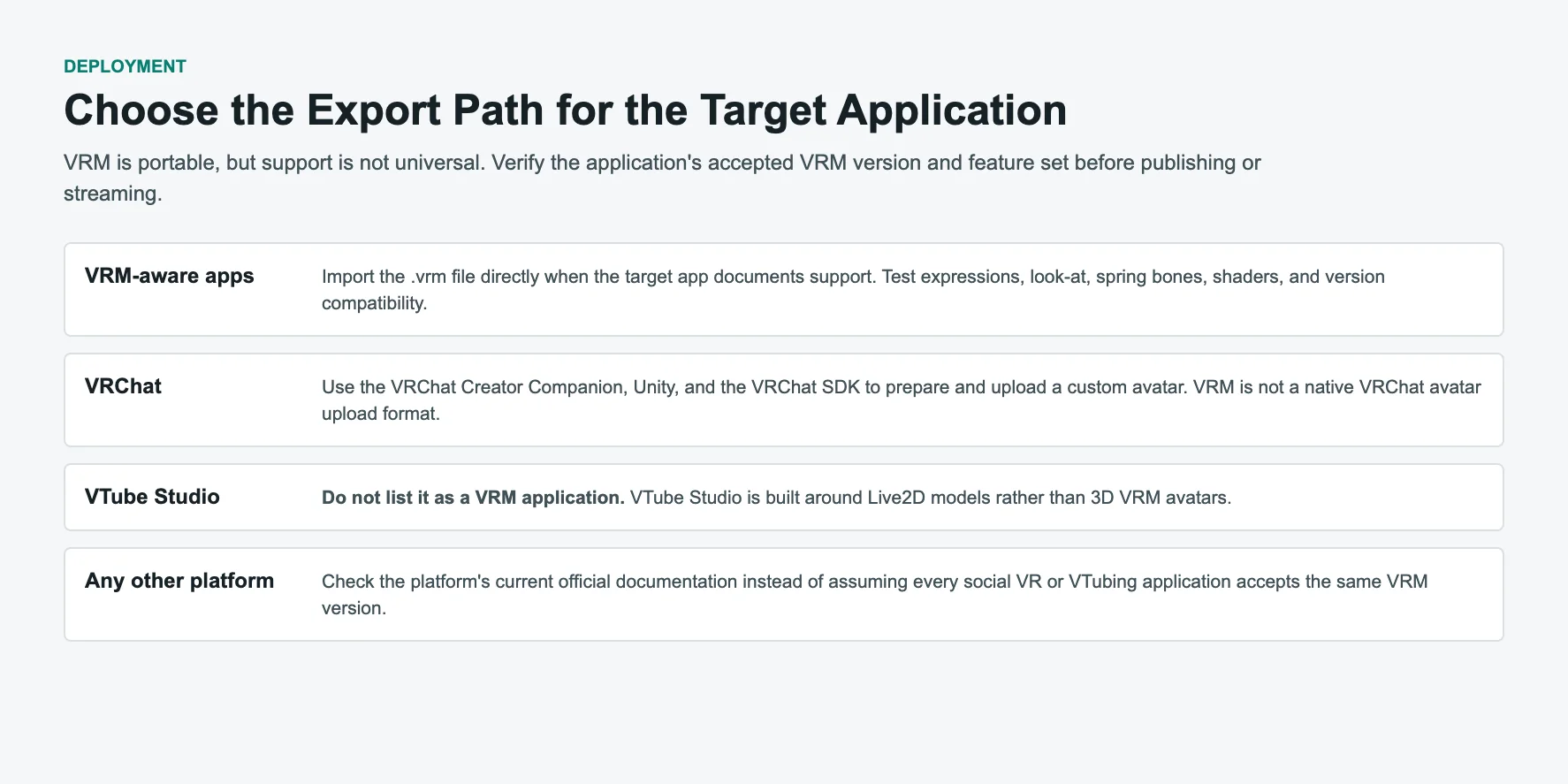
Las aplicaciones de VTubing compatibles con VRM pueden cargar un archivo .vrm y usar los datos de seguimiento y expresión configurados. Verifica la versión de VRM aceptada antes de importar.
Según la aplicación y la configuración de seguimiento, el avatar puede responder a:
- Movimiento facial
- Seguimiento ocular
- Sincronización labial
- Movimiento de cabeza
VRChat
VRChat no admite archivos VRM de forma directa.
El flujo de trabajo habitual es:
VRM/FBX → Unity → VRChat SDK → Subir Avatar
El flujo de trabajo oficial de avatares personalizados de VRChat utiliza el Creator Companion, Unity y el VRChat SDK. Configura el modelo como un avatar Humanoid, agrega un VRC Avatar Descriptor, valídalo y compílalo o súbelo a través del SDK.
Consulta nuestra guía del generador de modelos para VRChat para conocer el flujo de trabajo completo de subida
Otras Plataformas Virtuales
Otras plataformas pueden admitir VRM directamente, pero las versiones y funciones aceptadas pueden cambiar. Confirma la compatibilidad en la documentación oficial actualizada de cada plataforma.
Tras confirmar la compatibilidad de versión y funciones, es posible que puedas reutilizar el mismo avatar en múltiples servicios compatibles.
¿Dónde Puedes Usar un Avatar VRM?
Preguntas frecuentes
P1: ¿Para qué se usa el formato VRM?
VRM es un formato estándar para humanos virtuales. Almacena el modelo, las texturas, el rig, las expresiones y la información de licencia en un solo archivo para VTubing y realidad virtual social.
P2: ¿Se puede crear un modelo VRM en Blender?
Sí. El complemento VRM para Blender añade importación, exportación, mapeo humanoide y configuración de materiales para VRM. Sigue los pasos de instalación correspondientes a tu versión de Blender y valida el modelo antes de exportarlo.
P3: ¿Cómo se convierte un modelo a VRM?
Comienza con un modelo humanoide y utiliza una herramienta de creación de VRM, como el complemento VRM para Blender o UniVRM. Mapea los huesos requeridos, configura las expresiones y los metadatos, elige la versión de VRM compatible con la aplicación de destino, exporta y valida el archivo resultante .vrm .
P4: ¿Puede la IA crear un avatar VRM?
Sí. Las herramientas de AI pueden generar un modelo base, pero el modelo aún necesita un rig humanoide adecuado, expresiones, metadatos y configuración de exportación VRM.
Un flujo de trabajo típico es: modelo base generado por AI → rigging y limpieza → complemento VRM para Blender o Unity + UniVRM → validación y exportación VRM.
P5: ¿VRoid Studio exporta VRM directamente?
Sí. VRoid Studio exporta VRM directamente; su documentación oficial actual describe la exportación en VRM 1.0. Verifica que tu aplicación de destino acepte esa versión.
P6: ¿Qué huesos son necesarios para VRM?
Los huesos requeridos dependen de la versión de VRM. VRM 1.0 requiere caderas, columna, cabeza y las cadenas principales de brazos y piernas izquierdo/derecho; el pecho y el cuello son opcionales en 1.0, pero eran obligatorios en 0.x.
- Caderas
- Columna
- Cabeza
- Brazos
- Manos
- Piernas
- Pies
La ausencia de huesos requeridos provocará errores de exportación.
P7: ¿Cuánto tiempo se tarda en crear un modelo VRM?
Depende del recurso de partida, la experiencia en modelado y rigging, las necesidades de limpieza, la configuración de expresiones y la aplicación de destino. VRoid Studio reduce la configuración manual, mientras que los flujos de trabajo personalizados en Blender y de conversión con AI pueden requerir validación y reparación adicionales.
P8: ¿Pueden los modelos generados por AI convertirse en avatares VRM?
Sí. Los modelos de AI necesitan un rigging adecuado, expresiones y conversión a VRM antes de poder funcionar en aplicaciones VRM.
P9: ¿Dónde puedo encontrar modelos VRM gratuitos?
VRoid Hub incluye modelos de personajes descargables, y mercados de creadores como BOOTH ofrecen tanto listados de VRM gratuitos como de pago. La disponibilidad de descarga y los permisos de uso varían según el elemento.
Revisa la licencia y las condiciones de descarga de cada modelo antes de editarlo, redistribuirlo, transmitirlo en streaming o usarlo con fines comerciales.
P10: ¿Cuál es la forma más sencilla de crear un avatar VRM?
Para principiantes que deseen un avatar de estilo anime y exportación directa a VRM, VRoid Studio es una opción guiada.
Usa un flujo de trabajo asistido por AI cuando quieras un recurso de partida personalizado generado automáticamente, y usa Blender cuando necesites control directo sobre el modelado, el rigging, los materiales y la configuración de VRM.
Conclusión
Crear un modelo VRM es más manejable cuando el flujo de trabajo se adapta a tu objetivo. Usa VRoid Studio para la creación guiada de personajes de estilo anime, Blender + VRM Add-on para control directo sobre los recursos, o Tripo AI cuando quieras un modelo de partida generado que puedas refinar y convertir. Valida el archivo final .vrm en la aplicación de destino, ya que la compatibilidad de versiones y funciones puede variar.
Para crear un personaje de partida personalizado, genera un modelo base en Tripo AI Studio, refínalo y aplica el rigging, y luego completa la configuración específica de VRM en Blender o Unity con UniVRM. Elige la versión de exportación requerida por tu aplicación de destino y valida el avatar final antes de usarlo.