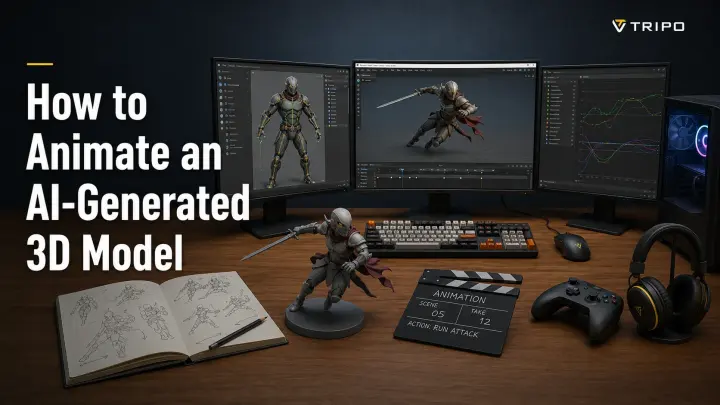
Cómo animar un modelo 3D generado por AI (flujo de trabajo completo)
TL;DR
Un modelo generado por AI es geometría estática; necesita un rig antes de poder moverse.
Una topología limpia y una T-pose neutra hacen que el rigging automático sea más fiable.
Después del rigging, aplica un clip de una biblioteca de movimientos o utiliza una herramienta de AI mocap independiente para crear movimientos personalizados.
El auto-rigging funciona mejor con humanoides en T-pose y cuadrúpedos estándar de pie.
Exporta las animaciones en GLB o FBX y compruébalas después en Blender o en el motor de destino.
Para animar un modelo 3D generado por AI, prepara la malla, colócala en una pose neutra, añade un rig, aplica movimiento y exporta los clips al software de destino. El auto-rigging con AI puede acelerar la creación del esqueleto y el skinning para los personajes compatibles.
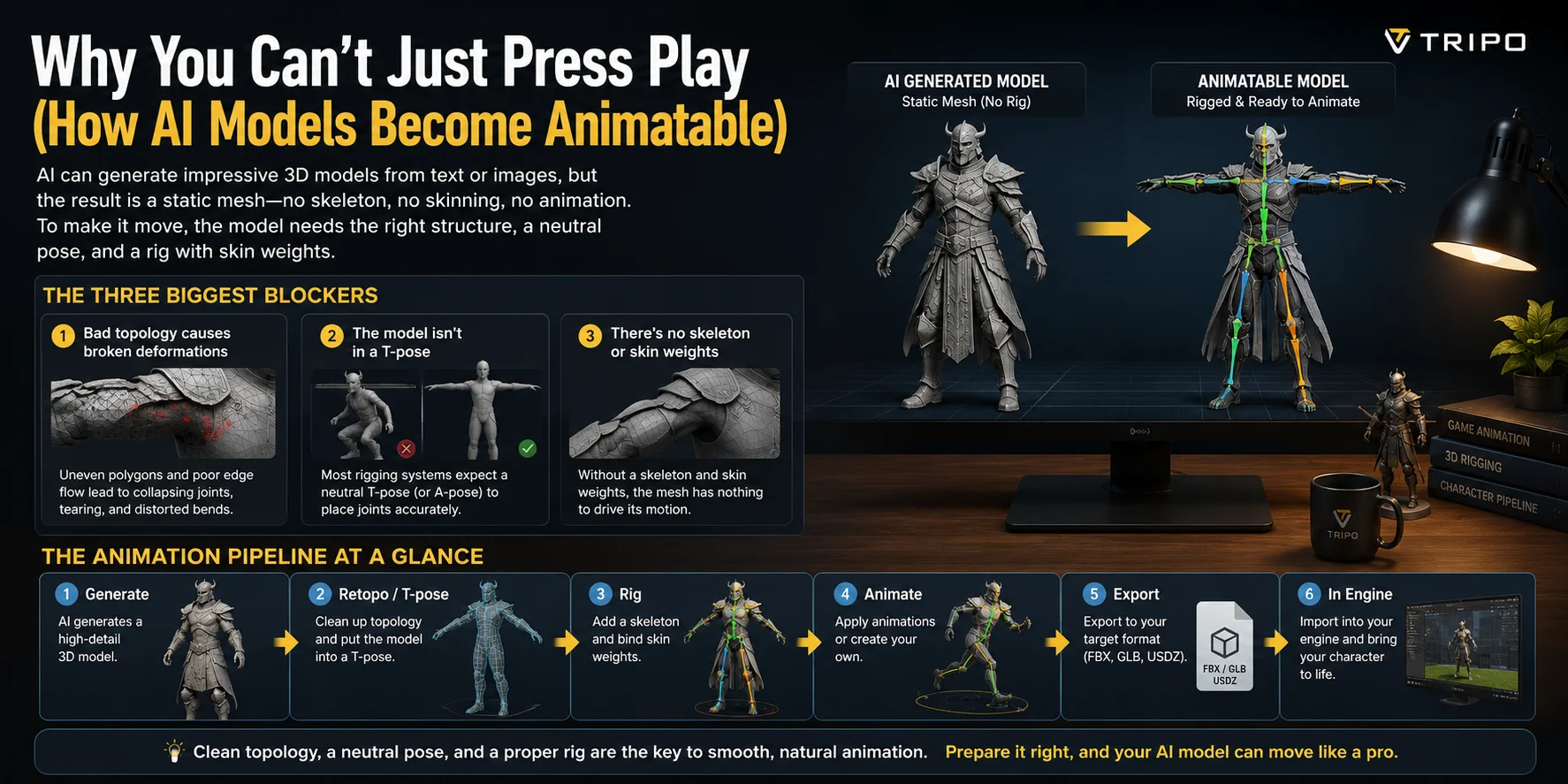
Por qué no basta con pulsar Reproducir (cómo se vuelven animables los modelos de AI)
Las herramientas de AI suelen generar una malla estática: geometría sin esqueleto, pesos de skinning ni controles de animación. Antes de que pueda caminar o gesticular, el modelo necesita una topología adecuada, una pose neutra y un rig que conecte la malla con los huesos.
Los tres principales obstáculos
1. Una topología deficiente provoca deformaciones defectuosas
Los polígonos irregulares, los triángulos estirados, las piezas que se intersecan y un edge flow deficiente pueden hacer que la malla se hunda o se desgarre alrededor de hombros, caderas, codos y rodillas cuando el personaje se flexiona.
2. El modelo no está en una pose neutra
Los sistemas de rigging automático identifican las extremidades con mayor fiabilidad cuando un humanoide parte de una T-pose o A-pose. Las posturas sentadas o agachadas, las extremidades cruzadas, los accesorios y las poses dramáticas pueden ocultar articulaciones o confundir la colocación de los huesos.
3. No hay esqueleto ni skinning
Un rig aporta la jerarquía de huesos, mientras que los pesos de skinning definen con qué intensidad sigue cada vértice a cada hueso. Sin ambos elementos, la malla no puede deformarse con el movimiento del personaje.
El pipeline de animación de un vistazo
Convertir una malla generada por AI en un personaje animable suele seguir este flujo de trabajo:
Generar → Retopology (si es necesaria) → T-pose → Rig → Animar → Exportar
La Retopology solo es opcional cuando la malla original ya se deforma correctamente. Prueba los hombros, los codos, las caderas y las rodillas antes de decidir omitirla.
Paso 1 — Prepara tu modelo de AI para la animación
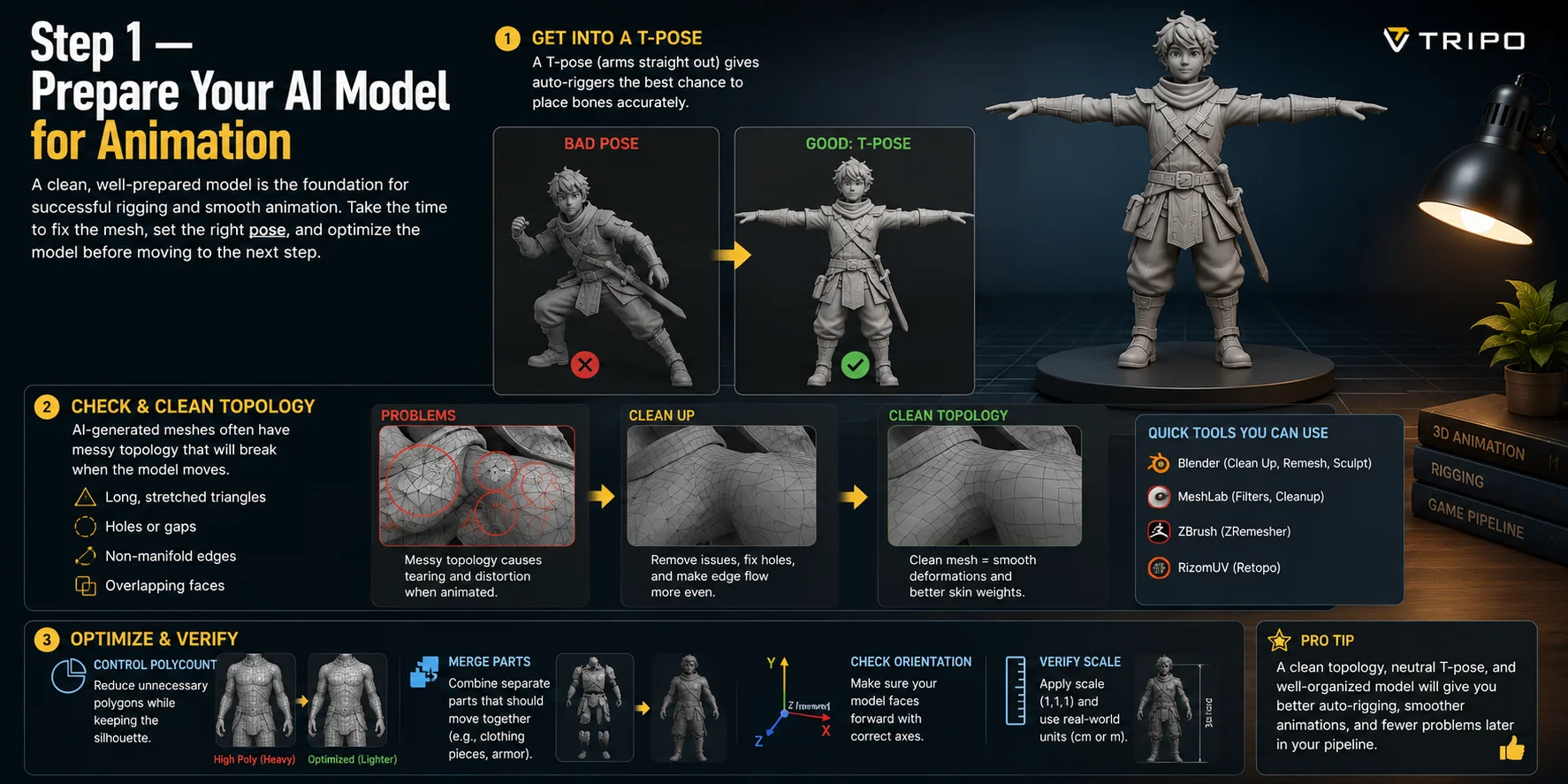
Prepara la malla antes de subirla a una herramienta de rigging. Empieza con una T-pose o A-pose neutra y, después, inspecciona el modelo para detectar geometría non-manifold, agujeros, piezas flotantes, partes que se intersecan y secciones del cuerpo desconectadas.
Para un personaje de videojuego generado con Tripo, utiliza el flujo de trabajo Game Characters con T-pose y Smart Mesh cuando corresponda. Conserva la silueta mientras reduces los polígonos innecesarios, une las partes que deban deformarse juntas y confirma la dirección frontal, la escala y el contacto con el suelo.
Realiza una prueba rápida de deformación después del rigging. Si una articulación se hunde o se desgarra, corrige la topología local o el weight painting antes de añadir los clips de animación definitivos.
Paso 2 — Haz el rigging del modelo (añade un esqueleto)
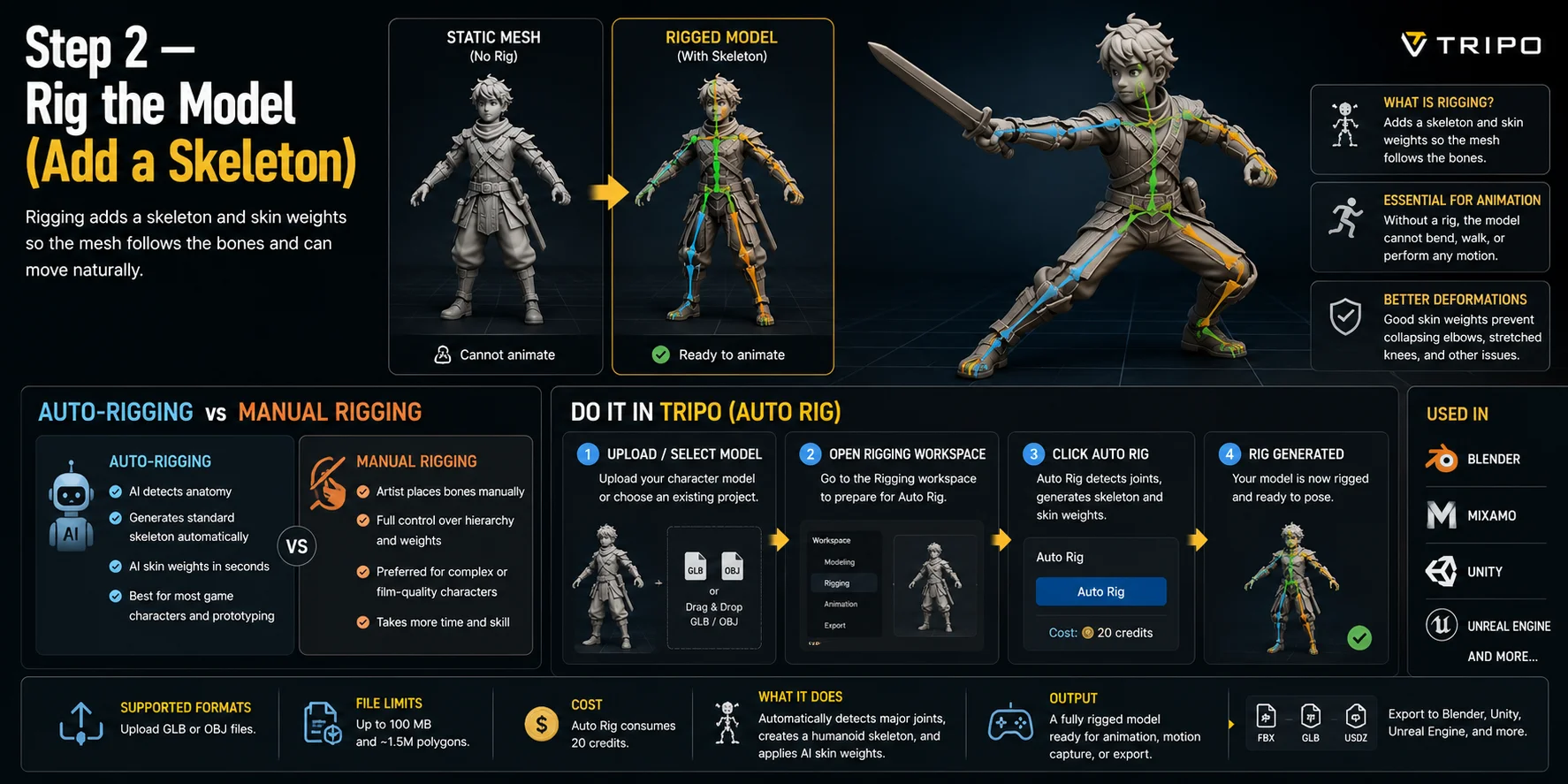
El Rigging añade un esqueleto y vincula la malla a él mediante pesos de skinning. El auto-rigging es la opción más rápida para personajes estándar; el rigging manual ofrece un control preciso sobre la colocación de los huesos y la deformación en diseños poco habituales.
Auto-rigging frente a rigging manual
Elige el auto-rigging para humanoides limpios, cuadrúpedos estándar de pie, prototipos y assets de videojuegos que necesiten rápidamente un esqueleto funcional.
Elige el rigging manual cuando el personaje tenga una anatomía no estándar, controles mecánicos, varias extremidades, requisitos faciales complejos o problemas de deformación que los pesos automáticos no puedan resolver.
Cómo hacerlo en Tripo (Auto Rig)
- Sube tu modelo de personaje o selecciona un proyecto existente.
- Abre el espacio de trabajo Rigging.
- Haz clic en Auto Rig para que la AI detecte las articulaciones del personaje y genere un esqueleto.
- Espera a que termine el proceso de rigging y, después, previsualiza el resultado colocando al personaje en distintas poses.
Tripo Auto Rig admite archivos GLB y OBJ subidos de hasta 100 MB y aproximadamente 1.5 millones de polígonos. Detecta las articulaciones principales, genera un esqueleto y pesos de skinning, y consume 20 créditos por cada operación de Auto Rig.
Paso 3 — Añade movimiento (biblioteca de animaciones o Mocap)
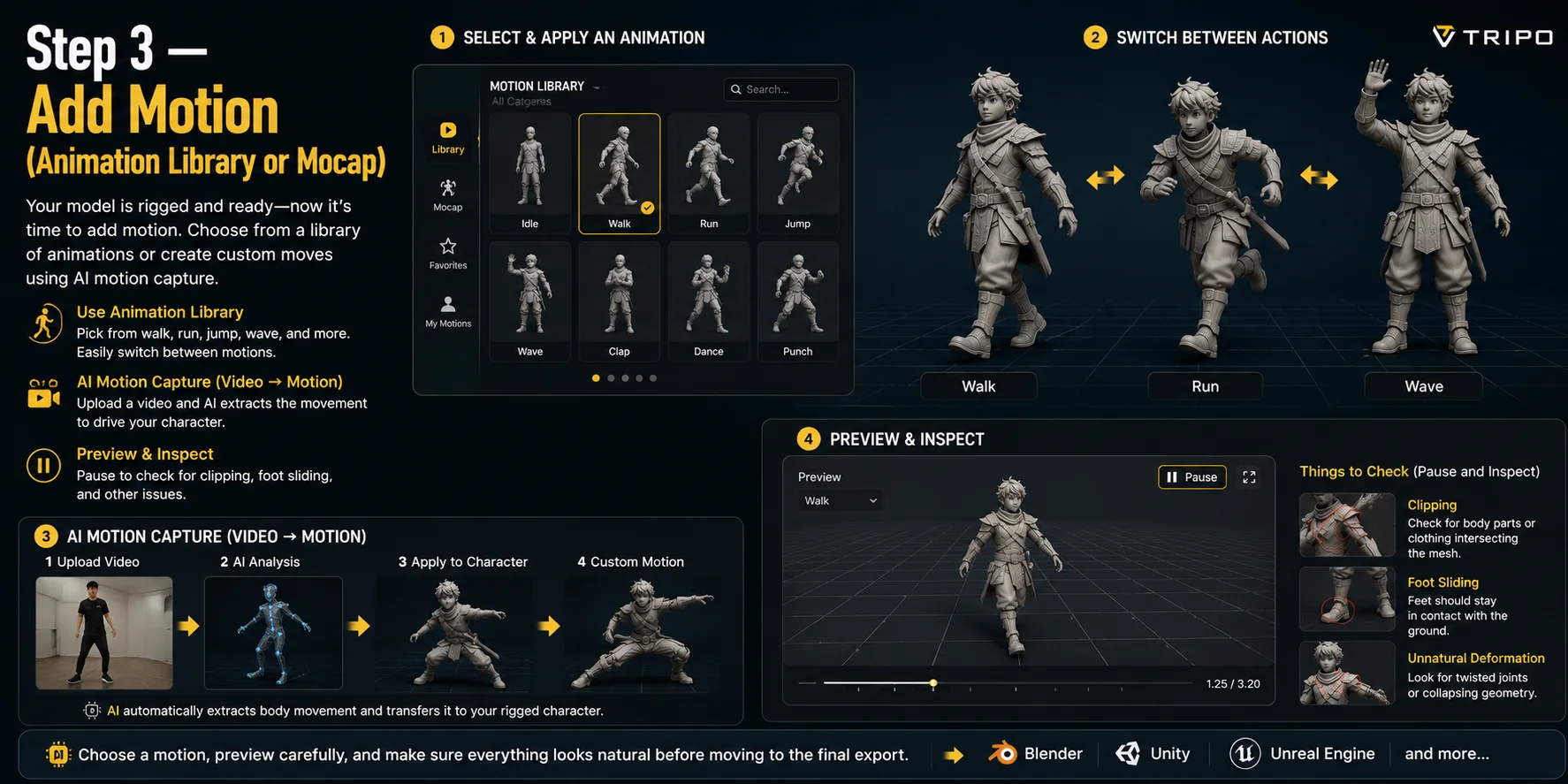
Cuando el esqueleto se deforme correctamente, añade movimiento. Una biblioteca de movimientos es la opción más rápida para acciones habituales como idle, walk, run, wave o jump.
En Tripo, abre el personaje con rig, elige una acción de la Motion Library, cambia de un clip a otro y previsualiza el resultado antes de exportarlo.
La captura de movimiento con AI es una categoría de flujo de trabajo independiente, no una función confirmada de Tripo en esta guía. Las herramientas de conversión de vídeo a movimiento de terceros pueden extraer el movimiento de una actuación y hacer retargeting a un rig compatible cuando los clips predefinidos no son suficientes.
- Explora la Motion Library y selecciona una animación como walk, run, wave o idle.
- Aplica la animación y cambia libremente entre distintos movimientos.
- Previsualiza la animación antes de exportarla.
Pausa la previsualización en las poses más exigentes. Comprueba el deslizamiento de los pies, el contacto con el suelo, las intersecciones de las extremidades, la penetración de la ropa y las articulaciones que se hunden; corrige el rig o la topología antes de exportar.
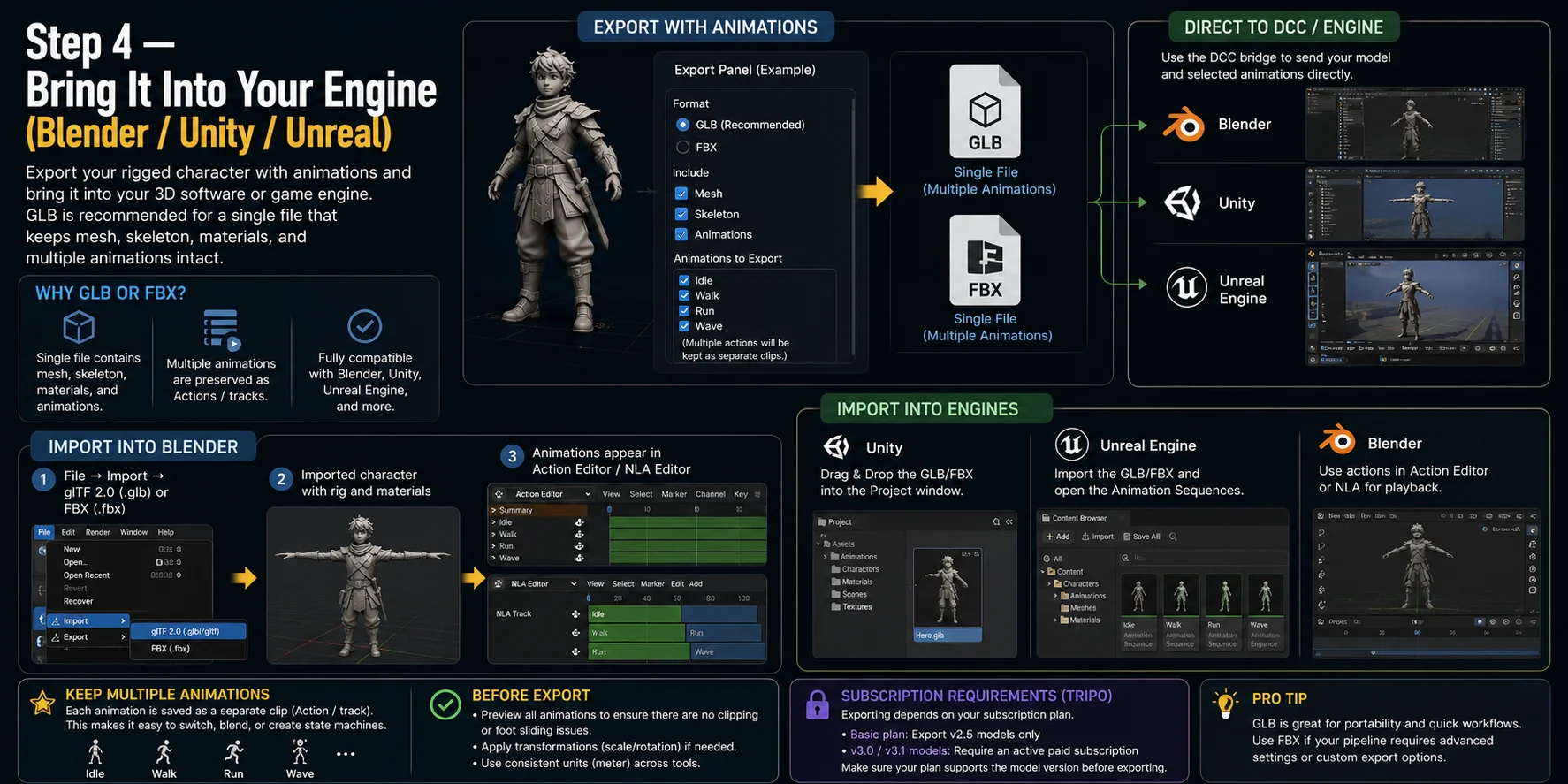
Paso 4 — Exporta a Blender y otros motores
Para conseguir el flujo de trabajo más portátil, exporta un único archivo GLB o FBX con las animaciones activadas. GLB mantiene juntos la malla, el esqueleto, los materiales y los clips; FBX sigue siendo útil en los pipelines que lo requieren.
Mantén idle, walk, run y los demás clips como pistas de animación independientes. En Blender, deberían aparecer como Actions o pistas NLA separadas, en lugar de como una sola secuencia larga baked.
Importar en Blender
En Blender, importa el archivo exportado y comprueba el armature, los materiales y cada clip de animación:
- Selecciona File → Import → glTF 2.0 (.glb/.gltf) o FBX (.fbx).
- Selecciona el archivo exportado y completa la importación.
- Abre el Action Editor o el Nonlinear Animation (NLA) Editor.
- Reproduce cada clip y comprueba el esqueleto, los materiales, la escala y el root motion.
Enviar a Blender, Unity o Unreal con DCC Bridge
Tripo también proporciona flujos de trabajo DCC Bridge para Blender, Unity y Unreal Engine. Instala y conecta el bridge correspondiente, selecciona el modelo y las animaciones deseadas en el panel Export y, después, envía el asset a la aplicación conectada.
Esta sección ofrece una descripción general del bridge, no un tutorial completo de Unity o Unreal. Después de la transferencia, comprueba el esqueleto, los materiales, la escala y los clips importados dentro del motor de destino.
La exportación requiere una suscripción compatible: el plan Basic admite exportaciones para modelos v2.5, mientras que las exportaciones de modelos v3.0 y v3.1 requieren una suscripción de pago activa.
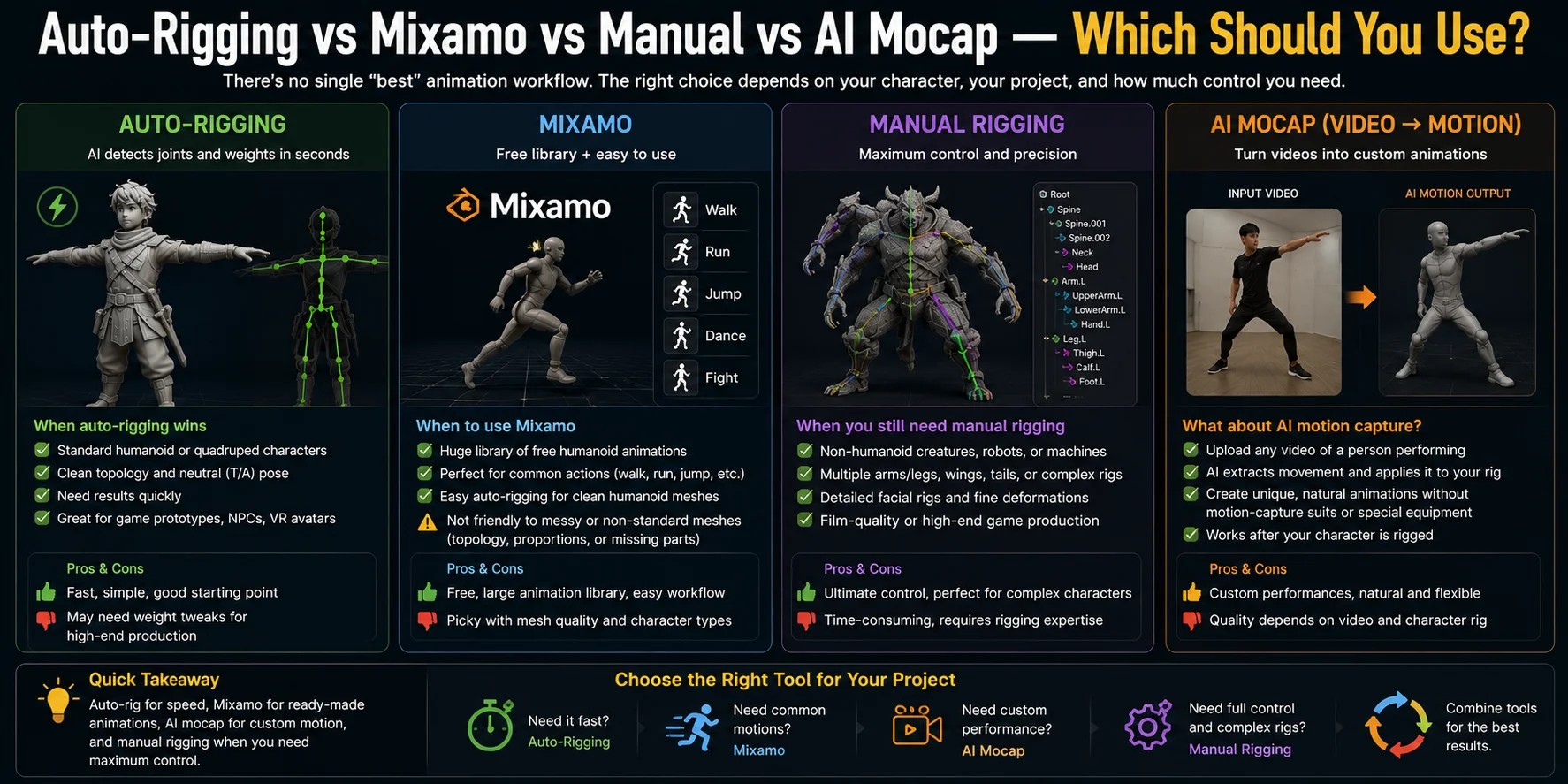
Auto-rigging frente a Mixamo, rigging manual y AI Mocap: ¿cuál deberías usar?
Elige el método en función de la anatomía, el nivel de control necesario y el origen del movimiento:
Cuándo destaca el auto-rigging
Utiliza el auto-rigging para humanoides limpios en T-pose y cuadrúpedos estándar de pie cuando la velocidad sea importante. Prueba siempre los pesos generados en las articulaciones principales.
Cuándo utilizar Mixamo
Utiliza Mixamo para personajes humanoides y su biblioteca de animaciones. Sube un archivo FBX, OBJ o ZIP sin rig en una pose neutra y coloca los marcadores de rigging; si el personaje ya tiene rig, debes subirlo como FBX.
Mixamo está diseñado para humanoides bípedos. Las extremidades adicionales, las alas, las colas, los accesorios grandes, la geometría fusionada o las proporciones muy estilizadas pueden impedir un resultado limpio, así que simplifica y limpia primero el personaje.
Cuándo sigue siendo necesario el rigging manual
Utiliza el rigging manual para anatomías no humanoides, controles mecánicos, varias extremidades, rigs faciales detallados o trabajos de producción que necesiten un control exacto de la deformación.
¿Qué ocurre con la captura de movimiento con AI?
Utiliza una herramienta de AI mocap independiente cuando necesites una actuación personalizada a partir de vídeo. El personaje seguirá necesitando un rig compatible antes de poder aplicar retargeting al movimiento capturado.
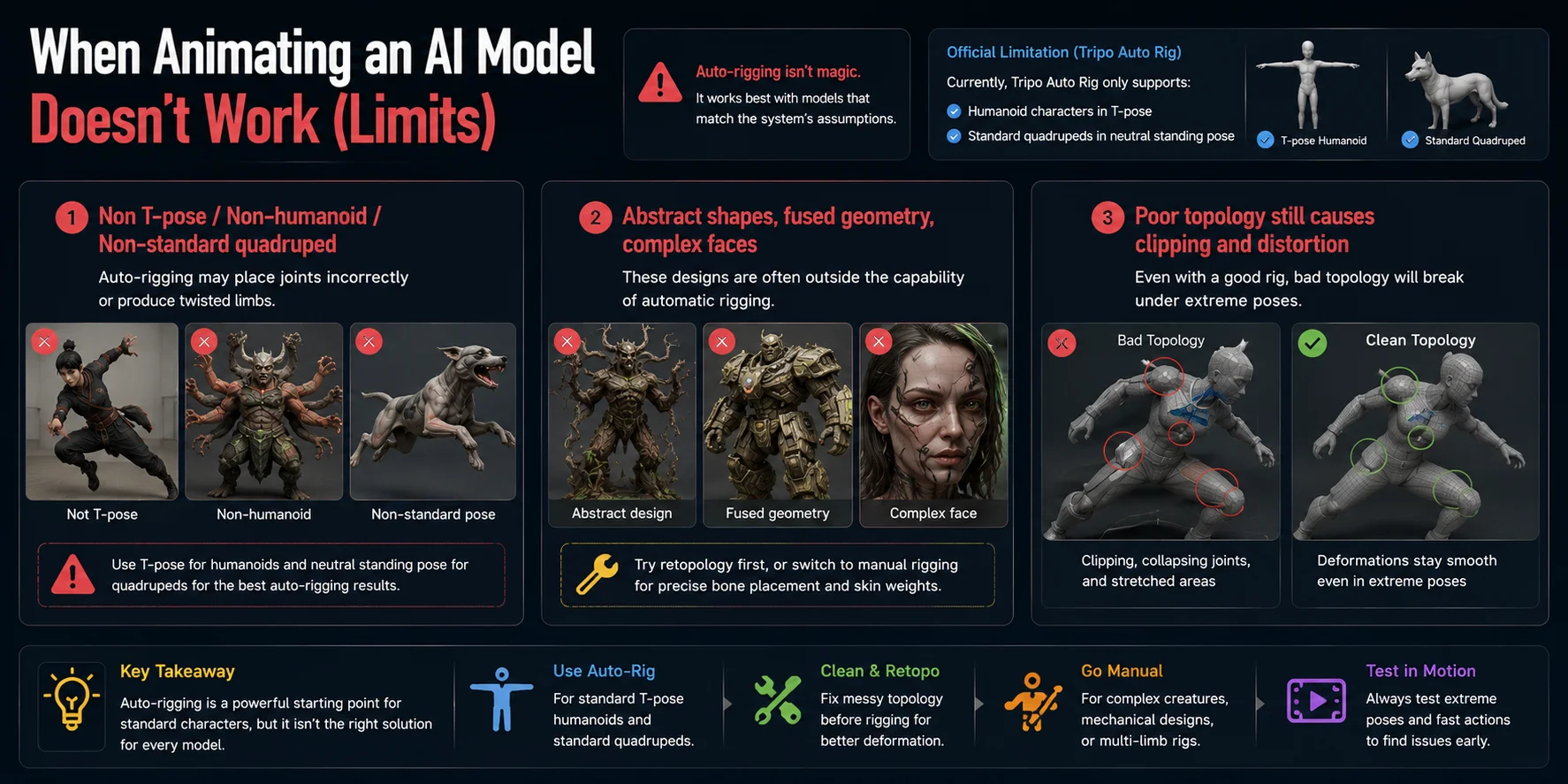
Cuando la animación de un modelo de AI no funciona (limitaciones)
El rigging automático puede fallar incluso si la subida se realiza correctamente. Revisa la pose, la anatomía, la topología y la organización de la malla antes de volver a intentarlo.
Actualmente, Tripo Auto Rig admite humanoides en T-pose y cuadrúpedos estándar de pie. Las posturas sentadas, agachadas, en vuelo o no estándar pueden producir una colocación incorrecta de las articulaciones.
Las formas abstractas, la geometría fusionada, los robots poco habituales, las extremidades múltiples y los rostros complejos suelen requerir Retopology o rigging manual. Si un personaje estándar se riggea correctamente pero se flexiona mal, inspecciona el edge flow local y los pesos de skinning en lugar de repetir la misma configuración sin cambios.
Preguntas frecuentes
¿Cómo se anima un modelo 3D creado por AI?
Añade un rig, prueba sus pesos de skinning, aplica un clip de una biblioteca de movimientos o una animación mocap compatible y exporta el resultado como GLB o FBX. Comprueba los clips en Blender o en el motor de destino antes de utilizarlos en producción.
¿Puedo utilizar Mixamo para animar un personaje 3D generado por AI?
Sí, para personajes humanoides bípedos. Mixamo puede hacer auto-rigging de un archivo FBX, OBJ o ZIP sin rig después de que coloques sus marcadores de articulaciones, por lo que el personaje no necesita haber sido riggeado previamente en otra herramienta; utiliza una pose neutra y elimina la geometría adicional problemática.
¿Tengo que corregir la topología antes de animar un modelo de AI?
No siempre, pero es recomendable. Si el modelo de AI tiene una topología desordenada, agujeros o geometría non-manifold, corregirla antes del rigging y la animación producirá deformaciones más suaves y ayudará a evitar clipping o articulaciones distorsionadas.
¿En qué formato de archivo debo exportar un modelo 3D animado?
Para la mayoría de los flujos de trabajo, GLB es la mejor opción porque almacena la malla, los materiales, el esqueleto y las animaciones en un único archivo. FBX también es una excelente opción, especialmente para Blender, Unity, Unreal Engine y otros pipelines de animación profesionales.
¿Puedo exportar varias animaciones en un solo archivo para Blender?
Sí. GLB y FBX pueden conservar varios clips en un único archivo. En Blender, comprueba que aparezcan como Actions o pistas NLA separadas después de la importación.
¿Por qué mi modelo generado por AI no se riggea o anima correctamente?
Las causas habituales son la geometría non-manifold o que se interseca, las partes del cuerpo desconectadas, una pose o un tipo de cuerpo no compatibles y unos pesos de skinning deficientes. Limpia la malla, utiliza una pose neutra, confirma la escala y la orientación y, después, aplica Retopology o haz el rigging manualmente si el resultado automatizado sigue deformándose mal.
Conclusión
El proceso completo consiste en preparar la malla, hacer el rigging, añadir y probar el movimiento y, después, exportar los clips de animación. El auto-rigging ahorra tiempo con los personajes compatibles, pero las comprobaciones de topología y las pruebas de deformación siguen determinando si el resultado está listo para producción.
¿Todo listo para animar tu propio modelo generado por AI? Empieza en Tripo AI Studio y llévalo desde la creación hasta convertirlo en un asset con rig y listo para animar.