LOD para Assets de Juegos: Cómo Optimizar tus Modelos 3D con IA
TL;DR
- LOD (Level of Detail) sustituye un modelo detallado por versiones más simples a medida que ocupa menos espacio en pantalla, reduciendo el coste de procesamiento de geometría.
- La mayoría de los assets estándar usan tres o cuatro niveles de LOD, pero el número correcto y la tasa de reducción dependen del asset, la cámara y la plataforma de destino.
- Usa el tamaño relativo en pantalla como control principal de transición y ajusta cada umbral durante el gameplay real.
- Las herramientas de IA pueden generar y retopologizar un mesh base limpio; crea los LODs restantes repitiendo la reducción con distintos recuentos de caras objetivo.
- Nanite reduce el trabajo manual de LOD para los assets de UE5 compatibles, mientras que los LODs convencionales siguen siendo importantes para móvil, VR estéreo, materiales translúcidos y pipelines sin Nanite.
El nivel de detalle (LOD) para assets de juegos consiste en ofrecer varias versiones de un modelo: máximo detalle de cerca y geometría progresivamente más simple a medida que se hace más pequeño en pantalla. Esta guía explica cuántos LODs crear, cómo establecer los umbrales de transición y cómo convertir modelos generados por IA en assets listos para juego para Unity y Unreal.
¿Qué Es el LOD (Level of Detail) en Assets de Juegos?
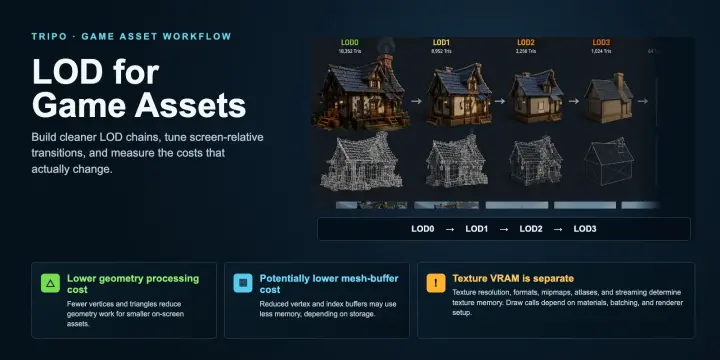
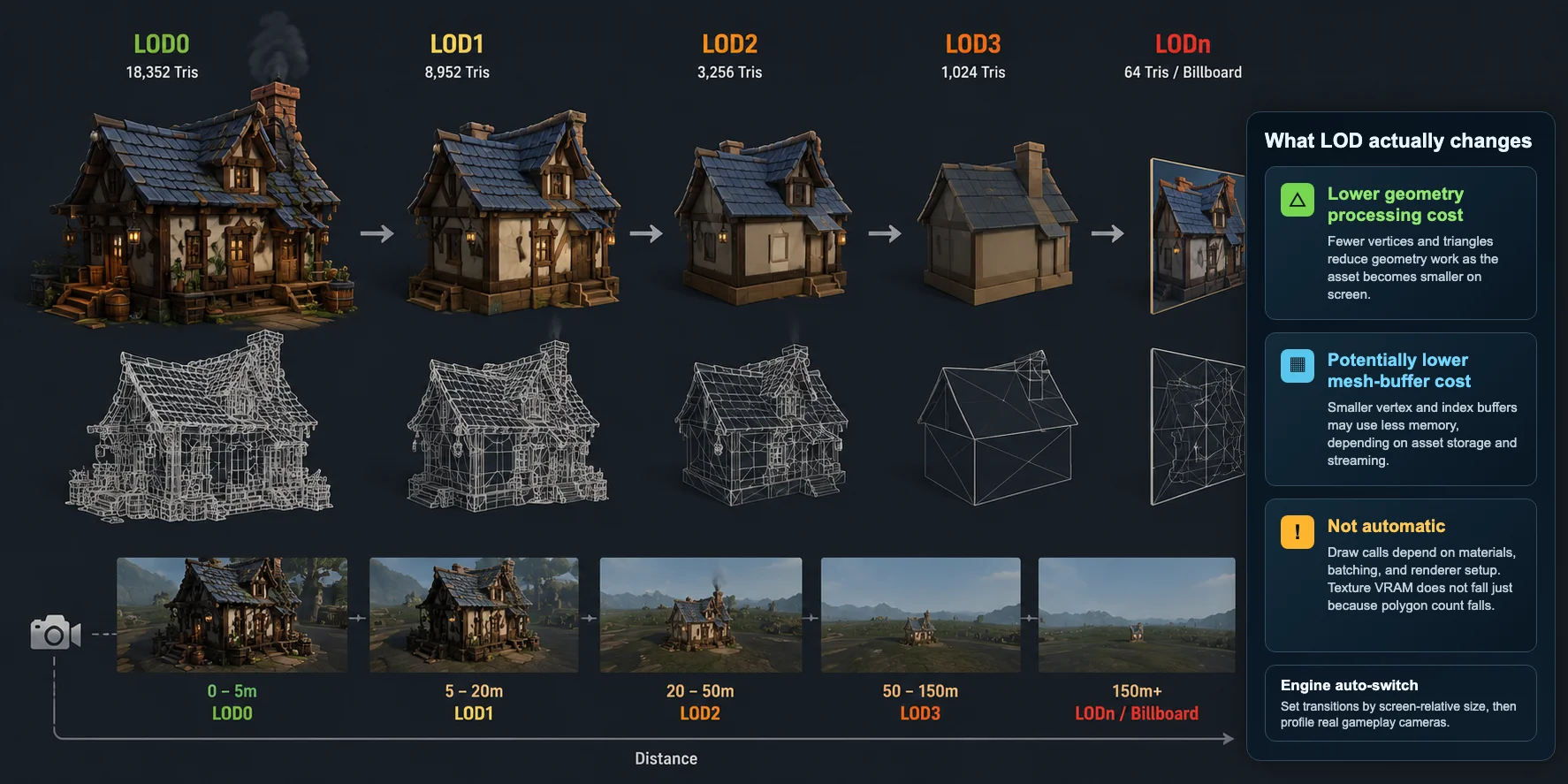
Level of Detail (LOD) es una técnica de optimización de renderizado que utiliza varias versiones de un mismo asset 3D con diferentes complejidades geométricas. El motor selecciona un mesh más simple cuando el objeto ocupa menos espacio en pantalla, de modo que los objetos distantes requieren menos procesamiento de vértices y triángulos manteniendo una silueta similar.
LOD0 es la versión de mayor detalle para vistas de cerca; LOD1, LOD2 y los niveles posteriores eliminan progresivamente los detalles que ya no son visibles. Unity y Unreal pueden cambiar entre estos meshes por tamaño relativo en pantalla o por distancia. El LOD reduce principalmente el coste de geometría; las draw calls, la memoria de texturas, los shaders y el overdraw siguen necesitando optimización por separado.
De LOD0 a LODn: Para Qué Sirve Cada Nivel
Aunque cada proyecto tiene su propio presupuesto de rendimiento, un flujo de trabajo habitual es el siguiente:
| Nivel LOD | Distancia de cámara típica | Propósito |
|---|---|---|
| LOD0 | Primer plano (0-5 m) | Mesh de máximo detalle para inspección, planos heroicos y gameplay en primera persona. |
| LOD1 | Distancia media cercana | Reducir aproximadamente el 30-50% de los triángulos preservando la silueta general. |
| LOD2 | Distancia media | Simplificar más la geometría para el gameplay habitual donde los pequeños detalles ya no son visibles. |
| LOD3 | Distancia lejana | Versión low-poly que conserva solo las formas y proporciones principales. |
| LODn / Billboard / Cull | Distancia muy lejana | Sustituir por un mesh ultra-low-poly, billboard, o dejar de renderizar por completo. |
Para assets generados por IA se aplican los mismos principios. Un flujo de trabajo de LOD 3D con IA típico comienza con un mesh generado de alta calidad y crea versiones progresivamente más ligeras mediante simplificación de mesh o retopología. En lugar de tratar la optimización como una tarea separada tras la producción, muchos equipos crean los LODs inmediatamente después de generar el asset para que cada modelo exportado esté listo para motores en tiempo real desde el principio.
Qué Reduce Realmente la Optimización de LOD
Por Qué Importa el LOD: El Presupuesto de Polígonos
El presupuesto de polígonos es la cantidad de geometría visible que una escena puede procesar mientras cumple su objetivo de tiempo de fotograma. El límite útil varía según la plataforma, los shaders, la iluminación, el overdraw, la animación y el resto del pipeline de renderizado, por lo que no existe un número universal de triángulos válido para todos los juegos.
Sin LOD, los objetos distantes pueden seguir procesando geometría que apenas contribuye a la imagen final. Cambiar a meshes más simples reduce el trabajo de vértices y triángulos, especialmente en escenas con muchos props, árboles, rocas o edificios. El LOD no reduce automáticamente las draw calls ni la VRAM de texturas; eso depende de los slots de material, el batching, la configuración de texturas y la configuración del motor.
¿Cuántos LODs Debería Tener un Asset de Juego?
No existe un número universal de LODs. Tres o cuatro niveles son un punto de partida habitual para assets estándar, mientras que los props pequeños pueden necesitar solo LOD0-LOD2 y los hitos de gran tamaño pueden añadir otro mesh, billboard o estado de culling. Elige los niveles según la importancia de la silueta, el tamaño en pantalla, el hardware de destino y el comportamiento de la cámara, no por una receta fija.
Una Regla Práctica para el Recuento de Triángulos
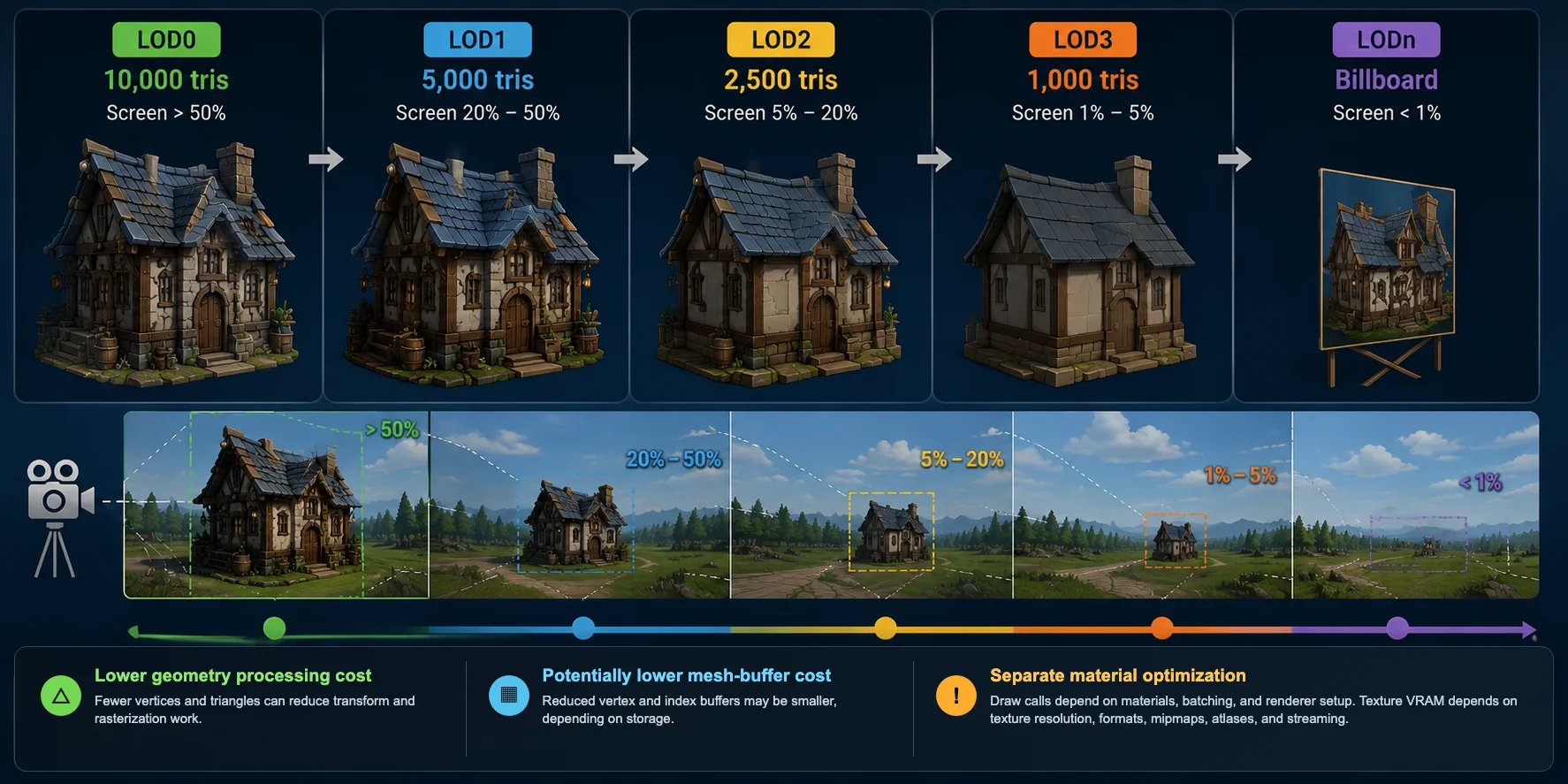
Reducir el número de triángulos aproximadamente un 50% por nivel es un punto de partida útil, no un estándar del sector. Preserva primero la silueta y las zonas críticas para la deformación, y evalúa cada resultado en el motor de destino.
| Nivel LOD | Ejemplo de recuento de triángulos | Uso típico |
|---|---|---|
| LOD0 | 10.000 | Gameplay de primer plano e inspección |
| LOD1 | 5.000 | Distancia media cercana |
| LOD2 | 2.500 | Distancia media |
| LOD3 | 1.000 o menos | Distancia lejana |
| LODn / Billboard | Tarjeta plana o ultra-low-poly | Distancia extrema o decorado de fondo |
Establece las Transiciones por Porcentaje de Pantalla, No Solo por Distancia
Las distancias fijas como 10, 30 y 60 metros pueden ser útiles para una cámara específica, pero no se generalizan bien con assets de distintos tamaños ni con diferentes configuraciones de campo de visión.
Un punto de partida más fiable es el tamaño relativo en pantalla: qué tan grande aparece el bounding box del objeto en la vista de la cámara. Esto vincula la lógica de transición al tamaño visible, aunque el cálculo exacto y los umbrales varían según el motor.
A continuación se muestra un punto de partida práctico:
| Nivel LOD | Disparador de espacio de pantalla |
|---|---|
| LOD0 | Por encima del 50% |
| LOD1 | 20-50% |
| LOD2 | 5-20% |
| LOD3 | 1-5% |
| LODn / Billboard | Por debajo del 1% |
Trata los valores de la tabla como configuración de prueba, no como presets universales. Mueve la cámara a velocidad de gameplay normal, perfila la plataforma de destino, observa los cambios de silueta o el popping, y ajusta cada transición hasta que el cambio visual y el coste de rendimiento sean aceptables.
Ahorro en Geometría frente a Costes de Material y Textura
Cómo Crear LODs: Manual vs Automático vs Nanite
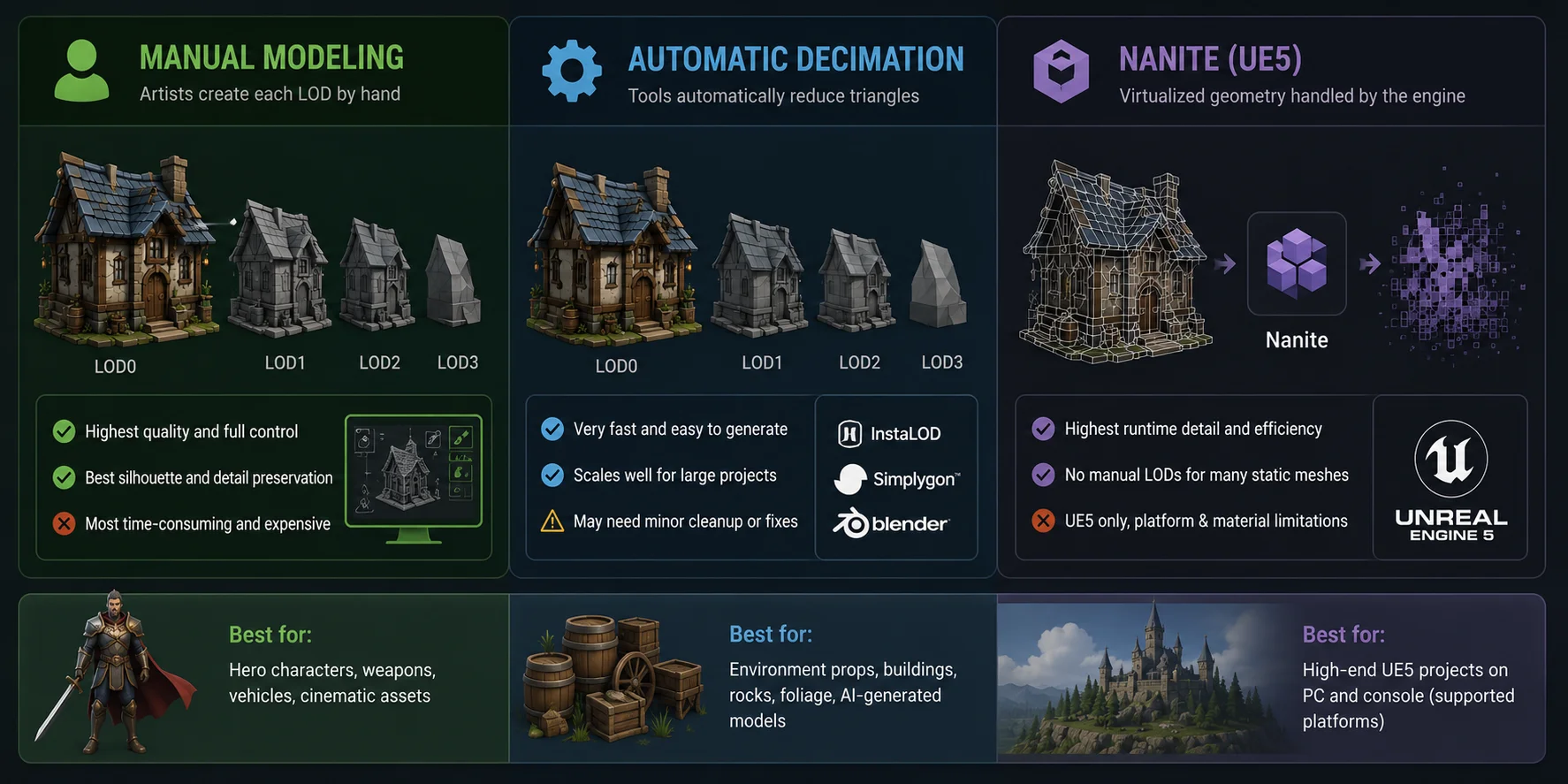
Existen tres formas habituales de crear LOD para assets de juegos: modelado manual, decimación automática y Nanite en Unreal Engine 5. Cada una ofrece un equilibrio diferente entre calidad, velocidad y compatibilidad de plataforma.
| Método | Velocidad | Calidad | Más adecuado para | | --- | --- | --- | | Modelado manual | Lento | 5/5 | Assets heroicos, personajes | | Decimación automática | Rápido | 4/5 | Props, entornos, modelos generados por IA | | Nanite (UE5) | Rápido | 5/5 | Proyectos UE5 para PC/consola |
Modelado Manual
Los artistas pueden reconstruir o retopologizar cada LOD a mano, obteniendo control directo sobre siluetas, deformaciones y detalles importantes. Esto requiere más tiempo de producción, por lo que generalmente se reserva para assets heroicos, personajes o meshes que no se simplifican bien con herramientas automáticas.
Decimación Automática
Herramientas como Simplygon, InstaLOD, Blender Decimate y las utilidades de reducción del motor pueden crear meshes más ligeros rápidamente. Escalan bien en bibliotecas de assets grandes, pero las partes delgadas, las UVs, las normales, los límites de material y la deformación animada pueden seguir necesitando inspección o limpieza manual.
Nanite (UE5): ¿Sigues Necesitando LODs?
Nanite transmite y renderiza geometría virtualizada, reduciendo la necesidad de cadenas de LOD tradicionales en assets de UE5 compatibles. No es un reemplazo universal: los LODs convencionales siguen siendo relevantes para plataformas móviles, renderizado VR estéreo, materiales translúcidos, contenido no compatible y pipelines sin Nanite. Nanite ya admite flujos de trabajo de follaje, por lo que el follaje no debe presentarse como una limitación general.
Comparativa Manual vs Automático vs Nanite
Usa IA para Generar LODs Listos para Juego (Paso a Paso)
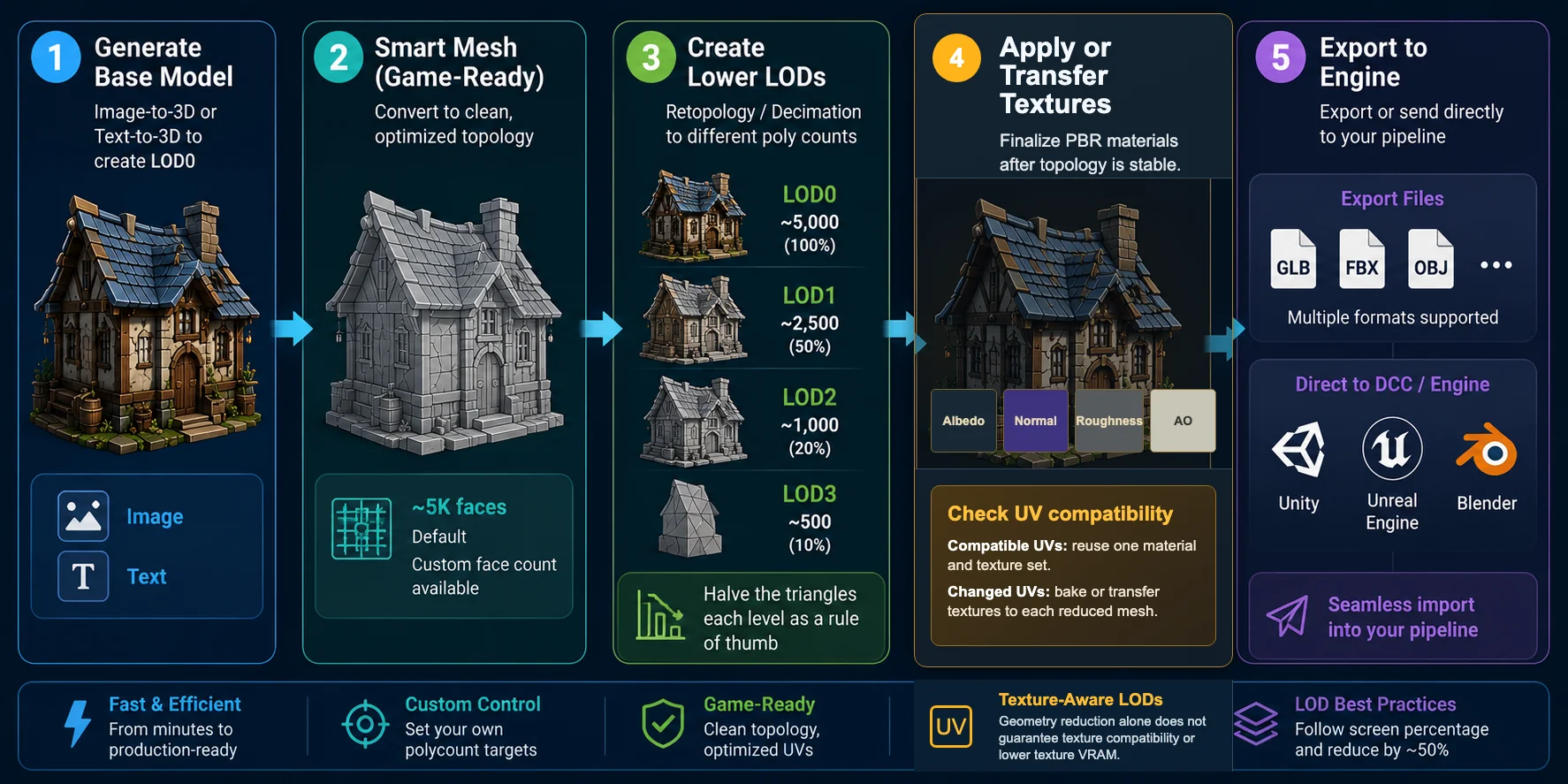
Un flujo de trabajo asistido por IA puede acortar el camino desde el modelo fuente hasta el asset listo para el motor. Genera el mesh base, establece una topología limpia, crea reducciones separadas para cada LOD objetivo, verifica materiales y UVs, y prueba la cadena completa en el motor.
Genera el Modelo Base
Comienza con una herramienta de imagen a 3D o texto a 3D para crear tu asset inicial. Este se convierte en tu candidato para LOD0, la versión de mayor detalle que los jugadores ven de cerca. Concéntrate en conseguir la forma y las proporciones correctas antes de preocuparte por la optimización.
Convierte a Topología Lista para Juego
Usa Smart Mesh para generar una topología limpia y optimizada. Su salida predeterminada es de aproximadamente 5.000 caras y puedes establecer un objetivo de caras personalizado. Esto crea un mesh base adecuado; no empaqueta automáticamente una cadena LOD0-LOD3 completa.
Crea los Niveles de LOD Inferiores
Crea cada LOD inferior como un resultado de retopología o reducción de mesh separado con un recuento de caras objetivo menor, por ejemplo de 5K a 2,5K a 1K. La secuencia es solo un punto de partida: inspecciona la silueta, las normales, las UVs, las partes delgadas y la deformación en el motor de destino antes de aceptar cada nivel.
Genera Texturas PBR
Genera o aplica texturas PBR una vez que la topología esté estabilizada. Reutiliza un solo material y conjunto de texturas cuando los LODs mantengan UVs compatibles; de lo contrario, hornea o transfiere las texturas fuente a cada mesh reducido. La simplificación de geometría por sí sola no garantiza la compatibilidad de texturas ni reduce la memoria de texturas.
Exporta a tu Motor
Exporta los assets terminados como GLB, FBX u otro formato compatible, e impórtalos en Unity, Unreal Engine, Blender u otra aplicación DCC. El DCC Bridge de Tripo puede enviar assets compatibles directamente a las herramientas conectadas. La disponibilidad de exportación depende de la versión del modelo y del plan de Tripo actual del usuario.
Usa IA para Generar LODs Listos para Juego (Paso a Paso)
Importar y Configurar LODs en Unity y Unreal
Tras generar tus modelos de nivel de detalle, el último paso es importarlos en tu motor de juego y configurar las transiciones de LOD. Mantener una convención de nombres coherente, materiales compartidos y pivots idénticos garantiza que cada LOD cambie sin problemas durante el gameplay.
Unity: LOD Group
En Unity, coloca los meshes bajo un objeto padre y añade un componente LOD Group. Asigna cada Renderer a su slot de LOD y establece las barras de transición con Screen Relative Height, la medida de Unity para el tamaño visible del objeto. Usa Fade Mode o Cross Fade cuando el pipeline de renderizado activo y los shaders lo soporten, y mantén nombres como Tree_LOD0, Tree_LOD1 y Tree_LOD2.
Unreal: Configuración de LOD / DCC Bridge
En Unreal Engine, abre el Static Mesh Editor para importar LODs existentes, configurar ajustes de reducción o previsualizar cada nivel y sus transiciones. El DCC Bridge de Tripo para Unreal es una vía de conveniencia independiente que envía assets compatibles desde Tripo Studio en el navegador a Unreal, reduciendo los pasos manuales de descarga e importación.
Flujo de Configuración de LOD en Unity y Unreal
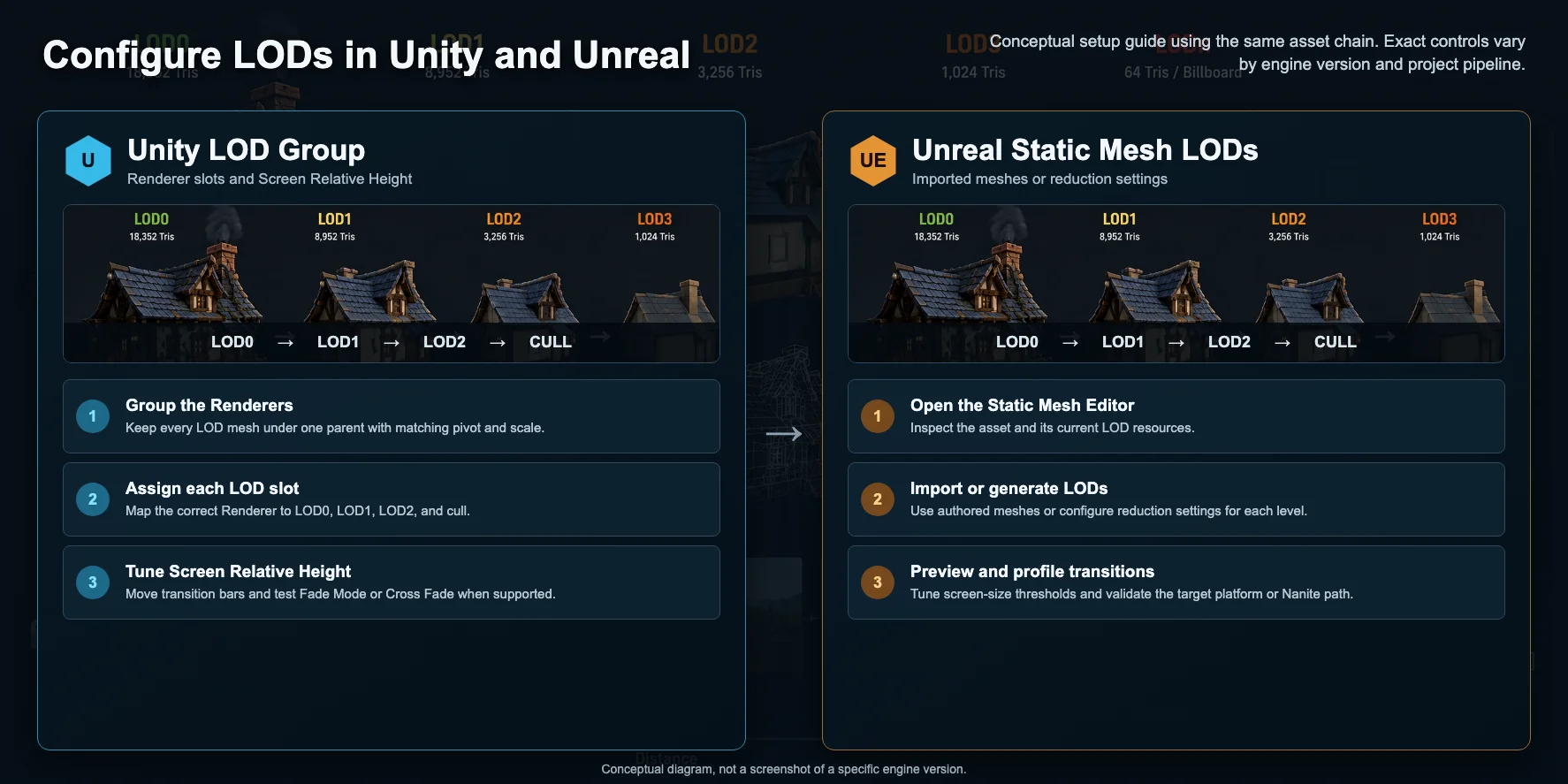
Mantén todos los LODs con el mismo pivot y escala, usa nombres coherentes como _LOD0, _LOD1 y _LOD2, y evita cambios innecesarios en los slots de material. Reutilizar los mismos recursos de textura puede evitar la duplicación de memoria de texturas cuando las UVs permanecen compatibles, pero no reduce la memoria de forma automática.
Consejos de Rendimiento para Móvil y Errores Comunes de LOD
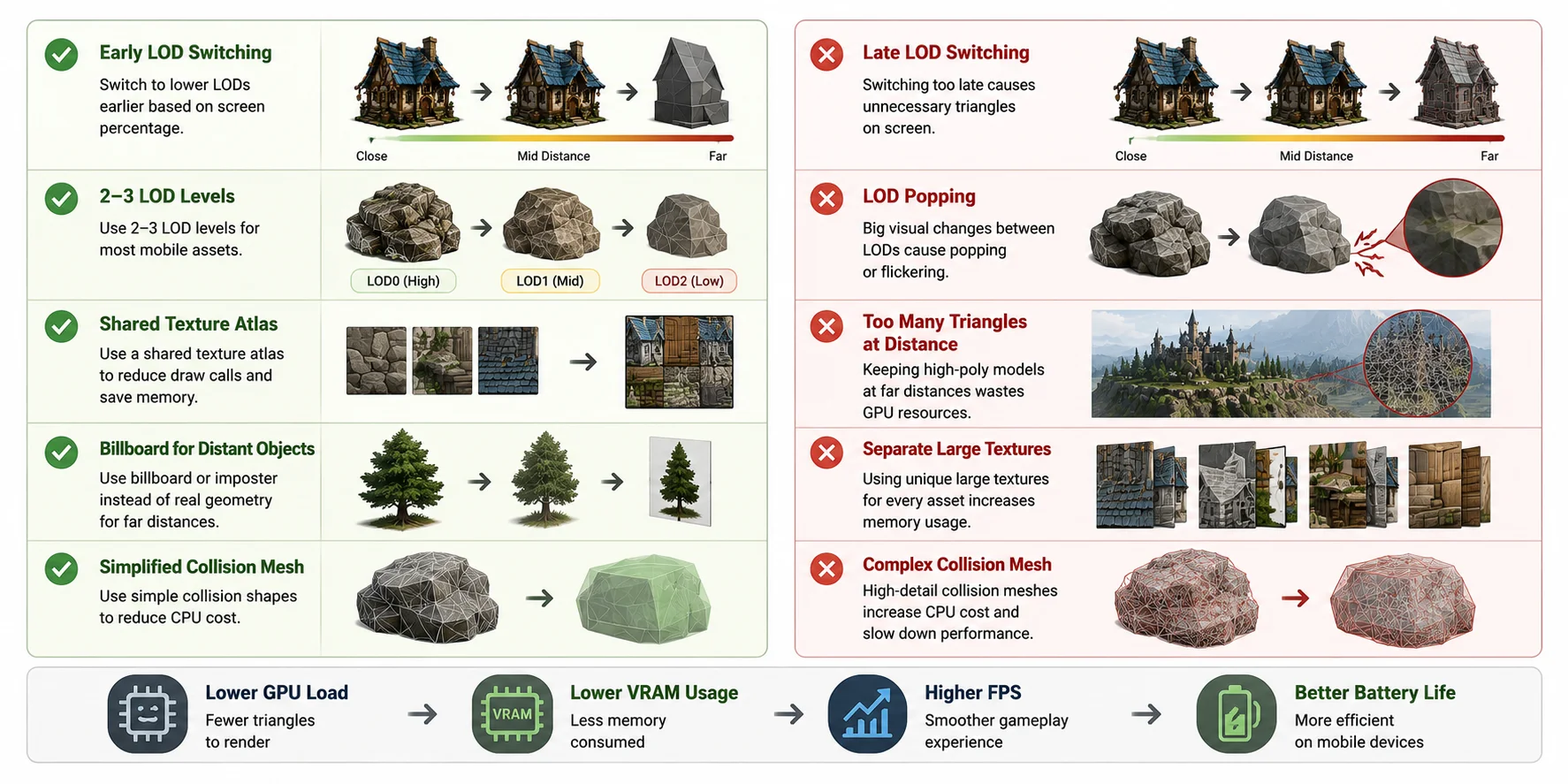
Las plataformas móviles a menudo requieren transiciones más tempranas y menos niveles de LOD, pero la configuración correcta debe obtenerse perfilando los dispositivos de destino. Un atlas de texturas compartido puede reducir los cambios de material y las draw calls cuando los assets se crean y agrupan para ello; reducir el número de triángulos solo no cambia el recuento de draw calls ni la memoria de texturas.
Uno de los problemas más comunes es el LOD popping, donde el modelo cambia de forma visiblemente durante una transición. Esto suele ocurrir cuando la reducción de polígonos es demasiado agresiva o el umbral de espacio de pantalla está configurado demasiado alto. Para hacer las transiciones menos perceptibles, reduce la diferencia de triángulos entre LODs adyacentes, ajusta los umbrales de cambio o activa cross-fade o dithering si tu motor lo permite.
Para los objetos que solo aparecen a distancias extremas, sustituye el mesh final por un billboard o imposter en lugar de renderizar geometría innecesaria. Por último, recuerda que los meshes visuales no son los únicos assets que necesitan optimización: simplificar los meshes de colisión también puede reducir la carga de la CPU. Seguir estas buenas prácticas ayuda a optimizar los modelos 3D para juegos manteniendo un rendimiento fluido tanto en plataformas de escritorio como móviles.
Buenas Prácticas de LOD para Móvil y Errores Comunes
Preguntas Frecuentes
¿Qué es un LOD en los videojuegos?
Un Level of Detail (LOD) es una versión de menor detalle de un modelo 3D que se usa cuando un objeto está más lejos de la cámara. El motor del juego cambia automáticamente entre LODs para reducir el número de triángulos y mejorar el rendimiento. Esto ayuda a mantener tasas de fotogramas más altas con un impacto visual mínimo.
¿Qué significa LOD en el contexto de los assets de juegos?
LOD son las siglas de Level of Detail (Nivel de Detalle). Describe múltiples versiones del mismo asset con diferentes recuentos de polígonos. LOD0 es el mesh de mayor detalle, mientras que los LODs inferiores se usan a medida que el objeto se hace más pequeño en pantalla.
¿Cuántos LODs debería tener un asset de juego?
Tres o cuatro niveles de LOD son un punto de partida habitual, no un requisito fijo. Los props pequeños pueden necesitar solo dos meshes reducidos, mientras que los hitos de gran tamaño pueden necesitar un nivel adicional, billboard o estado de culling. Prueba la silueta y el coste de tiempo de fotograma en el hardware de destino antes de finalizar la cadena.
¿Sigo necesitando LODs si uso Nanite en Unreal Engine 5?
A menudo no, para los assets de Nanite compatibles, pero los LODs convencionales siguen siendo importantes para móvil, VR estéreo, materiales translúcidos, contenido no compatible y pipelines sin Nanite. Nanite también admite los flujos de trabajo de follaje actuales, así que decide asset por asset en lugar de tratar todo el follaje como incompatible.
¿Puedo generar LODs a partir de un modelo 3D de IA automáticamente?
Sí, pero el resultado suele ser una secuencia de reducciones separadas en lugar de una cadena de LOD empaquetada automáticamente. Genera o retopologiza el mesh base, crea versiones adicionales con recuentos de caras objetivo menores y luego configura y prueba los niveles en tu motor de juego.
¿Cómo evito el popping/parpadeo de LOD?
Reduce la diferencia entre LODs adyacentes y ajusta los umbrales de transición en el espacio de pantalla. Si está disponible, activa cross-fade o dithering para suavizar la transición. Probar los LODs en el gameplay real es la mejor forma de detectar el popping visible.
Conclusión
Unos LODs eficaces equilibran el detalle visible con el coste de renderizado medido. Comienza con umbrales relativos a la pantalla, crea solo los niveles que el asset necesita y valida cada transición en la plataforma de destino.
Genera un modelo fuente sólido, crea una topología limpia, construye reducciones separadas y prueba la cadena completa en el motor. Para comenzar el flujo de trabajo de assets, prueba Tripo AI Studio.