Mejores herramientas generadoras de modelos para VRChat en 2026 (gratis y con tecnología AI)
TL;DR
- Los generadores de modelos para VRChat con AI te permiten crear avatares personalizados a partir de texto o imágenes sin empezar desde Blender.
- Tripo AI es una opción sólida para avatares personalizados con AI gracias a Text-to-3D, Image-to-3D, Smart Mesh, Auto Rig y exportación FBX.
- VRoid Studio es la mejor opción gratuita para avatares de estilo anime.
- Un avatar listo para VRChat necesita polígonos, texturas, huesos optimizados y compatibilidad con Unity.
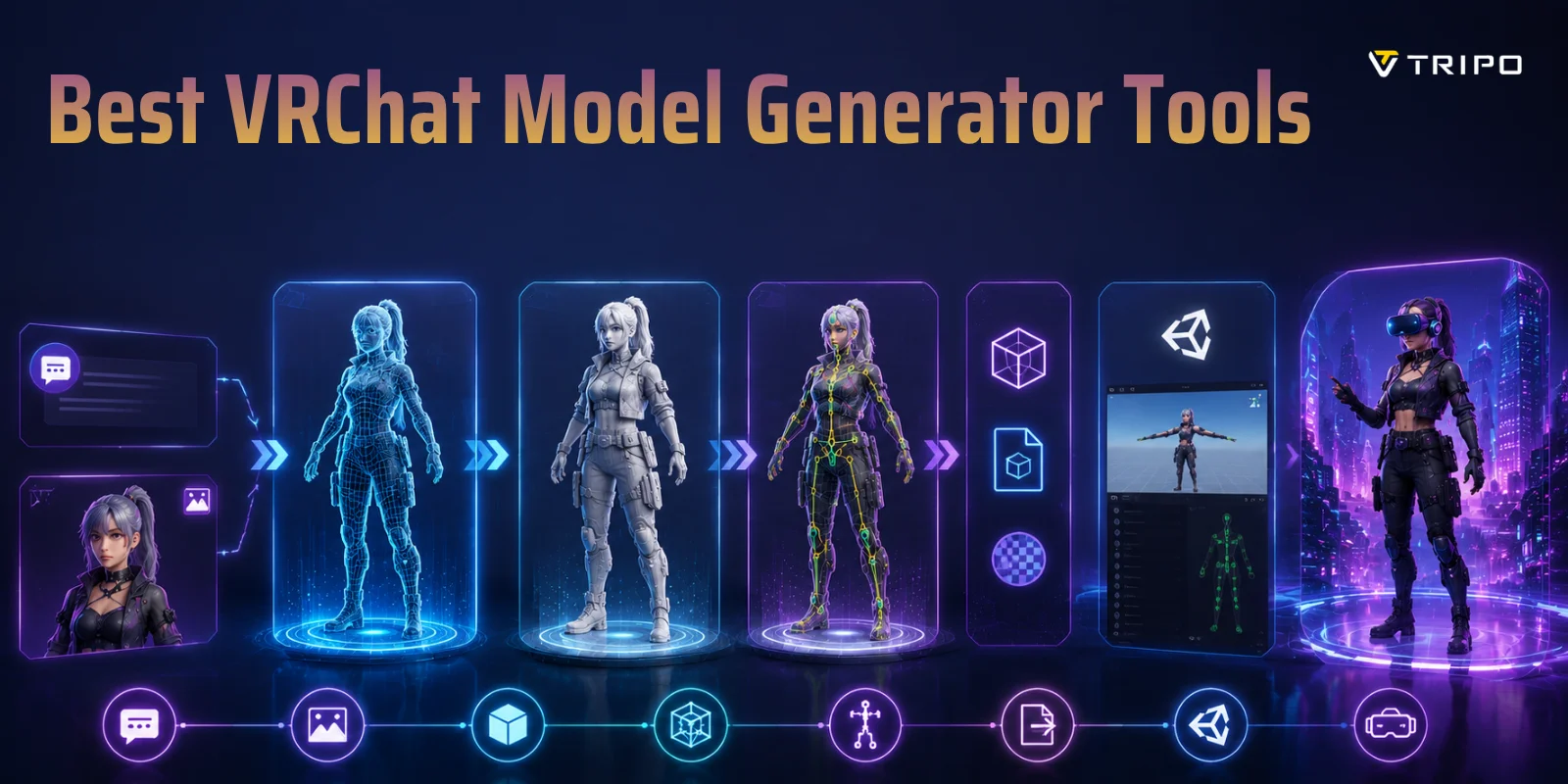
- El flujo de trabajo básico es: Generar → Rig → Exportar FBX → Importar en Unity → Subir con VRCSDK3.
- Optimiza siempre tu avatar antes de subirlo, especialmente para el rendimiento en Quest.
Un generador de modelos para VRChat es cualquier herramienta tradicional o basada en AI que te ayuda a crear un avatar 3D personalizado sin empezar desde cero en Blender. En 2026, las herramientas de AI pueden convertir un prompt de texto o una imagen de referencia en un personaje 3D inicial, pero aún debes comprobar el rig, los materiales, la clasificación de rendimiento y la configuración en Unity antes de subirlo a VRChat.
En esta guía, compararás las herramientas actuales de generación de modelos para VRChat, aprenderás a crear un avatar a partir de una imagen o un prompt de texto, seguirás el proceso de carga con Unity y el SDK de VRChat, y optimizarás el resultado para PC y Meta Quest.
¿Qué hace que un generador de modelos para VRChat sea bueno?
Elegir un generador de modelos para VRChat no consiste solo en encontrar una herramienta que cree personajes atractivos. Un buen generador debe crear avatares que funcionen bien dentro del entorno en tiempo real de VRChat.
VRChat evalúa los avatares mediante su sistema Avatar Performance Ranking. La plataforma comprueba varios factores, incluido el recuento de triángulos, el recuento de huesos, la memoria de texturas, el recuento de materiales y el tamaño total del archivo.
Un modelo puede verse increíble en una vista previa y aun así rendir mal después de subirlo si tiene demasiados polígonos, texturas demasiado grandes o un esqueleto ineficiente.
Recuento de polígonos y rendimiento
El recuento de triángulos es uno de los límites más importantes.
Para avatares de PC:
- Excellent: alrededor de 32,000 triángulos o menos
- Good: hasta alrededor de 70,000 triángulos
Para avatares de Quest, los requisitos de rendimiento son mucho más estrictos:
- Excellent: alrededor de 7,500 triángulos
- Good: alrededor de 10,000 triángulos
- Medium: alrededor de 15,000 triángulos; por encima de 20,000 se clasifica como Very Poor en móvil
Un buen generador de avatares de VRChat con AI debería crear geometría optimizada directamente o proporcionar herramientas que te ayuden a reducir polígonos antes de subir el avatar.
Estructura de huesos y rigging
Los avatares de VRChat necesitan un esqueleto humanoide adecuado para:
- Seguimiento de cuerpo completo
- Movimiento de manos
- Animación facial
- Interacciones de VR
Un creador de modelos 3D para VRChat sólido debería incluir rigging automático o crear un modelo que Unity pueda convertir fácilmente en un rig Humanoid.
El recuento de huesos también afecta al rendimiento:
- Alrededor de 75 huesos o menos es ideal para rendimiento Excellent
- Alrededor de 150 huesos es el umbral Medium en móvil y el umbral Good en PC
Las estructuras de huesos deficientes son una de las razones más comunes por las que los avatares generados con AI fallan durante la configuración en Unity.
Memoria de texturas y materiales
Las texturas hacen que los avatares se vean detallados, pero también aumentan el uso de memoria.
Para avatares de PC, el rendimiento Excellent apunta a alrededor de 40 MB de uso de memoria, mientras que los avatares de Quest necesitan un control mucho más estricto, alrededor de 10 MB o menos.
Un generador de calidad debería ayudarte a gestionar:
- Resolución de texturas
- Recuento de materiales
- Compatibilidad de shaders
- Materiales PBR
Compatibilidad con formatos de exportación
Antes de elegir un generador, comprueba los formatos de exportación.
Los formatos más útiles para los flujos de trabajo de VRChat son:
FBX
FBX suele ser el formato preferido porque Unity maneja:
- Huesos humanoides
- Datos de animación
- Blend shapes
GLB
GLB está ganando popularidad porque almacena mallas, materiales y texturas en un solo archivo. Funciona bien para pipelines 3D modernos, pero los usuarios de Unity deberían verificar igualmente la compatibilidad del rig.
VRM
VRM es popular en los flujos de trabajo de avatares anime, especialmente con VRoid Studio. Sin embargo, VRChat no admite cargas directas de VRM, por lo que se requieren pasos adicionales de conversión en Unity.
El mejor creador de avatares para VRChat te da un modelo limpio, formatos de exportación útiles y suficiente control para optimizar antes de publicar.
| Métrica | PC Excellent / Good | Móvil Excellent / Good |
|---|---|---|
| Triángulos | 32,000 / 70,000 | 7,500 / 10,000 |
| Memoria de texturas | 40 MB / 75 MB | 10 MB / 18 MB |
| Ranuras de material | 4 / 8 | 1 / 1 |
| Huesos | 75 / 150 | 75 / 90 |
Mejores herramientas generadoras de modelos para VRChat en 2026
Tripo AI — La mejor para personajes personalizados generados con AI
Ideal para: avatares generados con AI, personajes personalizados, flujos de trabajo image-to-3D, principiantes
**Tripo AI **es una de las herramientas basadas en AI más flexibles para crear avatares de VRChat en 2026. A diferencia de los constructores de avatares tradicionales, que te limitan a diseños preestablecidos, Tripo AI te permite crear personajes a partir de descripciones de texto o imágenes de referencia.
Funciona como un generador de avatares de VRChat con AI que puede transformar tus ideas en personajes 3D texturizados.
Por ejemplo, puedes introducir:
“Un guerrero lobo cyberpunk futurista con armadura brillante y estilo de ciencia ficción.”
La AI crea un personaje 3D basado en tu descripción. También puedes subir concept art o imágenes de personajes cuando quieras crear un avatar de VRChat a partir de una imagen. Esto es útil para artistas, VTubers y creadores que ya tienen diseños 2D pero necesitan una versión en 3D.
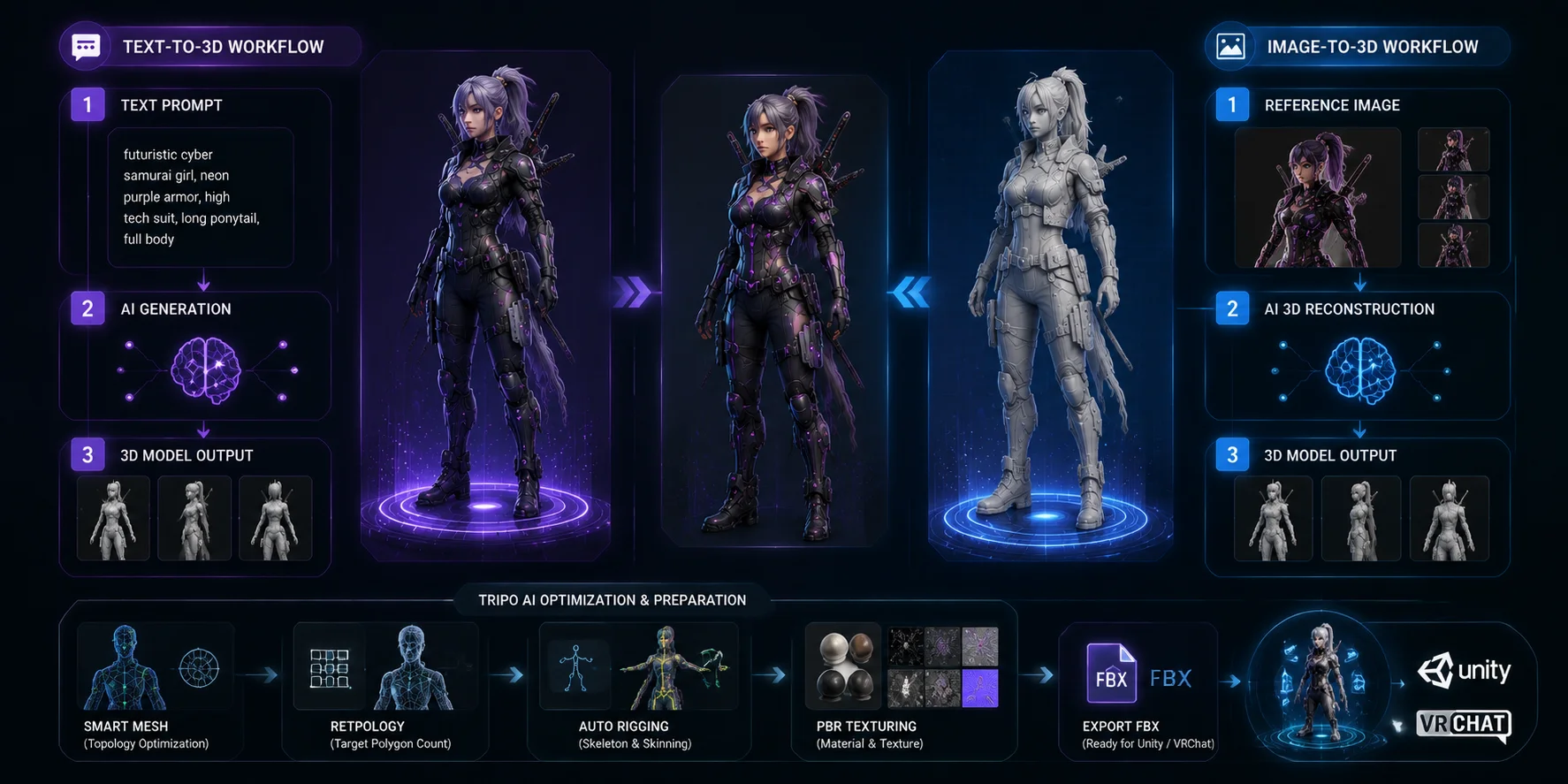
Flujo de trabajo de Text-to-3D e Image-to-3D
Tripo AI admite dos métodos principales de creación.
Text-to-3D
Text-to-3D funciona mejor cuando solo tienes una idea.
Describes:
- Estilo del personaje
- Ropa
- Materiales
- Personalidad
- Detalles visuales
La AI crea un modelo inicial que puedes refinar.
Image-to-3D
Image-to-3D es útil cuando ya tienes:
- Arte del personaje
- Bocetos conceptuales
- Fotos de referencia
En lugar de reconstruir manualmente el personaje en Blender, puedes convertir la imagen en un recurso 3D.
Puedes explorar el flujo de trabajo de Image-to-3D para este proceso.
Smart Mesh para la optimización de VRChat
Uno de los mayores desafíos de los modelos generados por AI es la topología.
Los modelos de AI pueden contener geometría innecesaria que aumenta el recuento de polígonos.
La función Smart Mesh de Tripo AI ayuda a crear una topología más limpia y optimizada, diseñada para aplicaciones en tiempo real.
Los modelos generados típicos pueden situarse en un rango práctico de alrededor de 5K–20K caras, lo que facilita su preparación para VRChat.
Smart Mesh es especialmente útil porque los avatares de VRChat necesitan un equilibrio entre:
- Calidad visual
- Rendimiento
- Estabilidad de la animación
En lugar de pasar horas limpiando la topología manualmente, los creadores pueden partir de un modelo base más optimizado.
Obtén más información sobre Smart Mesh.
Auto Rigging para personajes humanoides
Un avatar de VRChat necesita huesos antes de poder moverse.
La función Auto Rig de Tripo AI añade un esqueleto humanoide a los personajes compatibles.
El sistema actual admite:
- Personajes humanoides en T-pose
- Animales cuadrúpedos estándar en posición de pie
Un modelo en T-pose funciona bien porque la configuración Humanoid de Unity espera una posición corporal estándar.
El flujo de trabajo queda así:
- Generar el personaje
- Optimizar la malla
- Aplicar Auto Rig
- Exportar FBX
- Importar en Unity
Puedes obtener más información sobre AI Auto Rigging.
Exportación y compatibilidad con Unity
Para este flujo de trabajo de VRChat, las opciones de exportación de Tripo más relevantes son:
- FBX
- GLB
Para VRChat, FBX suele ser la opción recomendada porque Unity maneja los rigs humanoides de forma más fiable.
El plan Free actual de Tripo incluye 200 créditos al mes, indicados como hasta ocho modelos. Las descargas gratuitas son limitadas y se aplican a los modelos v2.5 elegibles, así que revisa la página de precios actual antes de elegir una versión de generación o un flujo de trabajo de exportación.
Para los creadores que quieren un vrchat avatar maker flexible que admita muchos estilos en lugar de un solo tipo de personaje, Tripo AI ofrece un flujo de trabajo completo de AI a Unity.
Flujo de trabajo de generación de avatares de VRChat con AI: Text-to-3D vs Image-to-3D
VRoid Studio — Mejor generador gratuito de estilo anime
Ideal para: Avatares anime, VTubers, creación gratuita de personajes
VRoid Studio sigue siendo una de las herramientas gratuitas de creación de avatares más populares.
Desarrollado por Pixiv, VRoid Studio se centra en personajes humanoides de estilo anime.
Puedes personalizar:
- Forma del rostro
- Ojos
- Cabello
- Ropa
- Proporciones corporales
Su mayor ventaja es el precio.
VRoid Studio es gratuito y permite crear personajes de forma ilimitada.
Para principiantes que quieren un avatar anime adorable, es una de las opciones más fáciles disponibles.
Sin embargo, VRoid usa el formato VRM.
El flujo de trabajo típico es:
- Crear el avatar en VRoid Studio
- Exportar VRM
- Importarlo en Unity usando plugins VRM
- Convertirlo y prepararlo para VRChat
- Subirlo con VRCSDK3
VRM no es compatible directamente con VRChat, por lo que se requieren pasos adicionales en Unity.
VRoid Studio es excelente para:
- Personajes anime
- Avatares VTuber
- Diseños estilizados
Es menos adecuado para:
- Humanos realistas
- Robots
- Criaturas
- Personajes de fantasía altamente personalizados
Avatar Maker by Vket — Mejor opción para subida directa a VRChat
Ideal para: Principiantes que quieren un flujo de trabajo guiado en navegador y subida directa a VRChat
Actualmente, VRChat incluye Avatar Maker by Vket en su página oficial de Avatar Systems como una opción de creación adecuada para principiantes.
El servicio te permite ensamblar un avatar a partir de piezas modulares creadas por artistas participantes y luego subirlo directamente o descargar un paquete de Unity para seguir editándolo.
Funciona bien para:
- Subida directa a VRChat
- Personalización modular de avatares
- Edición opcional del paquete de Unity
Es un creador basado en plantillas, no un generador de texto a 3D, por lo que la personalización depende de las piezas disponibles en su catálogo.
Elígelo cuando la compatibilidad directa con VRChat importe más que generar una malla totalmente original a partir de un prompt.
Para un concepto de personaje completamente original, usa un flujo de trabajo de AI 3D y completa los pasos de validación en Unity descritos a continuación.
VRChat Avatar Maker — Mejor opción AI basada en navegador
Ideal para: Principiantes que quieren un flujo de trabajo en navegador
VRChat Avatar Maker describe un flujo de trabajo basado en navegador que acepta prompts de texto o imágenes de referencia y produce un modelo de avatar con rigging.
Su flujo de trabajo anunciado incluye:
- Generación basada en texto o imagen
- Texturas generadas
- Salida de modelo con rigging
- Creación basada en navegador
El sitio es práctico para experimentar, pero sus páginas públicas no documentan con claridad todos los derechos de exportación, condiciones de licencia o asignación gratuita.
Sin embargo, los usuarios avanzados aún pueden necesitar Unity y Blender para:
- Edición personalizada
- Mejor topología
- Expresiones faciales
- Optimización para Quest
Verifica el formato de exportación actual, la licencia y las condiciones de pago dentro del producto antes de usarlo para un avatar de producción.
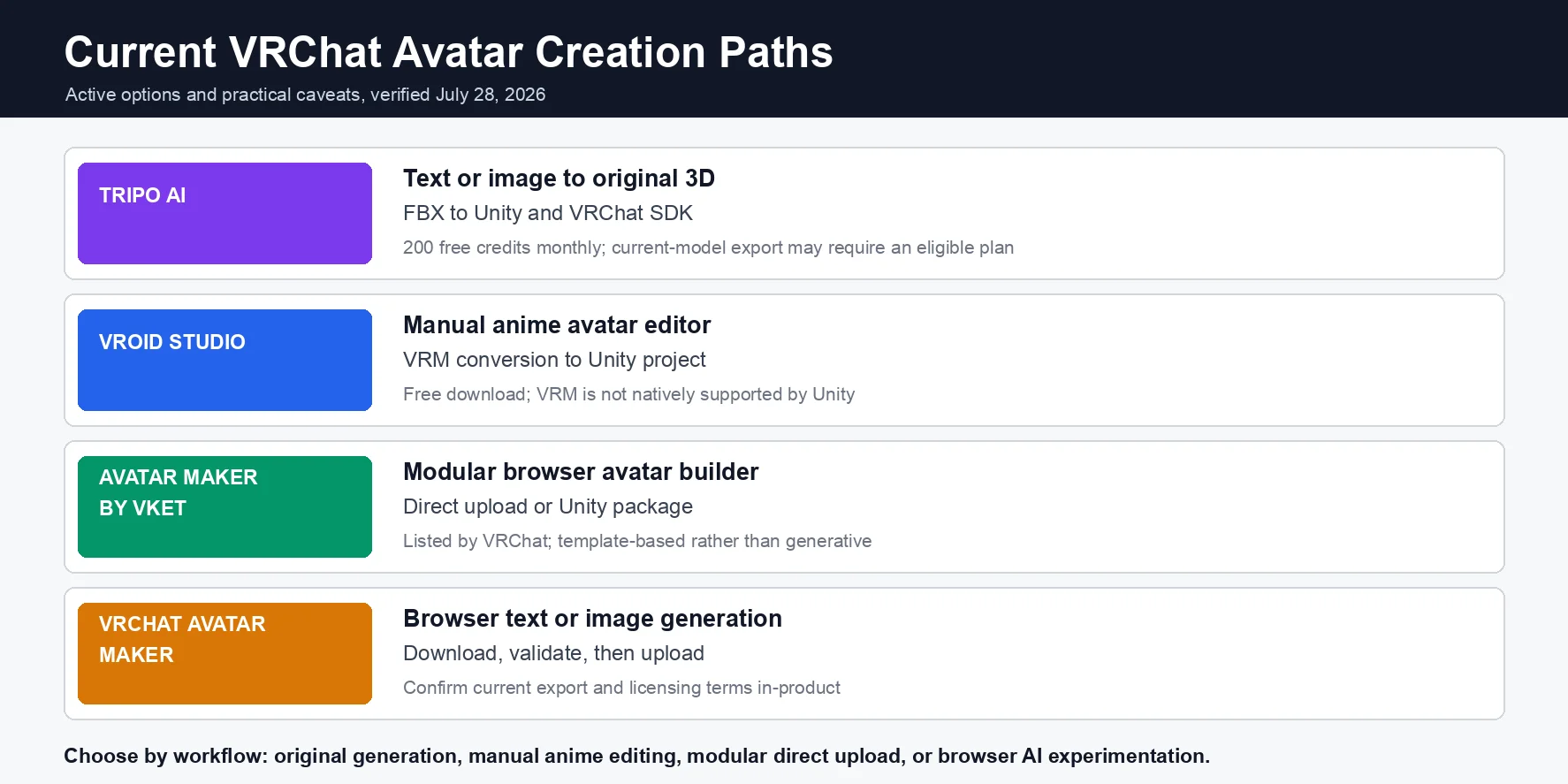
| Tool | Creation style | VRChat path | Current caveat |
|---|---|---|---|
| Tripo AI | Texto o imagen a modelo 3D original | Exportar FBX, validar en Unity, subir con VRChat SDK | Hay créditos gratuitos disponibles, pero las exportaciones de modelos actuales pueden requerir un plan elegible |
| VRoid Studio | Editor manual de personajes de estilo anime | Exportar VRM y luego convertirlo para un proyecto de Unity de VRChat | VRM no es compatible de forma nativa con Unity |
| Avatar Maker by Vket | Constructor modular de avatares basado en navegador | Subida directa o paquete de Unity | Basado en plantillas, no generativo |
| VRChat Avatar Maker | Generación basada en texto o imagen en navegador | Descargar y validar el modelo con rigging antes de subirlo | Confirma los términos actuales de exportación y licencia dentro del producto |
Cómo generar un avatar de VRChat con Tripo AI (Paso a paso)
Crear un avatar de VRChat con AI es mucho más rápido que el modelado 3D tradicional. En lugar de construir un personaje desde una escena en blanco en Blender, puedes partir de una idea, imagen o concepto y convertirlo en un modelo 3D utilizable.
Sigue este flujo de trabajo para crear tu propio avatar AI para VRChat.
Paso 1: Abre Tripo AI Studio e inicia un proyecto
Primero, abre Tripo AI Studio y crea una cuenta.
El plan gratuito te da créditos mensuales, lo que te permite probar la generación de avatares con AI antes de elegir un plan de pago.
Antes de generar, piensa en el diseño de tu avatar:
- Tipo de personaje
- Estilo visual
- Ropa
- Accesorios
- Materiales
Un concepto claro suele producir mejores resultados.
Por ejemplo:
“Un explorador espacial futurista con un casco robótico, armadura detallada y un diseño de personaje estilizado de videojuego.”
Las descripciones específicas ayudan a la AI a entender el aspecto final que quieres.
Paso 2: Elige Text-to-3D o Image-to-3D
Tripo AI te ofrece dos formas principales de crear un personaje para VRChat.
Text-to-3D
Text-to-3D es útil cuando solo tienes una idea.
Puedes describir:
- Personajes de fantasía
- Avatares de ciencia ficción
- Animales
- Criaturas
- Diseños originales
La AI genera el modelo 3D inicial a partir de tu descripción.
Esto es útil para creadores que quieren un avatar único pero no tienen habilidades de dibujo o modelado.
Image-to-3D
Image-to-3D funciona mejor cuando ya tienes una referencia visual.
Puedes subir:
- Ilustraciones de personajes
- Bocetos conceptuales
- Imágenes de referencia
- Diseños personalizados
La AI convierte la imagen en un modelo 3D.
Este flujo de trabajo es especialmente útil cuando quieres crear un avatar de VRChat a partir de una imagen, porque conecta el diseño de personajes en 2D con un flujo de trabajo de avatar 3D.
Paso 3: Genera y revisa el modelo
Después de elegir tu método de entrada, inicia la generación.
El tiempo de generación varía según el modelo, la configuración y la carga del servicio. Revisa el resultado antes de gastar créditos en pasos de retopología, rigging o texturizado.
Antes de continuar, comprueba:
- Proporciones del personaje
- Detalles del rostro
- Manos y pies
- Formas de la ropa
- Geometría faltante
La generación con AI ahorra tiempo, pero ningún generador crea un avatar de VRChat perfecto en todos los casos.
Una revisión rápida te ayuda a detectar problemas antes del rigging y la configuración en Unity.
Paso 4: Optimiza la malla con Smart Mesh
Los modelos AI sin procesar suelen contener más geometría de la que VRChat necesita.
Un modelo detallado puede verse bien, pero rendir mal porque:
- Demasiados triángulos ralentizan el renderizado
- La geometría extra aumenta el tamaño del archivo
- Las mallas pesadas perjudican el rendimiento en Quest
Usa Smart Mesh para crear un modelo más limpio para uso en tiempo real.
Usa los umbrales móviles actuales de VRChat como objetivos:
Avatar para PC:
- Hasta 32,000 triángulos para Excellent en PC; hasta 70,000 para Good
Avatar para Quest:
- Hasta 7,500 triángulos para Excellent, 10,000 para Good, o 15,000 para Medium
Si el modelo sigue siendo demasiado pesado, puedes optimizarlo aún más en Blender con herramientas como:
- Decimate Modifier
- Merge by Distance
- Limpieza manual
El objetivo no es el menor recuento de polígonos. El objetivo es mantener una buena calidad visual sin perder rendimiento.
Paso 5: Aplica Auto Rigging
Un avatar de VRChat necesita un esqueleto antes de poder moverse.
Sin rigging, tu personaje no puede soportar correctamente:
- Movimiento corporal
- Animación de manos
- Seguimiento de cuerpo completo
- Interacciones en VR
Tripo AI Auto Rig crea automáticamente un esqueleto para personajes compatibles.
Para obtener los mejores resultados:
- Usa un personaje humanoide
- Mantén el modelo en T-pose
- Evita estructuras corporales inusuales
Después del rigging, comprueba que:
- Los brazos estén conectados correctamente
- Las piernas se muevan de forma natural
- El esqueleto siga el cuerpo
El rigging automático ahorra mucho tiempo en comparación con crear huesos manualmente en Blender.
Paso 6: Mejora las texturas (Opcional)
Un buen avatar de VRChat necesita algo más que geometría.
Los materiales afectan a:
- Estilo del personaje
- Calidad visual
- Rendimiento
Puedes mejorar:
- Texturas de la ropa
- Materiales de la piel
- Detalles de la superficie
Sin embargo, evita texturas excesivamente grandes.
Un avatar bonito con texturas sobredimensionadas puede rendir peor que un modelo más simple y optimizado.
Paso 7: Exporta el avatar
Para los flujos de trabajo de VRChat, exporta tu modelo como:
- FBX
- GLB
Normalmente se recomienda FBX porque Unity maneja:
- Esqueletos humanoides
- Datos de animación
- Blend shapes
de forma más fiable.
GLB es útil cuando necesitas un formato 3D moderno y compacto, pero siempre prueba el resultado de la importación dentro de Unity.
Cómo subir tu avatar de VRChat (Unity + VRCSDK3)
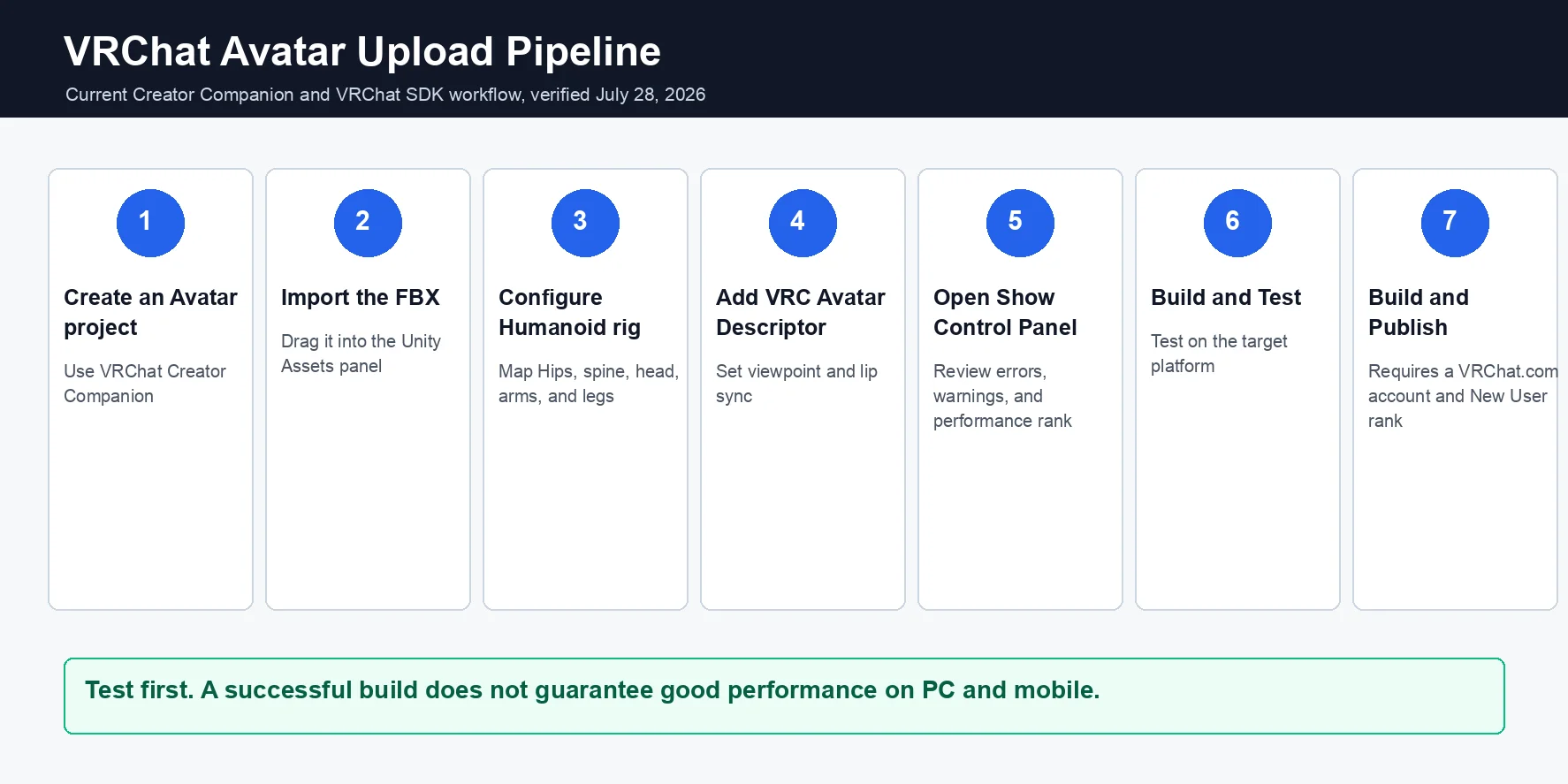
Generar el avatar es solo el primer paso. VRChat requiere preparación en Unity antes de que tu personaje esté disponible.
Paso 1: Instala VRChat Creator Companion
Descarga VRChat Creator Companion (VCC).
VCC gestiona:
- Instalación de Unity
- Paquetes del SDK de VRChat
- Proyectos de avatar
Crea un nuevo proyecto de Avatar.
Paso 2: Importa tu modelo FBX
Abre tu proyecto de Unity.
Arrastra tu archivo FBX a:
Unity → Carpeta Assets
Unity importará:
- Malla
- Materiales
- Texturas
- Esqueleto
Arrastra el avatar a tu escena.
Paso 3: Configura el rig humanoide
Selecciona tu modelo.
Abre:
Inspector → Rig → Animation Type → Humanoid
Luego haz clic en:
Configure
Unity mostrará tu estructura de huesos.
Comprueba:
- Hips
- Spine
- Chest
- Head
- Arms
- Legs
Un problema común es que el hueso Hips no esté asignado correctamente.
Si Unity no puede identificar la jerarquía de hips o spine, el avatar puede fallar la validación humanoide.
Corrige manualmente el mapeo de huesos antes de continuar.
Paso 4: Añade VRC Avatar Descriptor
Selecciona el objeto de tu avatar.
Añade:
VRC Avatar Descriptor
Los ajustes importantes incluyen:
Viewpoint
Controla dónde aparece tu cámara VR.
Eye Settings
Se usa para el movimiento y seguimiento de los ojos.
Lip Sync
Controla la animación de la boca.
Expressions
Controla los menús y gestos del avatar.
Una configuración correcta mejora la experiencia final en VRChat.
Paso 5: Compila y publica
Abre:
VRChat SDK → Show Control Panel
Luego:
- Revisa las advertencias
- Introduce el nombre del avatar
- Añade una descripción
- Confirma la configuración
- Haz clic en Build & Publish
Una vez completada la carga, tu avatar aparecerá en VRChat.
Flujo de carga de avatares de VRChat: de modelo AI a Unity
Cómo optimizar tu avatar de VRChat para Quest
Los usuarios de Quest tienen requisitos de rendimiento más estrictos que los usuarios de PC.
Un avatar de PC que funciona con fluidez aún puede ser demasiado pesado para VR independiente.
Sigue estos pasos de optimización.
Reducir el número de polígonos
Los avatares de Quest deben mantenerse ligeros.
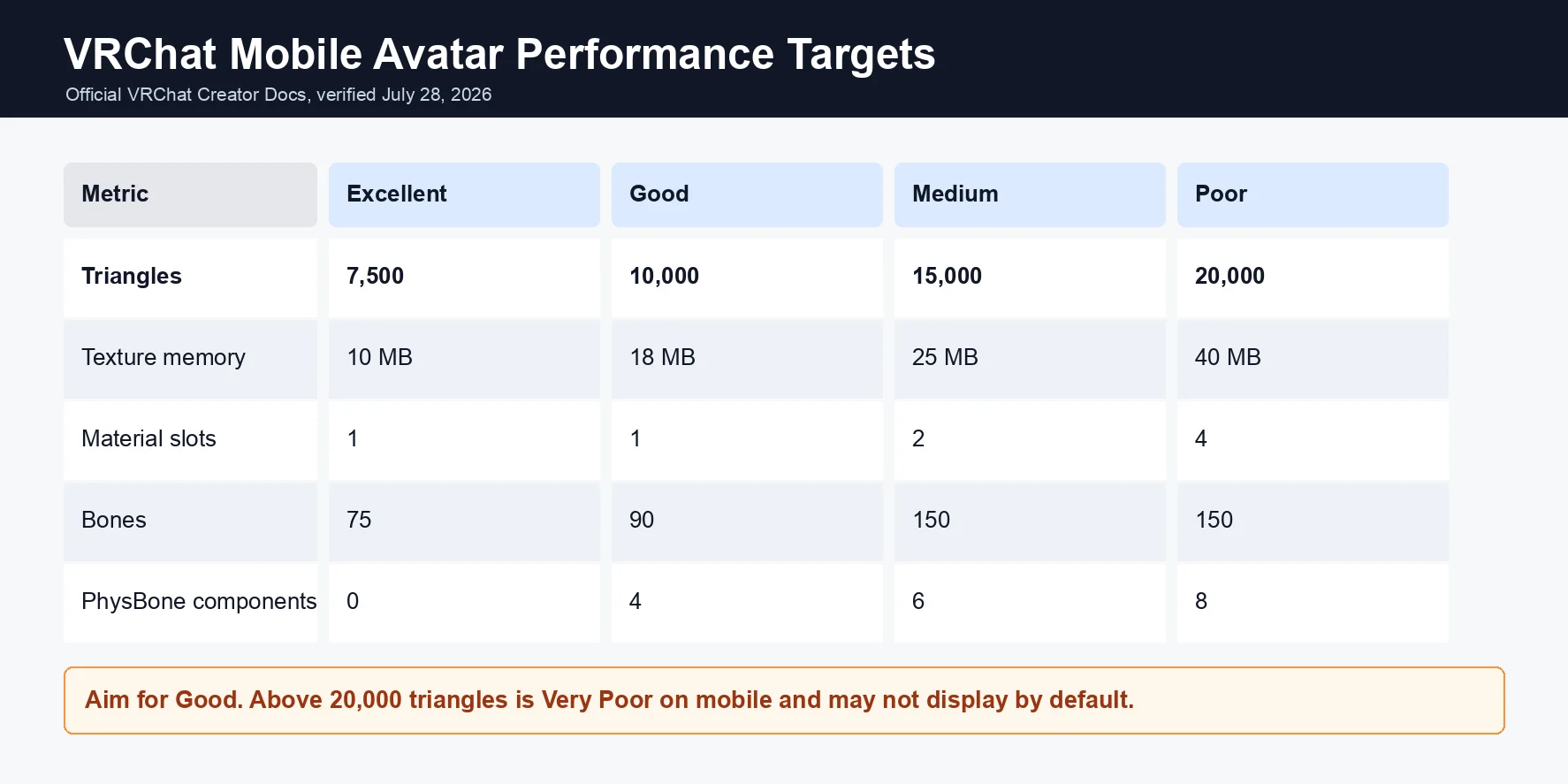
Objetivos recomendados:
- Excelente: alrededor de 7,500 triángulos
- Bueno: alrededor de 10,000 triángulos
Si tu modelo generado con AI es demasiado detallado:
Abre Blender:
Modifier → Decimate
Reduce el número de polígonos conservando la forma principal.
Concéntrate en reducir:
- Geometría oculta
- Pequeños detalles innecesarios
- Accesorios complejos
Optimizar texturas
Las texturas grandes aumentan el uso de memoria.
Para Quest:
- Usa tamaños de textura más pequeños
- Comprime imágenes
- Elimina materiales no utilizados
- Combina texturas similares
Evita usar varias texturas de alta resolución para detalles pequeños.
Reducir materiales y física
Cada material aumenta el coste de renderizado.
Intenta limitar:
- Materiales adicionales de ropa
- Shaders duplicados
- Efectos innecesarios
Los PhysBones también afectan al rendimiento.
Úsalos solo donde sean necesarios:
- Cabello
- Accesorios
- Movimiento de la ropa
Comprobar la clasificación de rendimiento
Antes de subirlo:
Abre VRChat SDK Avatar Stats.
Revisa:
- Número de triángulos
- Materiales
- Memoria de texturas
- Huesos
- PhysBones
Corrige las advertencias antes de publicar.
| Objetivo de Quest | Excelente | Bueno | Medio |
|---|---|---|---|
| Triángulos | 7,500 | 10,000 | 15,000 |
| Memoria de texturas | 10 MB | 18 MB | 25 MB |
| Ranuras de material | 1 | 1 | 2 |
| Huesos | 75 | 90 | 150 |
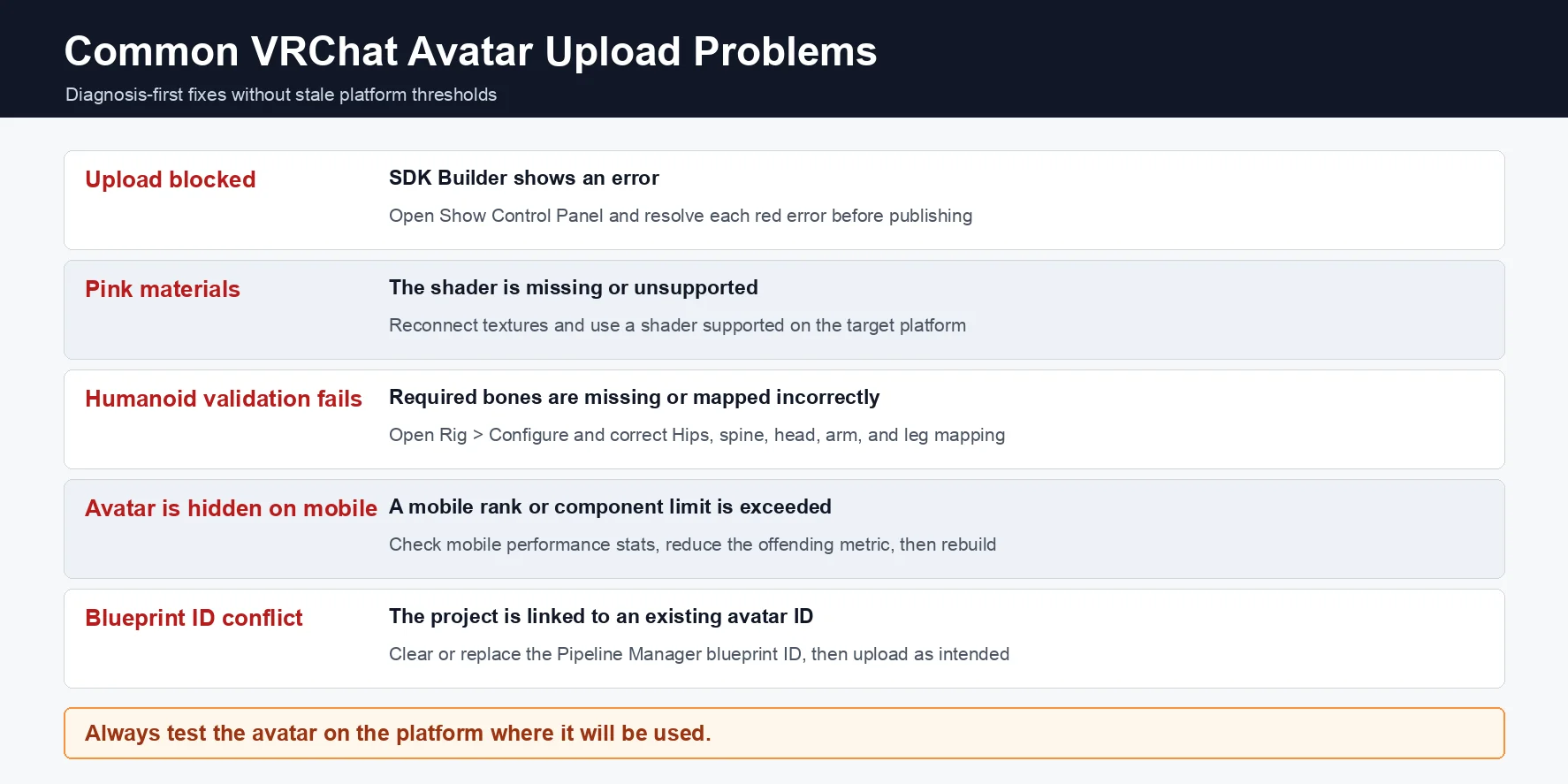
Solución de problemas de errores comunes de carga en VRChat
“Blueprint ID Already Exists”
Esto suele ocurrir cuando duplicas un proyecto de avatar.
Soluciones:
- Elimina el Blueprint ID anterior
- Crea una nueva entrada de carga
- Vuelve a cargarlo
Materiales rosas en Unity
Los materiales rosas normalmente significan que Unity no puede cargar el shader correctamente.
Causas comunes:
- Texturas faltantes
- Shaders no compatibles
- Shaders solo para PC usados en Quest
Solución:
- Vuelve a conectar las texturas
- Sustituye los shaders
- Usa materiales compatibles con Quest
“Spine Hierarchy Missing”
Esto normalmente significa que Unity no puede interpretar el esqueleto generado por AI.
Solución:
- Abre Humanoid Configure.
- Revisa Spine, Chest y Upper Chest.
- Asigna manualmente los huesos que falten.
Auto Rig ahorra tiempo, pero la validación final en Unity sigue siendo importante.
Tamaño de compilación del avatar demasiado grande
Reduce:
- La resolución de las texturas
- La cantidad de materiales
- Los blend shapes
- Los objetos ocultos
La optimización normalmente mejora tanto la velocidad de carga como el rendimiento.
Errores comunes al cargar avatares en VRChat y sus soluciones
Preguntas frecuentes
¿Puedo crear un avatar de VRChat gratis?
Sí. VRoid Studio es completamente gratuito y funciona bien para avatares de estilo anime. Tripo AI también ofrece un nivel gratuito con créditos mensuales, lo que permite a los principiantes probar la generación de avatares con AI.
¿Cuál es el mejor generador de modelos de VRChat para principiantes?
Para personajes de anime, VRoid Studio es una de las opciones más fáciles.
Para personajes personalizados a partir de imágenes o prompts de texto, Tripo AI ofrece más flexibilidad creativa porque funciona como un generador de avatares de VRChat con AI.
¿Necesito Blender para crear un avatar de VRChat?
No.
Las herramientas de AI pueden crear modelos, texturas y rigs básicos automáticamente.
Solo necesitas Blender cuando quieres hacer ediciones avanzadas, como:
- Ropa personalizada
- Cambios detallados de topología
- Pintado manual de pesos
¿Puedo usar mi propio modelo 3D en VRChat?
Sí.
Puedes exportar tu modelo como FBX, importarlo en Unity, añadir VRC Avatar Descriptor, configurar el rig humanoide y subirlo mediante VRCSDK3.
¿Cuáles son los límites de polígonos para avatares de VRChat?
Para PC:
- Alrededor de 32,000 triángulos = Excelente
- Alrededor de 70,000 triángulos = Buen rango
Para Quest:
- Alrededor de 7,500 triángulos = Excelente
- Alrededor de 10,000 triángulos = Bueno; alrededor de 15,000 = Medio
¿VRChat admite archivos VRM?
No directamente.
Los archivos VRM suelen requerir herramientas de conversión de Unity antes de poder entrar en un proyecto de VRChat SDK.
¿Qué formato de archivo debo exportar para VRChat?
FBX suele ser la mejor opción porque funciona bien con los rigs humanoides de Unity.
GLB también puede funcionar, pero comprueba la compatibilidad de materiales y esqueleto.
¿Cuánto tiempo se tarda en crear un avatar de VRChat con AI?
El tiempo de generación varía según el modelo seleccionado, la cola y la configuración.
El flujo de trabajo completo puede llevar mucho más tiempo porque aún necesitas inspeccionar la geometría, validar el rig, optimizar materiales, corregir advertencias de Unity y probar el avatar en la plataforma de destino.
¿Ready Player Me sigue disponible para VRChat?
No. Ready Player Me anunció que sus servicios se cerrarían el 31 de enero de 2026, por lo que no debería recomendarse como una herramienta actual de creación para VRChat.
En su lugar, usa una opción mantenida actualmente, como VRoid Studio, Avatar Maker by Vket o un flujo de trabajo verificado de AI a Unity.
¿Qué rango de confianza se necesita para subir avatares?
Necesitas al menos el rango New User.
Las cuentas New Visitor no pueden subir avatares personalizados de inmediato.
Conclusión
Crear un avatar de VRChat ya no requiere años de experiencia en modelado 3D. Las herramientas modernas de AI permiten convertir prompts de texto, imágenes e ideas en personajes 3D utilizables mucho más rápido.
El mejor generador de modelos de VRChat depende de tu objetivo. VRoid Studio funciona bien para avatares de anime gratuitos, mientras que Tripo AI ofrece un flujo de trabajo de AI más flexible para personajes personalizados, creación de imagen a 3D, optimización y exportación a Unity.
Una vez que generes tu modelo, optimices el rendimiento, configures Unity y completes el proceso de subida con VRCSDK3, podrás entrar en VRChat con un personaje que realmente te represente.
Empieza a crear tu primer avatar con Tripo AI Studio y explora Tripo AI Pricing cuando necesites funciones y exportaciones más avanzadas.