Bilder in 3D-Blender-Modelle umwandeln: Manuelle Workflows und automatisierte Lösungen
Lernen Sie, wie Sie ein 2D-Bild in ein Blender-Modell umwandeln. Erkunden Sie manuelles Displacement, Web-Konverter und automatisierte 3D-Generierung, um schnell 3D-Assets zu erstellen.
Die Übersetzung von 2D-Pixelarrays in volumetrische 3D-Netzdaten ist eine Standardanforderung in der Asset-Produktion. Entwickler, die interaktive Umgebungen konfigurieren, oder Industriedesigner, die Prototyp-Iterationen durchführen, stoßen regelmäßig auf diesen Workflow. Die Übertragung standardmäßiger Bildformate in verwertbare Geometrie erfordert präzise Heightmap-Verformung, kontrollierte Strukturextrusion und striktes Topologie-Management.
Die folgende Dokumentation beschreibt die vollständige Pipeline zur Verarbeitung zweidimensionaler Bilder in funktionale Blender-Assets. Die Bewertung umfasst Standardoperationen der manuellen Modellierung, gängige webbasierte Konverter und die Frage, wie multimodale Generierungssysteme moderne Engpässe bei der Asset-Erstellung adressieren.
Die 2D-zu-3D-Konvertierungspipeline verstehen
Die Umwandlung flacher Bilddaten in strukturelle Netze erfordert die Übersetzung von Farbluminanz in physische Tiefe unter Beibehaltung einer Topologiestruktur, die für digitale Produktionsumgebungen geeignet ist.
Warum flache Bilder Tiefen- und Topologieverarbeitung benötigen
Standardmäßige JPG- oder PNG-Dateien existieren in einem 2D-Koordinatensystem, das durch X- und Y-Achsen definiert ist und ausschließlich als Farb- und Luminanzspeicher fungiert. 3D-Modellierungspipelines erfordern eine Z-Achse, um Tiefe herzustellen, und nutzen mathematische Vertices, Kanten und Flächen, um polygonale Netze aufzubauen.
Um ein Bild in einen dreidimensionalen Ansichtsbereich zu verschieben, interpretiert die Software visuelle Eingaben als physische Eigenschaften. Graustufenwerte dienen häufig als Tiefenindikatoren, wobei reines Weiß die maximale Höhe erzeugt und Schwarz den niedrigsten Punkt zuweist. Das einfache Hervorstoßen von Pixeln ohne Berechnung erzeugt in der Regel überlappende Vertices und fehlerhafte Normalen. Regulierte Topologieverarbeitung hält den Oberflächenfluss sauber und verhindert Schattierungsartefakte beim Rendering oder Fehler in der physischen Fertigung.
Zielformate: Die Brücke zwischen JPG/PNG und FBX/OBJ
Die beabsichtigte nachgelagerte Anwendung entscheidet über das erforderliche Ausgabeformat. JPG- und PNG-Dateien liefern die anfängliche visuelle Referenz, aber das erzeugte Netz muss Formate verwenden, die von Blender unterstützt werden.
STL-Dateien decken grundlegende 3D-Druckanforderungen ab, indem sie ausschließlich Oberflächengeometrie ohne Texturkanäle transportieren. Digitales Rendering und interaktive Anwendungen sind auf OBJ- und FBX-Strukturen angewiesen. FBX verarbeitet eingebettete Texturen, Knochengewichtungen und hierarchische Daten. Die Verknüpfung eines statischen Bildes mit einer FBX-Datei bedeutet, die Geometrie aufzubauen und gleichzeitig die ursprünglichen Bildkoordinaten durch UV-Mapping wieder auf die neue 3D-Oberfläche zu übertragen.
Methode 1: Manuelle Konvertierung mit Blender-Modifikatoren
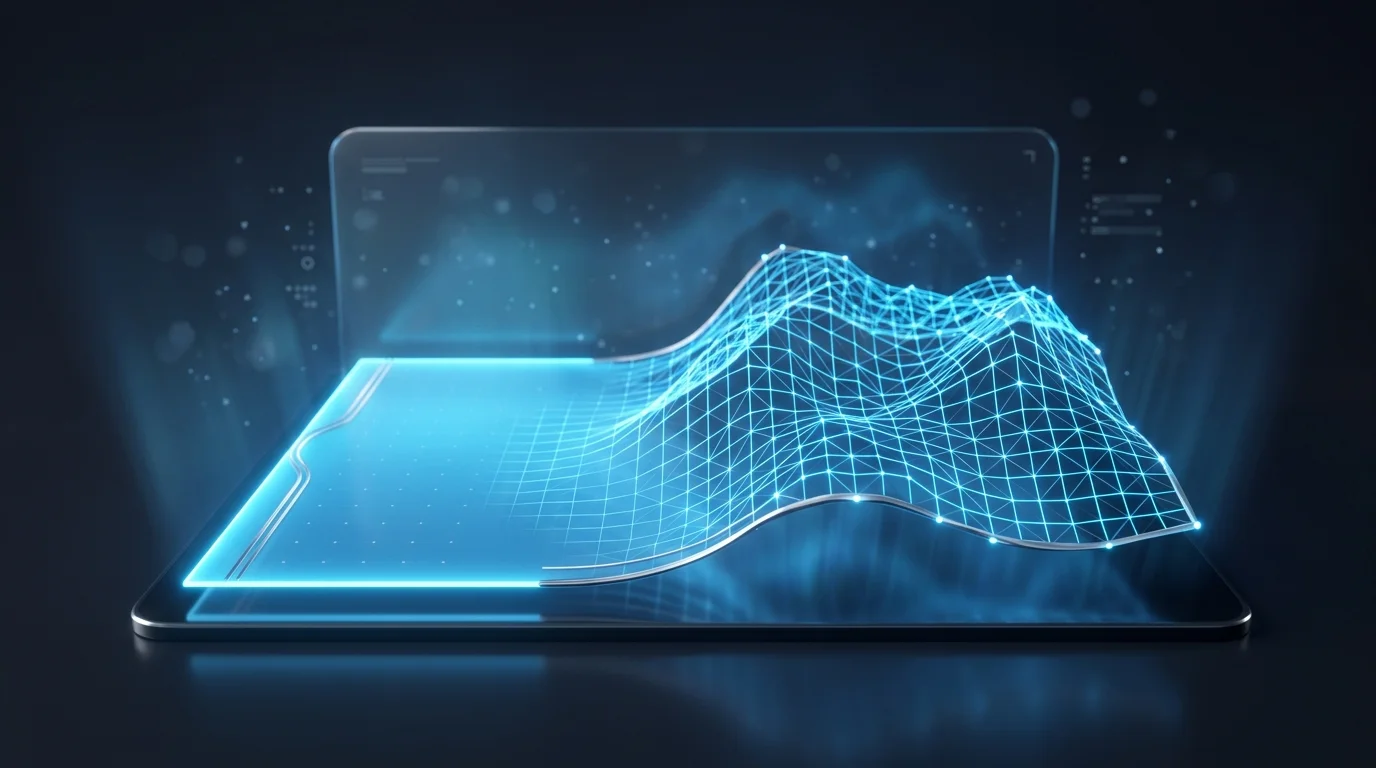
Native Blender-Werkzeuge basieren auf hochdichter Gitterunterteilung und dem Displace-Modifikator, um Geometrie basierend auf Texturluminanzwerten physisch zu verformen.
Hochauflösende Ebenen und Unterteilungen einrichten
Die Konvertierung von Bildern in Blender beginnt traditionell mit einer Basis-Mesh-Ebene. Da Verformungsmodifikatoren vorhandene Geometrie zum Drücken und Ziehen benötigen, kann eine einfache Ebene mit vier Vertices keine Details erfassen.
Importieren Sie das 2D-Bild als Texturreferenz. Platzieren Sie eine standardmäßige Mesh-Ebene im Ansichtsbereich. Um die notwendige Vertex-Dichte für die Verformung zu erzeugen, fügen Sie einen Subdivision-Surface-Modifikator hinzu. Belassen Sie den Algorithmus auf Simple, um gerade Randkanten beizubehalten, und erhöhen Sie sowohl die Ansichtsbereich- als auch die Render-Iterationen auf mindestens 6 oder 7. Eine weitere Option besteht darin, in den Edit-Modus zu wechseln und einen manuellen Subdivide-Befehl 50- bis 100-mal auszuführen, um das dichte, gleichmäßige Quad-Gitter zu erzeugen, das für präzises Displacement-Mapping erforderlich ist.
Anwendung des Displace-Modifikators mit Heightmaps
Bei ausreichender geometrischer Dichte fungiert der Displace-Modifikator als Haupttreiber für strukturelle Veränderungen. Er analysiert die Luminanzwerte einer angehängten Textur, um Vertices entlang ihrer jeweiligen Normalenachsen zu verschieben.
Weisen Sie dem Modifikator die neue Textur zu und wählen Sie das Zielbild aus. Die anfängliche Verformung verursacht in der Regel Vertex-Schnittmengen oder Skalierungsprobleme. Das Modifizieren des Strength-Parameters skaliert die maximale Spitzenhöhe. Bei der Konfiguration des Displace-Modifikators bestimmt die Auflösung des Ausgangsgitters die Kantenschärfe. Hochkontrastreiche Bilder, wie z. B. solide Logos auf weißem Hintergrund, erzeugen harte Extrusionen. Das Hinzufügen einer leichten Gaußschen Unschärfe zur Quelldatei vor dem Import weicht den Luminanzgradienten auf und reduziert gezackte topologische Artefakte.
Manuelles Tracing, boolesche Operationen und Extrusion
Displacement-Maps erzeugen dichte Polygonanzahlen, die für Hard-Surface-Formen oder Vektorgrafiken unnötig sind. Direktes Tracing bietet eine Alternative für präzise Randkontrolle. Laden Sie das Bild über das Add-on „Images as Planes", um als Hintergrundreferenz zu dienen.
Umreißen Sie die unterschiedlichen Formen mit Bézier-Kurven oder Einzelvertex-Extrusionen. Die Verwendung von Tracing-Techniken für 2D-Bilder gibt Operatoren direkte Kontrolle über den Randkantenfluss. Nachdem Sie die äußere Schleife geschlossen haben, füllen Sie die Auswahl, um eine einzelne N-Gon-Fläche zu bilden. Die Extrude-Funktion (Hotkey: E) dehnt die Fläche entlang der Z-Achse, um sofortiges Volumen zu erzeugen. Für interne Aussparungen bauen Sie sekundäre Formen auf und führen einen Boolean-Modifikator mit Difference aus, um überlappende Geometrie zu entfernen. Dies erhält eine niedrige Polygonanzahl und gewährleistet gleichzeitig genaue strukturelle Abmessungen.
Methode 2: Verwendung grundlegender Online-Bild-zu-Netz-Konverter
Standard-Browser-Dienstprogramme bieten schnelle Voxelisierung oder Pixelextrusion, erzeugen jedoch häufig unoptimierte, texturlose Topologie, die unter Produktionsanforderungen versagt.
Funktionsweise standardmäßiger 2D-zu-STL-Web-Tools
Neben nativen Modellierungsumgebungen verarbeiten mehrere Browser-Dienstprogramme direkte Bild-zu-Netz-Ausgaben. Diese Plattformen führen in der Regel Standard-Pixelextrusions-Skripte oder Voxelgenerierungsroutinen aus.
Nach dem Hochladen einer JPG- oder PNG-Datei wertet der Backend-Server den Bildkontrast aus. Er schreibt eine temporäre Heightmap, erzeugt ein Standardgitter und versetzt die Geometrie entsprechend den Pixeldaten. Die endgültige Ausgabe wird in der Regel in einem STL-Format kompiliert. Operatoren versuchen häufig, 2D-Bilder über diese Webportale in 3D-Dateien zu konvertieren, da sie die manuelle Node-Einrichtung in Software wie Blender überspringen.
Bewertung der Einschränkungen bei Geometrie und Texturqualität
Obwohl leicht verfügbar, bringen grundlegende Online-Konverter strenge technische Einschränkungen mit sich. Der primäre Fehlerpunkt ist die topologische Effizienz. Da Algorithmen Pixeldaten direkt in Vertices ohne strukturelle Logik übersetzen, sind die exportierten STL-Dateien stark unoptimiert und enthalten Millionen überlappender Dreiecke.
Darüber hinaus unterstützen diese Dienstprogramme selten Texture-Baking. Das Ergebnis ist eine monochromatische physische Hülle ohne die ursprünglichen Farbinformationen. Die Netze zeigen häufig Treppenartefakte entlang der Z-Achse aufgrund des engen Datenbereichs von 8-Bit-Bildformaten. Die Implementierung dieser Netze in eine Produktionspipeline erfordert stundenlange manuelle Retopologie, Vertex-Bereinigung und benutzerdefiniertes UV-Unwrapping in Blender.
Methode 3: Der KI-gesteuerte Workflow für sofortige Generierung
Tripo AI ersetzt die Einschränkungen manuellen Tracings durch Algorithmus 3.1 und nutzt massive Parametermodelle, um volumetrische Struktur zu berechnen und produktionsreife Formate auszugeben.
Langwieriges Tracing durch multimodale KI-Generierung ersetzen
Manuelles Tracing erzwingt stundenlange Ressourcenbindung, und grundlegende Web-Konverter erzeugen problematische Topologie. Um diese Reibungspunkte zu umgehen, integrieren Produktionsteams native 3D-Generative-AI-Modelle. Tripo fungiert als effizienter Workflow-Beschleuniger für die Asset-Generierung.
Anstatt einfache Displacement-Logik auszuführen, nutzt Tripo AI Algorithmus 3.1, ein multimodales System mit über 200 Milliarden Parametern, das auf hochwertigen 3D-Datensätzen trainiert wurde. Dies ermöglicht es der Engine, ein einzelnes 2D-Bild zu verarbeiten und das verdeckte Strukturvolumen sowie die Lichtverhältnisse zu berechnen. Es vermeidet blinde Pixelextrusion; das System generiert die räumlichen Formen und die vollständige 360-Grad-Topologie, die durch die flache Quelldatei impliziert werden.
Von 8-Sekunden-Entwürfen zu hochauflösenden Netzen übergehen
Die Iterationsgeschwindigkeit bestimmt die Pipeline-Effizienz. Mit Tripo können Operatoren ein Bild einreichen und in 8 Sekunden ein texturiertes Entwurfsmodell erzeugen. Diese schnelle Ausgabe ermöglicht schnelles Prototyping und erlaubt es Teams, Volumen und Maßstab zu validieren, bevor Rendering-Ressourcen zugewiesen werden.
Sobald der Entwurf den Spezifikationen entspricht, beginnt die Verfeinerungsphase. Die Engine verarbeitet den anfänglichen Entwurf innerhalb weniger Minuten in ein hochauflösendes Modell mit präzisen PBR-Texturen (Physically Based Rendering) und striktem topologischen Fluss. Zugriffsstufen unterstützen unterschiedliche Produktionsvolumina, wobei der Free-Plan 300 Credits/Monat für nicht-kommerzielle Tests bietet und der Pro-Plan 3000 Credits/Monat für professionelle Nutzung bereitstellt. Diese Konsistenz liefert funktionale Assets, die aufwendige manuelle Bereinigung umgehen.
Automatisierung von Rigging und Export nativer Industrieformate
Die Netzgenerierung stellt nur die anfängliche Asset-Phase dar. Tripo übernimmt nachfolgende Pipeline-Anforderungen durch die Automatisierung skelettaler Bindung. Statische 3D-Objekte, die aus Bildern verarbeitet wurden, können mit einem Klick automatisierte Skelett-Armaturen erhalten, wodurch das Netz für Keyframe-Animation oder Engine-Implementierung vorbereitet wird.
Die Kompatibilität bestimmt die Exportphase. Tripo gibt Standard-Industrieformate aus, einschließlich USD, FBX, OBJ, STL, GLB und 3MF. Unabhängig davon, ob Operatoren die FBX in Blender verschieben, um bestimmte Shader-Nodes anzupassen, oder die USD-Datei in eine interaktive Umgebung einfügen, bleibt die Geometrie stabil und für externe Rendering-Engines optimiert.
Nachbearbeitung: Optimierung Ihres Modells in Blender
Generierte Netze erfordern häufig eine Optimierung der Ansichtsbereichsleistung durch Dezimierung, Remeshing und Material-Rauheitskonfiguration in Blender.
Netz-Topologie bereinigen und Polygonanzahl reduzieren
Unabhängig vom Konvertierungsansatz – manuelle Verformung oder automatisierte Generierung – erfordern importierte Netze typischerweise eine Nachbearbeitung. Übermäßige Polygonanzahlen verschlechtern die Ansichtsbereichs-Frameraten und erhöhen die Renderberechnungen.
In Blender senkt der Decimate-Modifikator die Gesamt-Vertex-Dichte und versucht gleichzeitig, die Randsilhouetten beizubehalten. Für systematische Geometrierekonstruktion erzwingt der Remesh-Modifikator im Quad- oder Voxel-Modus, dass das Netz in ein organisiertes Quadrilateral-Gitter gezwungen wird. Bei der Bearbeitung von Hauptassets, die spezifische Edge-Loops für Verformung erfordern, verlassen sich Operatoren weiterhin auf manuelle Retopologie mit dem Shrinkwrap-Modifikator, um neue Geometrie über das Quellnetz zu snappen.
Texturen backen und Materialeigenschaften verfeinern
Die Optimierung der Geometrie geht der endgültigen Materialkonfiguration voraus. Überprüfen Sie das UV-Unwrap, um zu bestätigen, dass die 2D-Texturkoordinaten ohne Verzerrung auf die 3D-Oberfläche abgebildet werden.
Im Shader-Editor modifizieren Operatoren Base-Color-Eingaben, um zusätzliche Materialdaten zu extrahieren. Das Leiten der Bildtextur durch einen ColorRamp-Node und das Verbinden mit dem Roughness-Socket eines Principled-BSDF-Shaders weist dem Objekt automatisch variierte spiegelnde Reflexionen zu. Darüber hinaus bewahrt das Backen von Normal Maps vom anfänglichen hochauflösenden Netz auf die optimierte niedrigpolygon Retopologie die visuelle Darstellung komplexer Details, während die zugehörige Rechenlast eliminiert wird.
FAQ
1. Kann ich eine JPG direkt in eine .blend-Datei konvertieren?
Eine JPG kann nativ nicht als .blend-Datei gespeichert werden. Operatoren müssen die JPG als Textur in Blender importieren, sie über einen Displacement-Modifikator auf Basisgeometrie anwenden und den resultierenden Arbeitsbereich als .blend-Datei speichern. Alternativ verarbeiten automatisierte Tools JPGs in OBJ- oder FBX-Formate, die Blender nativ importiert.
2. Was ist das beste Bildformat für automatisierte 3D-Konvertierung?
Hochauflösende PNG-Dateien mit transparentem Hintergrund werden am besten verarbeitet. Das Entfernen des Hintergrunds isoliert das Hauptobjekt und verhindert, dass Verarbeitungsalgorithmen Hintergrundpixel als physische Geometrie fehlinterpretieren.
3. Wie behalte ich die ursprünglichen Bildfarben und Texturen beim Export nach Blender?
Überprüfen Sie, ob das Konvertierungssystem ein Format ausgibt, das eingebettete Texturen verarbeitet, wie z. B. FBX oder GLB. Ändern Sie in Blender die Ansichtsbereich-Schattierung auf Material Preview oder Rendered. Bestätigen Sie, dass der Principled-BSDF-Shader einen Image-Texture-Node enthält, der mit dem Base-Color-Socket verbunden und mit dem Quellbild verknüpft ist.
4. Sind KI-generierte 3D-Modelle vollständig kompatibel mit traditionellen Rendering-Engines?
Ja. Modelle, die durch multimodale Generierung erstellt wurden, werden als Standard-Vertex-, Kanten- und Flächendaten zusammen mit UV-Mapping und Texturdateien exportiert. Diese Assets funktionieren identisch zu Standard-Netzen und integrieren sich nahtlos in Rendering-Engines wie Cycles, Eevee, Unreal Engine und Unity.