Vollständiges Tripo-Blender Plugin-Tutorial: Verwandeln Sie Bilder in wenigen Minuten in 3D-Modelle
Sind Sie bereit, Ihren 3D-Modeling-Workflow zu revolutionieren? Das Tripo AI Blender Plugin integriert leistungsstarke Funktionen für AI image to 3D model nahtlos direkt in Blender, sodass Sie in Sekundenschnelle detaillierte 3D-Assets aus Textbeschreibungen oder Bildern erstellen können. Diese umfassende Anleitung führt Sie durch alles - von der Installation bis hin zu fortgeschrittenen Techniken - und hilft Ihnen dabei, dieses bahnbrechende Tool zu meistern.
Was Sie lernen werden
- Wie Sie das Tripo-Blender Plugin korrekt installieren und konfigurieren
- Modelle sowohl mit Text-to-3D- als auch mit image to 3D-Methoden erstellen
- Fortgeschrittene Tipps, um die besten Ergebnisse zu erzielen
- Post-Processing-Techniken zur Verfeinerung Ihrer AI-generierten Modelle
Installation: Erste Schritte mit Tripo in Blender
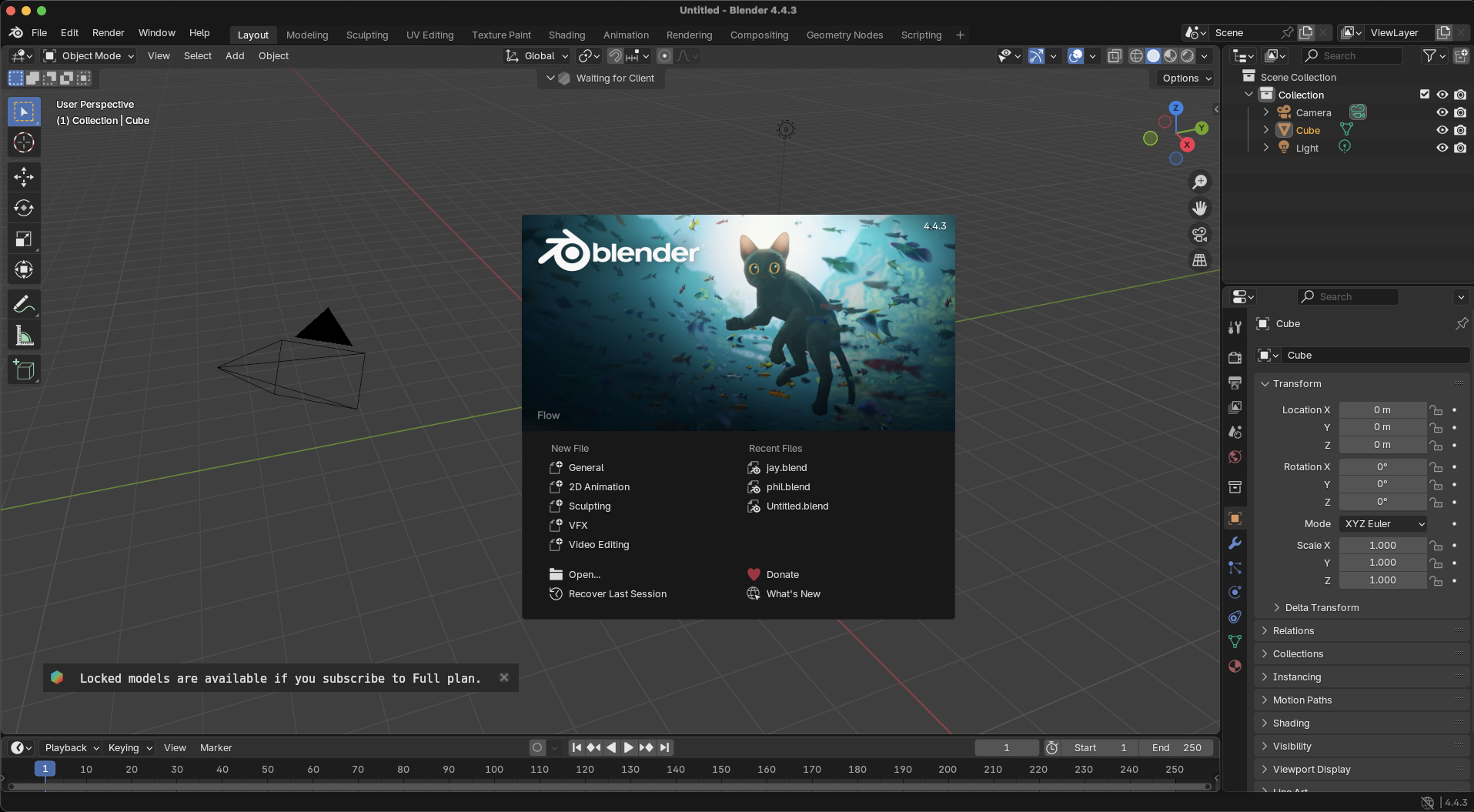
Die Installation des Tripo AI Blender Plugin ist unkompliziert, aber das Befolgen der richtigen Schritte ist entscheidend für einen reibungslosen Betrieb.
Schritt 1: Das Plugin herunterladen
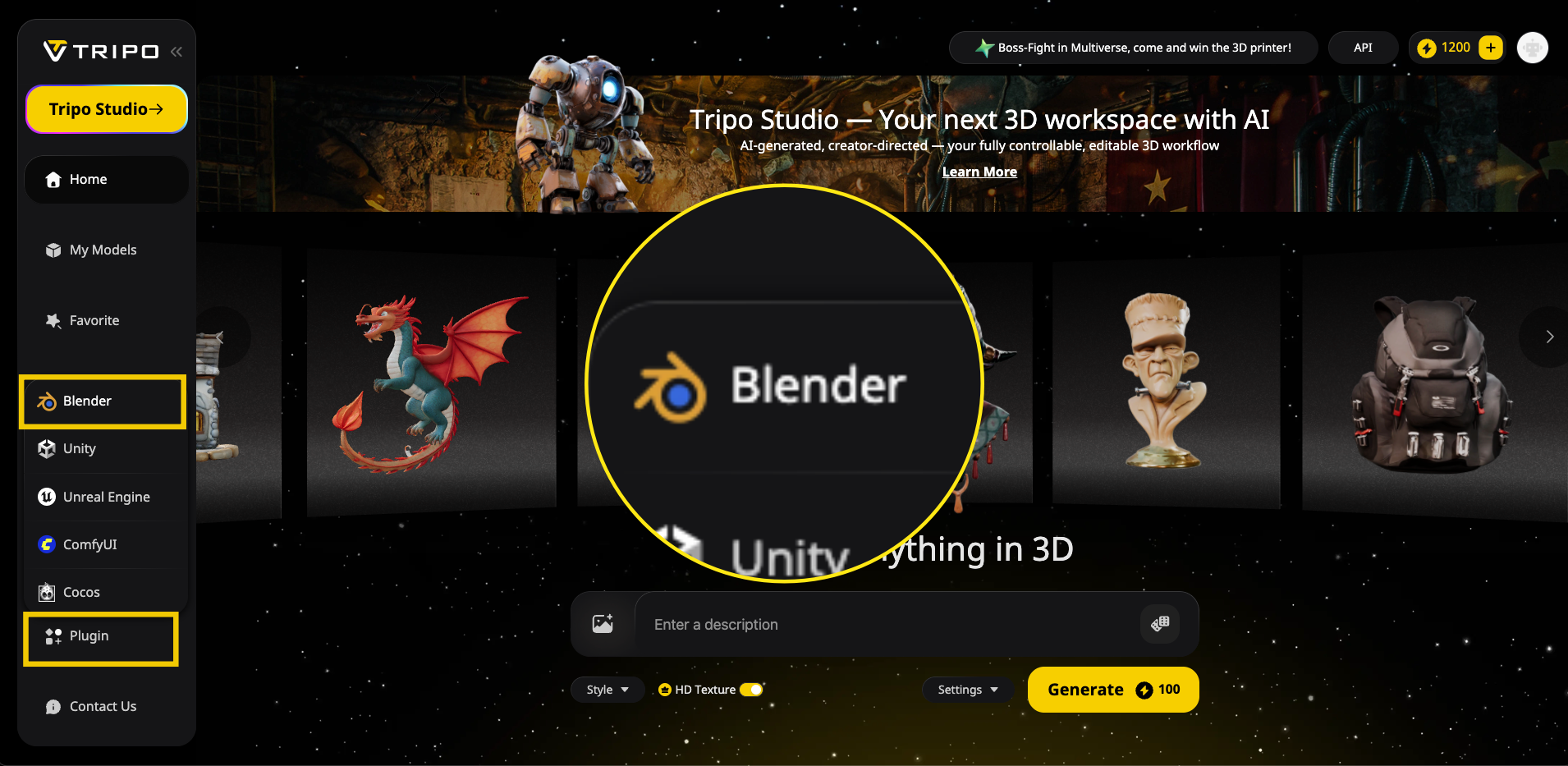
- Besuchen Sie die Tripo AI website
- Bewegen Sie den Mauszeiger über den Bereich "Plugin" in der unteren linken Ecke
- Wählen Sie "Blender" aus dem Dropdown-Menü, um den Download zu starten
Schritt 2: In Blender installieren
- Öffnen Sie Blender auf Ihrem Computer
- Navigieren Sie zu Edit → Preferences
- Wählen Sie den Tab "Add-ons"
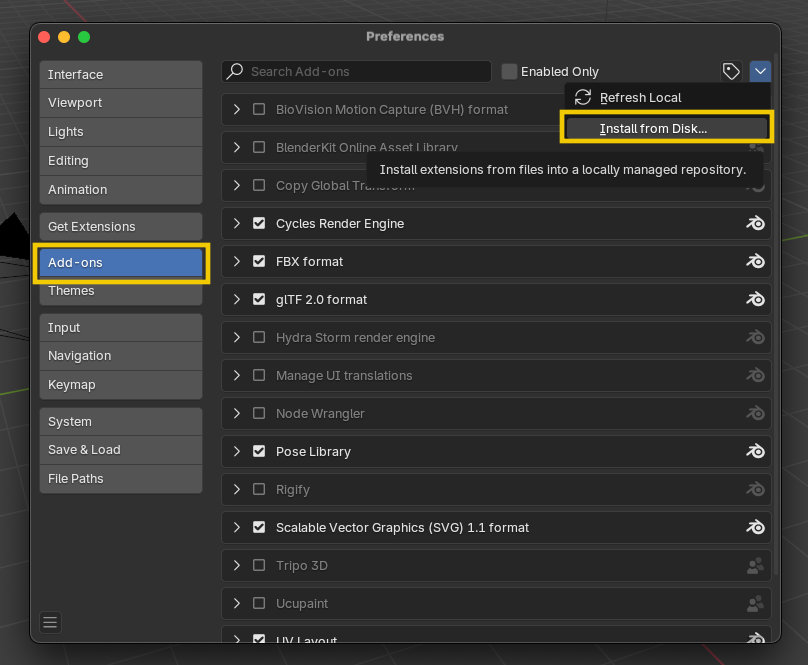
- Klicken Sie auf "Install from disk" und wählen Sie die heruntergeladene Tripo-Plugin-Datei (.zip) aus
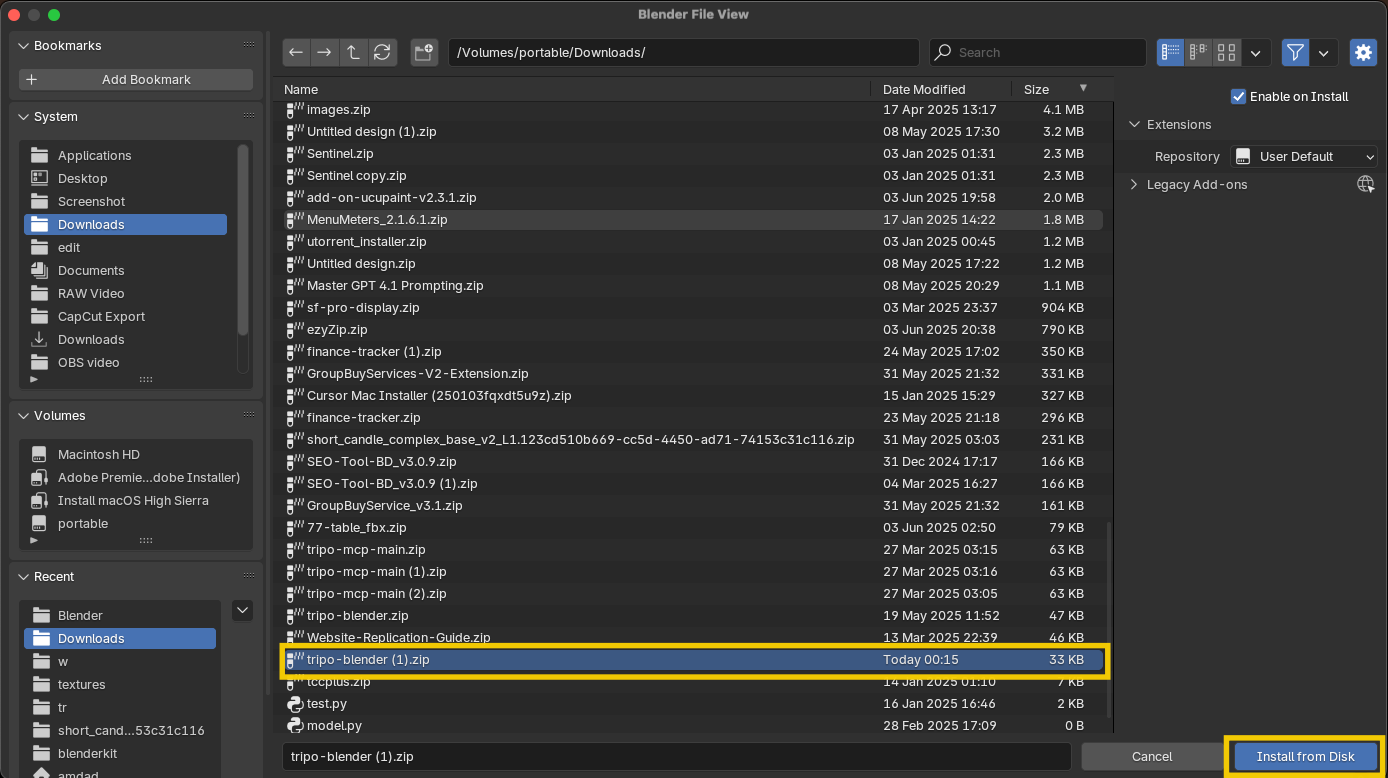
- Aktivieren Sie nach der Installation das Add-on
- Wichtig: Entpacken Sie die Datei nicht zuerst; Blender benötigt die komprimierte Datei
Ihren API Key einrichten
Bevor Sie mit der Generierung von Modellen beginnen können, müssen Sie das Plugin mit Ihrem Tripo AI-Konto verbinden.
Ihr Tripo-Konto erstellen und den API Key erhalten
- Besuchen Sie die Tripo Platform
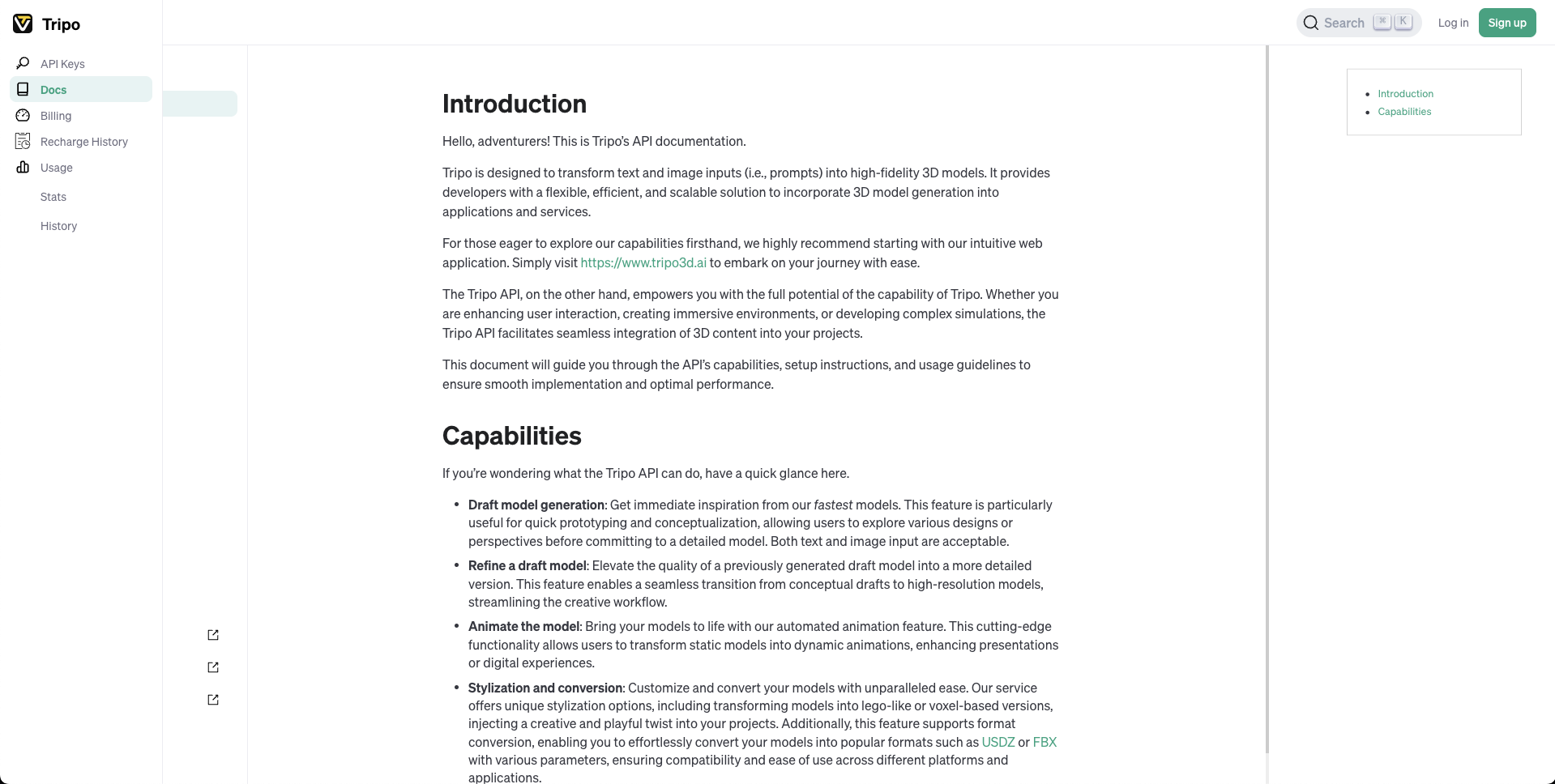
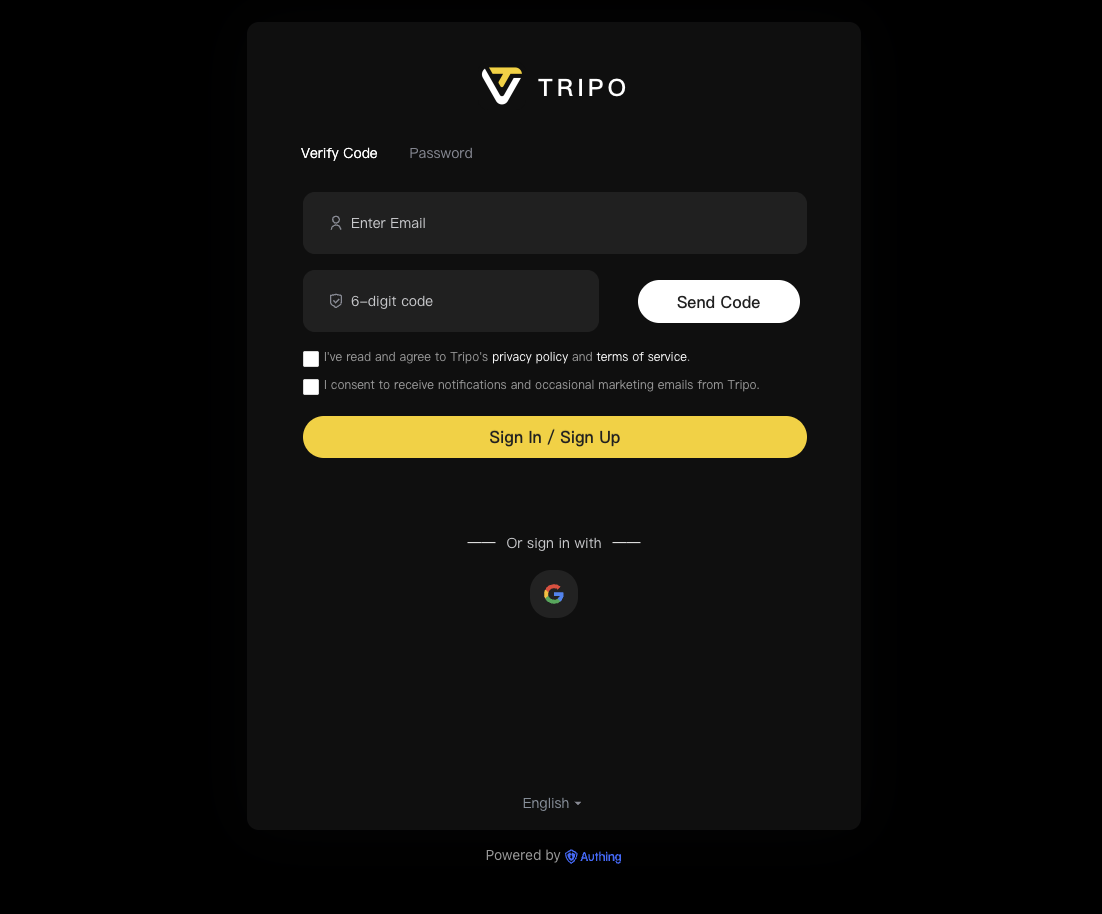
- Erstellen Sie Ihr Konto oder melden Sie sich an (Google-Sign-up ist für einen schnellen Zugang verfügbar)
- Navigieren Sie zum Bereich "Billing"
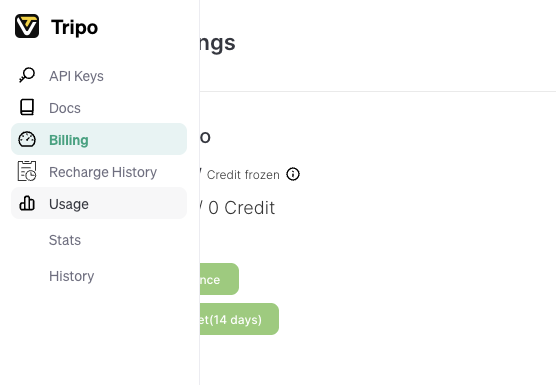
- Klicken Sie auf "Get your free wallet" für eine 14-tägige Testversion mit 600 Credits (keine Kreditkarte erforderlich)

- Gehen Sie zum Bereich "API Keys"
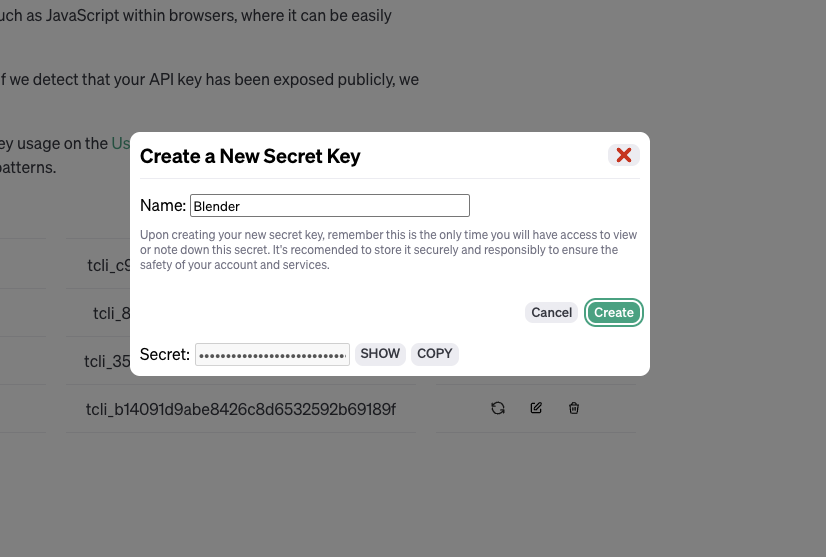
- Klicken Sie auf "Create New Secret Key"
- Geben Sie Ihrem Schlüssel einen Namen (z. B. "Blender Plugin") und klicken Sie auf "Create"
- Kopieren Sie Ihren neu generierten API Key
Den API Key mit Blender verbinden
- Drücken Sie im 3D-Viewport von Blender "N", um das Seitenpanel zu öffnen
- Wählen Sie den Tab "Tripo AI Model Generator"
- Suchen Sie das Eingabefeld für den API Key
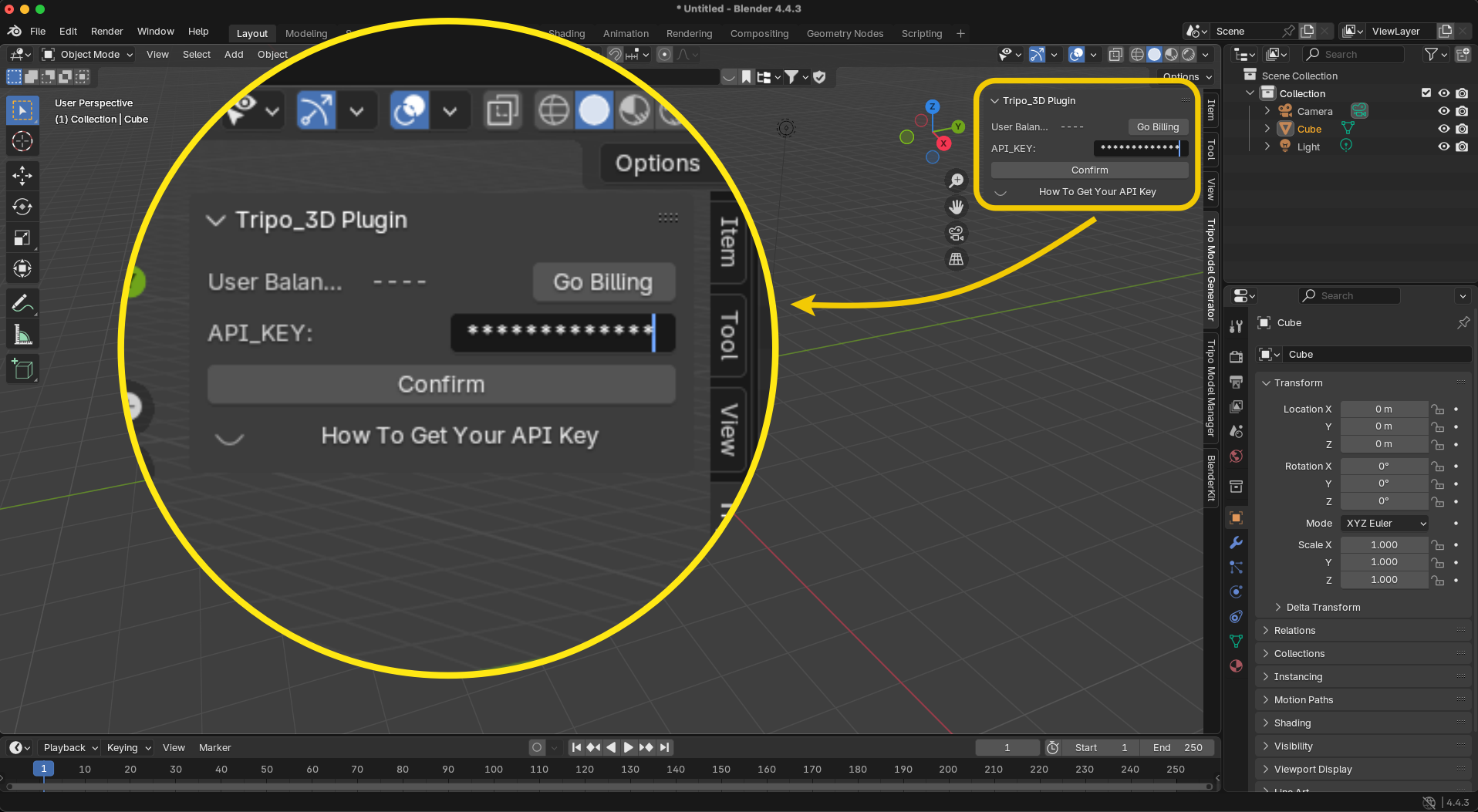
- Fügen Sie Ihren API Key ein und klicken Sie auf "Confirm"
- Wenn alles erfolgreich war, wird Ihr Credit-Guthaben angezeigt
Ihr erstes 3D-Modell mit Tripo AI erstellen
Jetzt, da Ihr Plugin eingerichtet ist, sehen wir uns beide Hauptmethoden zur Generierung von 3D-Modellen an.
Methode 1: Text-to-3D-Generierung
Der ai 3d model generator kann detaillierte Modelle aus Textbeschreibungen erstellen:
- Suchen Sie im Tripo-Panel (drücken Sie "N", um es zu öffnen) das Texteingabefeld
- Geben Sie eine detaillierte Beschreibung Ihres gewünschten Modells ein
- Beispiel: "Eine niedliche weiße Katze"
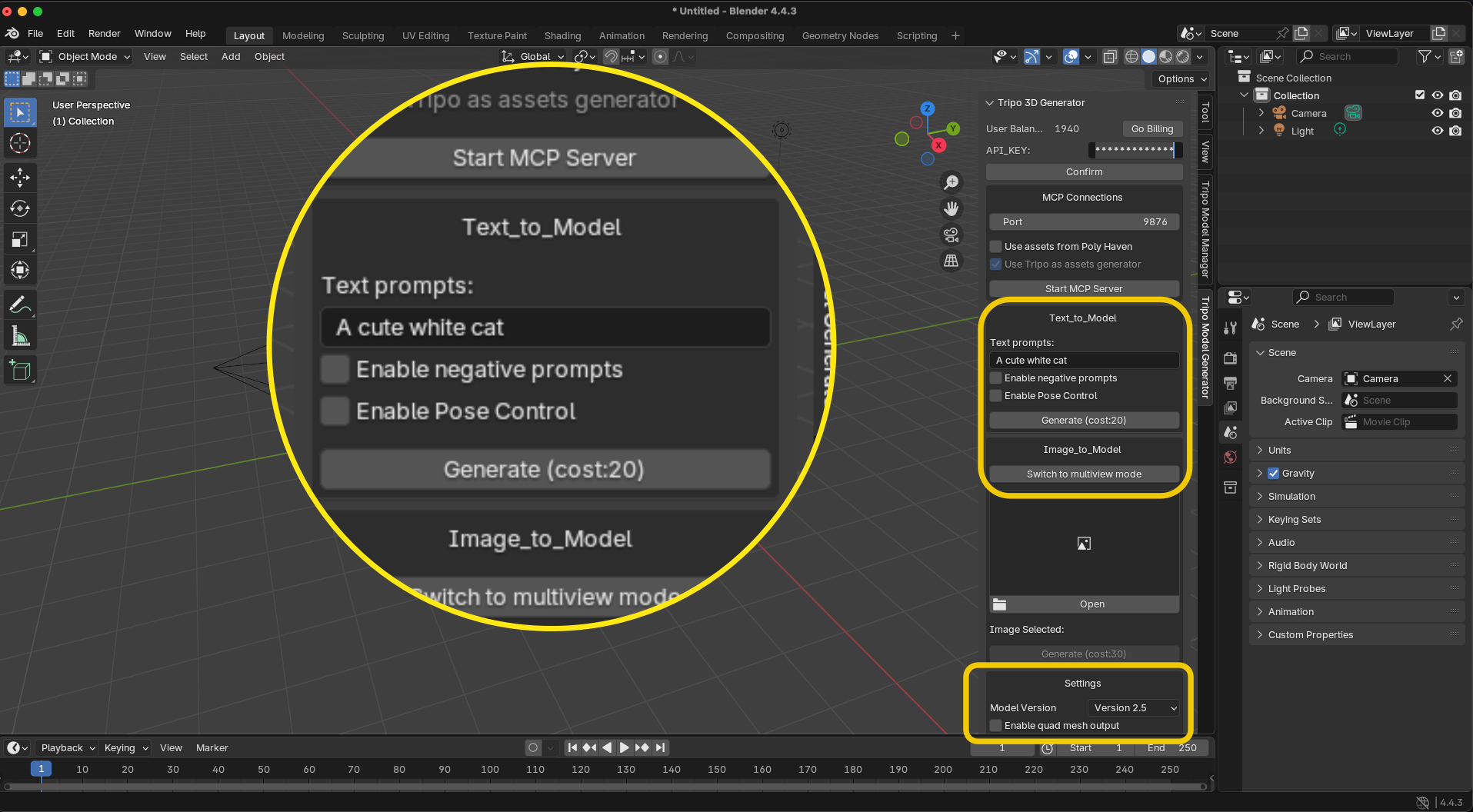
- (Optional) Fügen Sie negative Prompts hinzu, indem Sie auf "Negative Prompt" klicken und Begriffe eingeben, die vermieden werden sollen
- Wählen Sie Ihre bevorzugte Modellversion (für beste Qualität wird die neueste empfohlen)
- Konfigurieren Sie zusätzliche Einstellungen:
- Quad mesh: Erzeugt sauberere Geometrie
- Custom face limit: Steuert die Modellkomplexität
- Style options: Wählen Sie aus verschiedenen ästhetischen Stilen
- Klicken Sie auf "Generate."
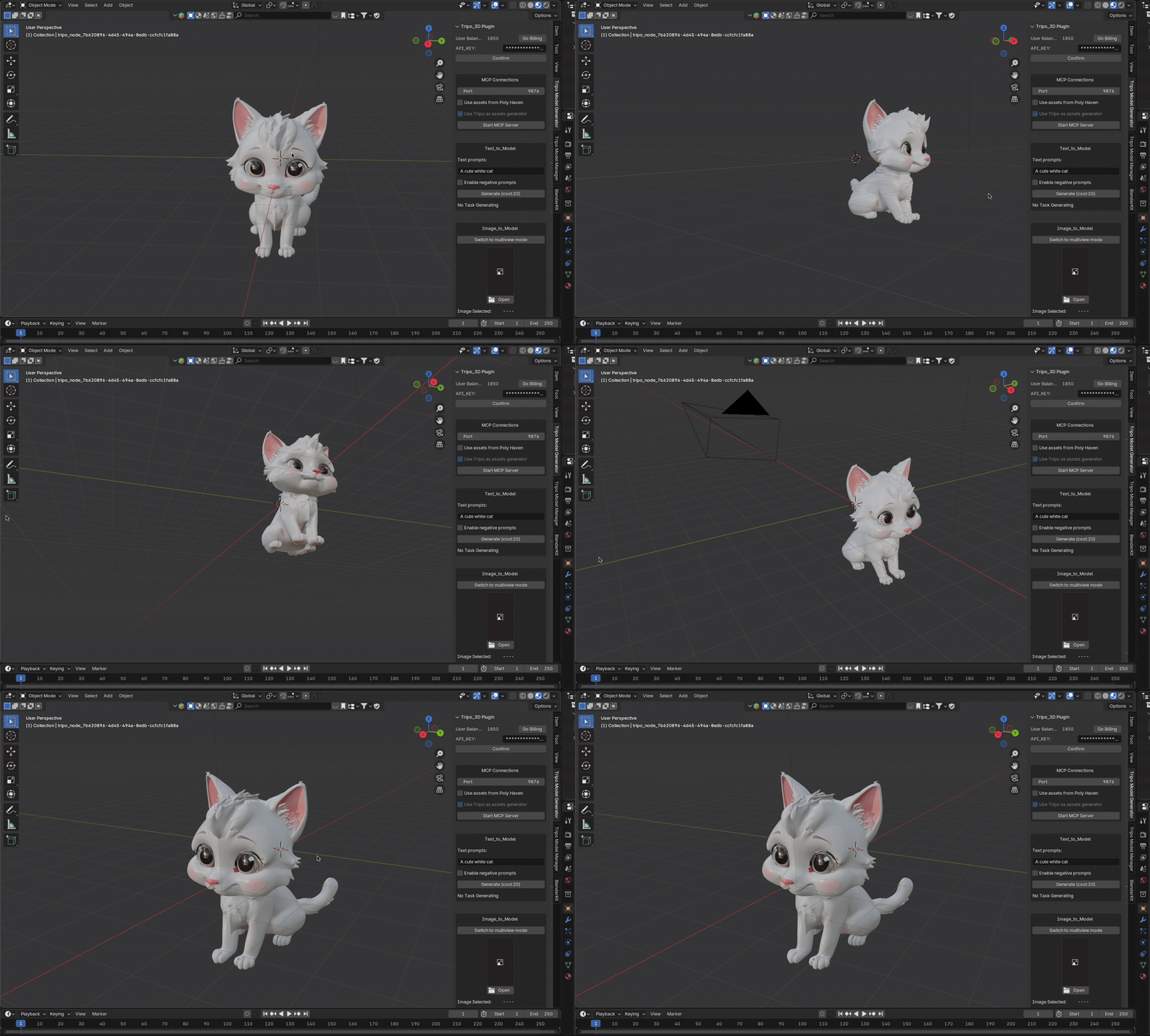
- Warten Sie 10-20 Sekunden, bis Ihr Modell im Blender-Viewport erscheint
Methode 2: Image to 3D-Konvertierung
Die leistungsstarken image to 3D-Funktionen des Plugins können 2D-Bilder in detaillierte 3D-Modelle verwandeln:
- Scrollen Sie im Tripo-Panel nach unten, um den Abschnitt Image to 3D zu finden
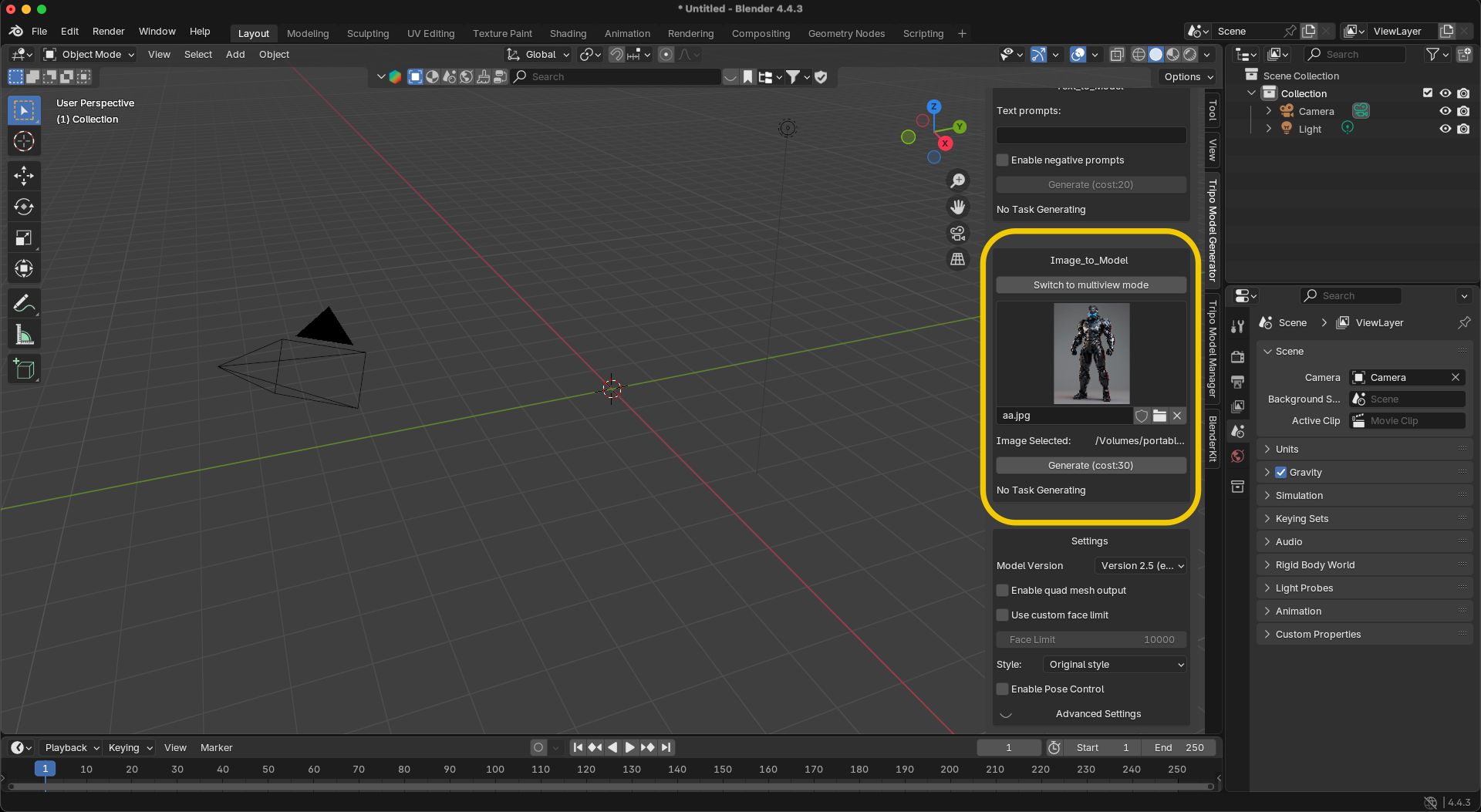
- Klicken Sie auf "Open File", um Ihr Referenzbild auszuwählen
- Profi-Tipp: Verwenden Sie klare Bilder mit guter Beleuchtung und möglichst wenig störendem Hintergrund
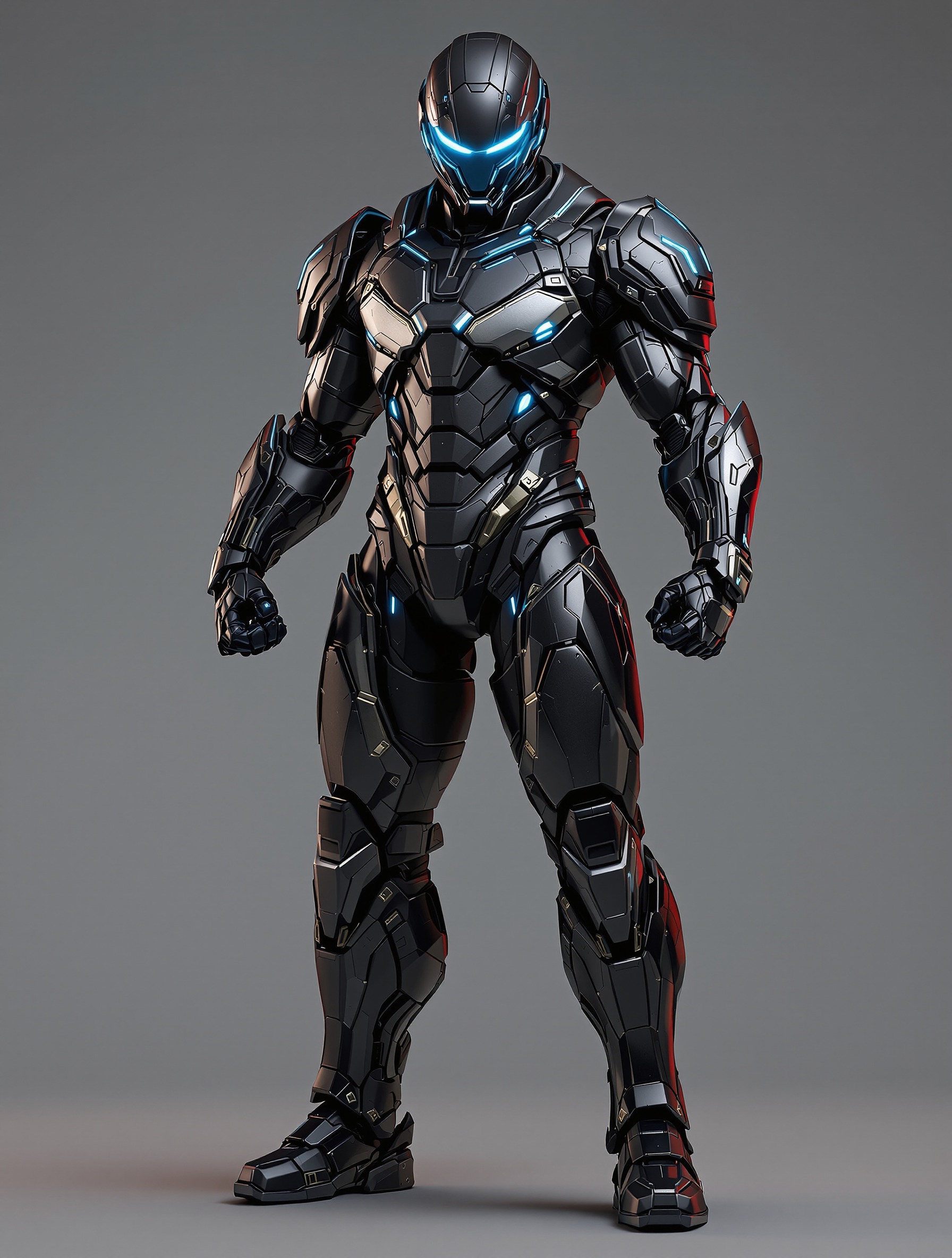
- Konfigurieren Sie die Generierungseinstellungen nach Bedarf
- Klicken Sie auf "Generate"
- Innerhalb von 10-20 Sekunden erscheint Ihre image to 3D-Konvertierung in Blender
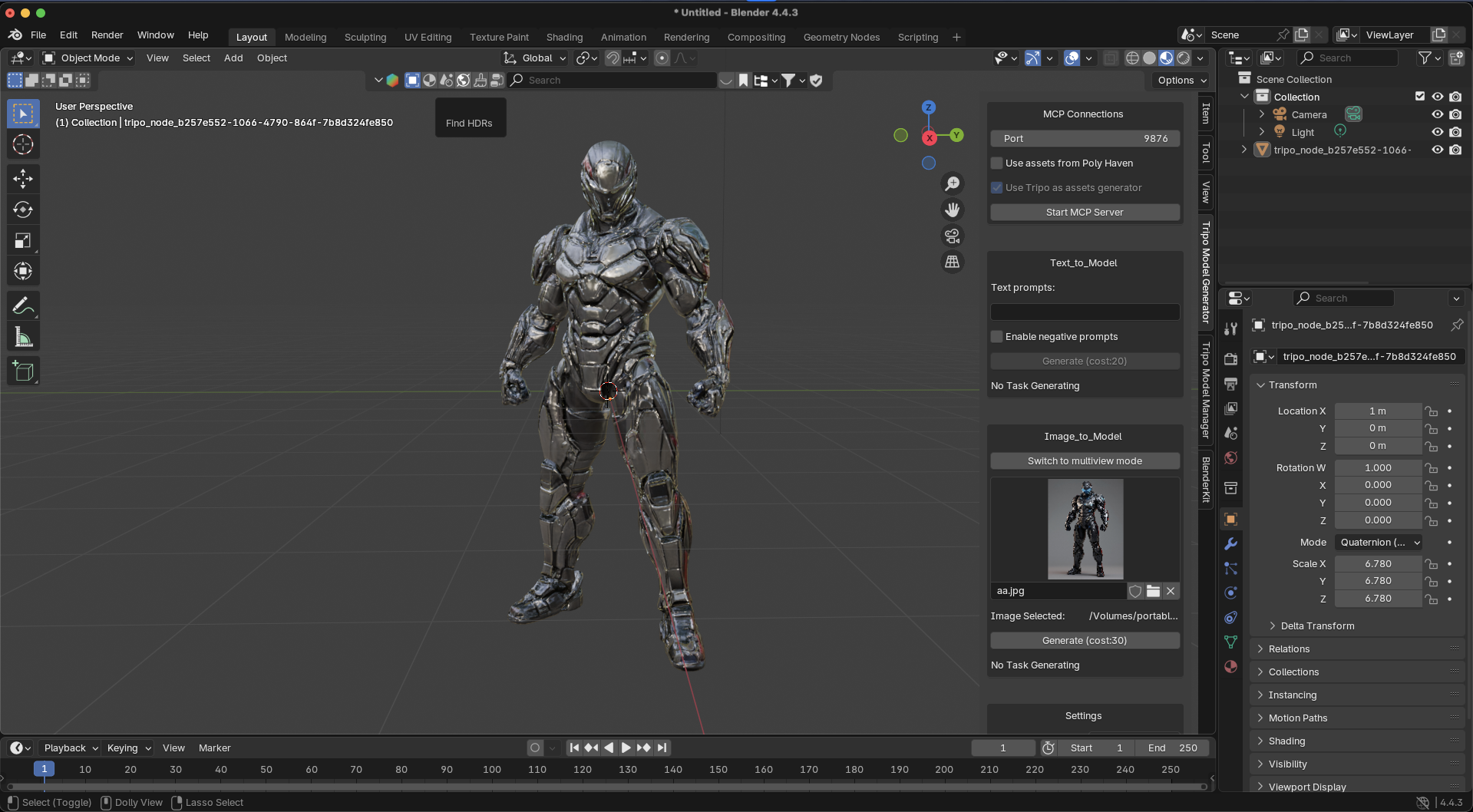
Fortgeschrittene Techniken für bessere Ergebnisse
Effektive Text-Prompts erstellen
Die Qualität Ihrer Textbeschreibungen wirkt sich direkt auf Ihre Ergebnisse aus:
- Seien Sie spezifisch und detailliert: Statt "ein Stuhl" versuchen Sie es mit "ein eleganter Mid-Century-Modern-Loungesessel mit Walnussholzrahmen und gestepptem blauem Samtbezug"
- Erwähnen Sie Materialien: Geben Sie Texturen, Materialien und Oberflächen an
- Fügen Sie Stilreferenzen hinzu: Begriffe wie "photorealistic", "cartoon style" oder "steampunk aesthetic" leiten die AI
- Verwenden Sie negative Prompts: Schließen Sie unerwünschte Elemente mit negativen Prompts wie "not blurry, no distortion" aus
Image to 3D-Konvertierung optimieren
Erzielen Sie die besten Ergebnisse bei der Verwendung der image to 3D-Funktion:
- Verwenden Sie hochwertige Bilder: Klare, gut beleuchtete Fotos erzeugen bessere Modelle
- Entfernen Sie Hintergründe: Bilder mit isolierten Motiven funktionieren am besten
- Probieren Sie mehrere Blickwinkel aus: Bereiten Sie für komplexe Objekte mehrere Referenzansichten vor
- Passen Sie die Komplexitätseinstellungen an: Höhere Face Counts bewahren mehr Details, erfordern aber mehr Rechenleistung
Post-Processing von AI-generierten Modellen
Ihr AI 3D model generator erstellt schnell erste Modelle, aber eine gewisse Verfeinerung verbessert in der Regel das Endergebnis:
Geometrie bereinigen
- Wechseln Sie mit ausgewähltem Modell in den Edit Mode (Tab-Taste)
- Entfernen Sie doppelte Vertices: Select All (A), dann Mesh → Clean Up → Merge By Distance
- Beheben Sie Non-Manifold-Geometrie: Select All, dann Mesh → Clean Up → Fill Holes
Für Performance optimieren
- Wenden Sie einen Decimate Modifier an, um die Polygonanzahl zu reduzieren und dabei Details zu erhalten
- Für Game Assets sollten Sie eine Retopology für einen effizienten Edge Flow durchführen
- Verwenden Sie die Quad remesh-Option im Plugin für eine sauberere Topologie von Anfang an
Texturen und Materialien
- Prüfen Sie UV Maps auf Verzerrungen oder Überlappungen
- Bei Modellen mit Vertex Colors backen Sie diese in Texture Maps:
- Erstellen Sie im Shader Editor eine neue Image Texture
- Wechseln Sie in den Render Properties zu Cycles und verwenden Sie Bake → Diffuse → Color Only
- Speichern Sie die resultierende Textur
- Verbessern Sie Materialien im Shader Editor für realistischere Ergebnisse
Häufige Probleme beheben
Modellgenerierung schlägt fehl
- Prüfen Sie, ob Ihr API Key korrekt eingegeben wurde
- Überprüfen Sie Ihr Credit-Guthaben auf der Tripo-Plattform
- Stellen Sie sicher, dass Sie eine stabile Internetverbindung haben
- Versuchen Sie, Ihren Prompt zu vereinfachen oder andere Einstellungen zu verwenden
Plugin wird nicht angezeigt
- Bestätigen Sie, dass das Add-on korrekt installiert und aktiviert ist
- Starten Sie Blender nach der Installation neu
- Prüfen Sie Blenders Konsole auf Fehlermeldungen
Schlechte Modellqualität
- Verfeinern Sie Ihren Text-Prompt mit spezifischeren Details
- Verwenden Sie für die image to 3D-Konvertierung klarere Referenzbilder
- Probieren Sie verschiedene Modellversionen oder Style-Einstellungen aus
- Erhöhen Sie die Face Count für detailliertere Modelle
Fazit: Die Kraft von AI in Ihrem 3D-Workflow nutzen
Das Tripo AI Blender Plugin stellt einen bedeutenden Fortschritt in der Erstellung von 3D-Inhalten dar und bringt die Leistung von AI 3D model generation direkt in Ihre bevorzugte 3D-Software. Wenn Sie dieser Anleitung folgen, können Sie sowohl Text-to-3D- als auch image to 3D-Funktionen nutzen, um Ihren Modeling-Workflow drastisch zu beschleunigen.
Denken Sie daran: Obwohl der ai 3d model generator sehr schnell beeindruckende erste Modelle erstellt, profitieren Assets in professioneller Qualität oft von Ihrer künstlerischen Handschrift durch Post-Processing. Die Kombination aus AI-Effizienz und menschlicher Kreativität liefert die besten Ergebnisse.
Bereit, Ihren 3D-Modeling-Prozess zu transformieren? Visit Tripo AI noch heute und erleben Sie die Zukunft der 3D-Erstellung!
