GPT-Image-2.5 Sunburst in Tripo: Bessere 3D-Referenzen erstellen
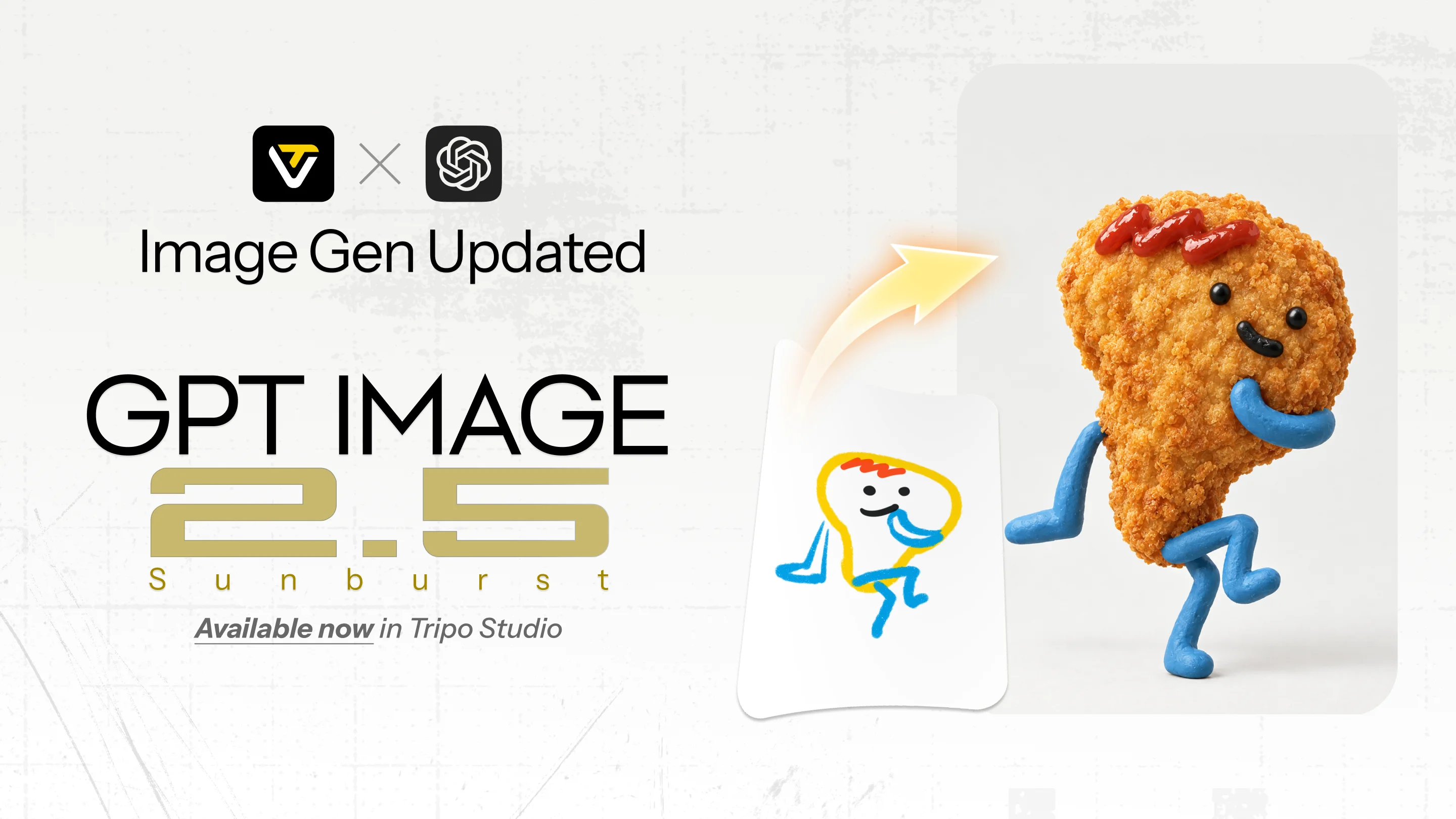
GPT-Image-2.5 Sunburst ist jetzt in Tripo Studio für die Bilderzeugung und -bearbeitung verfügbar. Verbesserte Details, Beleuchtung, Referenztreue und präzise Bearbeitung bieten Kreativen eine stärkere Grundlage für 3D-taugliche Bilder.
Tripo macht aus diesen Bildfunktionen einen durchgängigen 3D-Workflow. Integrierte Vorlagen helfen dabei, Charaktere, Objekte, Szenen und druckbare Konzepte gezielt für nachgelagerte Aufgaben vorzubereiten, anstatt sich ausschließlich auf eine leere Eingabeaufforderung zu verlassen.
Kreative können ein Bild erzeugen und verfeinern, Ansichten aus mehreren Perspektiven erstellen, einzelne Assets isolieren und ausgewählte Ergebnisse in die 3D-Modellerzeugung überführen, ohne Tripo Studio zu verlassen.
GPT-Image-2.5 Sunburst in Tripo Image Gen ausprobieren
Was ist neu bei GPT-Image-2.5 Sunburst?
GPT-Image-2.5 Sunburst gehört zur neuesten Modellfamilie von OpenAI für Bilderzeugung und -bearbeitung, die am 8. September 2026 angekündigt wurde. Gegenüber der vorherigen Generation verbessert sie Bilddetails, Beleuchtung, Referenzerhalt, präzise Bearbeitung, Konsistenz über mehrere Bearbeitungsschritte, Befolgung von Anweisungen und Generierungsgeschwindigkeit.
Diese Verbesserungen erleichtern es, ein gewünschtes Motiv zu bewahren, bevor das Bild als 3D-Referenz verwendet wird. Die Modellankündigung und Beispiele finden Sie in der offiziellen Einführung von OpenAI.
Warum GPT-Image-2.5 Sunburst in Tripo verwenden?
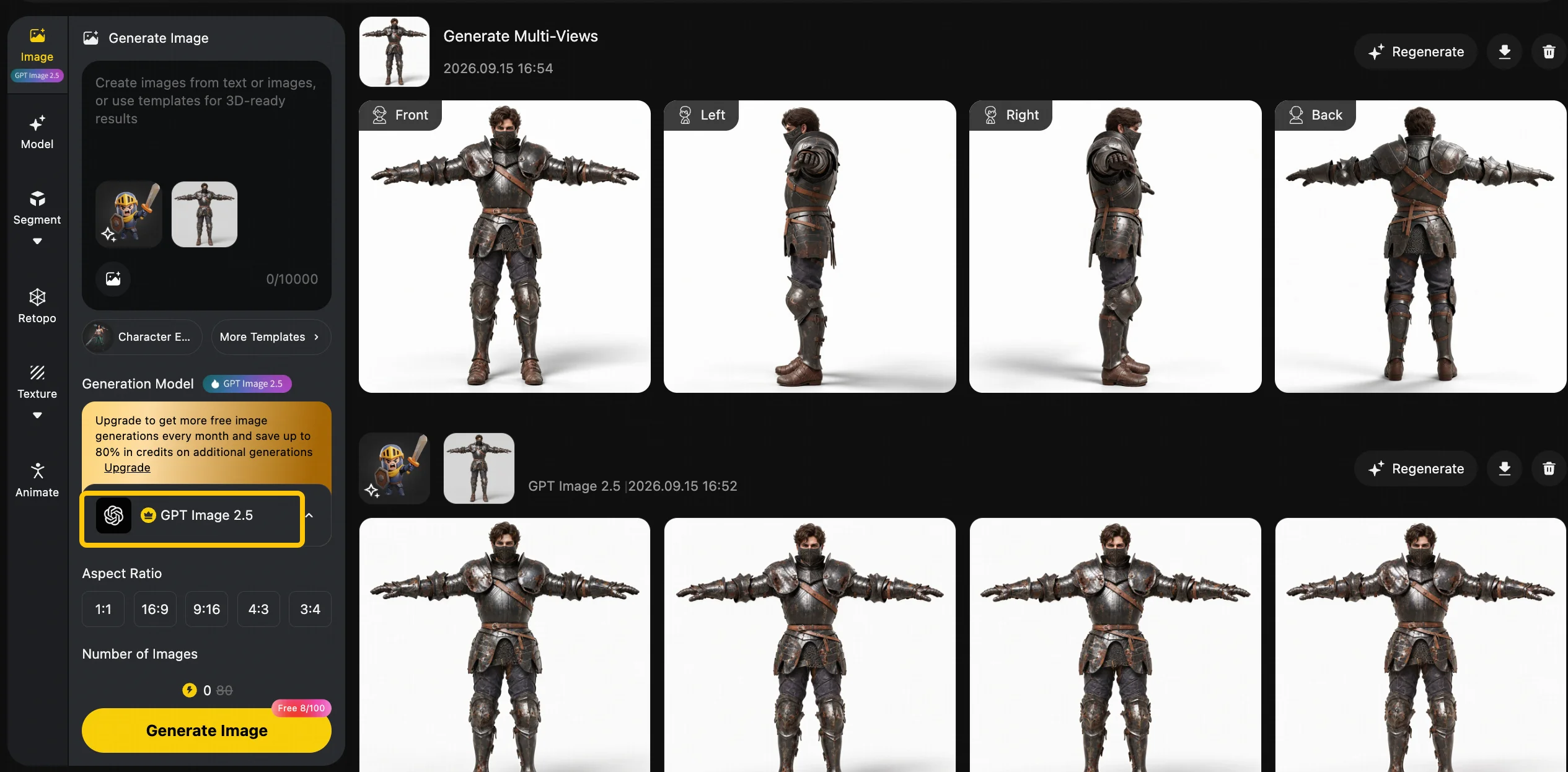
Ein visuell ansprechendes Bild ist nicht immer eine geeignete Referenz für die 3D-Generierung. Wichtige Bereiche können verdeckt sein, ein Charakter kann eine ungeeignete Pose haben oder eine Szene kann mehrere Objekte enthalten, die als separate Assets benötigt werden.
Tripo begegnet diesen Anforderungen mit Vorlagen für häufige 3D-Aufgaben. Kreative können einen Workflow zur Erstellung von Charakteren, T-Pose-Modellen, Szenen-Assets, Figuren, druckbaren Konzepten oder stilistisch einheitlichen Varianten auswählen und anschließend eine Texteingabe, ein Referenzbild oder beides verwenden.
Im selben Arbeitsbereich können Ergebnisse mit Edit Image verfeinert, Ansichten aus mehreren Perspektiven erzeugt, Elemente mit Cutout isoliert oder ausgewählte Bilder in die 3D-Modellerzeugung überführt werden.
Mit GPT-Image-2.5 Sunburst sind die Funktionen von Tripo zur Bilderzeugung und -bearbeitung jetzt leistungsfähiger und liefern bessere Ergebnisse für die nachgelagerte 3D-Generierung und Nachbearbeitung.
Eine Vorlage für Ihre 3D-Aufgabe auswählen
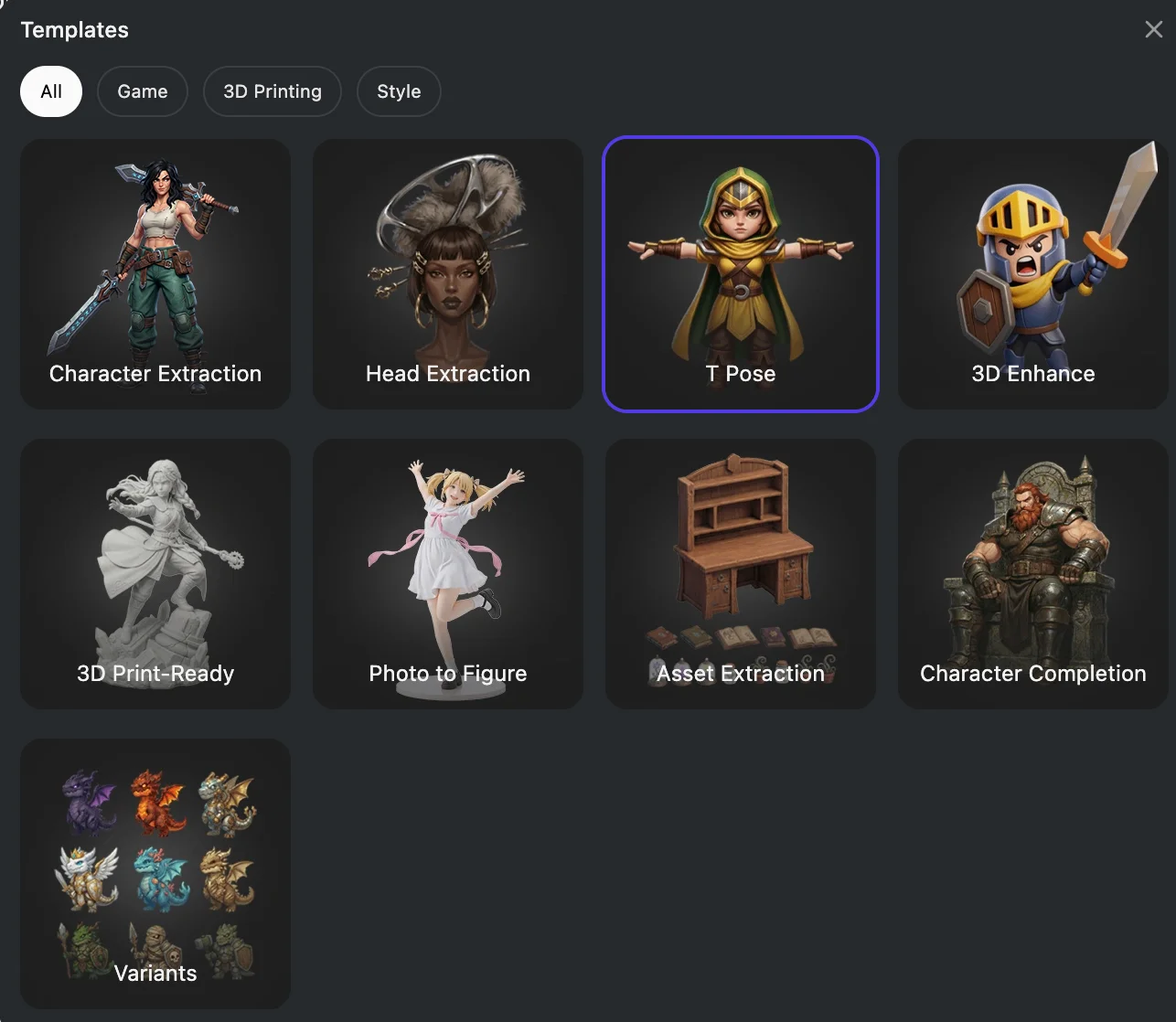
Tripo Image Gen bietet Vorlagen für spezifische 3D-Workflows, darunter Character Extraction, Head Extraction, T Pose, Character Completion, Variants, 3D Enhance, 3D Print-Ready, Photo to Figure und Asset Extraction. Jede Vorlage enthält eine vorkonfigurierte Eingabeaufforderung, die speziell auf 3D-Aufgaben abgestimmt ist. Wählen Sie einfach die Vorlage, die am besten zu Ihrem Ziel passt.
| Vorlage | Funktion |
|---|---|
| Character Extraction | Extrahiert Charakterteile wie Kopf, Körper und Zubehör als separate Elemente für die individuelle 3D-Generierung |

| Head Extraction | Extrahiert den Kopf und verbessert die Genauigkeit von Gesichtsdetails für bessere 3D-Ergebnisse von Kopf und Gesicht |

| T Pose | Überführt einen Charakter in eine standardisierte T-Pose für Rigging und Animation |

| Character Completion | Ergänzt fehlende Bereiche, um aus einer unvollständigen Referenz einen vollständigen Charakter wiederherzustellen |
| Variants | Erstellt mehrere stilistisch einheitliche Varianten zur kreativen Erkundung |
| 3D Enhance | Verstärkt die Tiefenwirkung durch eine 3D-ähnliche Darstellung und verbessert so die Ergebnisse der 3D-Generierung |
| 3D Print-Ready | Erzeugt einen kontrastreichen Weißmodell-Stil, der die Geometriegenauigkeit für den 3D-Druck verbessert |
| Photo to Figure | Verwandelt ein Foto in einen stilisierten Figurencharakter |
| Asset Extraction | Extrahiert Szenenelemente wie Requisiten und Umgebungsteile für den schnellen Aufbau einer 3D-Szene |
Die folgenden Beispiele zeigen, wie Vorlagen eine Eingabe für unterschiedliche 3D-Ziele umformen. In Charakter-Workflows können sie Gesichtsdetails isolieren, einen vollständigen Körper für das Rigging vorbereiten oder fehlende Strukturen vor der Generierung ergänzen.
Vorlagen können außerdem verändern, wie ein Asset dargestellt oder aufgeteilt wird. Variants untersucht verwandte Gestaltungsrichtungen, 3D Enhance verstärkt Tiefenhinweise, 3D Print-Ready hebt gut erkennbare Geometrie hervor, Photo to Figure erstellt eine präsentationsfertige Interpretation und Asset Extraction trennt Szenenelemente für die individuelle Modellierung.




Sobald die Vorlage die Referenz auf das gewünschte Ergebnis ausgerichtet hat, kann sie denselben durchgängigen Workflow durchlaufen: prüfen, verfeinern, bei Bedarf weitere Ansichten ergänzen und das 3D-Asset generieren.
Vom Referenzbild zum 3D-Modell in Tripo
Tripo Image Gen unterstützt textbasierte Generierung, Generierung anhand von Referenzbildern, Bildbearbeitung und aufgabenspezifische Vorlagen.
1. Asset definieren und Vorlage auswählen
Legen Sie fest, ob das endgültige Asset ein Charakter, separate Charakterteile, eine Szenenrequisite, eine zusammengehörige Kollektion oder ein druckbares Konzept sein soll. Wählen Sie dann die Tripo-Vorlage aus, die am besten zum gewünschten Ergebnis passt.
2. Texteingabe und Referenzbild hinzufügen
Kreative können direkt im Bereich für die Bilderzeugung eine Textbeschreibung eingeben. Sie können außerdem ein Bild hochladen und mit Text kombinieren. Das hochgeladene Bild kann entweder als visuelle Referenz oder als Bearbeitungsziel dienen.
Beschreiben Sie bei der textbasierten Generierung das gewünschte Motiv eindeutig. Laden Sie für die bildgestützte Generierung oder Bearbeitung ein Bild als Referenz beziehungsweise Bearbeitungsziel hoch und kombinieren Sie es mit einer Texteingabe.
3. Bild generieren und prüfen
Generieren Sie das Bild und prüfen Sie, ob es dem gewünschten Konzept oder der Referenz entspricht, bevor Sie mit der Bearbeitung, der Erzeugung mehrerer Ansichten, Cutout oder der 3D-Generierung fortfahren.
4. Ergebnis mit Edit Image verfeinern
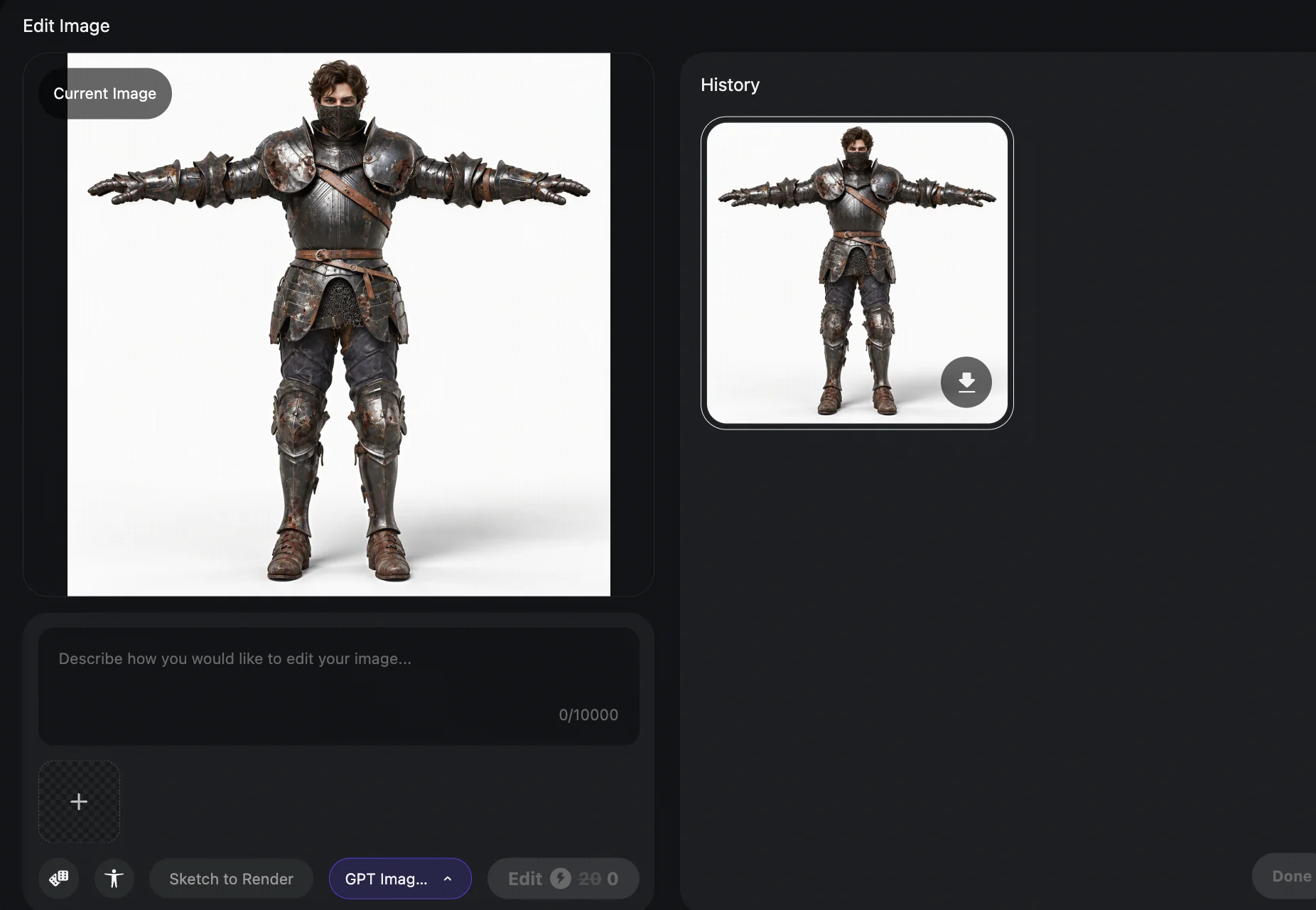
Die Funktion Edit Image von Tripo unterstützt text- und referenzgestützte Änderungen, wenn ein generiertes Bild grundsätzlich geeignet ist, ein bestimmter Bereich aber noch angepasst werden muss.
GPT-Image-2.5 Sunburst ist darauf ausgelegt, gezielte Änderungen vorzunehmen und dabei mehr vom umgebenden Motiv und der Komposition zu erhalten.
5. Bei Bedarf mehrere Ansichten generieren
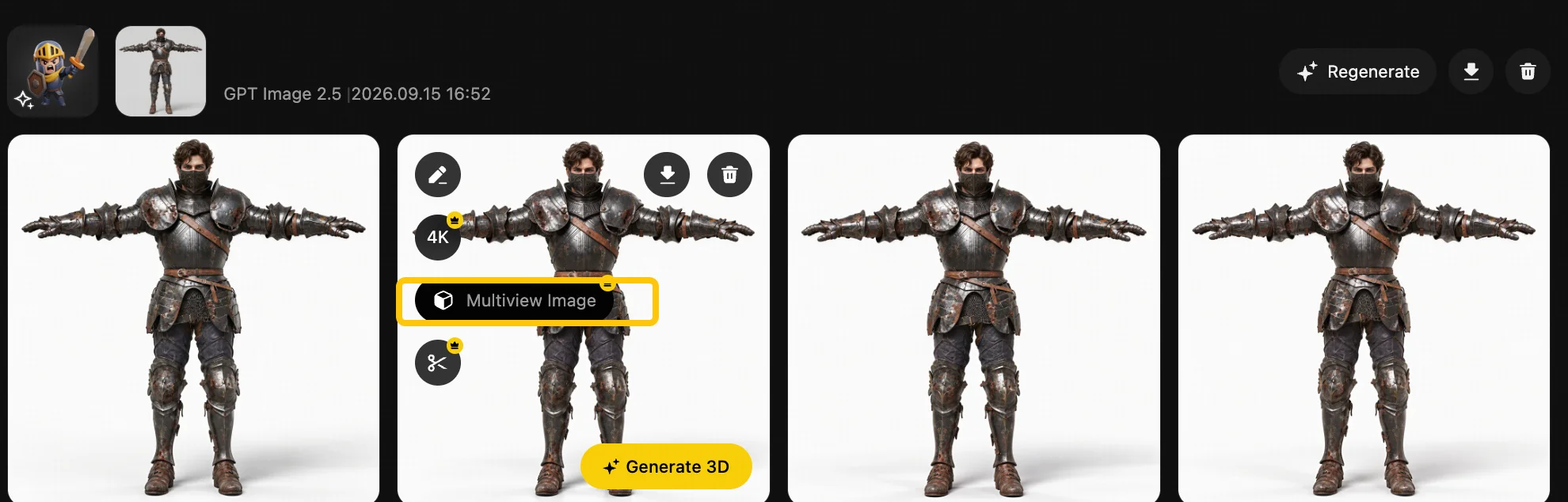
Ein einzelnes Bild zeigt möglicherweise nicht das Seitenprofil, die Rückseite, die Tiefe oder andere strukturelle Details. Generate Multi-Views erstellt Vorder-, Links-, Rechts- und Rückansichten, die zusätzliche visuelle Informationen für eine bessere 3D-Generierung liefern können.
6. Referenz in 3D umwandeln
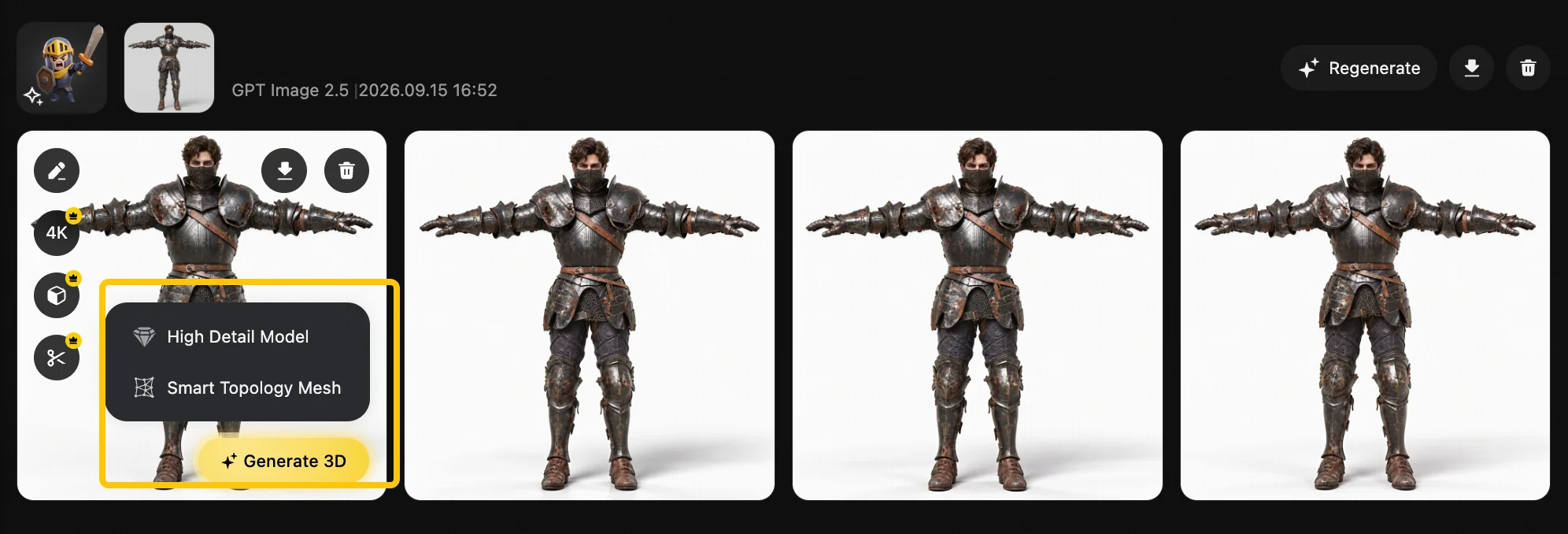
Sobald die Referenz fertig ist, klicken Sie auf Generate 3D, um sie direkt in den Workflow zur Modellerzeugung von Tripo zu überführen.
Tripo unterstützt die Modellerzeugung aus einem einzelnen Bild oder aus Referenzen mit mehreren Ansichten. Das generierte Modell erscheint zur Vorschau und weiteren Verarbeitung im Asset-Bereich. Bei einer Gruppe vorbereiteter Bilder kann Batch to 3D bis zu 10 Bilder gleichzeitig umwandeln.
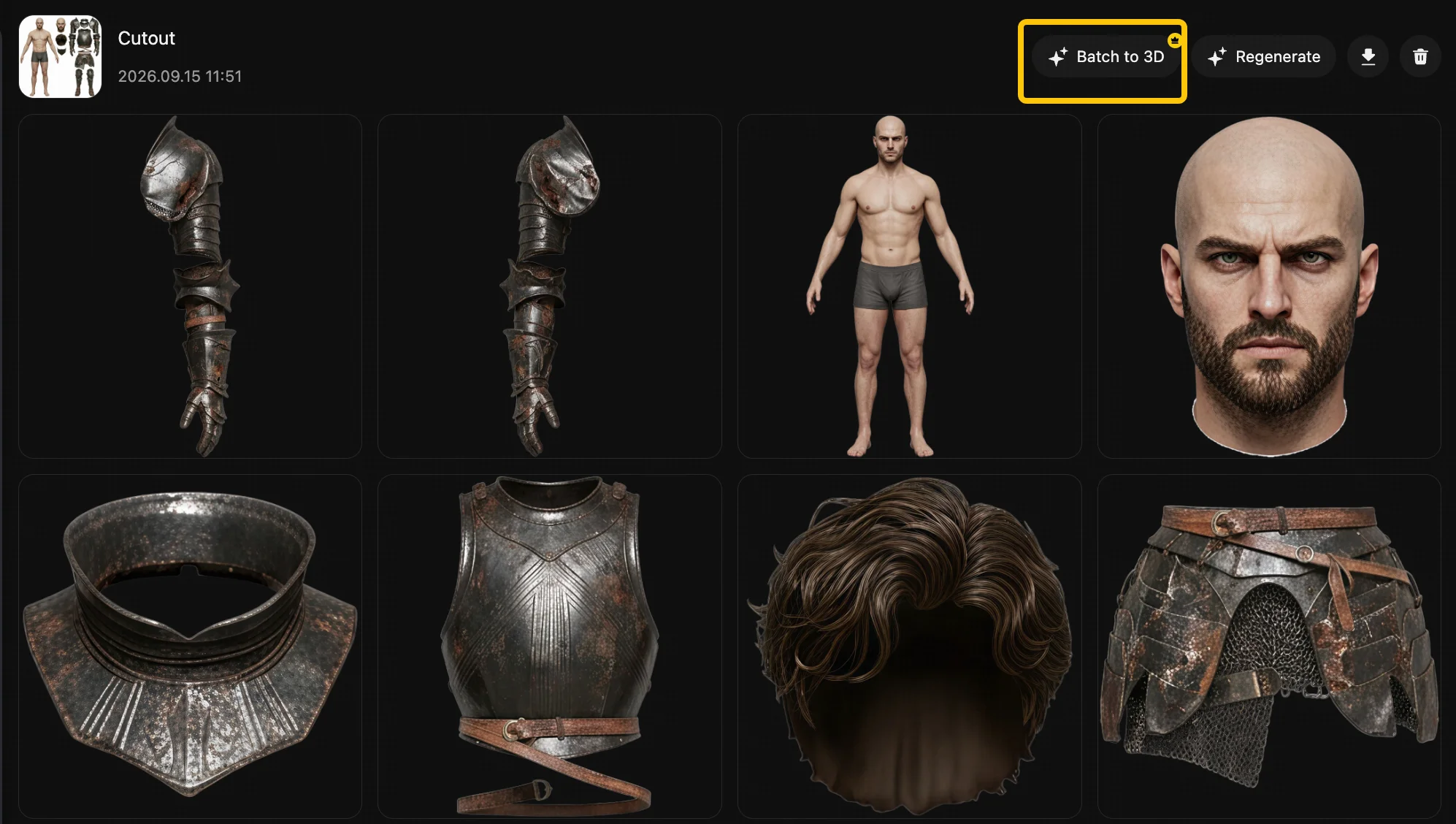
Der vollständige Ablauf lautet: Asset definieren, Vorlage auswählen, Referenz generieren oder hochladen, Ergebnis prüfen und verfeinern, bei Bedarf weitere Ansichten ergänzen und schließlich in 3D umwandeln.
Sechs praktische Workflows mit GPT-Image-2.5 Sunburst und Tripo
| Workflow | Schritte | Geeignet für |
|---|---|---|
| Charakter-Workflow | Charakterkonzept -> Character Extraction -> Edit Image -> Cutout -> Batch to 3D -> DCC-Zusammenbau | Separate Charakterteile wie Kopf, Körper, Gliedmaßen und Zubehör für den späteren Zusammenbau erstellen. |
| Rigging-fertiger Charakter-Workflow | Charakterbild -> T Pose -> Smart Mesh -> Rig -> Animate | Einen vollständigen humanoiden Charakter für Rigging und Animation vorbereiten. |
| Assets für Spielszenen | Szenenkonzept -> Asset Extraction -> Cutout -> Batch to 3D -> DCC Bridge -> Szenenzusammenbau | Requisiten und Umgebungselemente als einzelne 3D-Assets für eine größere Szene trennen. |
| 3D-Druck | Referenzbild -> 3D Print-Ready -> Multi-view Gen -> HD Model -> DCC to Bambu or Export | Eine auf Geometrie ausgerichtete Referenz für einen Druck-Workflow vorbereiten und das generierte Modell vor der Produktion prüfen. |
| Vom Foto zur Figur | Foto -> Photo to Figure -> Multi-view Gen -> HD Model -> DCC to Bambu or Export | Ein Porträt oder Ganzkörperfoto vor der 3D-Generierung in ein stilisiertes Figurenkonzept umwandeln. |
| Stilistisch einheitliche Kollektion | Referenzbild -> Variants -> Cutout -> Select References -> Batch to 3D | Eine Gruppe von Requisiten, Spielzeugen oder anderen Assets mit einer einheitlichen visuellen Ausrichtung erstellen. |
Mit GPT-Image-2.5 Sunburst in Tripo loslegen
Wählen Sie eine Tripo-Vorlage passend zu Ihrem gewünschten 3D-Asset, generieren oder verfeinern Sie die Referenz mit GPT-Image-2.5 Sunburst und setzen Sie die Generierung mehrerer Ansichten oder eines 3D-Modells im selben Arbeitsbereich fort.