Onshape 3D-Modellierung meistern: Experten-Workflows und Tipps
Als 3D-Anwender verlasse ich mich bei der cloudbasierten CAD-Modellierung auf Onshape – insbesondere dann, wenn Zusammenarbeit und Versionskontrolle entscheidend sind. Dieser Artikel fasst meine Experten-Workflows, praktischen Best Practices und Integrationsstrategien mit KI-gestützten Tools zusammen. Egal, ob Sie Designer, Ingenieur oder kreativer Technologe sind, Sie werden direkt umsetzbare Erkenntnisse finden, um Onshape-Projekte zu optimieren, die Produktion zu rationalisieren und moderne KI-Plattformen für fortgeschrittene 3D-Aufgaben zu nutzen.
Wichtigste Erkenntnisse
- Die Cloud-native Architektur von Onshape vereinfacht die Zusammenarbeit und Versionskontrolle.
- Parametrisches Design und Skizzieren stehen im Mittelpunkt effizienter Modellierungsworkflows.
- Die KI-Integration beschleunigt Segmentierung, Retopologie und Modellvorbereitung.
- Die Organisation von Dokumenten und Ordnern ist entscheidend für ein skalierbares Projektmanagement.
- Der Export von Modellen für die plattformübergreifende Nutzung erfordert Aufmerksamkeit bezüglich Format und Kompatibilität.
- Die Stärken von Onshape zu kennen, hilft bei der Entscheidung, wann man es im Vergleich zu anderen Lösungen einsetzt.
Erste Schritte mit Onshape für die 3D-Modellierung
Warum ich mich für Onshape für cloudbasiertes CAD entscheide
Die Echtzeit-Zusammenarbeit und der browserbasierte Zugriff von Onshape verändern meinen Workflow grundlegend. Im Gegensatz zu traditionellem Desktop-CAD kann ich Projekte sofort teilen, Änderungen verfolgen und von jedem Gerät aus arbeiten. Diese Flexibilität ist für verteilte Teams und schnelle Iterationen unschätzbar wertvoll.
Stolpersteine:
- Eine Internetverbindung ist zwingend erforderlich; Offline-Arbeit ist nicht möglich.
- Einige erweiterte Funktionen erfordern möglicherweise kostenpflichtige Abonnements.
Erste Einrichtung und Benutzeroberfläche im Überblick
Die Einrichtung von Onshape ist unkompliziert. Ich erstelle ein Konto, wähle einen Arbeitsbereich aus und mache mich mit der Benutzeroberfläche vertraut – insbesondere mit dem Dokumenten-Panel, dem Feature-Baum und den Skizzierwerkzeugen. Das frühzeitige Anpassen von Symbolleisten und Tastaturkürzeln spart später Zeit.
Checkliste:
- Richten Sie Cloud-Ordner für die Projektorganisation ein.
- Passen Sie die Einstellungen für den Arbeitsbereich an (Einheiten, Raster, Ausrichtung).
- Überprüfen Sie die Tastaturkürzel für häufige Aktionen.
Kerntechniken der Modellierung in Onshape
Skizzieren und parametrisches Design: Mein Ansatz
Ich beginne jedes Modell mit einer präzisen 2D-Skizze und verwende Zwangsbedingungen und Bemaßungen für die parametrische Steuerung. Dadurch kann ich Features später ändern, ohne die Geometrie neu erstellen zu müssen. Die Zwangsbedingungswerkzeuge von Onshape (z. B. parallel, tangential) halten Skizzen robust und editierbar.
Tipps:
- Verwenden Sie benannte Bemaßungen für einfachere Parameter-Updates.
- Halten Sie Skizzen einfach; komplexe Formen sind in 3D leichter zu verwalten.
Erstellen und Ändern von 3D-Geometrie
Extrusionen, Rotations- und Sweep-Operationen bilden das Rückgrat meiner 3D-Modellierung. Ich verlasse mich auf den Feature-Baum, um Änderungen zu verfolgen und Schritte bei Bedarf neu zu ordnen. Bei der Änderung von Geometrie verwende ich direkte Bearbeitung und parametrische Updates, um zu verhindern, dass nachfolgende Features beschädigt werden.
Schritte:
- Basis-Skizze erstellen und extrudieren.
- Verrundungen, Fasen und Bohrungen als separate Features hinzufügen.
- Muster- und Spiegelwerkzeuge für sich wiederholende Elemente verwenden.
Best Practices für effiziente Onshape-Workflows
Tipps zur Versionskontrolle und Zusammenarbeit
Die integrierte Versionierung von Onshape ermöglicht es mir, Änderungen ohne externe Plugins abzweigen, zusammenführen und rückgängig machen zu können. Ich ermutige Teammitglieder, direkt im Dokument zu kommentieren und benannte Versionen für Meilensteine zu verwenden.
Best Practices:
- Erstellen Sie Branches für experimentelle Features und führen Sie sie bei Erfolg zusammen.
- Verwenden Sie Kommentare und Tags für eine klare Kommunikation.
- Überprüfen Sie regelmäßig den Versionsverlauf vor größeren Updates.
Projekte für Skalierbarkeit organisieren
Ich organisiere Projekte, indem ich große Baugruppen in Unterdokumente aufteile und Ordner für zusammengehörige Dateien verwende. Namenskonventionen und Metadaten (z. B. Teilenummern, Revisionshinweise) helfen bei der Skalierung.
Stolpersteine:
- Vermeiden Sie überladene Dokumenten-Panels – archivieren Sie alte Versionen.
- Halten Sie Ordnerstrukturen teamübergreifend konsistent.
Integration von Onshape mit KI-gestützten 3D-Tools
Rationalisierung der Modellerstellung mit KI-Plattformen
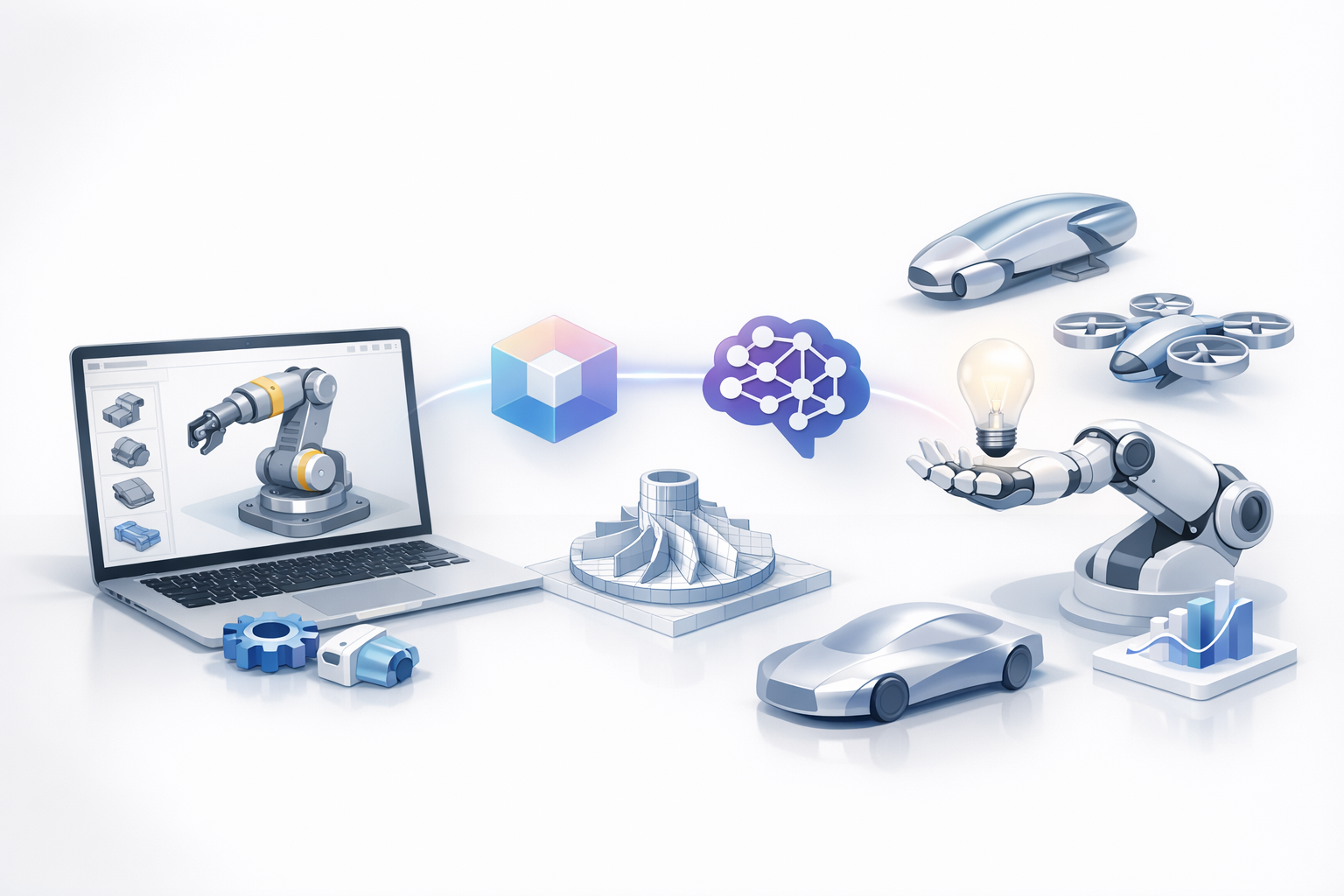
KI-Tools wie Tripo ermöglichen die schnelle Konvertierung von Skizzen, Bildern oder Textbeschreibungen in produktionsbereite 3D-Assets. In meinem Workflow exportiere ich Onshape-Geometrie oft als OBJ oder STL und nutze dann Tripo für intelligente Segmentierung, Retopologie und Texturierung.
Workflow:
- Basisgeometrie in Onshape entwerfen.
- Mesh exportieren und für die automatisierte Verarbeitung bei Tripo hochladen.
- Texturen und Rigging nach Bedarf verfeinern.
Kombination von Onshape-Ergebnissen mit intelligenter Segmentierung und Retopologie
Bei komplexen Modellen nutze ich KI-Segmentierung zur Trennung von Teilen und Retopologie zur Optimierung von Meshes für Animationen oder Echtzeitnutzung. Dies verkürzt die manuelle Vorbereitungszeit und verbessert die Asset-Qualität, insbesondere bei Gaming- oder XR-Projekten.
Tipps:
- Verwenden Sie saubere Manifold-Geometrie für beste KI-Ergebnisse.
- Überprüfen und passen Sie die Segmentierung an, bevor Sie die Exporte finalisieren.
Exportieren, Teilen und Verwenden von Onshape-Modellen
Exportformate und Kompatibilität
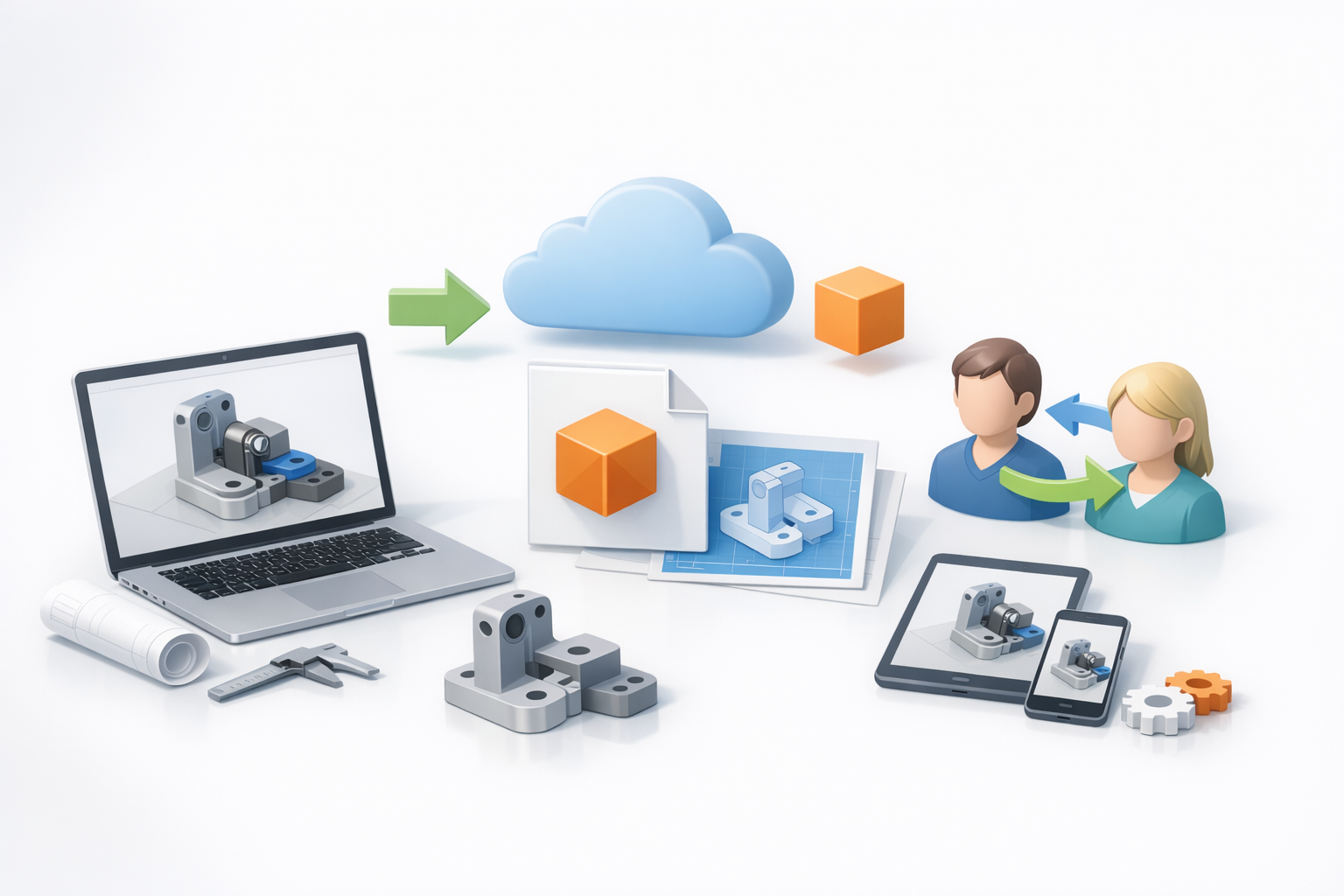
Onshape unterstützt mehrere Exportformate: STL, OBJ, STEP, IGES und weitere. Ich wähle Formate basierend auf den Zielplattformen – STL für den 3D-Druck, STEP für die CAD-Interoperabilität, OBJ für KI-Tools und Rendering.
Checkliste:
- Exportauflösung und Einheiten korrekt einstellen.
- Importe in nachgelagerten Tools vor der endgültigen Lieferung testen.
Meine Erfahrungen mit plattformübergreifenden Workflows
Ich verschiebe Modelle häufig zwischen Onshape, KI-Plattformen und anderen 3D-Anwendungen. Die Beibehaltung einer konsistenten Benennung und Versionierung verhindert Verwirrung. Cloud-Speicher und freigegebene Ordner vereinfachen den Zugriff für Projektpartner.
Stolpersteine:
- Achten Sie auf Skalierungsunterschiede zwischen den Plattformen.
- Überprüfen Sie Normale und Mesh-Integrität nach dem Export doppelt.
Vergleich von Onshape mit anderen 3D-Modellierungslösungen
Stärken und Einschränkungen aus meiner Sicht
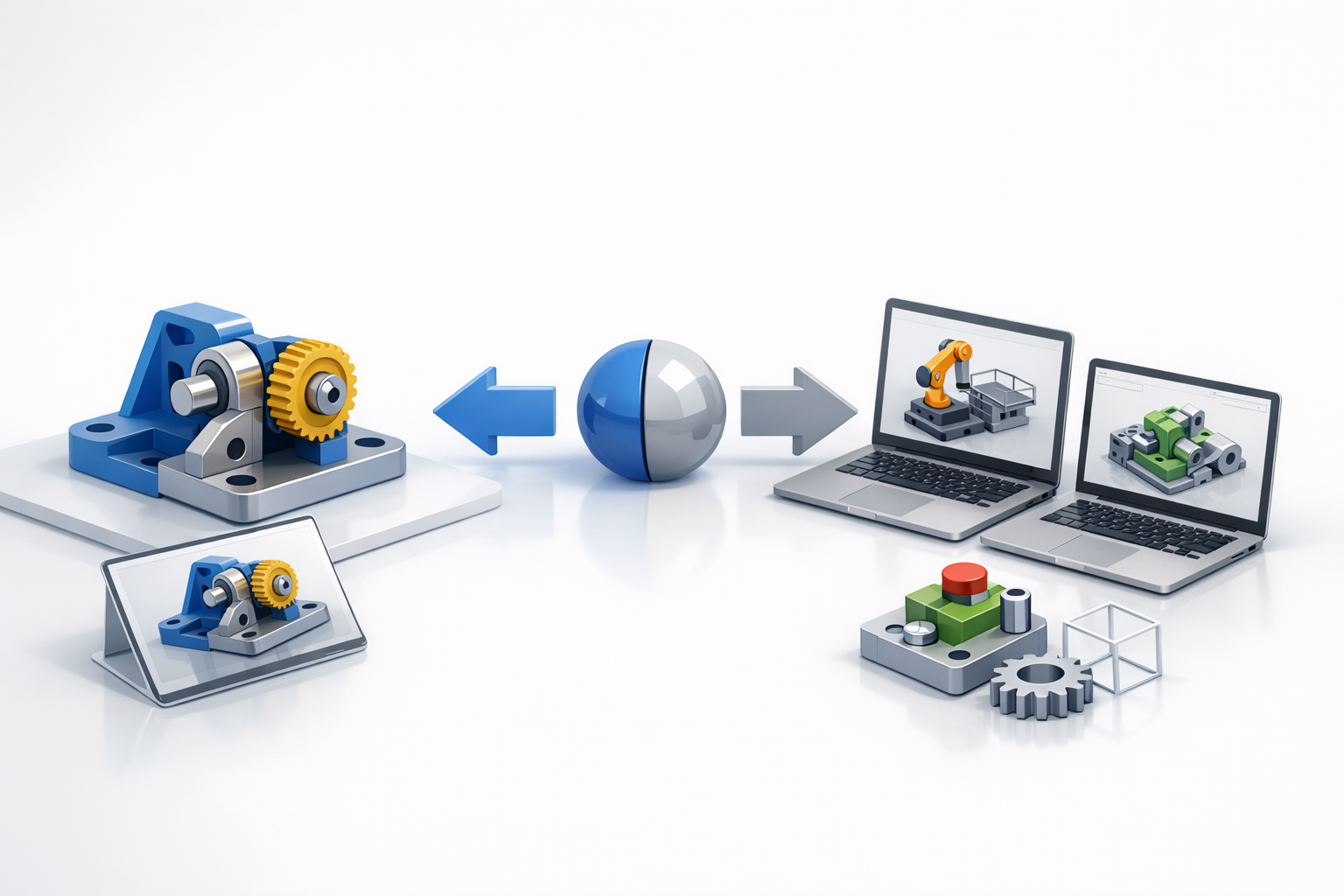
Onshape glänzt bei der Echtzeit-Zusammenarbeit, dem Cloud-Zugriff und dem parametrischen Design. Es eignet sich weniger für organisches Sculpting oder die Bearbeitung von High-Poly-Meshes – Aufgaben, die besser von spezialisierten Modellierungswerkzeugen oder KI-Plattformen übernommen werden.
Stärken:
- Nahtlose Versionskontrolle und Team-Workflows.
- Robuste parametrische und mechanische Konstruktionswerkzeuge.
Einschränkungen:
- Eingeschränkte Offline- und Freiform-Modellierungsfunktionen.
- Erweiterte Rendering- und Animationsfunktionen erfordern externe Tools.
Wann man Onshape im Vergleich zu alternativen Methoden einsetzt
Ich verwende Onshape für mechanisches, Produkt- und Konstruktions-CAD – insbesondere wenn Teamarbeit und Revisionsverfolgung Priorität haben. Für schnelle Ideenfindung, organische Formen oder die Asset-Vorbereitung für Spiele/XR kombiniere ich Onshape mit KI-gestützten Plattformen und anderen 3D-Anwendungen.
Entscheidungshilfe:
- Verwenden Sie Onshape für Präzision, Zusammenarbeit und parametrische Steuerung.
- Wechseln Sie zu KI-Tools oder anderen Plattformen für organische Modellierung und Asset-Optimierung.
Wenn Sie Onshape für die 3D-Modellierung meistern möchten, konzentrieren Sie sich auf die Workflow-Effizienz, nutzen Sie Cloud-Funktionen und integrieren Sie KI-Tools für eine fortschrittliche Asset-Erstellung. Dieser Ansatz hält Projekte skalierbar, kollaborativ und bereit für moderne Produktionspipelines.
