Optimiere deinen 3D-Workflow: So richtest du Tripo in Blender ein und synchronisierst es mit Cursor
Möchtest du deine 3D-Modellierungs-Pipeline mit KI-gestützten Tools optimieren? Diese umfassende Anleitung zeigt dir, wie du das Tripo-Plugin in Blender installierst, einen API-Key erhältst, den MCP-Server konfigurierst und alles mit Cursor verbindest. Am Ende dieser Schritt-für-Schritt-Anleitung verfügst du über ein vollständig funktionierendes Setup, das deinen 3D-Designprozess deutlich beschleunigt.
Inhaltsverzeichnis
- Warum das Tripo-Plugin in Blender verwenden
- Schritt 1: Plugin-Installation
- Schritt 2: API-Key beschaffen
- Schritt 3: Blender-Konfiguration
- Schritt 4: MCP-Server-Einrichtung
- Schritt 5: Cursor-Verbindung
- Nutzungshinweise
- Fazit
Warum das Tripo-Plugin in Blender verwenden
In der wettbewerbsintensiven Welt des 3D-Designs sind Geschwindigkeit und Effizienz entscheidend. Das Tripo-Plugin für Blender nutzt KI, um Designer dabei zu unterstützen, schneller zu arbeiten und komplexe Aufgaben effektiver zu bewältigen. Durch die Verknüpfung von Blender mit externen Diensten wie Cursor kannst du wiederkehrende Arbeitslasten reduzieren und dich auf kreative Ziele konzentrieren.
Hauptvorteile des Tripo-Plugins:
- KI-verbesserter Workflow zur Automatisierung wiederkehrender Aufgaben
- Integration mit externen Tools, einschließlich Cursor
- Flexible Funktionen, anpassbar an jede 3D-Produktionspipeline
2. Schritt 1: Plugin-Installation
- Plugin-Datei herunterladen
- Klicke hier, um sie auf GitHub herunterzuladen.
- Blender-Einstellungen öffnen
- Starte Blender
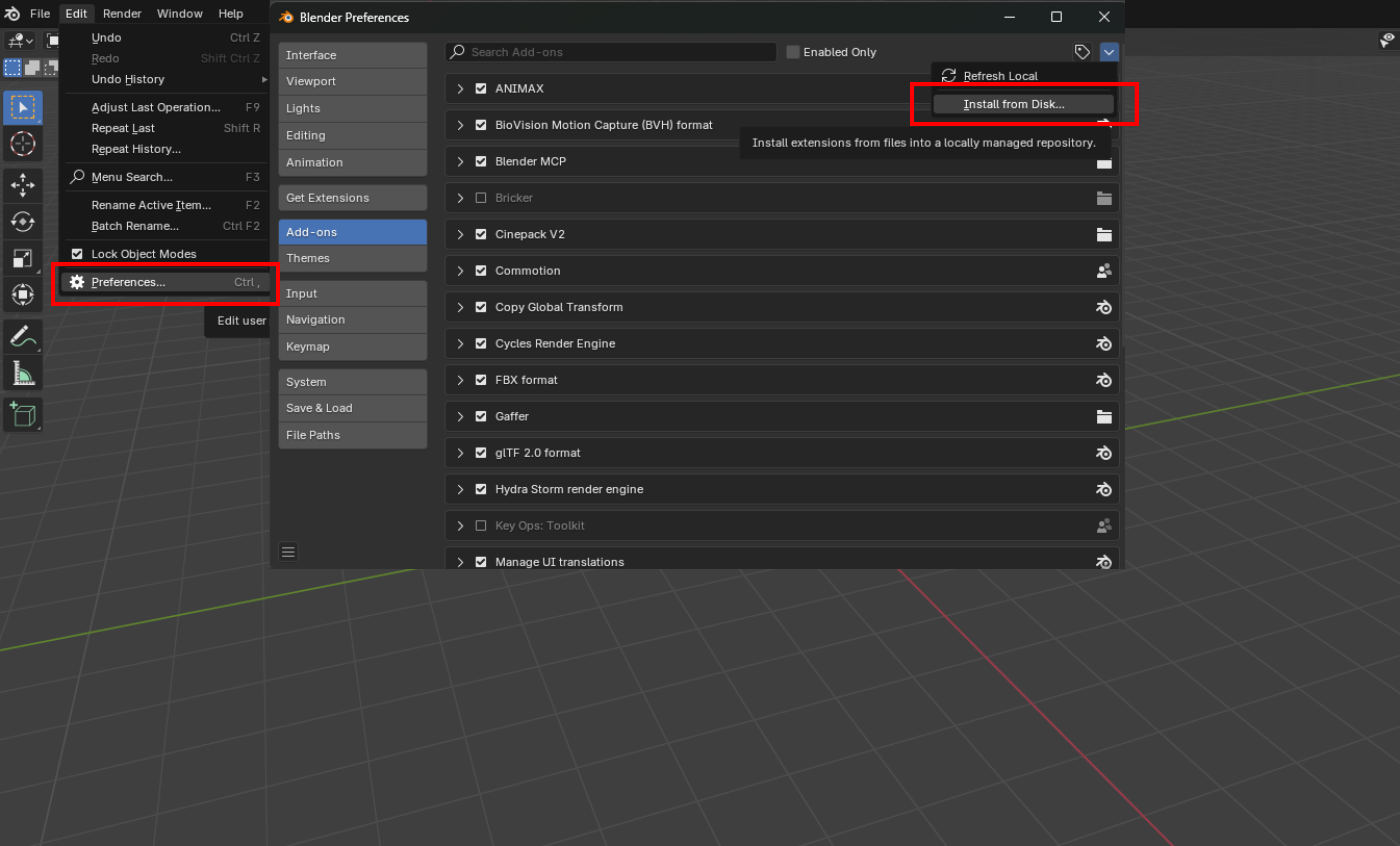
- Gehe zu Edit -> Preferences -> Add-ons
- Plugin installieren
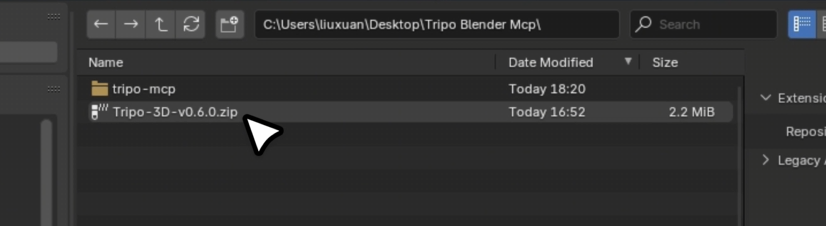
- Klicke auf Install und suche die Tripo-Plugin-ZIP oder den Ordner
- Wähle die Datei aus und klicke dann auf Install Add-on
- Plugin aktivieren
- Suche in der Add-ons-Liste das neu installierte Tripo-Plugin
- Aktiviere es, indem du das Kontrollkästchen markierst
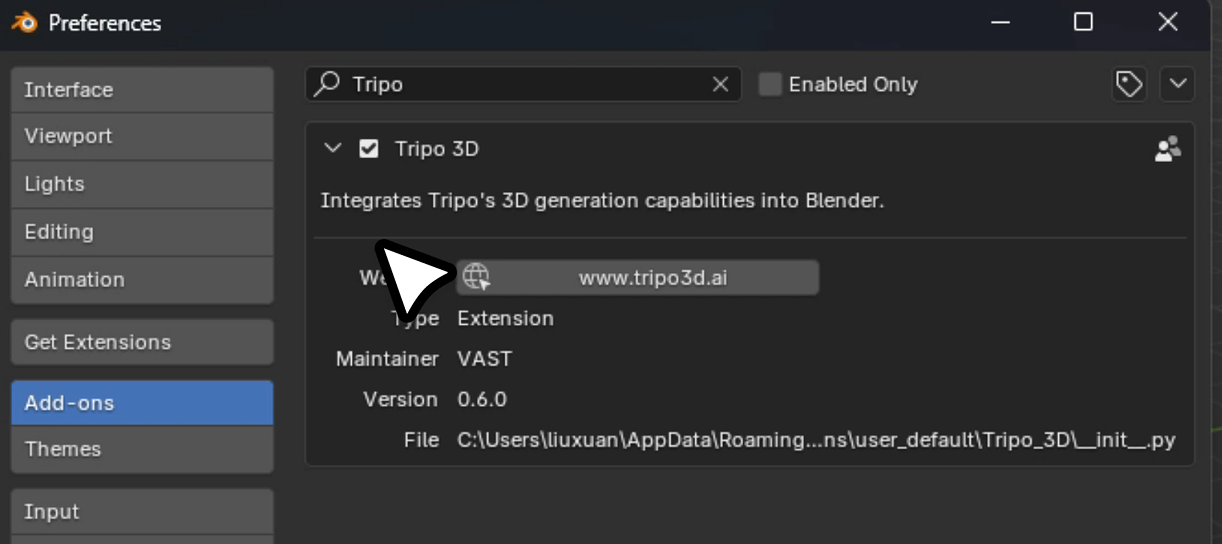
Wenn es korrekt installiert wurde, siehst du das Tripo-Panel in Blender.
Schritt 2: API-Key beschaffen
Du benötigst einen gültigen API-Key, um die Plugin-Funktionen freizuschalten.
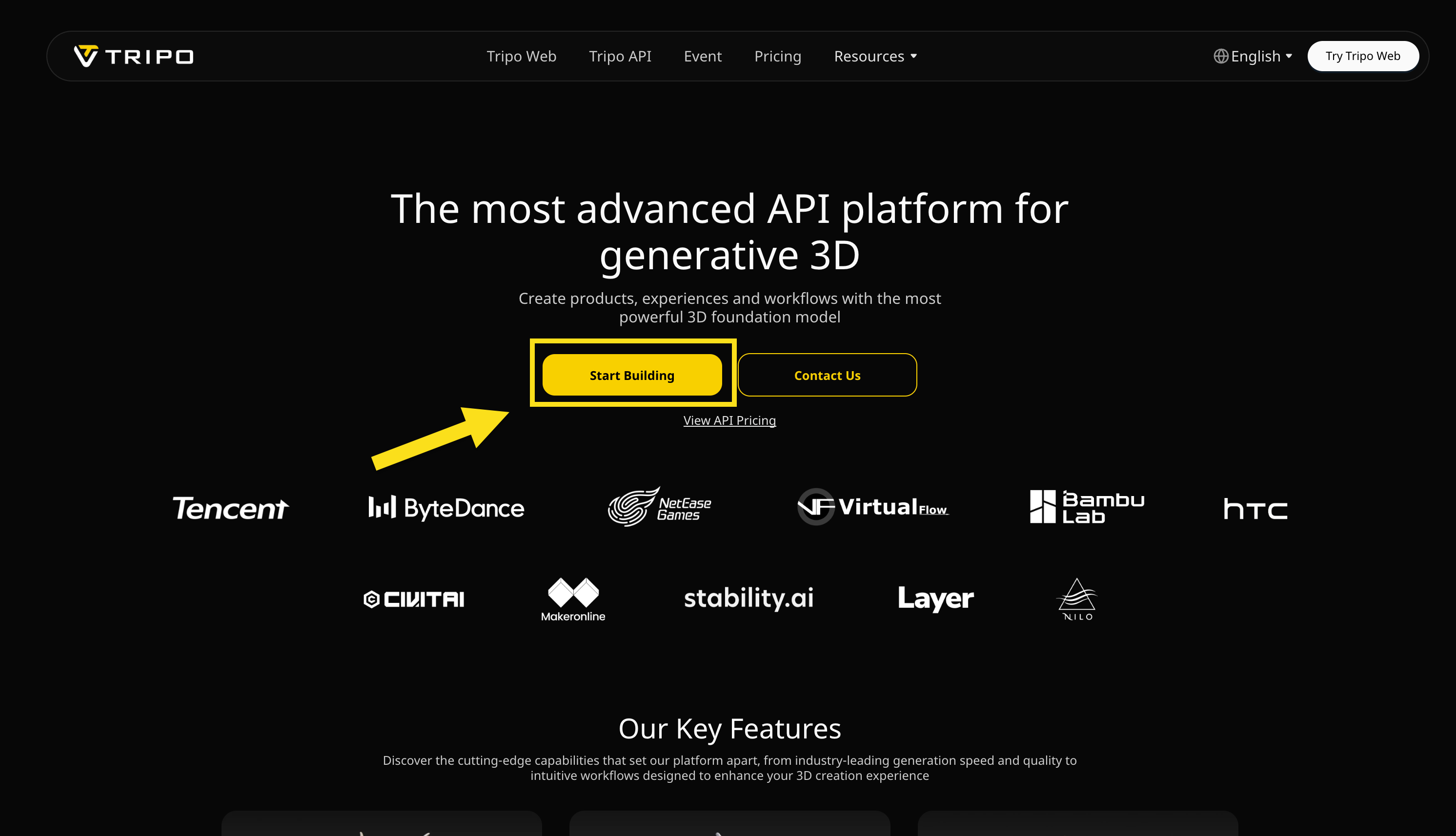
- Besuche das Tripo Developer Portal
- Konto erstellen oder einloggen
- Klicke auf
Start Building - Melde dich mit deinen Zugangsdaten an
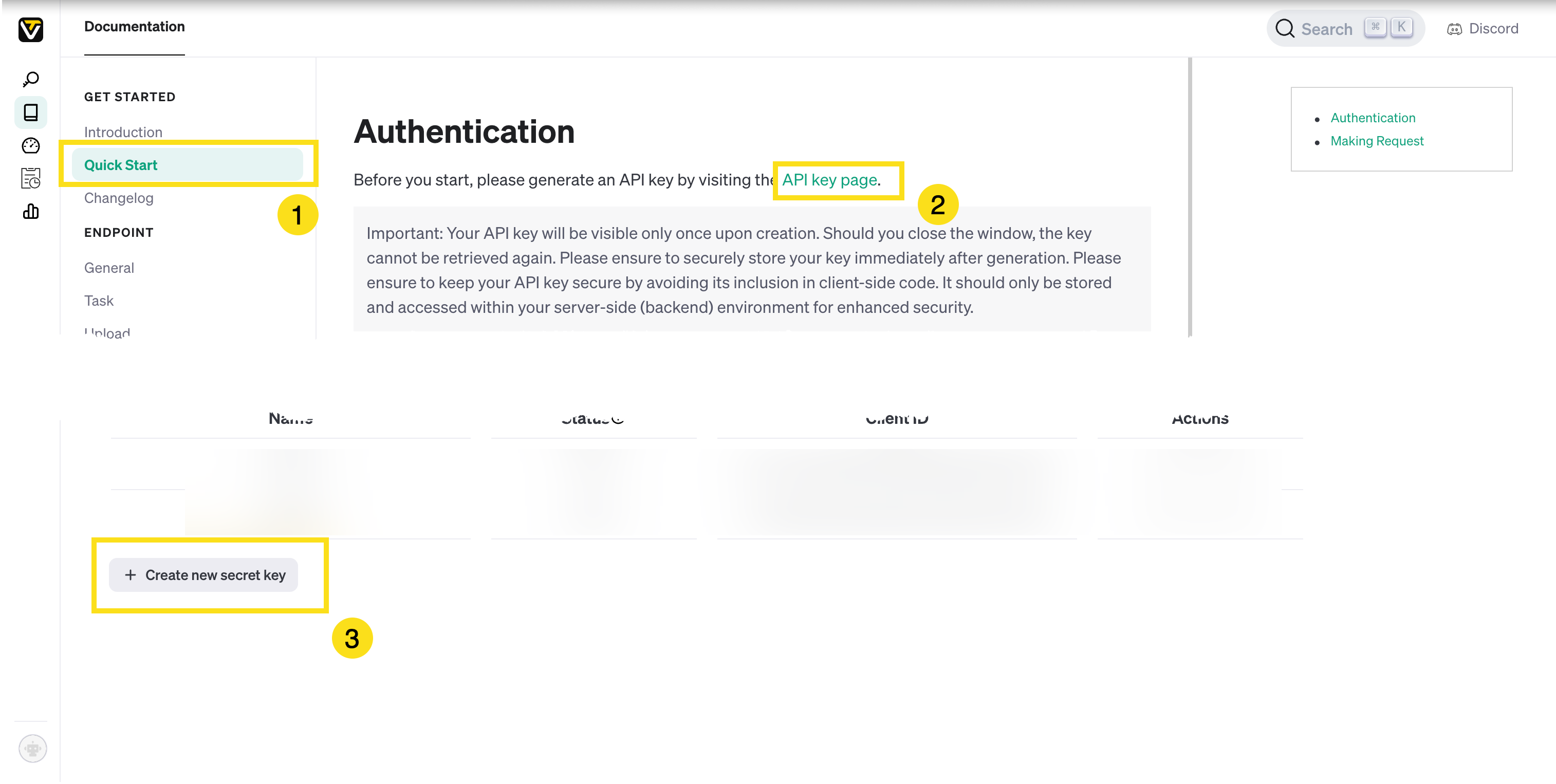
- Klicke auf
- Einen neuen API-Key erstellen
- Navigiere zu API Keys
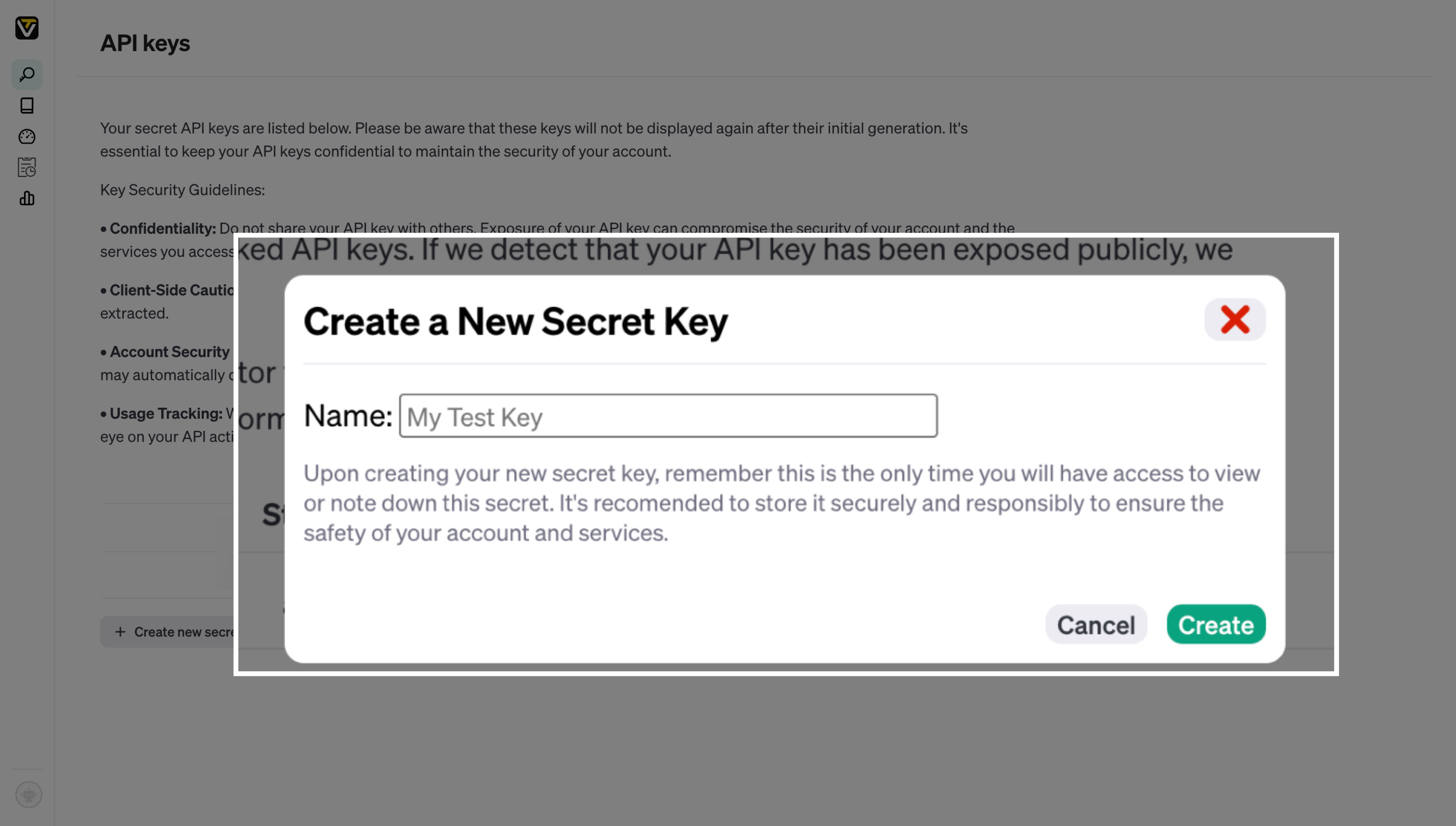
- Wähle Create New Key
- Gib dem Schlüssel einen gut erkennbaren Namen
- Kopiere den generierten API-Key-String
- Halte diesen Schlüssel für die nächsten Konfigurationsschritte bereit.
Schritt 3: Blender-Konfiguration
- Drücke in der 3D-Ansicht in Blender N, um das Seitenpanel zu öffnen.
- Suche das Tripo-Panel
- Füge deinen API-Key ein
- Klicke auf Start MCP Server
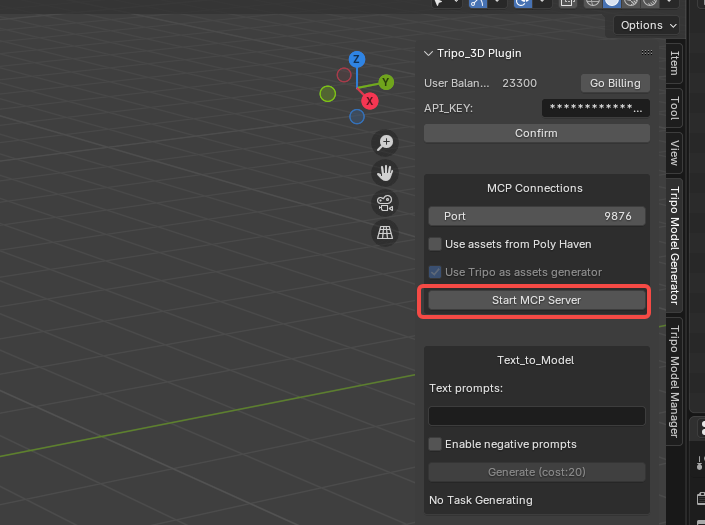
Schritt 4: MCP-Server-Einrichtung
Der MCP-Server ist die Brücke zwischen Blender und anderen Tools wie Cursor.
- Drücke Win+R, gib cmd ein und drücke Enter.
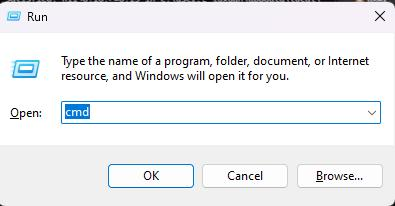
- Führe diesen Schritt aus (du kannst ihn überspringen, wenn UV bereits installiert ist). Details findest du im Bild unten. Wenn du eine Fehlermeldung wie „pip is not recognized as an internal or external command...“ siehst, stelle sicher, dass Python auf deinem Computer installiert und zum System-PATH hinzugefügt wurde.
pip install uv
Schritt 5: Cursor-Verbindung
Cursor ist ein KI-gestützter Code-Editor, der mit dem MCP-Server für fortgeschrittene 3D-Design- und Coding-Aufgaben zusammenarbeiten kann.
- Öffne Cursor -> Settings -> MCP Configuration
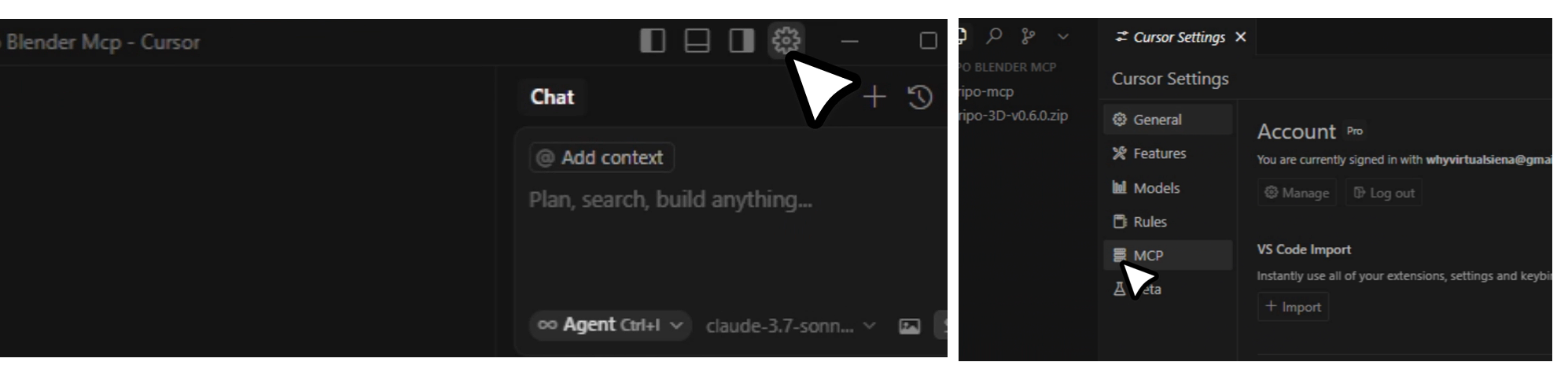
- Klicke auf Add new global MCP Server und füge dann Folgendes ein:
{
    "mcpServers": {
        "tripo-mcp": {
            "command": "uvx",
            "args": [
            "tripo-mcp"
            ]
         }
     }
}
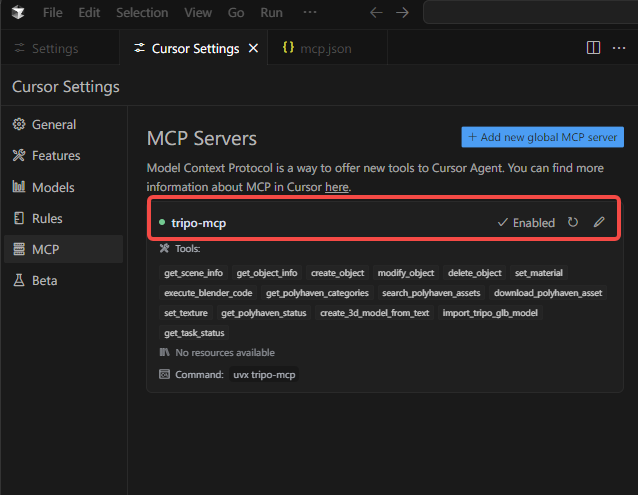
- Den Endpoint aktivieren
- Sobald die Einrichtung abgeschlossen ist, schalte ihn auf aktiviert. Wenn die Anzeige grün wird und du die MCP_tools-Liste siehst, ist alles bereit. (Falls keine Verbindung hergestellt wird, prüfe, ob dein Proxy im globalen Modus ist.)
Nutzungshinweise
Nach der Einrichtung des MCP-Servers und von Cursor kannst du Tripo direkt in Cursor verwenden. Für beste Ergebnisse stelle den Agent auf claude-3.7-sonnet um.
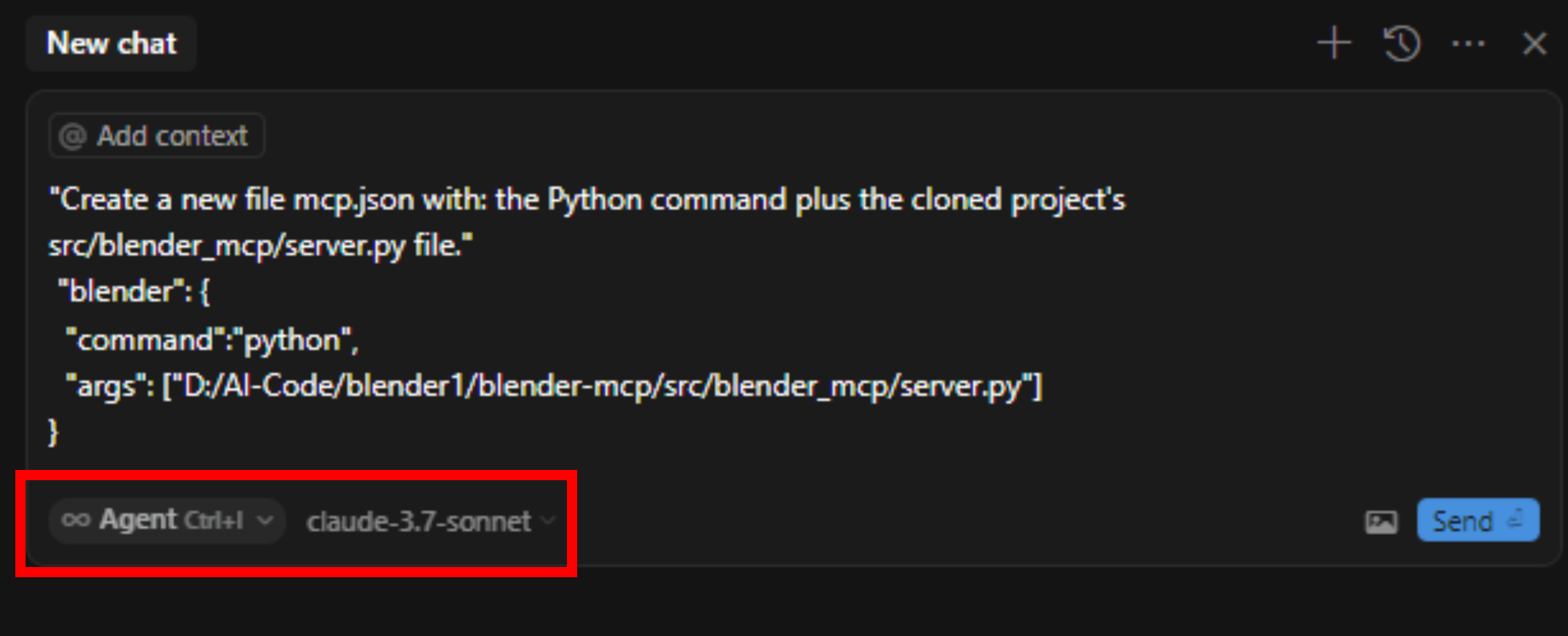
Eine neue Unterhaltung in Cursor starten
Gib die Befehle oder Anweisungen ein, die die KI verarbeiten soll.
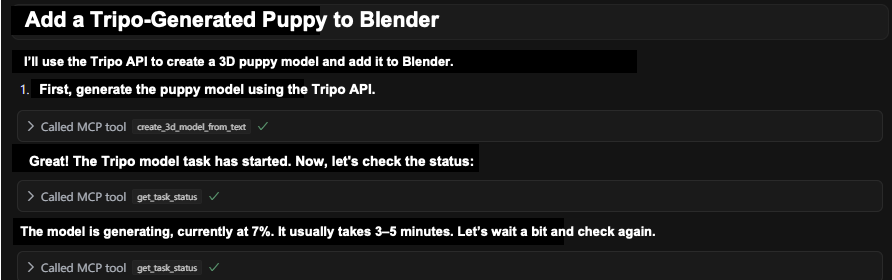
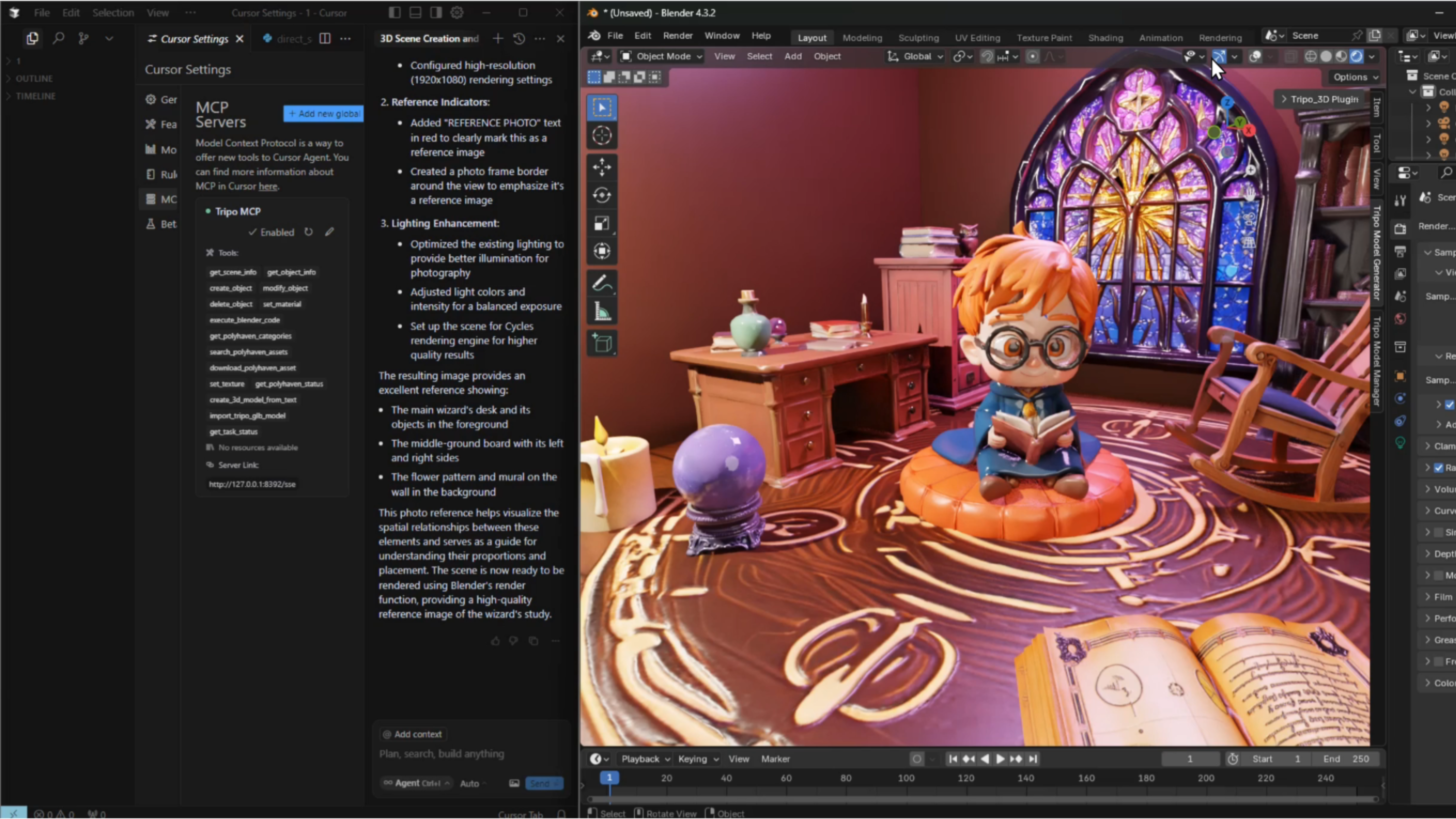
Prompt-Typen
1. Für kurze Anforderungen
Wenn du eine kurze Anfrage hast, aber eine sehr detaillierte Lösung möchtest, verwende einen Prompt in etwa wie diesen:
Obwohl meine Anforderungen kurz sind, bist du intelligent genug, einen gründlichen, professionellen Designplan zu entwickeln.
2. Für autonomes Problemlösen
Wenn du möchtest, dass die KI Einschränkungen analysiert, das Layout optimiert und Verbesserungen ohne explizite Anleitung untersucht, verwende einen Prompt ähnlich wie diesen:
Analysiere Projektbeschränkungen, optimiere die visuelle Hierarchie, schlage Verbesserungen vor und setze deine eigene Strategie um, um ein Projekt auf Weltklasseniveau zu entwickeln.
Durch die Kombination dieser Strategien kannst du von kontextbewussten Lösungen profitieren, die sowohl zu einfachen als auch zu komplexen Anforderungen passen.
Fazit
Wenn du das Tripo-Plugin installierst, einen API-Key beschaffst, Blender konfigurierst, den MCP-Server einrichtest, eine Verbindung zu Cursor herstellst und strategische Prompts verwendest, kannst du deinen 3D-Design-Workflow deutlich verbessern. Diese Integration reduziert Routinearbeit, sorgt für eine reibungslosere Kommunikation zwischen Tools und setzt deine Kreativität für Aufgaben mit höherem Mehrwert frei.
Gehe den nächsten Schritt in deinem 3D-Workflow, indem du die Schritte in dieser Anleitung befolgst. Wenn du weitere Hilfe benötigst oder zusätzliche Funktionen erkunden möchtest, sieh in Community-Foren nach, um tiefere Einblicke zu erhalten.