Tripo-Blender插件完整教程:几分钟内将图像转换为3D模型
准备好彻底改变你的3D建模工作流程了吗?Tripo AI Blender插件将强大的AI图像转3D模型功能无缝集成到Blender中,让你可以在几秒钟内通过文本描述或图像创建详细的3D资产。这份全面的指南将带你了解从安装到高级技巧的所有内容,帮助你掌握这个改变游戏规则的工具。
你将学到什么
- 如何正确安装和配置Tripo-Blender插件
- 如何使用文本转3D和图像转3D方法创建模型
- 获取最佳结果的高级技巧
- 优化AI生成模型的后期处理技术
安装:Blender中Tripo的入门
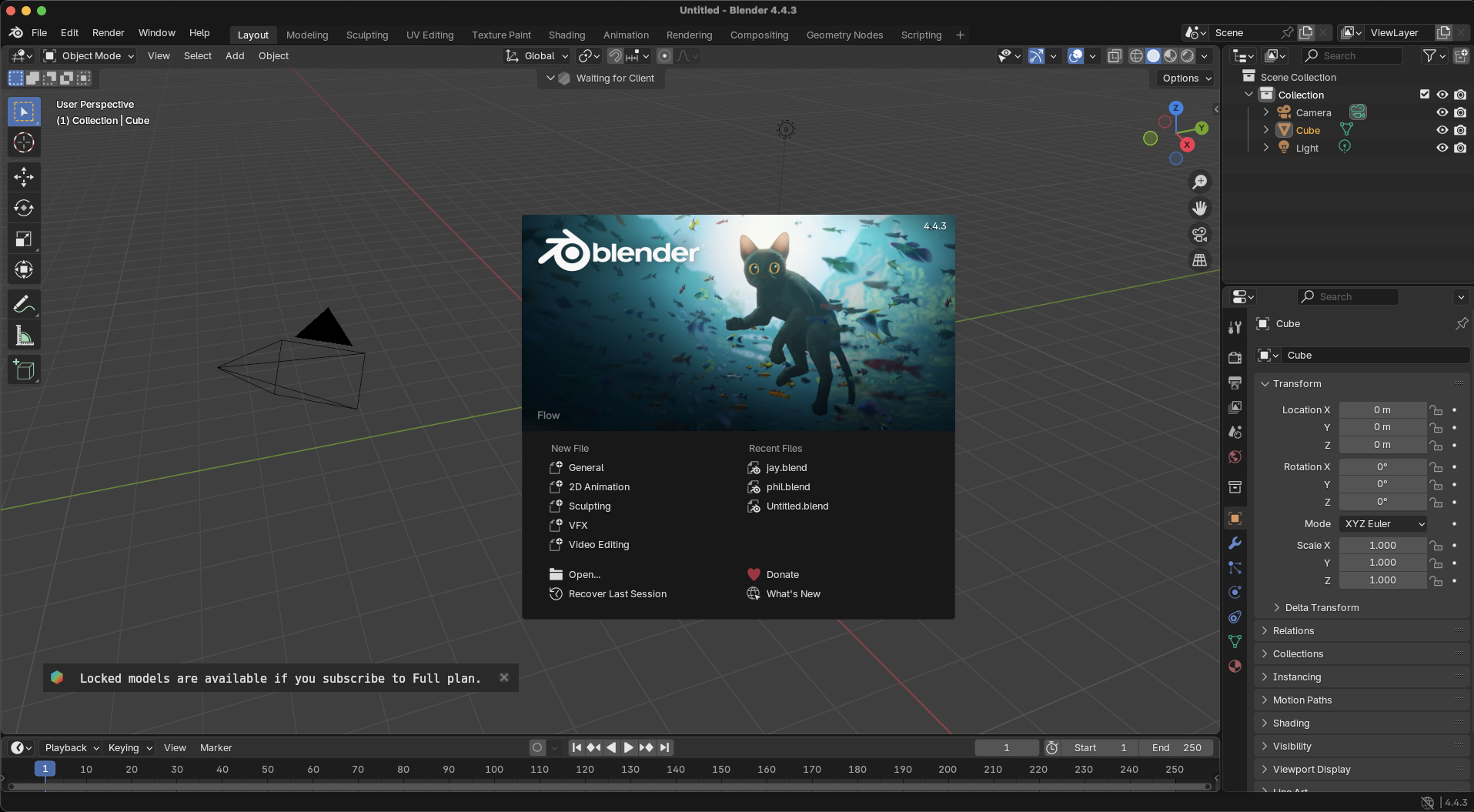
安装Tripo AI Blender插件非常简单,但遵循正确的步骤对于无故障操作至关重要。
步骤1:下载插件
- 访问Tripo AI网站
- 将鼠标悬停在左下角的“插件”部分
- 从下拉菜单中选择“Blender”开始下载
步骤2:在Blender中安装
- 在你的电脑上打开Blender
- 导航到编辑 → 偏好设置
- 选择“插件”选项卡
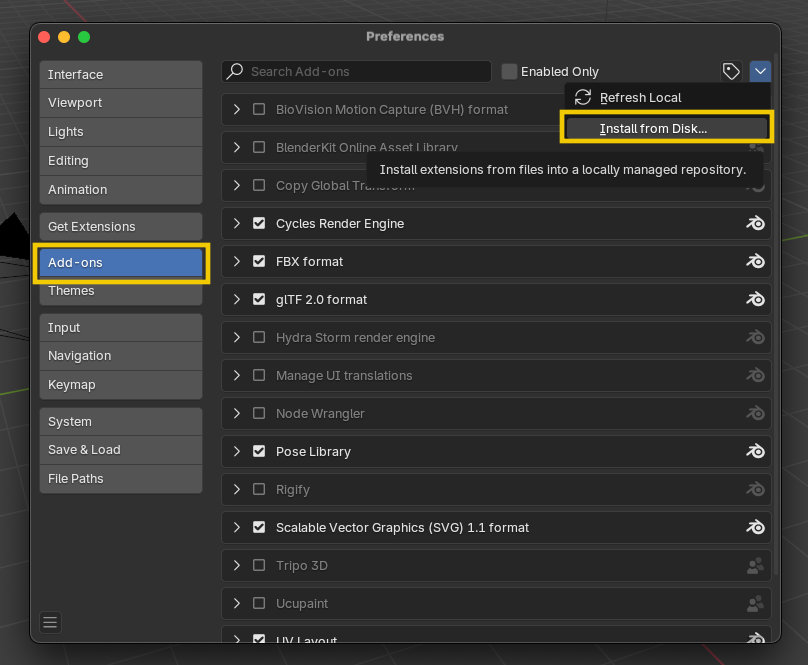
- 点击“从磁盘安装”,然后选择下载的Tripo插件文件(.zip)
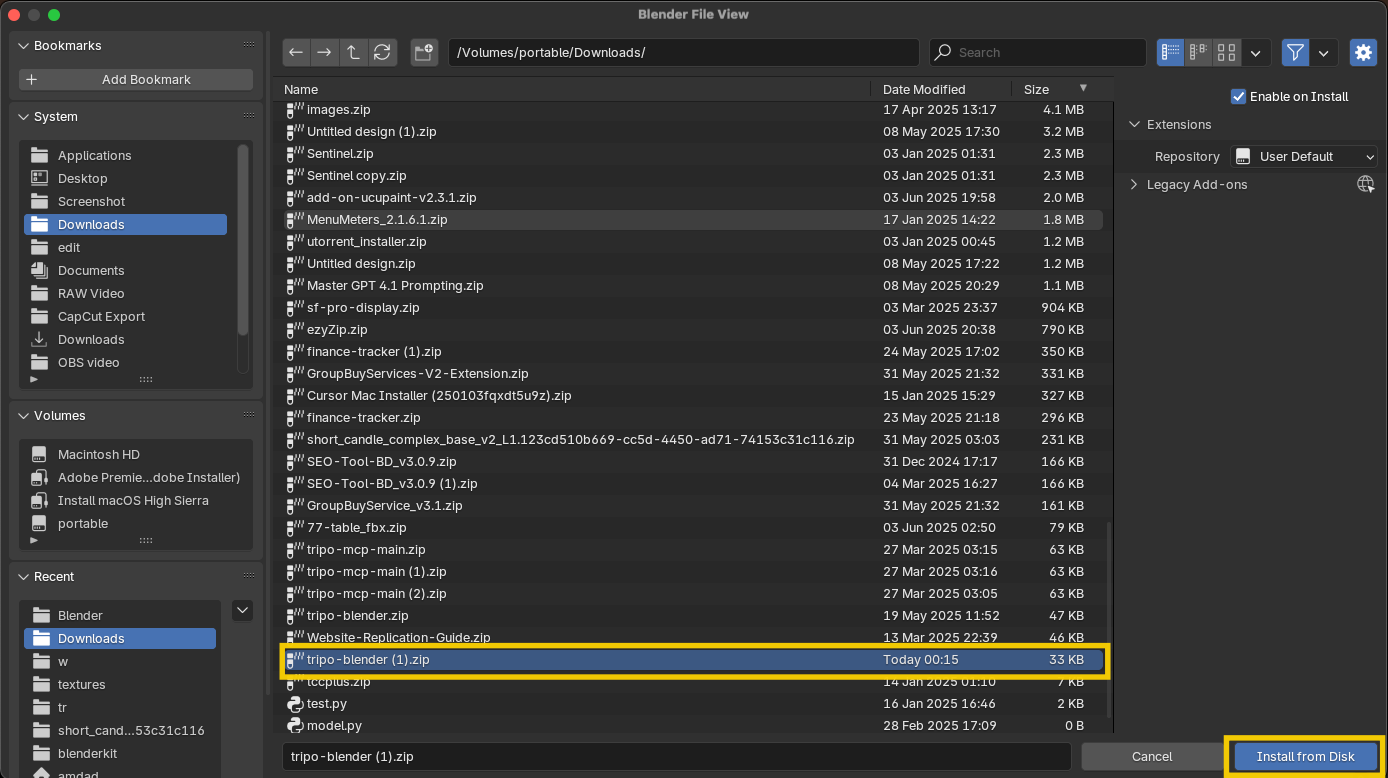
- 安装后,启用该插件
- 重要提示:不要先解压文件;Blender需要压缩文件
设置你的API密钥
在开始生成模型之前,你需要将插件连接到你的Tripo AI账户。
创建你的Tripo账户并获取API密钥
- 访问Tripo平台
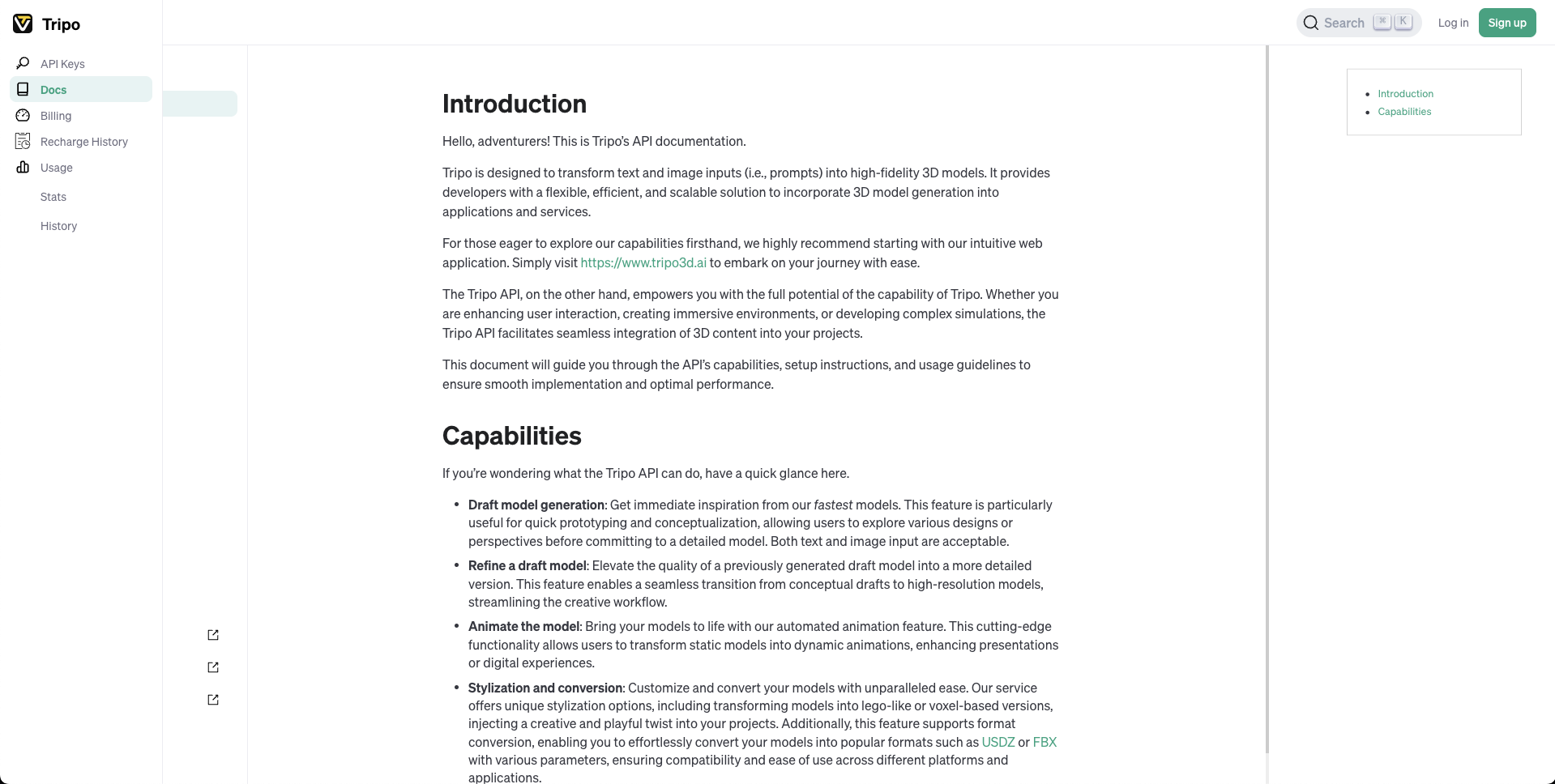
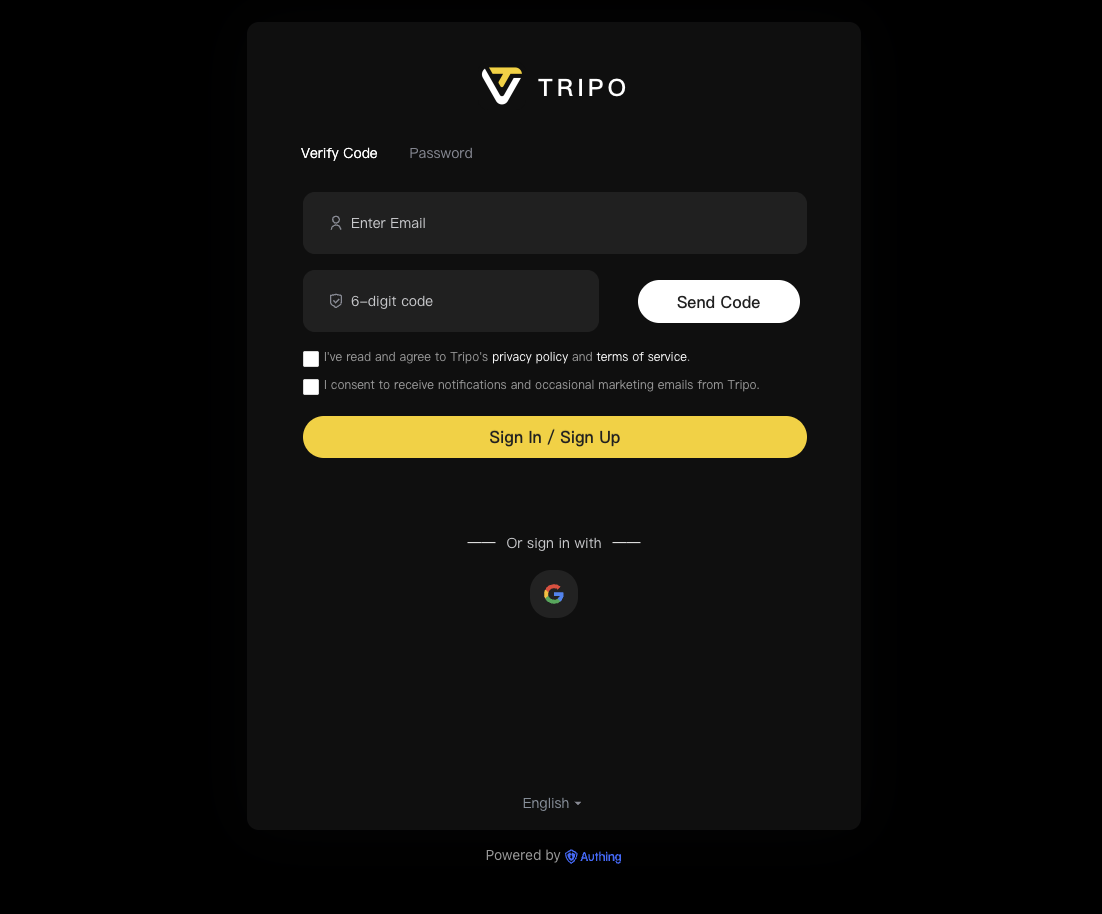
- 创建或登录你的账户(可以使用Google快速注册)
- 导航到“账单”部分
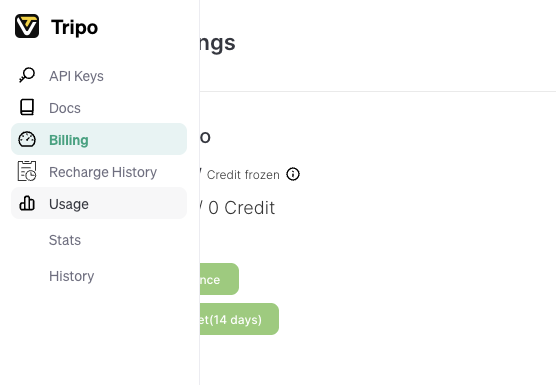
- 点击“获取你的免费钱包”,可获得14天试用期和600积分(无需信用卡)

- 进入“API密钥”部分
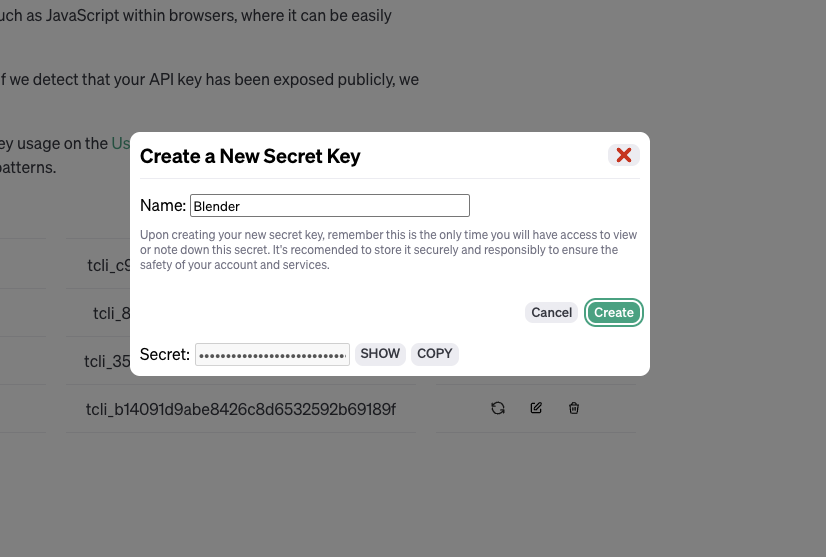
- 点击“创建新密钥”
- 为你的密钥命名(例如:“Blender插件”),然后点击“创建”
- 复制你新生成的API密钥
将API密钥连接到Blender
- 在Blender的3D视口中,按“N”键打开侧面板
- 选择“Tripo AI模型生成器”选项卡
- 找到API密钥输入字段
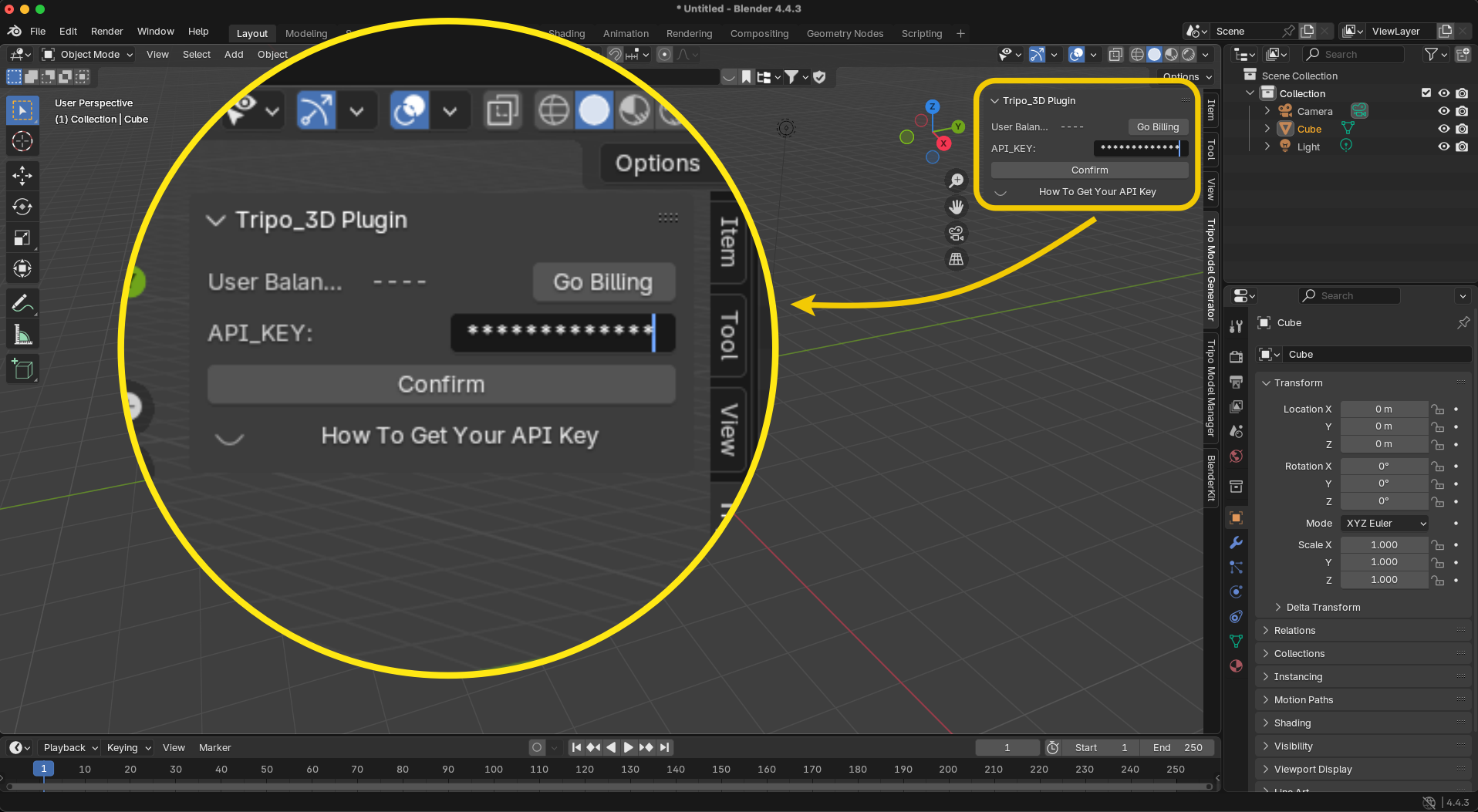
- 粘贴你的API密钥并点击“确认”
- 如果成功,你将看到你的积分余额显示
使用Tripo AI创建你的第一个3D模型
现在你的插件已经设置完毕,让我们探索两种主要的3D模型生成方法。
方法1:文本转3D生成
AI 3D模型生成器可以根据文本描述创建详细模型:
- 在Tripo面板中(按“N”打开),找到文本输入字段
- 输入你想要模型的详细描述
- 示例:“一只可爱的白猫”
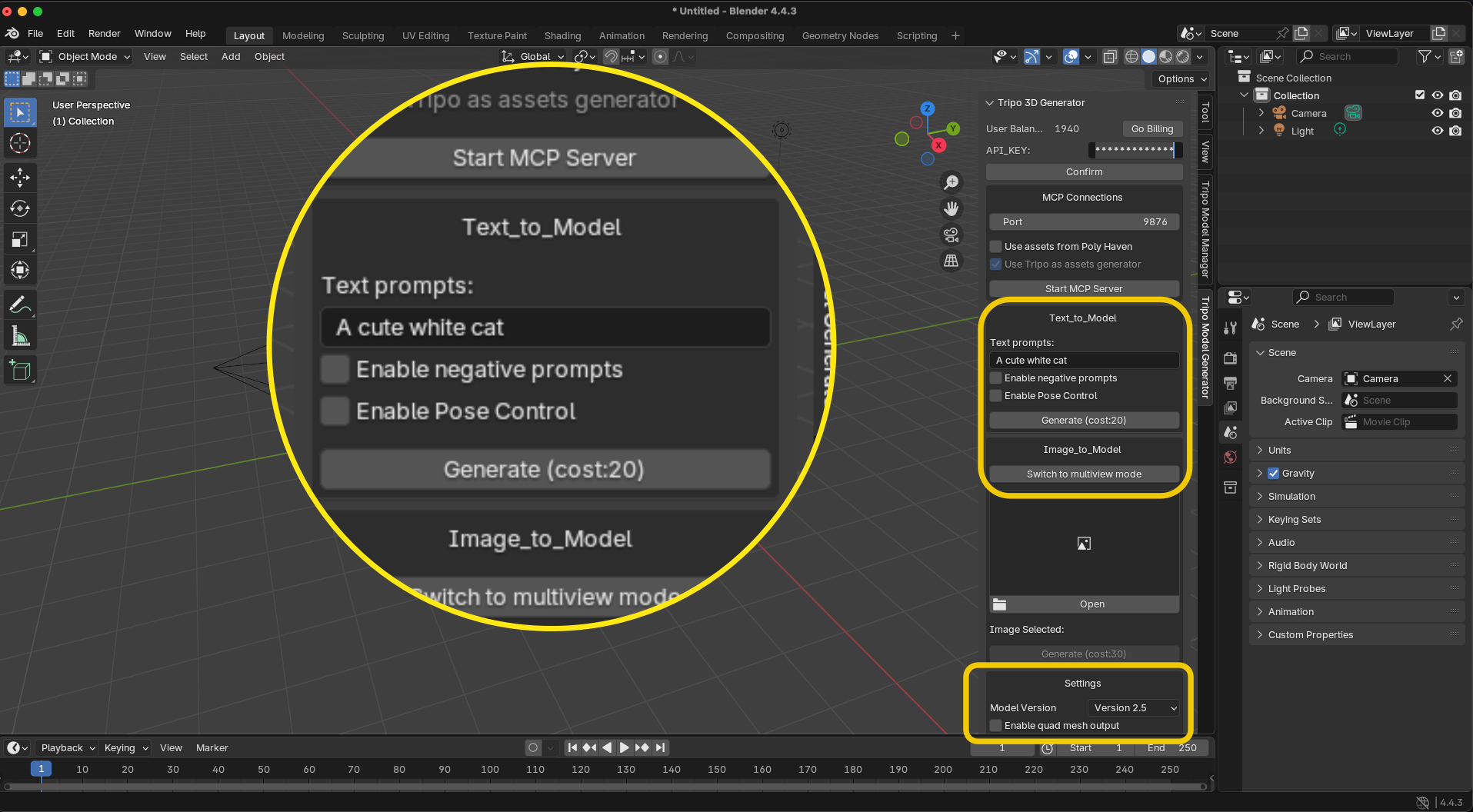
- (可选) 点击“负面提示”并输入要避免的词语,添加负面提示
- 选择你偏好的模型版本(建议使用最新版本以获得最佳质量)
- 配置其他设置:
- 四边形网格:生成更干净的几何体
- 自定义面数限制:控制模型复杂度
- 样式选项:选择各种美学风格
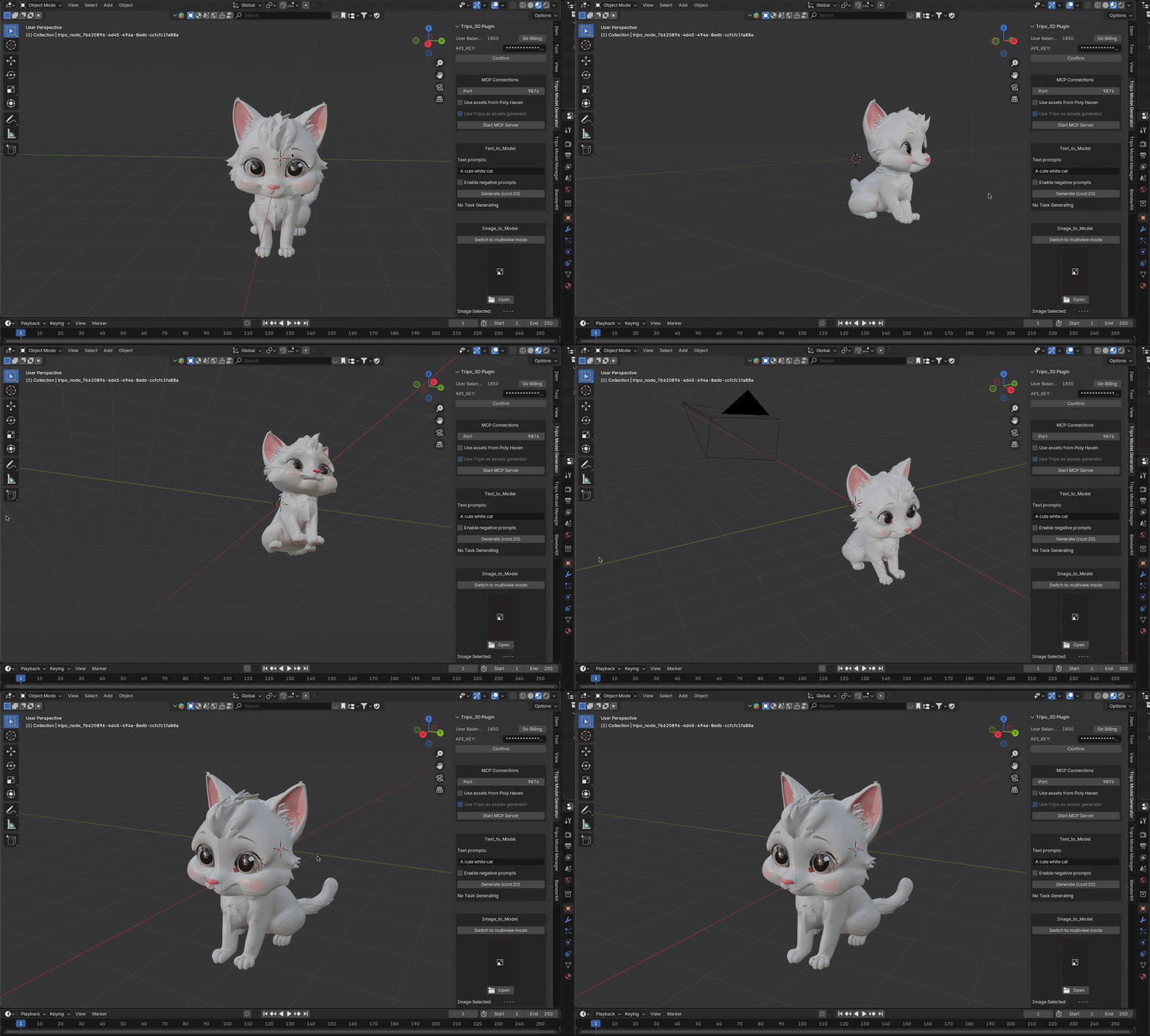
- 点击“生成”。
- 等待10-20秒,你的模型将出现在Blender视口中
方法2:图像转3D转换
插件强大的图像转3D功能可以将2D图像转换为详细的3D模型:
- 在Tripo面板中向下滚动,找到“图像转3D”部分
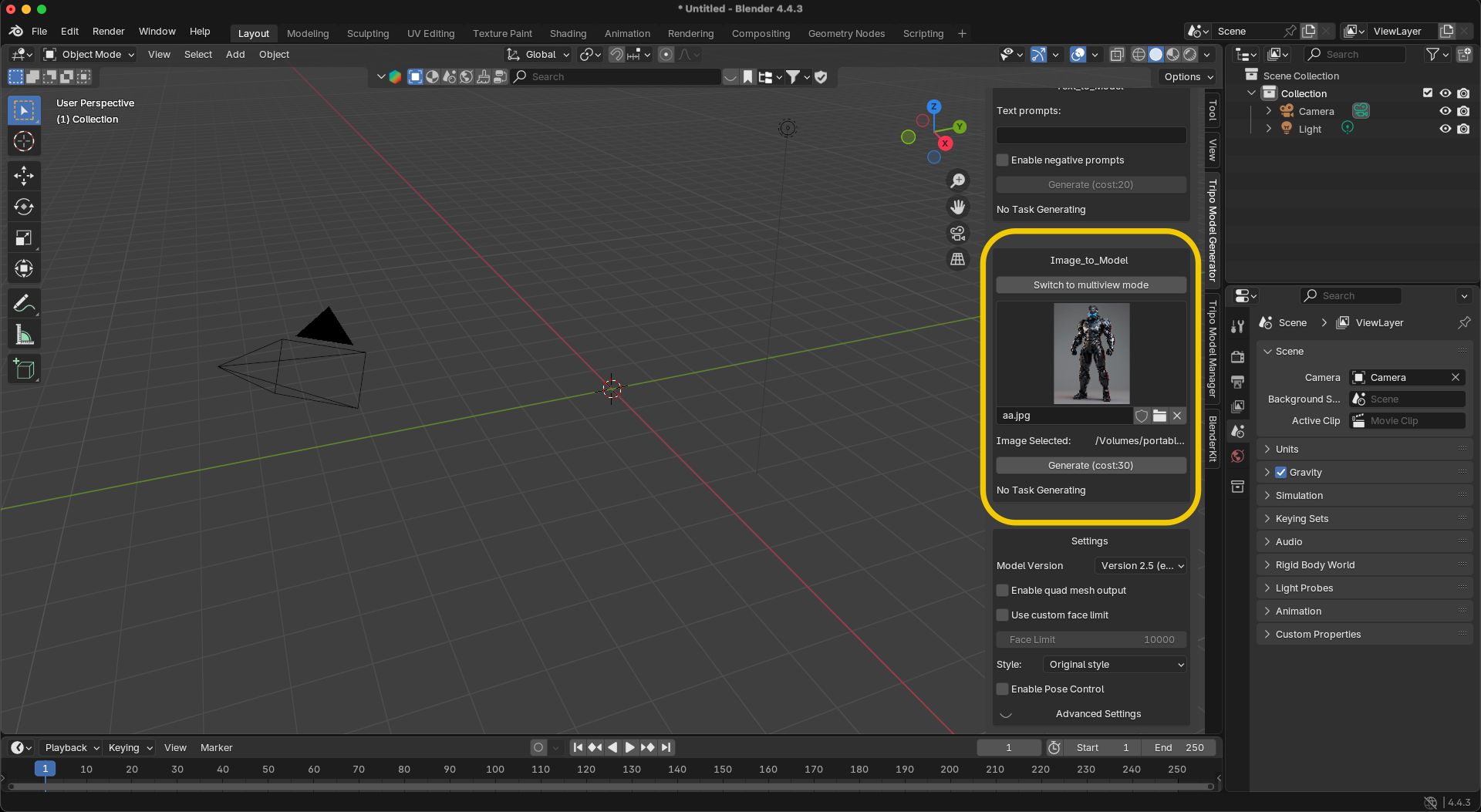
- 点击“打开文件”选择你的参考图像
- 专业提示:使用光线良好、背景杂乱少的清晰图像
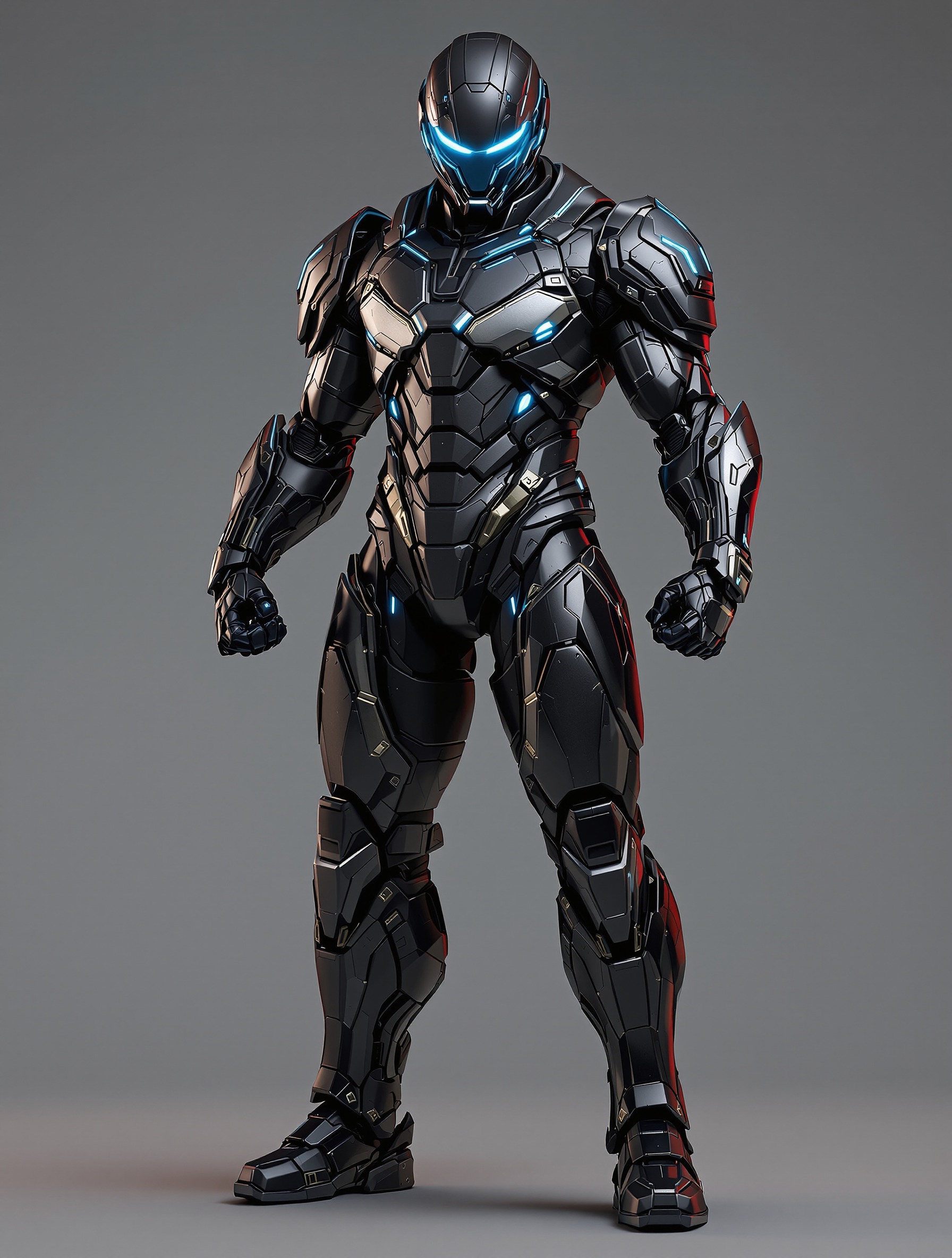
- 根据需要配置生成设置
- 点击“生成”
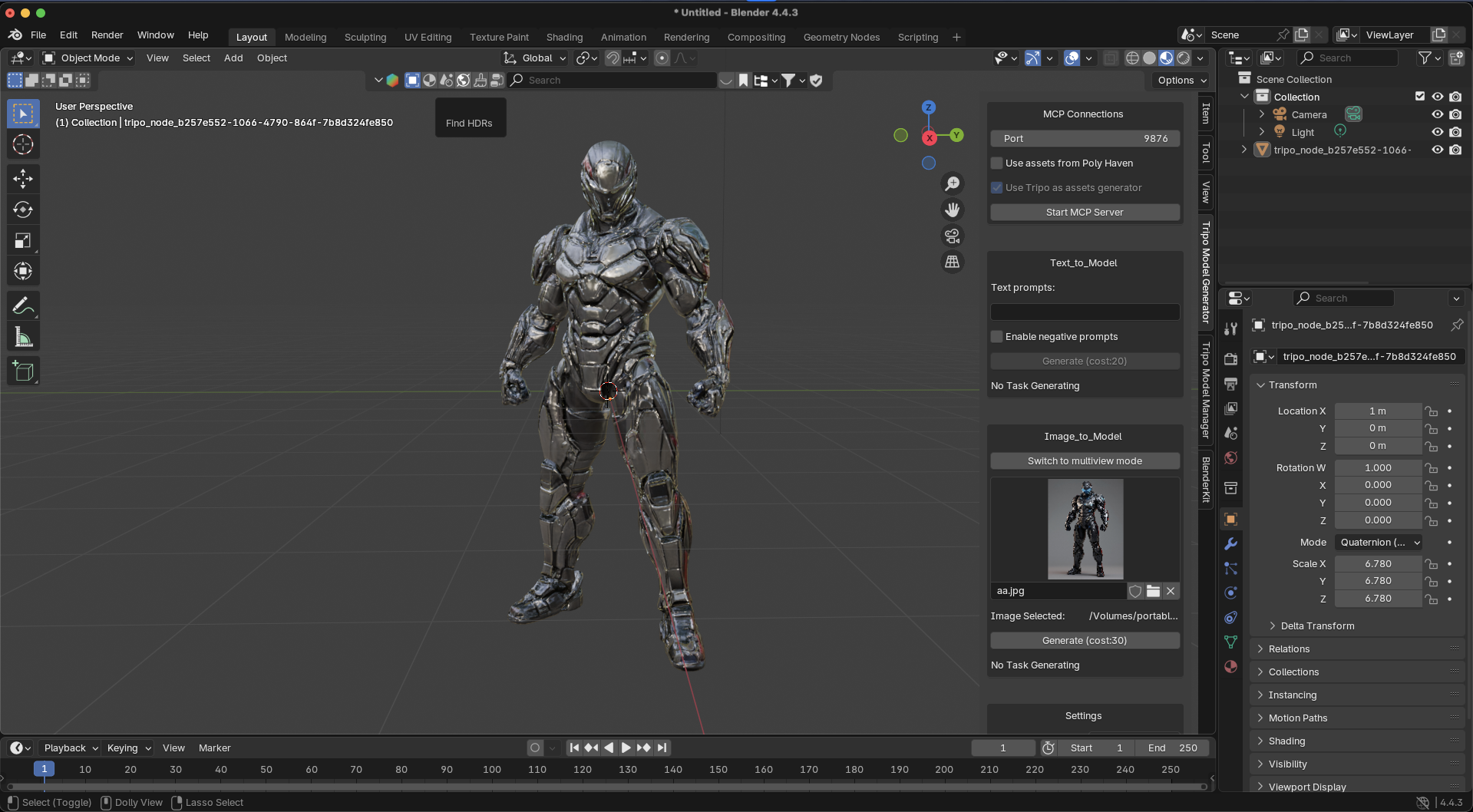
- 在10-20秒内,你的图像转3D转换结果将出现在Blender中
获得更好结果的高级技巧
制作有效的文本提示
文本描述的质量直接影响你的结果:
- 具体详细:不要只说“一把椅子”,而是尝试“一把优雅的中世纪现代休闲椅,胡桃木框架,蓝色簇绒天鹅绒内饰”
- 提及材质:明确纹理、材料和表面处理
- 包含风格参考:像“照片级真实感”、“卡通风格”或“蒸汽朋克美学”这样的词语可以指导AI
- 使用负面提示:使用负面提示排除不需要的元素,例如“不模糊,无失真”
优化图像转3D转换
使用图像转3D功能时获得最佳结果:
- 使用高质量图像:清晰、光线充足的照片能生成更好的模型
- 移除背景:主体隔离的图像效果最佳
- 尝试多个角度:对于复杂物体,准备几个参考视图
- 调整复杂度设置:更高的面数能保留更多细节,但需要更多处理能力
后期处理AI生成的模型
你的AI 3D模型生成器可以快速创建初始模型,但通常需要一些细化才能改善最终结果:
几何体清理
- 选中模型,进入编辑模式(Tab键)
- 移除重复顶点:全选(A),然后网格 → 清理 → 按距离合并
- 修复非流形几何体:全选,然后网格 → 清理 → 填充孔洞
优化性能
- 应用Decimate修改器以在保留细节的同时减少多边形数量
- 对于游戏资产,重新拓扑以获得高效的边流
- 从一开始就使用插件中的Quad remesh选项以获得更干净的拓扑
纹理和材质
- 检查UV贴图是否存在拉伸或重叠
- 对于带有顶点颜色的模型,将其烘焙到纹理贴图中:
- 在着色器编辑器中,创建一个新的图像纹理
- 在渲染属性中,切换到Cycles并使用烘焙 → 漫射 → 仅颜色
- 保存生成的纹理
- 在着色器编辑器中增强材质以获得更逼真的效果
常见问题故障排除
模型生成失败
- 验证你的API密钥是否输入正确
- 在Tripo平台中检查你的积分余额
- 确保你有稳定的互联网连接
- 尝试简化你的提示或使用不同的设置
插件未显示
- 确认插件已正确安装并启用
- 安装后重启Blender
- 检查Blender的控制台是否有错误消息
模型质量不佳
- 使用更具体的细节优化你的文本提示
- 对于图像转3D转换,使用更清晰的参考图像
- 尝试不同的模型版本或风格设置
- 增加面数以获得更详细的模型
结论:在你的3D工作流程中驾驭AI的力量
Tripo AI Blender插件代表了3D内容创作的重大进步,将AI 3D模型生成的力量直接带入你最喜欢的3D软件。通过遵循本指南,你将能够利用文本转3D和图像转3D功能,显著加快你的建模工作流程。
请记住,尽管AI 3D模型生成器能够非常快速地创建出令人印象深刻的初始模型,但专业质量的资产通常需要通过后期处理来加入你的艺术触感。AI效率与人类创造力的结合才能产生最佳结果。
准备好改变你的3D建模流程了吗?立即访问Tripo AI,体验3D创作的未来!
