如何将 SVG 转换为 3D 模型(4 种方法)
TL;DR
- SVG 是二维矢量文件;将其转换为 3D 意味着通过拉伸或膨胀路径生成实体几何体。
- Blender 内置的 SVG 导入功能是最灵活的免费方法。
- 在线工具(Vectary、Tinkercad、svg2stl)无需安装软件即可使用。
- Tripo AI 等 AI 平台可在数秒内根据 SVG 图像生成 3D 模型。
- 导出为 STL 或 OBJ 格式用于 3D 打印;导出为 GLB 格式用于网页或游戏。
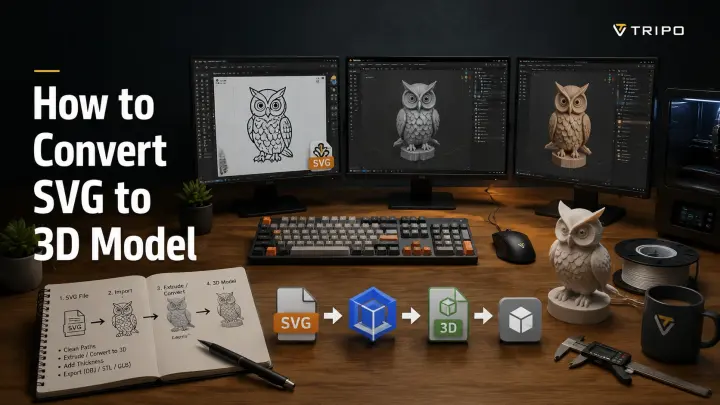
将 SVG 转换为 3D 模型,意味着将一个平面矢量路径通过拉伸、膨胀或 AI 生成赋予其深度。你可以在 Blender 中免费完成,也可以直接在浏览器中使用 Vectary 或 svg2stl 等工具,或者将 SVG 图稿作为参考图像,交由 AI 3D 生成器创建更完整的资产。
一个简单的 SVG 标志可以变成可 3D 打印的徽章,游戏图标可以转化为引擎内资产,平面建筑图纸可以成为精细的 3D 元素。本指南介绍四种 SVG 转 3D 的方法,按技能难度排序——从无需安装的浏览器转换器和简单的在线工作流,到 Blender 的完整建模流程,以及使用 AI 生成以实现更快、适合生产的结果。
什么是 SVG 文件(以及它为何适合转换为 3D)
SVG(可缩放矢量图形)是一种基于矢量的图像格式,以路径、曲线和形状的数学描述形式存储图形,而非像素网格。与 PNG 或 JPG 文件不同,SVG 包含由坐标和方程定义的可编辑轮廓,这意味着图稿可以无限缩放而不失清晰度。
正是这种矢量结构,使 SVG 文件非常适合作为 3D 建模的起点。3D 软件可以将 SVG 路径读取为曲线,将其转换为可编辑的几何体,并通过拉伸增加厚度,从而创建实体 3D 对象。平面的标志、图标或插图可以快速变成浮雕徽章、可打印对象或 3D 设计元素。
PNG 和 JPG 等位图图像在放大时会变得模糊,因为它们存储的是固定的像素信息。SVG 路径在任何尺寸下都保持清晰,使其成为 3D 转换中更优质的源几何体。常见的 SVG 来源包括 Adobe Illustrator 导出文件、Inkscape 设计、Figma 图形以及在线图标库。
简而言之:SVG 已经包含了 3D 工具所需的形状信息——转换过程主要是添加深度、体积和表面细节。
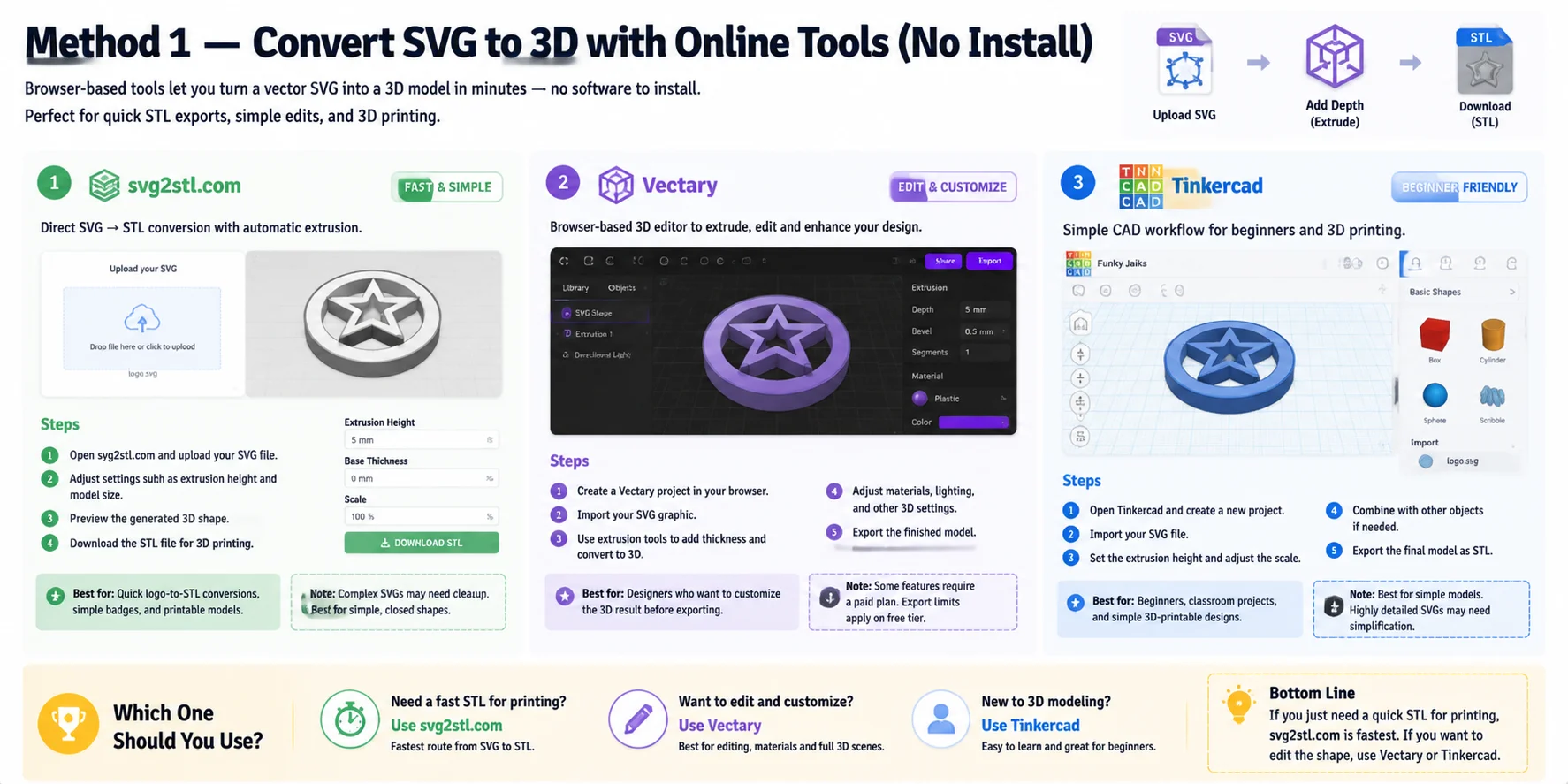
方法一 — 使用在线工具将 SVG 转换为 3D(无需安装)
基于浏览器的 SVG 转 3D 工具是最快捷的选择,适合在不安装软件的情况下将矢量图形转换为简单的 3D 模型。它们非常适合需要转换为可打印 STL 文件或可编辑 3D 对象的标志、图标、徽章和基本形状。
svg2stl.com — 最快速的 SVG 转 STL 工具
svg2stl.com 是最简单的选择,因为它能通过自动拉伸直接将 SVG 文件转换为 STL 模型。
操作步骤:
- 打开 svg2stl.com 并上传你的 SVG 文件。
- 调整拉伸高度和模型尺寸等设置。
- 预览生成的 3D 形状。
- 下载 STL 文件用于 3D 打印。
适合场景: 快速将标志转换为 STL、制作简单徽章,以及仅需可打印模型的用户。
注意: 由于该工具专注于直接转换,与完整的 3D 编辑器相比,其编辑选项较少。非常复杂的 SVG 文件在转换前可能需要进行清理。
Vectary — 基于浏览器的 3D 编辑平台
Vectary 是一个基于网页的 3D 设计平台,支持导入 SVG 文件并在 3D 工作区中进行编辑。它不仅能转换文件,还允许你修改形状、添加深度,并与其他 3D 元素组合。
操作步骤:
- 在浏览器中创建一个 Vectary 项目。
- 导入你的 SVG 图形。
- 使用拉伸工具添加厚度,将形状转换为 3D 几何体。
- 调整材质、光照及其他 3D 设置。
- 导出完成后的模型。
适合场景: 希望在导出前自定义 3D 效果的设计师。
注意: 部分高级功能可能需要付费套餐,且基于浏览器的工作流程可能因账户等级不同而存在项目或导出限制。
Tinkercad — 适合初学者的 3D 打印工作流
Tinkercad 是 Autodesk 推出的免费浏览器 CAD 工具,非常适合简单的 SVG 拉伸项目,尤其适合初学者准备用于 3D 打印的模型。
操作步骤:
- 打开 Tinkercad 并创建新项目。
- 导入你的 SVG 文件。
- 设置拉伸高度并调整比例。
- 如有需要,将形状与其他对象组合。
- 将最终模型导出为 STL。
适合场景: 初学者、课堂项目以及简单的 3D 可打印设计。
注意: Tinkercad 专为简单 CAD 工作流设计,细节高度复杂的 SVG 图稿在导入前可能需要进行简化处理。
快速对比
如果你只需要快速获得用于 3D 打印的 STL 文件,svg2stl.com 是最快捷的途径。如果你希望编辑形状、添加材质或创建更完整的 3D 设计,则可以选择 Vectary 或 Tinkercad。选择哪款工具,取决于你的首要需求是速度、自定义程度,还是初学者友好的编辑体验。
方法二 — 在 Blender 中将 SVG 转换为 3D(分步指南)
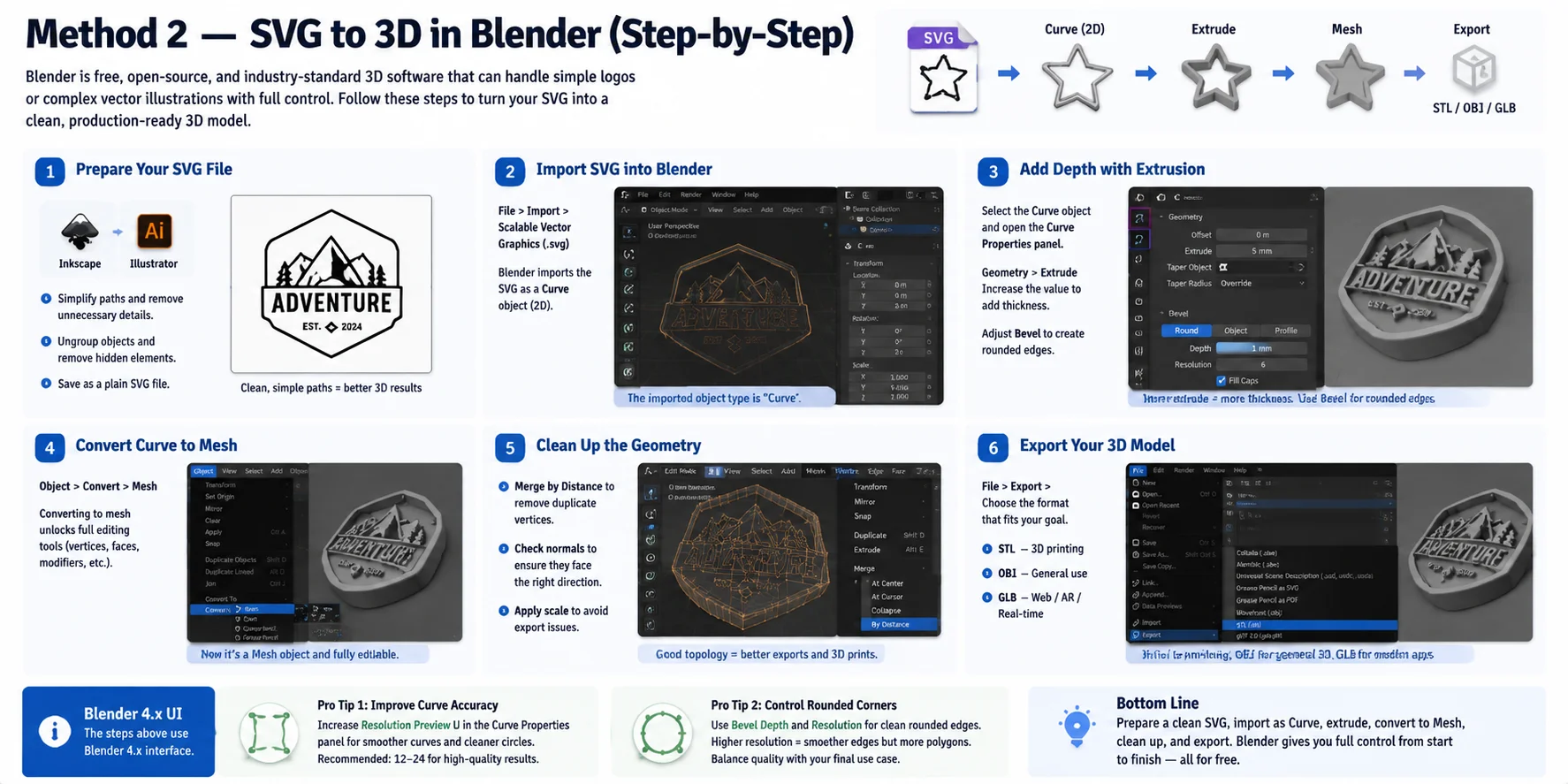
Blender 是将 SVG 图形转换为 3D 模型最强大的免费工具之一。作为一款开源的行业标准 3D 应用程序,Blender 能够处理从简单徽标到包含多条路径的复杂矢量插图等各类内容。与一键转换工具不同,它让你完全掌控几何形状、厚度、清理过程和导出格式。
按照以下步骤将 SVG 转换为 3D 模型:
第一步:准备 SVG 文件
导入之前,请先在矢量编辑器(如 Inkscape 或 Adobe Illustrator)中整理好你的 SVG 文件。简化不必要的路径,移除多余的编组,并将文件保存为标准 SVG 格式。路径越干净,生成的 3D 几何体质量越高,在 Blender 中的后期清理工作也越少。
第二步:将 SVG 导入 Blender
打开 Blender,依次点击:
文件 → 导入 → 可缩放矢量图形(.svg)
Blender 会将 SVG 作为曲线对象导入,同时保留矢量路径。此阶段对象仍为 2D 曲线而非网格,因此便于调整厚度和边缘设置。
第三步:通过挤出添加深度
选中导入的曲线对象,打开曲线属性面板。
在以下选项下:
几何体 → 挤出
增大挤出值,为 SVG 形状赋予物理深度。你还可以调整倒角设置,将尖角改为圆角,这对于徽章、徽标和装饰性物体尤为实用。
第四步:将曲线转换为网格
形状和厚度调整满意后,执行:
对象 → 转换 → 网格
将曲线转换为网格后,即可解锁 Blender 的全部网格编辑工具。转换完成后,你可以编辑顶点、添加修改器、优化拓扑,或为 3D 打印和游戏工作流做好模型准备。
第五步:清理几何体
导出前,检查网格质量:
- 使用按距离合并功能移除重叠顶点。
- 检查法线,确保表面朝向正确。
- 通过以下方式应用对象缩放:
Ctrl + A → 缩放
干净的网格有助于避免导出为 STL、OBJ 或 GLB 时出现问题。
第六步:导出 3D 模型
模型准备好后,根据用途选择对应格式:
- STL → 最适合 3D 打印
- OBJ → 适用于通用 3D 交换
- GLB → 更适合 Web、AR 及实时应用
通过以下路径导出:
文件 → 导出 → STL / OBJ / glTF 2.0
专业技巧 1:提升曲线精度
如果 Blender 的曲线分辨率过低,SVG 曲线可能会丢失细节。在曲线属性面板中增大 Resolution Preview U 的值,可生成更平滑的边缘,对圆形、字体和精细徽标尤其有效。
专业技巧 2:控制圆角效果
若要获得更平滑的曲线边缘,建议直接调整倒角深度和分辨率,而非依赖后期的网格平滑处理。倒角分辨率越高,圆角越平滑,但多边形数量也会随之增加,因此需要在质量与最终用途之间取得平衡。
版本说明: 以上工作流程基于 Blender 4.x 界面,SVG 导入、曲线属性及转换菜单的显示可能与旧版本略有不同。整体流程保持一致:SVG 路径 → 曲线 → 挤出几何体 → 网格 → 导出。
方法三 — SVG 转 STL 用于 3D 打印
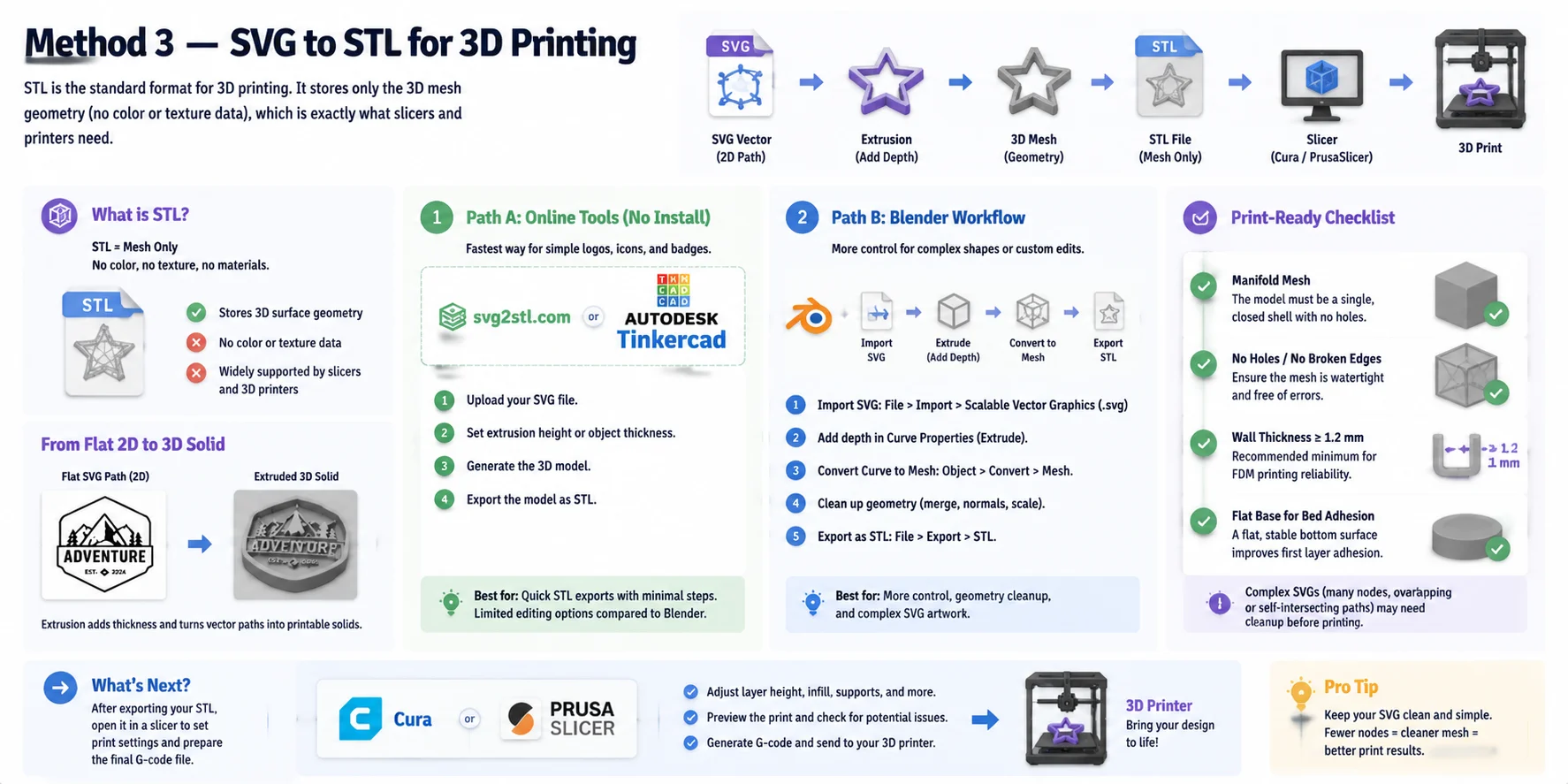
如果你的目标是实体打印,STL 通常是首选的输出格式,因为几乎所有切片软件和 3D 打印工作流程都支持它。与存储二维矢量路径的 SVG 不同,STL 只包含三维网格几何体——它描述物体的表面形状,但不包含颜色、纹理或高级材质。
将 SVG 转换为 STL 有两种常见方式:
选项一:在线 SVG 转 STL
如需快速转换,可使用 svg2stl.com 或 Tinkercad 等工具将 SVG 直接转换为可打印的模型。
基本流程:
- 上传你的 SVG 文件。
- 设置拉伸高度或对象厚度。
- 生成三维形状。
- 将结果导出为 STL。
此方法最适合只需基本深度的简单 Logo、图标和平面设计。
选项二:Blender SVG 转 STL 工作流程
如需更精细的控制,可使用 Blender 的 SVG 导入流程:
- 将 SVG 作为曲线对象导入。
- 使用"拉伸"设置添加深度。
- 将曲线转换为网格。
- 清理几何体。
- 通过 File → Export → STL 导出。
此方法更适合打印前需要编辑的复杂形状。
在将 STL 发送到切片软件之前,请检查模型是否满足打印要求:
- 流形网格: 对象不应有孔洞、破损边缘或非流形几何体。
- 壁厚: 建议最小厚度约为 1.2 mm 或以上,以确保 FDM 打印的可靠性。
- 平整底面: 稳定的底面有助于提高平台附着力,减少打印失败。
导出后,在 Cura 或 PrusaSlicer 等切片软件中打开 STL,设置打印参数并准备最终文件。
请注意,包含数千个节点、重叠路径或自相交形状的复杂 SVG 图稿在转换前可能需要进行清理。SVG 越整洁,3D 打印效果通常也越好。
方法 4 — 使用 AI 将 SVG 图稿生成 3D 模型
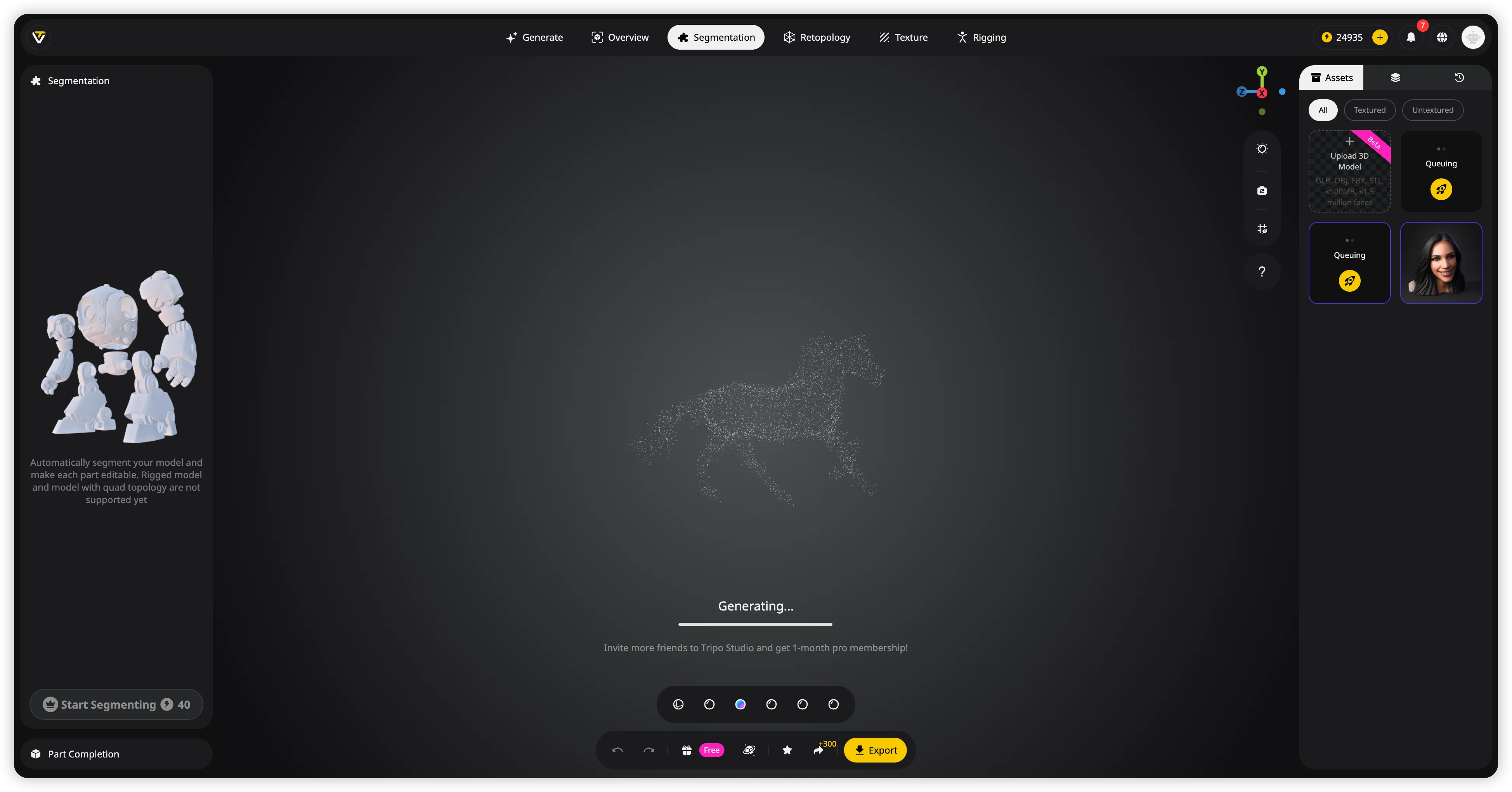
传统的 SVG 转 3D 方法主要依赖挤出——将平面轮廓加厚,生成简单的三维形状。这种方法适用于 Logo、图标和徽章,但结果往往只是在平面设计上附加了深度。AI 3D 生成采用了不同的方式,它能理解图稿的含义,并创建一个包含几何结构、材质和表面细节的完整 3D 模型。
借助 Tripo AI,有两种简单的方式可以将 SVG 图稿转化为更高质量的 3D 资产:
选项 1:从 SVG 图像生成 3D
如果你已有 SVG 设计,请先将其导出为 PNG 或 JPG 图像(或截取清晰截图),然后将图像上传至 Tripo AI Studio:
- 打开 Tripo AI Studio:https://studio.tripo3d.ai/
- 选择 Image-to-3D 工作流。
- 上传导出的 SVG 图像。
- 让 AI 在数秒内生成带纹理的 3D 模型。
- 精细调整并导出最终模型。
此方法特别适用于插画风 Logo、角色、吉祥物以及艺术性 SVG 设计——对于这类图稿,简单的挤出往往会丢失重要的视觉细节。
选项 2:从 SVG 概念文字生成 3D
你也可以跳过图像转换步骤,直接用文字提示描述你的 SVG 创意。例如:
"一个风格化的龙形 Logo,几何形态简洁,适合游戏的 3D 模型。"
Tripo AI 可根据描述生成完整的 3D 资产,当原始 SVG 仅作为概念或参考时,这种方式能给你更大的自由度。
生成的模型可导出为 GLB、FBX、OBJ、STL、USD 和 3MF 等格式,适用于网页 3D、游戏引擎、AR 体验和 3D 打印等不同工作流。
此工作流的实用功能包括:用于自动生成表面细节的 AI Texturing、适用于角色类 SVG 设计的 Auto-Rigging,以及用于优化几何结构的 Smart Mesh 重拓扑。
当你的 SVG 设计复杂、具有艺术性或以角色为主,且希望获得超越简单挤出形状的效果时,AI 生成是最佳选择。它不只是添加深度,而是帮助将平面创意真正转化为完整的 3D 资产。
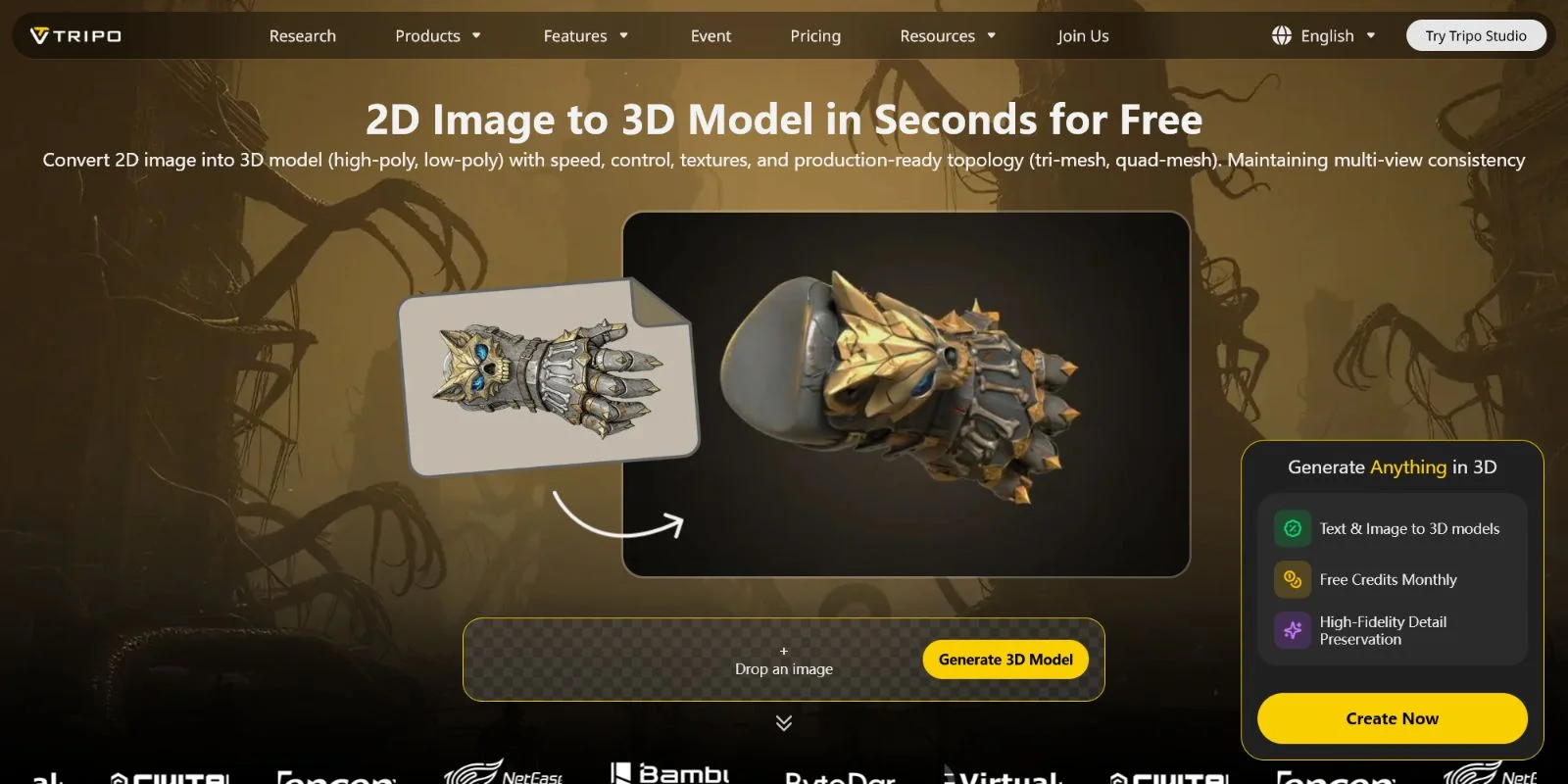
应该选择哪种 SVG 转 3D 方法?
最适合的 SVG 转 3D 方法取决于你想创建什么。用于 3D 打印的简单 logo 与详细的游戏资产或生产级 3D 模型所需的工作流程并不相同。请参考下表快速选择合适的方法。
| 目标 | 最佳方法 | 原因 | ||
|---|---|---|---|---|
| 快速创建用于 3D 打印的 STL 文件 | 在线工具(svg2stl.com) | 工作流程最快。上传 SVG,设置拉伸深度,直接导出 STL,无需安装软件。最适合简单的 logo、图标和徽章。 | ||
| 导出前编辑 3D 形状 | Vectary 或 Tinkercad | 基于浏览器的编辑器可让你修改拉伸效果、调整尺寸,并将 SVG 与其他 3D 对象组合。 | ||
| 完全掌控几何结构 | Blender SVG 工作流程 | 面向高级用户的最佳免费选项。你可以清理路径、调整曲线、编辑网格,并导出为 STL、OBJ 或 GLB。 | ||
| 为专业管线准备模型 | Blender 或 AI 生成 | Blender 提供精确的建模控制,而 AI 工具能更快速地创建带贴图的完整资产。 | ||
| 将艺术 SVG 转化为详细的 3D 资产 | Tripo AI Studio | AI 能理解图稿的含义,并生成包含贴图、材质和优化几何体的完整模型。 | ||
| "创建游戏 | AR | 或实时资产" | AI 3D 生成 | 输出的 GLB 和 FBX 格式可直接用于网页查看器、引擎和交互式体验。 |
对于大多数初学者来说,最简单的方式是从在线转换工具开始。当你只需要一个简单的拉伸对象时,它们是理想之选。如果你需要对最终形状进行更多控制,可以转向 Blender,在那里你可以编辑几何体的每一个细节。
对于富有创意或结构复杂的 SVG 设计——尤其是角色、吉祥物或插画——简单的拉伸可能会让结果看起来很扁平。在这些情况下,AI 工作流程可以通过直接生成完整的 3D 资产来节省时间,而不仅仅是增加厚度。
快速建议:
- 需要可打印的 logo → svg2stl.com
- 需要可编辑的 3D 几何体 → Blender
- 需要快速获得精良资产 → Tripo AI Studio
- 需要兼容网页/游戏/AR → 通过完整 3D 工作流程导出 GLB 或 FBX
选择正确方法归根结底只需回答一个问题:你只需要增加深度,还是想创建一个完整的 3D 模型?
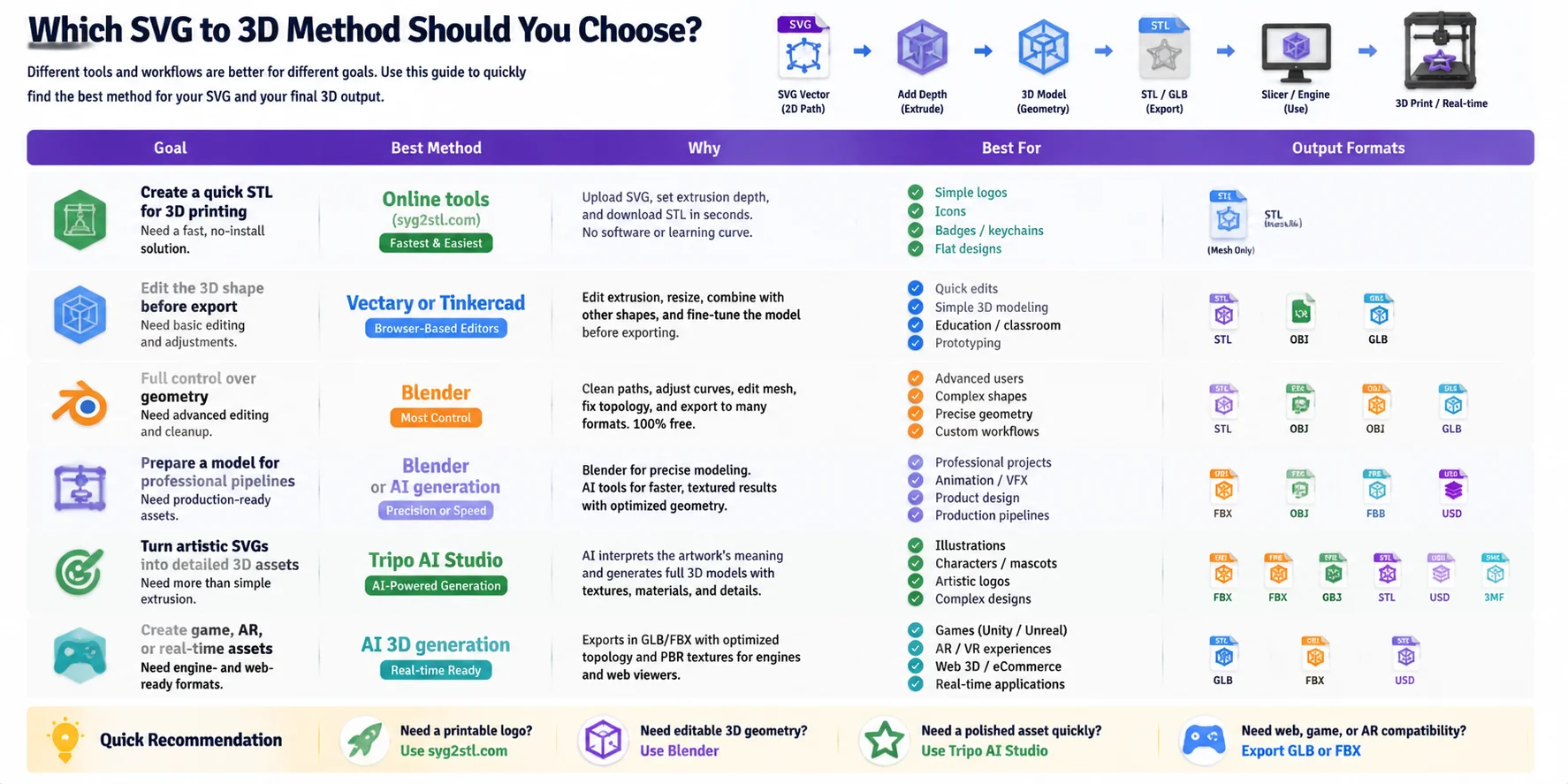
获得更好 SVG 转 3D 效果的技巧
干净的 SVG 文件能生成更整洁的 3D 模型。在转换图稿之前,一些准备步骤可以防止在 3D 工作流中出现几何体损坏、形状缺失和缩放问题。
- 导入前简化路径 复杂的 SVG 文件通常包含数千个多余节点,会拖慢转换速度并产生杂乱的几何体。在 Inkscape 中,使用 路径 → 简化 来减少节点数量,同时保持整体形状不变。更简洁的路径通常能产生更好的挤出效果和更整洁的网格。
- 使用复合路径而非编组 许多 3D 工具在 SVG 图稿以单一复合路径而非多个编组对象存储时效果更佳。在导入前将相关形状合并为一条路径,以避免几何体分离或缺失。
- 移除嵌入的栅格图像 SVG 文件可能包含嵌入的 PNG 或 JPG 图像,但这些图像对大多数 SVG 转 3D 的工作流并无用处。在导出前移除栅格元素或将其转换为干净的矢量路径。
- 为 3D 打印将文档单位设置为毫米 如果最终目标是 3D 打印,请在导出前在 Inkscape 中将 SVG 文档单位设置为 mm。这有助于在将设计转换为可打印模型时保持更可预测的比例。
- 调整 Blender 视口设置以显示微小导入物体 如果导入的 SVG 在 Blender 中不可见或极小,模型可能只是超出了视口的裁剪范围。将视口的 Clip Start 值减小至约 0.001 m,以使导入的微小曲线变得可见。
遵循这些准备步骤,无论您使用的是在线转换器、Blender 还是 AI 驱动的 3D 工具,都能让从 2D 矢量图稿到 3D 几何体的过渡更加顺畅。
常见问题解答
如何免费将 SVG 转换为 3D 模型?
有两种无需安装软件的免费方案。将 SVG 上传至 svg2stl.com,即可即时获得 STL 文件;或在浏览器中打开 Tinkercad,导入 SVG,设置拉伸高度后导出。如需更多控制,Blender 也是免费的——使用"文件 > 导入 > SVG",然后在曲线属性面板中添加深度。
如何在线将 SVG 转换为 3D 模型?
Vectary 和 Tinkercad 是功能最强的浏览器端工具。Vectary 无需安装即可对路径进行拉伸并应用材质。Tinkercad 更为简便,可直接导出为 STL,如果你的目标是 3D 打印,这非常实用。
如何将 SVG 转换为 STL?
最快的方式是使用 svg2stl.com——将 SVG 拖入,设置拉伸深度,然后下载 STL 文件。在 Blender 中,将 SVG 作为曲线导入,进行拉伸,转换为网格,再通过"文件 > 导出 > STL"导出。两种方法均免费。
如何在 Blender 中导入并将 SVG 转换为 3D?
前往"文件 > 导入 > 可缩放矢量图形(.svg)"。Blender 会创建一个曲线对象。在"属性"面板的"曲线 > 几何数据"下,增大"拉伸"值以添加深度。然后前往"对象 > 转换 > 网格",将其转换为完整的 3D 网格,即可进行雕刻、修改和导出。
我可以直接从 SVG 文件进行 3D 打印吗?
不能直接打印——3D 打印机需要 STL 或 3MF 等网格格式。你需要先将 SVG 转换为实体 3D 形状(使用本文中的任意方法),然后导出为 STL。大多数在线工具(如 Tinkercad 和 svg2stl.com)都包含 STL 导出步骤。
SVG 转 3D 拉伸与 AI 3D 生成有何区别?
拉伸是沿深度轴推压平面 SVG 轮廓,为其增加厚度——3D 形状与原始 2D 路径完全一致。AI 生成则会解析画作的主题内容,创建一个具有真实比例、纹理和体积的完整 3D 模型,更适合复杂或有机形状。
Tripo AI 支持 SVG 输入吗?
Tripo AI 不直接读取 SVG 文件。推荐的工作流程是将 SVG 导出为 PNG 或截图,然后使用图像转 3D 功能将图片上传至 Tripo AI Studio。Tripo AI 将在几秒内根据图像生成带有纹理、可用于生产的 3D 模型。
从 SVG 转换后可以导出哪些 3D 格式?
这取决于所使用的工具。Blender 支持 OBJ、STL、GLB、FBX 等多种格式。在线工具通常导出 STL 或 OBJ。Tripo AI 可导出 GLB、USD、FBX、OBJ、STL 和 3MF,涵盖 3D 打印和实时渲染等使用场景。
结语
一旦选择了与目标相匹配的方法,将 SVG 转换为 3D 就变得简单明了。基于浏览器的工具是简单拉伸最快捷的选择,Blender 为几何形状和导出设置提供了最全面的控制,而 AI 驱动的工作流程则能将画作转化为带有纹理和细节的完整 3D 资产。
从你的 SVG 设计出发,选择适合自身技能水平的工作流程,并导出项目所需的格式——无论是用于 3D 打印的 STL、用于网页和 AR 的 GLB,还是用于游戏引擎的 FBX。
准备好将你的作品转化为完整的 3D 模型了吗?
主要行动号召 → 试用 Tripo AI Studio,在几秒内将任意 SVG 作品转化为带纹理的 3D 模型。
次要行动号召 → 查看 Tripo AI 定价 了解免费版和专业版方案。