如何使用 Tripo Smart Mesh P1.0:分步教程
你画了一个角色草图,需要在周五之前把它放进游戏里。常规流程是:生成高多边形网格,导出,打开 Blender,花一个小时重拓扑,优化多边形数量,清理边流,再次导出,导入引擎,然后发现法线出问题了。
Smart Mesh 跳过了大部分步骤。上传图片,设置多边形数量,点击生成。两秒后你就得到了一个干净的低多边形网格,边流合理,可以直接绑定骨骼。无需重拓扑,导入时无需修复。
它专为游戏开发者以及任何需要资产能直接放入引擎并实时运行的工作流程而设计。
本教程将带你完整了解整个工作流程,从打开工作区到导出带纹理的、引擎就绪的模型,最后还有两个实际生产案例。
Smart Mesh 的功能
Smart Mesh 直接从输入图片生成结构化的低多边形拓扑。它不会生成需要清理的密集、混乱的网格,而是输出具有有序边流和可控多边形数量的干净几何体。关于它旨在解决的拓扑问题的完整背景,请参阅 Smart Mesh P1.0 发布公告。
生成的网格可以直接放入 Unity、Unreal 或基于浏览器的渲染器,无需使用网格编辑器。对于移动端 NPC、网页游戏角色和次要道具,重拓扑步骤完全消失了。
生成时间约 2 秒。对于需要迭代大型资产库的团队来说,这个速度的优势会快速累积。
适用人群
独立开发者和小型游戏工作室,开发移动端或网页游戏。如果你的工作流程涉及中等规格的 NPC、背景角色或需要控制多边形预算的道具,Smart Mesh 可以处理几何层,让你专注于游戏玩法。
进行快速原型设计的 3D 艺术家。 Smart Mesh 可以作为原型层。先生成干净的低多边形版本,验证形状和比例,然后决定资产是否需要完整的高清处理。
任何一直在使用"生成-然后重拓扑"工作流程的人。 如果你当前的流程包括导出 AI 生成的网格,然后在 Blender 中清理才能使用,Smart Mesh 消除了这一步骤。正如一位用户所说:"省去了我做重拓扑的步骤。"
如何使用 Smart Mesh
步骤 1:打开 Smart Mesh 工作区
访问 Tripo Studio。在主屏幕上,你会看到两个生成选项:高精度模型和智能拓扑网格。点击生成 Smart Mesh → 进入工作区。
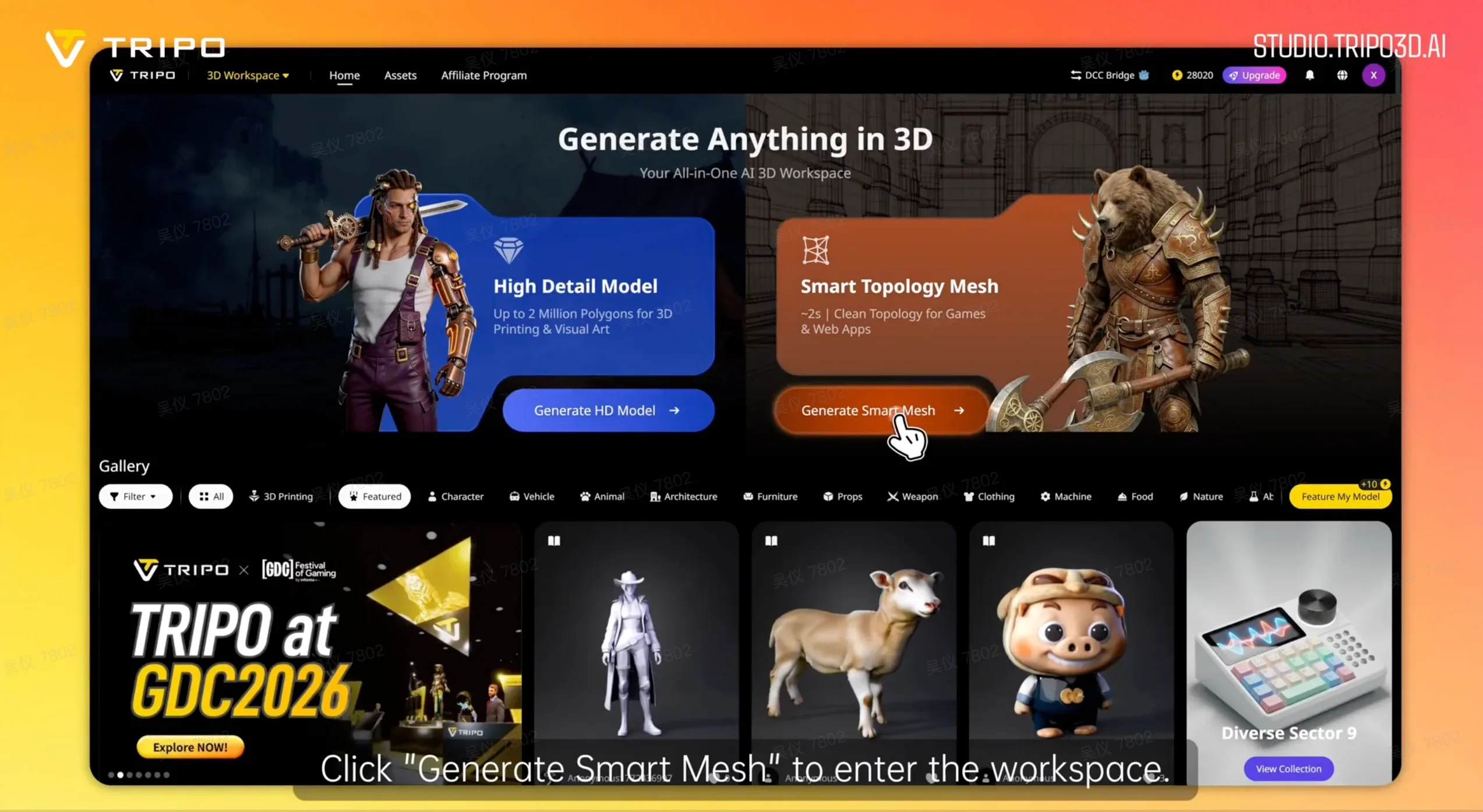
在 Tripo Studio 主屏幕上点击"生成 Smart Mesh"打开工作区。
步骤 2:选择输入方式
在工作区内,左侧面板显示生成模型面板,已选中 Smart Mesh。你有三种输入选项:
- 单张图片: 上传一张参考图片,让 AI 推断完整的 3D 形状
- 多视图: 上传正面、左侧、右侧和背面视图,以获得更准确的几何体
- 批量上传: 一次上传最多 10 张图片,一次性生成多个模型
对于单个角色或道具,单张图片效果很好。对于对称性和轮廓准确性要求较高的资产(如主要 NPC),多视图可以提供更精确的控制。
单张图片上传:
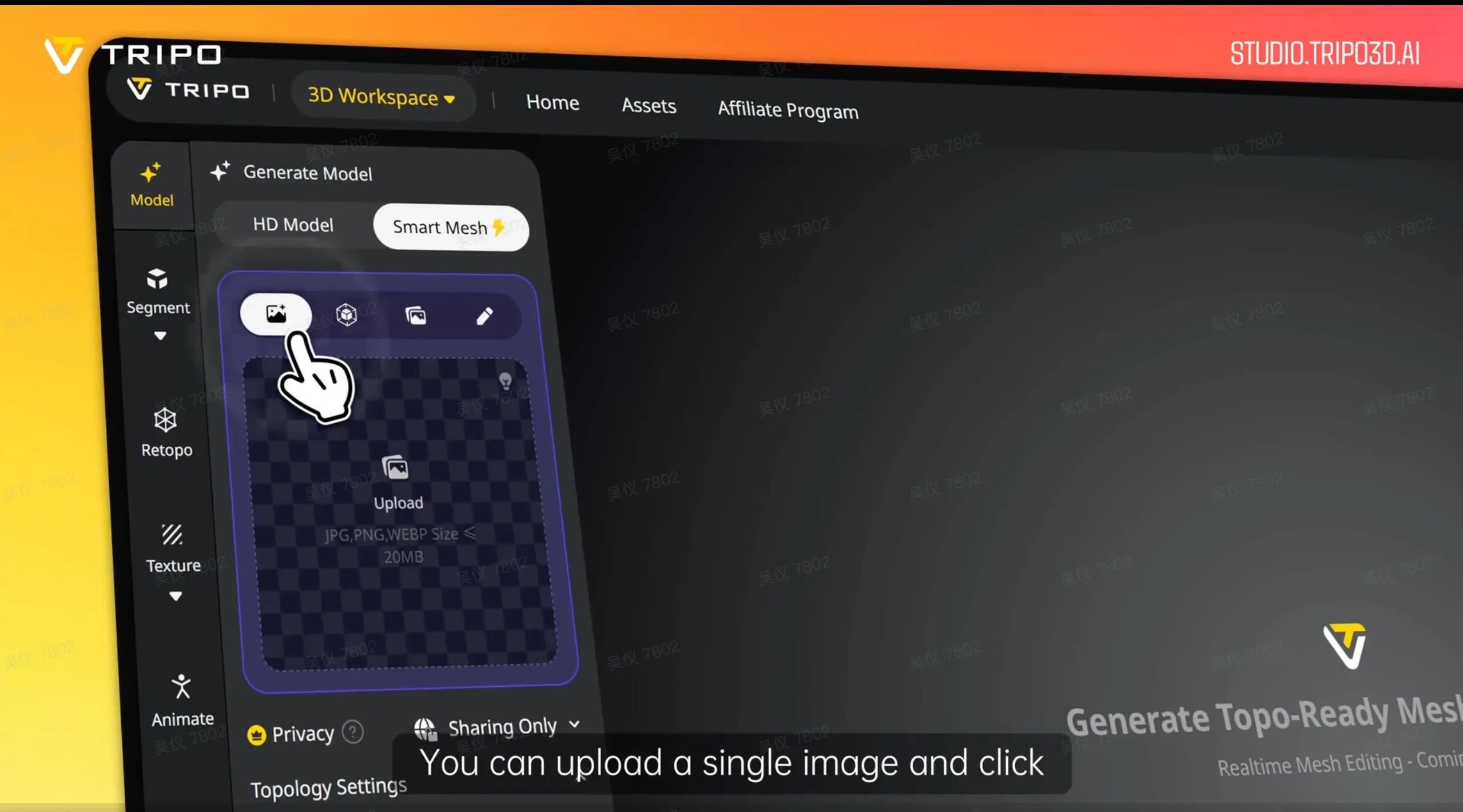
上传单张图片并点击"生成多视图",让 AI 推断完整的 3D 形状。
多视图上传:
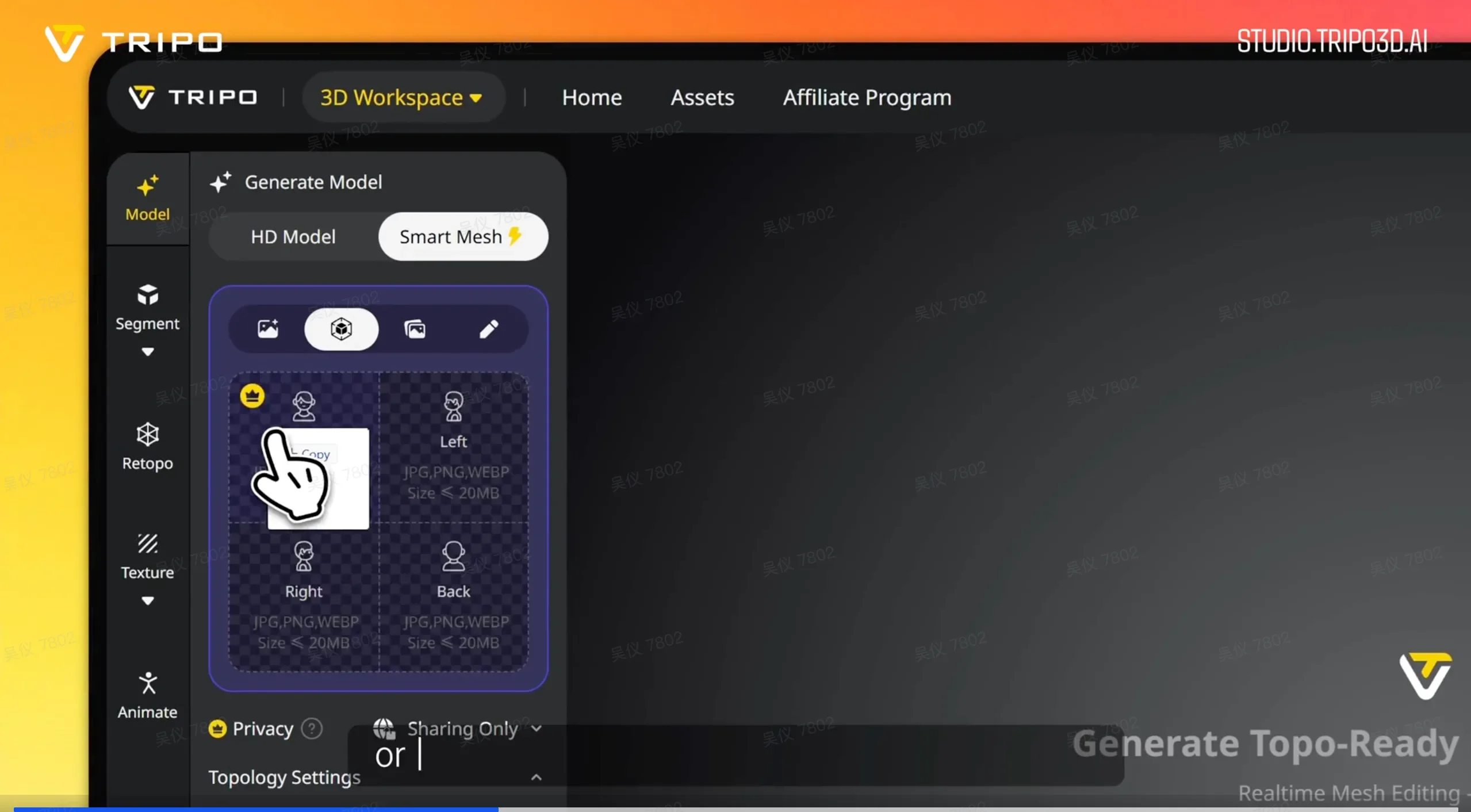
直接上传正面、左侧、右侧和背面视图以获得更准确的几何体。
批量上传(最多 10 张图片):
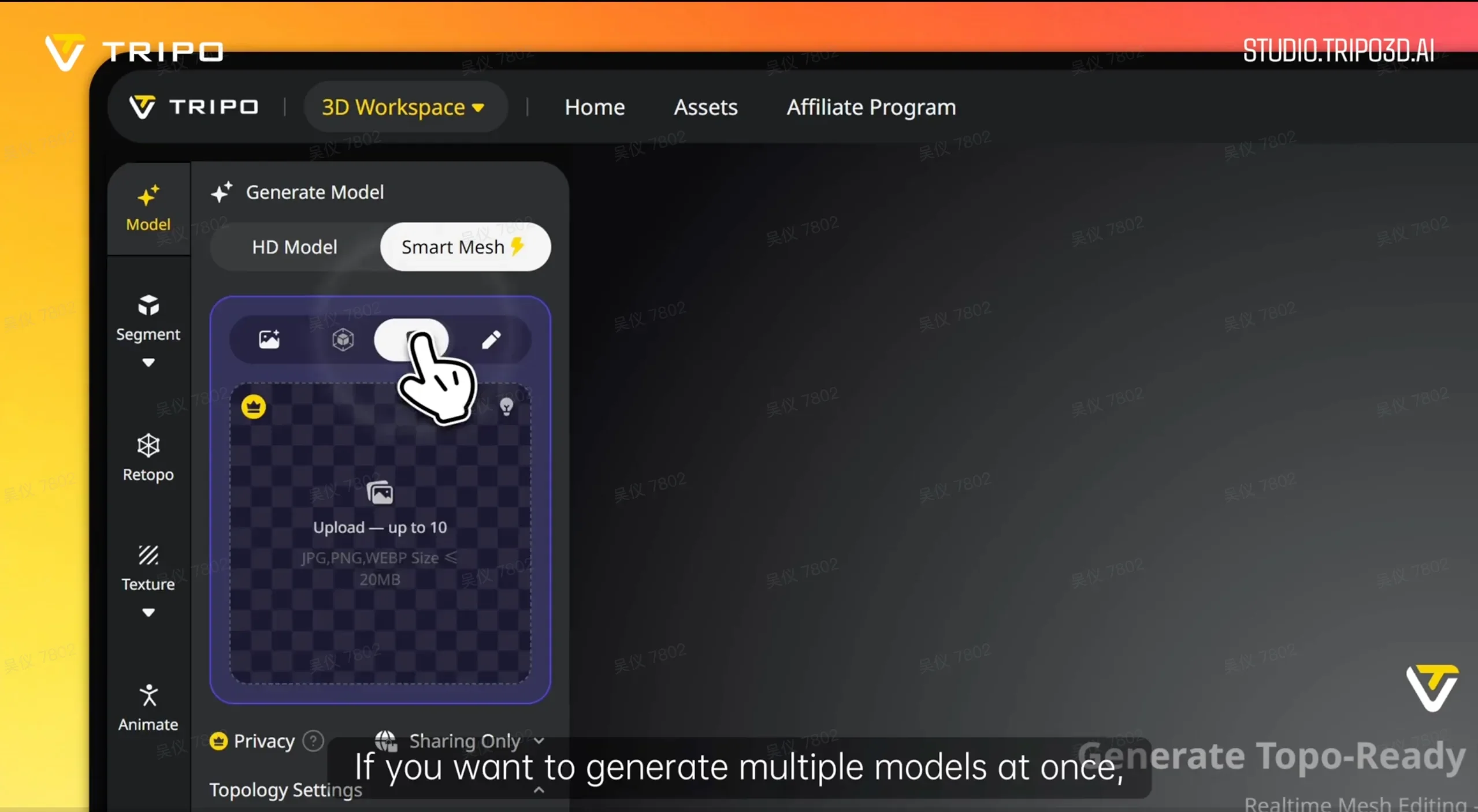
使用批量上传一次生成最多 10 个模型。
支持的格式:JPG、PNG、WEBP,每个文件最大 20MB。
步骤 3:设置多边形数量
生成之前,打开面板底部的拓扑设置。你会看到两个控制选项:
- 拓扑类型: Quad 或 Triangle。为实时游戏引擎选择 Triangle;为需要进一步绑定或细分的资产选择 Quad。
- 多边形数量滑块: 拖动到目标多边形数量。对于移动端 NPC,8k–15k 是常见范围。对于导出为 GLB 并使用 DRACO 压缩的网页游戏角色,20k 多边形压缩后小于 1MB,在浏览器中渲染流畅。
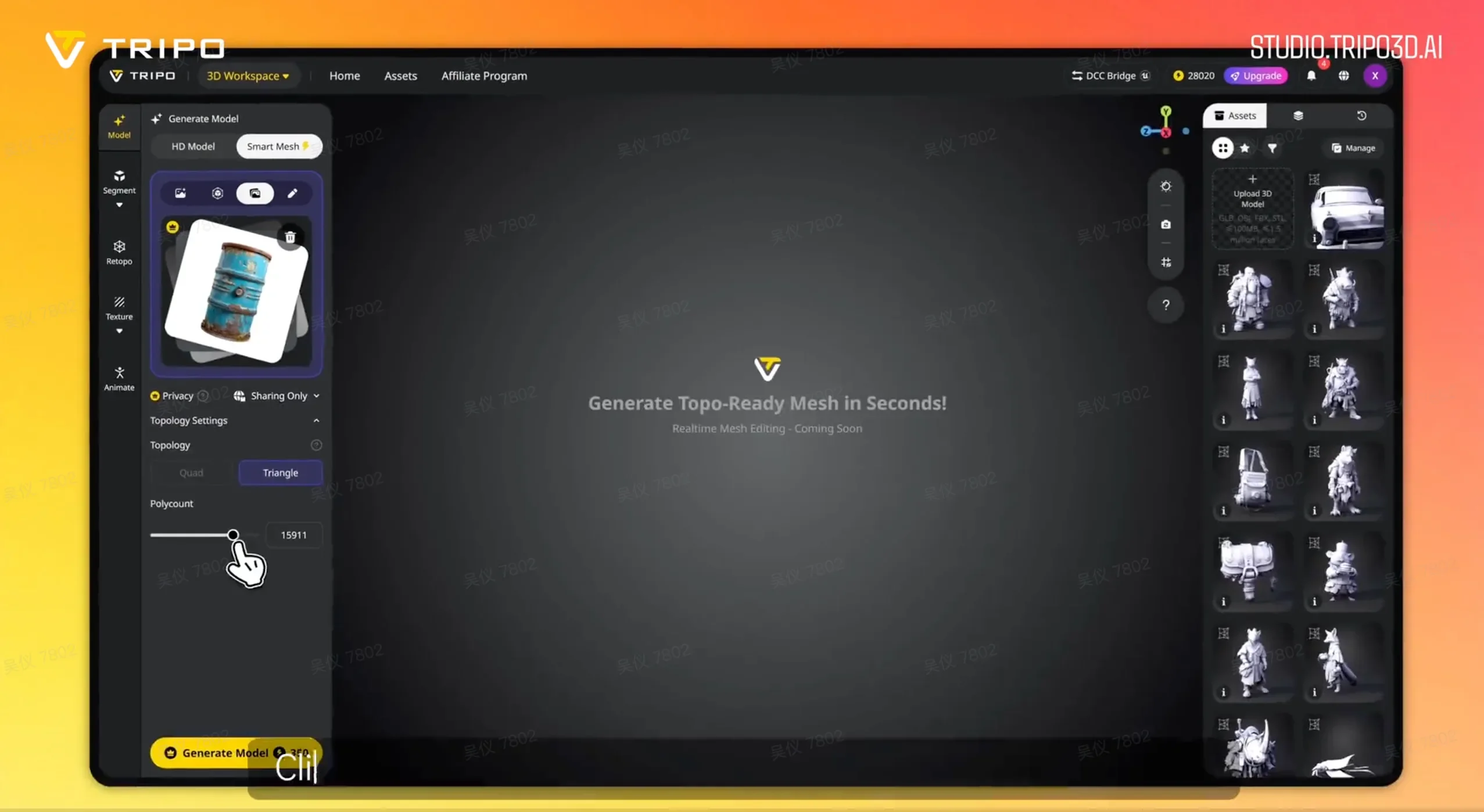
生成前设置拓扑类型(Quad 或 Triangle),并将多边形数量滑块拖动到目标值。
步骤 4:生成模型
点击生成模型。大约 2 秒后,你的模型会出现在视口中。你可以旋转它,查看线框,并在继续之前检查拓扑。
如果形状需要调整,调整多边形数量或切换输入方式并重新生成。每次运行 2 秒,迭代速度很快。
步骤 5:添加纹理(可选)
如果需要带纹理的资产,在纹理面板中点击生成纹理。你可以启用 4K 或 8K 纹理以获得更高分辨率的输出。纹理生成器使用你的原始参考图片作为风格指南。
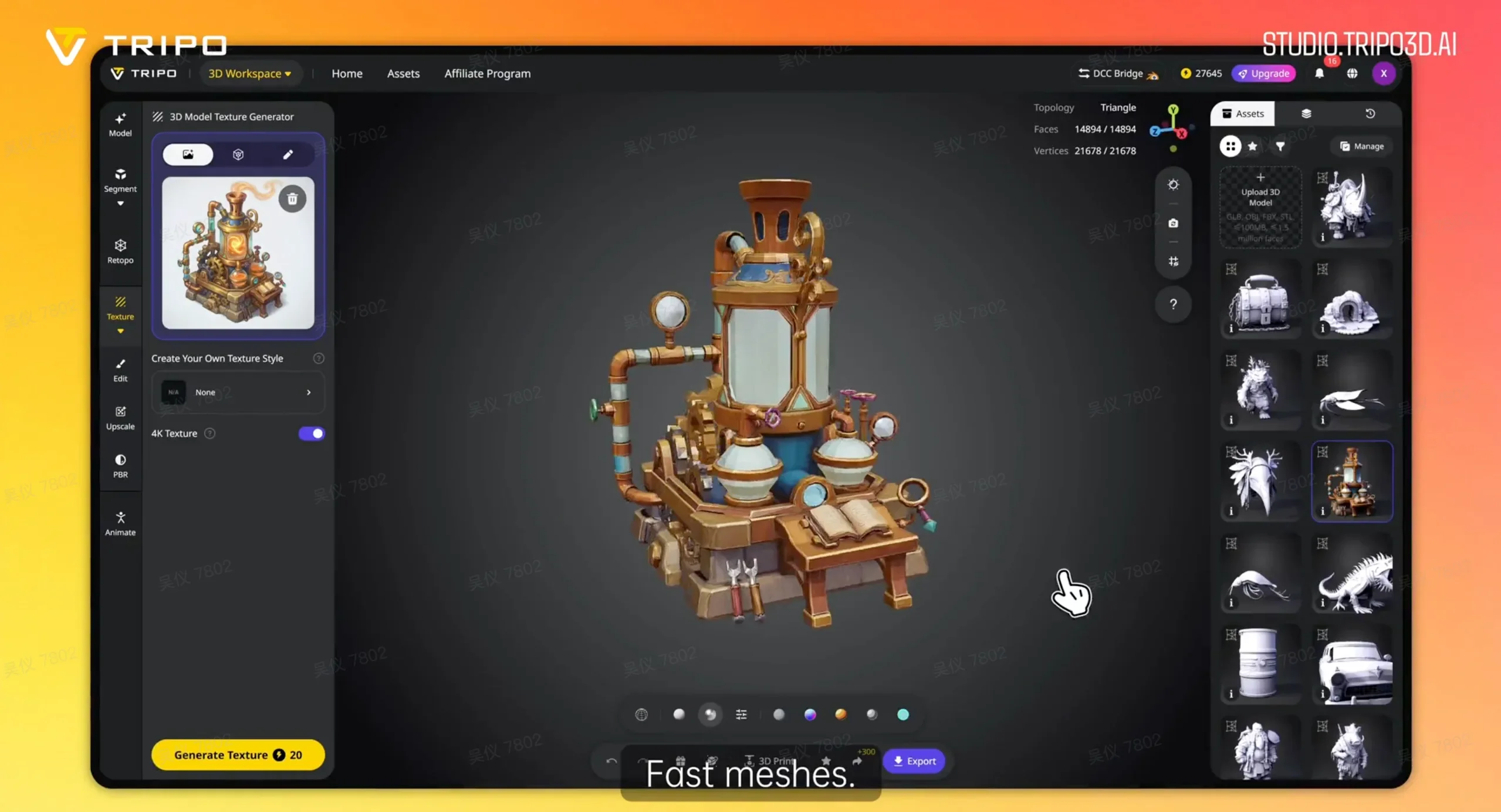
在纹理面板中点击"生成纹理",为模型添加 4K 或 8K 纹理。
步骤 6:导出资产
点击底部工具栏中的导出。Smart Mesh 支持 GLB、OBJ、FBX 和 STL。对于游戏引擎,GLB 是最通用的格式。对于基于浏览器的游戏,使用 DRACO 压缩的 GLB 即使在 20k 多边形时也能将文件大小保持在 1MB 以下。
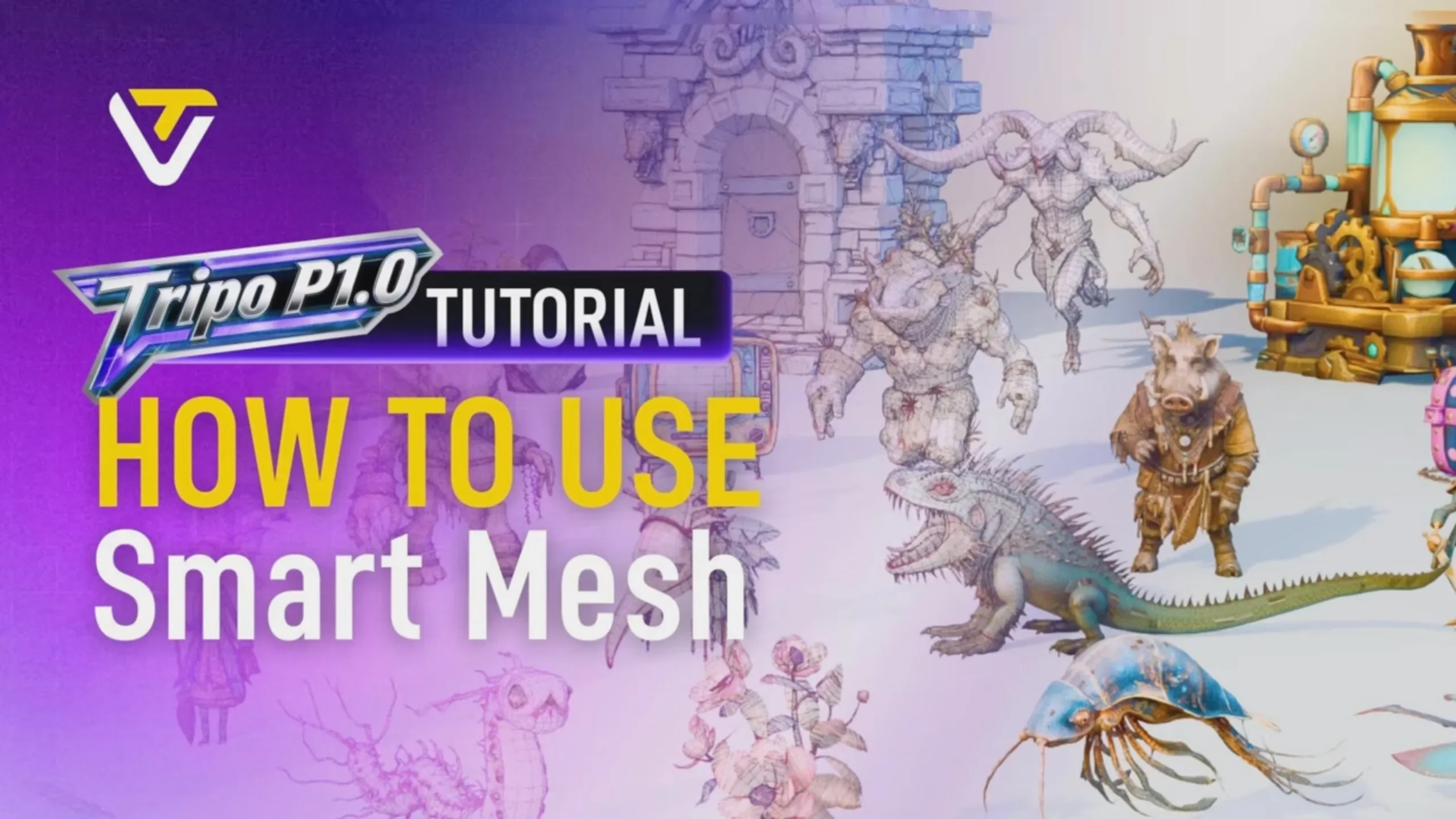
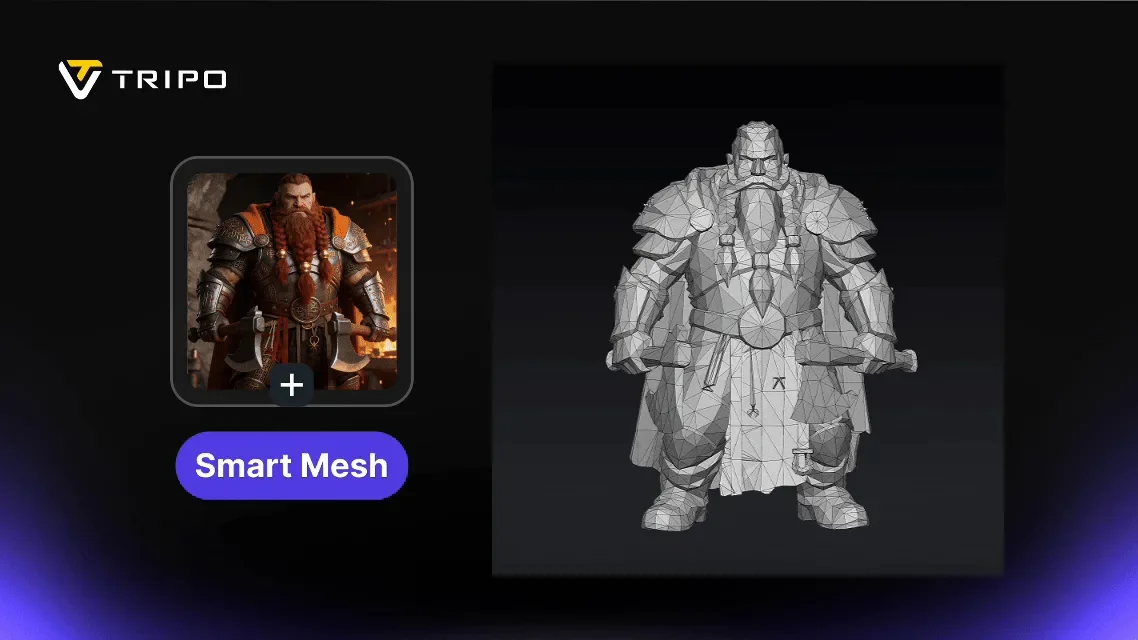


以下是一些 Smart Mesh 输出示例,以线框显示,以便你可以看到每个结果背后干净、有序的拓扑:



Smart Mesh 的实际工作流程
| 使用场景 | 工作流程 | 亮点 |
|---|---|---|
| 浏览器游戏:批量发布资产 | LLM 风格指南 → 2D 概念艺术 → Smart Mesh(20k 多边形)→ GLB + DRACO | 文件大小小于 1MB,可直接部署到浏览器。从 2D 开始比文本提示词提供更强的艺术指导。 |
| 游戏 NPC:完整生产流程 | 概念 → Smart Mesh → 绑定 → 动画 → 少量手动调整 | 从概念到游戏内 NPC 的完整流程。干净的拓扑支持绑定,无需清理。 |
| 小团队:快速资产迭代 | 草图 → AI 概念艺术 → Smart Mesh → 纹理 | "生成速度超过草图绘制速度。"艺术家保持对设计方向的控制。 |
| VR 场景:批量环境资产 | Smart Mesh → VR 引擎 | 批量生成针对 VR 性能预算优化的家具和道具。 |
Smart Mesh 与高精度模型:何时使用哪个
大多数团队最终会在工作流程的不同部分使用 Smart Mesh 和高精度模型:
| 阶段 | 推荐方法 | 原因 |
|---|---|---|
| 原型设计 / 批量资产 | Smart Mesh | 生成速度快,拓扑干净,生成前可以控制多边形数量 |
| 主要展示 / 高精度模型 | 高精度模型 + 自动重拓扑 | 为营销渲染和特写镜头提供更高的视觉质量 |
| 最终动画角色 | 高精度模型 + 手动重拓扑 | 手动重拓扑为复杂的绑定和动画提供最佳边流 |
当你需要数量和速度时使用 Smart Mesh。当资产需要在近距离保持质量或承载完整动画骨骼时使用高精度模型。
开始使用
Smart Mesh P1.0 现已在 Tripo Studio 中提供。打开工作区,上传概念图片,设置多边形数量,然后生成。
你将在 2 秒内获得一个干净、结构化的网格。无需重拓扑。无需绕道 Blender。直接导出使用即可。
.webp?x-oss-process=image%2Fresize%2Cw_720%2Fformat%2Cwebp%2Fquality%2Cq_80)