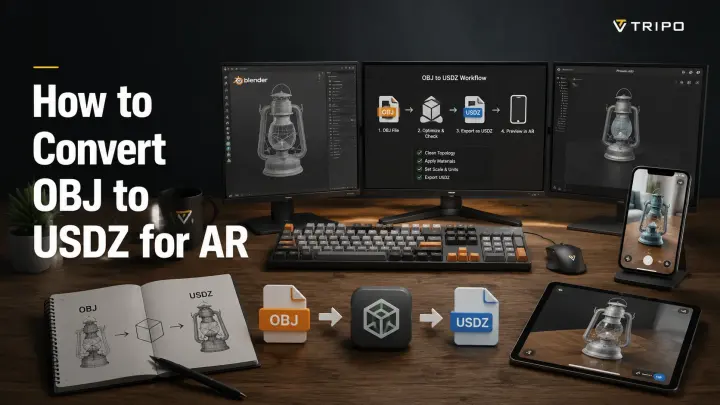
如何将OBJ转换为USDZ以用于AR(3种免费方法)
TL;DR
- USDZ 是 Apple 针对 iPhone、iPad 和 visionOS 体验的首选 AR 格式,因为它将 3D 几何体、材质、纹理和动画打包成一个针对 Apple AR 生态系统优化的单一文件。
- 将 OBJ 转换为 USDZ 不仅仅是更改文件扩展名。 成功的转换必须保留网格数据、UV、纹理、材质和比例,以便模型在 AR Quick Look 及其他 Apple 平台上正确显示。
- Apple Reality Converter 和 Blender 等免费工具提供可靠的桌面工作流程,而在线转换器则为简单转换提供更快捷的选择。最佳方法取决于您是优先考虑速度、可控性还是生产精度。
- 如果您还没有 OBJ 模型,可以先使用 Tripo AI 等 AI 3D 生成工具创建带纹理的 3D 资产,再将其导出为 OBJ 或其他格式以用于 USDZ 工作流程。 这为从创意到 AR 就绪内容提供了更快的路径。
您可以使用 Apple 免费提供的 macOS 应用 Reality Converter、直接从 Blender 导出,或通过基于浏览器的在线转换器,将 OBJ 文件转换为 USDZ,无需任何付费软件。USDZ 是 Apple 针对 iOS Quick Look、Reality Composer 和 visionOS 体验的首选 AR 格式,因此正确转换 OBJ 是发布交互式 AR 内容的第一步。
AR 产品预览已被众多品牌用于让客户直接通过 iPhone 或 iPad,在真实环境中查看家具、产品和 3D 设计。本指南介绍三种实用的转换方法,说明 OBJ 与 USDZ 之间的主要区别——尤其是在纹理、材质和动画方面——并展示发布前需要检查的内容。如果您还没有 OBJ 模型,也可以使用 Tripo AI 生成一个,并为您的 USDZ 工作流程做好准备。
什么是 USDZ?AR 为何需要它?
USDZ 是一种基于 zip 压缩的 3D 容器格式,构建于 Universal Scene Description (USD) 技术之上,该技术最初由 Pixar 开发,后由 Apple 针对增强现实工作流程进行了适配。它将场景数据、3D 几何体、材质、纹理及其他资源打包成单一文件,可被 Apple 设备快速加载。
Apple 在 iOS 12、macOS Mojave 和 Safari 中引入了原生 USDZ 支持,使其成为 AR Quick Look 体验的标准格式。这让用户无需安装单独的 AR 应用,即可直接从网页上将 3D 对象放置到现实世界中。
OBJ 文件通常需要转换,原因在于 OBJ 主要是为几何体交换而设计的。它存储网格数据,并可通过 MTL 文件引用基本材质,但不包含 USDZ 能够承载的完整 AR 就绪信息,例如高级材质、动画和场景元数据。由于 Apple 的 AR 框架无法直接显示 OBJ 文件,将 OBJ 转换为 USDZ 是连接传统 3D 模型与交互式 AR 体验的桥梁。
"USDZ 是一种专为在增强现实体验中共享 3D 内容而优化的文件格式。"——Apple USDZ 文档
OBJ 与 USDZ——主要区别
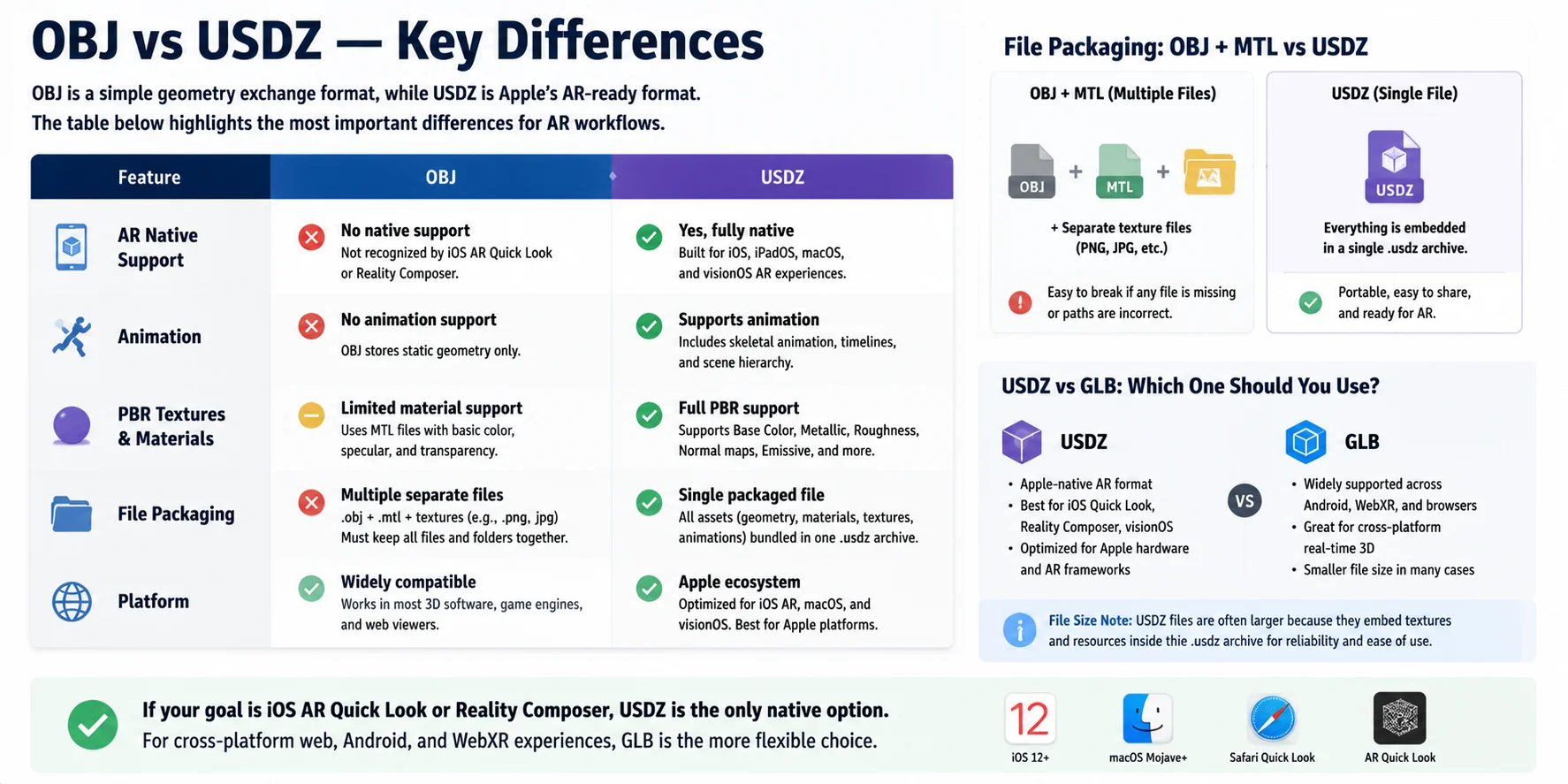
OBJ 和 USDZ 在 3D 工作流程中服务于不同的用途。OBJ 是一种简单的几何体交换格式,存储网格数据,并可通过单独的 .MTL 文件引用材质。而 USDZ 则专为现代 AR 体验而设计,将场景数据、纹理、材质及其他资源打包成单一的 .USDZ 归档文件。
| 特性 | OBJ | USDZ |
|---|---|---|
| AR 原生支持 | Apple AR 框架不原生支持 | 支持——专为 iOS AR Quick Look 设计 |
| 动画 | 不支持动画 | 支持动画、骨骼和场景数据 |
| PBR 纹理 | 通过 MTL 文件提供有限的材质支持 | 支持高级材质和 PBR 工作流程 |
| 文件打包 | 网格、MTL 和纹理文件分开存放 | 单一打包文件,包含所有资源 |
| 平台 | 通用 3D 交换格式 | Apple 生态系统:iOS、macOS、visionOS |
两者的主要区别在于资产的交付方式。OBJ 工作流程通常需要管理多个文件,因为纹理单独存储;而 USDZ 将几何体、材质和纹理整合在一起,便于 AR 部署。这种便利性可能使 USDZ 文件体积更大,尤其是嵌入高分辨率纹理时。
USDZ 和 GLB 都是用于 AR 和实时 3D 的现代格式,但它们面向不同的生态系统。USDZ 是 Apple 设备和 AR Quick Look 的原生选择,而 GLB 在 Android、Web 查看器和 WebXR 工作流程中更为常见。
如果您的目标是在 iPhone 或 iPad 上发布 AR 体验,USDZ 是您应当使用的原生格式。 对于跨平台 Web 和实时 3D 项目,GLB 可能是更灵活的选择。
方法 1 — Reality Converter(macOS,免费)
对于 Mac 用户,Apple Reality Converter 是将 OBJ 文件转换为 USDZ 的最便捷方式之一。这款免费桌面应用专为准备用于 Apple AR 工作流的 3D 模型而设计,允许你在导出前预览和调整资产,以便用于 AR Quick Look。
首先从 Apple Developer 门户下载 Reality Converter。安装完成后,直接将 OBJ 文件拖放到应用程序窗口中即可。为获得最佳效果,请在导入前将 OBJ 文件与其关联的 MTL 材质文件和贴图图像放在同一文件夹中。这样可以帮助 Reality Converter 正确定位并加载模型的材质。
模型加载完成后,你可以在不同的**基于图像的光照(IBL)**环境下预览,检查模型在各种光照条件下的显示效果。该应用还允许你调整材质属性,并在部分细节需要修正时重新指定贴图。
当模型显示正确后,前往 File → Export,选择 USDZ 作为输出格式。Reality Converter 将把几何体、材质和贴图打包成一个 .usdz 文件,供 Apple AR 体验直接使用。
小提示: 在导入之前,先整理好 OBJ、MTL 和贴图文件,是避免转换后材质丢失的最简单方法。
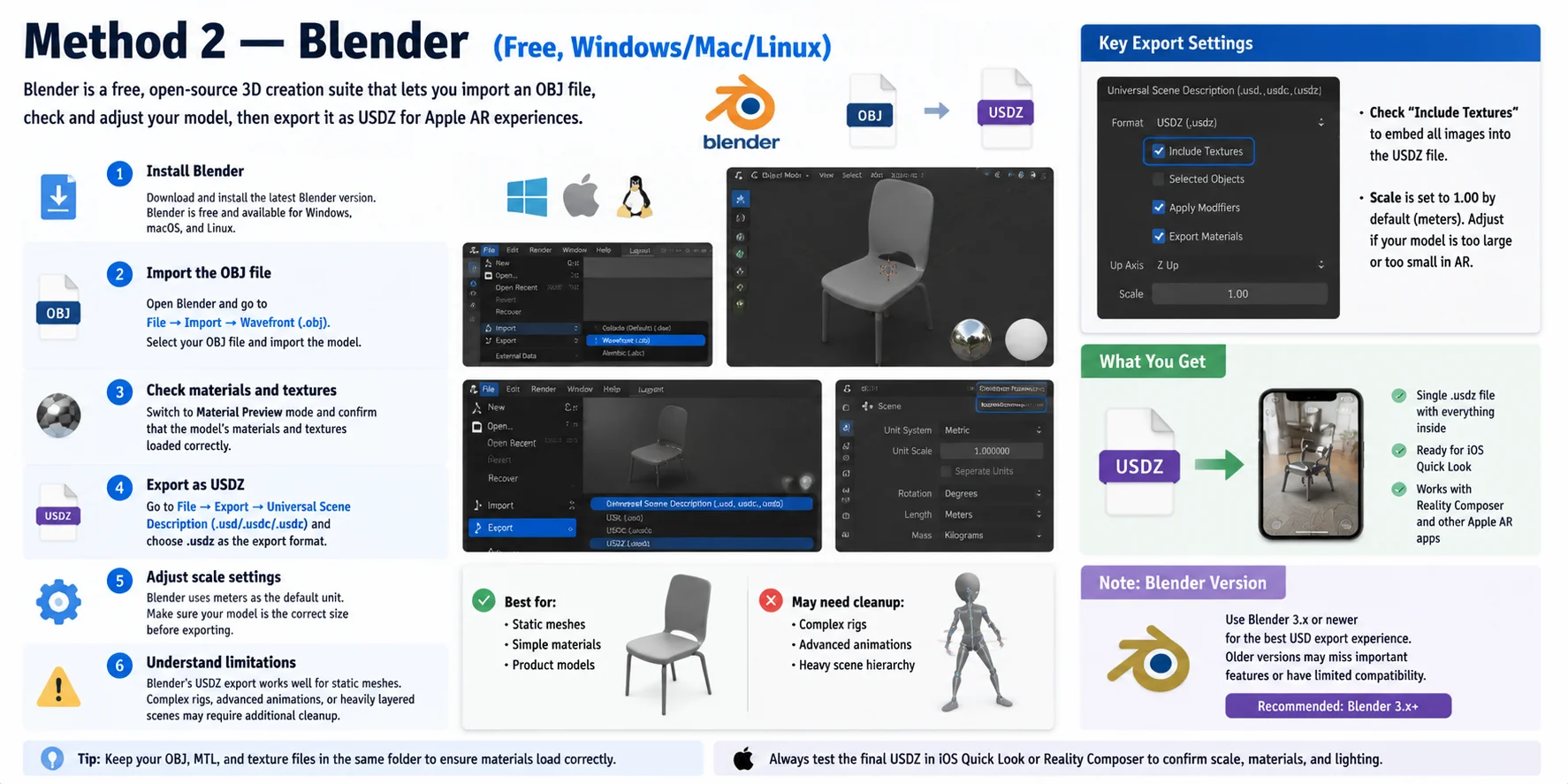
方法 2 — Blender(免费,Windows/Mac/Linux)
Blender 提供了一套免费且灵活的工作流程,用于将 OBJ 文件转换为 USDZ,尤其适合希望对材质、缩放比例和场景准备有更多控制权的用户。与简单的在线转换工具不同,Blender 允许你在为 Apple AR 工作流导出模型之前,对其进行检查和调整。
请按照以下步骤操作:
- 安装 Blender 下载并安装最新版本的 Blender。Blender 是一款免费的开源软件,支持 Windows、macOS 和 Linux。
- 导入 OBJ 文件 打开 Blender,依次点击 文件 → 导入 → Wavefront (.obj)。选择你的 OBJ 文件并将模型导入场景。
- 检查材质和纹理 切换至材质预览模式,确认模型的材质和纹理已正确加载。如果纹理缺失,请检查原始 OBJ 文件、MTL 文件以及图像纹理是否存放在同一文件夹中。
- 导出为 USDZ 依次点击 文件 → 导出 → Universal Scene Description (.usd/.usdc/.usdz),并选择 .usdz 作为导出格式。导出前,请启用包含纹理选项,以确保 USDZ 文件包含所需的图像资源。
- 调整缩放设置 在生成最终文件前,检查导出比例。Blender 默认使用米作为单位,因此错误的缩放设置可能导致模型在 AR 查看器中显示过大或过小。
注意: Blender 的 USDZ 导出功能最适用于静态网格体和简单资产。复杂的绑定骨架、高级动画或层级繁多的场景,在导出前可能需要额外的整理工作。为获得最佳效果,建议在转换完成后,使用 Apple AR 查看器验证最终的 USDZ 文件。
版本说明: USDZ 导出工作流推荐在 Blender 3.x 及更新版本中使用,这些版本相较于旧版本提供了更完善的 USD 支持。
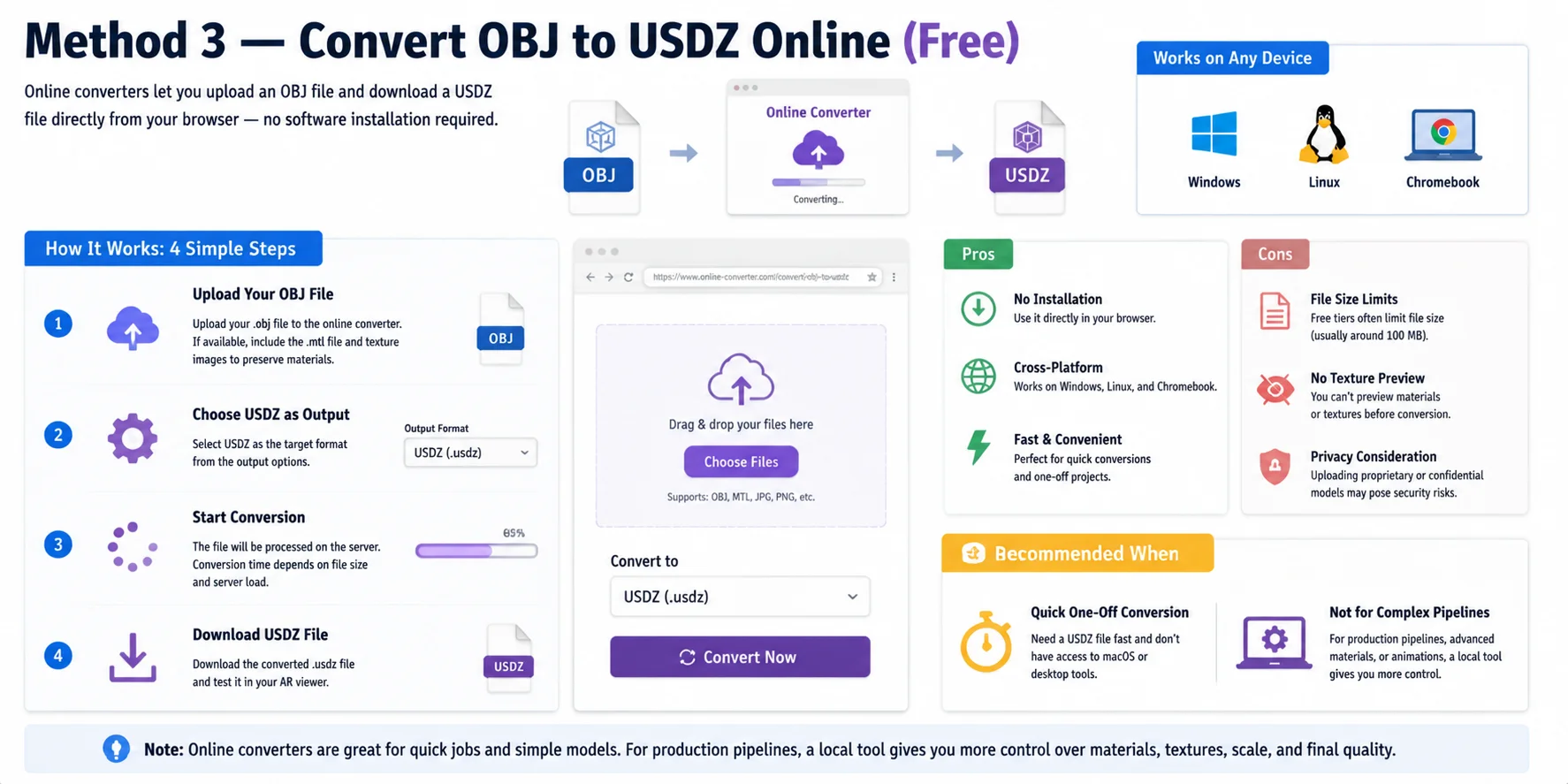
方法 3 — 在线将 OBJ 转换为 USDZ(免费)
对于需要快速转换而不想安装软件的用户,基于浏览器的 OBJ 转 USDZ 工具提供了最简便的工作流程。这些在线工具允许你上传 OBJ 文件,在远程服务器上完成转换,然后直接从浏览器下载生成的 USDZ 文件。
典型流程如下:
- 上传你的 OBJ 文件 选择你的
.obj文件并将其上传至转换器。如果模型使用了材质,请在支持的情况下同时上传相关的 .mtl 文件和贴图图像。 - 选择 USDZ 作为输出格式 将目标格式设为 USDZ,然后启动转换流程。
- 下载转换后的文件 处理完成后,下载生成的
.usdz文件,并在 AR 查看器或目标应用中进行测试。
在线转换器最大的优势在于便捷性。它们无需安装,可在 Windows、Linux 和 Chromebook 系统上直接使用。但也存在一定局限性:免费版通常限制文件大小(一般约为 100 MB),材质预览功能有限,且可能不适合处理保密或商业 3D 资产。
当你无法使用 macOS 或桌面工具时,在线转换非常适合快速的一次性项目。对于专业生产流水线,本地转换器能让你对贴图、材质、缩放比例和最终输出质量拥有更精细的控制。
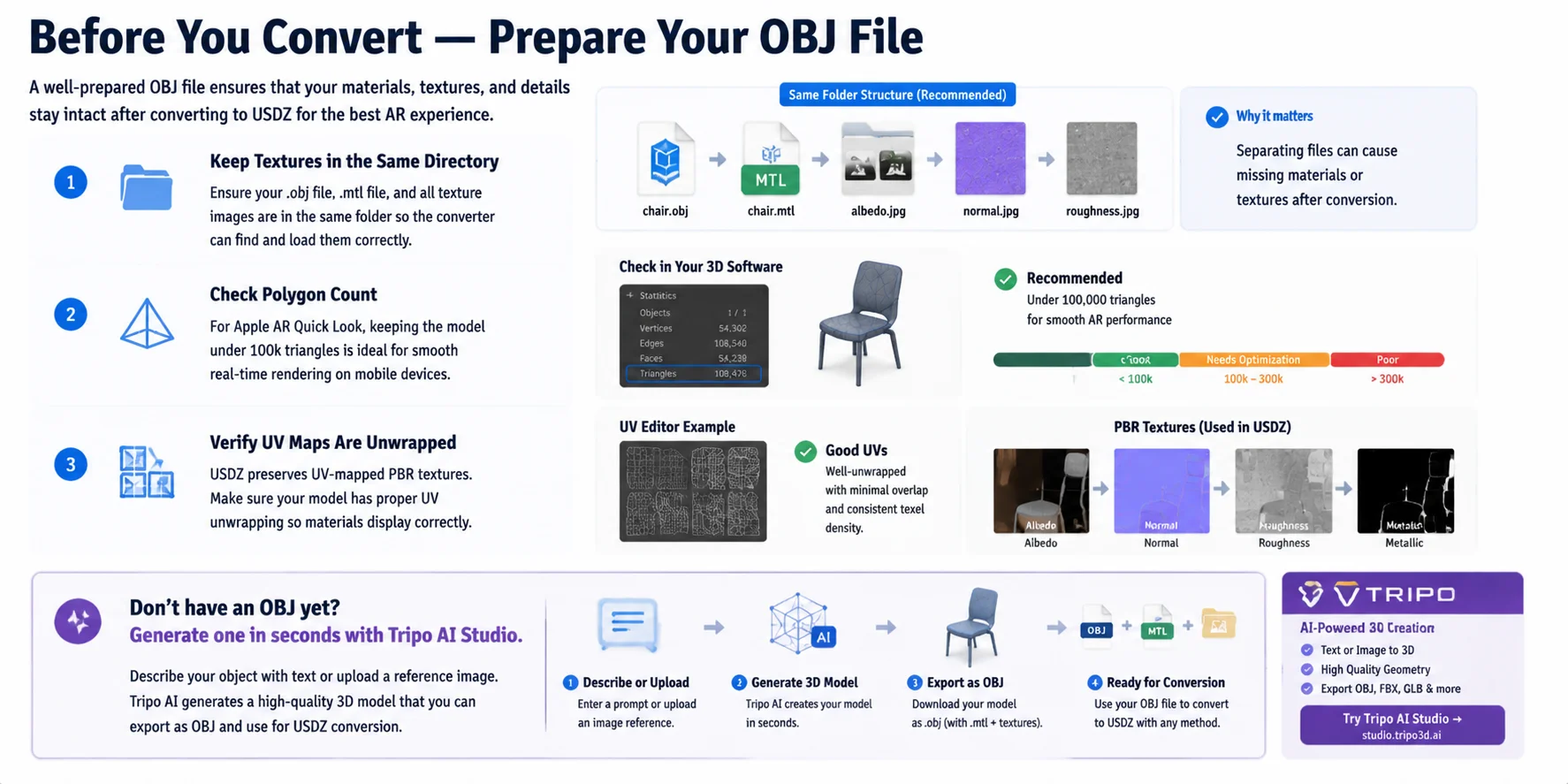
转换前的准备——整理您的 OBJ 文件
在将 OBJ 转换为 USDZ 之前,请花几分钟准备好源文件。妥善整理的 OBJ 文件包有助于避免在转换后出现贴图丢失、材质错误和 AR 性能不佳等问题。
首先,确保您的 OBJ 文件、MTL 材质文件以及所有贴图图像都存放在同一文件夹中。OBJ 文件通常依赖外部引用,将这些文件分开存放可能导致材质在转换过程中丢失。
其次,检查模型的复杂度。对于 Apple AR Quick Look,建议将模型保持在约 10 万三角面以内,以确保在移动设备上流畅渲染。同时,请确认模型已正确展开 UV 贴图,因为 USDZ 保留基于 UV 的 PBR 贴图,材质的正确显示依赖于准确的 UV 映射。
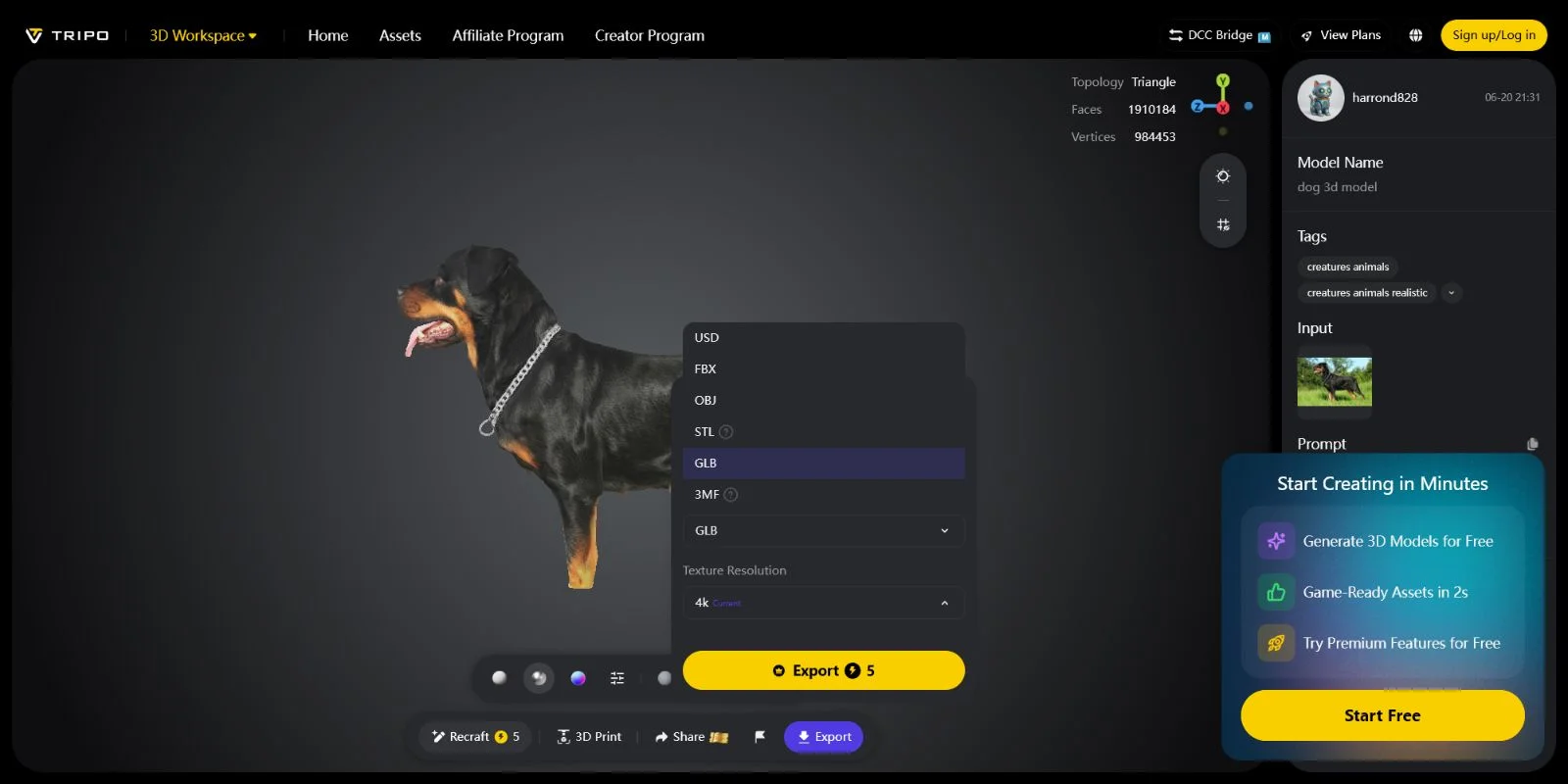
还没有 OBJ 模型?您可以使用 Tripo AI Studio 快速创建一个。通过文字描述您的物体或上传参考图片,生成 3D 模型,然后将其导出为 OBJ,再继续进行 USDZ 转换流程。这种方式无需手动建模,能为您提供更快捷的起点。
转换后如何查看 USDZ 文件
将 OBJ 文件转换为 USDZ 后,下一步是测试模型在实际 AR 环境中的显示效果。由于 USDZ 文件在 iOS 和 macOS 设备上均可通过 AR Quick Look 直接预览,Apple 让这一过程变得十分简便。
在 iPhone 或 iPad 上,点击一个 .usdz 来自 Safari、邮件或文件 App 的文件,设备将自动在 Quick Look 中打开模型,让你可以通过 AR 将其放置在现实世界中。在 macOS 上,双击 USDZ 文件即可在 Quick Look 中预览,若需要构建更完整的 AR 场景,也可在 Reality Composer 中打开。
如需快速测试,你还可以通过 AirDrop 将 USDZ 文件从 Mac 传送到 iPhone,即时在真实环境中查看模型效果。开发者可使用 Apple 的 AR Quick Look 链接格式,将 USDZ 文件直接嵌入网页:
这样,使用受支持 Apple 设备的 Safari 用户就可以直接从网页启动 AR 预览。在发布之前,请务必测试最终的 USDZ 文件,以确认贴图、比例和材质均显示正确。
常见问题解答
如何在线将 OBJ 转换为 USDZ?
使用基于浏览器的转换工具,例如 Convertio 或 CloudConvert。上传您的 .obj 文件(如有 .mtl 文件也一并上传),选择 USDZ 作为输出格式,然后下载结果。免费套餐通常支持最大 100 MB 的文件。
如何免费将 OBJ 转换为 USDZ?
Apple 的 Reality Converter 应用(macOS)和 Blender(全平台)均免费提供。Reality Converter 是最简便的选择——将 OBJ 文件拖入后,一步即可导出为 USDZ。
USDZ 格式是什么?
USDZ 是由 Apple 和 Pixar 联合开发的 ZIP 打包通用场景描述文件。它将 3D 几何体、PBR 纹理和元数据打包成单一归档文件,iOS、macOS 和 Safari 均原生支持,可直接用于 AR 查看。
USDZ 与 OBJ 在 AR 方面有何区别?
OBJ 是纯几何格式,不支持 AR 锚点、动画或打包纹理。USDZ 将 iOS AR 所需的一切内容打包进单一文件,是在 Apple 设备上使用 Quick Look 和 Reality Composer 的必要格式。
USDZ 在 AR 方面是否优于 GLB?
这取决于您的目标平台。USDZ 是 iOS 和 macOS AR(Quick Look、Reality Kit)的原生格式;GLB 则更适用于 Android AR(ARCore、model-viewer)和 WebXR。如果您的目标用户是 iPhone 用户,USDZ 是更好的选择。
能否在 Windows 上将 OBJ 转换为 USDZ?
Reality Converter 仅支持 macOS,但 Blender 和 Convertio 等在线转换工具可在 Windows 上使用。安装 Blender 后,导入您的 OBJ 文件,然后通过"文件 → 导出 → Universal Scene Description"将其导出为 .usdz。
将 OBJ 转换为 USDZ 时纹理会保留吗?
会的,前提是在转换前 .mtl 文件和纹理图像与 .obj 文件位于同一文件夹中。Reality Converter 允许您在导出前预览并重新指定纹理。如果您仅上传 .obj 文件而未附带相关文件,在线工具可能会丢失纹理。
Reality Converter 是什么?
Reality Converter 是 Apple 面向开发者提供的免费 macOS 工具,可将 OBJ、GLTF 和 USD 文件转换为 USDZ。它支持拖放导入、材质编辑,以及导出前的 IBL 光照预览。可从 Apple 开发者门户下载。
结语
一旦选定适合自己的工作流程,将 OBJ 转换为 USDZ 便是一件简单的事。Reality Converter 是 Mac 用户的最便捷选择,Blender 为跨平台流程提供了更精细的控制,而在线转换工具则非常适合快速处理单次转换需求。最关键的一步是确保纹理、材质和模型数据得到完整保留,从而使最终的 USDZ 文件在 iOS AR 体验中呈现正确效果。
如果您还没有 OBJ 模型,可以从 Tripo AI 开始,在几秒钟内生成可用于生产的 3D 资产。先生成模型,将其导出为 OBJ,再使用本指南中介绍的任意方法将其转换为 USDZ。
主要行动号召 → 立即体验 Tripo AI Studio — 几秒内生成您的 3D 模型 **次要行动号召 → 查看 **Tripo AI 定价