最佳法线贴图生成工具:免费工具及使用方法
TL;DR
- 法线贴图使用 RGB 数据模拟表面深度和光照细节,而无需添加额外几何体。了解 OpenGL 与 DirectX 的规范差异有助于避免因绿色通道翻转导致的细节反转问题。
- NormalMap-Online 是从图像创建法线贴图最快捷的方式,而 Blender 和 xNormal 则为高模烘焙工作流提供了更精细的控制。
- Tripo AI 通过在导出时自动生成包含法线贴图在内的完整 PBR 纹理来简化整个流程,让创作者在许多项目中无需手动烘焙。
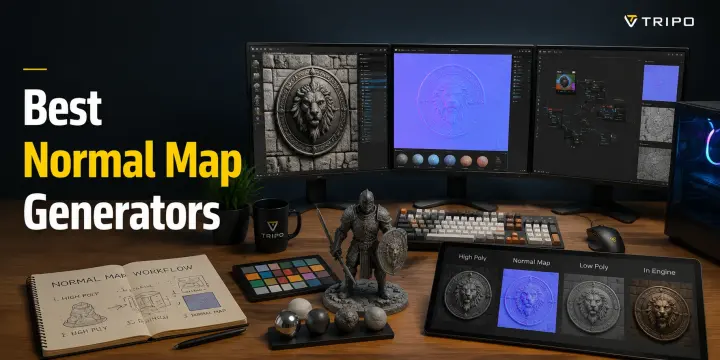
法线贴图生成器可将平面图像或高模网格转换为 RGB 纹理,用于控制光线与表面的交互方式,从而在不增加额外几何体的前提下呈现逼真的细节。最佳免费工具包括:用于快速在线转换的 NormalMap-Online、适合完整 PBR 工作流的 Materialize、专业级烘焙工具 xNormal,以及 Blender 内置的烘焙功能。对于 AI 生成的 3D 模型,Tripo AI 等解决方案可在导出过程中自动生成法线贴图。
全球 3D 数字资产市场预计到 2029 年将达到 518 亿美元,这凸显了对高效 3D 内容创作工作流日益增长的需求。法线贴图是几乎所有游戏就绪资产的核心,能够在动态光照下增强表面深度与真实感。本指南将介绍法线贴图的工作原理,对比最佳免费生成工具,并涵盖两种实用工作流:从图像创建法线贴图以及在 Blender 中烘焙法线贴图。
什么是法线贴图?
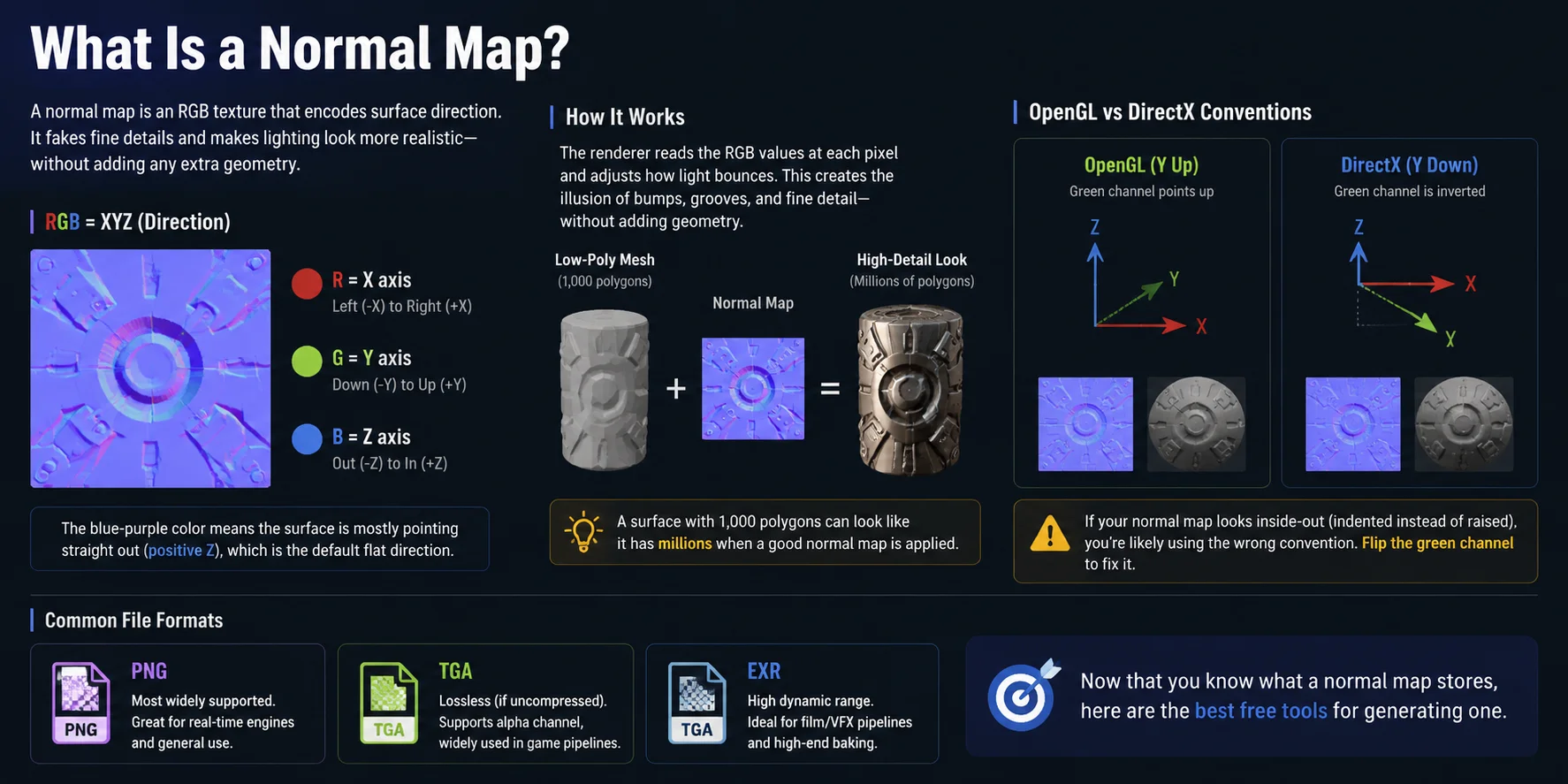
法线贴图是一种存储表面方向信息而非颜色信息的 RGB 纹理。每个像素包含三个通道:红色代表 X 轴,绿色代表 Y 轴,蓝色代表 Z 轴。其标志性的蓝紫色外观源于大多数像素沿 Z 轴朝外指向,即表示朝向观察者的平坦表面。
当渲染器读取这些 RGB 值时,会改变光线与每个像素的交互方式,从而在不增加额外几何体的情况下,模拟出凹凸、划痕及细微表面细节的视觉效果。这使得一个仅有 1,000 个多边形的低模,在配合高质量法线贴图后,看起来也能极为精细。
法线贴图主要有两种规范:OpenGL 和 DirectX。OpenGL 使用正 Y 方向,而 DirectX 则通过翻转绿色通道来采用反转的 Y 轴。如果细节出现下陷或反转的情况,通常是由于规范不匹配所致——只需翻转绿色通道即可修正。PNG 是最常见的格式,TGA 适用于无损工作流,而 EXR 则用于高端影视和 VFX 烘焙。
了解了法线贴图的存储原理后,以下是生成法线贴图的最佳免费工具。
最佳免费法线贴图生成工具——对比表
最适合的免费法线贴图生成工具取决于你的需求:快速的浏览器转换、完整的 PBR 纹理集,还是高模到低模的烘焙。下表对比了本指南涵盖的四款免费工具。
| 工具 | 平台 | 适用场景 | 主要优势 / 局限性 |
|---|---|---|---|
| NormalMap-Online | 浏览器 | 从图像快速生成法线贴图 | 无需安装,支持实时预览及 OpenGL/DirectX 输出;高级控制选项有限。 |
| Materialize | Windows | 从单张图像生成完整的 PBR 纹理集 | 可在本地生成法线、高度、AO 及光滑度贴图;仅支持 Windows。 |
| xNormal | Windows | 高模到低模的法线贴图烘焙 | 针对游戏资产提供精确的 cage 和光线控制;界面较旧,设置较为复杂。 |
| Blender | Windows、macOS、Linux | 完整的 3D 烘焙工作流 | 免费开源,集建模、UV 展开与烘焙于一体;需要整洁的 UV 和匹配的网格。 |
快速选择建议: 如需最快的在线免费法线贴图生成工具,选 NormalMap-Online;需要完整 PBR 贴图集,选 Materialize;进行传统高模到低模烘焙,选 xNormal;需要在跨平台工作流中实现最大程度的控制,选 Blender。
如何从图像生成法线贴图
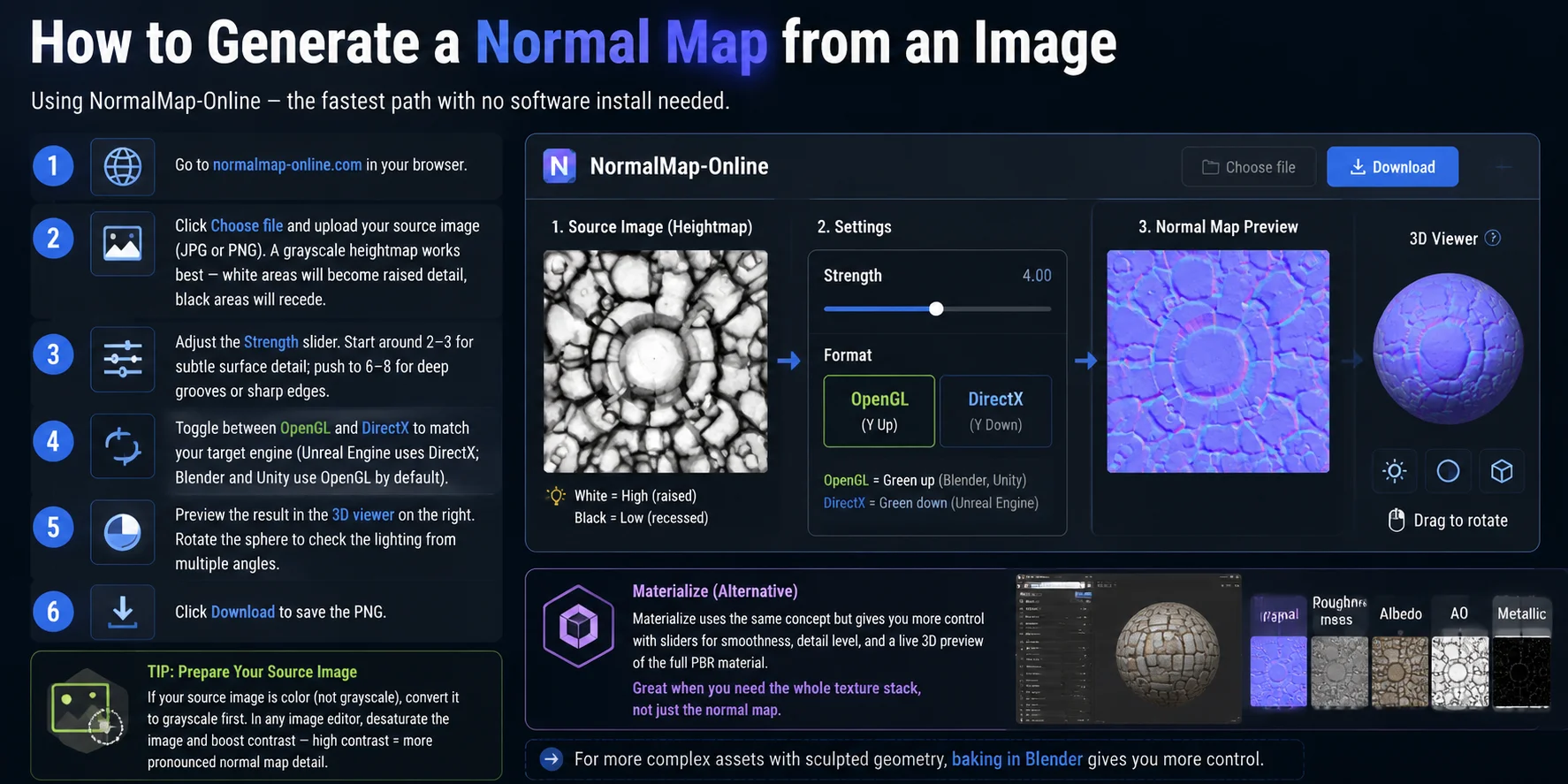
如果你需要从一张平面图像生成法线贴图,最快的方法是使用基于浏览器的生成工具,例如 NormalMap-Online。它无需安装,适用于纹理、高度图及简单的表面细节处理。
- 访问 NormalMap-Online 在浏览器中打开 normalmap-online.com,即可使用该免费生成工具。
- 上传源图像 点击 Choose file,上传你的 JPG 或 PNG 图像。为获得最佳效果,建议使用灰度高度图:白色区域代表凸起细节,黑色区域代表凹陷区域。
- 调整 Strength 滑块 控制表面细节的强度。对于布料或细小划痕等细腻纹理,2–3 左右的数值效果较好;6–8 则可产生更深的沟槽和更明显的表面变化。
- 选择正确的法线贴图格式 根据目标引擎在 OpenGL 和 DirectX 模式之间切换。Unreal Engine 通常使用 DirectX 法线贴图,而 Blender 和许多 Unity 工作流则使用 OpenGL 风格的贴图。
- 预览结果 使用内置的 3D 查看器检查法线贴图对光照的响应效果。从不同角度旋转球体,确认凸起效果显示正确且未出现反转。
- 下载法线贴图 点击 Download 保存生成的 PNG 文件,然后将其导入你的 3D 软件或游戏引擎。
为获得更好的效果,请在转换前对源图像进行预处理。如果图像为彩色,请先将其转换为灰度图,再提高对比度以区分凸起和凹陷区域。对比度越高,法线细节越强;对比度较低则会呈现更真实的表面效果。
另一个选择是 Materialize,它采用相同的图像转法线贴图原理,但提供了更高级的控制选项。它包含平滑度、细节强度滑块,以及完整 PBR 材质工作流的实时 3D 预览功能。当你不仅需要法线贴图,还需要包含粗糙度、金属度和环境光遮蔽贴图在内的完整纹理集时,请使用 Materialize。
对于包含雕刻几何体的复杂资产,在 Blender 中进行烘焙能为你提供更精细的控制。
如何在 Blender 中烘焙法线贴图
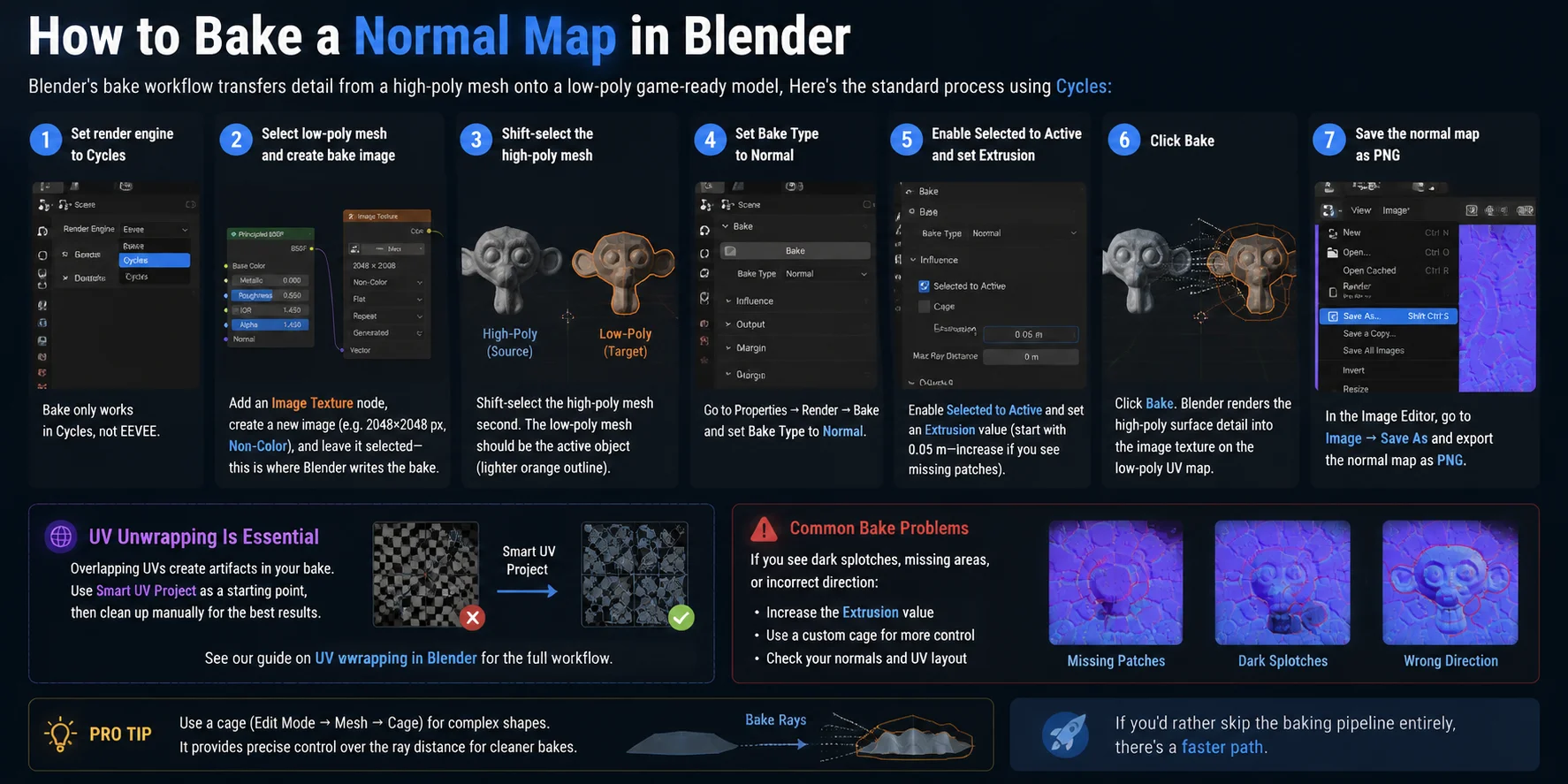
是的,Blender 可以通过其内置的烘焙工作流生成法线贴图。烘焙会将高模的表面细节(如雕刻的褶皱、划痕和细小的几何变化)通过纹理转移到低模网格上。这样一来,可供游戏使用的模型就能在保留视觉细节的同时维持较轻量的多边形数量。标准方法使用 Blender 的 Cycles 渲染引擎。
- 切换至 Cycles 渲染引擎 打开"渲染属性"面板,将渲染引擎更改为 Cycles。Blender 的法线贴图烘焙功能在 Cycles 中可用,而非 EEVEE。
- 准备低模网格和烘焙图像 选择你的低模模型。在着色器编辑器中,添加一个 Image Texture(图像纹理)节点并新建一张图像,例如 2048×2048 px。将图像颜色空间设置为 Non-Color,并保持该图像节点处于选中状态,因为 Blender 将把烘焙后的法线数据写入其中。
- 正确选择两个网格 按住 Shift 键选择高模网格,同时保持低模网格为活动对象。活动对象应为低模模型(以较亮的橙色轮廓显示),因为烘焙纹理将为该网格生成。
- 配置烘焙设置 进入 属性 → 渲染 → 烘焙,将 Bake Type(烘焙类型)设置为 Normal(法线)。启用 Selected to Active(选中至活动),使 Blender 将细节从高模传递到低模。
- 调整烘焙距离 设置 Extrusion(挤出)值,以控制 Blender 搜索高模细节的距离。初始值建议设为 0.05 m 左右。若部分细节缺失,可增大该值,或使用笼体(cage)以获得更精确的投影控制。
- 开始烘焙 点击 Bake(烘焙),等待 Blender 将高模的表面信息投影到低模的 UV 贴图上。结果将显示在之前创建的图像纹理中。
- 保存法线贴图 打开 Image Editor(图像编辑器),选择已烘焙的图像,然后选择 Image → Save As(图像 → 另存为),将法线贴图导出为 PNG 文件。现在即可在 Unity、Unreal Engine 或其他 3D 工作流中使用它。
在烘焙之前,请确保你的低模网格具有整洁的 UV 布局。重叠的 UV 岛通常会产生不必要的瑕疵,因此 UV 展开是必不可少的准备步骤。Smart UV Project 是一个快速的起点,但对于游戏资产而言,手动整理通常能带来更好的效果。良好的 UV 工作流还能提高纹理质量并减少烘焙错误。
常见的烘焙问题通常源于错误的投影设置。暗斑、细节扭曲或表面方向反转等问题,往往可以通过增大 Extrusion 值、调整笼体距离,或启用自定义笼体来进行更精确的控制加以解决。
如果你更希望完全跳过烘焙流程,有一种更快捷的方式可供选择。
Tripo AI:自动获取法线贴图
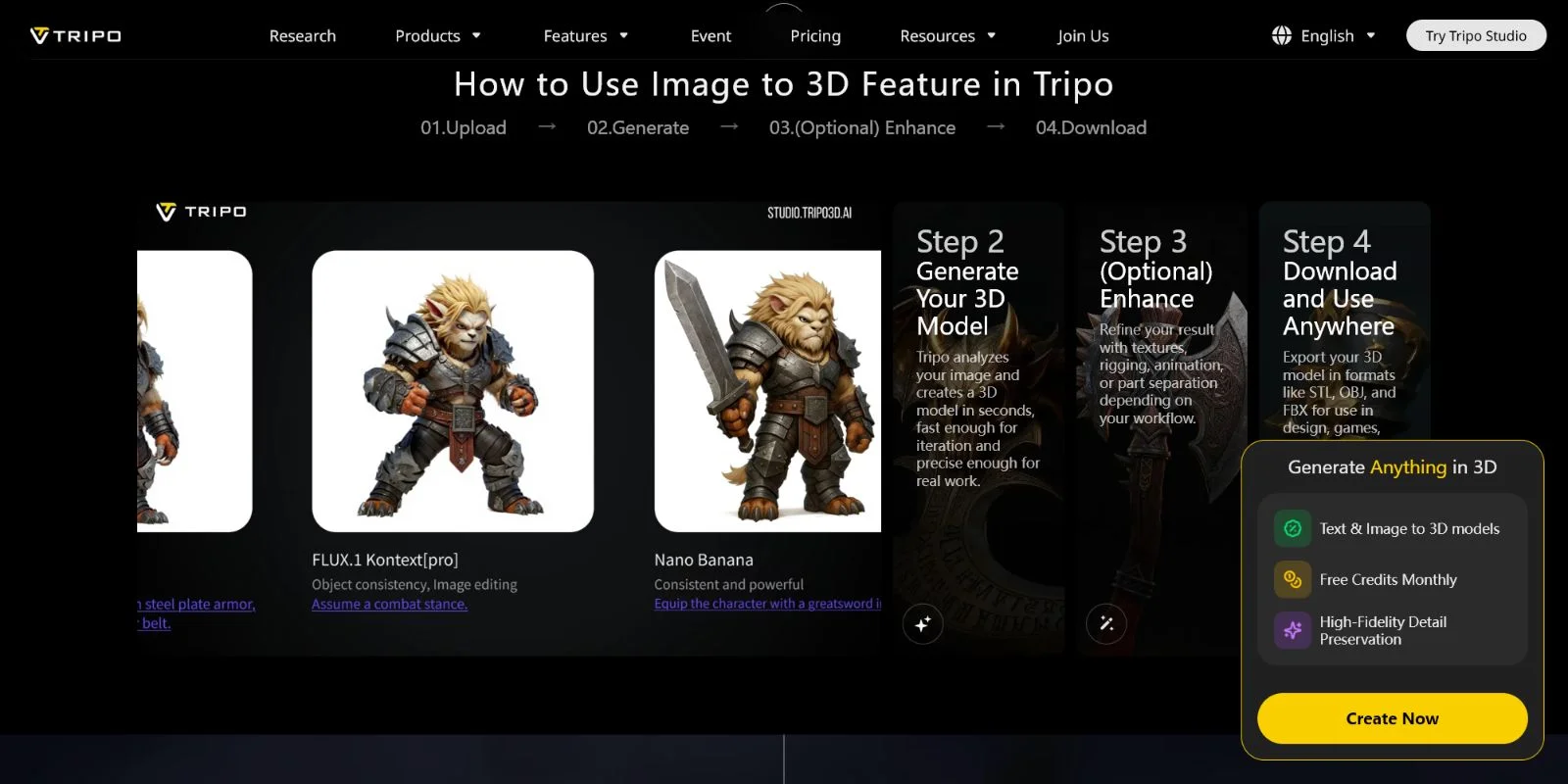
对于 AI 生成的 3D 模型,创建法线贴图无需单独的烘焙流程。从 Tripo AI 导出的每个模型都包含完整的 PBR 贴图包,其中基础色贴图、法线贴图、粗糙度贴图和金属度贴图均已打包至 GLB 或 FBX 文件中。法线贴图由模型的表面细节自动生成,因此您可以直接从生成阶段进入渲染或游戏集成阶段。
按照以下步骤从 Tripo AI 获取可直接使用的法线贴图:
- 打开 Tripo AI Studio 并登录 前往 Tripo AI Studio 并创建或访问您的账户,开始生成 3D 模型。
- 生成您的 3D 模型 输入描述资产的文本提示,或上传参考图片以进行图片转 3D 生成。Tripo AI 将创建模型及其贴图数据。
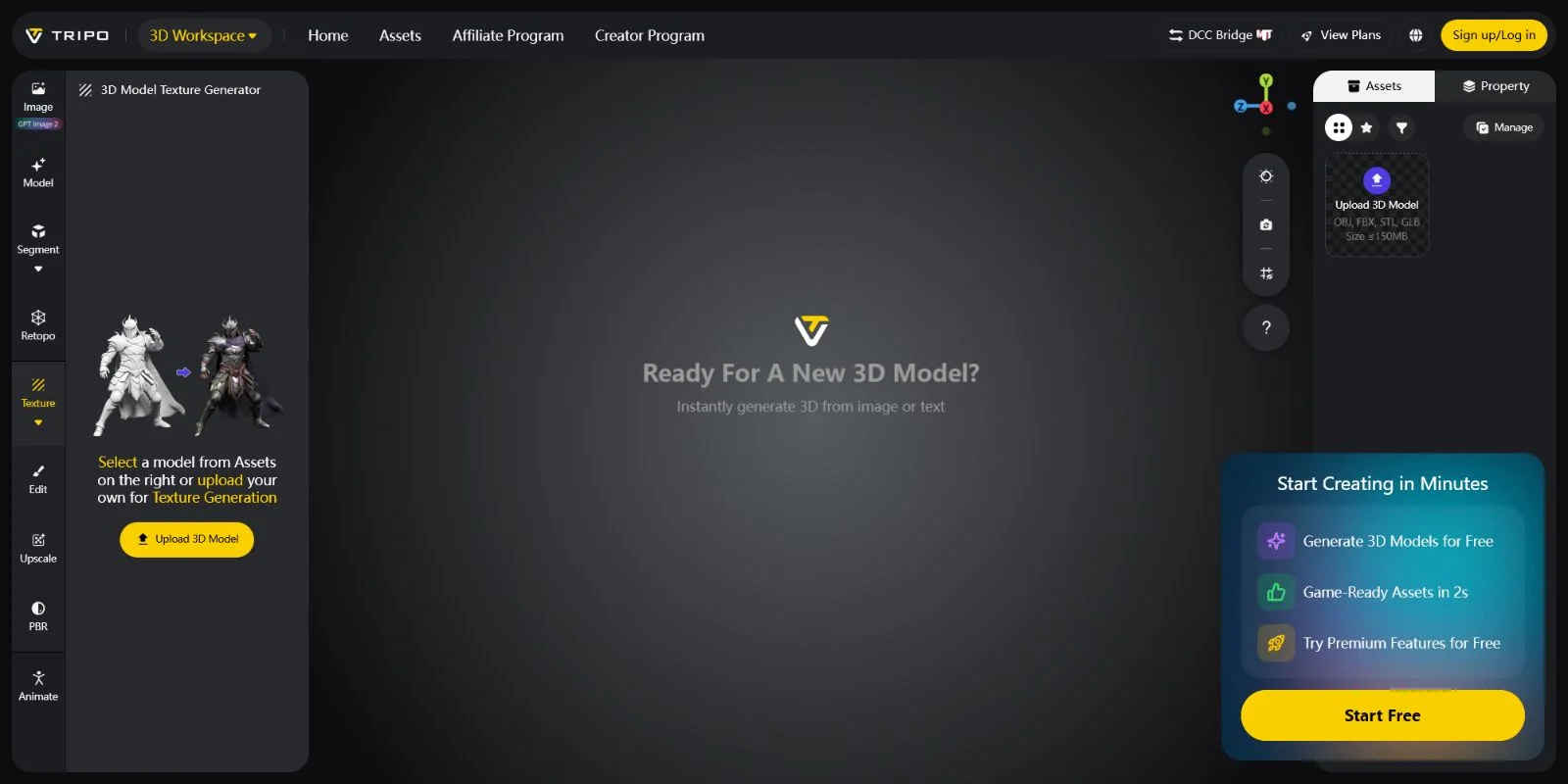
- 预览生成的纹理 生成完成后,打开模型查看器并检查纹理预览。PBR 材质(包括法线贴图)已包含在生成的资产中。
- 导出模型 点击 Export,选择适合您工作流程的格式。Web 应用、实时引擎和轻量级管线请使用 GLB,DCC 软件(如 Blender、Maya 和 Cinema 4D)则选择 FBX。
- 将模型导入软件 在 Blender 或目标引擎中打开导出的文件。法线贴图已通过材质系统自动连接。在 Blender 中,将 Normal Map 节点连接到 Principled BSDF 着色器即可激活表面细节。
- 按需调整法线强度 使用 Blender 的 Normal Map 节点强度设置或游戏引擎的材质倍增器微调效果。这样无需修改网格,即可增强或减弱表面深度的视觉表现。
这套自动化工作流程非常适合概念资产、原型和背景物件——对于这类内容,手动烘焙往往会耗费不必要的时间。生成的法线贴图基于 AI 创建的几何体计算而来,导出后即可立即提供精确的 PBR 着色效果。当您需要快速生成大量资产、并希望将精力集中在设计而非技术准备上时,这一方案尤为实用。
对于需要精细控制微观细节的主角资产,在 Blender 或 xNormal 中进行自定义烘焙仍能提供更强的美术控制力。但当速度和完整的开箱即用资产管线更为重要时,Tripo AI 提供了更快捷的解决方案。
无论您采用哪种方式,以下这些常见问题都会反复出现。
常见问题解答
如何从图像生成法线贴图?
将图像上传至 NormalMap-Online,调整"强度"滑块以控制深度,选择坐标系(OpenGL 或 DirectX),然后下载 PNG 文件。若使用灰度图源,高对比度图像能产生更清晰的效果。完整操作步骤请参阅上方"如何从图像生成"章节。
最好的法线贴图生成器是哪款?
若需要免安装的浏览器方案,NormalMap-Online 是最快的选择。若需要从单张图像生成完整 PBR 贴图集,可选用 Materialize。若需要从高模烘焙,可选用 xNormal 或 Blender。若需要 AI 自动生成含法线贴图的模型,可选用 Tripo AI。最佳答案取决于你的起点。
有免费的法线贴图生成器吗?
有——NormalMap-Online、Materialize、xNormal 和 Blender 均免费。NormalMap-Online 无需下载。Materialize 和 xNormal 是免费的 Windows 桌面应用程序。Blender 是跨平台的免费开源软件。
Blender 能生成法线贴图吗?
可以。使用 Blender 的 Cycles 烘焙工作流:将"烘焙类型"设置为 Normal,先选中高模再选中低模(设为活动对象),启用"选中到活动",设置"挤出"值,然后点击"烘焙"。结果将以 RGB 法线贴图的形式保存到你创建的图像纹理节点中。完整步骤请参阅上方 Blender 章节。
OpenGL 和 DirectX 法线贴图有什么区别?
两者的 Y 轴(绿色通道)方向相反。OpenGL 法线贴图的绿色通道亮部朝上;DirectX 贴图则将其反转。Blender 和 Unity 默认使用 OpenGL。Unreal Engine 使用 DirectX。如果细节看起来反了(凸起显示为凹陷),请翻转绿色通道——大多数工具都提供此切换选项。
法线贴图和凹凸贴图有什么区别?
凹凸贴图是一种估算表面高度的灰度图像,仅能编码上下方向。法线贴图使用 RGB 存储完整的表面方向(X、Y、Z),在动态光照和任意视角下都能呈现更精确的效果。法线贴图是实时 3D 渲染的行业标准。
可以从照片生成法线贴图吗?
可以。将任意照片上传至 NormalMap-Online 或 Materialize。为获得最佳效果,建议先将照片转换为灰度图——图像中的亮度差异将转化为工具读取并用于生成法线贴图的高度数据。
法线贴图应保存为哪种格式?
PNG 是支持最广泛的格式,适用于 Blender、Unity 和 Unreal Engine。若需要无损 Alpha 通道支持,请使用 TGA。EXR 适合需要高动态范围精度的影视/VFX 流程。请避免使用 JPEG——有损压缩会引入色彩伪影,从而破坏法线贴图数据。
用于游戏纹理的最佳免费法线贴图生成器是哪款?
对于游戏级纹理,xNormal 是专用烘焙的首选——它能干净地处理基于笼体的烘焙和多对象设置。若需要更快的工作流,Blender 的烘焙流程可在单一软件中完成所有操作。如果同时需要生成 3D 模型,Tripo AI 导出的游戏级 GLB 文件已内置法线贴图。
在线法线贴图生成器和离线法线贴图生成器有什么区别?
在线生成器(如 NormalMap-Online)在浏览器中运行——无需安装、即开即用,但需要网络连接,且仅支持图像转法线贴图。离线工具(如 Materialize、xNormal、Blender)在本地运行,支持更大的文件,提供更多控制选项,且无需网络连接。生产环境中,离线工具精度更高;临时快速处理时,浏览器工具更便捷。
总结
法线贴图是现代 3D 工作流中实现逼真表面细节的基础,但创建法线贴图不再需要复杂的流程。对于快速的图像转法线贴图需求,NormalMap-Online 可在数分钟内提供简便的解决方案;而 Blender 和 xNormal 则为精细烘焙工作流提供了高级控制能力。如果你正在从头创建 3D 资产,Tripo AI Studio 通过导出包含完整 PBR 纹理包(含法线贴图)的模型,大幅简化了这一流程。
立即在 Tripo AI Studio 中创建带有即用纹理的 AI 生成 3D 模型:https://studio.tripo3d.ai/ 探索 Tripo AI 定价方案,选择最适合你 3D 创作工作流的套餐:https://www.tripo3d.ai/pricing