如何免费制作 AI 3D 模型(分步指南)
TL;DR
- AI 3D 模型可以通过免费额度、免费增值工具或开源模型免费创建。对于初学者来说,这些选项通常已经足够用来制作资产、原型和可打印模型。
- 主要的免费方法是 Text to 3D 和 Image to 3D。文本提示词可以快速生成创意,而图像通常能提供更精确的结果。
- 免费的 AI 3D 工具可以创建用于游戏、打印和产品视觉展示的模型。当限制开始成为问题时,用户可以升级,或改用开源替代方案。
是的,你可以免费制作 AI 3D 模型。许多 AI 3D 生成器都提供免费额度或免费套餐,让你无需信用卡即可创建、贴图并导出模型。虽然免费使用通常会受到限制,但往往已经足够你制作第一个游戏资产、原型,或可用于 3D 打印的设计。
本文聚焦于 AI 生成的 3D 模型,而不是 AI 网红或虚拟角色。随着 AI 3D 工具的快速发展,创作者现在可以在几分钟内通过文本提示词或图像生成资产。其中一个例子是 Tripo, an AI 3D platform by VAST,它同时支持 text-to-3D 和 image-to-3D 生成。我们将探讨免费创建 AI 3D 模型的主要方式,包括它们提供的功能、导出选项,以及你在开始之前应该了解的实际限制。
“免费”对于 AI 3D 模型生成器到底意味着什么
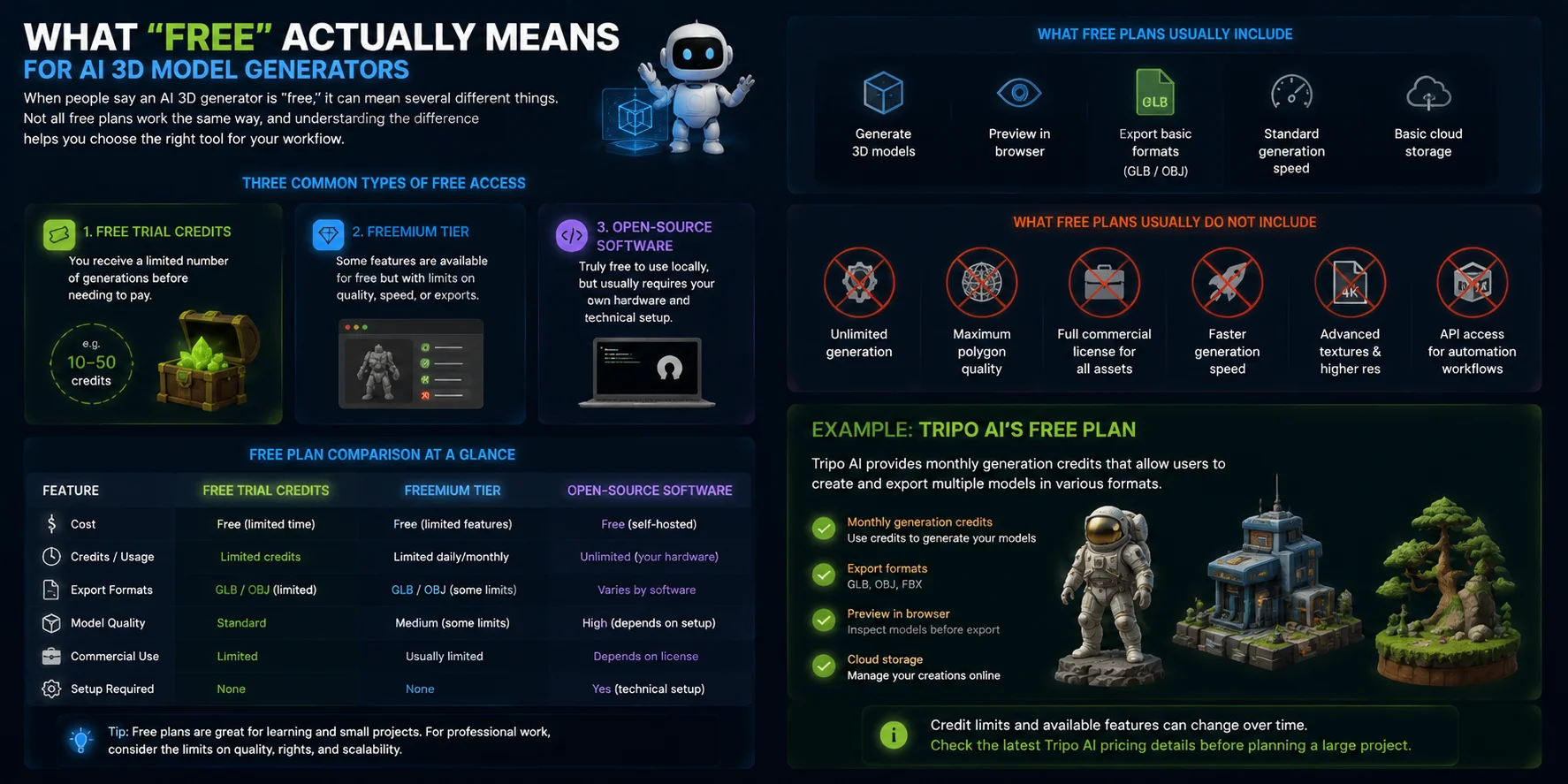
当人们说某个 AI 3D 生成器是“免费”的时候,可能指的是几种不同的情况。并非所有免费方案的运作方式都一样,理解其中差异有助于你为自己的工作流程选择合适的工具。
常见的免费访问方式有三种。第一种是 免费试用额度,你会在需要付费之前获得有限次数的生成机会。第二种是 免费增值套餐,它会持续免费提供部分功能,但可能会限制质量、速度或导出选项。第三种是 开源软件,它在本地使用时可能是真正免费的,但通常需要你自备硬件并完成技术配置。
大多数免费的 AI 3D 工具允许用户生成模型、在浏览器中预览模型,并导出诸如 GLB 或 OBJ 之类的基础格式。不过,免费套餐通常会附带限制。更高分辨率的模型、高级纹理、商业使用权、更快的生成速度,或更多导出格式,可能都需要付费方案。
免费方案通常不包括无限生成、最高多边形质量、每个资产的完整商业许可,或用于自动化工作流程的 API 访问。这些限制帮助平台在提供免费访问的同时,将高级功能保留给专业用户。
例如,Tripo AI 的免费方案提供按月发放的生成额度,允许用户创建并导出多种格式的模型,例如 GLB、OBJ 和 FBX。具体的额度限制和可用功能可能会随时间变化,因此在规划较大项目之前,建议先查看最新的 Tripo AI 定价详情。
方法 1 — 文本转 3D:根据描述生成
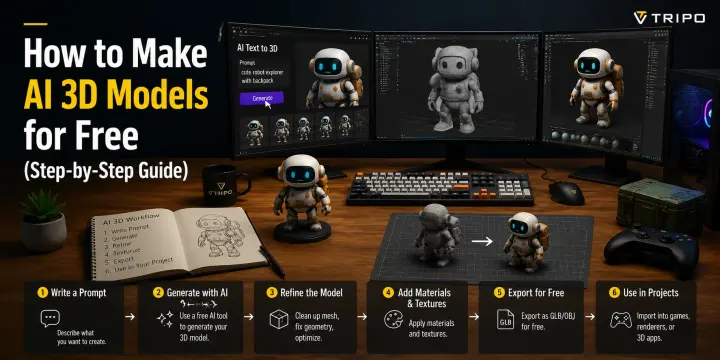
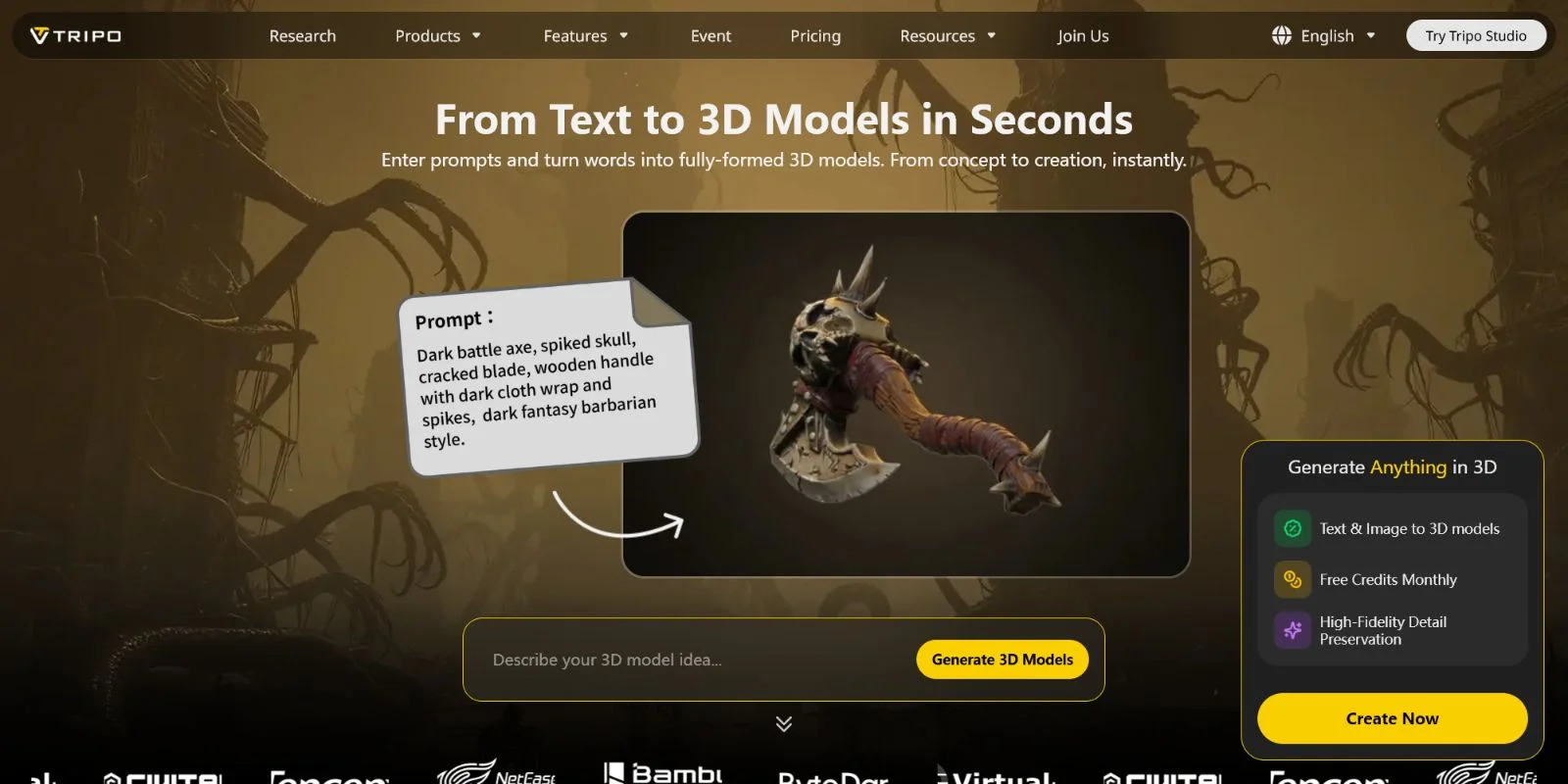
文本转 3D 是创建 AI 3D 模型最简单的方法之一,因为你只需要写下你想生成的内容描述。你不必手动建模每一个细节,AI 会理解你的提示词,并根据你提供的形状、风格和材质信息创建 3D 资产。
步骤 1:打开 Tripo AI Studio
首先,在浏览器中打开 Tripo AI Studio。无需安装软件或下载应用,因此你可以直接通过网页界面开始创作。
步骤 2:选择文本转 3D
选择 Text to 3D 选项,并输入你的模型详细描述。结果质量在很大程度上取决于你的提示词。具体的描述通常比简单的物体名称效果更好。
例如,与其输入:
“一个桶”
不如尝试:
“一个中世纪木桶,low poly,适用于游戏,带有金属箍和逼真的木纹理。”
加入关于形状、风格、用途和材质的细节,有助于 AI 理解你期望的结果。
步骤 3:选择你的模型类型
根据你的目标选择生成类型。
Smart Mesh 专为游戏和交互式体验等实时应用而设计。它会生成更干净、经过优化的几何体,约为 5,000 个三角形,适合制作可直接用于游戏的资产。
HD Model 更适合高细节渲染、特写视觉效果,或偏好更多几何体的 3D 打印项目。
步骤 4:生成并查看模型
提交提示词后,模型通常会在短时间内生成。完成后,从不同角度旋转并检查预览。查看其形状、比例和整体细节。
如果结果与你的想法不符,就用更具体的描述来调整提示词,然后再次生成。措辞上的细微变化也能显著提升输出效果。
步骤 5:添加 AI 生成的纹理
创建模型后,使用 Generate Texture 选项添加材质。你可以选择不同风格,例如 Realistic、Stylized 或 Hand-painted。
Tripo AI 会自动应用 PBR 材质,帮助模型在游戏、可视化或演示中呈现得更加完整。
步骤 6:导出你的 3D 模型
模型准备好后,以符合你的工作流程的格式导出:
- GLB — 一种被广泛支持的格式,适用于 Web、AR 和通用 3D 用途
- FBX — 常用于 Unreal Engine 和游戏工作流
- OBJ — 常用于 Blender 和通用 3D 编辑
导出的文件包含模型数据和纹理,方便你继续编辑,或直接在项目中使用。
准备好试试了吗?打开 Tripo AI Studio →
方法 2 — Image to 3D:将照片或草图转换为模型
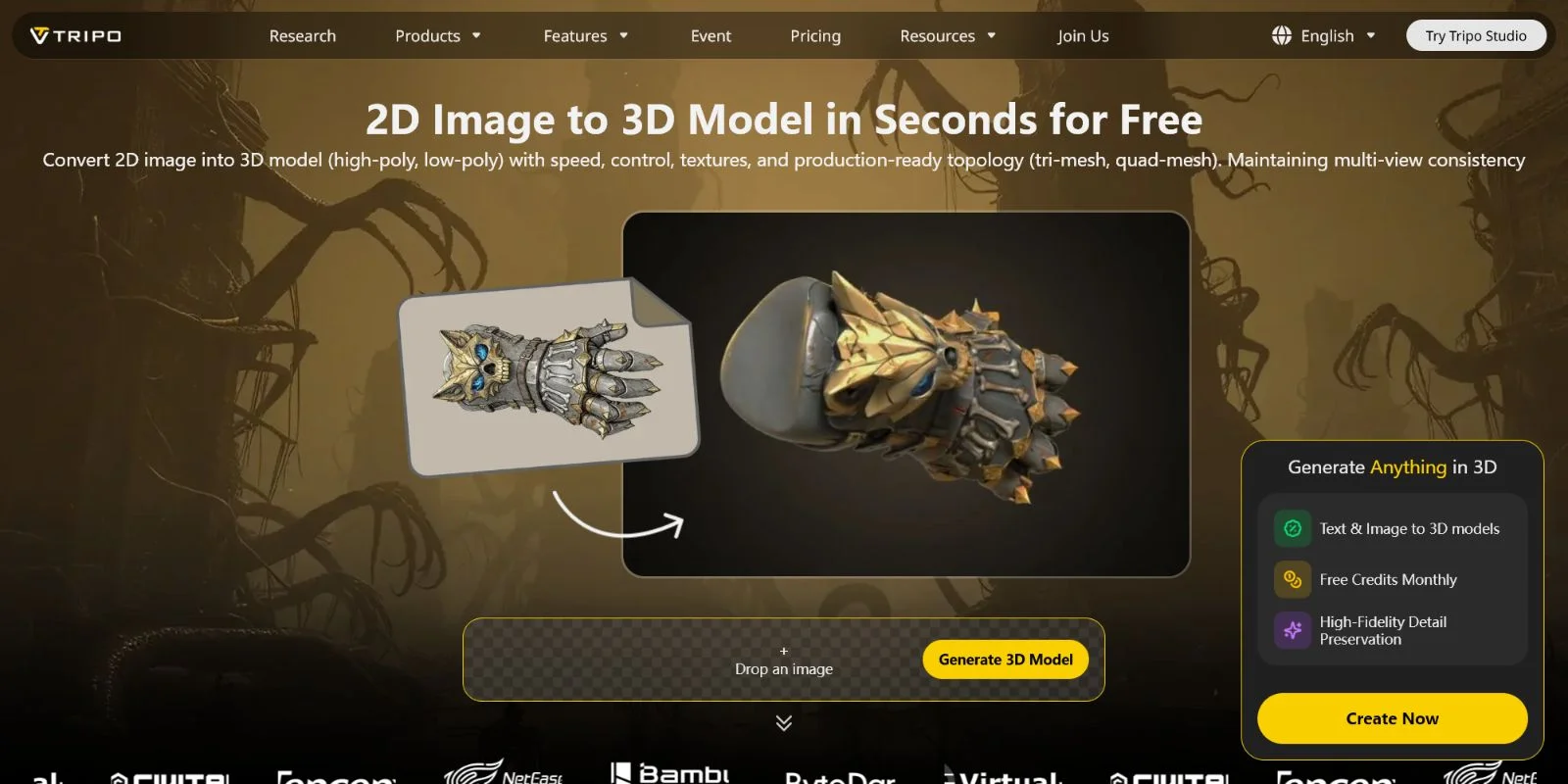
Image-to-3D 是创建 AI 3D 模型最有效的方法之一,因为参考图像能为 AI 提供关于物体形状、风格和细节的清晰视觉信息。与允许更多创意变化的文本提示相比,图像能让结果更贴近特定的设计或概念。
第 1 步:准备参考图像
从一张高质量的参考图像开始。你可以使用产品照片、手绘草图或 AI 生成的概念图。为了获得最佳效果,请选择背景干净且主体清晰可见的图像。
对于大多数物体,3/4 视角通常效果很好,因为它同时提供了正面和侧面形状的信息。避免使用阴影过重、透视畸变极端或细节被遮挡的图像,因为这些都会降低重建的准确性。
第 2 步:打开 Tripo AI Studio 并选择 Image to 3D
在浏览器中打开 Tripo AI Studio,然后选择 Image to 3D 选项。此工作流程可让你将 2D 参考图像转换为完整的 3D 模型,而无需手动构建几何体。
第 3 步:上传图像
通过拖放文件或从你的设备中选择文件来上传参考图像。Tripo AI 支持常见图像格式,包括 PNG、JPG 和 WEBP,因此可以轻松将照片、草图或生成的艺术图像用作输入。
第 4 步:选择输出类型
根据你的最终目标选择模型类型。
对于游戏资源和实时应用,推荐使用 Smart Mesh,因为它能够生成更干净、优化程度更高且多边形数量更少的拓扑结构。
HD Model 专为最大细节而设计,可生成高分辨率几何体,最高支持 200 万个多边形,适用于特写渲染、可视化或 3D 打印工作流程。
第 5 步:检查、重试、添加纹理并导出
当模型看起来正确后,按照与 text-to-3D 相同的工作流程操作:添加纹理、检查材质,并将最终文件导出为 GLB、FBX 或 OBJ 等格式。
当准确性很重要时,Image-to-3D 往往是更好的选择,因为参考图像能将 AI 输出锚定到特定设计上。文本提示适合探索想法,而图像则能提供更强的视觉引导。
这两种方法都很有效——接下来看看你可以用生成的模型构建什么。
你能制作什么:常见的免费使用场景
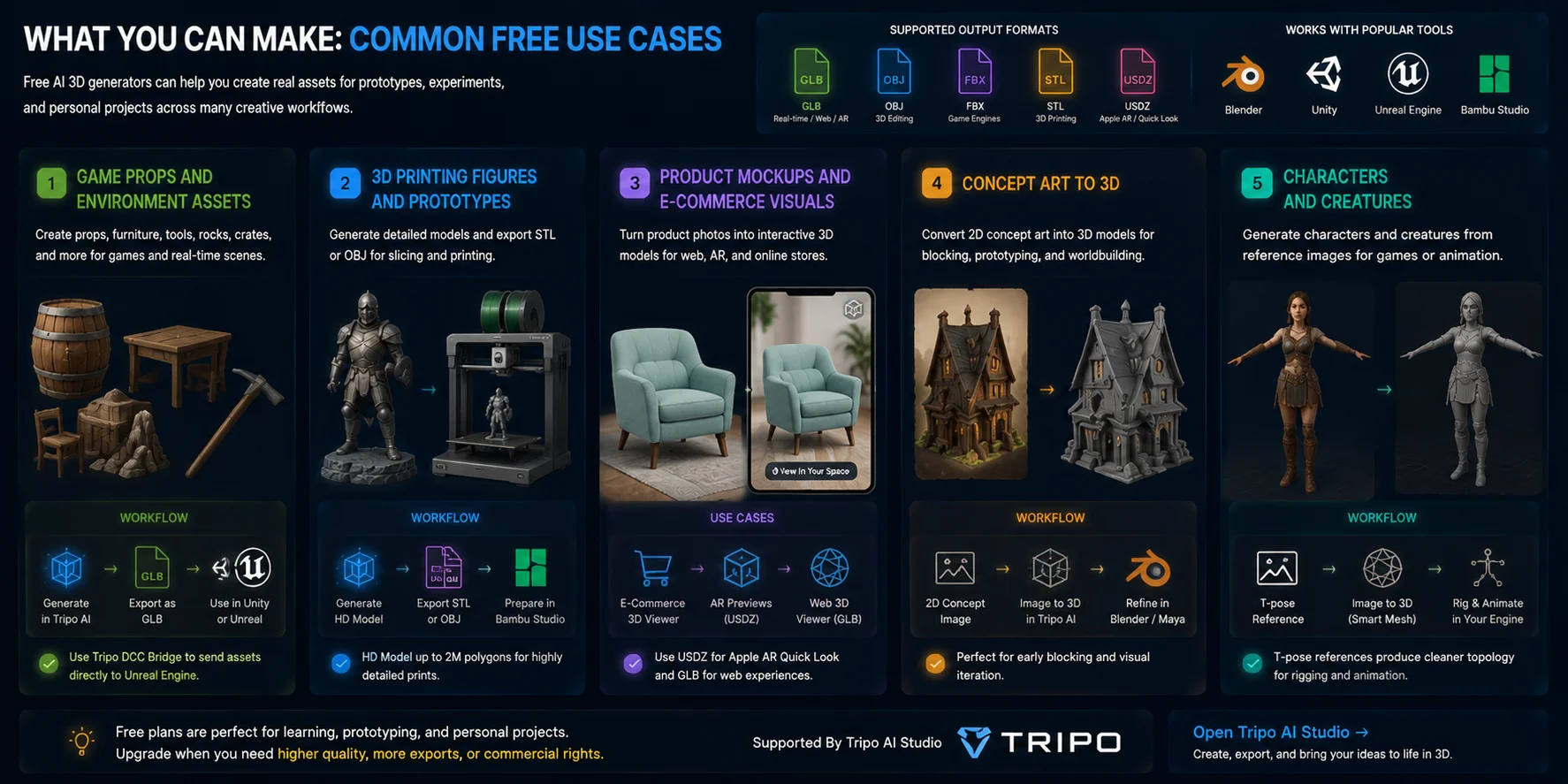
免费的 AI 3D 生成器适用于许多创意工作流,从游戏开发、3D 打印到产品可视化。虽然免费方案可能存在限制,但通常已经足够用于为原型、实验和个人项目创建可用的真实资产。
游戏道具和环境资产
AI 生成的模型非常适合制作常见的游戏物件,例如桶、板条箱、家具、岩石和工具。你可以将模型导出为适用于 Unity 工作流的 GLB,或使用 Tripo DCC Bridge 之类的工具,将资产直接发送到 Unreal Engine,而无需手动下载和导入文件。
3D 打印手办和原型
对于高细节打印,你可以使用高质量设置生成模型,例如最高可达 200 万个多边形 的 HD Model,然后导出为 STL 或 OBJ 等格式进行切片。模型可以在 Bambu Studio 等工具中进行准备,而 Tripo AI Studio 也支持将模型直接发送到 Bambu Studio,以用于打印工作流。
产品模型图和电商视觉素材
AI 3D 模型可以将产品图片转换为用于在线购物体验的交互式资产。例如,一张产品照片可以变成用于 AR 预览的 3D 模型,其中 Apple AR 体验使用 USDZ,基于网页的 3D 查看器使用 GLB。
从概念艺术到 3D
艺术家可以使用 2D 概念图像作为输入,创建环境、道具或角色的粗略 3D 版本。这些模型可作为后续精修前的起点,用于在 Blender 或 Maya 等软件中进行场景 blockout。
角色和生物
图像转 3D 工作流也可以根据参考图像创建角色和生物。使用 T-pose character image 通常能为后续绑定和动画获得更干净的结果,从而更容易为游戏流程准备模型。
在开始之前,了解免费层级的边界以及何时需要升级会很有帮助。
免费套餐限制——你会遇到什么,以及如何绕开它们
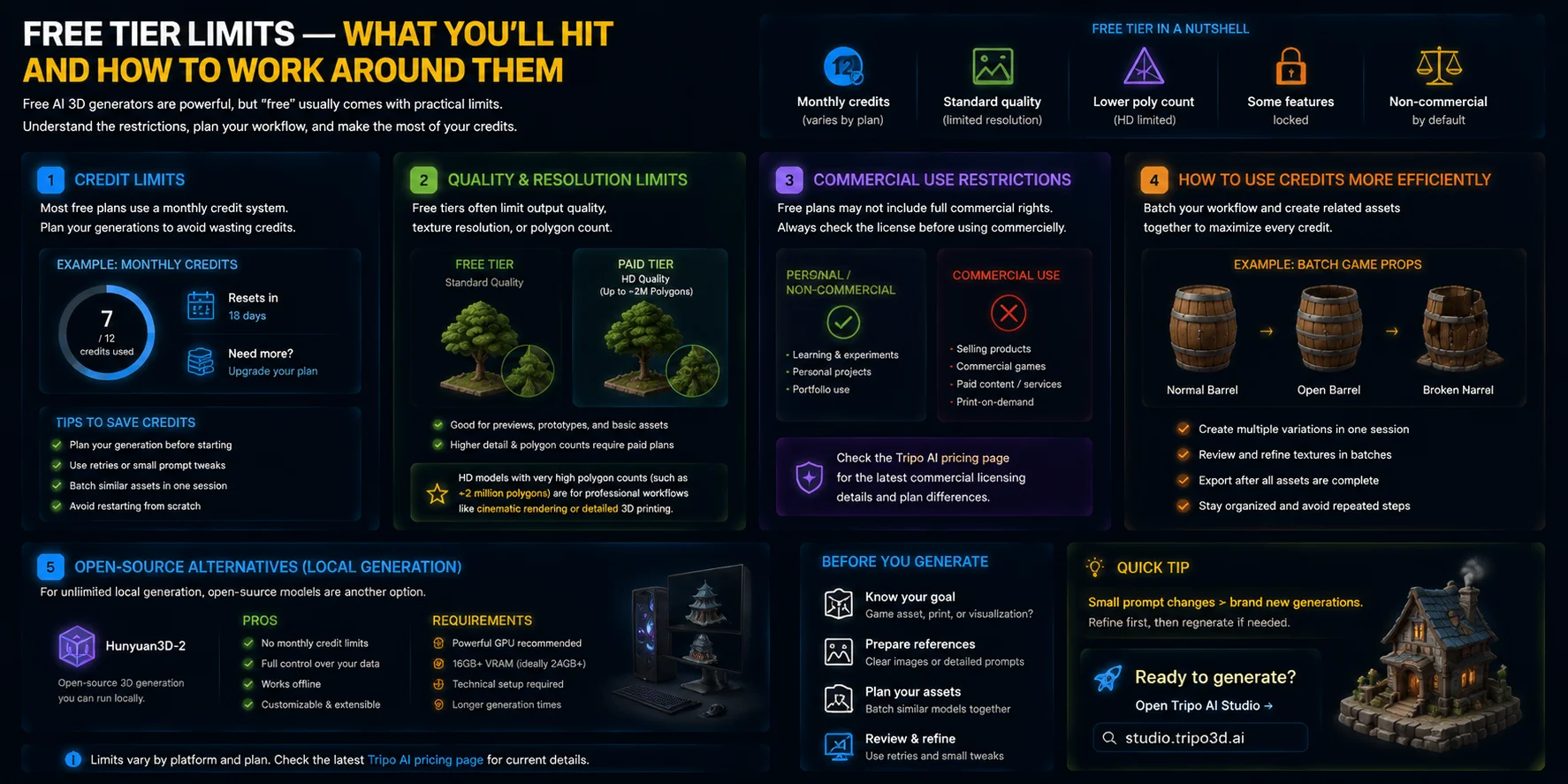
免费的 AI 3D 生成器功能强大,但“免费”通常也伴随着一些实际限制。理解这些限制能帮助你更好地规划工作流,避免在创建模型时浪费积分或时间。
积分限制
大多数免费套餐采用按月计算的积分系统。你可以免费生成一定数量的模型,但一旦积分用完,你要么需要等到下次重置,要么升级你的套餐。
节省积分的一个好方法,是在开始之前先规划好你的生成流程。如果一个模型已经接近理想效果但仍需改进,优先使用重试或对提示词做小幅调整,而不是创建全新的项目。与从头开始相比,小幅变体通常效率更高。
质量和分辨率限制
免费套餐通常会限制输出质量、纹理分辨率或多边形数量。标准生成结果对于预览、简单原型或基础资源来说可能已经足够,但更高细节的选项可能需要付费套餐。
例如,具有极高多边形数量的 HD Model(例如达到约 200 万个多边形 的模型)通常面向电影级渲染或高精度 3D 打印等专业工作流。在规划更大型项目之前,请务必先在 Tripo AI pricing 页面查看最新的功能可用性和限制。
商业使用限制
另一个重要限制是许可授权。通过免费套餐生成的模型,可能不会自动包含完整的商业使用权。在销售产品、将资源用于商业游戏,或创作付费内容之前,请先查看平台的使用条款。
对于 Tripo AI,商业授权细节和不同套餐之间的差异可通过定价信息查看,因此创作者应根据自己的具体使用场景确认相关规则。
如何更高效地使用积分
最大化免费积分利用率的最佳方式,是将你的工作流批量化。与其一次生成一个物体,不如把相关资源一起规划。例如,在一次会话中创建同一游戏道具的多个版本:普通木桶、打开的木桶和破损的木桶。你也可以批量生成并检查纹理,而不是在生成与导出步骤之间反复切换。
开源替代方案
如果你需要无限制的本地生成,像 Hunyuan3D-2 这样的开源模型提供了另一种选择。在本地运行 AI 3D 生成可以消除云端积分限制,但这需要性能足够的 GPU(通常约需 16GB+ VRAM)以及更多技术配置。
模型生成完成后,将其接入你的工作流就很直接了。
导出并使用你的免费 AI 3D 模型
生成一个 AI 3D 模型只是第一步。要想真正将你的资产用于游戏、3D 打印、AR 体验或创意工作流中,你需要将其导出为正确的格式。不同的文件类型针对不同用途而设计,因此选择正确的格式可以节省时间并避免兼容性问题。
选择正确的导出格式
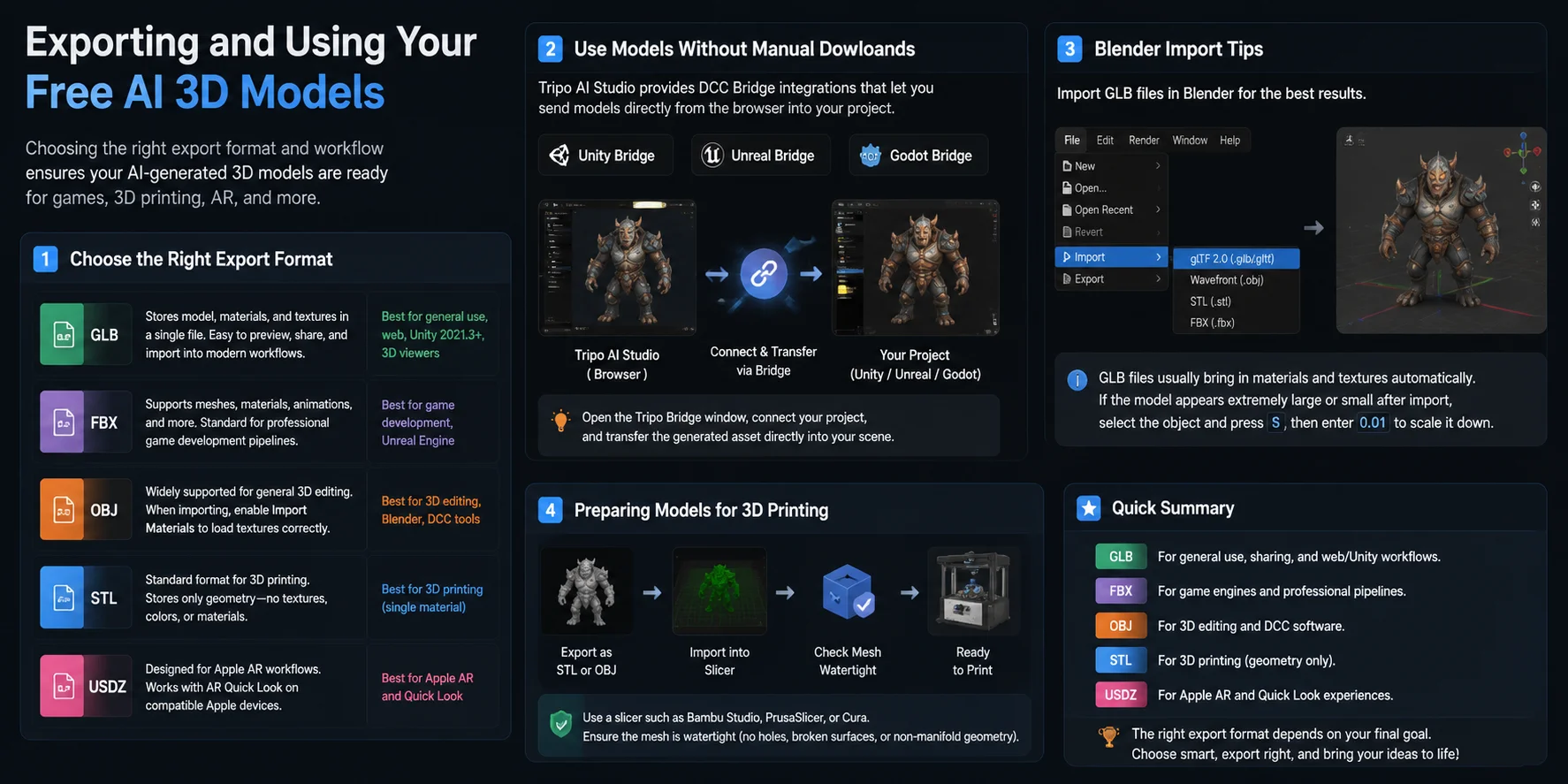
GLB 通常是现代 3D 工作流中最通用、最合适的格式。它将模型、材质和纹理存储在同一个文件中,因此便于预览、分享,或直接导入 Unity 2021.3+ 和基于 Web 的 3D 查看器等平台。
FBX 常用于游戏开发流程,尤其是在 Unreal Engine 中。它支持网格、材质、动画以及其他适用于游戏的数据,因此是专业游戏项目的标准选择。
OBJ 仍然是通用 3D 编辑中支持最广泛的格式之一。它能很好地配合 Blender 和其他 DCC 工具使用,但在导入 OBJ 文件时,请务必启用 Import Materials,以便正确加载关联的纹理信息。
STL 是 3D 打印的标准格式。不过,STL 只存储几何体——不包含纹理、颜色或材质。如果你需要彩色打印或多材质打印,像 3MF 这样的格式可能是更好的选择。
USDZ 是为 Apple AR 工作流设计的,并可与 AR Quick Look 配合使用,让用户能够直接在兼容的 Apple 设备上查看 3D 产品和物体。
无需手动下载即可使用模型
为了实现更高效的工作流,Tripo AI Studio 提供了 DCC Bridge 集成,可以将生成的模型直接传输到受支持的开发环境中。借助适用于 Unity、Unreal Engine 和 Godot 的桥接插件,你可以将模型从浏览器直接发送到已打开的项目中,而无需手动下载和导入文件。
例如,在 Unity 或 Unreal Engine 中,打开 Tripo Bridge 窗口,连接你的项目,然后将生成的资产直接传输到场景中。
Blender 导入提示
如果你使用 Blender,可以通过以下方式导入 GLB 文件:
File → Import → glTF 2.0
GLB 文件通常会自动导入材质和纹理。如果模型在导入后看起来特别大或特别小,请选中该对象并按下 S,然后输入 0.01 将其缩小。
为 3D 打印准备模型
对于打印工作流,请将模型导出为 STL 或 OBJ,然后将其导入到切片软件中,例如 Bambu Studio、PrusaSlicer 或 Cura。打印之前,请检查网格是否为 watertight,也就是说它不应存在孔洞、破损表面或非流形几何体。
Tripo AI 的 HD Model 专为高细节工作流而设计,通常是 3D 打印的良好起点,但仍建议在发送到打印机之前先验证网格。
正确的导出格式取决于你的最终目标:GLB 用于通用场景,FBX 用于游戏引擎,OBJ 用于编辑,STL 用于打印,USDZ 用于 Apple AR 体验。
以下是我们最常听到的关于免费 AI 3D 模型生成的问题。
常见问题
我可以免费创建自己的 AI 模型吗?
可以,你可以使用提供免费额度或免费套餐的工具免费创建 AI 3D 模型。例如,Tripo AI Studio 允许你生成、贴图并将模型导出为 GLB、OBJ 和 FBX 等格式。你可以查看 Tripo AI 定价 以了解当前的免费额度限制和可用功能。
有没有可以生成 3D 模型的免费 AI?
有,许多 AI 工具都提供用于生成 3D 模型的免费选项。Tripo AI Studio 为 Image to 3D 和 Text to 3D 生成提供每月免费额度,让用户无需付费即可开始创建模型。对于无限制的本地生成,如果你拥有性能足够的 GPU,也可以在自己的硬件上运行 Hunyuan3D-2 这样的开源模型。
有没有免费的 AI 模型?
有,用于 3D 生成的免费 AI 模型是存在的,既包括基于云的免费套餐,也包括可在本地运行的开源工具。例如,Tripo AI Studio 为 AI 3D 生成提供免费额度,而像 Hunyuan3D-2 这样的开源模型则可以在你拥有合适硬件的情况下提供无限制的本地生成。本指南重点介绍的是专门用于创建 3D 模型的免费选项。
我怎样才能免费获得所有 AI 模型?
没有任何单一平台能够无限制免费访问所有 AI 模型。一个更实际的方法是,将 Tripo AI Studio 提供的每月生成额度与 Hunyuan3D-2 或 Stable Diffusion 等开源模型结合使用。你可以查看 Tripo AI 定价 了解当前的免费配额,同时在硬件支持的情况下在本地使用开源工具。
结论
免费创建 AI 3D 模型完全可行,而且能够支持独立游戏开发、个人项目和快速原型设计等真实工作流程。免费方案确实会在额度、质量和高级功能方面有所限制,但通常已经足够让初学者先进行探索,并在需要升级之前创建出有用的资产。
准备好创建你的第一个免费 AI 3D 模型了吗?立即使用 Tripo AI Studio 开始生成吧。
想先比较一下功能和限制?查看 Tripo AI 定价。