如何修复非流形网格:类型、检测与修复(Blender、Maya 等)
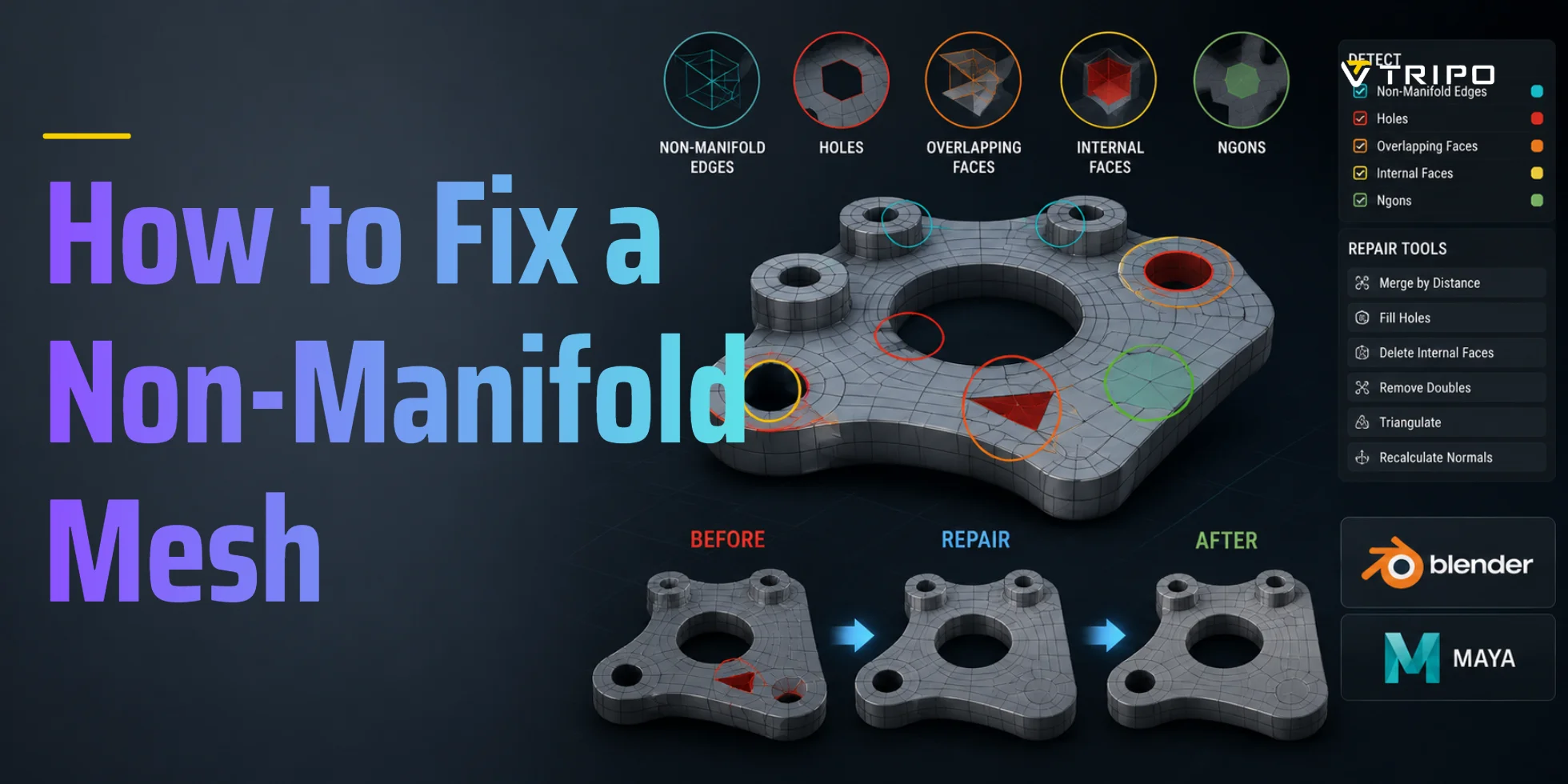
要修复非流形网格,请在 Blender 中打开你的模型,进入 Edit Mode,然后前往 Select → Select All by Trait → Non Manifold。识别问题类型:开放孔洞、T-junction、内部面、自相交或孤立边。使用 F 填补孔洞,删除内部面,使用 Ctrl+X 溶解多余边,然后再次运行相同的检测。若想更快修复,可以使用 Meshmixer 的 Auto Repair All 或 Netfabb 的在线修复工具。
什么是非流形网格?
流形网格是一个封闭、密封的 3D 表面,其中每条边都恰好由两个面共享。它没有缝隙、重叠的内部表面或松散边。
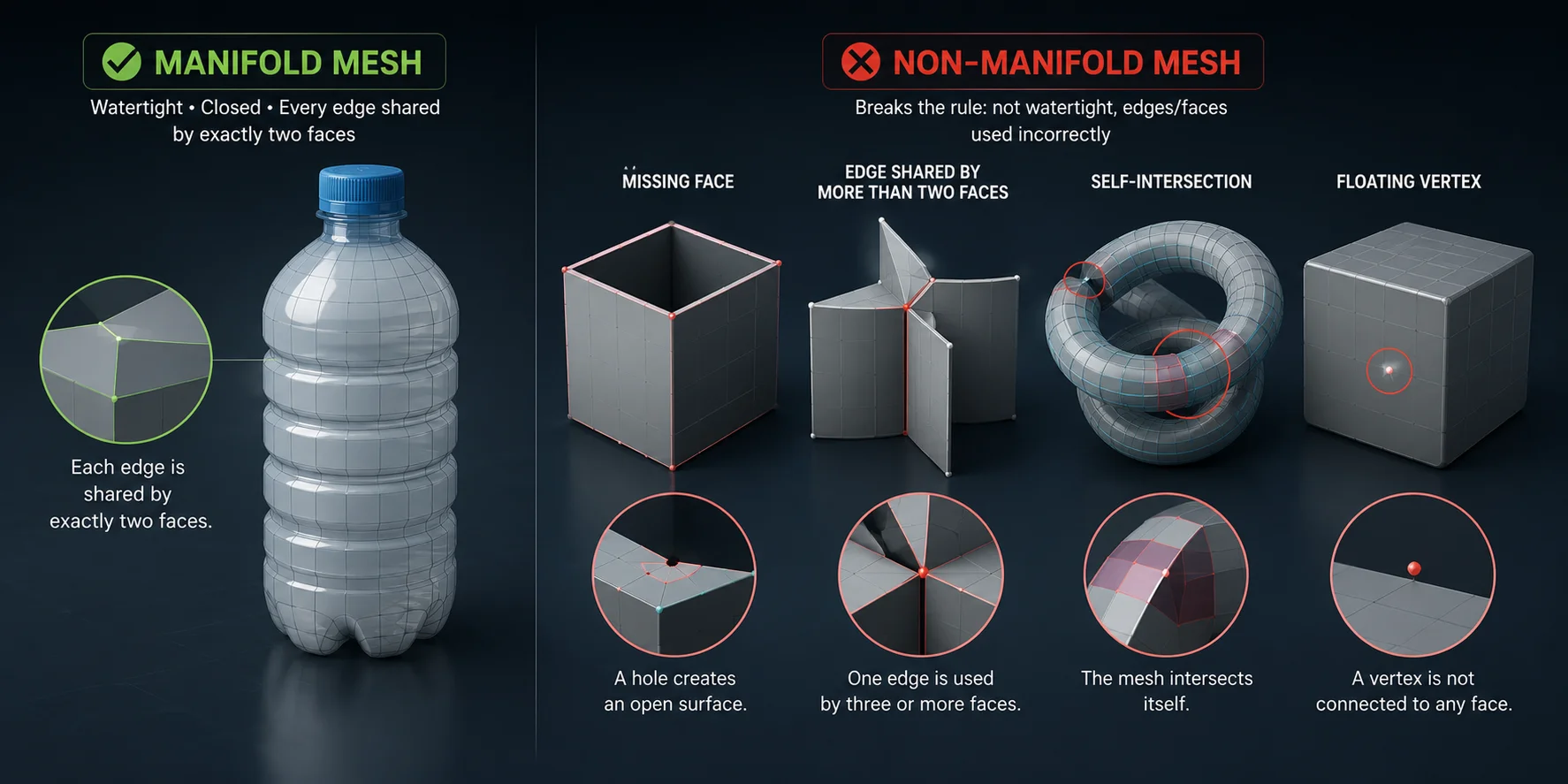
想象一个密封的水瓶:其表面是连续的,没有裂缝,内部也没有多余的塑料层。非流形网格打破了这一规则。它可能包含缺失的面、被过多面共享的边、自相交,或悬空顶点。
为什么非流形几何体会破坏你的工作流程
对于 3D printing,像 Bambu Studio、OrcaSlicer、Cura 和 PrusaSlicer 这样的切片软件必须识别模型的内部和外部。非流形几何体会使这一点变得模糊不清,从而导致墙面缺失、填充异常、支撑失败,或文件被拒绝。
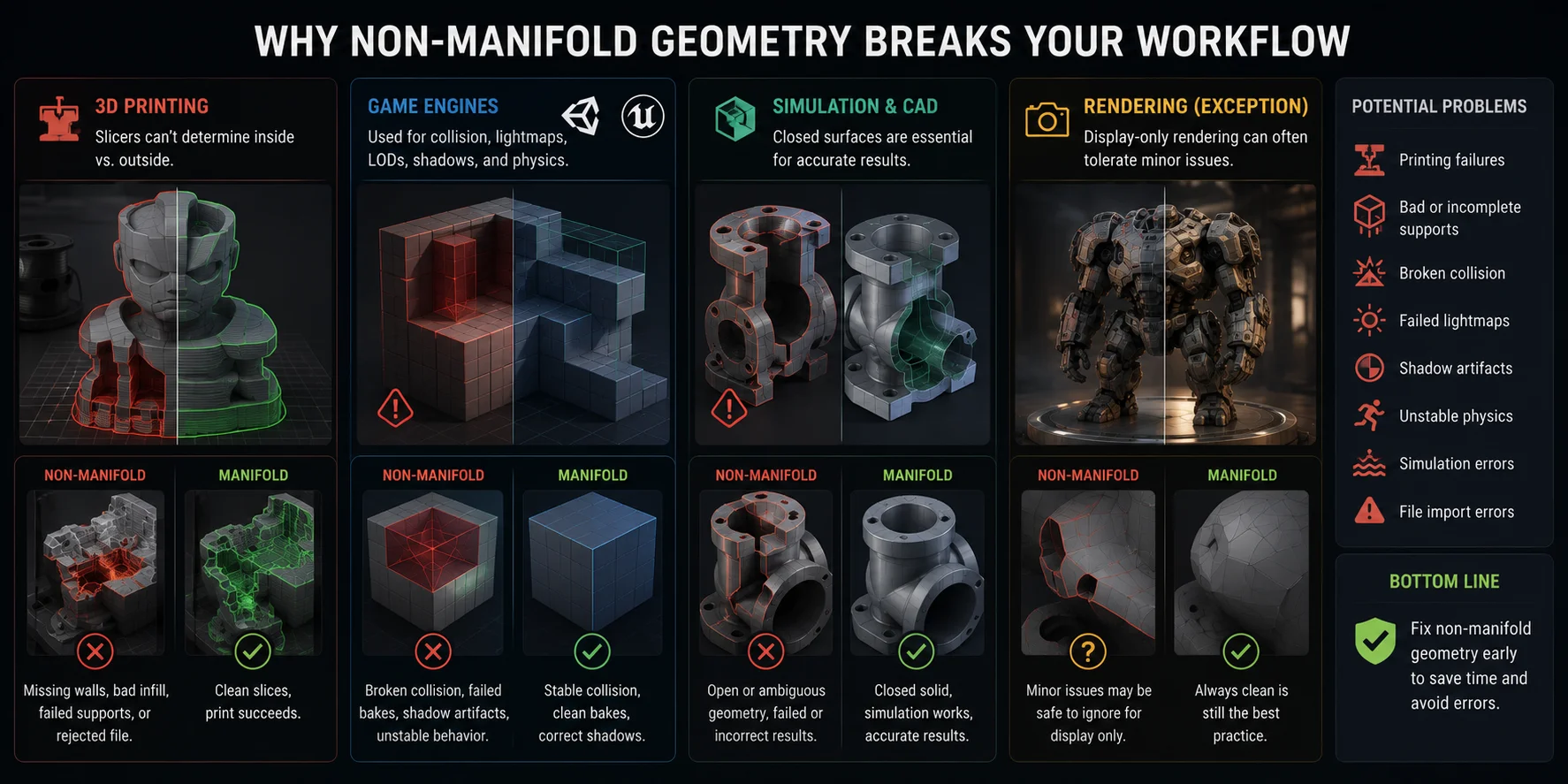
对于游戏引擎,Unity 和 Unreal 会将网格几何用于碰撞、光照贴图、LOD、阴影和物理模拟。非流形表面可能导致碰撞失效、烘焙失败、阴影伪影或行为不稳定。
对于仿真和 CAD,封闭实体至关重要。如果表面是开放的,FEA、流体仿真和 CAD 工具可能会失败或返回错误结果。
有一个例外是仅用于显示的渲染。如果网格只在 Cycles 或 V-Ray 中渲染,轻微的非流形警告通常可以安全地忽略。
非流形几何的五种类型
类型 1 — 开放孔洞 / 缺失面 缺失的面会留下只有一个相邻面的边界边,这种情况常见于导入的 OBJ 或 STL 文件。修复方法是选择边界环并按下 F,或者使用 Grid Fill 获得更干净的拓扑。
类型 2 — T 型连接边 当边相交但没有形成干净的共享拓扑时,就会出现 T 型连接,这通常发生在合并网格之后。可使用 Ctrl+X 溶解多余的边,或使用 M → By Distance 合并附近的顶点来修复。
类型 3 — 自相交面 当几何体与自身重叠时,就会发生自相交,通常出现在布尔运算、镜像或激进缩放之后。可通过清理 Boolean Union 来修复,或手动分离、删除并重新焊接该区域。
类型 4 — 内部面 / 重复面 内部面或重复面通常会在布尔运算后或错误导入后残留。在 Blender 中,使用 Select → Select All by Trait → Interior Faces,然后执行 X → Faces。
类型 5 — 孤立边或顶点 松散的边或悬空顶点可能不可见,但仍会导致验证失败。使用 Select → Select All by Trait → Loose Geometry,然后将其删除。
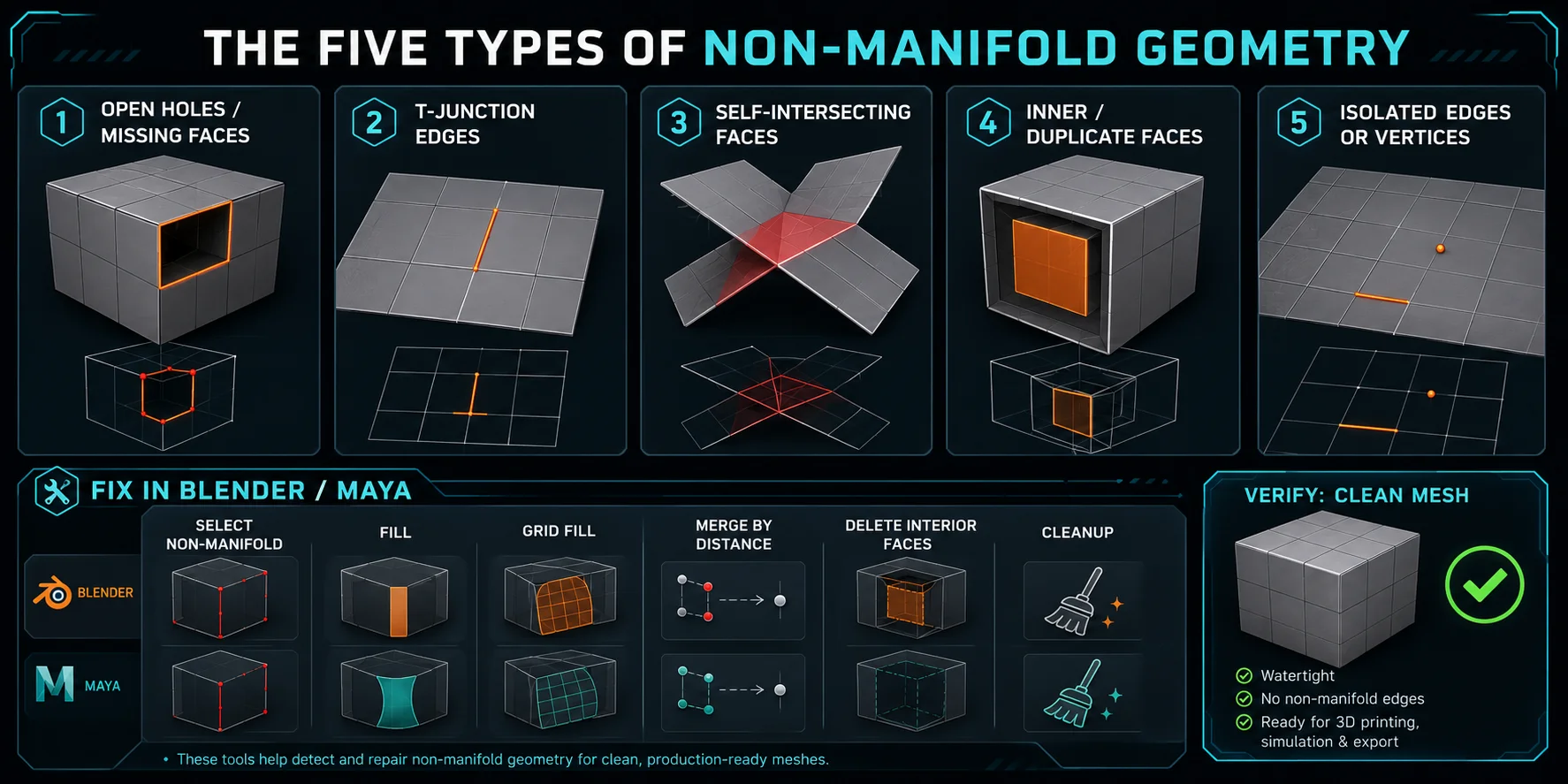
如何修复非流形网格——分步指南
在 Blender 中:
- 选中对象并按 Tab 进入编辑模式。
- 选择 Select → Select All by Trait → Non Manifold。
- 对于孔洞,选中边界循环并按 F;较大的孔洞使用 Ctrl+F → Grid Fill。
- 对于内部面,使用 Select All by Trait → Interior Faces,然后选择 X → Faces。
- 对于 T-junctions,使用 Ctrl+X 或 M → By Distance。
- 再次运行非流形检查。如果没有任何内容被选中,则说明网格已清理干净。
在 Maya 中: 使用 Mesh > Cleanup,启用 Non-manifold geometry,然后使用 Mesh Tools > Fill Hole 修复孔洞,或使用 Mesh > Merge 合并 T-junctions。再次运行 Cleanup 以验证修复结果。
自动修复工具
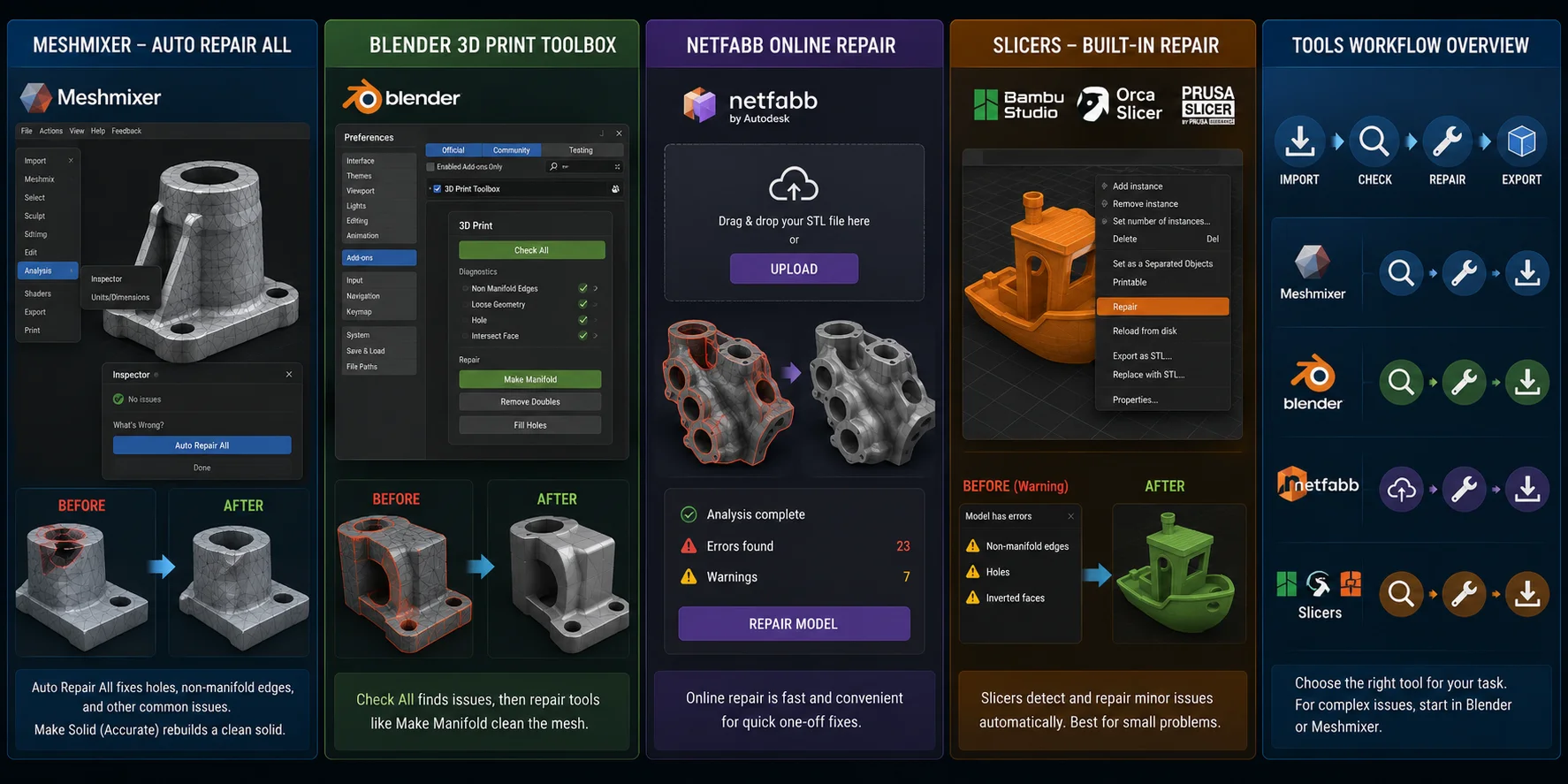
Meshmixer — 自动全部修复
打开模型,进入 Analysis → Inspector,然后点击 Auto Repair All。如需更深入的修复,可在精确模式下使用 Edit → Make Solid。这会将网格重建为干净的实体,但可能会降低表面的精细细节。
Blender 3D Print Toolbox
在 Preferences → Add-ons → 3D Print Toolbox 中启用它。在 Object Mode 下,打开 3D Print 面板,点击 Check All,然后使用 Make Manifold 等修复选项。
Netfabb Online Repair
上传你的 STL,运行修复,然后下载修复后的文件。这对于无需安装额外软件的快速一次性修复非常实用。
Bambu Studio / OrcaSlicer / PrusaSlicer
现代切片软件通常会自动检测非流形文件。右键点击对象并选择 Repair。这对轻微问题有效,但严重的几何问题仍应在 Blender 或 Meshmixer 中修复。
为什么 Tripo AI 能输出干净的流形几何体
修复非流形几何体是一种被动反应:你是在错误已经存在之后再去清理它们。Tripo AI 采用了预防性方法,借助 Smart Mesh 从一开始就帮助生成更干净、更适合流形的几何体,从而在打印、编辑或导出到引擎之前减少修复工作。
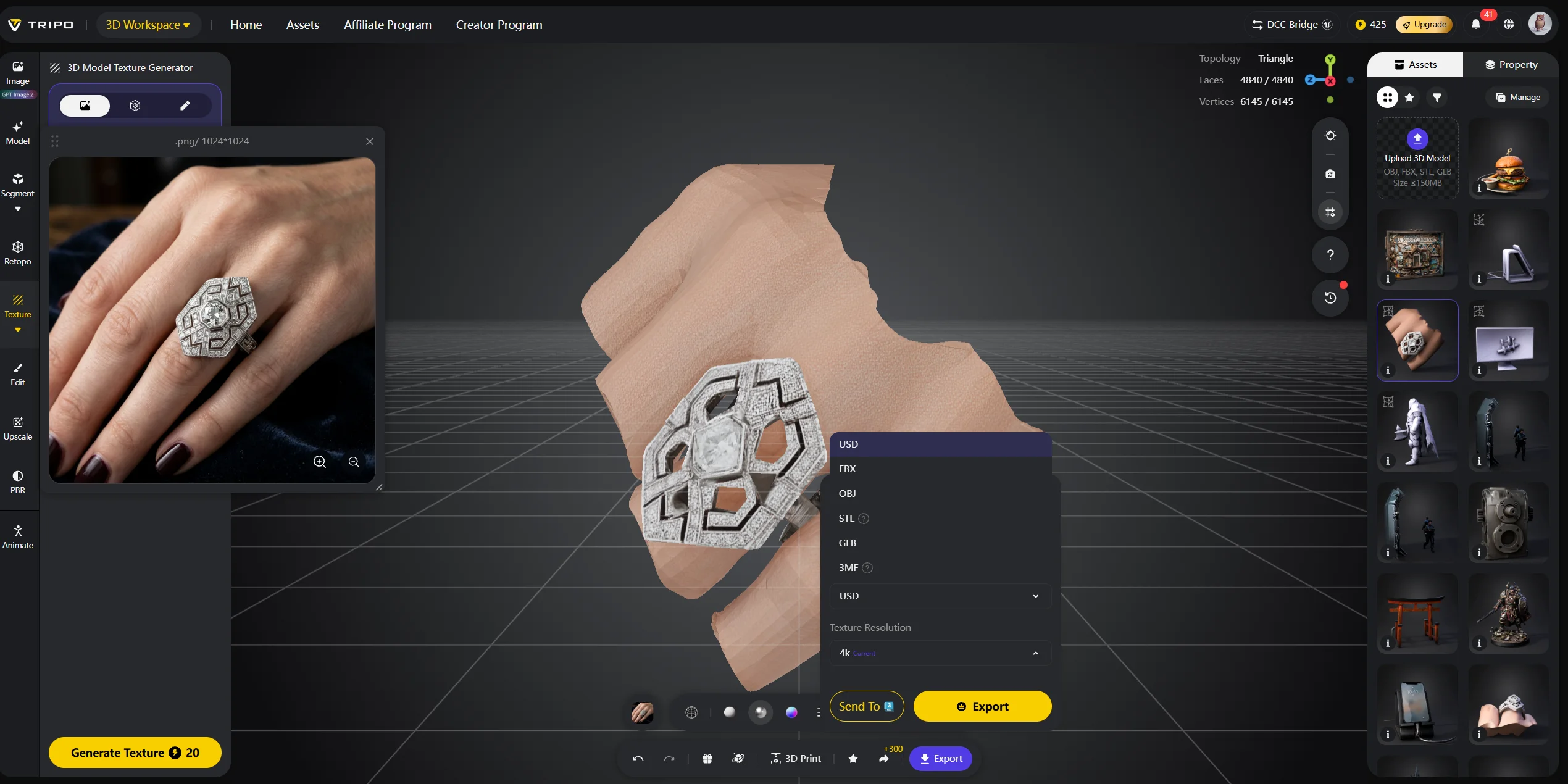
对于杂乱的现有资产,AI Quad Remesher 可以将充满三角面的拓扑重建为更干净、基于四边面的结构,从而更易于编辑、制作动画,并为下游使用做好准备。如果你经常修复导入的模型,从 Tripo AI 开始可以省去一整类清理工作。
试用 Tripo AI Studio,或查看 Tripo AI Pricing。
常见问题
为什么我的 mesh 是非流形的?
非流形几何通常来自布尔运算、缺失面、重叠表面、重复的内部面,或导入/导出错误。雕刻和减面也可能产生松散顶点或零面积面。
你应该修复非流形边吗?
是的,如果该模型用于 3D 打印、游戏引擎、CAD 或仿真。仅用于显示渲染是主要的例外情况。
带有非流形边的对象还能进行 3D 打印吗?
有时可以。现代切片软件能够修复轻微问题,但严重的非流形几何可能导致缺失墙面、不良填充,或打印失败。先进行修复更稳妥。
如何在 Meshmixer 中修复非流形边?
在 Meshmixer 中打开模型,然后进入 Analysis → Inspector。使用 Auto Repair All 进行快速修复,或使用 Edit → Make Solid 进行更深入的重建。
结论
非流形错误很常见,但通常都可以修复。先识别类型,手动或自动修复,然后再次验证 mesh。
为了减少清理工作,Tripo AI’s Smart Mesh 可帮助从一开始就生成更干净的几何体。试用 Tripo AI Studio,或查看 Tripo AI Pricing。